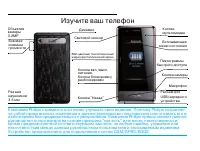
Страница 2 - Блокировка клавиатуры
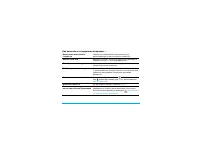
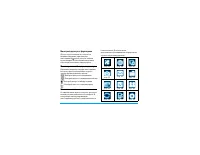
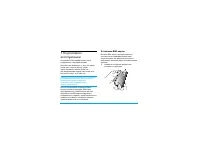
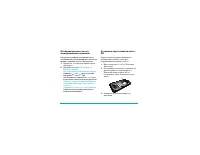
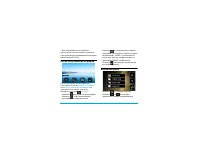
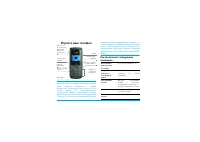
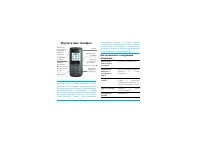
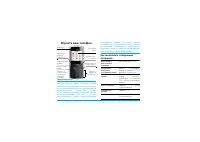
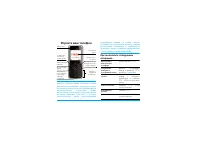
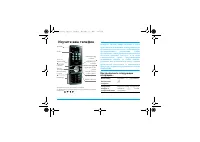
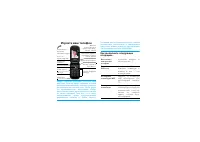
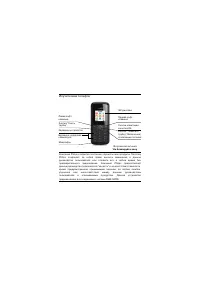
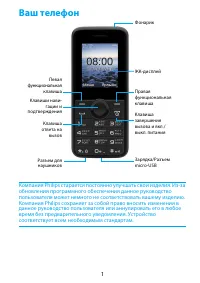
Изучите ваш телефон 1 Как выполнить следующие операции... Включение/выключение телефона Нажмите и удерживайте кнопку вкл/выкл ) , расположенную с левой стороны телефона. Введите PIN-код Введите PIN-код с помощью экранной клавиатуры и нажмите кнопку ОК для подтверждения. Блокировка клавиатуры Кратков...
Страница 3 - Завершение вызова
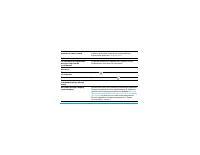
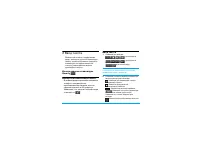
2 Изучите ваш телефон Включение/выключение режима громкой связи Во время вызова нажмите Опции для перехода к списку параметров и выберите включение или выключение функции Громкая связь . Завершение вызова Нажмите опцию Заверш. . Посмотреть пропущенные вызовы и прочитать сообщения В режиме ожидания н...
Страница 4 - Вход в режим камеры/видео
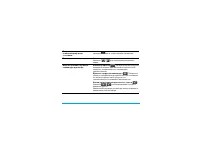
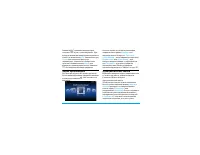
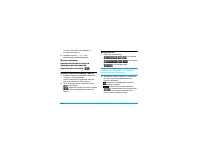
Изучите ваш телефон 3 Получить доступ к всплывающему меню состояния Нажмите в верхней части экрана в режиме ожидания. Нажмите, чтобы выбрать параметры. Вход в режим камеры/видео В режиме ожидания нажмите кнопку камеры C . Нажмите / для выбора режима камеры/ видео. Выбрать режимы/экранные клавиатуры ...
Страница 5 - Быстрый доступ к функциям; Пиктограммы быстрого доступа; Главное меню
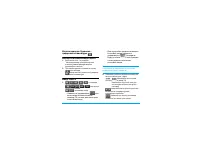
4 Изучите ваш телефон Быстрый доступ к функциям Доступ к функциям легко получить в режиме ожидания (при помощи пиктограмм быстрого доступа, кнопки мультимедиа M и всплывающего меню состояния) или через главное меню. Пиктограммы быстрого доступа В режиме ожидания четыре пиктограммы быстрого доступа п...
Страница 6 - Экран мультимедиа
Изучите ваш телефон 5 Нажмите в режиме ожидания для получения доступа к главному меню. Для выбора параметра нажмите пиктограммы и списки, а затем кнопку OK . Нажмите кнопку Опции для получения доступа к параметрам, связанным с выбранным пунктом. Нажмите кнопку Назад для возврата к предыдущему меню. ...
Страница 7 - Настройка функциональных значков; Перейдите к; Переключение между значками; Всплывающее меню состояния; Стилус
6 Изучите ваш телефон просто нажать и удерживать ( Быстрый вызов ); посмотреть время ( Часы ). Настройка функциональных значков Можно выбрать до 6 функциональных значков, если это необходимо. 1. Перейдите к Настройки > Быстрое меню . 2. Выберите нужный параметр. Нажмите Выбор / Отмена для выбора ...
Страница 8 - • В меню; Энергосберегающий режим; Автоблокировка
Изучите ваш телефон 7 Использование датчика движения • В меню Настройки > Общие > Датчик движения > Активировать для входящего вызова или Активировать для будильника , выберите Вкл . При вызове переверните телефон (дисплеем вверх/вниз), чтобы отключить звук вызова. Чтобы таким же образом от...
Страница 9 - Разблокирование экрана; Блокировка экрана вручную
8 Изучите ваш телефон Установка автоматической блокировки экрана Перейдите к меню Настройки > Общие > Автоблокировка . Выберите нужный промежуток времени.Чтобы отменить автоблокировку выберите параметр Выкл . Разблокирование экрана Для разблокировки кратковременно нажмите кнопку ) , расположен...
Страница 10 - Подготовка к эксплуатации
Содержание 9 СодержаниеИзучите ваш телефон 0 1 Подготовка к эксплуатации 12 Установка SIM-карты 12 Зарядка аккумулятора 14 Установка часов 15 Отображение местного и международного времени 16 Установка карты памяти micro-SD 16 2 Ввод текста 17 Использование клавиатуры Qwerty 17 Использование прилагаю...
Страница 11 - Органайзер
10 Содержание Управление контактами 41 Передача информации о контакте другим пользователям 42 Резервное копирование важных контактов 42 Специальные номера 43 6 Органайзер 45 Использование помощника 47 Другие 51 7 Браузер 53 Управление браузером 53 Доступ к веб-сайтам 53 Включение или выключение push...
Страница 15 - Зарядка аккумулятора
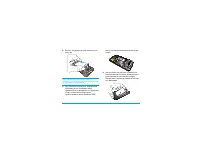
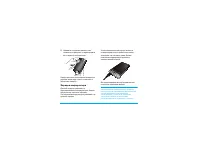
14 Подготовка к эксплуатации 5. Нажмите на заднюю крышку, как показано на рисунке, и перемещайте ее в пазах до ее фиксации. Перед началом пользования телефоном удалите защитную пленку с дисплея и объектива камеры. Зарядка аккумулятора Данный телефон работает от перезаряжаемого аккумулятора. Новый ак...
Страница 16 - Установка часов
Подготовка к эксплуатации 15 рекомендуется использовать удобно расположенную электрическую розетку. Рекомендуется вынуть аккумулятор, если вы не собираетесь пользоваться телефоном несколько дней, Телефоном можно пользоваться во время зарядки. Когда аккумулятор полностью разряжен, пиктограмма аккумул...
Страница 17 - Нажмите
16 Подготовка к эксплуатации Отображение местного и международного времени На экране в режиме ожидания могут отображаться два циферблата: местное время и время в пункте назначения. 1. Убедитесь, что местное время и дата настроены. 2. Перейдите к меню Органайзер > Мировое время . Местное время / З...
Страница 18 - Ввод текста; Выбор способов ввода текста; • В режиме редактирования поверните; Ввод текста
Ввод текста 17 2 Ввод текста Мобильный телефон поддерживает ввод с помощью экранной клавиатуры Qwerty, экранной буквенно-цифровой клавиатуры или прилагающегося стилуса (режим распознавания рукописного текста). Использование клавиатуры Qwerty Выбор способов ввода текста • В режиме редактирования пове...
Страница 19 - Готово
18 Ввод текста нижнего регистра (для ввода на английском языке). 3. Нажмите кнопку Готово для завершения редактирования. Использование прилагающегося стилуса (режим распознавания рукописного текста). Выбор способов ввода текста 1. В режиме редактирования поверните телефон, находящийся в горизонтальн...
Страница 20 - - Нажмите и удерживайте
Ввод текста 19 Использование буквенно-цифровой клавиатуры Выбор способов ввода текста 1. Выполните шаг 1 в разделе "Использование прилагающегося стилуса (режим распознавания рукописного текста).". 2. При необходимости нажмите кнопку для выбора : ввод текста с помощью буквенно- цифровой клави...
Страница 21 - Очистить; Режим ввода T9
20 Ввод текста Нажмите эту кнопку для ввода пробела. Очистить Кратковременно нажмите для удаления буквы, нажмите и удерживайте для удаления всей записи. При необходимости нажмите Очистить , чтобы сначала выйти из режима ввода. - Нажмите слово-кандидат или Выбор для выбора. - Для перехода в начало сл...
Страница 22 - MN
Ввод текста 21 Ввод без словаря (АБВ/абв) Нажмите кнопки, помеченные соответствующей буквой, которую вы хотите ввести. Нажмите один раз для ввода первой буквы на кнопке, нажмите быстро два раза для ввода второй буквы и т.д., пока нужная буква не появится на экране. Пример: как ввести слово "home...
Страница 23 - Вызов; Процедура вызова; Быстрый вызов
22 Вызов 3 Вызов Процедура вызова В режиме ожидания 1. Нажмите для ввода телефонного номера. Появится экранная клавиатура для набора номера. 2. Нажмите Вызов для набора номера. 3. Нажмите Отмена для завершения вызова. Для выполнения международных вызовов нажмите и удерживайте на клавиатуре для ввода...
Страница 24 - Перейдите к меню; Прием и завершение вызова; Ответ на звонок
Вызов 23 2. Выберите Быстрый вызов и нажмите кнопку для включения. На экране в режиме ожидания появится функциональный значок быстрого вызова. 3. Нажмите , для возврата в режим ожидания. Для выбора значка быстрого вызова при необходимости сдвиньте ползунок под значками (см. "Переключение между з...
Страница 25 - Установка текущего; Позволяет записать; Диктофон
24 Вызов Телефон не будет звонить или вибрировать в режиме "Без звука" (см. "Профили" на стр. 83). Опции, доступные во время разговора Чтобы использовать экранную клавиатуру для набора номера во время звонка, нажмите Клав . Нажмите Опции для получения доступа к следующим параметрам: ...
Страница 26 - Регулировка громкости; для выбора
Вызов 25 Отключение или включение микрофона при вызове Во время вызова нажмите кнопку Опции и установите режим Выкл. микрофон в положение Вкл. или Выкл. . При выборе Без звука вкл микрофон будет отключен. Регулировка громкости Во время вызова нажмите боковые клавиши громкости , чтобы увеличить или у...
Страница 27 - Ответ на второй вызов
26 Вызов • Завершить все вызовы для отсоединения всех сторон от разговора. • Передать для соединения двух вызовов. После завершения передачи ваша линия будет отключена. • Диктофон для записи телефонного разговора. • Сообщения для отправки или получения сообщений • Календарь для просмотра календаря (...
Страница 28 - Сообщения; Создание сообщений
Сообщения 27 4 Сообщения Создание сообщений SMS С помощью этого меню можно отправлять текстовые сообщения другому абоненту, используя службу коротких сообщений (SMS). Вы можете использовать меню Создать SMS для отправки сообщений на другие мобильные телефоны или устройства, приспособленные для получ...
Страница 29 - MMS
28 Сообщения MMS Ваш мобильный телефон может также отправлять и получать MMS (служба мультимедийных сообщений). С помощью функции MMS можно отправлять сообщения, содержащие изображения, звук и текст.При отправке MMS убедитесь, что у получателя тоже есть телефон с функцией MMS для просмотра вашего со...
Страница 30 - Организация сообщений
Сообщения 29 3. После ввода номера или электронного адреса получателя нажмите Готово для перехода к списку Опции . Можно Отправить MMS, Сохранить MMS в черновиках, Сохранить (MMS) как шаблон или Вернуться к редактированию . Изображения и аудиофайлы, защищенные авторскими правами, не могут отправлять...
Страница 31 - Сп; Найти сообщение
30 Сообщения Сообщения на SIM: сообщения, сохраненные на SIM-карте Сп ам: отклоненные или отфильтрованные сообщения Найти сообщение • Нажмите для входа в папку, затем выберите сообщение. Управление сообщениями • Откройте сообщение, затем нажмите Опции для получения доступа к следующим параметрам: На...
Страница 32 - Ввод параметров сообщений
Сообщения 31 Ввод параметров сообщений Некоторые параметры сообщений зависят от того, какие услуги вы заказали у оператора. Обратитесь к оператору для получения параметров вашей учетной записи, общих настроек, профиля сервера и других соответствующих параметров. В меню Настройки > SMS , Сохранить...
Страница 35 - Настройка учетных записей; Учетные записи
34 Сообщения Электронная почта (E-mail) Для отправки и получения сообщений электронной почты нужно заказать соответствующие услуги. Обратитесь к оператору, чтобы получить информацию о тарифном плане и конфигурации. Это меню позволяет посылать электронную почту одному или нескольким получателям однов...
Страница 36 - Чтобы получать сообщения
Сообщения 35 3. При возвращении к списку учетных записей электронной почты нажмите Актив. , чтобы активировать учетную запись электронной почты. Написание сообщений электронной почты Чтобы написать сообщение электронной почты, выберите E-mail > Написать эл. письмо . Нажмите, чтобы ввести адрес ( ...
Страница 37 - Учетные
36 Сообщения 2. Нажмите Опции и выберите Редактировать > Дополнительные настройки > Исходящий сервер . Убедитесь, что выбран режим Вкл. (по умолчанию) в меню Аутентификация . Организация электронной почты Для активированной учетной записи сообщения электронной почты хранятся в следующих папках...
Страница 38 - Чтобы удалить отмеченные; Удалить отмеченные; Для очистки почтовых ящиков; Входящие
Сообщения 37 Чтобы удалить отмеченные сообщения электронной почты Нажмите E-mail > Удалить отмеченные сообщения , чтобы удалить все сообщения электронной почты, отмеченные как удаленные. Для очистки почтовых ящиков Нажмите кнопку E-mail > Очистить почтовый ящик и очистите папку Входящие , Исхо...
Страница 40 - Контакты
Контакты 39 5 Контакты Контакты сохраняются в одной из двух доступных телефонных книг: телефонной книге SIM (на вашей SIM-карте, причем количество хранимых записей зависит от емкости карты) или "умной" телефонной книге (в телефоне, позволяющая хранить до 1000 имен). Новые контакты добавляютс...
Страница 41 - Редактирование контакта
40 Контакты нажмите или (Чтобы использовать в качестве изображения контакта фотографию, см. "Использование файла изображения в качестве изображения контакта" на стр. 75). 4. Нажмите Готово для сохранения . Добавление контакта в телефонную книгу на SIM-карте 1. Перейдите к меню Контакты > ...
Страница 42 - Управление контактами
Контакты 41 Управление контактами Можно копировать или перемещать записи о контактах из одной телефонной книги в другую. Также можно создать группы, например, Семья, Друзья, Коллеги и т.п. Для разных групп можно использовать разные мелодии вызова для идентификации и отправлять сообщения группе. Копи...
Страница 44 - Для восстановления контакта в; Специальные номера
Контакты 43 2. Нажмите Опции и выберите Отправить > Сохранить . - Выберите место хранения резервной записи, память телефона или карта памяти. - Выберите нужную папку для хранения резервной копии информации. 3. Нажмите Готово и присвойте имя файлу резервной копии. Файл резервной копии создан. Для ...
Страница 46 - Органайзер; Создание списка дел
Органайзер 45 6 Органайзер Создание списка дел 1. В меню Органайзер > Календарь выберите дату в календаре и нажмите Задача для добавления задания. Или для добавления задачи нажмите Опции > Добавить задачу . 2. Чтобы вовремя получить напоминание, заполните следующие пункты: 3. Нажмите Готово дл...
Страница 47 - Просмотр календаря; Просмотр списка задач на; Редактировать список задач
46 Органайзер В установленное время на экране в режиме ожидания появится пиктограмма нового события. Просмотр календаря После создания списков задач календарь можно просматривать в режиме еженедельных или ежемесячных просмотров. В меню Органайзер > Календарь нажмите Опции > Просмотр по месяцам...
Страница 48 - Использование помощника; Создание записи
Органайзер 47 Использование помощника Вы можете использовать телефон для записи звуковых напоминаний. Запись звукового напоминания Вы можете создать собственную запись и переслать ее друзьям с помощью сервисов MMS, E-mail или Bluetooth. Также можно использовать запись в качестве мелодии для входящих...
Страница 49 - Будильник; Чтобы настроить будильник; Установка будильника
48 Органайзер В качестве мелодии для входящих вызовов будет использоваться данная запись. Для изменения мелодии вызова см. "Мелодии" на стр. 87. Для использования мелодии вызова для контактов см. "Добавление и редактирование контактов" на стр. 39 или см. "Объединение контактов в ...
Страница 50 - Для отключения звука будильника; выбран режим; Мировое время; нажмите; Секундомер
Органайзер 49 установленное время. Выберите Дремать : будильник зазвонит снова по истечении промежутка времени, установленного в меню Дремать (мин). Для отключения звука будильника можно перевернуть телефон (дисплеем вверх/вниз, см. "Датчик" на стр. 6). Будильник начнет звонить или вибрирова...
Страница 51 - Книжная полка; установлена в телефон.; Поиск информации при просмотре
50 Органайзер • Нажмите Пауза / Продолжить для приостановки и возобновления хронометража. • Нажмите Рестарт для обнуления таймера. • Нажмите Назад для выхода. Книжная полка Это меню позволяет просматривать текстовые файлы (в формате .txt), хранящиеся в памяти телефона или на карте памяти. Просмотр ф...
Страница 52 - Другие; : включить или отключить черный
Органайзер 51 для ввода необходимого числа процентов. Для чтения в полноэкранном режиме • После открытия файла нажмите на экран для переключения в полноэкранный режим. Для выхода из полноэкранного режима нажмите на экран еще раз. Очистка файлов, созданных системой во время чтения электронных книг • ...
Страница 53 - Текущий тип выделен.; Калькулятор
52 Органайзер > Изменить тип . Текущий тип выделен. 3. Нажмите для выбора нужного типа. Нажмите OK для подтверждения. Калькулятор Введите цифры и символы с помощью экранных цифровых клавиш. Конвертер валют Конвертация из одной валюты в другую на основе обменных курсов. 1. В меню Органайзер > К...
Страница 54 - Браузер; Управление браузером; В меню
Браузер 53 7 Браузер Можно использовать эту функцию для просмотра интернет-страниц. Информацию о тарифном плане, учетной записи и WAP-настройках можно получить у оператора связи. Управление браузером В меню Браузер > Браузер > Настройки , Редактировать учетную запись : введите или выберите пар...
Страница 55 - STK
54 Браузер Включение или выключение push-сообщений Push-сообщения WAP — это SMS особого формата, содержащие адрес URL. С помощью адреса URL в таком сообщении вы можете перейти к веб-узлу через WAP-браузер телефона. Для включения или отключения этой функции перейдите в меню Браузер > WAP > Наст...
Страница 56 - Камера; Камера; Чтобы установить изображение
Камера 55 8 Камера Мобильный телефон оснащен цифровой камерой, которая позволяет делать снимки и записывать короткие видеофайлы. Камера Фотографирование 1. Для перехода в режим работы с камерой из экрана ожидания - нажмите и удерживайте боковую кнопку камеры; - или нажмите > Камера . Нажмите для ...
Страница 57 - После получения фотографии; Файлы; Выбор настроек
56 Камера * Для приближения или удаления используйте боковые кнопки громкости (при этом размер изображения не должен превышать 400 x 240). После получения фотографии После получения фотографии она сохраняется в папке Файлы > Телефон или Карта памяти > Изображение в зависимости от места хранени...
Страница 58 - Сброс; Для съёмки серии фотографий
Камера 57 выбора. Нажмите для возврата в предыдущее меню. • Для восстановления настроек по умолчанию нажмите > Сброс настроек . Регулировка настроек для разных сцен • В меню Сюжетный режим выберите - Авто : автоматическая регулировка под сцены. - Ночь : настройки для съёмки ночью. Для съёмки сери...
Страница 59 - Просмотр фотографий; Для перехода к предыдущей или
58 Камера оказало влияния на качество фотографии, нажмите > Частота . Выберите 50Гц , если источник питания 220В, и 60Гц , если 110В. Настройки цвета:• Чтобы устранить эффект окрашивания от среды нажмите > Баланс белого для выбора подходящего типа сцены. • Чтобы добавить эффекты, нажмите > ...
Страница 60 - для; : выбор длинного или
Камера 59 качестве обоев. Для просмотра фотографии во весь экран, Если фотография сделана с размером не менее 160 x 120 , - поверните телефон, находящийся в вертикальном положении, против часовой стрелки на 90 градусов. Для просмотра фотографий друг за другом 1. В режиме камеры нажмите > Галерея ...
Страница 61 - Для выбора других параметров; Устройство видеозаписи
60 Камера Для выбора других параметров 1. На экране просмотра текущей фотографии при необходимости коснитесь экрана, чтобы отобразилось экранное меню. 2. Нажмите пиктограмму для выбора нужных параметров. Устройство видеозаписи Запись видео 1. Для перехода в режим видео из экрана ожидания - нажмите и...
Страница 62 - Выбор установок; Настройки цвета; Воспроизведение видеофайлов
Камера 61 Выбор установок • Нажмите для выбора настроек. Нажмите или для обзора параметров. Нажмите параметр для выбора. Нажмите для возврата к предыдущему меню. • Для восстановления настроек по умолчанию нажмите > Сброс настроек . Регулировка настроек для разных сцен • В меню Сюжетный режим выбе...
Страница 64 - Приложения; Java; Запуск Java-игр и приложений
Приложения 63 9 Приложения Java Ваш мобильный телефон поддерживает оперативные средства Java, что позволяет запускать приложения Java, такие как игры, загружаемые из сети. При первом запуске Java появится сообщение о том, что установка и настройка Java займет некоторое время. Установка Java-игр и пр...
Страница 65 - Настройки Java
64 Приложения Сообщения : разрешение на отправку и получение сообщений Медиа : разрешение на фотосъемку или запись видео/аудио Чтение данных : разрешение на чтение ваших данных, например, контактов и записей в календаре Запись данных : разрешение на запись ваших данных Локальные подключения : разреш...
Страница 66 - Видео плеер
Медиа 65 10 Медиа Видео плеер Сохраните аудио/видео файлы форматов MP4, 3GP, AVI, FLV, RMVB, APE, FLAC и т.п. в папке Видео на телефоне или карте памяти. Доступно воспроизведение несжатых аудио и видео файлов. Воспроизвести аудио/видео файл 1. Скопируйте аудио/видео файлы с компьютера в папку Видео ...
Страница 67 - Аудио плеер
66 Медиа - Нажмите , чтобы закрыть воспроизведение и перейти в режим ожидания. Для переименования и удаления одного или всех аудио/видео файлов 1. Перейдите в Видео плеер и выберите Опции . 2. В списке опций выберите Удалить или Удалить все . Аудио плеер Сохраните музыкальные файлы MP3, WMA, AAC, AA...
Страница 68 - Воспроизведение музыки; Воспроизведение музыкальных
Медиа 67 или на карте памяти (см. "Установка карты памяти micro-SD" на стр. 16). 3. Отсоедините телефон (USB-устройство) от ПК безопасным образом. 4. На телефоне перейдите в Медиа > Аудио плеер > Настройки > Обновить список . Все музыкальные файлы будут перемещены. Воспроизведение м...
Страница 69 - Для выключения музыкального
68 Медиа - Нажмите боковую клавишу громкости для регулировки громкости. - : нажмите, чтобы закрыть воспроизведение и вернуться в предыдущее меню. - : нажмите для перехода к списку опций. Чтобы выбрать настройки воспроизведения перейдите в меню Медиа > Аудио плеер и нажмите Опции : • Источник : вы...
Страница 70 - Создание списков воспроизведения; На экране воспроизведения аудио; FM радио; Автоматическая настройка
Медиа 69 Создание списков воспроизведения Можно создать нужные списки воспроизведения для песен, которые вы хотите слушать на данный момент. В телефоне предусмотрено 4 плейлиста по умолчанию. 1. Выберите нужную песню. 2. Нажмите Опции > Добавить в плейлист . 3. Выберите список воспроизведения, в ...
Страница 71 - Ручная настройка; Ручной ввод; Редактирование списка каналов; Сохранить канал; Прослушивание радиостанции
70 Медиа Начинается воспроизведение первой радиостанции. Или - На экране воспроизведения радио нажмите, чтобы подсветить пиктограмму автоматического поиска . Нажмите или , чтобы запустить автоматическую настройку на следующую доступную станцию. • Ручная настройка : - На экране воспроизведения радио ...
Страница 72 - Канал; Выключение FM радио в режиме; Запись радиопрограмм
Медиа 71 радиостанция сохраняется в меню Послед. настроенный канал . 2. Настройте нужную радиостанцию (см. "Настройка на радиостанцию" на стр. 69). - На экране воспроизведения радио нажмите для выбора следующих 5 сохраненных станций. - или нажмите Канал . 3. На экране воспроизведения / : Наж...
Страница 73 - Включение услуги RDS на телефоне; Просмотр изображений
72 Медиа 3. Нажмите для остановки записи. Файлу записи будет присвоено имя. При необходимости отредактируйте имя файла надлежащим образом. Файл записи находится в папке Файлы > Телефон или Карта памяти > Звук . RDS (зависит от услуг радиостанции) Система RDS (Radio Data System) — это услуга, к...
Страница 74 - Поиск файлов
Файлы 73 11 Файлы Все файлы хранятся в папках в памяти телефона или на карте памяти. Поиск файлов 1. Перейдите к меню Файлы . 2. Выберите Телефон или Карта памяти , если в телефон установлена карта памяти. Выберите нужную папку с файлами: Изображение : для фотографий, файлов .jpg и других изображени...
Страница 75 - Управление файлами; Для копирования, перемещения или
74 Файлы Управление файлами Создание подпапок В папках или в существующей подпапке можно создавать подпапки (например, Изображение , Видео , Звук и Другие ). 1. Выберите папку или подпапку, в которой нужно создать папку. 2. Нажмите Опции > Новая папка . 3. На экране редактирования введите имя пап...
Страница 76 - Использование файлов
Файлы 75 Совместное использование файлов Вы можете получать и передавать изображения, аудио- и видеофайлы с помощью сервисов MMS, электронной почты и Bluetooth. 1. Выберите нужное изображение, аудио- или видеофайл и нажмите Опции > Отправить . 2. Выберите параметр для отправки файла с помощью сер...
Страница 78 - Вызовы; Журнал вызовов; Параметры вызова
Вызовы 77 12 Вызовы Вызовы Информация обо всех входящих и исходящих вызовах регистрируется. Перейдите к меню Журнал вызовов для просмотра истории вызовов. Пользуясь журналом можно отвечать на вызовы или добавлять номера абонентов в телефонную книгу. Перейдите в журнал звонков, выберите контакт или т...
Страница 81 - О Bluetooth; Bluetooth
80 Bluetooth 13 Bluetooth О Bluetooth Телефон поддерживает беспроводную технологию Bluetooth, обеспечивая подключение к совместимому Bluetooth-устройству в пределах 10 метров. Соединение Bluetooth может нарушаться из-за препятствий, таких как стены или другие электронные устройства.Перед подключение...
Страница 83 - чтобы телефон был виден другим
82 Bluetooth профиль AVRCP (Дистанционное управление воспроизведением аудио/видео). Подключение к Bluetooth-устройству • Перейдите к меню Bluetooth > Настройки : Имя устройства : редактирвоание имени устройства. Видимость : включите эту функцию, чтобы телефон был виден другим Bluetooth-устройства...
Страница 84 - Настройка параметров звонка; Изменение настроек; Профили; Применение профиля; Профили
Профили 83 14 Профили Настройка параметров звонка Для нескольких типов обстановки определяются профили. Они состоят из параметров мелодий звонка, громкости звонка и других. Используя предустановленные профили можно легко настраивать параметры входящих звонков и сообщений. Создание собственных профил...
Страница 85 - Общие; Язык
84 Настройки 15 Настройки Настройка функциональных значков на экране в режиме ожидания Общие Быстрое меню Выберите функциональные значки для отображения на экране в режиме ожидания (См. "Функциональные значки" на стр. 5). Язык Выберите язык телефона. Время и дата Настройка часов телефона (См...
Страница 86 - Запрос PIN; Блокировка телефона
Настройки 85 Безопасность Меню позволяет использовать пароль для защиты SIM-карты, телефона и информации, хранящейся в телефоне. Запрос PIN : установка защиты с использованием пароля PIN или PIN2 для SIM-карты. (Коды PIN или PIN2 предоставляются оператором сети. ) При введении неверного PIN-кода три...
Страница 87 - Дисплей
86 Настройки Дисплей Память Выбор места хранения файлов по умолчанию: телефон или карта памяти (если карта памяти используется). Статус памяти Настройка места хранения для Контактов, Сообщений и Файлов: телефон и SIM-карта или телефон и карта памяти (если карта памяти используется). Автоблокировка У...
Страница 88 - Мелодии
Настройки 87 Мелодии Соединения Это меню позволяет определять сервисные настройки телефона. Приветствие Выберите, нужно ли показывать приветствие при включении телефона. Световой сенсор Выберите нужно ли автоматически регулировать уровень подсветки в зависимости от яркости окружающего пространства. ...
Страница 90 - Пиктограммы и символы
Пиктограммы и символы 89 Пиктограммы и символы В режиме ожидания на главном экране могут одновременно отображаться несколько символов. При нажатии пиктограмм состояния на экране отображается соответствующее меню. Если символ сети не отображается, сеть в данный момент недоступна. Возможно, вы находит...
Страница 92 - Радиоволны
Меры предосторожности 91 Меры предосторожности Радиоволны Сотовый телефон является маломощным передатчиком и приемником . При работе он излучает и принимает радиоволны. Радиоволны переносят голосовой сигнал или данные на базовую станцию, соединенную с телефонной сетью. Сеть управляет мощностью излуч...
Страница 94 - Кардиостимуляторы
Меры предосторожности 93 В б ольницах , поликлиниках, других лечебных учреждениях и любых местах, рядом с которыми может находиться медицинское обору дование. В местах с потенциально взрывоопасной атмосферой (например, на автозаправочных станциях и в местах с наличием в воздухе пыли, в частности мет...
Страница 95 - Слуховые аппараты; слуховым; Улучшение качества работы; улучшения функционирования
94 Меры предосторожности Слуховые аппараты Если вы пользуетесь слуховым аппаратом , проконсультируйтесь с вашим врачом и изготовителем слухового аппарата, чтобы узнать, подвержено ли используемое вами устройство воздействию помех от сотового телефона. Улучшение качества работы Для улучшения функцион...
Страница 96 - Информация об аккумуляторе
Меры предосторожности 95 уменьшенного времени подсветки, а также отказ от ненужного перемещения по меню также помогут вам сохранить энергию аккумулятора для продления времени разговора и ожидания звонков. Информация об аккумуляторе • Данный телефон работает от перезаряжаемого аккумулятора. • Использ...
Страница 97 - Охрана окружающей среды
96 Меры предосторожности • Сосредоточьте все ваше внимание на управлении автомобилем. Перед использованием телефона вы должны съехать с дороги и остановиться. • Соблюдайте местные правила в странах, где вы используете ваш GSM-телефон при вождении. • Если вы хотите использовать телефон в автомобиле, ...
Страница 100 - Советы
Советы 99 Советы Способы увеличения срока службы аккумулятора телефона Для надлежащей работы телефона важно использовать батарею с достаточным зарядом. Для экономии энергии можно принять следующие меры: 1. Отключите функцию Bluetooth на телефоне. 2. Уменьшите уровень подсветки. Или включите световой...
Страница 101 - Устранение неполадок; Телефон не включается
100 Устранение неполадок Устранение неполадок Телефон не включается Выньте и снова установите аккумулятор. Затем заряжайте телефон, пока полоски на индикаторе заряда не остановятся. Отключите зарядное устройство и попробуйте включить телефон. При включении телефона на дисплее отображается ЗАБЛОКИРОВ...
Страница 102 - Аккумулятор перегревается; Вызов 1; Скрыт
Устранение неполадок 101 Дисплей не реагирует (или реагирует медленно) на нажатие кнопок При очень низких температурах дисплей медленно реагирует на нажатие кнопок. Это нормальное явление, не влияющее на рабочие качества телефона. Поместите телефон в более теплое место и проверьте его функционирован...
Страница 104 - Телефон не заряжается
Устранение неполадок 103 На дисплее отображается сообщение ВСТАВЬТЕ SIM-КАРТУ Проверьте правильность установки SIM-карты. Если проблема не устранена, возможно, ваша SIM-карта повреждена. Обратитесь к оператору. Уровень автономности телефона ниже, чем указано в руководстве пользователя Автономность з...
Страница 106 - как
Оригинальные аксессуары Philips 105 подключении к компьютеру через USB-кабель (совместимый с большинством компьютеров) телефон начинает работать как По завершении передачи необходимо безопасно извлечь устройство в соответствии с инструкциями на экране компьютера. Съемный диск Позволяет осуществлять ...
Страница 107 - Порт COM
106 Оригинальные аксессуары Philips Программное обеспечение для передачи данных Программное обеспечение для передачи данных (Mobile Phone Tools) предоставляет возможность постоянной синхронизации данных между телефоном и компьютером. Программное обеспечение можно использовать для синхронизации данны...
Страница 109 - Международные стандарты; усреднении на 1 г ткани
108 ИНФОРМАЦИЯ ОБ УДЕЛЬНОМ КОЭФФИЦИЕНТЕ ПОГЛОЩЕНИЯ (SAR) ИНФОРМАЦИЯ ОБ УДЕЛЬНОМ КОЭФФИЦИЕНТЕ ПОГЛОЩЕНИЯ (SAR) Международные стандарты ЭТОТ МОБИЛЬНЫЙ ТЕЛЕФОН СООТВЕТСТВУЕТ МЕЖДУНАРОДНЫМ РЕКОМЕНДАЦИЯМ ПО ИЗЛУЧЕНИЮ РАДИОВОЛН Данный мобильный телефон является приемопередатчиком радиосигналов. Он разрабо...
Страница 111 - ГАРАНТИЙНЫЙ ТАЛОН; Изделие получил в исправном состоянии.; подпись покупателя
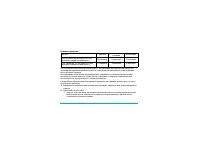
110 ГАРАНТИЙНЫЙ ТАЛОН ГАРАНТИЙНЫЙ ТАЛОН ПРОДАВЕЦ: Изделие получил в исправном состоянии. С условиями гарантии ознакомлен и согласен ( подпись покупателя ) Модель: Серийный номер: IMEI: Дата продажи: Название фирмы: Телефон фирмы: Адрес и E-mail: Внимание! Гарантийный талон недействителен в отсутстви...
Страница 112 - Уважаемый потребитель!; наименования модели, IMEI и серийного номера изделия.
ГА РАНТИЙНЫЙ ТАЛОН 111 Уважаемый потребитель! Фирма Philips выражает благодарность за Ваш выбор и гарантирует высокое качество и безупречное функционирование данного изделия при соблюдении правил его эксплуатации.При покупке убедительно просим Вас проверить правильность заполнения гарантийного талон...
Страница 113 - Условия гарантии
112 ГАРАНТИЙНЫЙ ТАЛОН Условия гарантии По окончании срока службы обратитесь в авторизованный сервисный центр для проведения профилактических работ и получения рекомендаций по дальнейшей эксплуатации изделия.Во избежание возможных недоразумений, сохраняйте в течение срока службы документы, прилагаемы...
Страница 114 - неправильной установки и подключения изделия
ГА РАНТИЙНЫЙ ТАЛОН 113 • отклонение от Государственных Технических Стандартов (ГОСТов) и норм питающих, телекоммуникационных и кабельных сетей; • неправильной установки и подключения изделия; 3. Действия непреодолимой силы (стихия, пожар, молния и т.п.); 4. Если недостаток товара возник или проявляе...
Страница 115 - Заявление о соответствии; Shenzhen San
Заявление о соответствии Мы, Shenzhen San g Fei Consumer Communications Co., Ltd.11 Science and Technology Road,Shenzhen Hi-tech Industrial Park,Nanshan District, Shenzhen 518057,Китай. заявляем только под нашу ответственность, что продукт Xenium X703 Philips GSM/GPRS 900/1800/1900TAC-номер: 3527620...
Страница 116 - Декларация о соответствии:
28 April 2010 Конни Шен Производитель: Shenzhen Sang Fei ConsumerCommunications Co., Ltd.11 Science and Technology Road,Shenzhen Hi-tech Industrial Park,Nanshan District, Shenzhen 518057,China. Импортёр: "ООО Сангфей СЕС Электроникс Рус "Москва, Наб. Академика Туполева, д. 15, стр. 2.Россия....