Страница 3 - Главное меню
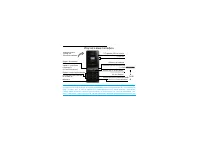
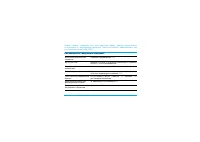
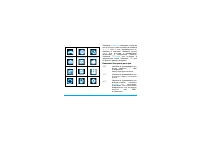
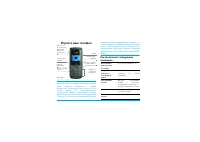
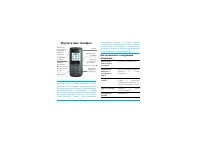
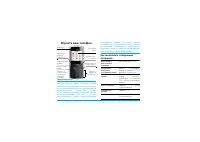
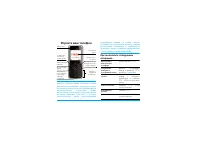
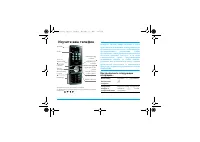
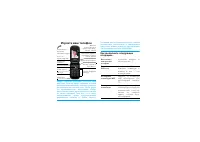
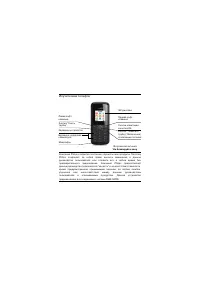
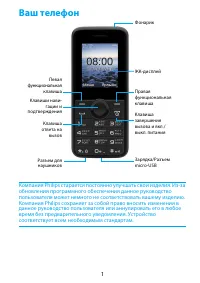
2 Софт-клавиши Софт-клавиши L , R и O (OK) позволяют выбрать параметры, указанные над ними на дисплее. Эти параметры имеют контекстный характер: их функции зависят от текущего контекста. Главное меню В главном меню можно получить доступ ко всем функциям мобильного телефона. В следующей таблице объед...
Страница 4 - Клавиши быстрого доступа
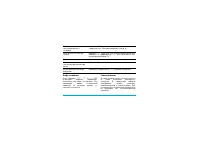
3 Нажмите O Меню в режиме ожидания для доступа к главному меню и нажмите + , - , < или > для перемещения по значкам и спискам. Нажмите кнопку O OK для доступа к параметрам, связанным с выбранным пунктом. Нажмите R Назад для возврата в предыдущее меню. Нажмите ) для возврата в режим ожидания. К...
Страница 7 - Содержание
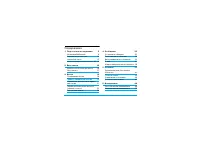
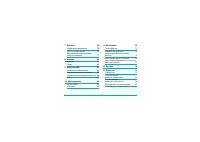
6 Содержание 1 Подготовка к эксплуатации 9 Установка SIM-карты 9 Зарядка аккумулятора 12 Настройка часов 13 Установка карты памяти micro-SD 14 2 Ввод текста 16 Выбор способов ввода текста 16 Ввод текста 17 3 Вызов 19 Совершение звонка 19 Прием и завершение вызова 20 Параметры, доступные во время раз...
Страница 13 - Зарядка аккумулятора
12 Подготовка к эксплуатации Зарядка аккумулятора Ваш телефон работает от перезаряжаемого аккумулятора. Новый аккумулятор частично заряжен. Символ аккумулятора указывает состояние зарядки. Для замены аккумулятора подключите разъем, как показано ниже. Затем подключите зарядное устройство к электричес...
Страница 14 - Настройка часов
Подготовка к эксплуатации 13 Настройка часов 1. Проверьте, что телефон включен. При необходимости нажмите и удерживайте ) . Введите PIN-код, если требуется. PIN-код - это 4- или 8-значный секретный код вашей SIM-карты. Этот код задается заранее и сообщается оператором или магазином. Если вы ввели не...
Страница 15 - Установка карты памяти micro-SD
14 Подготовка к эксплуатации 1. Проверьте, что местные время и дата настроены. 2. Откройте Настройки > Общие > Время и дата . Проверьте, что параметр Вид часов имеет значение Аналоговые часы или Цифровые часы . 3. В режиме ожидания нажмите O Меню и откройте пункт Настройки > Общие > Врем...
Страница 17 - Ввод текста; Выбор способов ввода текста
16 2 Ввод текста Мобильный телефон поддерживает ряд способов ввода текста:T9, без словаря, числовой и ввод символов. Выбор способов ввода текста 1. Во время редактирования текста нажмите # несколько раз для выбора нужного способа: / / : для ввода на английском языке : для ввода цифр нажмите и удержи...
Страница 18 - Ввод текста; Назад
17 Ввод текста 1. Выберите нужные способы ввода текста. 2. Введите текст с помощью буквенно- цифровой клавиатуры. 3. Если необходимо, нажмите R Назад чтобы сначала закрыть режим ввода. от 2 до 9 Для ввода букв (режим T9) Нажмите несколько раз чтобы ввести нужные буквы (ввод посредством многократных ...
Страница 19 - Режим T9; На экране появится первое слово
18 Режим T9 ® T9 ® - это режим интеллектуального редактирования для сообщений с использованием полного словаря. Он позволяет быстро вводить текст. Нажимайте только один раз на клавишу, соответствующую каждой букве, необходимой для написания слова: нажатия клавиш анализируются, и во всплывающем окне ...
Страница 20 - Вызов; Совершение звонка; Контакты; Быстрый набор
Вызов 19 3 Вызов Совершение звонка В режиме ожидания 1. Введите телефонный номер. 2. Нажмите ( для набора номера. 3. Нажмите ) для завершения разговора. Чтобы позвонить в другое государство , длительно нажмите 0 для ввода знака "+" перед международным кодом. Использование телефонной книги (с...
Страница 21 - Прием и завершение вызова; Ответ на звонок
20 Вызов 1. Откройте меню Настройка > Общие > Быстрый набор . 2. В меню Включить функцию быстрого набора , нажмите O для включения быстрого набора. Для быстрого набора соответствующая функция должна быть всегда включена. 3. В меню Задать номер , выберите одну из ячеек (соответствующих цифровым...
Страница 22 - Завершение разговора
Вызов 21 • Завершение разговора : Нажмите ) . • Для приема или завершения вызова с помощью прилагаемой однокнопочной гарнитуры см. "Гарнитура" на стр. 108. • Для отклонения звонков от выбранных абонентов вы можете добавить их контактные номера в черный список. В меню Тел. кн. > Просмотр к...
Страница 23 - включение звука вызова; Диктофон; и выберите; Регулировка громкости
22 Вызов - Отключение звука : Отключение/ включение звука вызова . - Тональный набор : Включение системы тонального набора номера. Диктофон В большинстве стран запись телефонных разговоров регулируется законом. Рекомендуем сообщить абоненту о вашем намерении записать разговор и делать это только в с...
Страница 24 - Выполнение второго вызова
Вызов 23 Выполнение второго вызова Во время разговора или при удержании вызова можно выполнить второй вызов. Оставаясь на линии, наберите номер (или выберите контактиз телефонной книги) и нажмите ( . Первый вызов будет удержан, и осуществляется набор второго номера. После получения второго вызова мо...
Страница 25 - для голосовых; Экстренный вызов
24 Вызов • Нажать ) для отклонения вызова. • Нажать L Опции для выбора Переадресовать чтобы переадресовать вызов, или Заменить чтобы завершить текущий вызов и ответить на входящий вызов. Для ответа на второй звонок необходимо выключить параметры Переадресация вызова для голосовых вызовов (стр. 86) и...
Страница 26 - Сообщения; Создание сообщений; для
Сообщения 25 4 Сообщения Создание сообщений SMS С помощью этого меню можно отправлять текстовые сообщения другому абоненту, используя службу коротких сообщений (SMS). Можно использовать меню Написать SMS для отправки сообщений на другой мобильный телефон или устройство, способное получать SMS. Для с...
Страница 27 - MMS
26 Сообщения 3. Нажмите O Отправ. для отправки сообщения нужному абоненту или группе абонентов (см. "Контакты" на стр. 41). MMS Мобильный телефон может также отправлять и получать сообщения MMS (служба мультимедийных сообщений). С помощью MMS можно отправлять сообщения, содержащие изображени...
Страница 28 - В меню
Сообщения 27 2. В меню Редакт. содержание , нажмите L Опции : Скрытая копия Нажмите L Редактировать для ввода номеров телефонов или адресов электронной почты получателей, которым хотите отправить копию данного сообщения так, чтобы получатели, перечисленные в списке "Скрытая копия", остались ...
Страница 29 - Нажмите
28 Сообщения 3. Нажмите L Ok для доступа к следующим параметрам: Картинки и звуки, защищенные авторским правом, нельзя отправлять по MMS. Смотр. Просмотр вставленных мультимедийных слайдов. Нажмите < , > для перехода к предыдущей или следующей странице. Добавить вложение Вставьте файл (txt, ja...
Страница 30 - Организация сообщений
Сообщения 29 Использование шаблонов сообщений Можно использовать готовые сообщения в качестве новых сообщений. 10 SMS и 5 MMS предварительно сохранены в папке "Шаблоны". Можно также сохранить новое сообщение в качестве шаблона. 1. Нажмите Шаблоны > SMS или MMS . 2. Выберите нужные шаблоны...
Страница 32 - Сохранение объектов,
Сообщения 31 Сохранение объектов, вставленных в MMS-сообщения1. Открыть MMS-сообщение. Воспроизведите приложенные слайды или файлы. 2. Нажмите O Опции > Сохранить объект для сохранения вложения. Выделить несколько Удаление группы выбранных сообщений. В меню Выделить поодиночке или Выбрать все , н...
Страница 33 - Очистить папки; Откройте меню; Ввод параметров сообщений
32 Сообщения Очистить папки Можно быстро удалить все сообщения из папки, например из папок Входящие , или Отправленные . 1. Откройте меню Очистить папки . 2. Выберите папку, которую вы хотите очистить. 3. Нажмите O , чтобы очистить папку. Ввод параметров сообщений Некоторые параметры сообщений завис...
Страница 34 - Тип сообщения
Сообщения 33 Тип сообщения : Выбор формата отправляемых сообщений. Этот параметр зависит от сети. Общие настройки Отчет о доставке : Если выбран этот параметр, вы будете получать SMS с уведомлением о том, отправлено ваше SMS-сообщение или нет. Эта функция зависит от тарифного плана. Путь ответа : Ес...
Страница 36 - Настройте параметры:
Сообщения 35 E-mail Если услуга "электронная почта" не включена в ваш тарифный план, для отправления и получения электронной почты нужно будет на нее подписаться. В этом случае все параметры сообщаются вашим оператором. В этом меню можно отправлять электронную почту одному или нескольким пол...
Страница 38 - Автоматическое получение
Сообщения 37 Составление писем электронной почты Чтобы написать сообщение электронной почты, выберите пункты E-mail > Написать e-mail . Введите адрес ( Кому ), адрес для копии ( Копия ), адрес для скрытой копии ( Скрытая копия ), тему и прикрепите вложения(до 3 файлов), и уровень приоритета. Нажм...
Страница 39 - Если требуется аутентификация
38 Сообщения Интервал проверки . Нажмите < , > для выбора нужного временного интервала. Теперь ваш почтовый ящик автоматически проверяется через заданный промежуток времени. Если требуется аутентификация для исходящей электронной почты1. Откройте меню E-mail > Учетные записи электронной поч...
Страница 42 - Контакты
Контакты 41 5 Контакты Контакты сохраняются в одной из двух доступных телефонных книг: Телефонная книга SIM (на вашей SIM- карте, причем количество хранимых записей зависит от емкости карты) или "умная" телефонная книга (в телефоне, позволяющая хранить до 1000 имен). Новые контакты добавляют...
Страница 44 - Обновить контакты; Редактирование контакта; Поиск контакта
Контакты 43 Обновить контакты 1. На экране ожидания введите обновленный телефонный номер. 2. Нажмите L Опции > Сохранить в существующем контакте . Выберите нужный контакт (см. Шаг 3 в см. "Поиск контакта" на стр. 43) и требуемые функции, затем нажмите O чтобы сохранить введенный контакт. ...
Страница 45 - Управление контактами
44 Контакты Управление контактами Можно копировать или перемещать записи о контактах из одной телефонной книги в другую. Кроме того, можно объединить контакты в группы:"Семья", "Друзья", "Работа" и др. по своему усмотрению. Для разных групп можно использовать разные мелодии з...
Страница 47 - Специальные номера; Параметры Описание
46 Контакты Добавление контакта в черный список После добавления контактов или телефонных номеров в черный список можно отклонять вызовы с этих номеров и контактов. 1. Откройте меню Контакты > Просмотр контактов . 2. Выберите нужный контакт. 3. Нажмите L Опции > Добавить в черный список . Чтоб...
Страница 48 - Редактировать
Контакты 47 Сервер голос.почты Это меню позволяет установить номер сервера голосовой почты и получать голосовую почту. Обратитесь к оператору сети для получения информации о вашем тарифном плане. Выберите ящик голосовой почты и нажмите Редактировать : Редактировать номер сервера голосовой почты. Выз...
Страница 49 - Инструменты; Использование ежедневника
48 Инструменты 6 Инструменты Использование ежедневника Можно записывать списки текущих задач в телефон. Такие задачи отмечаются в календаре. Вы в любой момент можете посмотреть в календарь, чтобы не забыть о делах. Создание списка дел 1. В меню Инструменты > Составить список , нажмите O Добавить ...
Страница 50 - Будильник
Инструменты 49 Будильник Нажмите < или > один или несколько раз для включения будильника, получения сигнала за 5, 15 или 30 минут до заданного времени или для выключения будильника. Повтор Нажмите < или > один или несколько раз для повтора сигнала в указанное время (однократно, каждый де...
Страница 51 - Просмотр календаря
50 Инструменты В указанное время раздастся звук сигнала или вибрация, в зависимости от вашего выбора (см. "Профили" на стр. 81). Пиктограмма нового события отображается на экране ожидания. Просмотр календаря После создания списка дел можно просматривать календарь в формате "каждый день&#...
Страница 52 - Установка будильника
Инструменты 51 Будильник Можно настроить до пяти сигналов будильника. Настройка будильника1. Проверьте правильность установки часов (см. "Настройка часов" на стр. 13). 2. Откройте меню Инструменты > Будильник . На экране появится список сигналов. 3. Выберите сигнал и нажмите L Редактирова...
Страница 53 - задан режим; Чтение книг; или; Поиск информации во время
52 Инструменты Будильник будет звонить даже если телефон выключен, или в меню Профили задан режим Тихо . Будильник будет вибрировать если в меню Профили задан режим Собрание . Чтение книг В этом меню можно просматривать текстовые файлы (.txt), сохраненные в телефоне или на карте памяти. Чтобы читать...
Страница 55 - Мировое время
54 Инструменты Вложение записи в файл1. Выберите нужный файл. 2. Нажмите L Опции > Добав . Новая запись будет вложена в файл. Редактирование записей1. Выберите нужный файл. 2. Нажмите L Опции для выбора пунктов Переименовать , Удалить или Удалить все . Отправка аудиофайла1. Выберите нужный файл. ...
Страница 56 - Другое; Калькулятор
Инструменты 55 Сигналы, напоминания, программируемые события зависят от часового пояса! Если вы установили сигнал или событие на 09:00 в часовом поясе A, он будет звонить в 09:00, если вы измените часовой пояс на B. Другое Калькулятор Введите цифры с помощью цифровой клавиатуры. Нажмите + , - , <...
Страница 57 - Браузер; Управление браузером
56 Браузер 7 Браузер Можно использовать эту функцию для просмотра WAP-сраниц. Обратитесь к оператору для подписки на эту услугу и получения WAP-настроек. Для навигации по www- страницам используйте предустановленную Opera-mini. Управление браузером В меню Браузер > Настройки , Настр. индивидуальн...
Страница 58 - Открытие ранее посещенных страниц.
Браузер 57 Введите адрес : Введите адрес веб- сайта. Недавно посещенные страницы : Открытие ранее посещенных страниц. Оффлайновые страницы : Открытие сохраненных веб-страниц. Включение или выключение push-сообщений Push-сообщения, пересылаемые по WAP-протоколу – это SMS-сообщения особого формата, со...
Страница 59 - Камера; Камера; Мультимедиа
58 Камера 8 Камера Мобильный телефон оснащен цифровой камерой, позволяющей делать снимки (до 3,2 мегапикселей) и записывать короткие видеофайлы. Камера Фотографирование 1. В режиме ожидания длительно нажмите кнопку "Камера" или откройте меню Мультимедиа > Камера . При необходимости нажмит...
Страница 60 - После получения снимка; Чтобы послать фотографию; Просмотр фотографий
Камера 59 После получения снимка После того, как снимок получен, он сохраняется в папке Мои файлы > Телефон или Карта памяти > Изображения . Чтобы послать фотографию , нажмите O чтобы послать фото с помощью сервиса MMS. Чтобы продолжить фотографирование , нажмите R Назад . Чтобы удалить фотогр...
Страница 61 - Использование фотографий; Чтобы сохранить видеоклип; Воспроизведение видеоклипов
60 Камера Использование фотографий см. "Использование фотографий" на стр. 74. Видео Запись видео 1. В режиме ожидания длительно нажмите кнопку "Камера" или откройте меню Камера > Видео . При необходимости нажмите + , - для переключения между фото и видео режимами. 2. Нажмите < ...
Страница 62 - нажмите
Камера 61 3. При воспроизведении видеоклипанажмите любую клавишу, чтобы выйти из режима полноэкранного воспроизведения; нажмите L чтобы возобновить воспроизведение в полноэкранном режиме;нажмите O чтобы начать или приостановить воспроизведение; нажмите R чтобы остановить воспроизведение и вернуться ...
Страница 63 - Развлечения; Java-игры и приложения; JAR-файл должен находиться в; Запуск Java-игр и приложений; ОК
62 Развлечения 9 Развлечения Java-игры и приложения Ваш мобильный телефон поддерживает оперативные средства Java, что позволяет запускать приложения Java, такие как игры, загружаемые из сети. При первом запуске Java появится сообщение о том, что установка и настройка Java займет некоторое время. Уст...
Страница 64 - Редактирование фотографий
Развлечения 63 1. В меню Развлечения > Java-игры и приложения выберите приложение, которое хотите запустить. 2. Нажмите L Опции > Настройки , затем выберите нужный параметр: Доступ к сети : разрешение на доступ к сети Автовызов : разрешение на запуск инструмента MIDlet в автоматическом режиме ...
Страница 65 - Склеивание фотографий
64 Развлечения фотографию. Нажмите + , - , < , > для выбора нужного клипа и нажмите L OK для подтверждения. Для добавления эффектов, текста или внесения изменений , нажмите L Опции и выберите нужный элемент для добавления или изменения. Склеивание фотографий Вы можете сделать фотографию из 2, ...
Страница 66 - STK
Развлечения 65 2. Введите музыкальные ноты с буквенно-цифровой клавиатуры (1 – 7). 3. Нажмите L Опции для выбора параметров воспроизведения и сохраните отредактированную мелодию как новый файл. Мелодии звонка сохраняются в папке Мои файлы > ( Телефон или Карта памяти ) > Звук . STK Доступность...
Страница 67 - 0 Мультимедиа; Аудиоплеер; Отредактируйте музыкальные
66 Мультимедиа 10 Мультимедиа Сохраняйте музыкальные файлы форматов MP3, WMA, AAC, AAC + , MIDI или AMR в папке Звук на телефоне или в карте памяти. Можно слушать музыку с помощью телефона. Аудиоплеер Создание библиотеки музыкальных файлов Отредактируйте музыкальные файлы на ПК1. Запустите Windows M...
Страница 68 - Воспроизведение музыки; Воспроизведение музыкальных
Мультимедиа 67 2. Скопируйте музыкальные файлы с ПК в папку Звук в телефоне или на карте памяти (см. "Установка карты памяти micro-SD" на стр. 14). 3. Удалите телефон (USB-устройство) с ПК безопасным образом. 4. На телефоне откройте меню Мультимедиа > Музыка Аудиоплеер . Нажмите L Опции &...
Страница 69 - Для выключения музыкального
68 Мультимедиа все : Многократное воспроизведение всех файлов из папки. Играть в фон. режиме > Всегда : Продолжение воспроизведения музыки после закрытия аудиоплеера. 3. Для возврата в меню воспроизведения нажмите R Назад . Во время воспроизведения (на экране воспроизведения или ожидания) < ил...
Страница 70 - Настроить на радиостанцию; Автоматическая настройка; Изменение списка каналов
Мультимедиа 69 FM-радио Настроить на радиостанцию Для настройки на радиостанцию всегда подключайте прилагаемые наушники к телефону. • Автоматическая настройка : 1. В меню Мультимедиа > FM-радио нажмите L Опции > Автопоиск . Поиск радиочастоты начнется автоматически. До 20 доступных радиостанци...
Страница 71 - Прослушивание радиостанции
70 Мультимедиа 1. В меню воспроизведения радионажмите O Канал для выбора ячейки памяти предустановки (ячейки памяти от 1 до 9 соответствуют цифровым кнопкам от 1 до 9 ). 2. Нажмите L Опции > Редактировать : Название канала : Присвойте каналу название или переименуйте его. Частота : Введите нужную...
Страница 73 - Поиск файлов
72 Мои файлы 11 Мои файлы Все файлы хранятся в папках в памяти телефона или на карте памяти. Поиск файлов 1. Откройте меню Мои файлы . 2. Нажмите Телефон или Карта памяти , если в телефон установлена карта памяти. Изображение : для фотографий, jpg-файлов и других изображений Видео : для видеоклипов ...
Страница 74 - Управление файлами
Мои файлы 73 Управление файлами Создание подпапок Можно создать подпапки в папках Изображение , Видео , Звук , и Другое или в существующих подпапках. 1. Выберите папку или подпапку, в которой хотите создать папку. 2. Нажмите L Опции > Создать . 3. Введите название файла на экране редактирования. ...
Страница 75 - Выберите фотографию в папке
74 Мои файлы 2. Выберите параметр отправки файла: MMS, электронная почта или bluetooth. При отправке файлов по bluetooth сначала проверьте наличие соответствующего соединения (см. "Bluetooth" на стр. 77). Использование фотографий Редактирование фотографии 1. Выберите фотографию в папке Мои ф...
Страница 76 - Редактировать аудиофайл
Мои файлы 75 2. Нажмите L Опции > Отправить > В телефонную книгу . Если фотография слишком большая, выберите ее снова. Нажмите L Опции > Редактировать > Автоматическое изменение размера для регулировки размера изображения. 3. Выберите нужного абонента (в "умной" телефонной книге ...
Страница 78 - О Bluetooth
Bluetooth 77 13 Bluetooth О Bluetooth Телефон поддерживает беспроводную технологию Bluetooth (Версия 2.0), обеспечивая подключение к совместимому Bluetooth-устройству в пределах 10 метров. Соединение Bluetooth может нарушаться из-за препятствий, таких как стены или другие электронные устройства. Пре...
Страница 80 - Для управления музыкой с
Bluetooth 79 2. На телефоне, - Проверьте, что функция Bluetooth включена. Нажмите Bluetooth > Искать аудиоустройства для начала соединения с гарнитурой Bluetooth (см. "Подключение к bluetooth-устройству" на стр. 77). 3. Выберите и воспроизведите нужный музыкальный или аудиофайл. Для управ...
Страница 81 - Другие bluetooth-соединения
80 Bluetooth Отправка файлов через Bluetooth Через Bluetooth ваши друзья на своих телефонах могут просматривать ваши файлы и картинки, если их телефоны поддерживают Bluetooth и FTP/BIP (в этом случае ваш телефон должен быть подключен к другому телефону и функционировать как сервер). Можно назначить ...
Страница 82 - Ввод собственных профилей; Применение профиля
Профили 81 14 Профили Настройка параметров звонка для различного окружения Профили задаются для нескольких сценариев. Они состоят из параметров мелодий звонка, громкости звонка, режима ответа и других. При наличии предустановленных профилей можно легко настроить входящие вызовы и сообщения по своему...
Страница 83 - При включении режима
82 Профили Если выбран "Автономный" режим, соединение между телефоном и сотовой сетью отключается. Включить или выключить режим "Без звука" При включении режима Без звука следует задать временной интервал действия этого режима. После временного интервала телефон автоматически возвращ...
Страница 84 - Общие; Время и дата
Настройки 83 15 Настройки Общие Время и дата Настройка часов телефона (см. "Настройка часов" на стр. 13). Запланир. вкл./выкл. : Установите время автоматического включения или выключения телефона. Языки Выберите язык телефона. Автоблок. клавиатуры Настройте временной диапазон режима ожидания...
Страница 85 - Экран
84 Настройки Экран Быстрые клавиши Настройка быстрого доступа к меню ( R Быстрые клавиши ) со следующими подменю (см. "Быстрые клавиши" на стр. 4). Состояние памяти Настройка места хранения для Контактов, Сообщений и Моих файлов: на телефоне и SIM-карте, или на телефоне и карте памяти (если ...
Страница 86 - Выбор изображения в
Настройки 85 Заставка Настройки > Состояние : Включите или выключите заставку. Настройки > Ожидание : Настройте временной диапазон для режима ожидания до появления заставки. ОК : Выбор изображения в качестве заставки. см. "Установка фотографии в качестве фонового рисунка или заставки" ...
Страница 87 - Настройки вызова
86 Настройки Настройки вызова ID вызывающ. Выберите формат показа вашего номера вызываемой стороне (в зависимости от сети). Ожидание вызова Получение уведомления о входящем вызове во время разговора по телефону (см. "Прием и завершение вызова" на стр. 20). Переадресация вызова Перенаправлени...
Страница 89 - для добавления
88 Настройки Фоновый звук Воспроизведение выбранной музыкальной композиции в качестве фоновой музыки во время вызова. Выбор эффекта для выполнения звонка : Включите, чтобы выбрать эффект для выполнения звонка. Список эффектов : Список параметров эффекта. Нажмите Очистить для добавления wav-файла (в ...
Страница 90 - Настройки сети; Выберите сеть
Настройки 89 Настройки сети Java Закрытая группа пользователей Ограничение входящих и исходящих вызовов внутри определенных групп людей (в зависимости от тарифного плана). Переключение линий Переключение телефона при получении нескольких звонков (см. "Обработка нескольких звонков (зависит от сет...
Страница 91 - Безопасность; Громкость
90 Настройки Безопасность Звуки Блокировка SIM-карты Назначение PIN- или PIN2-кодов SIM-карте (Коды PIN или PIN2 предоставляются оператором). Блокировка телефона Настройте пароль для защиты телефона. Ввод пароля (1122 по умолчанию) требуется при каждом включении телефона. Фиксированныйнабор Ограниче...
Страница 93 - Значки и символы; - телефон не звонит при
92 Значки и символы Значки и символы В режиме ожидания на главном экране могут одновременно отображаться несколько символов. При нажатии на некоторые значки состояния на экране отображается соответствующее меню. Если символ сети не отображается, сеть в данный момент недоступна. Возможно, вы находите...
Страница 95 - Радиоволны; маломощный; • Ваш телефон излучает/принимает
94 Меры предосторожности Радиоволны Ваш сотовый телефон содержит маломощный передатчик и приемник . При работе он излучает и принимает радиоволны. Радиоволны переносят ваш голосовой сигнал или данные на базовую станцию, соединенную с телефонной сетью. Сеть управляет мощностью излучения телефона. • В...
Страница 96 - и Директиве по
95 Не записывайте ваш PIN-код. Постарайтесь просто запомнить его. Выключайте телефон и вытаскивайте аккумулятор, если не собираетесь использовать его в течение длительного времени. Измените ваш PIN-код после покупки телефона и для включения опций ограничения звонков. Конструкция вашего телефона отве...
Страница 99 - Информация об аккумуляторе
98 • Не подвергайте телефон воздействию очень высоких или очень низких температур. • Обращайтесь с телефоном бережно. Любое неправильное использование телефона приводит к аннулированию международной гарантии. • Не погружайте телефон в жидкости; если ваш телефон стал влажным, выключите его, выньте ак...
Страница 101 - • В некоторых странах на общественных; Охрана окружающей среды
100 не закрывали подушки безопасности и другие установленные в автомобиле средства безопасности. • В некоторых странах на общественных дорогах запрещено использование автомобильных осветительных приборов или клаксона для извещения о входящих телефонных звонках. Выясните местные правила. Норма EN 609...
Страница 102 - Узнайте о местной системе
101 Знак WEEE в DFU: "Информация для потребителя" Утилизация отслужившего изделия Данное изделие сконструировано и изготовлено из высококачественных материалов и компонентов, которые подлежат переработке и вторичному использованию. Если товар содержит этот символ перечеркнутой корзины с коле...
Страница 104 - Советы
102 Советы Способы увеличения срока службы аккумулятора телефона Для надлежащей работы телефона важно использовать батарею с достаточным зарядом. Для экономии энергии можно принять следующие меры: 1. Отключите функцию Bluetooth на телефоне. 2. Уменьшите уровень подсветки. Или включите светочувствите...
Страница 105 - Устранение неполадок; Телефон не включается
103 Устранение неполадок Телефон не включается Выньте и снова установите аккумулятор. Затем заряжайте телефон, пока полоски на иконке аккумулятора не остановятся. Отключите зарядное устройство и попробуйте включить телефон. При включении телефона на дисплее появляется сообщение "ЗАБЛОКИРОВАН"...
Страница 106 - Аккумулятор перегревается; Вызов 1
104 наличие внешней антенны, если она используется, или обратитесь к оператору сети для получения помощи или информации о сети. Дисплей не реагирует (или реагирует медленно) на нажатие кнопок При очень низких температурах дисплей медленно реагирует на нажатие кнопок. Это нормальное явление, не влияю...
Страница 109 - Телефон не заряжается
107 Телефон не заряжается Если аккумулятор полностью разряжен. иконка зарядки может появиться на экране через несколько минут (иногда через 5 минут) после начала зарядки. Снимок, снятый камерой телефона, - нечеткий Проверьте чистоту объектива камеры с обеих сторон.
Страница 110 - Автоматически
108 Оригинальные аксессуары Philips Некоторые аксессуары, такие как стандартный аккумулятор, наушники, USB-кабель и зарядное устройство, включаются в комплект поставки вашего мобильного телефона. Дополнительные аксессуары могут входить в комплект поставки или продаваться отдельно. Поэтому комплект п...
Страница 111 - Кабель для передачи данных
109 При использовании прилагаемой однокнопочной гарнитуры нажмите кнопку для ответа на звонок и длительно нажмите для завершения разговора. Кабель для передачи данных USB-кабель обеспечивает высокоскоростное соединение между телефоном и компьютером. При подключении к компьютеру через USB-кабель, сов...
Страница 113 - в меню
111 Установка MobilePhoneTools на ПК 1. Вставьте прилагаемый диск Программное обеспечение для передачи данных в CD-дисковод. 2. Запустите программу Autorun.exe. 3. При поступлении запросов выберите соответствующие параметры, затем установка начнется автоматически. После установки ПО, войти в папку с...
Страница 114 - Заявление о торговых
112 Заявление о торговых T9 ® - торговая марка Nuance Communications Inc. JAVA - торговая марка Sun Microsystems, Inc. Заявка на европейский патент Tegic 0842463 Bluetooth™ – торговая марка, принадлежащая компании Telefonaktiebolaget L M Ericsson, Швеция. Компания Philips получила разрешения на испо...
Страница 115 - марках; торговыми
113 марках PHILIPS и эмблема щита PHILIPS являются зарегистрированными торговыми марками компании Koninklijke Philips Electronics N.V., изготовленными компанией Shenzhen Sang Fei Consumer Communications Co., Ltd. по лицензии Koninklijke Philips Electronics N.V.
Страница 116 - Международные стандарты; ЭТОТ МОБИЛЬНЫЙ ТЕЛЕФОН СООТВЕТСТВУЕТ МЕЖДУНАРОДНЫМ
114 ИНФОРМАЦИЯ ОБ УДЕЛЬНОМ КОЭФФИЦИЕНТЕ ПОГЛОЩЕНИЯ (SAR) ИНФОРМАЦИЯ ОБ УДЕЛЬНОМ КОЭФФИЦИЕНТЕ ПОГЛОЩЕНИЯ (SAR) Международные стандарты ЭТОТ МОБИЛЬНЫЙ ТЕЛЕФОН СООТВЕТСТВУЕТ МЕЖДУНАРОДНЫМ РЕКОМЕНДАЦИЯМ ПО ИЗЛУЧЕНИЮ РАДИОВОЛН Данный мобильный телефон является приемопередатчиком радиосигналов. Он разрабо...
Страница 118 - ГАРАНТИЙНЫЙ ТАЛОН; Изделие получил в исправном состоянии.; подпись покупателя
116 ГАРАНТИЙНЫЙ ТАЛОН ПРОДАВЕЦ: Изделие получил в исправном состоянии. С условиями гарантии ознакомлен и согласен ( подпись покупателя ) Модель: Серийный номер: IMEI: Дата продажи: Название фирмы: Телефон фирмы: Адрес и E-mail: Внимание! Гарантийный талон недействителен в отсутствии печати продавца ...
Страница 119 - Уважаемый потребитель!; наименования модели, IMEI и серийного номера изделия.
117 Уважаемый потребитель! Фирма Philips выражает благодарность за Ваш выбор и гарантирует высокое качество и безупречное функционирование данного изделия при соблюдении правил его эксплуатации.При покупке убедительно просим Вас проверить правильность заполнения гарантийного талона. При этом серийны...
Страница 120 - Условия гарантии
118 Условия гарантии По окончании срока службы обратитесь в авторизованный сервисный центр для проведения профилактических работ и получения рекомендаций по дальнейшей эксплуатации изделия.Во избежание возможных недоразумений, сохраняйте в течение срока службы документы, прилагаемые к товару при его...
Страница 121 - неправильной установки и подключения изделия
119 • отклонение от Государственных Технических Стандартов (ГОСТов) и норм питающих, телекоммуникационных и кабельных сетей; • неправильной установки и подключения изделия; 3. Действия непреодолимой силы (стихия, пожар, молния и т.п.); 4. Если недостаток товара возник или проявляется в случае неудов...
Страница 122 - Китай; Идентификационное обозначение:
Заявление о соответствии Мы, Shenzhen Sang Fei ConsumerCommunications Co., Ltd. 11 Science and Technology Road,Shenzhen Hi-tech Industrial Park, Nanshan District, Shenzhen 518057 Китай заявляем только под нашу ответственность, что продукт Xenium X550 Philips GSM/GPRS 900/1800/1900Номер ТАС: 35347903...
Страница 123 - Менеджер по качеству
121 28.05.2009 Менеджер по качеству Производитель: Shenzhen Sang Fei ConsumerCommunications Co., Ltd.11 Science and Technology Road,Shenzhen Hi-tech Industrial Park,Nanshan District, Shenzhen 518057,China. Импортёр: "ООО Сангфей СЕС Электроникс Рус" Москва, ул. Новорязанская, д. 18, стр. 16 ...