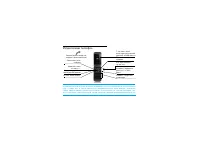
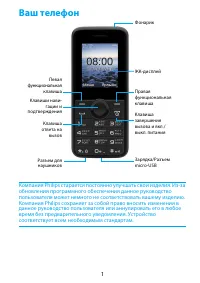
Страница 2 - Нажмите и удерживайте несколько секунд кнопку; Позвонить; Когда телефон звонит, нажмите; Завершение вызова; Нажмите
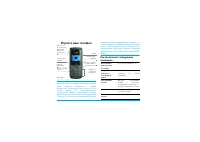
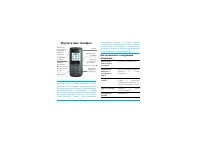
1 любые ошибки, упущения или несоответствия между данным руководством пользователя и описываемым продуктом. Данное устройство предназначено для соединения с сетями GSM/GPRS. Как выполнить следующие операции... Включение/выключение телефона Нажмите и удерживайте несколько секунд кнопку ) . Введите PI...
Страница 3 - Выбрать способ ввода; Меню
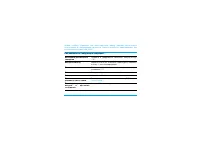
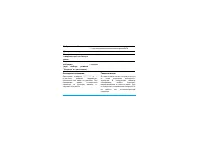
2 Сенсорные клавиши Сенсорные клавиши L , R и , позволяют выбрать параметры, указанные над ними на дисплее. Эти параметры имеют контекстный характер: их функции зависят от текущего контекста. Главное меню В главном меню можно получить доступ ко всем функциям мобильного телефона. В следующей таблице ...
Страница 4 - Клавиши быстрого доступа
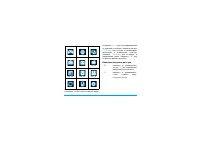
3 Нажмите кнопку , Меню в режиме ожидания, чтобы открыть главное меню, и нажмите + , - , < или > для перемещения по значкам и спискам. Нажмите кнопку L Опции для доступа к параметрам, связанным с выбранным пунктом. Нажмите R Назад для возврата в предыдущее меню. Нажмите ) для возврата в режим ...
Страница 5 - Внешний дисплей; Встреча
4 Можно настроить навигационные клавиши + , - , < , > , а также L и R для получения прямого доступа к желаемым функциям. Нажмите на клавиши для доступа к функциям. Перейти к Настройки > Общие > "Горячие" клавиши для того, чтобы посмотреть настройки навигационных клавиш по умолчан...
Страница 8 - Содержание; Подготовка к эксплуатации
Содержание 7 Содержание 1 Подготовка к эксплуатации 10 Вставить SIM-карту 10 зарядить аккумулятор 12 Установить часы 13 Вставить карту памяти micro-SD 14 2 Ввод текста 16 Выбор способов ввода текста 16 Ввод текста 16 3 Вызов 19 Позвонить 19 Прием и завершение звонка 20 Параметры, доступные во время ...
Страница 10 - Настройка параметров звонка
Содержание 9 14 Профили 78 Настройка параметров звонка 78 15 Настройки 80 Общие 80 Дисплей 82 Звуки 83Подключение 83 Значки и символы 85 Меры предосторожности 87 Советы 97 Устранение неполадок 98 Оригинальные аксессуары Philips 102 Заявление о торговых марках 106 ИНФОРМАЦИЯ ОБ УДЕЛЬНОМ КОЭФФИЦИЕНТЕ ...
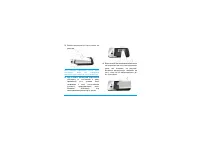
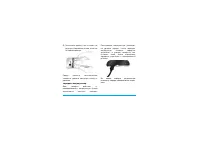
Страница 13 - зарядить аккумулятор
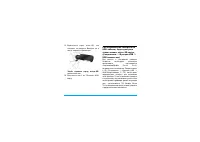
12 Подготовка к эксплуатации 5. Установите крышку, как показано на рисунке. Нажимайте на нее, пока она не зафиксируется. Перед началом использования телефона удалите защитную пленку с дисплея. зарядить аккумулятор Ваш телефон работает от перезаряжаемого аккумулятора. Новый аккумулятор частично заряж...
Страница 14 - Установить часы; В режиме ожидания нажмите кнопку
Подготовка к эксплуатации 13 Если зарядное устройство остается подключенным к мобильному телефону при полностью заряженном аккумуляторе, это не приводит к повреждению аккумулятора. Отключить зарядное устройство можно только путем отсоединения его от розетки, поэтому рекомендуется использовать удобно...
Страница 15 - Вставить карту памяти micro-SD
14 Подготовка к эксплуатации Формат времени/Формат даты : Введите формат времени (12- или 24-часовой) и формат даты, нажимая навигационные кнопки + , - , < , > и , . 3. Для того чтобы время и дата отображались, в режиме ожиданияперейдите к меню Настройки > Общие > Время и дата > Показ...
Страница 16 - Чтобы извлечь карту micro-SD
Подготовка к эксплуатации 15 2. Выровняйте карту micro-SD, как показано на рисунке. Введите ее в паз до надежной фиксации. Чтобы извлечь карту micro-SD , нажмите на нее. 3. Выполните шаг 5 из "Вставить SIM-карту". При подключении телефона по USB-кабелю, будет доступна только память micro-SD ...
Страница 17 - Ввод текста; Выбор способов ввода текста
16 2 Ввод текста Мобильный телефон поддерживает ряд способов ввода текста: T9, без словаря, числовой и ввод символов. Выбор способов ввода текста 1. Во время редактирования текста нажмите # несколько раз для выбора нужного способа: / / : для ввода на английском языке; : для ввода цифр; Продолжительн...
Страница 18 - Режим T9
17 2 - 9 Для ввода букв (режим T9) Нажмите несколько раз для ввода нужных букв (ввод без словаря). < , > Для просмотра слов- кандидатов (режим T9/ без словаря) + , - Для просмотра слов- кандидатов на предыдущей/ следующей странице (режим T9/без словаря) , OK Для подтверждения выбора 0 Для ввод...
Страница 20 - Вызов; Контакты; Быстрый набор
Вызов 19 3 Вызов Позвонить Из режима ожидания 1. Введите телефонный номер. 2. Нажмите ( для набора номера. 3. Нажмите ) для завершения разговора. Чтобы позвонить в другое государство , нажмите и удерживайте 0 для ввода знака "+" перед международным кодом. Использование телефонной книги (см. ...
Страница 21 - Прием и завершение звонка; Ответ на звонок
20 Вызов Для назначения клавиши быстрого набора определенному контакту: 1. Откройте меню Настройки > Общие > Быстрый набор . 2. Выберите один из номеров от ( 2 до 9 ). Нажмите , . 3. В меню Контакт выберите контактный номер из телефонной книги. В меню Введите номер впишите номер телефона. Прие...
Страница 22 - Диктофон
Вызов 21 Телефон не будет звонить и вибрировать если он поставлен в режим Тихо (см. "Профили" на стр. 78 ). Параметры, доступные во время разговора Во время звонка нажмите R , чтобы выбрать режим Телефон или Гарнитура . Нажмите L Опции для доступа к следующим параметрам: - Удержать : Установ...
Страница 23 - Опции; Регулировка громкости; Переключить
22 Вызов Отключение или включение звука при вызове Во время звонка в меню Опции выберите Без звука . Микрофон будет отключен. Нажмите R для Включения микрофона. Регулировка громкости Во время звонка нажмите боковые клавиши громкости "+" или "-", чтобы увеличить или уменьшить уровень ...
Страница 24 - Ответ на второй звонок
Вызов 23 - Без звука для выключения микрофона. - Записать для записи телефонного разговора. - Завершить все вызовы для отсоединения всех сторон от разговора. - Завершить вызов для отключения одной стороны от разговора. - Просмотреть контакт для редактирования телефонной книги (см. "Контакты"...
Страница 25 - Экстренный вызов; SOS
24 Вызов Чтобы принять второй звонок, необходимо отключить функцию "Переадресация" (см.71) и подключить функцию "Ожидание вызова" (см. 73). Экстренный вызов Если в телефоне не установлена SIM-карта, можно нажать R SOS для совершения экстренного вызова. С установленной SIM-картой можн...
Страница 26 - Сообщения; Создание сообщений
Сообщения 25 4 Сообщения Создание сообщений SMS С помощью этого меню можно отправлять текстовые сообщения другому абоненту, используя службу коротких сообщений (SMS). Вы можете использовать меню SMS для отсылки сообщений на другие мобильные телефоны или устройства, приспособленные для получения SMS-...
Страница 27 - MMS; Создать сообщение
26 Сообщения 3. Нажмите , Отправ. для отправки сообщения нужному абоненту или группе абонентов (см. "Контакты" на стр. 39) MMS Ваш мобильный телефон может также отправлять и получать сообщения MMS (служба мультимедийных сообщений). С помощью функции MMS можно отправлять сообщения, содержащие...
Страница 29 - Систематизация сообщений
28 Сообщения 3. Нажмите , Отправ. для отправки сообщения нужному абоненту или группе абонентов (см. "Контакты" на стр. 39) Использование шаблонов сообщений Можно использовать готовые сообщения в качестве новых сообщений. Создание сообщений с использованием готовых SMS- или MMS-сообщений1. Со...
Страница 30 - Найти сообщение
Сообщения 29 Ящик «Спам»: отклоненные или отфильтрованные сообщения Архив SIM: сообщения, сохраненные на SIM-карте Найти сообщение • Зайдите в папку и нажимайте + или - , чтобы выбрать сообщение. Управление сообщениями Нажмите L Опции для доступа к следующим параметрам: Наборы функций для работы с п...
Страница 31 - Избранное
30 Сообщения Извлечь номера, Выделить URL Извлечение номера отправителя или его вставка в сообщение для написания сообщения, выполнения звонка или сохранения в телефонной книге. Извлечение URL из сообщения для подключения к веб-сайту или добавления в качестве закладки (см. "Доступ к веб-узлам�...
Страница 33 - Подпись
32 Сообщения Отчет о доставке Если эта функция установлена на Вкл. , вы получаете SMS-отчет о том, успешно ли доставлено SMS-сообщение. Эта функция зависит от тарифного плана. Если сообщение содержит более 160 Латинских символов либо более 70 Киррилицой, то отчет о доставке будет отключен. Подпись Н...
Страница 36 - Электронная почта
Сообщения 35 Электронная почта Если услуга "электронная почта" не включена в ваш тарифный план, для отправления и получения электронной почты нужно будет на нее подписаться. В этом случае все параметры сообщаются вашим оператором. Это меню позволяет посылать электронную почту одному или неск...
Страница 37 - Проверить почту
36 Сообщения конфигурации почтового сервера. Если для исходящей почты требуется аутентификация, выберите SMTP-аутентификация и нажмите , чтобы продолжить. - Нажмите L Сохр . , чтобы сохранить конфигурацию. 3. При возвращении к списку Уч. записи выберите желаемую запись и нажмите L Меню > Включить...
Страница 39 - Голосовая почта
38 Сообщения Голосовая почта Это меню позволяет установить номер сервера голосовой почты и получать голосовую почту. Обратитесь к оператору сети для получения информации о вашем тарифном плане. В меню Голосовая почта > Номер голос.почты , введите номер для получения голосовой почты. При поступлен...
Страница 40 - Контакты
Контакты 39 5 Контакты Контакты сохраняются в одной из двух доступных телефонных книг: Телефонная книга SIM (на SIM-карте, причем количество хранимых записей зависит от емкости карты) или "умная" телефонная книга (в телефоне, позволяющая хранить до 2000 имен). Новые контакты добавляются толь...
Страница 41 - Обновить контакты
40 Контакты 3. Введите данные в другие поля. При добавлении фотографии контакта или мелодии звонка нажмите L Добавить , а затем выберите желаемые файлы Чтобы выбрать группу звонящих, нажмите < или > . 4. Выберите , Сохр. для сохранения. Добавление контакта в телефонную книгу на SIM-карте 1. От...
Страница 42 - Управление контактами
Контакты 41 Управление контактами Можно копировать или перемещать записи о контактах из одной телефонной книги в другую. Также можно создать группы, например, Семья, Друзья, Коллеги и т.п. Это позволит вам посылать сообщение всем абонентам группы одновременно. Копировать, удалить или переместить кон...
Страница 44 - В меню; Особые номера; Параметры Описание
Контакты 43 1. В меню Контакты > Просмотр контактов , выберите нужные контакты ("Поиск контакта"). 2. Нажмите L Опции > Отправить контакт , чтобы послать информацию о контакте с помощью SMS, MMS или Bluetooth. Особые номера Меню позволяет создавать список полезных телефонных номеров, т...
Страница 45 - Инструменты; Создание списка дел
44 Инструменты 6 Инструменты В блокнот можно добавлять новые задачи. Такие задачи отмечаются в календаре. Календарь помогает всегда помнить о важных делах. Создание списка дел 1. В меню Инструменты > Календарь выберите на календаре дату и нажмите , Смотр. для добавления задания. 2. Чтобы вовремя ...
Страница 46 - Просмотр календаря; Найти задачу по теме:
Инструменты 45 В установленное время раздастся сигнал уведомления или вибрация, в зависимости от выбора. Задание появится на экране ожидания в качестве события. Просмотр календаря • Просмотр календаря на день, неделю или месяц: В меню Инструменты > Календарь нажмите L Опции или , Смотр. . В кален...
Страница 47 - Редактировать список задач; От авить; Использовать уведомления
46 Инструменты 3. В списке найденных задач нажмите + или - и выберите задачу. Нажмите , Просмотр для просмотра подробностей. Редактировать список задач 1. Выбрать задачу (см. "Просмотр календаря"). 2. Нажмите , Просмотр при необходимости. 3. Нажмите L Опции > Измен. или Удалить . Послать ...
Страница 48 - Для отображения уведомления на; Записать звуковое напоминание
Инструменты 47 3. Для отображения уведомления на экране ожидания , нажмите < или > чтобы для функции Диспл.в режиме ожид. установить состояние Вкл. . На дисплее режима ожидания может быть отображено только одно уведомление. Звуковой сигнал в установленное время Нажмите < или > , чтобы ус...
Страница 49 - Для пересылки голосового файла; Использование помощника
48 Инструменты Запись1. Откройте меню Инструменты > Диктофон . 2. Для пересылки голосового файла с помощью MMS: Нажмите кнопку L Опции > Размер MMS и выберите Вкл. . Запись будет продолжаться, пока размер MMS не превысит допустимый лимит. Для продолжения записи в другом MMS-сообщении, нажмите ...
Страница 50 - Установка будильника; вибрировать если выбран; Таймер; Секундомер
Инструменты 49 Тон сигнала : Выберите аудиофайл в формате mid, mp3 или amr. Дремать : Включите, чтобы приостановить сигнал. 3. Выберите R Назад или ) после завершения настроек. Установка будильника Будильник звонит в заданное время. Нажмите Выкл. : Сигнал прекратится. Если установлен повторяющийся с...
Страница 51 - Черный список
50 Инструменты Таймер обратного отсчетаНастройка таймера обратного отсчета В меню Инструменты > Обратный отсчет , установите таймер обратного отсчета в формате чч:мм:сс (максимум: 23:59:59). Использование таймера обратного отсчета • Нажмите , для начала или остановки обратного отсчета. • Для сбро...
Страница 52 - Другие; Калькулятор; или; Приложение lifestyle; Десятичная запятая
Инструменты 51 Другие Калькулятор Ввод цифр с помощью цифровых клавиш. Для ввода нужных символов, нажимайте на клавиши как показано на рисунке: Конвертер единиц Можно установить разные виды конвертации для фиксированной валютной ставки. Нажмите < или > , чтобы выбрать типы конвертации и добави...
Страница 54 - Браузер; Работа с браузером
Браузер 53 7 Браузер Можно использовать эту функцию для просмотра интернет-страниц. Информацию о тарифном плане, учетной записи и WAP-настройках можно получить у оператора связи. Работа с браузером В меню Браузер > Настройки , Профили WAP : Введите или выберите параметры доступа в Интернет. Очист...
Страница 55 - сообщения
54 Браузер Включить/отключить push- сообщения Push-сообщения WAP – это SMS-сообщения особого формата, содержащие адрес URL. С помощью адреса в таком сообщении вы можете перейти к веб-узлу через WAP-браузер телефона. Перейдите в Браузер > Входящие Push для просмотра push-сообщений. Для подключения...
Страница 56 - Камера; Камера; Чтобы послать фотографию
Камера 55 8 Камера Мобильный телефон оснащен цифровой камерой, позволяющей делать снимки (до 2 мегапикселей) и записывать короткие видеофайлы. Камера Фотографирование Откройте меню Камера . При необходимости нажмите < или > для переключения в режим камеры. • Нажмите , , чтобы сделать фотографи...
Страница 57 - или фотографии; Просмотр изображений
56 Камера Чтобы переименовать или удалить фотографию , нажмите L Опции, чтобы выбрать необходимые функции. Чтобы установить фотографию в качестве обоев или фотографии контакта (для фотографии с разрешением 240 x 320), нажмите L Опции > Отправить как картинку контакта (См. "Добавление контакта...
Страница 58 - После записи видеофайла; Чтобы послать видеофайл; Воспроизведение видеоклипов
Камера 57 • Нажмите боковую клавишу громкости, чтобы увеличить или уменьшить яркость. • Нажмите + или - для приближения или удаления. После записи видеофайла Видеофайл сохраняется в папке Мои файлы > Телефон или Карта памяти > Видео . Чтобы послать видеофайл , нажмите L Опции > Отправ. для ...
Страница 59 - Развлечения; JAVA; обращайтесь к оператору.; Запуск Java-игр и приложений; чтобы запустить игру или
58 Развлечения 9 Развлечения JAVA Ваш мобильный телефон поддерживает оперативные средства Java, что позволяет запускать приложения Java, такие как игры, загружаемые из сети. При первом запуске Java появится сообщение о том, что установка и настройка Java займет некоторое время. Установка Java-игр и ...
Страница 61 - Музыкальный плеер; в левом меню, затем
60 Медиаплеер 10 Медиаплеер Музыкальный плеер Сохранить музыкальные файлы MP3, AAC, AAC+, WMA и WAV в папке Звуки мобильного телефона или карты памяти. Можно слушать музыку с помощью телефона. Создание библиотеки музыкальных файлов Отредактируйте музыкальные файлы на ПК1. Запустите Windows Media Pla...
Страница 62 - Воспроизведение музыки
Медиаплеер 61 2. Копировать музыкальные файлы с компьютера в папку Звуки на карте памяти (см. "Вставить карту памяти micro-SD" на стр. 14). 3. Отсоедините телефон (USB-устройство) от ПК безопасным образом. 4. На телефоне откройте меню Медиаплеер > Музыкальный плеер > Настройки > Обн...
Страница 64 - перейдите в; Списки воспроизведения
Медиаплеер 63 Чтобы продолжить воспроизведение музыки после выхода из музыкального плеера, перейдите в Медиаплеер > Музыкальный плеер > Настройки > Воспр. в фон.режиме , и выберите Запрашивать или Всегда . Для выключения музыкального плеера с экрана ожидания нажмите ) , затем , OK . При про...
Страница 66 - Настроить на радиостанцию; Автоматическая настройка; Изменение списка каналов
Медиаплеер 65 FM-радио Настроить на радиостанцию Чтобы настроиться на радиостанцию, необходимо воспользоваться гарнитурой, прилагающейся к телефону. • Автоматическая настройка : В меню Медиаплеер > FM нажмите L Опции > Автомат.поиск . Поиск радиочастоты начнется автоматически. Можно сохранить ...
Страница 67 - Прослушивание радиостанции
66 Медиаплеер 3. Нажмите + или - для выбора расположения. Нажмите , . Чтобы заменить выбранный канал, сохраните новый канал на месте выбранного канала. Для переименования выбранного канала 1. Нажмите L Опции > Каналы . 2. Выберите станцию, нажмите L Опции > Переименовать . Прослушивание радиос...
Страница 69 - Поиск файлов
68 Мои файлы 11 Мои файлы Все файлы хранятся в папках в памяти телефона или на карте памяти. Поиск файлов 1. Откройте меню Мои файлы . 2. Нажмите Телефон или SD-карта , если вы установили карту памяти в телефон. Картинки : для фотографий, jpg- файлов и других изображений. Звуки : для аудиофайлов, на...
Страница 70 - Управление файлами
Мои файлы 69 3. Введите название файла на экране редактирования. При необходимости нажмите # несколько раз, чтобы выбрать метод ввода, либо нажмите и удерживайте * , чтобы включить или выключить Т9. Нажмите , Ок . Будет создана подпапка. Управление файлами Можно копировать, перемещать, удалять и пер...
Страница 71 - Выберите способ отправки
70 Мои файлы Обмен файлами Вы можете получать и передавать файлы с помощью сервисов MMS и Bluetooth. 1. Выберите нужный аудио- или видеофайл и нажмите L Опции > Отправ. . 2. Выберите способ отправки файла: MMS или Bluetooth. При отправке файлов через Bluetooth сначала проверьте наличие соответств...
Страница 72 - Журнал звонков; Откройте меню; Параметры вызова
Вызовы 71 12 Вызовы Журнал звонков Информация о всех входящих и исходящих вызовах регистрируется. Откройте меню Вызовы для просмотра журнала вызовов. Пользуясь журналом можно отвечать на вызовы или добавлять номера абонентов в телефонную книгу. Перейдите в журнал звонков, выберите контакт или телефо...
Страница 73 - Автоответ
72 Вызовы Автоответ Установить Автоответ вкл/ выкл. Если эта функция включена, на входящий звонок через 10 секунд осуществляется автоматический ответ. Ответ любой клавишей Включите, чтобы отвечать на входящий звонок быстрым нажатием любой клавиши (кроме ) , R и боковой клавиши громкости). Нажмите , ...
Страница 74 - ID абонента
Вызовы 73 ID абонента : Проверьте настройки оператора относительно определения номера звонящего абонента (зависит от сети). Настройки стоимости : зависят от сети Запрет вызовов Устанавливает ограничения на входящие и исходящие вызовы. Ограничение вызовов Ограничивает исходящие вызовы по некоторым но...
Страница 75 - 3 Подключение; Bluetooth
74 Подключение 13 Подключение Bluetooth О Bluetooth Телефон поддерживает беспроводную технологию Bluetooth, обеспечивая подключение к совместимому Bluetooth-устройству в пределах 10 метров. Соединение Bluetooth может нарушаться из-за препятствий, таких как стены или другие электронные устройства. Пр...
Страница 77 - редактировать список устройств:; Функция USB
76 Подключение Прослушивание музыки и аудиофайлов с помощью стерео-гарнитуры Bluetooth См. документацию, прилагаемую к Bluetooth-гарнитуре. Убедитесь, что Bluetooth-гарнитура поддерживает профиль A2DP (Bluetooth-стереовыход). Убедитесь в том, что стереовыход активен (Шаг 5 из см. "Подключение к ...
Страница 79 - Профили; Применение профиля; Профили
78 Профили 14 Профили Настройка параметров звонка Для нескольких типов обстановки определяются профили. Они состоят из параметров мелодий звонка, громкости звонка и других. Используя предустановленные профили можно легко настраивать параметры входящих звонков и сообщений. Создание собственных профил...
Страница 81 - Общие; Языки
80 Настройки 15 Настройки Общие Ответ при отрытии флипа Выберите, отвечать на входящий звонок путем открытия крышки или нет. Нажмите , , чтобы выбрать Вкл. или Выкл. . Языки Выберите язык телефона. Время и дата Настройка часов телефона (см. "Установить часы" на стр. 13 и "Показать местно...
Страница 82 - Безопасность
Настройки 81 Безопасность Меню позволяет использовать пароль для защиты SIM-карты и информации, хранящейся в телефоне. Защита PIN : Установите защиту с использованием пароля PIN или PIN2 для SIM-карты. (Коды PIN или PIN2 предоставляются оператором.) Изменить PIN и Изменить PIN2 : При желании можно и...
Страница 83 - Дисплей; Вызов контакта нажатием и
82 Настройки Дисплей Быстрый набор Вызов контакта нажатием и удерживанием цифровой клавиши (см. "Быстрый набор" на стр. 19). Память Выбрать место хранения файлов по умолчанию: телефон или карта памяти (если карта памяти используется). Состояние памяти Настройка места хранения для Контактов, ...
Страница 84 - Звуки; Тип сигнала
Настройки 83 Звуки Подключение Это меню позволяет определять сервисные настройки телефона. Параметры вызова см. "Параметры вызова" на стр. 71. Настройки сообщения см. "Определить настройки сообщения" на стр. 31. Настройки сети Тип сигнала Выбор типа сигнала. Мелодии звонков Выбор мел...
Страница 86 - Значки и символы; - телефон не звонит при
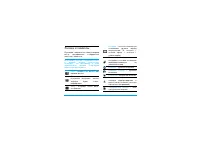
Значки и символы 85 Значки и символы В режиме ожидания на главном экране могут одновременно отображаться несколько символов. Если символ сети не отображается, сеть в данный момент недоступна. Возможно, вы находитесь в зоне неустойчивого приема. Попробуйте перейти на другое место. Тихо - телефон не з...
Страница 87 - подключена гарнитура.
86 Значки и символы Гарнитура - к телефону подключена гарнитура. Зона покрытия - зона покрытия вашего оператора. Зависит от тарифного плана. Подробности можно узнать у вашего оператора. Сеть GSM - телефон подключен к сети GSM. Качество приема - чем больше полосок на индикаторе, тем выше качество при...
Страница 88 - Радиоволны
87 Меры предосторожности Радиоволны Ваш сотовый телефон содержит маломощный передатчик и приемник . При работе он излучает и принимает радиоволны. Радиоволны переносят ваш голосовой сигнал или данные на базовую станцию, соединенную с телефонной сетью. Сеть управляет мощностью излучения телефона. • В...
Страница 89 - и Директиве по
88 Не записывайте ваш PIN-код. Постарайтесь просто запомнить его. Выключайте телефон и вытаскивайте аккумулятор, если не собираетесь использовать его в течение длительного времени. Измените ваш PIN-код после покупки телефона и для включения опций ограничения звонков. Конструкция вашего телефона отве...
Страница 92 - Информация об аккумуляторе
91 Для обеспечения наилучшей работы телефона рекомендуется использовать его только в нормальном рабочем положении (когда вы не используете режим "громкая связь" или головную гарнитуру). • Не подвергайте телефон воздействию очень высоких или очень низких температур. • Обращайтесь с телефоном ...
Страница 94 - Охрана окружающей среды
93 • Если вы хотите использовать ваш телефон в автомобиле, установите предназначенный для этого комплект громкой связи. • Позаботьтесь о том, чтобы ваш телефон и автомобильный комплект не закрывали подушки безопасности и другие установленные в автомобиле средства безопасности. В некоторых странах на...
Страница 95 - Узнайте о местной системе
94 Знак WEEE в DFU: "Информация для потребителя" Утилизация отслужившего изделия Данное изделие сконструировано и изготовлено из высококачественных материалов и компонентов, которые подлежат переработке и вторичному использованию. Если товар содержит этот символ перечеркнутой корзины с колес...
Страница 98 - Советы
97 Советы Способы увеличения срока службы аккумулятора телефона Для надлежащей работы телефона важно использовать батарею с достаточным зарядом. Для экономии энергии можно принять следующие меры: 1. Отключите функцию Bluetooth на телефоне. 2. Уменьшите уровень подсветки. Или включите светочувствител...
Страница 99 - Устранение неполадок; Телефон не включается
98 Устранение неполадок Телефон не включается Выньте и снова установите аккумулятор. Затем заряжайте телефон, до тех пор пока индикатор заряда не перестанет двигаться вверх-вниз. Отключите зарядное устройство и попробуйте включить телефон. Телефон не возвращается в режим ожидания Нажмите и удерживай...
Страница 100 - Аккумулятор перегревается; Вызов 1
99 Дисплей не реагирует (или реагирует медленно) на нажатие кнопок При очень низких температурах дисплей медленно реагирует на нажатие кнопок. Это нормальное явление, не влияющее на рабочие качества телефона. Поместите телефон в более теплое место и проверьте его функционирование. В иных случаях обр...
Страница 103 - меню
102 Оригинальные аксессуары Philips Вместе с телефоном поставляется комплект аксессуаров, например, аккумулятор и зарядное устройство. Дополнительные аксессуары могут входить в комплект поставки или продаваться отдельно. Поэтому комплект поставки может варьироваться. Для улучшения функционирования в...
Страница 104 - на
103 USB-кабель При подключении к компьютеру через USB-кабель, совместимый с большинством компьютеров, телефон начинает работать как Зарядное устройство Заряжает аккумулятор в телефоне. USB- накопитель Позволяет осуществлять передачу данных между компьютером и картой micro-SD внутри телефона. Также н...
Страница 108 - Международные стандарты; пользования, составляет
ИНФОРМАЦИЯ ОБ УДЕЛЬНОМ КОЭФФИЦИЕНТЕ ПОГЛОЩЕНИЯ (SAR) 107 ИНФОРМАЦИЯ ОБ УДЕЛЬНОМ КОЭФФИЦИЕНТЕ ПОГЛОЩЕНИЯ (SAR) Международные стандарты ЭТОТ МОБИЛЬНЫЙ ТЕЛЕФОН СООТВЕТСТВУЕТ МЕЖДУНАРОДНЫМ РЕКОМЕНДАЦИЯМ ПО ИЗЛУЧЕНИЮ РАДИОВОЛН Данный мобильный телефон является приемопередатчиком радиосигналов. Он разрабо...
Страница 109 - проверке на соответствие стандартам составляло
108 ИНФОРМАЦИЯ ОБ УДЕЛЬНОМ КОЭФФИЦИЕНТЕ ПОГЛОЩЕНИЯ (SAR) значение SAR определяется при самом высоком разрешенном уровне мощности, фактические уровни SAR работающего мобильного телефона обычно ниже максимального значения SAR. Это обусловлено тем, что телефон разработан для работы при различных уровня...
Страница 110 - ГАРАНТИЙНЫЙ ТАЛОН; Изделие получил в исправном состоянии.; подпись покупателя
109 ГАРАНТИЙНЫЙ ТАЛОН ПРОДАВЕЦ: Изделие получил в исправном состоянии. С условиями гарантии ознакомлен и согласен ( подпись покупателя ) Модель: Серийный номер: IMEI: Дата продажи: Название фирмы: Телефон фирмы: Адрес и E-mail: Внимание! Гарантийный талон недействителен в отсутствии печати продавца ...
Страница 111 - Уважаемый потребитель!; наименования модели, IMEI и серийного номера изделия.
110 Уважаемый потребитель! Фирма Philips выражает благодарность за Ваш выбор и гарантирует высокое качество и безупречное функционирование данного изделия при соблюдении правил его эксплуатации.При покупке убедительно просим Вас проверить правильность заполнения гарантийного талона. При этом серийны...
Страница 112 - Условия гарантии
111 Условия гарантии По окончании срока службы обратитесь в авторизованный сервисный центр для проведения профилактических работ и получения рекомендаций по дальнейшей эксплуатации изделия.Во избежание возможных недоразумений, сохраняйте в течение срока службы документы, прилагаемые к товару при его...
Страница 113 - неправильной установки и подключения изделия
112 • отклонение от Государственных Технических Стандартов (ГОСТов) и норм питающих, телекоммуникационных и кабельных сетей; • неправильной установки и подключения изделия; 3. Действия непреодолимой силы (стихия, пожар, молния и т.п.); 4. Если недостаток товара возник или проявляется в случае неудов...
Страница 114 - 1 Science and Technology Road,
Заявление о соответствии Мы, Shenzhen Sang Fei Consumer Communications Co., Ltd. 11 Science and Technology Road, Shenzhen Hi-tech Industrial Park, Nanshan District, Shenzhen 518057, Китай. заявляем только под нашу ответственность, что продукт Philips X530 Cellular Mobile Radio GSM/GPRS/EDGE 900/1800...
Страница 115 - Менеджер по качеству; Shenzhen Sang Fei Consumer
Services GmbH, Unterturkheimer Strabe6-10, 66117, Saarbrucken, Германия.Идентификационное обозначение: 0682 25 февраля, 2009 г. Менеджер по качеству Производитель: Shenzhen Sang Fei Consumer Communications Co., Ltd. 11 Science and Technology Road, Shenzhen Hi-tech Industrial Park, Nanshan District, ...