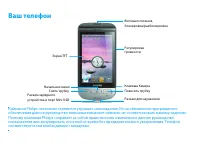
Страница 2 - Начальный экран; Изучите основные клавиши.; Быстрое меню; Быстрое меню по умолчанию: Сообщения; Звонок
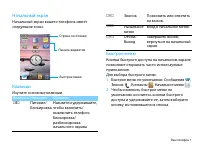
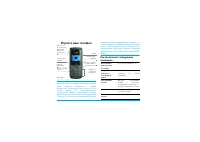
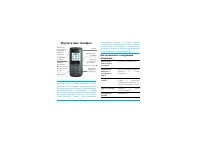
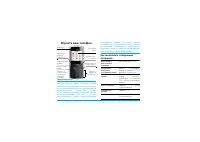
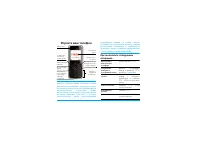
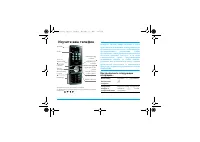
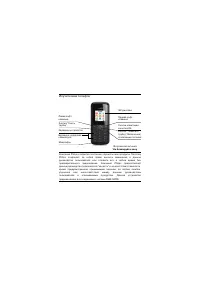
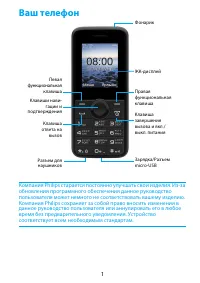
Ваш телефон 1 Начальный экран Начальный экран вашего телефона имеет следующие зоны: Клавиши Изучите основные клавиши. Быстрое меню Кнопки быстрого доступа на начальном экране позволяют открывать часто используемые приложения.Для выбора быстрого меню: 1. Быстрое меню по умолчанию: Сообщения , Звонок ...
Страница 3 - Основные операции; Функция
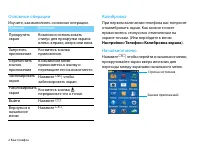
2 Ваш телефон Основные операции Изучите, как выполнять основные операции. Калибровка При первом включении телефона вас попросят откалибровать экран. Как можно точнее прикоснитесь стилусом к отмеченным на экране точкам. (Или перейдите к меню Настройки>Телефон>Калибровка экрана ). Начальное меню...
Страница 4 - Значки и символы; Значок Название
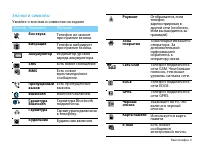
Ваш телефон 3 Значки и символы Узнайте о значках и символах на экране Значок Название Функция Без звука Телефон не звонит при приеме звонка. Вибрация Телефон вибрирует при приеме звонка. Аккумулятор Индикатор уровня заряда аккумулятора. SMS Есть новое сообщение. MMS Есть новое мультимедийное сообщен...
Страница 5 - Содержание; Безопасность и меры
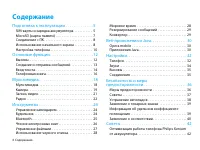
4 Содержание Содержание Подготовка к эксплуатации . . . . . . . . . . . . . . .5 SIM-карты и зарядка аккумулятора . . . . . . . . . . . 5MicroSD (карты памяти) . . . . . . . . . . . . . . . . . . . . . . . 7Соединение с ПК . . . . . . . . . . . . . . . . . . . . . . . . . . . . . . 8Использование на...
Страница 6 - Подготовка к эксплуатации; SIM-карты и зарядка аккумулятора; Снимите заднюю крышку.
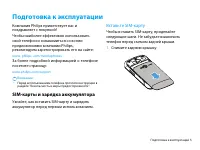
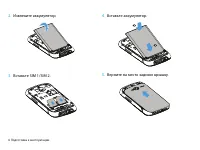
Подготовка к эксплуатации 5 Подготовка к эксплуатации Компания Philips приветствует вас и поздравляет с покупкой!Чтобы наиболее эффективно использовать свой телефон и ознакомиться со всеми предложениями компании Philips, рекомендуем зарегистрировать его на сайте: www. philips. com/mobilephones За бо...
Страница 8 - Зарядите аккумулятор; Откройте крышку держателя карты памяти.
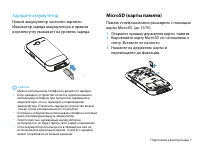
Подготовка к эксплуатации 7 Зарядите аккумулятор Новый аккумулятор частично заряжен. Индикатор заряда аккумулятора в правом верхнем углу указывает на уровень заряда. Советы: • Можно использовать телефон во время его зарядки. • Если зарядное устройство остается подключенным к мобильному телефону при ...
Страница 9 - Соединение с ПК; Вставьте прилагающееся программное; Использование начального экрана; Восстановление приложения: коснитесь
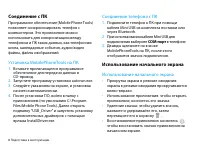
8 Подготовка к эксплуатации Соединение с ПК Программное обеспечение (Mobile Phone Tools) позволяет синхронизировать телефон с компьютером. Это приложение можно использовать для синхронизации между телефоном и ПК таких данных, как телефонная книга, календарные события, аудио/видео файлы, файлы изобра...
Страница 10 - Виджет; редактирования списка виджетов
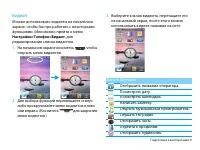
Подготовка к эксплуатации 9 Виджет Можно использовать виджеты на начальном экране, чтобы быстро работать с некоторыми функциями. (Или можно прейти к меню Настройки>Телефон>Виджет , для редактирования списка виджетов 1. На начальном экране коснитесь , чтобы открыть меню виджетов. 2. Для выбора ...
Страница 11 - Настройка телефона
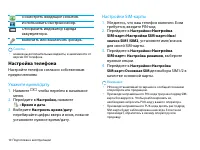
10 Подготовка к эксплуатации Советы: • возможны дополнительные виджеты, в зависимости от версии ПО телефона Настройка телефона Настройте телефон согласно собственным предпочтениям. Укажите время/дату 1. Нажмите O чтобы перейти в начальное меню. 2. Перейдите в Настройки, нажмите > Время и дата . 3...
Страница 12 - Профили; для; Нажмите
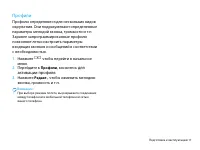
Подготовка к эксплуатации 11 Профили Профили определяются для нескольких видов окружения. Они подразумевают определенные параметры мелодий звонка, громкости и т.п. Заранее запрограммированные профили позволяют легко настроить параметры входящих звонков и сообщений в соответствии с необходимостью. 1....
Страница 13 - Основные функции; Вызовы; Выполнение вызова; Набор; Быстрый набор
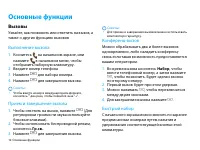
12 Основные функции Основные функции Вызовы Узнайте, как позвонить или ответить на вызов, а также о других функциях вызовов Выполнение вызова 1. Коснитесь на начальном экране, или нажмите в начальном меню, чтобы отобразить наборную клавиатуру. 2. Введите номер телефона 3. Нажмите C для набора номера...
Страница 14 - Настройки; Экстренный вызов; Создание и отправка сообщений; Начать создание учетной записи?
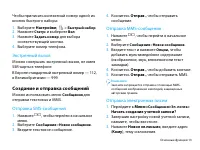
Основные функции 13 Чтобы приписать контактный номер одной из кнопок быстрого набора: 1. Выберите Настройки , > Быстрый набор . 2. Нажмите Статус и выберите Вкл . 3. Нажмите Задать номер для выбора соответствующей кнопки. 4. Выберите номер телефона. Экстренный вызов Можно совершать экстренный выз...
Страница 15 - Коснитесь; Опции; Получение электронных писем; Входящие; Перейдите к; Настройки учетной; Ввод текста
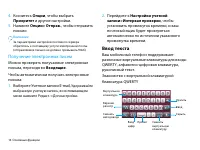
14 Основные функции 4. Коснитесь Опции , чтобы выбрать Приоритет и другие настройки. 5. Нажмите Опции> Отправ. , чтобы отправить письмо. Внимание: • За параметрами настройки почтового сервера обратитесь к поставщику услуги электронной почты. (отправляемое письмо не должно превышать 90кб) Получени...
Страница 16 - Алфавитно-цифровая клавиатура
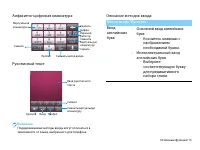
Основные функции 15 Алфавитно-цифровая клавиатура Рукописный текст Внимание: • Поддерживаемые методы ввода могут отличаться в зависимости от языка, выбранного для телефона. Описание методов ввода: Виртуальная клавиатура Символ Пробел Сменить метод ввода Скрыть Сменить виртуальную клавиатуру УдалитьЦ...
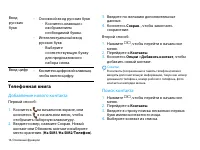
Страница 17 - Телефонная книга; Добавление нового контакта; Телефон
16 Основные функции Телефонная книга Добавление нового контакта Первый способ: 1. Коснитесь на начальном экране, или коснитесь в начальном меню, чтобы отобразить наборную клавиатуру. 2. Введите номер, нажмите Сохран. Новый контакт или Обновить контакт и выберите место хранения. ( На SIM1 / На SIM2 /...
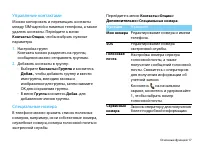
Страница 18 - Управление контактами
Основные функции 17 Управление контактами Можно копировать и перемещать контакты между SIM-картой и памятью телефона, а также удалять контакты. Перейдите к меню Контакты > Oпции , чтобы выбрать нужные параметры. 1. Настройка групп: Контакты можно разделить на группы, сообщения можно отправлять гр...
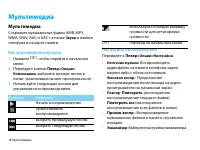
Страница 19 - Мультимедиа; Мультимедиа; Плеер; Плеер
18 Мультимедиа Мультимедиа Мультимедиа Сохраните музыкальные файлы AMR, MP3, WMA, WAV, AAC и AAC+ в папке Звуки в памяти телефона и на карте памяти. Воспроизведение музыки1. Нажмите O , чтобы перейти в начальное меню. 2. Перейдите к меню Плеер >Опции > Композиции , выберите нужную песню в папк...
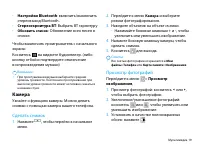
Страница 20 - Настройки Bluetooth; Обновить список; Камера; Просмотр фотографий; Просмотр
Мультимедиа 19 • Настройки Bluetooth : включить/выключить стереовыход Bluetooth. • Стереогарнитура BT : Выбрать BT гарнитуру • Обновить список : Обновление всех песен в списке. Чтобы выключить проигрыватель с начального экрана:Коснитесь на виджете Аудиоплеер. (либо кнопку отбой и подтвердите отключе...
Страница 21 - Настройки камеры; При использовании камеры коснитесь
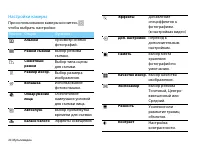
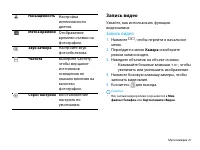
20 Мультимедиа Настройки камеры При использовании камеры коснитесь , чтобы выбрать настройки: Значок Опция Функция Альбом Просмотр снятых фотографий. Режим съемки Выбор режима съемки. Сюжетный режим Выбор типа сцены для съемки. Размер изобр. Выбор размера изображения. Вспышка Использование фотовспыш...
Страница 22 - Запись видео
Мультимедиа 21 Запись видео Узнайте, как использовать функцию видеозаписи. Запись видео1. Нажмите O , чтобы перейти в начальное меню. 2. Перейдите к меню Камера и выберите режим записи видео. 3. Наведите объектив на объект съемки. - Нажимайте боковые клавиши + и -, чтобы увеличить или уменьшить изоб...
Страница 23 - Воспроизведение видео; Радио; Значок Опция
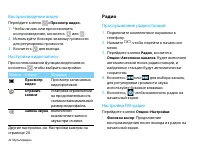
22 Мультимедиа Воспроизведение видео Перейдите к меню > Просмотр видео , 1. Чтобы начать или приостановить воспроизведение, коснитесь или . 2. Используйте боковую клавишу громкости для регулировки громкости. 3. Коснитесь для выхода. Настройки видеозаписи При использовании функции видеозаписи косн...
Страница 24 - Запись радиопередач
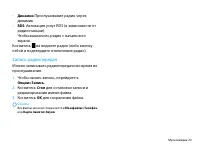
Мультимедиа 23 • Динамик :Прослушивание радио через динамик • RDS : Активация услуг RDS (в зависимости от радиостанции). Чтобы выключить радио с начального экрана. Коснитесь на виджете радио (либо кнопку отбой и подтвердите отключения радио). Запись радиопередач Можно записывать радиопередачи во вре...
Страница 25 - Инструменты; Управление календарем; Проверка списка дел; Будильник
24 Инструменты Инструменты Управление календарем Можно создать список дел и запланировать в календаре. Создание списка дел1. Нажмите O , чтобы перейти в начальное меню. 2. Перейдите к меню Календарь и выберите дату, затем нажмите Опции > Добавить событие . 3. Отредактируйте параметры напоминания....
Страница 26 - Выключение звука будильника; Bluetooth
Инструменты 25 Установка будильника 1. Перейдите к меню Будильник . 2. Выберите будильник, коснитесь, чтобы открыть его, а затем коснитесь Редакт. , чтобы изменить параметры будильника. 3. Коснитесь Готово , чтобы закончить установку будильника. Выключение будильника1. Перейдите к меню Будильник . 2...
Страница 27 - Чтение электронных книг; Настройка чтения
26 Инструменты Отправка файлов через Bluetooth1. Перейдите к меню Мои файлы , коснитесь и удерживайте нужный файл, появится всплывающее меню. 2. Коснитесь Отправ.> Через Bluetooth на панели. 3. Выберите устройство. 4. Нажмите OK , чтобы начать отправку файла. Получение файлов через Bluetooth1. Пе...
Страница 28 - Откройте меню; Картинка на; Обмен файлами; Управление файлами; Можно создавать, копировать и удалять файлы.
Инструменты 27 Управление файлами Использование файлов1. Чтобы использовать фотографию в качестве изображения контакта: - Откройте меню Мои файлы > Изображения , чтобы выбрать фотографию. - Удерживая значок изображения, во всплывающем меню, коснитесь Применение>Обои или Картинка на контакт на ...
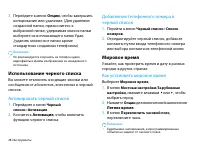
Страница 29 - Использование черного списка; Активация; Мировое время; Как установить мировое время; Летнее время
28 Инструменты 3. Перейдите к меню Опции , чтобы завершить копирование или удаление. (Для удаления созданной папки, прикоснитесь к выбранной папке, удерживая значок папки выберите из всплывающего меню Удал. ,(удалить можно все папки кроме стандартных созданных телефоном) Внимание: • Не рекомендуется...
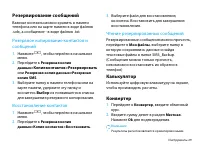
Страница 30 - Резервирование сообщений; Выбор; Чтение резервированных сообщений.; Калькулятор
Инструменты 29 Резервирование сообщений Важные контакты можно хранить в памяти телефона или на карте памяти в виде файлов .udx, а сообщение - в виде файлов .txt. Резервное копирование контактов и сообщений1. Нажмите O , чтобы перейти в начальное меню. 2. Перейдите к Резервная копия данных >Копия ...
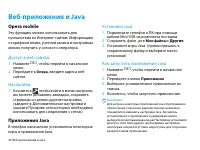
Страница 31 - Веб-приложения и Java; Opera mobile; Oпера; Приложения Java; Мои файлы
30 Веб-приложения и Java Веб-приложения и Java Opera mobile Эту функцию можно использовать для путешествия по Интернет-сайтам. Информацию о тарифном плане, учетной записи и настройках можно получить у сотового оператора. Доступ к веб-сайтам1. Нажмите O , чтобы перейти в начальное меню. 2. Перейдите ...
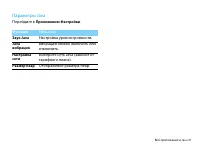
Страница 32 - Параметры Java; Перейдите в
Веб-приложения и Java 31 Параметры Java Перейдите в Приложения>Настройки . Функция Название Звук Java Настройка уровня громкости . Java вибрация Вибрацию можно включить или отключить. Настройка сети Выберите сеть Java (зависит от тарифного плана). Размер heap Отображение размера heap.
Страница 33 - Значок
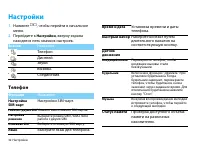
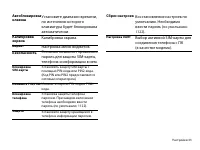
32 Настройки Настройки 1. Нажмите O , чтобы перейти в начальное меню. 2. Перейдите к Настройки , вверху экрана находятся пять значков настроек. Телефон Значок Название Телефон.Дисплей.Звуки.Вызовы.Соединения. Функция Название Настройка SIM-карт Настройки SIM-карт. Работа с двумя SIM Укажите имя и зн...
Страница 34 - Настройка меню виджетов.; Сброс настроек
Настройки 33 Автоблокировка клавиш Установите диапазон времени, по истечению которого клавиатура будет блокирована автоматически. Калибровка экрана Калибровка экрана. Виджет Настройка меню виджетов. Безопасность Это меню позволяет применить пароль для защиты SIM-карты, телефона и информации в нем. Б...
Страница 35 - Дисплей
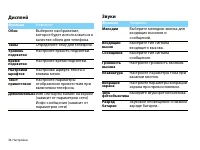
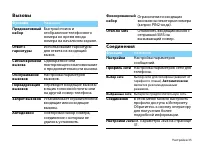
34 Настройки Дисплей Звуки Функция Название Обои Выберите изображение, которое будет использоваться в качестве обоев для телефона. Темы Определите тему для телефона. Уровень подсветки Настройте яркость подсветки. Время подсветки Настройте время подсветки. Настройки шрифтов Настройка шрифта текста и ...
Страница 37 - Безопасность и меры предосторожности; Меры предосторожности
36 Безопасность и меры предосторожности Безопасность и меры предосторожности Меры предосторожности Держите телефон подальше от маленьких детей Храните телефон и принадлежности к нему в недоступном для маленьких детей месте. Мелкие детали могут попасть в дыхательные пути и вызвать тяжелые повреждения...
Страница 39 - Устранение неполадок
38 Безопасность и меры предосторожности Устранение неполадок Телефон не включается Выньте и снова установите аккумулятор. Затем заряжайте телефон до тех пор, пока индикатор заряда не перестанет двигаться. Отсоедините зарядное устройство и попробуйте включить телефон. При включении телефона на диспле...
Страница 40 - Заявление о товарных знаках
Безопасность и меры предосторожности 39 На дисплее отображается сообщение "ВСТАВЬТЕ SIM КАРТУ" Проверьте правильность установки SIM-карты. Если проблема не устранена, возможно, ваша SIM-карта повреждена. Обратитесь к оператору связи. Уровень автономности телефона ниже, чем указано в руководс...
Страница 41 - Заявление
40 Безопасность и меры предосторожности В рекомендациях по излучению для мобильных телефонов используется единица измерения, называемая удельным коэффициентом поглощения (SAR). Предельное значение SAR, рекомендованное комиссией ICNIRP для мобильных телефонов общего назначения, составляет 2,0 Вт/кг, ...