Страница 2 - Начальный экран; Меню
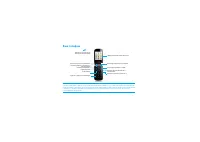
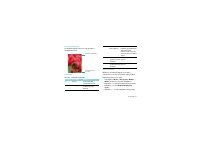
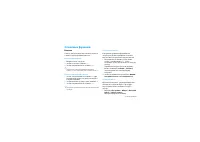
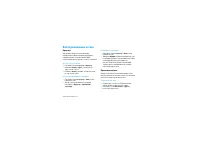
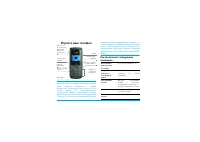
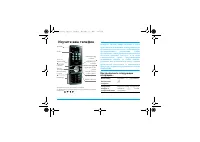
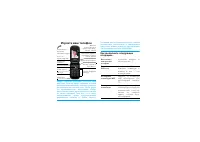
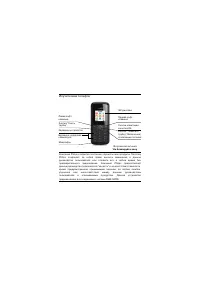
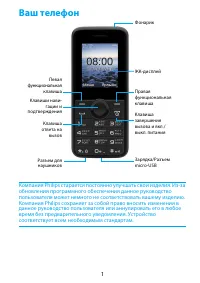
Ваш телефон 1 Начальный экран Начальный экран вашего телефона имеет следующие зоны: Клавиши Изучите основные клавиши. Быстрое меню Ярлык на начальном экране позволяет открывать часто используемые приложения. Для выбора быстрого меню 1. Перейдите к Меню > Настройки > Общие > Ярлык , чтобы вв...
Страница 3 - Значки и символы; Значок Название
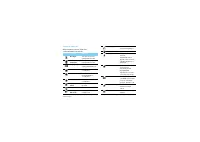
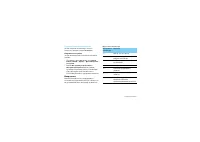
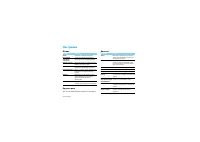
2 Ваш телефон Значки и символы Объяснение значков и символов, отображающихся на экране. Значок Название Функция Без звука Телефон не звонит при приеме звонка. Только вибрация Телефон вибрирует при приеме звонка. Аккумулятор Индикатор уровня заряда аккумулятора. SMS Есть новое сообщение. MMS Есть нов...
Страница 4 - Содержание
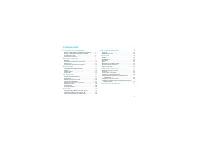
3 Содержание Подготовка к эксплуатации. . . . . . . . . . . . . . . 4 Вставьте SIM-карту и зарядите аккумулятор . . . . . . 4 Вставьте карту MicroSD (карту памяти) . . . . . . . . . . . . 6 Соединение с ПК . . . . . . . . . . . . . . . . . . . . . . . . . . . . . . . . . . 6 Настройка телефона . . ....
Страница 5 - Подготовка к эксплуатации
4 Подготовка к эксплуатации Подготовка к эксплуатации Компания Philips приветствует вас и поздравляет с покупкой!Чтобы наиболее эффективно использовать свой т елефон и ознакомиться со всеми предложениями компании Philips, рекомендуем зарегистрировать его на сайте: www. philips. com/mobilephones За б...
Страница 6 - Вставьте аккумулятор.; Зарядите аккумулятор
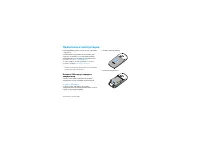
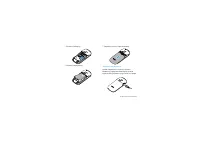
Подготовка к эксплуатации 5 3. Вставьте SIM-карту. 4. Вставьте аккумулятор. 5. Верните на место заднюю крышку. Зарядите аккумулятор Новый аккумулятор частично заряжен. Индикатор заряда аккумулятора в правом верхнем углу указывает на уровень его заряда. F515_ENG_Book.book Page 5 Thursday, May 5, 2011...
Страница 7 - Откройте крышку отсека карты памяти.; Соединение с ПК; Установка MobilePhoneTools на ПК; Вставьте прилагающееся программное
6 Подготовка к эксплуатации • Можно использовать телефон во время его зарядки. • Если зарядное устройство остается подключенным к мобильному телефону при полностью заряженном аккумуляторе, это не приводит к повреждению аккумулятора. • Если вы не собираетесь использовать телефон несколько дней, реком...
Страница 8 - Соединение телефона с ПК; Настройка телефона; Установка времени и даты
Подготовка к эксплуатации 7 4. После установки ПО, войти в папку с приложением (по умолчанию C:\Program Files\Mobile Phone Tools). Далее открыть подпапку "USB_Driver" и запустить установку дополнительных драйверов с помощью ярлыка InstallDriver.exe. Соединение телефона с ПК 1. Подключите тел...
Страница 9 - Профили
8 Подготовка к эксплуатации Профили Профили определяются для нескольких видов окружения. Они подразумевают определенные параметры мелодий звонка, громкости и т.п. Заранее запрограммированные профили позволяют легко настроить параметры входящих звонков и сообщений в соответствии с необходимостью. 1. ...
Страница 10 - Основные функции; Вызовы; Выполнение вызова; Опции; Быстрый набор
Основные функции 9 Основные функции Вызовы Узнайте, как позвонить или ответить на вызов, а также о других функциях вызовов Выполнение вызова 1. Введите номер телефона 2. Чтобы позвонить, нажмите ( . 3. Чтобы завершить вызов, нажмите ) . • Чтобы ввести номер в международном формате, нажмите 0 и не от...
Страница 11 - Экстренный вызов; Создание и отправка сообщений; Отправка SMS-сообщения
10 Основные функции 3. Введите номер телефона вручную или добавьте его из телефонной книги. Экстренный вызов Если в телефоне не установлена SIM-карта, можно нажать R для совершения экстренного вызова. В Европе стандартный экстренный номер — 112, в Великобритании — 999. Создание и отправка сообщений ...
Страница 12 - Получение электронных писем; Отправить и получить; Перейдите к меню; Ввод текста; Виртуальная клавиатура:
Основные функции 11 Получение электронных писем Чтобы получить электронную почту из интернета, выберите пункт Эл. почта > Отправить и получить . Чтобы автоматически получать электронные письма: 1. Перейдите к меню Эл. почта > Уч. записи E-mail > Опции > Редакт. > Дополнительные настро...
Страница 13 - Управление телефонной книгой; Добавление нового контакта
12 Основные функции Описание методов ввода: • Поддерживаемые методы ввода могут отличаться в зависимости от языка, выбранного для телефона. Управление телефонной книгой Описание основных функций телефонной книги. Добавление нового контакта Первый способ: 1. На начальном экране введите номер и выбери...
Страница 14 - Поиск контакта; Резервирование контактов
Основные функции 13 Поиск контакта 1. Перейдите к меню Контакты > Поиск . 2. Введите в строку поиска несколько первых букв имени контактного лица. 3. Выберите контакт из списка. Управление контактами Можно копировать и перемещать контакты между SIM-картой и памятью телефона, а также удалять конта...
Страница 15 - Специальные номера; Контакты
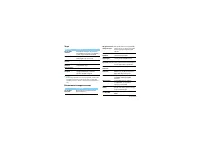
14 Основные функции Специальные номера В телефоне можно хранить список полезных номеров, например, свои собственные номера, служебные номера, номера голосовой почты и экстренной службы.Перейдите к меню Контакты > Специальные номера : Функция Название Собственный номер Редактирование номера и имен...
Страница 16 - Мультимедиа; Проигрыватель мультимедиа; Воспроизведение музыки; Функция
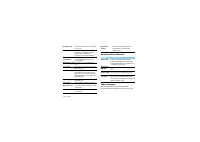
Мультимедиа 15 Мультимедиа Проигрыватель мультимедиа Сохраните музыкальные файлы MIDI, AMR, MP3, WAV, AAC, AAC+, eAAC в папке Аудио в памяти телефона или на карте памяти. Воспроизведение музыки 1. Перейдите к меню Мультимедиа > Аудиоплеер > Все песни , выберите нужную песню в папке. 2. Использ...
Страница 17 - Камера; Сделать снимок; Просмотр фотографий; Мои файлы; Настройки камеры
16 Мультимедиа • При прослушивании музыки выбирайте средний уровень громкости. Постоянное прослушивание при высоком уровне громкости может негативно сказаться на вашем слухе. Камера Сделать снимок 1. Перейдите к Меню > Камера и выберите режим фотографирования. (Клавишами навигации вверх или вниз)...
Страница 18 - Запись видео
Мультимедиа 17 • Чтобы можно было увеличивать/уменьшать фотографию, ее размер должен быть не менее 640x480. Запись видео Узнайте, как использовать функцию видеозаписи. Качество Выбор качества изображения. Таймер Выбор промежутка времени для съемки. Мультисъемка Количество снимков.Баланс белого Удале...
Страница 19 - Воспроизведение видео; Просмотр видео; Настройки видеозаписи
18 Мультимедиа Запись видео 1. Перейдите к Меню > Камера и выберите режим записи видео. (Клавишами навигации вверх или вниз) 2. Наведите объектив на объект съемки. - Нажмите боковую клавишу громкости, чтобы увеличить или уменьшить изображение. - Нажмите клавишу навигации < или > , чтобы уве...
Страница 20 - Радио FM; Прослушивание радиостанций
Мультимедиа 19 Радио FM Узнайте, как слушать радиопередачи с помощью FM-радио. Прослушивание радиостанций 1. Подключите наушники к телефону. (гарнитура идет в комплекте телефона) 2. Перейдите к меню Мультимедиа > Радио , нажмите Опции > Автопоиск . Будет выполнен автоматический поиск радиостан...
Страница 21 - Запись радиопередач; Чтобы начать запись, перейдите к
20 Мультимедиа Запись радиопередач Можно записывать радиопередачи во время их прослушивания. 1. Чтобы начать запись, перейдите к Опции > Запись . 2. Нажмите R , чтобы остановить запись. 3. Нажмите , , чтобы сохранить файл. • Все файлы записей сохраняются в Мои файлы > Телефон или Карта памяти ...
Страница 22 - Инструменты; Управление календарем; Создание списка дел; Будильник; Установка будильника
Инструменты 21 Инструменты Управление календарем Можно создать список дел в календаре. Создание списка дел 1. Перейдите к меню Инструменты > Календарь и выберите дату, затем нажмите L Опции > Добавить событие . 2. Отредактируйте параметры напоминания. 3. Нажмите , ,чтобы сохранить задачу. 4. Ч...
Страница 23 - Чтение электронных книг; Начать чтение книги; Управление файлами; Использование файлов
22 Инструменты Чтение электронных книг На вашем телефоне можно читать электронные книги (файлы .txt). Начать чтение книги 1. Перейдите к меню Инструменты > Чтение электронных книг . 2. Выберите необходимый файл .txt. 3. Нажмите , , чтобы начать чтение. Перейдите к меню Опции > Настройки > К...
Страница 24 - Обмен файлами; Использование черного списка; Активировать черный список
Инструменты 23 • Чтобы использовать сделанные фотографии в качестве изображения контакта, размер изображений должен быть 240x320 . Обмен файлами Можно получать и передавать фотографии, аудио- и видеофайлы с помощью сервисов MMS, электронной почты и Bluetooth. 1. Выберите нужную фотографию, аудио- ил...
Страница 25 - Мировое время; Как установить мировое время; Калькулятор
24 Инструменты Мировое время Как установить мировое время Нажмите Инструменты > Мировое время , 1. В меню Местные настройки/Иностранные настройки , нажмите клавишу навигации < или > , чтобы выбрать город. 2. Нажмите L Опции , чтобы включить/ выключить функцию Летнее время . 3. В меню Перекл...
Страница 26 - Bluetooth; Отправка файлов через Bluetooth; Получение файлов через Bluetooth
Bluetooth 25 Bluetooth Ваш телефон можно подключить к совместимому Bluetooth-устройству для обмена данными. Подключение к Bluetooth-устройству 1. Перейдите к меню Bluetooth > Активация, чтобы включить функцию Bluetooth. 2. Нажмите Поиск устройств , появится список доступных Bluetooth-устройств. 3...
Страница 27 - Веб-приложения и Java; Настройка домашней страницы; Браузер; Добавление закладок; Приложения Java; Установка игр Java
26 Веб-приложения и Java Веб-приложения и Java Браузер Эту функцию можно использовать для путешествия по WAP-сайтам. Информацию о тарифном плане, учетной записи и WAP-настройках можно получить у сотового оператора. Доступ к wap-сайтам 1. Перейдите к меню Браузер > Браузер . 2. Нажмите Введите адр...
Страница 29 - Настройки; Общие; См. “Установка времени и даты” на странице 7; Дисплей
28 Настройки Настройки Общие Время и дата См. “Установка времени и даты” на странице 7 . Дисплей Функция Название Язык Выберите язык для телефона. Настройки закрытия телефона Настройте параметры выхода из приложения при закрытии крышки. Быстрое меню Выберите клавишу навигации для прямого доступа к м...
Страница 31 - Восстановление настроек по умолчанию.
30 Настройки Настройки безопасности Сброс настроек Восстановление настроек по умолчанию. Необходимо ввести пароль (по умолчанию: 1122) . Профиль сети Настройка параметров сети для телефона. Выбор сети Выбор сети для телефона (зависит от тарифного плана). Автоматически является рекомендованным режимо...
Страница 32 - Техника безопасности; Меры предосторожности
Техника безопасности 31 Техника безопасности Меры предосторожности Не давайте телефон маленьким детям. Храните телефон и принадлежности к нему в недоступном для детей месте. Мелкие детали могут попасть в дыхательные пути и вызвать серьезные повреждения при проглатывании. Радиоволны Телефон излучает ...
Страница 33 - Советы
32 Техника безопасности Требования экологичности Соблюдайте требования местного законодательства касательно утилизации упаковочных материалов, разряженных батарей и старых телефонов, а также способствуйте их переработке.Компания Philips нанесла на батарею и упаковку стандартные символы повторной пер...
Страница 34 - Устранение неполадок
Техника безопасности 33 Устранение неполадок Питание не включается Извлеките / переустановите батарею. Затем зарядите батарею, чтобы полоски на значке батареи перестали двигаться. Отсоедините зарядное устройство и попытайтесь включить телефон. При включении телефона на дисплее отображается ЗАБЛОКИРО...
Страница 35 - Заявление о товарных знаках
34 Техника безопасности На экран выводится сообщение ВСТАВЬТЕ SIM-КАРТУ Проверьте, правильно ли установлена SIM-карта. Если проблема не устранена, возможно, SIM-карта повреждена. Обратитесь к оператору связи. Продолжительность автономной работы телефона кажется меньше, чем указано в руководстве поль...
Страница 36 - Заявление
Техника безопасности 35 рекомендованное комиссией ICNIRP для мобильных телефонов общего назначения составляет 2,0 Вт/кг, усредненные на 10 грамм ткани, а для головы этот показатель составляет 1,6 Вт/кг, усредненных на один грамм ткани, согласно стандарту IEEE Std 1528. Испытания в отношении SAR пров...
Страница 38 - Советы и рекомендации
Советы и рекомендации 37 Продление времени работы батареи телефона Philips Xenium Ниже приведено несколько советов, которые помогут вам продлить время работы батареи Philips Xenium. Как продлить время работы батареи в режиме ожидания и в режиме разговора? • Устанавливайте тот профиль, который соотве...