Страница 2 - Начальный экран; Ярлык
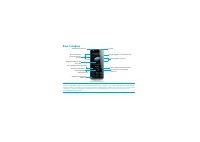
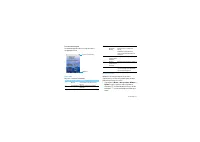
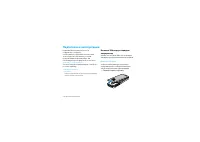
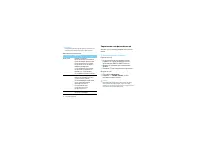
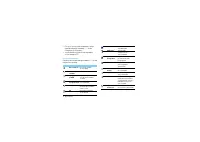
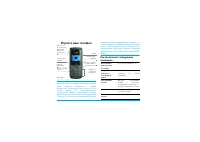
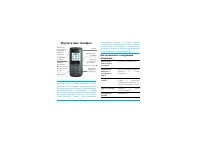
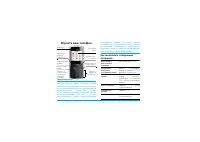
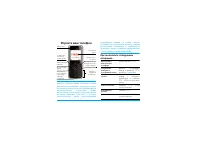
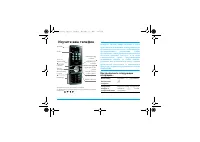
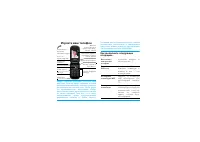
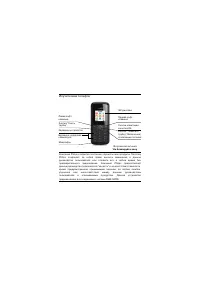
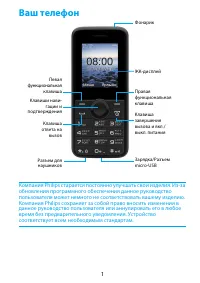
Ваш телефон 1 Начальный экран Начальный экран вашего телефона имеет следующие зоны: Клавиши Изучите основные клавиши. Быстрое меню Ярлык на начальном экране позволяет открывать часто используемые приложения.Для выбора быстрого меню 1 Перейдите к Меню > Настройки> Общие > Ярлык , чтобы откры...
Страница 3 - Значки и символы; Узнайте о значках и символах на экране
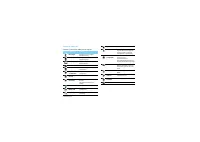
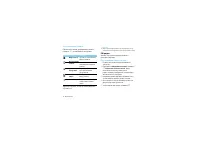
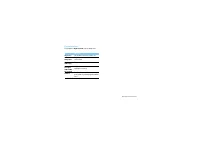
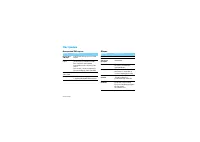
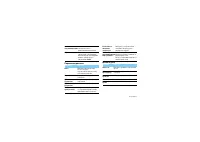
2 Ваш телефон Значки и символы Узнайте о значках и символах на экране Значок Название Функция Без звука Телефон не звонит при приеме звонка. Вибрация Телефон вибрирует при приеме звонка. Аккумулятор Индикатор уровня заряда аккумулятора. SMS Есть новое сообщение. MMS Есть новое мультимедийное сообщен...
Страница 4 - Содержание
Содержание 3 Содержание Подготовка к эксплуатации . . . . . . . . . . . . . . .4 Вставьте SIM-карту и зарядите аккумулятор . . . . . . 4Вставьте карту MicroSD (карту памяти) . . . . . . . . . . . . 6Соединение с ПК . . . . . . . . . . . . . . . . . . . . . . . . . . . . . . . . . . 7Настройка телефо...
Страница 5 - Подготовка к эксплуатации; Снимите заднюю крышку.
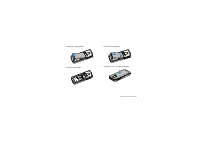
4 Подготовка к эксплуатации Подготовка к эксплуатации Компания Philips приветствует вас и поздравляет с покупкой!Чтобы наиболее эффективно использовать свой телефон и ознакомиться со всеми предложениями компании Philips, мы рекомендуем зарегистрировать его на сайте: www. philips. com/mobilephones За...
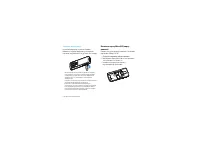
Страница 7 - Зарядите аккумулятор; Откройте крышку карты памяти.
6 Подготовка к эксплуатации Зарядите аккумулятор Новый аккумулятор частично заряжен. Индикатор заряда аккумулятора в правом верхнем углу указывает на уровень его заряда. • Можно использовать телефон во время его зарядки. • Если зарядное устройство остается подключенным к мобильному телефону при полн...
Страница 8 - Соединение с ПК; Установка MobilePhoneTools на ПК; Запустите программу установки autorun.exe.; Соединение телефона с ПК; Настройка телефона; Время и дата
Подготовка к эксплуатации 7 Соединение с ПК Программное обеспечение для передачи данных (Mobile Phone Tools) позволяет синхронизировать телефон с компьютером. Это приложение можно использовать для синхронизации между телефоном и ПК таких данных, как телефонная книга, календарные события, аудио/видео...
Страница 9 - Профили; Без звука
8 Подготовка к эксплуатации Настройки SIM-карты 1 Убедитесь, что ваш телефон включен. Если требуется, введите PIN-код. 2 Перейдите к Настройки > Настройки SIM- карты >Настройка SIM-карт>Настройка SIM1/Настройка SIM2 , укажите имя вашей SIM-карты . 3 Выберите SIM1 или SIM2 в качестве основно...
Страница 10 - Основные функции; Вызовы; Выполнение вызова; Конференция
Основные функции 9 Основные функции Вызовы Узнайте, как позвонить или ответить на вызов, а также о других функциях вызовов Выполнение вызова 1 Введите номер телефона 2 Чтобы позвонить, нажмите ( . 3 Чтобы завершить вызов, нажмите ) . Советы: • Чтобы ввести номер в международном формате, нажмите 0 и ...
Страница 11 - Быстрый набор; Создание и отправка сообщений; Отправка SMS-сообщения
10 Основные функции Быстрый набор С начального экрана можно звонить по заранее предписанным номерам путем нажатия и удерживания соответствующей цифровой кнопки.Чтобы приписать контактный номер одной из кнопок быстрого набора: 1 Выберите Настройки >Общие>Быстрый набор . 2 Выберите соответствующ...
Страница 12 - Кому; Получение электронных писем; Сообщения; Настройки учетной; Ввод текста
Основные функции 11 2 Перейдите к Написать эл. письмо , введите адрес ( Кому ), копию ( Копия ), скрытую копию ( СК ), тему и вложения. 3 Выберите Приоритет, введите текст, прикрепите файлы. 4 Нажмите , , чтобы отправить письмо. Внимание: • За параметрами настройки почтового сервера обратитесь к пос...
Страница 13 - Управление телефонной книгой; Добавление нового контакта; Контакты
12 Основные функции Внимание: • Поддерживаемые методы ввода могут отличаться в зависимости от языка, выбранного для телефона. Описание методов ввода: Управление телефонной книгой Узнайте об основных функциях телефонной книги. Добавление нового контакта Первый способ: 1 На начальном экране введите но...
Страница 14 - Поиск контакта; Группы; Специальные номера
Основные функции 13 Поиск контакта 1 Перейдите к Контакты . 2 Над списком есть четыре телефонных книги: все, телефон, SIM1, SIM2 и группы. 3 С помощью навигационных клавиш < и > выберите нужную телефонную книгу. 4 Введите в строку поиска несколько первых букв имени контактного лица. 5 Выберите...
Страница 15 - Мультимедиа; Проигрыватель мультимедиа; Aудио; Воспроизведение музыки; Медиаплеер; Настройки проигрывателя; Аудиоплеер; Настройк
14 Мультимедиа Мультимедиа Проигрыватель мультимедиа Сохраните музыкальные файлы в папку Aудио в памяти телефона и на карте памяти. Воспроизведение музыки 1 Перейдите к меню Медиаплеер >Аудиоплеер>Треки, выберите нужную песню в папке. 2 Используйте следующие кнопки для управления воспроизведен...
Страница 16 - Один; Сделать снимок; Камера; Просмотр фотографий; изображений
Мультимедиа 15 • Повтор: Один (многократное воспроизведение текущего файла); Все (многократное воспроизведение всех файлов в папке). • Произвольное воспр.: Воспроизводить музыкальные файлы в папке в случайном порядке. • Обновить список: Обновить список песен. Чтобы выключить проигрыватель с начально...
Страница 17 - повернуть фотографию.; Настройки камеры; При использовании камеры нажмите
16 Мультимедиа 3 Поворот фотографий: нажимайте левую функциональную клавишу L , чтобы повернуть фотографию. 4 Установить в качестве полноэкранных обоев: нажмите , . Настройки камеры При использовании камеры нажмите L ,чтобы выбрать настройки: Значок Опция Функция Фотоальбом Просмотр снятых фотографи...
Страница 18 - Запись видео; Воспроизведение видео; Медиаплеер>Видеоплеер
Мультимедиа 17 Советы: • Чтобы можно было увеличивать/уменьшать фотографию, ее размер должен быть не менее 640x480. Запись видео Узнайте, как использовать функцию видеозаписи. С помощью камеры данного телефона можно также записывать видеоклипы. Запись видео 1 Перейдите к Меню> Камера и выберите р...
Страница 19 - Настройки видеозаписи; FM радио; Прослушивание радиостанций; Перейдите к
18 Мультимедиа Настройки видеозаписи При использовании функции видеозаписи нажмите L , чтобы выбрать настройки: Другие настройки, см. Настройки камеры на странице 16. Советы: • Для отправки видеоролика через электронную почту размер вложенного файла не должен превышать 100 Кб. FM радио Узнайте, как ...
Страница 20 - RDS; Запись радиопередач
Мультимедиа 19 Настройки FM-радио Перейдите к меню Опции > Настройки : • Фоновое воспр : Продолжение воспроизведения после выхода из FM-радио. • RDS : Активация услуг RDS (в зависимости от радиостанции). При прослушивании станции с поддержкой RDS телефон отображает следующие данные: название стан...
Страница 21 - Органайзер; Создание списка дел; Органайзер>Календарь; Проверка списка дел; Будильник; Установка будильника
20 Органайзер Органайзер Создание списка дел 1 Перейдите к Органайзер>Календарь и выберите дату, затем нажмите L Oпции > Добавить событие . 2 Отредактируйте параметры напоминания. 3 Нажмите , ,чтобы сохранить задачу. 4 Чтобы изменить список дел, выберите задачу, а затем нажмите L Oпции , чтобы...
Страница 22 - Bluetooth; Подключение к Bluetooth-устройству; Чтение электронных книг; Начать чтение книги
Органайзер 21 Bluetooth Ваш телефон можно подключить к совместимому Bluetooth-устройству для обмена данными. Подключение к Bluetooth-устройству 1 Перейдите к Bluetooth > Питание, чтобы включить функцию Bluetooth. 2 Выберите Поиск устройств , появится список доступных Bluetooth-устройств. 3 Выбери...
Страница 23 - Настройка чтения; Управление файлами; Использование файлов
22 Органайзер Настройка чтения Перейдите к меню Опции , чтобы настроить следующие параметры: • Найти : Поиск определенных слов в файле. • Перейти к: Перейти к указанной странице для начала чтения. • Перейти к закладке : Чтение страницы, сохраненной как закладка. • Добавить закладку : Добавление теку...
Страница 24 - Обмен файлами; Использование черного списка; Активировать черный список
Органайзер 23 Советы: • Чтобы использовать сделанные фотографии в качестве изображения контакта, размер фотографии должен быть меньше 320x240. Обмен файлами Можно получать и передавать фотографии, аудио- и видеофайлы с помощью сервисов MMS, электронной почты и Bluetooth. 1 Выберите нужную фотографию...
Страница 25 - Проверить мировое время; Как установить мировое время; Калькулятор; Резервная копия данных
24 Органайзер Добавление телефонного номера в черный список 1 Перейдите в Черный список . 2 Отредактируйте черный список, добавьте контакты путем ввода телефонного номера или выбора контакта из телефонной книги. Проверить мировое время На начальном экране можно отобразить двое часов: одни часы будут...
Страница 26 - Oпции; Восстановление контактов и сообщений
Органайзер 25 Резервное копирование контактов и сообщений 1 Перейдя в Органайзер>Резервная копия контактов , выберите Резервировать . 2 Нажмите Контакты/Сообщения , чтобы выбрать нужные контакты/сообщения.. 3 Нажмите L Oпции >Готово , чтобы завершить выбор файлов. 4 Затем выберите место хранен...
Страница 27 - Веб-приложения и Java; Браузер; адрес; Перейти; Настройка домашней страницы; Закладки; Приложения Java; Установка игр Java
26 Веб-приложения и Java Веб-приложения и Java Браузер Доступ к wap-сайтам 1 Перейдите к Браузер>WAP>Введите адрес , введите адреса wap-сайтов. 2 Нажмите , Перейти , чтобы получить доступ к wap-сайту. Настройка домашней страницы 1 Перейдите к Браузер>WAP >Домашняя страница . 2 Вы можете ...
Страница 28 - Параметры Java; Перейдите в
Веб-приложения и Java 27 Параметры Java Перейдите в Приложения >Настройки Java . Функция Описание Звук Java Настройка уровня громкости . Java вибрация Вибрацию можно включить или отключить. ВыберитеSIM-карту Выберите SIM1 или SIM2. Профиль Java для SIM1/SIM2 Выберите сеть Java (зависит от тарифно...
Страница 29 - Настройки; Общие; Значок; Режим SIM
28 Настройки Настройки Настройки SIM-карты Общие Значок Описание Настройка SIM-карт Изменение настроек слота SIM- карты. Основная SIM- карта В качестве SIM-карты по умолчанию установлена SIM1. Все задачи по умолчанию выполняются на основной SIM- карте. В качестве основной карты вы можете выбрать SIM...
Страница 30 - Параметры дисплея; Сброс настроек; Темы
Настройки 29 Параметры дисплея Время и дата Автовключение/автовыключение Установка времени для автоматического включения/выключения. Сброс настроек Восстановление настроек по умолчанию. Необходимо ввести пароль блокировки вашего телефона (по умолчанию: 0000). Функция Описание Обои Выберите изображен...
Страница 31 - Настройки звука; Громкость
30 Настройки Настройки звука Внимание: • Возможно установить не более 5 различных собственных мелодий на звуковые оповещения, такие как: мелодия входящего вызова, сигнал сообщения, звук будильника и т.д). Настройки вызовов. Функция Описание Сигналвызова Выберите мелодию звонка для входящих вызовов. ...
Страница 32 - Автодозвон
Настройки 31 Настройки сети Безопасность Стоимость вызова через SIM1/SIM2 Установите стоимость минуты эфирного времени, и тогда на экране будет отображаться стоимость последнего вызова и общая стоимость. Настройки вызова SIM1/SIM2 Переход в настройки вызовов. Ожидание вызова Включить/выключить ожида...
Страница 33 - Техника безопасности; Меры предосторожности
32 Техника безопасности Техника безопасности Меры предосторожности Не давайте телефон маленьким детям. Храните телефон и принадлежности к нему в недоступном для детей месте. Мелкие детали могут попасть в дыхательные пути и вызвать серьезные повреждения при проглатывании. Радиоволны Телефон излучает ...
Страница 34 - Советы
Техника безопасности 33 Требования экологичности Соблюдайте требования местного законодательства касательно утилизации упаковочных материалов, разряженных батарей и старых телефонов, а также способствуйте их переработке.Компания Philips нанесла на батарею и упаковку стандартные символы повторной пер...
Страница 35 - Устранение неполадок
34 Техника безопасности • Выключайте телефон при отсутствии сотовой сети. В противном случае телефон будет постоянно искать сотовую сеть и расходовать заряд батареи. Устранение неполадок Питание не включается Извлеките / переустановите батарею. Затем зарядите батарею, чтобы полоски на значке батареи...
Страница 36 - Заявление о товарных знаках
Техника безопасности 35 экран выводится сообщение НЕ РАЗРЕШЕНО Некоторые функции зависят от параметров сети. Таким образом, их можно использовать только, если они поддерживаются сетью или условиями подключения. Подробную информацию по этой проблеме можно получить у оператора связи. На экран выводитс...
Страница 37 - Заявление о соответствии
36 Техника безопасности рекомендованное комиссией ICNIRP для мобильных телефонов общего назначения составляет 2,0 Вт/кг, усредненные на 10 грамм ткани, а для головы этот показатель составляет 1,6 Вт/кг, усредненных на один грамм ткани , согласно стандарту IEEE Std 1528. Испытания в отношении SAR про...
Страница 39 - Подсказки
38 Подсказки Подсказки Продление срока работы батареи Philips Xenium Предлагаем несколько советов, которые помогут продлить срок работы батареи Philips Xenium Как продлить время работы телефона в режиме ожидания и режиме разговора? • Установленный на телефоне профиль должен соответствовать реальному...
Страница 40 - Как продлить срок службы батареи?
Подсказки 39 Как продлить срок службы батареи? • Чтобы продлить срок службы батареи, ее следует заряжать и разряжать полностью. Заряжайте батарею только после появления предупреждения о низком заряде. • На работу батареи также влияет температура. Повышенная температура со временем приводит к снижени...