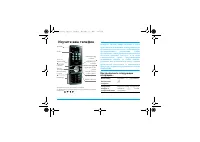
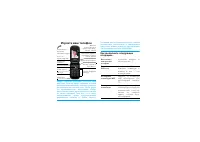
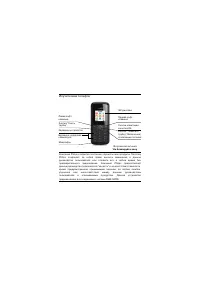
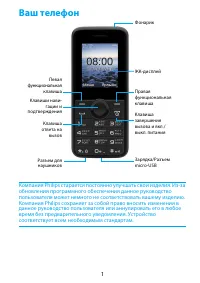
Страница 2 - Включение и выключение; Выключить; Для блокировки нажмите клавишу питания.; Клавиши; Информация об основных клавишах.; Питание; Возврат на главный
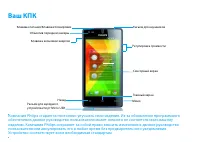
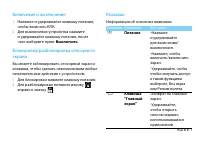
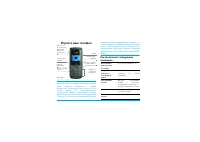
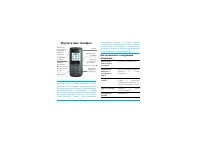
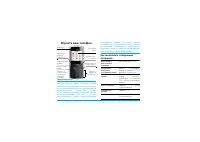
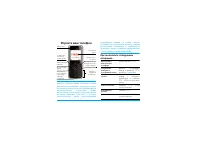
Ваш КПК 1 Включение и выключение 1 Нажмите и удерживайте клавишу питания, чтобы включить КПК. 2 Для выключения устройства нажмите и удерживайте клавишу питания, после чего выберите пункт Выключить . Блокировка/разблокировка сенсорного экрана Вы можете заблокировать сенсорный экран и клавиши, чтобы с...
Страница 3 - Открыть список; Клавиша
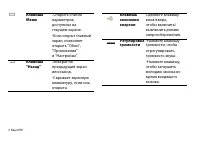
2 Ваш КПК O Клавиша Меню - Открыть список параметров, доступных на текущем экране.-Если открыт главный экран, позволяет открыть "Обои", "Приложения" и "Настройки". B Клавиша "Назад" - Возврат на предыдущий экран или выход.-Скрывает экранную клавиатуру, если она открыт...
Страница 4 - Использование сенсорного экрана; Функция
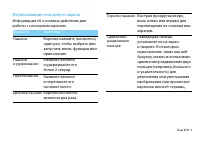
Ваш КПК 3 Использование сенсорного экрана Информация об основных действиях для работы с сенсорным экраном. Функция Действие Нажатие Коротко нажмите (коснитесь) один раз, чтобы выбрать или запустить меню, функцию или приложение. Нажатие и удерживание Нажмите элемент и удерживайте его более 2 секунд. ...
Страница 5 - Настройка главного экрана; Обои
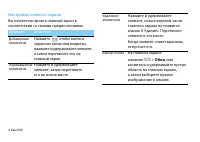
4 Ваш КПК Настройка главного экрана Вы можете настроить главный экран в соответствии со своими предпочтениями. Функция Действие Добавление элементов Нажмите , чтобы войти в экранное меню или виджеты, нажмите и удерживайте элемент, а затем перетяните его на главный экран. Перемещение элементов Нажмит...
Страница 6 - Главный экран
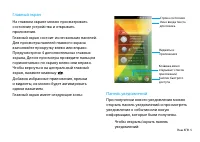
Ваш КПК 5 Главный экран На главном экране можно просматривать состояние устройства и открывать приложения.Главный экран состоит из нескольких панелей. Для просмотра панелей главного экрана выполняйте прокрутку влево или вправо. Предусмотрено 4 дополнительных главных экрана, Для их просмотра проведит...
Страница 7 - Значки и символы; Значки Функция
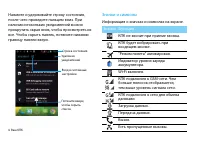
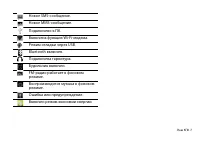
6 Ваш КПК Нажмите и удерживайте строку состояния, после чего проведите пальцем вниз. При наличии нескольких уведомлений можно прокрутить экран вниз, чтобы просмотреть их все. Чтобы скрыть панель, потяните нижнюю границу панели вверх. Значки и символы Информация о значках и символах на экране. Строка...
Страница 9 - Содержание
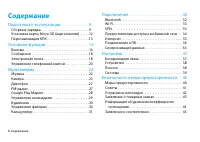
8 Содержание Содержание Подготовка к эксплуатации . . . . . . . . . . . . . . . 9 Сборка и зарядка . . . . . . . . . . . . . . . . . . . . . . . . . . . . . . 9Установка карты Micro-SD (карта памяти) . . . . . . 12Персонализация КПК . . . . . . . . . . . . . . . . . . . . . . . . . . 13 Основные фун...
Страница 10 - Подготовка к эксплуатации; Сборка и зарядка; Снимите заднюю крышку.
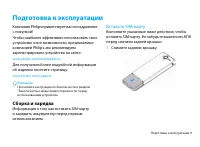
Подготовка к эксплуатации 9 Подготовка к эксплуатации Компания Philips приветствует вас и поздравляет с покупкой!Чтобы наиболее эффективно использовать свое устройство и все возможности, предлагаемые компанией Philips, мы рекомендуем зарегистрировать устройство на сайте: www.philips.com/mobilephones...
Страница 11 - Установите заднюю крышку на место.; Зарядка аккумулятора
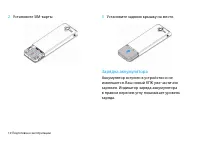
10 Подготовка к эксплуатации 2 Установите SIM-карты. 3 Установите заднюю крышку на место. Зарядка аккумулятора Аккумулятор встроен в устройство и не извлекается. Ваш новый КПК уже частично заряжен. Индикатор заряда аккумулятора в правом верхнем углу показывает уровень заряда.
Страница 12 - Сброс
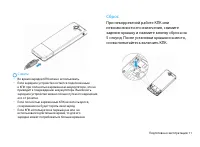
Подготовка к эксплуатации 11 Советы: • Во время зарядки КПК можно использовать. • Если зарядное устройство остается подключенным к КПК при полностью заряженном аккумуляторе, это не приводит к повреждению аккумулятора. Выключить зарядное устройство можно только путем отсоединения его от розетки. • Ес...
Страница 13 - Уст; Установка карты памяти; Извлечение карты памяти; В режиме ожидания нажмите; Форматирование карты памяти; Настройки; Память
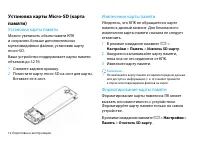
12 Подготовка к эксплуатации Уст ановка карты Micro-SD (карта памяти) Установка карты памяти Можно увеличить объем памяти КПК и сохранять больше дополнительных мультимедийных файлов, установив карту micro-SD. Ваше устройство поддерживает карты памяти объемом до 32 Гб. 1 Снимите заднюю крышку. 2 Поме...
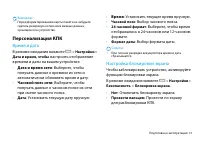
Страница 14 - Персонализация КПК; Время и дата; Дата и время сети; Настройка блокировки экрана; : Провести по экрану
Подготовка к эксплуатации 13 Внимание: • Перед форматированием карты памяти не забудьте сделать резервную копию всех важных данных, хранящихся на устройстве. Персонализация КПК Время и дата В режиме ожидания нажмите O > Настройки > Дата и время, чтобы настроить отображение времени и даты на ва...
Страница 16 - Загрузка приложений; Работающие; При выборе вкладки; Сторонние; При выборе вкладки на
Подготовка к эксплуатации 15 Загрузка приложений Основанная на платформе Android функциональность вашего устройства может быть расширена путем установки дополнительных приложений. Google Play (Play Маркет) предоставляет простой и быстрый способ покупки игр и мобильных приложений.Для получения более ...
Страница 17 - Основные функции; Вызовы; Нажмите
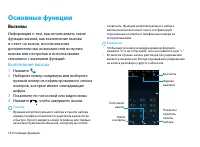
16 Основные функции Основные функции Вызовы Информация о том, как использовать такие функции вызова, как выполнение вызова и ответ на вызов, использование дополнительных возможностей во время вызова или настройка и использование связанных с вызовами функций. Выполнение вызова 1 Нажмите . 2 Наберите ...
Страница 18 - Экстренный вызов
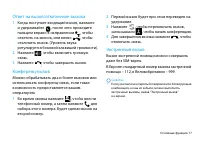
Основные функции 17 Ответ на вызов/отклонение вызова1 Когда поступает входящий вызов, нажмите и удерживайте , после чего проведите пальцем вправо в направлении , чтобы ответить на звонок, или влево , чтобы отклонить вызов. (Уровень звука регулируется боковой клавишей громкости). 2 Нажмите , чтобы вк...
Страница 19 - Сообщения; Доб; Электронная почта
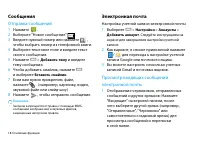
18 Основные функции Сообщения Отправка сообщений1 Нажмите . 2 Выберите "Новое сообщение" . 3 Введите нужный номер или нажмите , чтобы выбрать номер из телефонной книги. 4 Выберите текстовое поле и введите текст своего сообщения. 5 Нажмите O > Доб авить тему и введите тему сообщения. 6 Что...
Страница 20 - Кому; Добавить копию/Скрытая копия
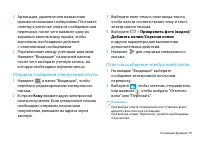
Основные функции 19 2 Архивация, удаление или назначение ярлыка нескольким сообщениям: Поставьте отметку в клеточке слева от сообщения или переписки, после чего нажмите одну из экранных кнопок внизу экрана, чтобы выполнить необходимое действие с отмеченными сообщениями. 3 Переключение между учетными...
Страница 21 - Уп; Добавление нового контакта
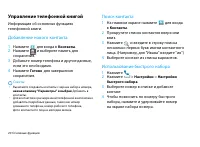
20 Основные функции Уп равление телефонной книгой Информация об основных функциях телефонной книги. Добавление нового контакта 1 Нажмите для входа в Контакты . 2 Нажмите и выберите память для сохранения. 3 Добавьте номер телефона и другие данные, если это необходимо. 4 Нажмите Готово для завершения ...
Страница 22 - Настроить профиль; Создание группы контактов; Готово; Импорт/экспорт контактов
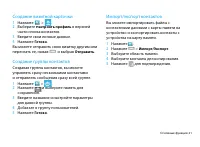
Основные функции 21 Создание визитной карточки1 Нажмите > . 2 Выберите Настроить профиль в верхней части списка контактов. 3 Введите свои личные данные. 4 Нажмите Готово . Вы можете отправить свою визитку другим или переслать ее, нажав O и выбрав Отправить . Создание группы контактов Создавая гру...
Страница 23 - Мультимедиа; Музыка
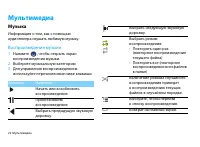
22 Мультимедиа Мультимедиа Музыка Информация о том, как с помощью аудиоплеера слушать любимую музыку. Воспроизведение музыки1 Нажмите , чтобы открыть экран воспроизведения музыки. 2 Выберите музыкальную категорию. 3 Для управления воспроизведением используйте перечисленные ниже клавиши. Функция Назв...
Страница 24 - Настройки музыки; Созд; Камера
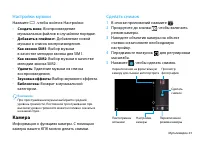
Мультимедиа 23 Настройки музыки Нажмите O , чтобы войти в Настройки: • Созд ать микс : Воспроизведение музыкальных файлов в случайном порядке. • Добавить в плейлист : Добавление новой музыки в список воспроизведения. • Как звонок SIM1 : Выбор музыки в качестве мелодии звонка для SIM1. • Как звонок S...
Страница 25 - Панорамный снимок; для просмотра
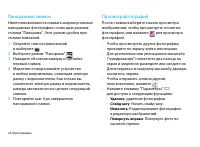
24 Мультимедиа Панорамный снимок Имеется возможность снимать широкоугольные панорамные фотографии с помощью режима съемки "Панорама". Этот режим удобен при съемке пейзажей. 1 Откройте список приложений и выберите . 2 Выберите режим "Панорама" . 3 Наведите объектив камеры и сделайте п...
Страница 26 - Настройки камеры; Параметр
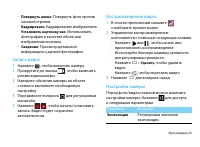
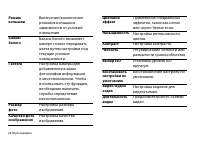
Мультимедиа 25 - Повернуть влево : Повернуть фото против часовой стрелки. - Кадрировать : Кадрирование изображения. - Установить картинку как : Использовать фотографию в качестве обоев или изображения контакта. - Сведения : Просмотр детальной информации о данной фотографии. Запись видео1 Нажмите , ч...
Страница 28 - Диктофон; Списки воспроизведения; Настройки радио; Поиск
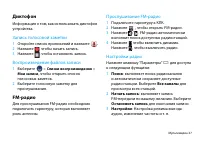
Мультимедиа 27 Диктофон Информация о том, как использовать диктофон устройства. Запись голосовой заметки1 Откройте список приложений и нажмите . 2 Нажмите , чтобы начать запись. 3 Нажмите , чтобы остановить запись. Воспроизведение файлов записи1 Выберите > Списки воспроизведения > Мои записи ,...
Страница 29 - Google Play; Принять и загрузить; или; Принять и купить; Удаление приложения; Откройте список приложений и нажмите
28 Мультимедиа Google Play Маркет В Google Play (Play Маркет) можно загрузить множество новых приложений для КПК. Вы получите огромный выбор бесплатных и платных приложений, от приложений для повышения производительности до развлекательных программ и игр. Советы: • Для покупки платных приложений тре...
Страница 30 - Просмотр календаря; Режим энергосбережения; Энергосберегающим
Мультимедиа 29 Уп равление календарем Можно создать список дел и запланировать их в календаре. Просмотр календаря 1 В списке приложений нажмите . 2 Нажмите дату в верхней части экрана. 3 Выберите режим просмотра: - День : Почасовая разметка на один полный день. - Неделя : Почасовая разметка для дней...
Страница 31 - Буди; Установка будильника; Управление файлами
30 Мультимедиа Нажмите для входа в настройки "Моего режима": установите яркость, время ожидания, выберите, отключать ли WLAN/мобильные данные/Bluetooth/GPS и выгружать ли из памяти работающие приложения. Буди льник Установка будильника 1 В списке приложений нажмите . 2 Выберите Установить бу...
Страница 32 - Обмен файлами; Удалить; Калькулятор; Очистить историю
Мультимедиа 31 Обмен файлами вы можете передавать другим пользователям фотографии, аудио и видеофайлы при помощи MMS, электронной почты или Bluetooth. 1 Нажмите , чтобы открыть список файлов на КПК или SD-карте. 2 Нажмите O > Копировать/Переместить/ Удалить , после чего выберите один или нескольк...
Страница 33 - Подключения; Bluetooth; На главном экране нажмите; Получение данных через Bluetooth; Bluetooth; чтобы сделать устройство видимым.; Принять; для; Отправка данных через Bluetooth
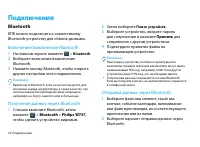
32 Подключения Подключения Bluetooth КПК можно подключить к совместимому Bluetooth-устройству для обмена данными. Включение/выключение Bluetooth 1 На главном экране нажмите > Bluetooth . 2 Выберите включение/выключение Bluetooth. 3 Нажмите кнопку Bluetooth, чтобы открыть другие настройки этого по...
Страница 34 - VPN; Настройка профиля VPN; В списке приложений нажмите
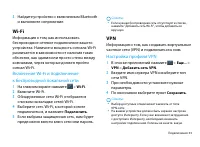
Подключения 33 3 Найдите устройство с включенным Bluetooth и выполните сопряжение. Wi-Fi Информация о том, как использовать беспроводное сетевое подключение вашего устройства. Наличие и мощность сигнала Wi-Fi различается в зависимости от наличия таких объектов, как здания или просто стены между комн...
Страница 35 - Подключение к VPN
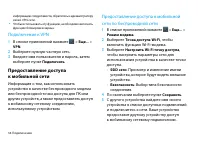
34 Подключения информацию следует ввести, обратитесь к администратору своей VPN-сети. • Чтобы использовать эту функцию, необходимо включить функцию блокировки экрана. Подключение к VPN 1 В списке приложений нажмите > Еще... > VPN . 2 Выберите нужную частную сеть. 3 Введите имя пользователя и п...
Страница 36 - В списке приложений выберите; Интернет; Переход на веб-страницы
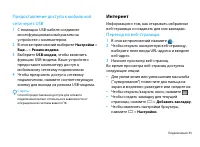
Подключения 35 Предоставление доступа к мобильной сети через USB 1 С помощью USB-кабеля соедините многофункциональный разъем на устройстве с компьютером. 2 В списке приложений выберите Настройки > Еще... > Режим модема . 3 Выберите USB-модем , чтобы включить функцию USB-модема. Ваше устройство...
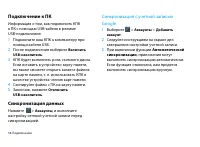
Страница 37 - Подключение к ПК; После подключения выберите; Синхронизация данных; Выберите; Автоматической
36 Подключения Подключение к ПК Информация о том, как подключить КПК к ПК с помощью USB-кабеля в режиме USB-подключения. 1 Подключите ваш КПК к компьютеру при помощи кабеля USB. 2 После подключения выберите Включить USB-накопитель . 3 КПК будет выполнять роль съемного диска. Если вставить в устройст...
Страница 38 - Беспроводная связь
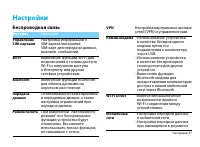
Настройки 37 Настройки Беспроводная связь Функция Название . Управление SIM-картами Настройка информации о SIM-картах/настройка SIM-карт для передачи данных, вызовов, сообщений. Wi-Fi Включение функции Wi-Fi для подключения к точкам доступа Wi-Fi и получения доступа к Интернету или другим сетевым ус...
Страница 39 - Устройство; Фу
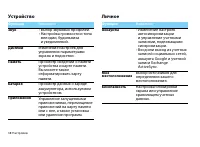
38 Настройки Устройство Личное Фу нкция Название . Звук • Выбор звуковых профилей. • Настройка громкости и типа мелодии, будильника и уведомлений. Дисплей Изменение настроек для управления параметрами экрана и подсветки. Память Просмотр сведений о памяти устройства и карте памяти. Вы можете также от...
Страница 40 - Си; Язык и ввод; Системные обновления
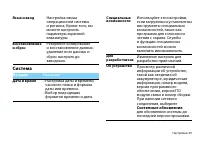
Настройки 39 Си стема Язык и ввод Настройка языка операционной системы и региона. Кроме того, вы можете настроить параметры экранной клавиатуры. Восстановление и сброс Резервное копирование и восстановление данных, удаление всех данных и сброс настроек до заводских. Функция Название . Дата и время •...
Страница 41 - Безопасность и меры предосторожности; Меры предосторожности
40 Безопасность и меры предосторожности Безопасность и меры предосторожности Меры предосторожности Храните КПК в месте, недоступном для маленьких детей Храните КПК и принадлежности к нему в недоступном для маленьких детей месте. При проглатывании мелкие детали могут стать причиной удушья или увечья....
Страница 42 - Советы
Безопасность и меры предосторожности 41 Защита окружающей среды Помните о необходимости соблюдать местные правила утилизации упаковочного материала, отработавших аккумуляторов и старых телефонов и способствуйте их утилизации. Компания Philips помечает аккумуляторы и упаковочные материалы стандартным...
Страница 43 - стр
42 Безопасность и меры предосторожности • Отключайте КПК вне зоны покрытия сети. В противном случае КПК будет постоянно искать сеть, расходуя при этом заряд аккумулятора. У стр анение неполадок КПК не включается Извлеките и снова установите аккумулятор. Затем заряжайте КПК до тех пор, пока индикатор...
Страница 44 - Заявление о товарных знаках
Безопасность и меры предосторожности 43 При попытке использовать функцию меню появляется надпись "ЗАПРЕЩЕНО" Доступность некоторых функций зависит от сети. Иначе говоря, они доступны при условии поддержки их сетью в соответствии с условиями вашего подключения. За разъяснениями по поводу этой...
Страница 46 - За
Безопасность и меры предосторожности 45 За явление о соответствии Мы, Shenzhen Sang Fei ConsumerCommunications Co., Ltd.11 Science and Technology Road,Shenzhen Hi-tech Industrial Park,Nanshan District, Shenzhen 518057China (Китай) с полной ответственностью заявляем, что изделие Philips Xenium W737(C...