Страница 2 - Главный экран
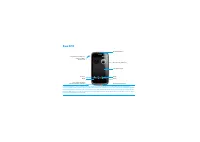
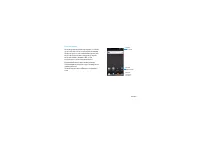
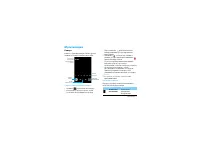
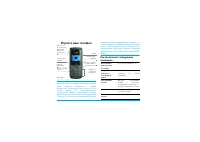
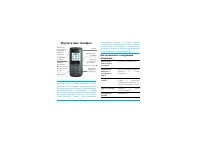
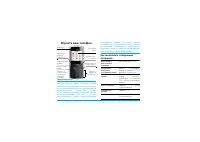
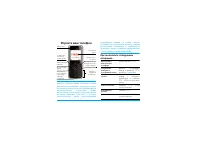
Ваш КПК 1 Главный экран На главном экране можно проверить состояние своего КПК и воспользоваться приложениями. Предусмотрено 4 дополнительных экрана, для их просмотра проведите пальцем по экрану влево или вправо. Нажмите 2 , чтобы вернуться на основной главный экран.Добавив избранные приложения, ярл...
Страница 3 - Клавиши; Информация об основных клавишах.; Ярлыки; Информация о ярлыках.
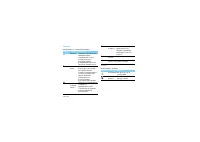
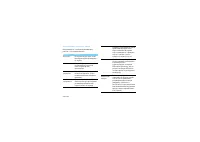
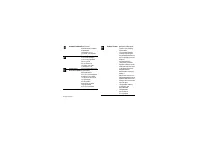
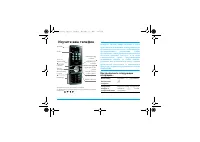
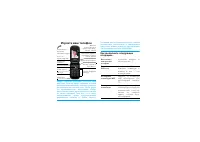
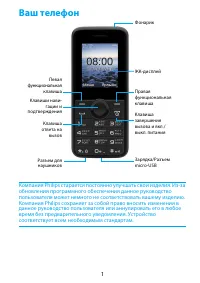
2 Ваш КПК Клавиши Информация об основных клавишах. Ярлыки Информация о ярлыках. Клавиша Название Функция P Питание -Нажмите, чтобы включить/выключить экран.-Удерживайте, чтобы получить доступ к дополнительным функциям, выберите Без звука или Режим полета . 1 Клавиша Меню -Открывает список параметров...
Страница 4 - Панель уведомлений; Использование быстрых настроек; Контакты
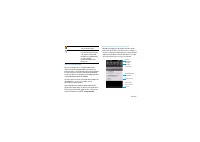
Ваш КПК 3 Панель уведомлений При получении нового уведомления можно открыть панель уведомлений и просмотреть уведомление о событии или новую информацию, которые были получены. Панель уведомлений позволяет быстро переключаться между недавно открывавшимися приложениями.Чтобы открыть панель уведомлений...
Страница 5 - Использование сенсорного экрана; Функция
4 Ваш КПК Использование сенсорного экрана Информация об основных действиях для работы с сенсорным экраном. Функция Действие Прокрутка Прокрутка вверх, вниз, влево или вправо для перемещения по экрану. Нажатие Нажмите один раз пальцем, чтобы выбрать/запустить меню, параметр или приложение. Нажатие и ...
Страница 6 - Значки и символы; Значки Функция
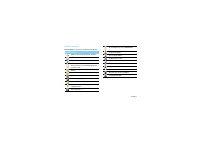
Ваш КПК 5 Значки и символы Информация о значках и символах на экране. Значки Функция КПК не звонит при приеме звонка. КПК вибрирует при приеме звонка. Режим полета включен. / КПК подключен к сети GSM. Чем больше полосок, тем выше уровень сигнала сети. Вызов. Удержание вызова. Громкая связь. Есть про...
Страница 7 - Содержание; Безопасность и меры
6 Содержание Содержание Подготовка к эксплуатации . . . . . . . . . . . . . . .7 Сборка и зарядка . . . . . . . . . . . . . . . . . . . . . . . . . . . . . 7Карта памяти Micro-SD . . . . . . . . . . . . . . . . . . . . . . . . 9Персонализация КПК. . . . . . . . . . . . . . . . . . . . . . . . . . 10...
Страница 8 - Подготовка к эксплуатации; Сборка и зарядка; Снимите заднюю крышку.
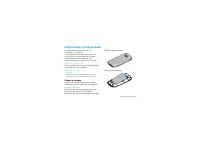
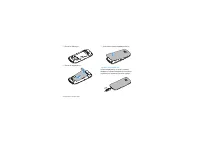
Подготовка к эксплуатации 7 Подготовка к эксплуатации Компания Philips приветствует вас и поздравляет с покупкой!Чтобы наиболее эффективно использовать свое устройство и ознакомиться со всеми предложениями компании Philips, мы рекомендуем зарегистрировать его на сайте: www. philips. com/mobilephones...
Страница 9 - Вставьте аккумулятор.; Зарядка аккумулятора
8 Подготовка к эксплуатации 3 Вставьте SIM-карту. 4 Вставьте аккумулятор. 5 Установите заднюю крышку на место. Зарядка аккумулятора Новый аккумулятор частично заряжен. Индикатор заряда аккумулятора в правом верхнем углу указывает уровень заряда.
Страница 10 - Карта памяти Micro-SD; Вставьте карту памяти; На экране ожидания выберите
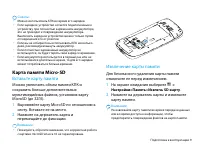
Подготовка к эксплуатации 9 Советы: • Можно использовать КПК во время его зарядки. • Если зарядное устройство остается подключенным к устройству при полностью заряженном аккумуляторе, это не приводит к повреждению аккумулятора. Выключить зарядное устройство можно только путем отсоединения его от роз...
Страница 11 - Форматирование карты памяти; Персонализация КПК; Изменение фонового рисунка: Нажмите
10 Подготовка к эксплуатации Форматирование карты памяти Карта памяти, отформатированная на ПК, может оказаться несовместимой с вашим устройством, поэтому форматируйте карту памяти только на своем устройстве.На экране ожидания выберите 1 >Настройки> Память>Извлечь SD-карту>Очистить SD-ка...
Страница 12 - Основные функции; чтобы
Основные функции 11 Основные функции Вызов1 Нажмите , чтобы открыть панель набора номера и набрать номер напрямую. 2 Или введите несколько первых цифр телефонного номера, затем выберите номер из отфильтрованного списка, который содержит номера, имеющие совпадающие цифры. 3 По окончании ввода номера ...
Страница 13 - Экстренный вызов; Сообщения; новое сообщение
12 Основные функции Набор телефонного номера в текстовом сообщении или сообщении электронной почты1 Нажмите на телефонный номер в текстовом сообщении или сообщении электронной почты. 2 Измените номер телефона, если это необходимо, и нажмите . Экстренный вызов Нажмите , чтобы открыть панель набора но...
Страница 14 - Hастройки сообщения; Email; Gmail
Основные функции 13 Hастройки сообщения Можно установить размер шрифта SMS , Память и т.д., нажав > 1 >Настройки . Email Gmail Перед использованием Gmail убедитесь, что вы вошли в свой аккаунт Google. Если вы не сделали этого, перейдите в Настройки аккаунтов и синхронизации, чтобы войти в сист...
Страница 15 - Календарь; Введите информацию и нажмите
14 Основные функции Внимание: • После завершения настройки учетной записи электронной почты, сообщения электронной почты станут загружаться на устройство. • Обратитесь к почтовому оператору для получения информации о конфигурации почтового сервера. Календарь Используйте приложение Календарь для план...
Страница 16 - Мультимедиа; Камера; Настройки камеры; Значок Опция
Мультимедиа 15 Мультимедиа Камера Узнайте о функциях камеры. Можно делать снимки с помощью камеры вашего КПК. Сделать снимок/записать видео1 Нажмите , чтобы включить камеру. 2 Используйте строку настроек, чтобы установить необходимые настройки. 3 Перетаскивайте для переключения между режимами фотогр...
Страница 17 - Режим вспышки
16 Мультимедиа Режим вспышки Включение/выключение режима вспышки в зависимости от условий освещения. Баланс белого Баланс белого позволяет камере точнее передавать цвета путем настройки под текущие условия освещенности. Записывать местоположение Настройка камеры на добавление информации о местополож...
Страница 19 - Музыка; Нажмите; (повторное воспроизведение; Повторить все; воспроизведение всех файлов в
18 Мультимедиа Музыка Воспроизведение музыки1 Нажмите , чтобы открыть экран воспроизведения музыки, затем выберите нужную песню для воспроизведения. 2 Нажмите 1 > Добавить в плейлист , чтобы добавить песню в текущий список воспроизведения или создать новый. 3 Нажмите 1 > Поставить на звонок , ...
Страница 20 - частота; Приложения; Загрузка приложений из Play Маркет; Play Маркет
Мультимедиа 19 FM-радио Для прослушивания FM-радио необходимо подключить гарнитуру, которая служит в качестве антенны. Настройки FM-радио Нажмите 1 >Поиск , чтобы КПК начал поиск доступных FM-станций.Нажмите 1 >Настройки RDS>Альтернативная частота , чтобы определить, будет или нет FM- радио...
Страница 21 - Мои приложения; Загрузка файлов из Интернета; Аккаунты и синхронизация
20 Мультимедиа 2 Удаление приложения - На главном экране Play Маркет, выберите Мои приложения . - Выберите элемент, который нужно удалить. - Выберите Удалить>OK . Загрузка файлов из Интернета При загрузке файлов или веб-приложений из Интернета, устройство сохраняет их на карте памяти. Внимание: •...
Страница 22 - Включение автоматической синхронизации
Мультимедиа 21 3 Включение автоматической синхронизации - В режиме ожидания откройте список приложений и выберите Настройки> Аккаунты и синхронизация . - Нажмите Автосинхронизация. - Выберите учетную запись. - Укажите приложения, которые хотите синхронизировать. Внимание: • Чтобы исключить прилож...
Страница 23 - Поиск и Интернет; Настройки поиска
22 Поиск и Интернет Поиск и Интернет Настройки поиска 1 Нажмите 4 > 1 >Настройки поиска . Веб-браузер Откройте веб-браузер и начните путешествовать по Интернету. Переход на веб-страницу1 Нажмите , затем нажмите поле URL в верхней части экрана, чтобы ввести веб-адрес. 2 Браузер перейдет непосре...
Страница 24 - Подключение к Интернету; Bluetooth; На главном экране нажмите
Подключение к Интернету 23 Подключение к Интернету Bluetooth Ваш КПК можно подключить к совместимому Bluetooth-устройству для обмена данными. Включение/выключение Bluetooth1 На главном экране нажмите 1 >Настройки> Беспроводные сети . 2 Установите или снимите флажок Bluetooth. Внимание: • Выклю...
Страница 26 - Настройка безопасности учетных данных; Синхронизация
Подключение к Интернету 25 Настройка безопасности учетных данных Если сетевой администратор требует, чтобы вы загрузили и установили сертификаты безопасности, сначала необходимо установить защиту учетных данных. 1 На главном экране нажмите 1 > Настройки> Безопасность>Установить пароль . 2 В...
Страница 27 - Настройки
26 Настройки Настройки Управление и настройка параметров КПК. На главном экране нажмите 1 >Настройки . Функция Название . Управление SIM-картами Настройка информации о SIM- картах / настройка SIM-карт для передачи данных, вызовов, сообщений. Беспроводные сети Настройка беспроводных соединений, та...
Страница 28 - Память
Настройки 27 Восстановление и сброс • Удаление всех данных с устройства. • Обновление текущей системы с помощью пакета обновления. Память • Проверка наличия свободного места на внутренней памяти и карте памяти. • Не забудьте отключить карту памяти на этом экране, прежде чем извлечь ее из устройства....
Страница 29 - Безопасность и меры предосторожности; Меры предосторожности
28 Б езопасность и меры предосторожности Безопасность и меры предосторожности Меры предосторожности Держите устройство подальше от маленьких детей Храните устройство и принадлежности к нему в недоступном для маленьких детей месте. Мелкие детали могут попасть в дыхательные пути и вызвать тяжелые повр...
Страница 30 - Советы
Безопасность и меры предосторожности 29 Охрана окружающей среды Помните о необходимости соблюдать местные правила утилизации упаковочного материала, отработавших аккумуляторов и старых телефонов; пожалуйста, способствуйте их утилизации. Philips помечает аккумуляторы и упаковочные материалы стандартн...
Страница 31 - Устранение неполадок
30 Б езопасность и меры предосторожности Устранение неполадок КПК не включается Выньте и снова установите аккумулятор. Затем заряжайте КПК до тех пор, пока индикатор заряда не перестанет двигаться. Отсоедините зарядное устройство и попробуйте включить КПК. При включении на дисплее отображается "...
Страница 32 - Заявление о товарных знаках
Безопасность и меры предосторожности 31 Внимание: • Убедитесь в том, что местное законодательство не запрещает использовать телефон во время управления автомобилем. Не заряжается Если аккумулятор полностью разряжен, может понадобиться несколько минут для предварительной зарядки (иногда до 5 минут), ...
Страница 33 - Заявление о соответствии
32 Б езопасность и меры предосторожности При пользовании КПК следует соблюдать несколько простых правил, которые позволят свести мощность передатчика к минимально возможному в каждом конкретном месте значению: 1. Держать КПК при разговоре следует так, чтобы не заслонять антенну рукой. В устройствах ...