Страница 2 - Включение и выключение; Отключить питание; Блокировка/разблокировка сенсорного экрана; Для блокировки нажмите клавишу питания.; Клавиши; Информация об основных клавишах.; Питание
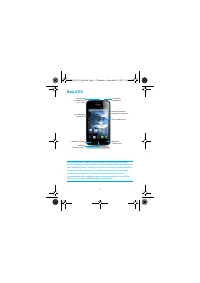
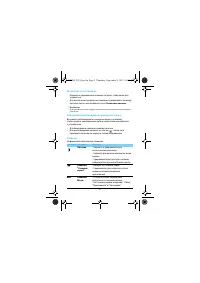
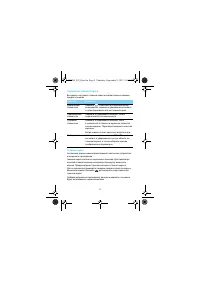
2 Включение и выключение 1 Нажмите и удерживайте клавишу питания, чтобы включить устройство. 2 Для выключения устройства нажмите и удерживайте клавишу питания, после чего выберите пункт Отключить питание . Внимание: • При первом включении следуйте экранным подсказкам для настройки вашего устройства....
Страница 3 - Использование сенсорного экрана; Функция
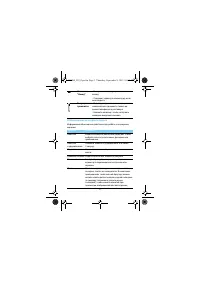
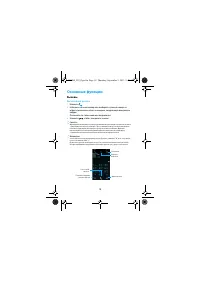
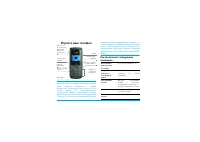
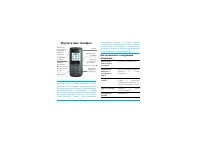
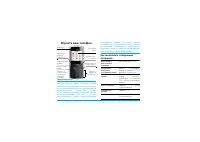
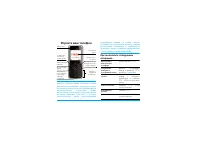
3 Использование сенсорного экрана Информация об основных действиях для работы с сенсорным экраном. B Клавиша "Назад" - Возврат на предыдущий экран или выход. - Скрывает экранную клавиатуру, если она открыта. Регулировка громкости - Регулирует громкость звонка в режиме ожидания или громкость ...
Страница 5 - Главный экран имеет следующие зоны:; Панель уведомлений; Чтобы скрыть панель, потяните нижнюю границу панели вверх.
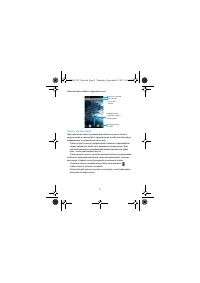
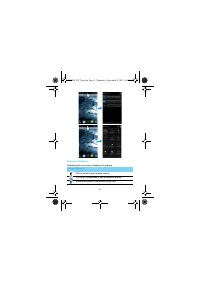
5 Главный экран имеет следующие зоны: Панель уведомлений При получении нового уведомления можно открыть панель уведомлений и просмотреть уведомление о событии или новую информацию, которые были получены. - Чтобы открыть панель уведомлений, нажмите и удерживайте строку состояния, после чего проведите...

Страница 6 - Значки и символы; Информация о значках и символах на экране.
6 Значки и символы Информация о значках и символах на экране. Значки Функция КПК не звонит при приеме звонка. КПК будет вибрировать при входящем звонке. Индикатор уровня заряда аккумулятора. W3568_RU_flyer.fm Page 6 Thursday, September 5, 2013 9:40 AM
Страница 8 - Подготовка к эксплуатации; Компания Philips приветствует вас и поздравляет с покупкой!; Сборка и зарядка; Снимите заднюю крышку.
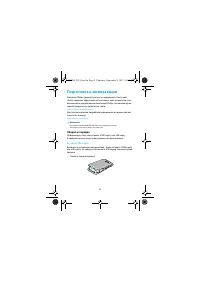
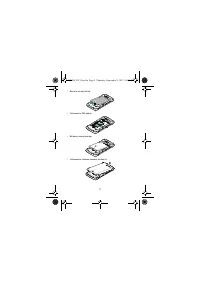
8 Подготовка к эксплуатации Компания Philips приветствует вас и поздравляет с покупкой! Чтобы наиболее эффективно использовать свое устройство и все возможности, предлагаемые компанией Philips, мы рекомендуем зарегистрировать устройство на сайте: www.philips.com/mobilephones Для получения более подр...
Страница 10 - Зарядка аккумулятора; Установка карты памяти; Ваше устройство поддерживает карты памяти объемом до 32 Гб.
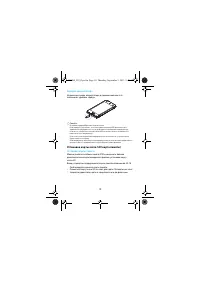
10 Зарядка аккумулятора Индикатор заряда аккумулятора в правом верхнем углу показывает уровень заряда. Советы: • Во время зарядки КПК можно использовать. • Если зарядное устройство остается подключенным к КПК при полностью заряженном аккумуляторе, это не приводит к повреждению аккумулятора. • Если в...
Страница 11 - Персонализация КПК; Дата и время
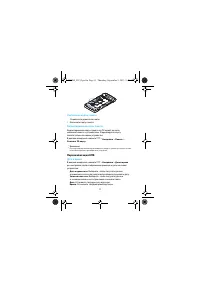
11 Извлечение карты памяти 1 Отщелкните держатель карты. 2 Извлеките карту памяти. Форматирование карты памяти Форматирование карты памяти на ПК может вызвать несовместимость с устройством. Форматируйте карту памяти только на самом устройстве. В режиме ожидания нажмите O > Настройки > Память &...
Страница 12 - Настройка блокировки экрана
12 • Часовой пояс : Выбор часового пояса. • 24-часовой формат : Выберите, чтобы время отображалось в 24-часовом или 12-часовом формате. • Формат даты : Выбор формата даты. Советы: • При полной разрядке аккумулятора время и дата сбрасываются. Настройка блокировки экрана Чтобы заблокировать устройство...
Страница 13 - Доступ к приложениям; Управление приложениями; Приложения; Работающие
13 Доступ к приложениям • Выполните прокрутку влево или вправо для перехода на другой экран, и выберите приложение. • На главном экране коснитесь , чтобы открыть список приложений. • Нажмите B для возврата на предыдущий экран или нажмите M для возврата на главный экран. • Доступ к недавно использова...
Страница 14 - Основные функции; Вызовы; Выполнение вызова; Позвоните по голосовой или видеосвязи.
14 Основные функции Вызовы Выполнение вызова 1 Нажмите . 2 Наберите полный номер или выберите нужный номер из отфильтрованного списка номеров, содержащих введенные цифры. 3 Позвоните по голосовой или видеосвязи. 4 Нажмите , чтобы завершить звонок. Советы: • Функция интеллектуального набора в панели ...
Страница 16 - Сообщения; Отправка сообщений; Добавить тему; Электронная почта; Настройка учетной записи электронной почты; Далее
16 Сообщения Отправка сообщений 1 Нажмите . 2 Выберите "Новое сообщение" . 3 Введите номер вручную или нажмите для выбора номера из телефонной книги. 4 Выберите текстовое поле и введите текст своего сообщения. 5 Нажмите O > Добавить тему и введите тему сообщения. 6 Нажмите и прикрепите фа...
Страница 17 - Управление телефонной книгой; Добавление нового контакта; Создание визитной карточки; Настроить профиль; Создание группы контактов; Готово
17 Управление телефонной книгой Добавление нового контакта 1 Нажмите для входа в Контакты . 2 Нажмите и выберите память для сохранения. 3 Добавьте номер телефона и другие данные, если это необходимо. 4 Нажмите Готово для завершения сохранения. Советы: • Вы можете создавать контакты из экрана набора ...
Страница 18 - Мультимедиа; Музыка; Воспроизведение музыки; Создать микс
18 Мультимедиа Музыка Воспроизведение музыки 1 Нажмите , чтобы открыть экран воспроизведения музыки. 2 Выберите музыкальную категорию. 3 Для управления воспроизведением используйте перечисленные ниже клавиши. Настройки музыки Нажмите O , чтобы войти в Настройки: • Создать микс : Воспроизведение музы...
Страница 19 - Камера; Быстрые клавиши камеры; Параметр Функция
19 • Звуковые эффекты : Выбор звукового эффекта. • Библиотека : Возврат к музыкальной категории. Внимание: • При прослушивании музыки выбирайте средний уровень громкости. Постоянное прослушивание при высоком уровне громкости может негативно сказаться на вашем слухе. Камера Съемка фото/видео 1 В спис...
Страница 20 - Настройки камеры; Параметр
20 Настройки камеры Параметр Функция Геотеггинг Настройка для добавления на фотографии информации о местоположении. Экспозиция Регулировка значения экспозиции для изменения яркости. Цветовые эффекты Применение специальных эффектов, таких как сепия или черно-белые тона. Режим съемки Изменение режима ...
Страница 21 - Просмотр фотографий; Удалить
21 Просмотр фотографий После съемки выберите значок просмотра изображений, чтобы просмотреть отснятые фотографии, или нажмите для просмотра фотографий. • Чтобы просмотреть другие фотографии, проведите по экрану влево или вправо. • Для увеличения или уменьшения масштаба ("зумирования") помест...
Страница 22 - Диктофон; Запись голосовой заметки; Списки воспроизведения; Прослушивание FM-радио; Поиск
22 Диктофон Информация о том, как использовать диктофон устройства. Запись голосовой заметки 1 Откройте список приложений и нажмите . 2 Нажмите , чтобы начать запись. 3 Нажмите , чтобы закончить запись и сохранить или стереть ее. Воспроизведение голосовой заметки 1 Выберите > Списки воспроизведен...
Страница 23 - Будильник; Установка будильника; Калькулятор
23 4 Запись с FM : запись передачи FM-радио. Нажмите для начала записи, нажмите для остановки записи. Выберите > Списки воспроизведения > FM recordings для доступа к списку записей радиопрограмм. Будильник Установка будильника 1 В списке приложений нажмите . 2 Выберите и введите параметры сигн...
Страница 24 - Очистить историю; Включение/выключение Bluetooth; Bluetooth; Получение данных через Bluetooth; Поиск устройств; Принять; Отправка данных через Bluetooth
24 • Нажмите O > Очистить историю , чтобы очистить историю вычислений. Bluetooth КПК можно подключить к совместимому Bluetooth-устройству для обмена данными. Включение/выключение Bluetooth 1 В меню приложений нажмите > Bluetooth . 2 Выберите включение/выключение Bluetooth. 3 Нажмите кнопку Blu...
Страница 25 - Включение Wi-Fi и подключение к беспроводной сети; Подключить; Настройка профиля VPN; VPN
25 Wi-Fi Возможность подключения к Интернету или другим сетевым устройствам везде, где есть беспроводная точка доступа. Включение Wi-Fi и подключение к беспроводной сети 1 Нажмите > Wi-Fi . 2 Перетяните переключатель Wi-Fi вправо, включив Wi-Fi. 3 Ваше устройство произведет автоматический поиск т...
Страница 26 - Подключение к VPN; Предоставление доступа к мобильной сети; Предоставление доступа к мобильной сети через USB; Подключение к ПК
26 Подключение к VPN 1 В списке приложений нажмите > Еще... > VPN . 2 Выберите нужную частную сеть. 3 Введите имя пользователя и пароль, затем нажмите Подключить . Предоставление доступа к мобильной сети Информация о том, как использовать устройство в качестве беспроводного модема или беспрово...
Страница 27 - Беспроводные сети
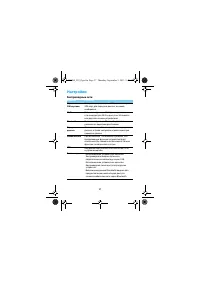
27 Настройки Беспроводные сети Функция Название Управление SIM-картами Настройка информации о SIM-картах/настройка SIM-карт для передачи данных, вызовов, сообщений. Wi-Fi Включение функции Wi-Fi для подключения к точкам доступа Wi-Fi и доступа к Интернету или другим сетевым устройствам. Bluetooth Вк...
Страница 28 - Устройство; • Настройка передачи данных в любой
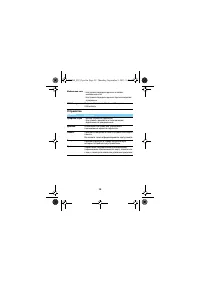
28 Устройство Мобильная сеть • Настройка передачи данных в любой мобильной сети. • Настройка передачи данных при нахождении в роуминге. USB Интернет Раздача Интернета Windows-ПК через USB-кабель Функция Название Профили звука • Выбор звуковых профилей.• Настройка громкости и типа мелодии, будильника...
Страница 30 - Безопасность и меры предосторожности; Меры предосторожности; Об устройстве; Обновление системы; для обновления системы
30 Безопасность и меры предосторожности Меры предосторожности Храните КПК в месте, недоступном для маленьких детей Храните КПК и принадлежности к нему в недоступном для маленьких детей месте. При проглатывании мелкие детали могут стать причиной удушья или увечья. Радиоволны Ваш КПК излучает/принимае...
Страница 32 - Советы; Устранение неполадок
32 Устройство может содержать предметы, технологию или программное обеспечение, подпадающие под действие экспортных законов и правил США и других стран. Запрещено осуществлять противозаконные действия. Советы Кардиостимуляторы Если вы используете кардиостимулятор: • Всегда держите КПК на расстоянии ...