Страница 2 - Начальный экран; Клавиша Название
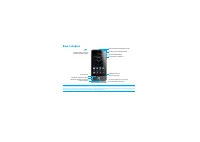
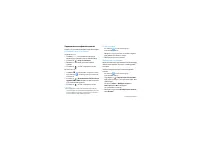
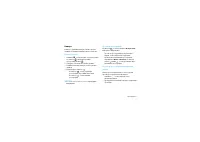
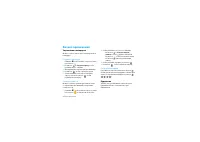
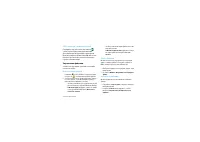
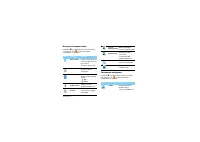
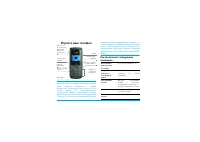
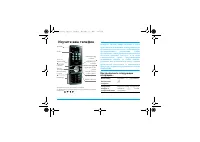
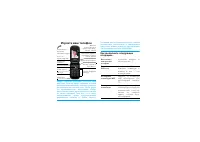
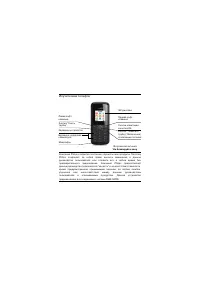
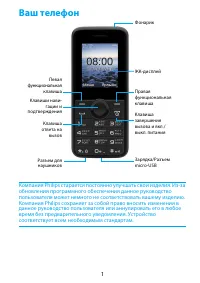
Ваш телефон 1 Начальный экран Начальный экран вашего телефона имеет следующие зоны: Стартовое меню Нажмите W , чтобы войти в стартовое меню. Стартовое меню вашего телефона имеет следующие зоны: Клавиши Изучите основные клавиши. Строка состояния Кнопки быстрого доступа Виджеты / ярлыки приложений Точ...
Страница 3 - Стилус; Знакомство с приложениями; Функция
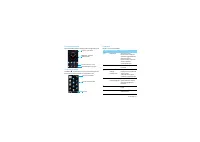
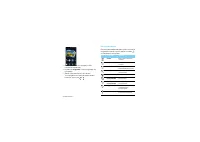
2 Ваш телефон Стилус При первом включении телефона вас попросят откалибровать экран. Как можно точнее прикоснитесь стилусом к отмеченным на экране точкам. (Либо перейдите в меню > > ). Основные операции Изучите, как выполнять основные операции. Знакомство с приложениями Узнайте о назначении пр...
Страница 5 - Значки и символы; Значок Название
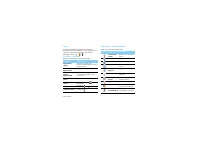
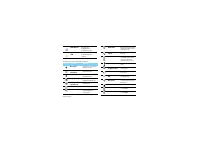
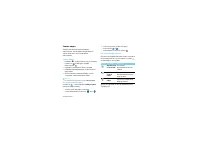
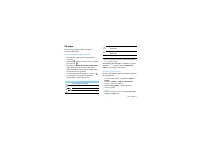
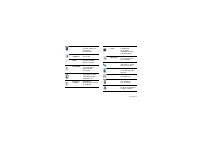
4 Ваш телефон Значки и символы Узнайте о значках и символах на экране MSN Money Посмотреть информацию с фондового рынка. ПриложенияSIM Использовать информационные службы. Значок Название Функция Без звука Телефон не звонит при приеме звонка. Только вибрация Телефон вибрирует при приеме звонка. Звук ...
Страница 6 - Содержание
5 Содержание Содержание Содержание . . . . . . . . . . . . . . . . . . . . . . . . . . . . . . .5Подготовка к эксплуатации . . . . . . . . . . . . . . .6 Вставьте SIM-карту и зарядите аккумулятор . . 6Вставьте карту MicroSD (карту памяти) . . . . . . . . 8Перезагрузка телефона . . . . . . . . . . . ...
Страница 7 - Подготовка к эксплуатации
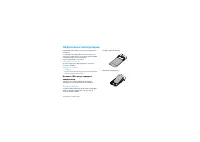
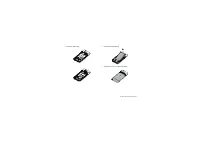
6 Подготовка к эксплуатации Подготовка к эксплуатации Компания Philips приветствует вас и поздравляет с покупкой!Чтобы наиболее эффективно использовать свой телефон и ознакомиться со всеми предложениями компании Philips, мы рекомендуем зарегистрировать его на сайте: www. philips. com/welcome За боле...
Страница 9 - Зарядите аккумулятор; Перезагрузка телефона
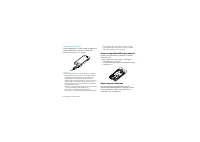
8 Подготовка к эксплуатации Зарядите аккумулятор Новый аккумулятор частично заряжен. Индикатор заряда аккумулятора в правом верхнем углу указывает на уровень его заряда. Советы: • Можно использовать телефон во время его зарядки. • Если зарядное устройство остается подключенным к мобильному телефону ...
Страница 10 - Соединение с ПК; Установка ActiveSync на ПК; Соединение телефона с ПК; ActiveSync
Подготовка к эксплуатации 9 Кнопка перезагрузки находится в верхней части телефона. Чтобы нажать на эту кнопку, можно использовать стилус. Соединение с ПК Программное обеспечение для передачи данных (ActiveSync) позволяет синхронизировать телефон с компьютером. Это приложение можно использовать для ...
Страница 11 - Использование начального экрана
10 Подготовка к эксплуатации Использование начального экрана Узнайте, как использовать и настраивать начальный экран. Использование начального экрана • Прокрутка страниц : страницы рабочего стола прокручиваются стилусом влево-вправо. • Использование приложения : чтобы открыть приложение, коснитесь е...
Страница 12 - OK; Использование панели состояния
Подготовка к эксплуатации 11 2. Удержите стилус на экране, пока не появится следующая панель: 3. В Виджеты/Стандартные/Установленные выберите значок нужного приложения либо виджета. Сброс настроек рабочего стола Если вы хотите вернуть рабочий стол к прежнему виду, проделайте следующие шаги. 1 Прокру...
Страница 13 - Использование мультимедиа панели
12 Подготовка к эксплуатации 2. Чтобы прокрутить меню значков, удержите стилус на этом меню и перемещайте его влево или вправо. (Чтобы закрыть меню, снова коснитесь строки состояния.) 3. Коснитесь значка приложения, чтобы открыть его. Советы: • Включение (отключение) SIM-карт возможно только при отс...
Страница 14 - Настройка телефона; Установка времени и даты; Проводник
Подготовка к эксплуатации 13 Настройка телефона Настройте телефон согласно собственным предпочтениям. Установка времени и даты 1 Нажмите W , чтобы войти в стартовое меню. Перейдите к > . 2. Выберите свой часовой пояс. 3. Установите дату: коснитесь , чтобы выбрать нужную дату. 4. Установите время:...
Страница 15 - Основные функции; Вызовы; Выполнение вызова; Гарнитура; Быстрый набор
14 Основные функции Основные функции Вызовы Узнайте, как позвонить или ответить на вызов, а также о других функциях вызовов Выполнение вызова 1 Нажмите ( , чтобы вызвать наборную клавиатуру. ( Либо перейдите к W > ). 2. Введите номер телефона 3. Чтобы позвонить, нажмите ( . Либо коснитесь G1 / G2...
Страница 16 - Создать; Место; История вызовов; Экстренный вызов; Создание и отправка сообщений; Отправка SMS-сообщения; Меню
Основные функции 15 3. Перейдите к > Создать , выберите контактный номер. 4. В появившемся окне коснитесь Место , и из ниспадающего списка выберите кнопку, которой будет приписан этот контактный номер. 5. Коснитесь , чтобы завершить настройку. История вызовов 1 Нажмите ( , чтобы вызвать наборную ...
Страница 17 - Отправка MMS-сообщения
16 Основные функции Отправка MMS-сообщения 1 Нажмите W , чтобы войти в стартовое меню, и коснитесь . 2. Коснитесь Меню > Создать > MMS и выберите шаблон MMS или пустую страницу. 3. Введите контактный номер ( Кому ), номер для копии сообщения ( Копия ), номер для скрытой копии ( СК ) и тему. 4....
Страница 18 - Управление телефонной книгой; Добавление нового контакта; Контакт Outlook/Почтовая; Поиск контакта
Основные функции 17 Управление телефонной книгой Узнайте об основных функциях телефонной книги. Добавление нового контакта Первый способ: 1 Нажмите ( , чтобы вызвать наборную клавиатуру, и введите телефонный номер. 2. Коснитесь > Сохр. в контактах . 3. Введите по желанию дополнительные данные. 4....
Страница 19 - Резервное копирование; Чтобы сделать резервную копию:; Далее; Чтобы восстановить информацию:; Восстановление
18 Основные функции Резервное копирование Важную информацию можно копировать в память телефона или на карту памяти. Чтобы сделать резервную копию: 1 Нажмите W , чтобы войти в стартовое меню, и коснитесь . 2. Коснитесь Рез.копирование , выберите необходимую информацию, а затем коснитесь Далее . 3. Вв...
Страница 20 - Мультимедиа; Проигрыватель Windows Media; Воспроизведение музыки; Библиотека; Воспроизведение видео
Мультимедиа 19 Мультимедиа Проигрыватель Windows Media Ваш телефон оснащен проигрывателем Windows Media. Перед использованием плеера сохраните аудио- и видеофайлы в папки Моя музыка и Мои видеозаписи , используя Проводник . Воспроизведение музыки 1 Нажмите W , чтобы войти в стартовое меню, и косните...
Страница 21 - Настройки проигрывателя
20 Мультимедиа 2. Коснитесь Меню > Библиотека > Меню Обновить библиотеку , чтобы обновить список видео в мультимедийной библиотеке. 3. Перейдите в Мои видеозаписи , выберите видеофайл и коснитесь Воспроизведение . 4. Во время воспроизведения выберите Меню > Библиотека , чтобы вернуться в му...
Страница 22 - Камера; Сделать снимок; Просмотр фотографий; Мои рисунки; или
Мультимедиа 21 Камера Узнайте о функциях камеры. Можно делать снимки с помощью камеры вашего телефона. Сделать снимок 1 Нажмите W , чтобы войти в стартовое меню, коснитесь и выберите режим фотографирования . 2. Наведите объектив на объект съемки. 3. Нажмите клавишу камеры, чтобы сделать снимок. 4. Д...
Страница 23 - Настройки камеры; чтобы выбрать настройки:
22 Мультимедиа 3. Коснитесь рамки фотографии, чтобы настроить параметры 4. Коснитесь Сохранить , чтобы сохранить эту настройку. 5. Для последовательного просмотра фотографий на начальном экране можно касаться стрелочек и . Настройки камеры При использовании камеры коснитесь значков на правой и левой...
Страница 25 - Запись видео; Настройки видеозаписи
24 Мультимедиа Запись видео Узнайте, как использовать функцию видеозаписи. С помощью камеры данного телефона можно также записывать видеоклипы. Запись видео 1 Нажмите W , чтобы войти в стартовое меню, коснитесь , и выберите режим видеозаписи . 2. Наведите объектив на объект съемки. 3. Нажмите клавиш...
Страница 26 - FM радио; Прослушивание радиостанций; Остановка; Функция Название
Мультимедиа 25 FM радио Узнайте, как слушать радиопередачи с помощью FM-радио. Прослушивание радиостанций 1 Подключите комплектные наушники к телефону. 2. Нажмите W , чтобы войти в стартовое меню, и коснитесь . 3. Перейдите к Меню > Автоматический поиск . Будет выполнен автоматический поиск радио...
Страница 27 - Управление календарем; Создание списка дел; Создать задачу; Создание заметок; Показать панель; Проверка календаря; Будильник
26 Бизнес-приложения Бизнес-приложения Управление календарем Можно создать список дел и запланировать в календаре. Создание списка дел 1 Нажмите W , чтобы войти в стартовое меню, и коснитесь . 2. Коснитесь > Создать задачу , чтобы добавить новое событие. 3. Отредактируйте параметры напоминания. 4...
Страница 28 - Мобильный офис; Создание файла Excel; Создание файла Word
Бизнес-приложения 27 Установка будильника 1 Нажмите W , чтобы войти в стартовое меню, и коснитесь . 2. Выберите будильник и коснитесь или , чтобы редактировать будильник. 3. Коснитесь , чтобы закончить установку будильника. Выключение будильника 1 Перейдите на экран установки будильника. 2. Выберите...
Страница 29 - Bluetooth; Подключение к Bluetooth-устройству
28 Бизнес-приложения Просмотр файла PowerPoint Можно просматривать файлы PowerPoint форматов ppt, pps и pptx. 1 Сохраните файл PowerPoint в память телефона или на карту памяти. 2. Коснитесь , чтобы найти сохраненный файл. 3. Выберите этот файл, чтобы начать показ слайдов. 4. Коснитесь Меню для выбор...
Страница 30 - Получение файлов через Bluetooth; Да; Меры предосторожности
Бизнес-приложения 29 Получение файлов через Bluetooth 1 Нажмите W , чтобы войти в стартовое меню, коснитесь > > и включите функцию Bluetooth. 2. Введите пароль Bluetooth и примите сеанс сопряжения. 3. Коснитесь Да , чтобы начать получать файл. Полученные файлы доступны через Проводник . Советы...
Страница 31 - GPS-навигация с помощью Navitel; Использование файлов; Передать; Управление файлами
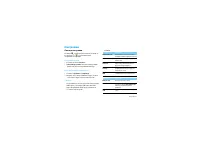
30 Бизнес-приложения GPS-навигация с помощью Navitel Перейдите в стартовое меню и коснитесь , чтобы открыть приложение для навигации. Дополнительную информацию о приложении Вы можете найти на прилагаемом CD либо в сети Интернет, на сайте http://navitel.su/downloads/, в разделе Документация. Управлен...
Страница 32 - Поиск файла; Нажмите; Калькулятор; В стартовом меню коснитесь
Бизнес-приложения 31 Внимание: • Не рекомендуется сохранять на телефон аудио-, видеофайлы и файлы изображений из ненадежного источника. Поиск файла Можно быстро искать файлы по формату или размеру. 1 Нажмите W , чтобы войти в стартовое меню, и коснитесь . 2. В поиске введите полное имя файла или его...
Страница 33 - Веб-приложения и Java; Браузер; Доступ к домашней странице; Домашняя страница; Просмотр истории посещений; Журнал; Беспроводная сеть; Включение беспроводной связи; Поиск сетей
32 Веб-приложения и Java Веб-приложения и Java Браузер Эту функцию можно использовать для путешествия по Интернет-сайтам. Информацию о тарифном плане, учетной записи и WAP-настройках можно получить у сотового оператора. Доступ к веб-сайтам 1 Нажмите W , чтобы войти в стартовое меню, и коснитесь . 2....
Страница 34 - Настройки; Личные настройки; Настройка кнопок; Название
Настройки 33 Настройки Личные настройки Нажмите W , чтобы войти в стартовое меню, и коснитесь > , чтобы выполнить следующие настройки: Настройка кнопок 1 Коснитесь значка Кнопка . 2. В Кнопки программ , назначьте программы для боковой кнопки и Multimedia Key. Ввод информации о владельце 1 Косните...
Страница 35 - Настройки подключения
34 Настройки Настройки подключения Нажмите W , чтобы войти в стартовое меню, и коснитесь > , чтобы выполнить следующие настройки: Системные настройки Нажмите W , чтобы войти в стартовое меню, и коснитесь > , чтобы выполнить следующие настройки: Значок Название Функция Wireless LAN Поиск беспро...
Страница 37 - Сброс
36 Настройки Таймер включения и выключения Установка времени автоматического включения и выключения телефона. Сброс Восстановление настроек по умолчанию. Необходимо ввести пароль (по умолчанию: 1234). Акселер. Калибровка акселерометра.
Страница 38 - Техника безопасности
Техника безопасности 37 Техника безопасности Меры предосторожности Не давайте телефон маленьким детям. Храните телефон и принадлежности к нему в недоступном для детей месте. Мелкие детали могут попасть в дыхательные пути и вызвать серьезные повреждения при проглатывании. Радиоволны Телефон излучает ...
Страница 39 - Советы
38 Техника безопасности Требования экологии Соблюдайте требования местного законодательства касательно утилизации упаковочных материалов, разряженных батарей и старых телефонов, а также способствуйте их переработке.Компания Philips нанесла на батарею и упаковку стандартные символы повторной перерабо...
Страница 40 - Устранение неполадок
Техника безопасности 39 • Выключайте телефон при отсутствии сотовой сети. В противном случае телефон будет постоянно искать сотовую сеть и расходовать заряд батареи. Устранение неполадок Питание не включается Извлеките / переустановите батарею. Затем зарядите батарею, чтобы полоски на значке батареи...
Страница 41 - Заявление о товарных знаках
40 Техника безопасности При попытке использовать какую-либо из функций меню, на экран выводится сообщение НЕ РАЗРЕШЕНО Некоторые функции зависят от параметров сети. Таким образом, их можно использовать только, если они поддерживаются сетью или условиями подключения. Подробную информацию по этой проб...