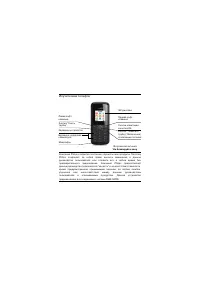
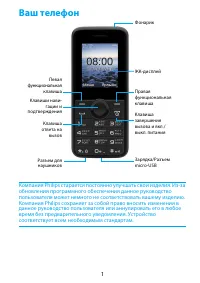
Страница 2 - Включение и выключение КПК; Отключить питание; Клавиши; Информация об основных клавишах.
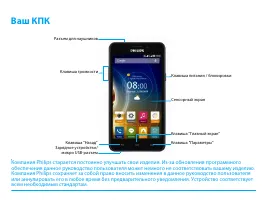
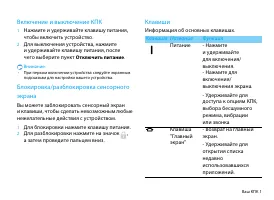
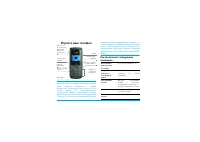
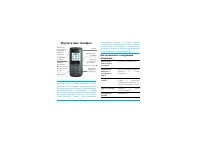
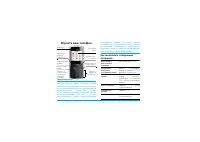
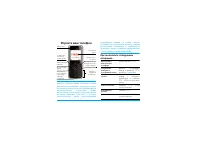
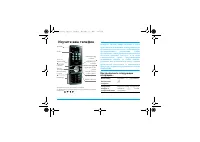
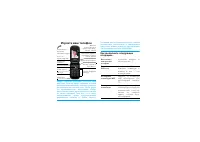
Ваш КПК 1 Включение и выключение КПК 1 Нажмите и удерживайте клавишу питания, чтобы включить устройство. 2 Для выключения устройства, нажмите и удерживайте клавишу питания, после чего выберите пункт Отключить питание . Внимание: • При первом включении устройства следуйте экранным подсказкам для наст...
Страница 3 - Использование сенсорного экрана; Функция; Нажатие
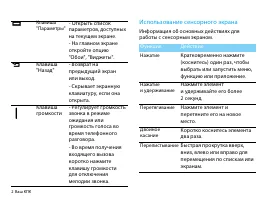
2 Ваш КПК Использование сенсорного экрана Информация об основных действиях для работы с сенсорным экраном. O Клавиша "Параметры" - Открыть список параметров, доступных на текущем экране.- На главном экране откройте опцию "Обои", "Виджеты". B Клавиша "Назад" - Возврат ...
Страница 4 - Настройка главного экрана; Щипки; Выбор обоев; На главном экране нажмите
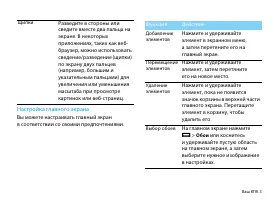
Ваш КПК 3 Настройка главного экрана Вы можете настраивать главный экран в соответствии со своими предпочтениями. Щипки Разведите в стороны или сведите вместе два пальца на экране. В некоторых приложениях, таких как веб-браузер, можно использовать сведение/разведение (щипки) по экрану двух пальцев (н...
Страница 5 - Главный экран
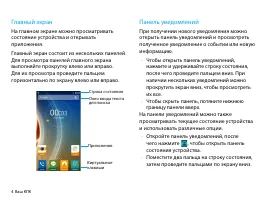
4 Ваш КПК Главный экран На главном экране можно просматривать состояние устройства и открывать приложения. Главный экран состоит из нескольких панелей. Для просмотра панелей главного экрана выполняйте прокрутку влево или вправо. Для их просмотра проведите пальцем горизонтально по экрану влево или вп...
Страница 6 - Значки и символы; Значки Функция
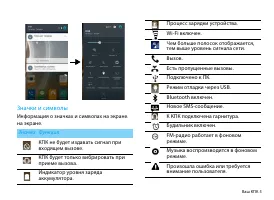
Ваш КПК 5 Значки и символы Информация о значках и символах на экране. на экране. Значки Функция КПК не будет издавать сигнал при входящем вызове. КПК будет только вибрировать при приеме вызова. Индикатор уровня заряда аккумулятора. Процесс зарядки устройства. Wi-Fi включен. Чем больше полосок отобра...
Страница 7 - Содержание; Подготовка к эксплуатации
6 Содержание Содержание Подготовка к эксплуатации . . . . . . . . . . . . . 7 Сборка и зарядка . . . . . . . . . . . . . . . . . . . . . . . . . 7 Установка карты Micro-SD (карта памяти) . . . . . . . . . . . . . . . . . . . . . . . . . . 9 Персонализация КПК . . . . . . . . . . . . . . . . . . . . ...
Страница 8 - Сборка и зарядка; Снимите заднюю крышку.
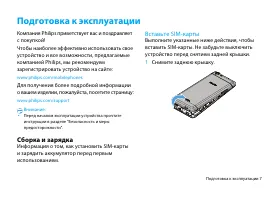
Подготовка к эксплуатации 7 Подготовка к эксплуатации Компания Philips приветствует вас и поздравляет с покупкой! Чтобы наиболее эффективно использовать свое устройство и все возможности, предлагаемые компанией Philips, мы рекомендуем зарегистрировать устройство на сайте: www.philips.com/mobilephone...
Страница 9 - Установите заднюю крышку на место.; Зарядка аккумулятора
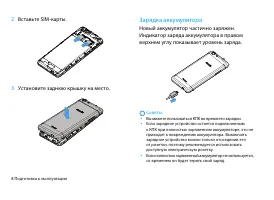
8 Подготовка к эксплуатации 2 Вставьте SIM-карты. 3 Установите заднюю крышку на место. Зарядка аккумулятора Новый аккумулятор частично заряжен. Индикатор заряда аккумулятора в правом верхнем углу показывает уровень заряда. Советы: • Вы можете пользоваться КПК во время его зарядки. • Если зарядное ус...
Страница 10 - Установка карты памяти; Извлечение карты памяти; В режиме ожидания выберите
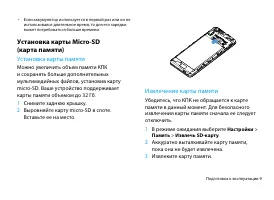
Подготовка к эксплуатации 9 • Если аккумулятор используется в первый раз или он не использовался длительное время, то для его зарядки может потребоваться больше времени. Установка карты Micro-SD (карта памяти) Установка карты памяти Можно увеличить объем памяти КПК и сохранять больше дополнительных ...
Страница 11 - Форматирование карты памяти; Персонализация КПК; Время и дата; для
10 Подготовка к эксплуатации Внимание: • Не извлекайте карту памяти во время передачи данных или доступа к информации, т.к. это может привести к порче или повреждению файлов на карте. Форматирование карты памяти Форматирование карты памяти на ПК может вызвать несовместимость с устройством. Форматиру...
Страница 12 - Настройка блокировки дисплея
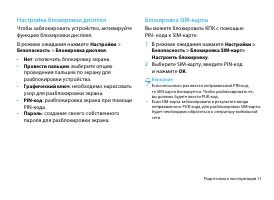
Подготовка к эксплуатации 11 Настройка блокировки дисплея Чтобы заблокировать устройство, активируйте функцию блокировки дисплея. В режиме ожидания нажмите Настройки > Безопасность > Блокировка дисплея . • Нет : отключить блокировку экрана. • Провести пальцем : выберите опцию проведения пальце...
Страница 13 - Управление приложениями; Настройки; Приложения; Работающие
12 Подготовка к эксплуатации Доступ к приложениям• Выполните прокрутку влево или вправо для перехода на другой экран, а затем выберите приложение. • Нажмите B для возврата на предыдущий экран или нажмите M для возврата на главный экран. • Доступ к недавно использованным приложениям: нажмите и удержи...
Страница 14 - Основные функции; Вызовы
Основные функции 13 Основные функции Вызовы Информация о функциях вызова, таких как исходящие и входящие звонки, использование опций, доступных во время звонка для настройки и использования связанных со звонком функций. Выполнение вызова1 В списке приложений нажмите . 2 Выберите клавиатуру и введите...
Страница 15 - Добавить; Экстренный вызов; Сообщения; Добавить тему
14 Основные функции Конференц-вызов Можно обрабатывать два и более вызовов или использовать конференц-связь, если такая возможность предоставляется вашим оператором. 1 Во время разговора нажмите > Добавить вызов , чтобы ввести телефонный номер, а затем нажмите для набора номера. Будет сделан вызо...
Страница 16 - Электронная почта
Основные функции 15 Внимание: • Законом запрещается отправка с помощью MMS-сообщений изображений и звуковых файлов, защищенных авторским правом. Электронная почта Настройка учетной записи электронной почты1 Нажмите Настройки > Учетные записи > Добавить учетную запись , а затем следуйте инструк...
Страница 17 - Управление телефонной книгой; Добавление нового контакта; Контактов
16 Основные функции нескольким получателям, разделите адреса электронной почты запятыми. 3 Выберите поле "Тема" и поле для ввода текста, чтобы ввести тему сообщения, а затем введите текст сообщения. 4 Нажмите O > Прикрепить файл / Добавить копию / Добавить скрытую копию и другие опции, чт...
Страница 18 - Поиск контакта; Контакты; Создание группы контактов; Группы; Импорт/экспорт контактов; OK
Основные функции 17 Поиск контакта 1 На главном экране нажмите , чтобы войти в Контакты . 2 Прокрутите список контактов вверх или вниз . 3 Нажмите и введите несколько первых букв имени в строке поиска. 4 Выберите контакт из списка. Создание группы контактов Создавая группы контактов, вы можете управ...
Страница 19 - Мультимедиа; Музыка; Настройки музыки; Создать микс; Установить как
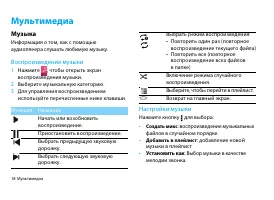
18 Мультимедиа Мультимедиа Музыка Информация о том, как с помощью аудиоплеера слушать любимую музыку. Воспроизведение музыки1 Нажмите , чтобы открыть экран воспроизведения музыки. 2 Выберите музыкальную категорию. 3 Для управления воспроизведением используйте перечисленные ниже клавиши. Настройки му...
Страница 20 - Удалить; Камера
Мультимедиа 19 • Удалить : удаление музыки из плейлиста • Звуковые эффекты : выбор звукового эффекта. • Библиотека : возврат к музыкальной категории. Внимание: • При прослушивании музыки выбирайте средний уровень громкости. Постоянное прослушивание при высоком уровне громкости может негативно сказат...
Страница 21 - Быстрые настройки камеры; Параметр Функция
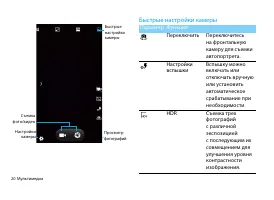
20 Мультимедиа Быстрые настройки камеры Просмотр фотографий Настройки камеры Съемка фото/видео Быстрыенастройкикамеры Параметр Функция Переключить Переключитесь на фронтальную камеру для съемки автопортрета. Настройки вспышки Вспышку можно включать или отключать вручную или установить автоматическое...
Страница 22 - Настройки камеры; Стандартный; Параметр
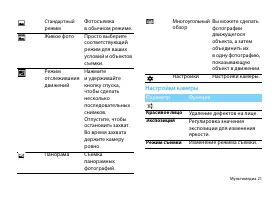
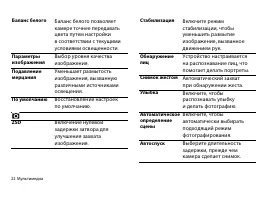
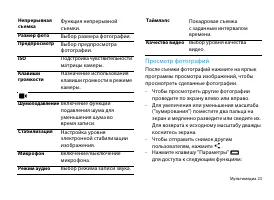
Мультимедиа 21 Настройки камеры Стандартный режим Фотосъемка в обычном режиме. Живое фото Просто выберите соответствующий режим для ваших условий и объектов съемки. Режим отслеживания движений Нажмите и удерживайте кнопку спуска, чтобы сделать несколько последовательных снимков. Отпустите, чтобы ост...
Страница 24 - Просмотр фотографий; для доступа к следующим функциям:
Мультимедиа 23 Просмотр фотографий После съемки фотографий нажмите на ярлык программы просмотра изображений, чтобы просмотреть сделанные фотографии. • Чтобы просмотреть другие фотографии проведите по экрану влево или вправо. • Для увеличения или уменьшения масштаба ("зумирования") поместите ...
Страница 25 - Диктофон
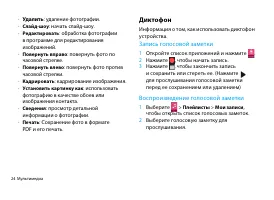
24 Мультимедиа - Удалить : удаление фотографии. - Слайд-шоу : начать слайд-шоу. - Редактировать : обработка фотографии в программе для редактирования изображений. - Повернуть вправо : повернуть фото по часовой стрелке. - Повернуть влево : повернуть фото против часовой стрелки. - Кадрировать : кадрир...
Страница 26 - Подключите гарнитуру к КПК.
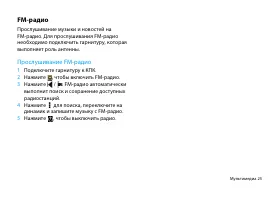
Мультимедиа 25 FM-радио Прослушивание музыки и новостей на FM-радио. Для прослушивания FM-радио необходимо подключить гарнитуру, которая выполняет роль антенны. Прослушивание FM-радио1 Подключите гарнитуру к КПК. 2 Нажмите , чтобы включить FM-радио. 3 Нажмите / . FM-радио автоматически выполнит поис...
Страница 28 - Отправка ваших файлов; Калькулятор; CLR
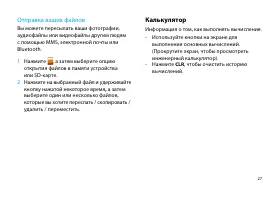
27 Отправка ваших файлов Вы можете пересылать ваши фотографии, аудиофайлы или видеофайлы другим людям с помощью MMS, электронной почты или Bluetooth. 1 Нажмите , а затем выберите опцию открытия файлов в памяти устройства или SD-карте. 2 Нажмите на выбранный файл и удерживайте кнопку нажатой некоторо...
Страница 29 - Подключения; Bluetooth; Bluetooth; Подключить; для начала
28 Подключения Подключения Bluetooth Ваш КПК подключить к совместимому Bluetooth-устройству для обмена данными. Включение/выключение Bluetooth1 Нажмите Настройки > Bluetooth . 2 Выберите включение/выключение Bluetooth. 3 Нажмите кнопку Bluetooth, чтобы открыть другие настройки этого подключения. ...
Страница 30 - VPN
Подключения 29 3 Найдите устройство с включенным Bluetooth и выполните сопряжение. Wi-Fi Возможность подключения к сети Интернет или к другим сетевым устройствам везде, если есть точка доступа или беспроводная точка доступа. Включение Wi-Fi и подключение к беспроводной сети1 На главном экране нажмит...
Страница 31 - В списке приложений нажмите
30 Подключения Подключение к VPN-сети1 В списке приложений нажмите Настройки > Еще > VPN . 2 Выберите нужную частную сеть. 3 Введите имя пользователя и пароль, затем нажмите Подключить . Предоставление доступа к мобильной сети Информация о том, как использовать устройство в качестве беспроводн...
Страница 32 - Подключение к ПК; панель уведомлений
Подключения 31 Подключение к ПК Информация о том, как подключить КПК к ПК с помощью USB-кабеля в режиме USB-подключения. 1 Подключите КПК к компьютеру при помощи кабеля USB и выберите устройство Media (MTP) на панели уведомлений (Чтобы открыть панель уведомлений , нажмите и удерживайте строку состоя...
Страница 33 - Беспроводные сети
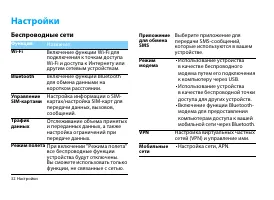
32 Настройки Настройки Беспроводные сети Функция Название Wi-Fi Включение функции Wi-Fi для подключения к точкам доступа Wi-Fi и доступа к Интернету или другим сетевым устройствам. Bluetooth Включение функции Bluetooth для обмена данными на коротком расстоянии. Управление SIM-картами Настройка инфор...
Страница 34 - Устройство
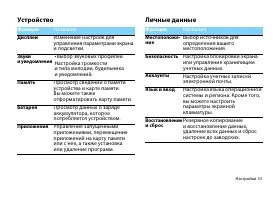
Настройки 33 Устройство Личные данные Функция Название Дисплей Изменение настроек для управления параметрами экрана и подсветки. Звуки и уведомления • Выбор звуковых профилей.Настройка громкости и типа мелодии, будильника и уведомлений. Память Просмотр сведений о памяти устройства и карте памяти. Вы...
Страница 35 - Система; Обновление ПО системы
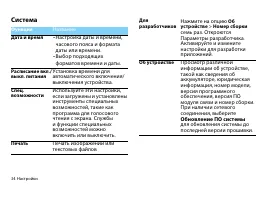
34 Настройки Система Функция Название Дата и время • Настройка даты и времени, часового пояса и формата даты или времени. • Выбор подходящих форматов времени и даты. Расписание вкл./выкл. питания Установка времени для автоматического включения/выключения устройства. Спец. возможности Используйте эти...
Страница 36 - Меры предосторожности
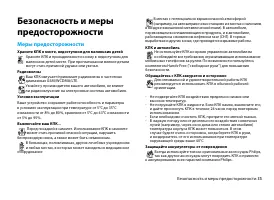
Безопасность и меры предосторожности 35 Безопасность и меры предосторожности Меры предосторожности Храните КПК в месте, недоступном для маленьких детей Храните КПК и принадлежности к нему в недоступном для маленьких детей месте. При проглатывании мелкие детали могут стать причиной удушья или увечья....
Страница 37 - Советы
36 Безопасность и меры предосторожности Обеспечьте немедленную замену поврежденных деталей квалифицированным специалистом. Замена должна выполняться исключительно с использованием оригинальных запчастей Philips. • КПК работает от перезаряжаемого аккумулятора. • Используйте только комплектное зарядно...
Страница 39 - Заявление о товарных знаках
38 Безопасность и меры предосторожности КПК не работает надлежащим образом в автомобиле В автомобиле имеется много металлических деталей, поглощающих электромагнитные волны, что может влиять на функционирование КПК. Внимание: • Обратитесь в местные органы власти, чтобы узнать, разрешается ли в вашем...
Страница 40 - Заявление о соответствии
Безопасность и меры предосторожности 39 Несмотря на то, что между уровнями SAR различных телефонов и для разных положений могут существовать различия, все они соответствуют стандартам защиты от излучения радиоволн. Наибольшая величина параметра SAR для этой модели КПК Philips Xenium V526 (CTV526) во...