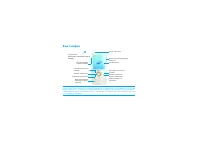
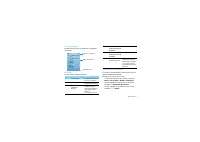
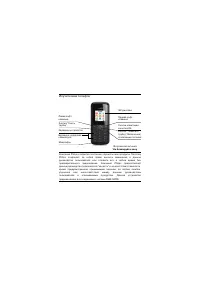
Страница 2 - Основной экран; Назначение основных клавиш.; Меню быстрого доступа; Чтобы перейти в быстрое меню, откройте
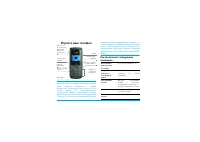
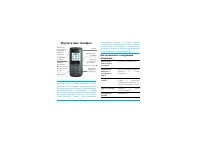
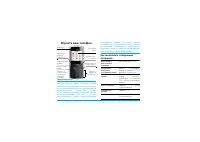
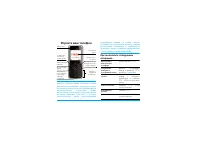
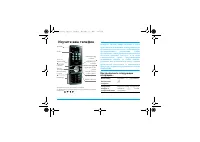
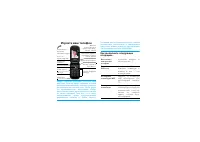
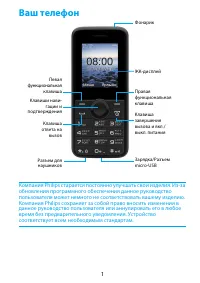
Ваш телефон 1 Основной экран Основной экран телефона имеет следующие элементы: Клавиши Назначение основных клавиш. Меню быстрого доступа С основного экрана можно открыть список часто используемых приложений.Выбор меню быстрого доступа: 1 Чтобы перейти в быстрое меню, откройте Меню > Настройки >...
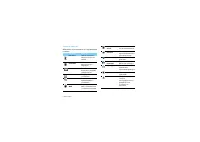
Страница 3 - Значки и символы; Значки Определение
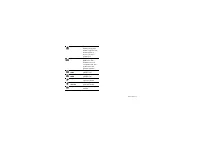
2 Ваш телефон Значки и символы Объяснение значков и символов, отображающихся на экране. Значки Определение Функция Без звука При поступлении вызова телефон не звонит. Тольковибрация. При поступлении вызова телефон вибрирует. Батарея Число полосок показывает текущий заряд батареи. SMS Вы получили нов...
Страница 4 - Телефон подключен
Ваш телефон 3 Домашняя сеть. Домашняя сеть вашего оператора связи. Подробности можно узнать у своего сотового оператора. GSM-сеть Телефон подключен к GSM-сети. Чем больше полосок отображается, тем лучше качество приема сигнала. ПодключениеGPRS Телефон подключен к GPRS-сети. ПодключениеEDGE Телефон п...
Страница 5 - Содержание
4 Содержание Подготовка к эксплуатации. . . . . . . . . . . . . . . . .5 Установка SIM-карты и зарядка батареи. . . . . 5Установка карты Micro SD (карты памяти) . . . . . . . . . . . . . . . . . . . . . . . . . . . . 7 Подключение к ПК . . . . . . . . . . . . . . . . . . . . . . . . . . 8Настройка т...
Страница 6 - Снимите заднюю крышку.; Подготовка к эксплуатации
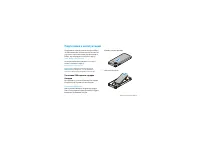
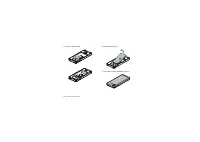
Подготовка к эксплуатации 5 Поздравляем с приобретением телефона Philips!Чтобы максимально использовать возможности устройства и дополнительные предложения от Philips, зарегистрируйте телефон по адресу: www. philips. com/welcome Дополнительную информацию о телефоне можно получить по адресу: www.phil...
Страница 8 - Зарядка батареи
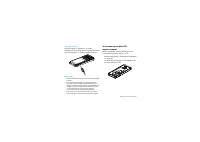
Подготовка к эксплуатации 7 Зарядка батареи Новая батарея поставляется частично заряженной. Значок батареи в правом верхнем углу показывает состояние зарядки батареи. Примечание. • Можно пользоваться телефоном во время подзарядкибатареи. • Если после полной зарядки батареи шнур зарядного устройства ...
Страница 9 - Подключение к ПК; Установка MobilePhoneTools на ПК; Настройка телефона; Установка часов; Перейдите с основного экрана в меню
8 Подготовка к эксплуатации Подключение к ПК При помощи программного обеспечения для передачи данных (Mobile Phone Tools) можно быстро синхронизировать данные на телефоне и компьютере. Данное ПО может использоваться для синхронизации данных между телефоном и ПК, таких как телефонная книга, календарь...
Страница 10 - Профили
Подготовка к эксплуатации 9 Настройки SIM. 1 Телефон должен быть включен. При необходимости введите PIN-код. 2 Перейдите в меню Настройки > Настройки SIM > Настройка работы с двумя SIM > Настройка SIM1/SIM2 , имя SIM-карты. 3 Выберите основную SIM-карту: SIM1 или SIM2. 4 Перейдите в меню На...
Страница 11 - Вызов; Прием и завершение вызовов.; Использование функции быстрого набора; Основные функции
10 Основные функции Использование основных функций вызова Информация о совершении и приеме звонков, а также об использовании основных функций вызова. Вызов 1 Наберите телефонный номер. 2 Чтобы сделать вызов, нажмите ( . 3 Чтобы повесить трубку, нажмите ) . Примечание. При звонке за рубеж, удерживайт...
Страница 12 - Осуществление экстренных вызовов; Получение и отправка сообщений; Отправка SMS-сообщения; Отправка электронной почты
Основные функции 11 Осуществление экстренных вызовов Сделать экстренный вызов можно даже без установленной в телефоне SIM-карты, нажав клавишу R . Стандартный номер экстренных служб в Европе – 112, в Великобритании – 999. Получение и отправка сообщений Меню Сообщения используется для отправки тексто...
Страница 13 - Получение электронной почты; Ввод текста; Клавиши
12 Основные функции Получение электронной почты Чтобы получить электронную почту из интернета,выберите пункт E-mail > Отправить и получить . Автоматическое получение электронных писем: 1 E-mail > E-mail профиль > Опции > Изменить > Дополнительные настройки . 2 Выберите периодичность в...
Страница 14 - Управление телефонной книгой; Добавление нового контакта.; Поиск контакта
Основные функции 13 Управление телефонной книгой Описание основных функций телефонной книги. Добавление нового контакта. Первый способ: 1 Наберите номер на основном экране, нажмите Сохранить, перейдите в меню Новый контакт и выберите размещение ( На SIM1 / На SIM2 / В телефон ). 2 Сохраните номер и ...
Страница 15 - Резервное копирование контактов; Контакты
14 Основные функции Резервное копирование контактов Важные контакты можно сохранять в виде файлов .udx в телефоне или на карте памяти. Резервное копирование информации контакта: 1 В меню Органайзер > Резервирование контактов выберите пункт Зарезервировать . 2 Чтобы выбрать нужные контакты, нажмит...
Страница 16 - Мультимедиа; Воспроизведение музыки; Функция; Мультимедиа
Мультимедиа 15 Мультимедиа Музыкальные файлы MP3, WAV, AAC, and AAC + размещаются в папке Аудио в телефоне и на карте памяти. Воспроизведение музыки 1 Перейдите в меню Мультимедиа > Аудиоплеер > Композиции и выберите нужную песню в папке. 2 Использование клавиш для управления воспроизведением....
Страница 17 - Камера; Фотосъемка; Опция
16 Мультимедиа Примечание. Рекомендуется прослушивать музыку на среднем уровне громкости. Продолжительное прослушивание громкой музыки может привести к ухудшению слуха. Камера Описание основных функций камеры. Данный телефон позволяет делать фотоснимки. Фотосъемка 1 Перейдите в меню Меню > Камера...
Страница 18 - Запись видео; Настройки
Мультимедиа 17 Примечание. Для использования функции масштабирования фотографий снимки должны иметь размер не менее 640x480. Запись видео Описание основных функций записи видео. Данный телефон позволяет вести видеосъемку. Запись видео 1 Перейдите в меню Меню > Камера > Видео . 2 Наведите объек...
Страница 19 - FM радио; Прослушивание радиостанции
18 Мультимедиа Другие настройки: См. «Настройка камеры» на стр.16. Примечание. Для отправки видеоролика электронной почтой размер файла не должен превышать 100 кб. FM радио Описание функции прослушивания радиопрограмм при помощи FM радио. Прослушивание радиостанции 1 Вставьте в телефон входящую в ко...
Страница 20 - Управление календарем; Создание списка текущих дел; Органайзер; Проверка списка текущих дел; Будильник; Установка будильника; Органайзер
Органайзер 19 Управление календарем Можно составлять список текущих дел и планировать их по календарю. Создание списка текущих дел 1 Перейдите в меню Органайзер > Календарь выберите дату и нажмите L Опции > Добавить задачу . 2 Укажите параметры напоминания. 3 Чтобы сохранить задачу, нажмите , ...
Страница 21 - Остановка будильника; Bluetooth; Подключение к Bluetooth-устройству
20 Органайзер Остановка будильника Во время звучания сигнала будильника: • Выберите Стоп : сигнал будильника выключится. • Выберите Дремать : сигнал будильника сработает снова через установленный параметром Дремать (мин.) промежуток времени. Bluetooth Данный телефон может соединяться с другим совмес...
Страница 22 - Чтение электронных книг; Начало чтения электронной книги; Управление файлами; Использование файлов
Органайзер 21 Чтение электронных книг На этом телефоне можно читать электронные книги (файлы .txt). Начало чтения электронной книги 1 Перейдите в меню Органайзер > Чтение книг . 2 Выберите файл .txt для чтения. 3 Чтобы начать читать, нажмите , . Чтобы выбрать подходящую для вашего языка кодировку...
Страница 23 - Обмен файлами; Использование черного списка; Включение черного списка
22 Органайзер Обмен файлами Можно обмениваться своими фотографиями, звуковыми и видеофайлами с другими людьми по MMS, электронной почте или Bluetooth. 1 Выберите фотографии, звуковые или видеофайлы. 2 Нажмите L Опции > Отправить . Примечание. Для отправки файлов по электронной почте их размер не ...
Страница 24 - Просмотр мирового времени; Установка мирового времени; Калькулятор
Органайзер 23 Просмотр мирового времени Информация о просмотре времени и даты в зарубежных городах. Установка мирового времени Выберите Настройки > Общие > Время и дата > Мировое время . 1 Выберите город в меню Местные настройки / Иностранные настройки при помощи навигационных клавиш < и...
Страница 25 - Браузер; Установка стартовой страницы; Веб-приложения и Java
24 Веб-приложения и Java Браузер Данная функция используется для просмотра wap-страниц. Информацию о доступе в интернет, учетной записи и настройках WAP можно получить у оператора связи. Доступ к веб-сайтам 1 Перейдите в меню Браузер . 2 Выберите Введите адрес , перейдите на нужный wap-сайт. 3 Чтобы...
Страница 26 - Сохраните файл .jar в папку; Настройки Java
Веб-приложения и Java 25 2 Сохраните файл .jar в папку Мои файлы > Другое . 3 Установите Java-игры. (нажав на сохраненный файл .jar в папке Другое) Примечание. Для запуска некоторых Java-приложений (доверенных программ сторонних производителей) на вашем телефоне может понадобиться изменение некот...
Страница 28 - Настройка вызовов
Настройки 27 Настройка вызовов Отобразить дополнительную информацию Имя SIM-карты Баланс на экране Инфо-сообщения (зависит от параметров сети) Размер шрифта Выбор размера экранного шрифта. Быстрый набор Вызов контакта после длительного нажатия цифровой клавиши. Быстрое меню Выбор навигационной клави...
Страница 29 - Сеть
28 Настройки Сеть Звуки Безопасность В этом меню можно установить пароль на SIM-карту, телефон и хранящуюся в нем информацию. Заводские настройки Возврат стандартных заводских настроек телефона. Для этого необходимо ввести пароль блокировки телефона (по умолчанию «0000») . Функция Определение Выбор ...
Страница 30 - Техника безопасности; Меры предосторожности
Техника безопасности 29 Техника безопасности Меры предосторожности Не давайте телефон маленьким детям. Храните телефон и принадлежности к нему в недоступном для детей месте. Мелкие детали могут попасть в дыхательное горло и вызвать серьезные повреждения при проглатывании. Радиоволны Телефон излучает...
Страница 31 - Советы
30 Техника безопасности Требования экологичности Соблюдайте требования местного законодательства касательно утилизации упаковочных материалов, разряженных батарей и старых телефонов, а также способствуйте их переработке. Компания Philips нанесла на батарею и упаковку стандартные символы повторной пе...
Страница 32 - Устранение неполадок
Техника безопасности 31 Устранение неполадок Питание не включается Извлеките/переустановите батарею. Затем зарядите батарею, чтобы полоски на значке батареи перестали двигаться. Отсоедините зарядное устройство и попытайтесь включить телефон. При включении телефона на дисплее отображается ЗАБЛОКИРОВА...
Страница 33 - Заявление о товарных знаках
32 Техника безопасности Продолжительность автономной работы телефона кажется меньше, чем указано в руководстве пользователя Длительность автономной работы телефона зависит от установленных настроек (например, громкости звонка, длительности подсветки) и используемых функций. Для продления времени авт...
Страница 34 - Декл
Техника безопасности 33 Максимальное значение SAR у данной модели телефона Xenium F511 при проверке соблюдения требований стандарта составило 0.725 Вт/кг, что соответствует рекомендованному ICNIRP уровню. Чтобы ограничить воздействие радиоволн, рекомендуется сократить продолжительность разговоров по...
Страница 36 - На; Без звука; Подсказки
Подсказки 35 Продление срока работы батареи Philips Xenium Предлагаем несколько советов, которые помогут продлить срок работы батареи Philips Xenium Как продлить время работы телефона в режиме ожидания и режиме разговора?• Установленный на телефоне профиль должен соответствовать реальному режиму исп...
Страница 38 - подпись покупателя; ГАРАНТИЙНЫЙ ТАЛОН
ПРОДАВЕЦ: Изделие получил в исправном состоянии.С условиями гарантии ознакомлен и согласен ( подпись покупателя ) Модель: Серийный номер: IMEI: Дата продажи: Название фирмы: Телефон фирмы: Адрес и E-mail: Внимание! Гарантийный талон недействителен в отсутствии печати продавца ПЕЧАТЬ ФИРМЫ - ПРОДАВЦА...