Страница 2 - Содержание
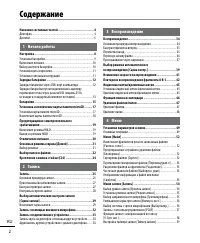
2 RU Названия составных частей .........................................4 Диктофон ..................................................................................... 4 Дисплей ....................................................................................... 5 1 Начало работы Настройка ........
Страница 3 - Подключение к компьютеру
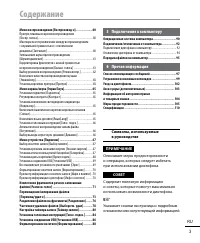
3 RU Содержание Меню воспроизведения [Воспроизвед-е] ................... 60 Пропуск тишины во время воспроизведения [Воспр. голоса]........................................................................... 60 Многократное переключение между воспроизведением с нормальной громкостью и с отключением д...
Страница 4 - Диктофон; Названия составных частей
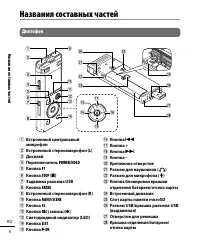
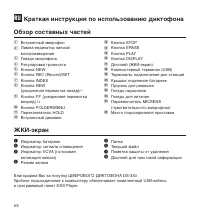
4 RU На зв ания сос тавных ч ас тей Диктофон Названия составных частей % 1 - ) = w 2 3 56 8 0 !@# $ * 9 7 ^ & ( 4 t y r q e 1 Встроенный центральный микрофон 2 Встроенный стереомикрофон (L) 3 Дисплей 4 Переключатель POWER / HOLD 5 Кнопка F1 6 Кнопка STOP ( 4 ) 7 Задвижка разъема USB 8 Кнопка ERA...
Страница 5 - Дисплей
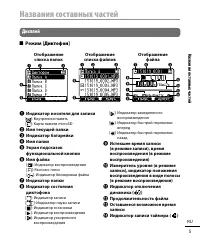
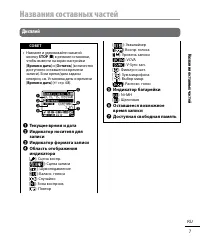
5 RU На зв ания сос тавных ч ас тей Названия составных частей Дисплей 4 Режим [ Диктофон ] 4 5 1 2 3 6 1 2 3 5 7 6 3 8 9 1 @ 0#$ !5 Отображение списка папок Отображение списка файлов Отображение файла 1 Индикатор носителя для записи [ ]: Внутренняя память[ ]: Карта памяти microSD 2 Имя текущей папки...
Страница 6 - Музыка
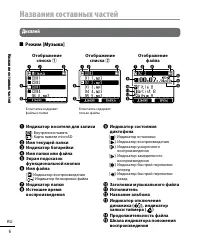
6 RU На зв ания сос тавных ч ас тей Названия составных частей 1 Индикатор носителя для записи [ ]: Внутренняя память [ ]: Карта памяти microSD 2 Имя текущей папки 3 Индикатор батарейки 4 Имя папки или файла 5 Экран подсказок функциональной кнопки 6 Имя файла [ ] Индикатор воспроизведения [ ] Индикат...
Страница 8 - Настройка; Установка батарейки; Начало работы
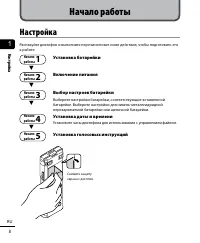
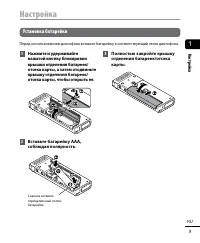
1 Настройк а 8 RU Настройка Распакуйте диктофон и выполните перечисленные ниже действия, чтобы подготовить его к работе. Начало работы 1 3 Установка батарейки Начало работы 2 3 Включение питания Начало работы 3 3 Выбор настроек батарейки Выберите настройки батарейки, соответствующие вставленной бата...
Страница 10 - Включение питания; POWER; Выбор настроек батарейки; OK
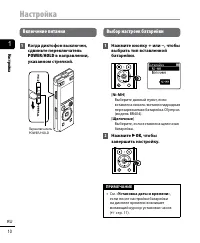
1 Настройк а 10 RU Настройка Включение питания 1 Когда диктофон выключен, сдвиньте переключатель POWER / HOLD в направлении, указанном стрелкой. Переключатель POWER/HOLD Выбор настроек батарейки 1 Нажмите кнопку + или – , чтобы выбрать тип вставленной батарейки. [ Ni-MH ] Выберите данный пункт, если...
Страница 11 - Установка даты и времени; Установка голосовых инструкций; ВКЛ
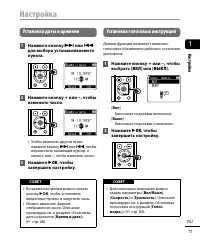
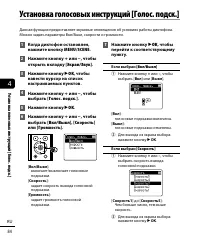
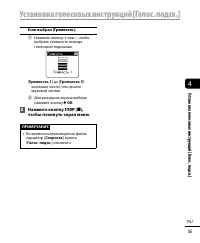
1 11 RU Настройк а Настройка Установка даты и времени 1 Нажмите кнопку 9 или 0 для выбора устанавливаемого пункта. 2 Нажмите кнопку + или – , чтобы изменить число. • Чтобы изменить другой пункт, нажмите кнопку 9 или 0 , чтобы переместить мигающий курсор, а затем + или – , чтобы изменить число. 3 Наж...
Страница 12 - Зарядка батарейки; Зарядка батарейки через USB-порт компьютера
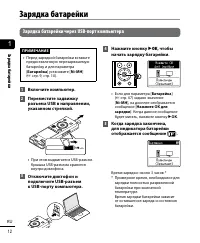
1 Зарядк а батарейки 12 RU Зарядка батарейки Зарядка батарейки через USB-порт компьютера ПРИМЕЧАНИЕ • Перед зарядкой батарейки вставьте предоставленную перезаряжаемую батарейку и для параметра [ Батарейка ] установите [ Ni-MH ] ( ☞ стр. 9, стр. 10). 1 Включите компьютер. 2 Переместите задвижку разъ...
Страница 13 - разъем USB (модель A514 не входит в стандартный комплект поставки); Подключите диктофон; Нажмите кнопку
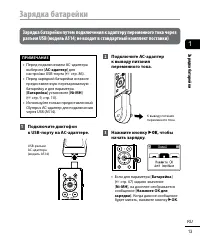
1 13 RU Зарядк а батарейки Зарядка батарейки Зарядка батарейки путем подключения к адаптеру переменного тока через разъем USB (модель A514; не входит в стандартный комплект поставки) ПРИМЕЧАНИЕ • Перед подключением АС-адаптера выберите [ АС-адаптер ] для настройки USB-порта ( ☞ стр. 86). • Перед за...
Страница 14 - После окончания зарядки
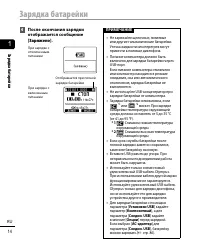
1 Зарядк а батарейки 14 RU Зарядка батарейки 4 После окончания зарядки отображается сообщение [ Заряжено ]. При зарядке с отключенным питанием При зарядке с включенным питанием Отображается при полной зарядке батарейки ПРИМЕЧАНИЕ • Не заряжайте щелочные, литиевые или другие гальванические батарейки....
Страница 15 - Перезаряжаемые батарейки; Разрядка; Батарейки
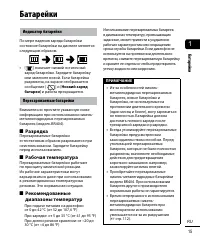
1 15 RU Ба тарейки Индикатор батарейки По мере падения заряда батарейки состояние батарейки на дисплее меняется следующим образом. • [ ] означает низкий остаточный заряд батарейки. Зарядите батарейку или замените новой. Если батарейка разряжена, на экране отображается сообщение [ ] и [ Низкий заряд ...
Страница 16 - Для пользователей из Германии
1 Ба тарейки 16 RU Батарейки Меры предосторожности при использовании батареек • Диктофон не поддерживает марганцевые батарейки. • Перед заменой батарейки отключайте питание. Файлы могут быть повреждены, если батарейка удаляется во время записи с помощью диктофона или выполнения таких операций, как с...
Страница 17 - Установка карты памяти microSD; Да; Установка и извлечение карты памяти microSD
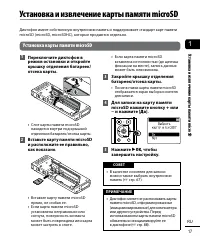
1 17 RU Уст ановк а и изв ле чение к ар ты пам яти microSD Диктофон имеет собственную внутреннюю память и поддерживает стандарт карт памяти microSD (microSD, microSDHC), которые продаются отдельно. Установка карты памяти microSD 1 Переключите диктофон в режим остановки и откройте крышку отделения ба...
Страница 18 - Извлечение карты памяти microSD
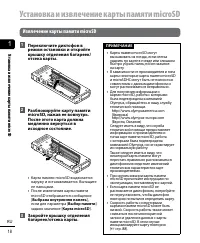
1 Уст ановк а и изв ле чение к ар ты пам яти microSD 18 RU Установка и извлечение карты памяти microSD Извлечение карты памяти microSD 1 Переключите диктофон в режим остановки и откройте крышку отделения батареек/ отсека карты. 2 Разблокируйте карту памяти microSD, нажав ее вовнутрь. После этого кар...
Страница 19 - Включение режима HOLD; Выход из режима HOLD; Переместите переключатель; Предотвращение самопроизвольного
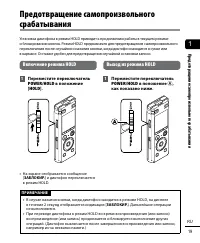
1 19 RU Предо твращ ение с ам опрои зв ольног о сра ба тывания Установка диктофона в режим HOLD приводит к продолжению работы в текущем режиме и блокированию кнопок. Режим HOLD предназначен для предотвращения самопроизвольного переключения после случайного нажатия кнопки, когда диктофон находится в ...
Страница 20 - Режим экономии энергии; Отключение питания
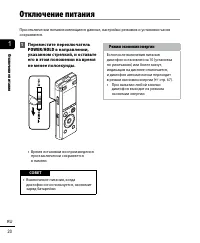
1 Отк лю чение пи тания 20 RU При отключении питания имеющиеся данные, настройки режимов и установки часов сохраняются. 1 Переместите переключатель POWER / HOLD в направлении, указанном стрелкой, и оставьте его в этом положении на время не менее полсекунды. • Время остановки воспроизведения при выкл...
Страница 21 - Выбор режима; ДОМОЙ
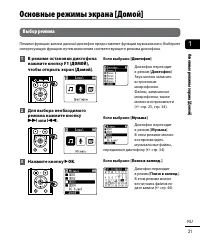
1 21 RU Основные ре жимы экран а [Дом ой] Выбор режима Помимо функции записи данный диктофон предоставляет функции музыкального. Выберите интересующую функцию путем включения соответствующего режима диктофона. 1 В режиме остановки диктофона нажмите кнопку F1 ( ДОМОЙ ), чтобы открыть экран [ Домой ]....
Страница 22 - кнопка; Выбор папок и файлов
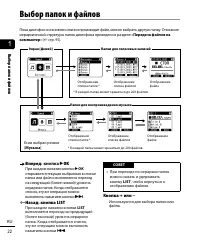
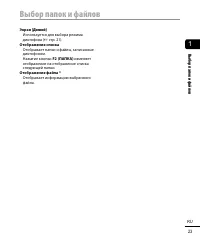
1 Выбор п апок и ф айлов 22 RU Пока диктофон остановлен или воспроизводит файл, можно выбрать другую папку. Описание иерархической структуры папок диктофона приведено в разделе « Передача файлов на компьютер » ( ☞ стр. 95). Экран [ Домой ] Папки для голосовых записей Отображение списка папок * Отоб...
Страница 25 - Запись; Основная процедура записи; Запись
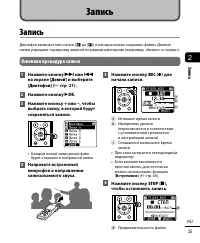
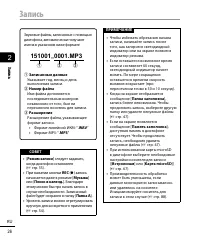
2 Запись 25 RU Запись Диктофон включает пять папок ([ & ] до [ * ]), в которых можно сохранять файлы. Данные папки упрощают сортировку записей по разным категориям (например, «бизнес» и «отдых»). Основная процедура записи 1 Нажмите кнопку 9 или 0 на экране [ Домой ] и выберите [ Диктофон ] ( ☞ с...
Страница 27 - Приостановка/возобновление; Быстрая проверка записи
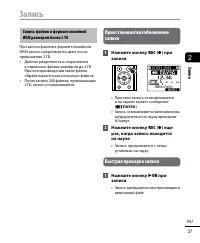
2 Запись 27 RU Запись Запись файлов в формате линейной ИКМ размером более 2 ГБ При записи файлов в формате линейной ИКМ запись продолжается даже после превышения 2 ГБ. • Данные разделяются и сохраняются в отдельных файлах размером до 2 ГБ. При воспроизведении такие файлы обрабатываются как несколько...
Страница 28 - Настройки записи; Контроль во время записи; Подключите наушники
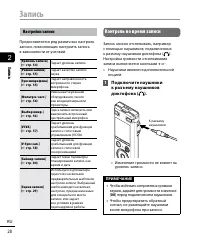
2 Запись 28 RU Запись Настройки записи Предоставляется ряд различных настроек записи, позволяющих настроить запись в зависимости от условий. [ Уровень записи ] ( ☞ стр. 54) Задает уровень записи. [ Режим записи ] ( ☞ стр. 55) Задает качество записи звука. [ Зум микрофона ] ( ☞ стр. 55) Задает напра...
Страница 29 - Изменение сцены записи; MENU; Выбор автоматических настроек записи
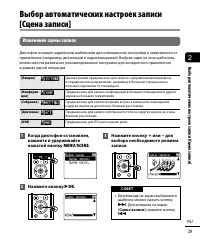
2 Выбор ав то ма ти ческих н ас троек з аписи [Сц ен а з аписи] 29 RU Изменение сцены записи Диктофон оснащен заданными шаблонами для оптимальной настройки в зависимости от применения (например, для лекций и надиктовывания). Выбрав один из этих шаблонов, можно ввести различные рекомендованные настро...
Страница 30 - Нажмите
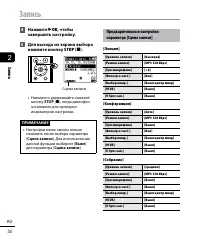
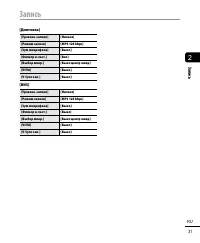
2 Запись 30 RU Запись 4 Нажмите ` OK , чтобы завершить настройку. 5 Для выхода из экрана выбора нажмите кнопку STOP ( 4 ). Сцена записи • Нажмите и удерживайте нажатой кнопку STOP ( 4 ), когда диктофон остановлен для проверки индикаторов настройки. ПРИМЕЧАНИЕ • Настройки меню записи нельзя изменить ...
Страница 32 - Запись с помощью внешнего микрофона
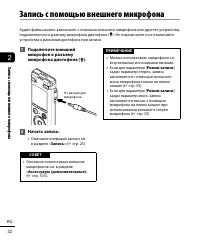
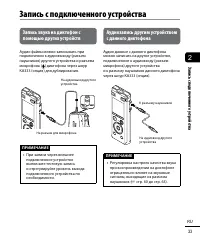
2 Запись с по м ощью внешнег о микрофон а 32 RU Аудио файлы можно записывать с помощью внешнего микрофона или другого устройства, подключенного к разъему микрофона диктофона ( ). Не подключайте и не отключайте устройства к разъемам диктофона при записи. 1 Подключите внешний микрофон к разъему микроф...
Страница 33 - Аудиозапись другим устройством; Запись с подключенного устройства
2 Запись с по дк лю ченног о у стройс тв а 33 RU Запись звука на диктофон с помощью других устройств Аудио файлы можно записывать при подключении к аудиовыходу (разъем наушников) другого устройства и разъема микрофона ( ) диктофона через шнур КА333 (опция) для дублирования. На разъем для микрофона Н...
Страница 34 - Основная процедура воспроизведения; Воспроизведение
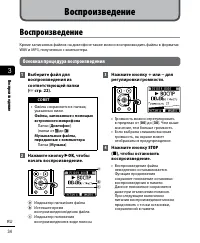
3 Воспрои зв ед ение 34 RU Воспроизведение Кроме записанных файлов на диктофоне также можно воспроизводить файлы в форматах WAV и MP3, полученных с компьютера. Основная процедура воспроизведения 1 Выберите файл для воспроизведения из соответствующей папки ( ☞ стр. 22). СОВЕТ • Файлы сохраняются в п...
Страница 35 - Быстрая перемотка вперед
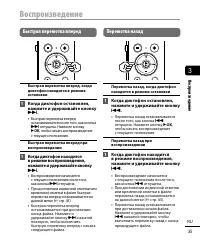
3 Воспрои зв ед ение 35 RU Воспроизведение Быстрая перемотка вперед Быстрая перемотка вперед, когда диктофон находится в режиме остановки 1 Когда диктофон остановлен, нажмите и удерживайте кнопку 9 . • Быстрая перемотка вперед останавливается после того, как кнопка 9 отпущена. Нажмите кнопку ` OK , ...
Страница 36 - Переход к началу файла
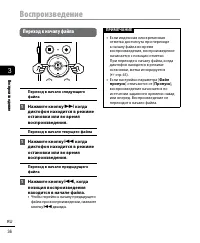
3 Воспрои зв ед ение 36 RU Воспроизведение Переход к началу файла Переход в начало следующего файла 1 Нажмите кнопку 9 когда диктофон находится в режиме остановки или во время воспроизведения. Переход в начало текущего файла 1 Нажмите кнопку 0 когда диктофон находится в режиме остановки или во время...
Страница 37 - Настройки воспроизведения; Прослушивание через наушники
3 Воспрои зв ед ение 37 RU Воспроизведение Настройки воспроизведения В зависимости от особенностей применения и предпочтений можно выбрать различные методы воспроизведения файла. [ Воспр. голоса ] *1 ( ☞ стр. 60) Воспроизводит только голосовые части записанного аудио файла. [ Затенение ] ( ☞ стр....
Страница 38 - Музыкальные файлы
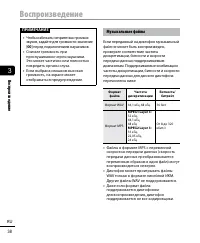
3 Воспрои зв ед ение 38 RU Воспроизведение ПРИМЕЧАНИЕ • Чтобы избежать неприятных громких звуков, задайте для громкости значение [ 00 ] перед подключением наушников. • Снизьте громкость при прослушивании через наушники. Это может частично или полностью повредить органы слуха. • Если выбрана слишком ...
Страница 39 - Выбор режима автоматического воспроизведения
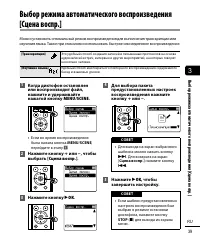
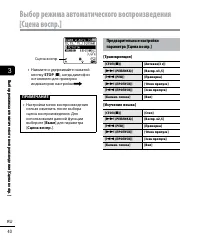
3 Выбор ре жима ав то ма ти ческог о в оспрои зв ед ения [Сц ен а в оспр.] 39 RU Можно установить оптимальный режим воспроизведения для выполнения транскрипции или изучения языка. Также при этом можно использовать быстрое или медленное воспроизведение. [ Транскрипция ] Это удобный способ создания за...
Страница 41 - Изменение скорости воспроизведения
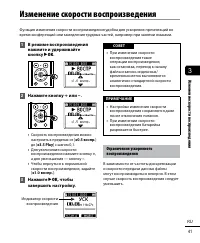
3 Из м енение ск орости воспрои зв ед ения 41 RU Функция изменения скорости воспроизведения удобна для ускорения презентаций во время конференций или замедления трудных частей, например при занятии языками. 1 В режиме воспроизведения нажмите и удерживайте кнопку ` OK . 2 Нажмите кнопку + или – . • ...
Страница 42 - Повторное воспроизведение фрагмента A-B-C
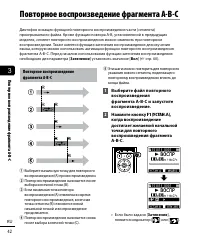
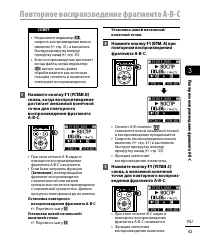
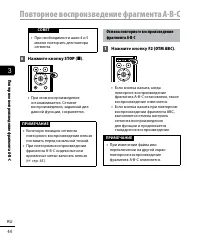
3 Пов торное в оспрои зв ед ение фраг м ен та A-B- C 42 RU Диктофон оснащен функцией повторного воспроизведения части (сегмента) проигрываемого файла. Кроме функции повтора А-В, установленной в предыдущих моделях, сегмент повторного воспроизведения можно изменить при повторном воспроизведении. Также...
Страница 45 - Установка индексной метки/; ИНДЕКС; Удаление индексной метки/; ERASE; Индексные метки/временные метки
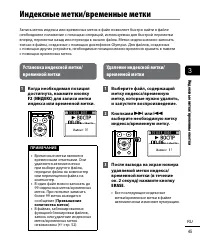
3 Ин дек сные м етки/врем енные м етки 45 RU Запись меток индекса или временных меток в файл позволяет быстро найти в файле необходимое положение с помощью операций, используемых для быстрой перемотки вперед, перемотки назад или перехода в начало файла. Метки индекса можно записать только в файлы, с...
Страница 46 - ункция поиск; Функция поиска в календаре
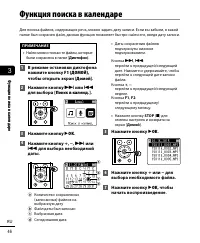
3 Ф ункция поиск а в календаре 46 RU Для поиска файлов, содержащих речь, можно задать дату записи. Если вы забыли, в какой папке был сохранен файл, данная функция позволяет быстро найти его, введя дату записи. ПРИМЕЧАНИЕ • Найти можно только те файлы, которые были сохранены в папке [ Диктофон ]. 1 В...
Страница 47 - Удаление файлов; Удаление файлов/папок
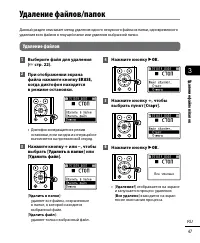
3 Уд аление ф айлов/п апок 47 RU Данный раздел описывает метод удаления одного ненужного файла из папки, одновременного удаления всех файлов в текущей папке или удаления выбранной папки. Удаление файлов 1 Выберите файл для удаления ( ☞ стр. 22). 2 При отображении экрана файла нажмите кнопку ERASE ,...
Страница 48 - Удаление папки
3 Ф ункция поиск а в календаре 48 RU Функция поиска в календаре Удаление папки 1 Выберите файл для удаления ( ☞ стр. 22). 2 При отображении экрана папки нажмите кнопку ERASE , когда диктофон находится в режиме остановки. • Диктофон возвращается в режим остановки, если ни одна из операций не выполня...
Страница 49 - Установка параметров в меню; Основные операции; Меню
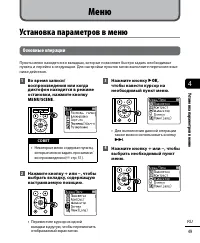
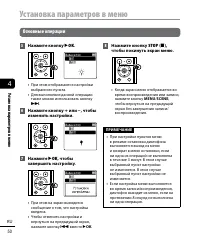
4 Уст ановк а п арам етров в м еню 49 RU Установка параметров в меню Основные операции Пункты меню находятся во вкладках, которые позволяют быстро задать необходимые пункты и перейти к следующим. Для настройки пунктов меню выполните перечисленные ниже действия. 1 Во время записи/ воспроизведения или...
Страница 51 - Пункты меню, которые можно
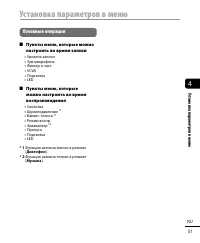
4 Уст ановк а п арам етров в м еню 51 RU Установка параметров в меню Основные операции 4 Пункты меню, которые можно настроить во время записи • Уровень записи • Зум микрофона • Фильтр н.част. • VCVA • Подсветка • LED 4 Пункты меню, которые можно настроить во время воспроизведения • Свойства • Шумопо...
Страница 52 - Выберите файл для
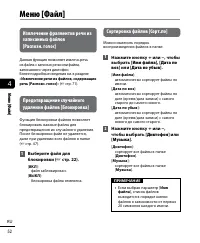
4 М еню [Файл] 52 RU Извлечение фрагментов речи из записанных файлов [Распозн. голос] Данная функция позволяет извлечь речь из файла с записью речи или файла, записанного через диктофон. Более подробные сведения см. в разделе « Извлечение речи из файлов, содержащих речь [Распозн. голос] » ( ☞ стр. ...
Страница 54 - еню з; Выбор уровня записи; Регулировка уровня записи
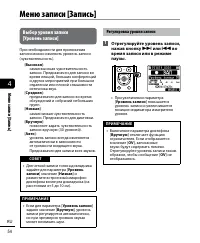
4 М еню з аписи [Запись] 54 RU Выбор уровня записи [Уровень записи] При необходимости для приложения записи можно изменить уровень записи (чувствительность). [ Высокая ]: самая высокая чувствительность записи. Предназначен для записи во время лекций, больших конференций и других мероприятий при боль...
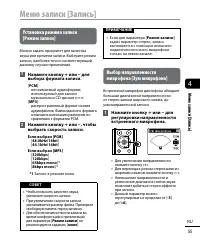
Страница 55 - Установка режима записи; Выбор направленности
4 М еню з аписи [Запись] 55 RU Меню записи [Запись] Установка режима записи [Режим записи] Можно задать приоритет для качества звука или времени записи. Выберите режим записи, наиболее точно соответствующий данному случаю применения. 1 Нажмите кнопку + или – для выбора формата записи. [ PCM ]: несжи...
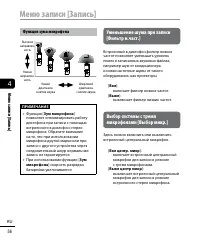
Страница 56 - Уменьшение шума при записи
4 М еню з аписи [Запись] 56 RU Меню записи [Запись] Функция зума микрофона Высокая направлен- ность Низкая направлен- ность Узкий диапазон снятия звука Широкий диапазон снятия звука ПРИМЕЧАНИЕ • Функция [ Зум микрофона ] позволяет оптимизировать работу диктофона при записи с помощью встроенного в ди...
Страница 57 - Запись с голосовым управлением
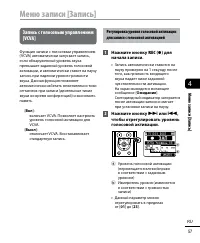
4 М еню з аписи [Запись] 57 RU Меню записи [Запись] Запись с голосовым управлением [VCVA] Функция записи с голосовым управлением (VCVA) автоматически запускает запись, если обнаруженный уровень звука превышает заданный уровень голосовой активации, и автоматически ставит на паузу запись при падении у...
Страница 58 - Функция записи с синхронизацией
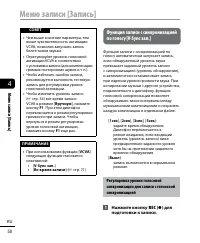
4 М еню з аписи [Запись] 58 RU Меню записи [Запись] Функция записи с синхронизацией по голосу [V-Sync зап.] Функция записи с синхронизацией по голосу автоматически запускает запись, если обнаруженный уровень звука превышает заданный уровень записи с синхронизацией (уровень обнаружения), и автоматиче...
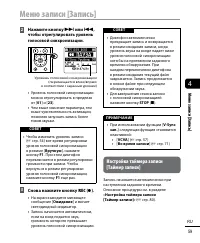
Страница 59 - Настройка таймера записи; Снова нажмите кнопку
4 М еню з аписи [Запись] 59 RU Меню записи [Запись] СОВЕТ • Диктофон автоматически прекращает запись и возвращается в режим ожидания записи, когда уровень звука на входе падает ниже уровня голосовой синхронизации хотя бы на протяжении заданного времени обнаружения. При каждом переключении диктофона ...
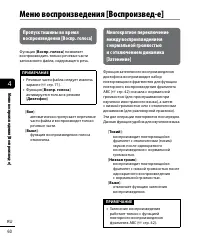
Страница 60 - Пропуск тишины во время; Многократное переключение
4 М еню в оспрои зв ед ения [Воспрои зв ед-е] 60 RU Пропуск тишины во время воспроизведения [Воспр. голоса] Функция [ Воспр. голоса ] позволяет воспроизводить только речевые части записанного файла, содержащего речь. ПРИМЕЧАНИЕ • Речевые части файла следует извлечь заранее ( ☞ стр. 71). • Функция [ ...
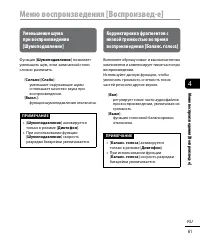
Страница 61 - Уменьшение шума; Корректировка фрагментов с
4 М еню в оспрои зв ед ения [Воспрои зв ед-е] 61 RU Меню воспроизведения [Воспроизвед-е] Уменьшение шума при воспроизведении [Шумоподавление] Функция [ Шумоподавление ] позволяет уменьшить шум, если записанный голос сложно различить. [ Сильно ][ Слабо ]: уменьшает окружающие шумы и повышает качество...
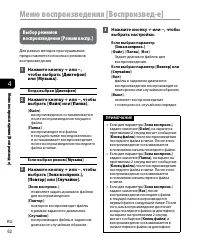
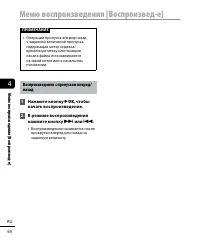
Страница 62 - Выбор режимов
4 М еню в оспрои зв ед ения [Воспрои зв ед-е] 62 RU Меню воспроизведения [Воспроизвед-е] Выбор режимов воспроизведения [Режим воспр.] Для разных методов прослушивания предоставляется несколько режимов воспроизведения. 1 Нажмите кнопку + или – , чтобы выбрать [ Диктофон ] или [ Музыка ]. Когда выбран...
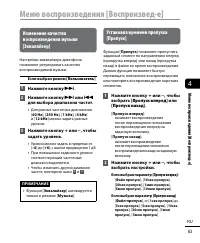
Страница 63 - Изменение качества; Установка времени пропуска
4 М еню в оспрои зв ед ения [Воспрои зв ед-е] 63 RU Меню воспроизведения [Воспроизвед-е] Изменение качества воспроизведения музыки [Эквалайзер] Настройки эквалайзера диктофона позволяют регулировать качество воспроизводимой музыки. Если выбран режим [ Пользователь ] 1 Нажмите кнопку 9 . 2 Нажмите кн...
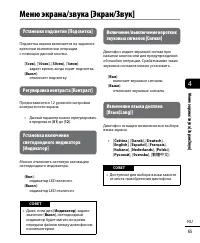
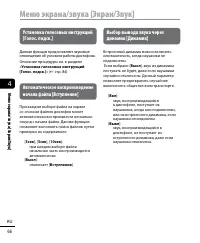
Страница 65 - еню экран; Установка включения; Включение/выключение коротких
4 М еню экран а/звук а [Экран/Зв ук] 65 RU Меню экрана/звука [Экран/Звук] Установки подсветки [Подсветка] Подсветка экрана включается на заданное врем при выполнении операции с помощью данной кнопки. [ 5сек ], [ 10сек ], [ 30сек ], [ 1мин ]: задает время, когда горит подсветка. [ Выкл ]: отключает п...
Страница 67 - Выбор носителя записи; Установка режима экономии; Установка типа используемой
4 М еню у стройс тв а [Подм еню] 67 RU Меню устройства [Подменю] Выбор носителя записи [Выбор памяти] Если в диктофоне установлена карта microSD, запись можно производить во внутреннюю память или на карту microSD ( ☞ стр. 17). [ Встроенная ]: используется внутренняя память диктофона. [ Карта microS...
Страница 69 - Установка соединения USB; Восстановление установок по
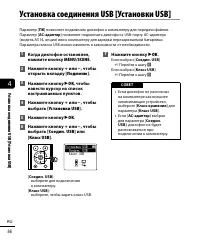
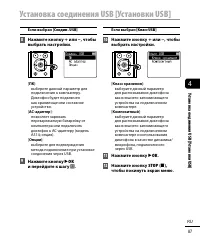
4 М еню у стройс тв а [Подм еню] 69 RU Меню устройства [Подменю] Установка соединения USB [Установки USB] Параметр [ ПК ] позволяет подключать диктофон к компьютеру для передачи файлов. Параметр [ АС-адаптер ] позволяет подключать диктофон к USB-порту АС-адаптера (модель А514, опция) или к компьютер...
Страница 70 - Просмотр информации о носителе; Просмотр информации о
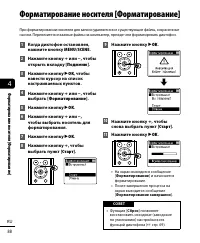
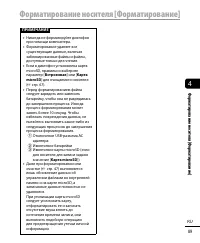
4 М еню у стройс тв а [Подм еню] 70 RU Меню устройства [Подменю] Форматирование носителя записи [Форматирование] При форматировании носителя для записи удаляются все существующие файлы, сохраненные на нем. Перенесите все важные файлы на компьютер, прежде чем форматировать диктофон.Описание процедуры...
Страница 71 - Извлечение фрагментов речи из
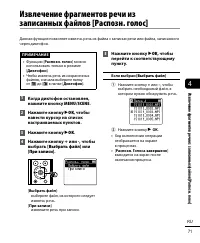
4 71 RU Изв ле чение фраг мен тов речи из з аписанных ф айлов [Р аспозн. голос] Данная функция позволяет извлечь речь из файла с записью речи или файла, записанного через диктофон. ПРИМЕЧАНИЕ • Функцию [ Распозн. голос ] можно использовать только в режиме [ Диктофон ]. • Чтобы извлечь речь из сохран...
Страница 72 - Изв
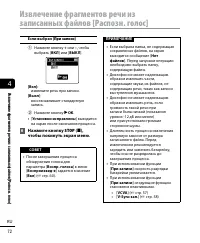
4 72 RU Извлечение фрагментов речи из записанных файлов [Распозн. голос] Изв ле чение фраг мен тов речи из з аписанных ф айлов [Р аспозн. голос] Если выбран [ При записи ] 1 Нажмите кнопку + или – , чтобы выбрать [ ВКЛ ] или [ ВЫКЛ ]. [Вкл]: извлеките речь при записи. [Выкл ]: восстанавливает станда...
Страница 73 - Перемещение/копирование файлов
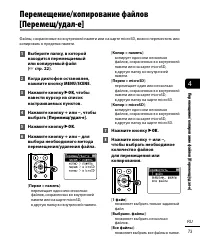
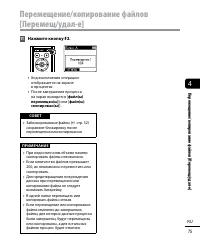
4 Перемещ ение/к опиров ание ф айлов [П ерем ещ/уда л-е] 73 RU Файлы, сохраненные во внутренней памяти или на карте microSD, можно переместить или копировать в пределах памяти. 1 Выберите папку, в которой находится перемещаемый или копируемый файл ( ☞ стр. 22). 2 Когда диктофон остановлен, нажмите ...
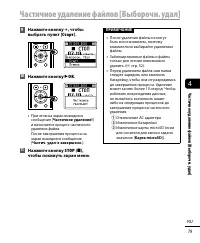
Страница 76 - Разделение файлов на фрагменты [Разделение]
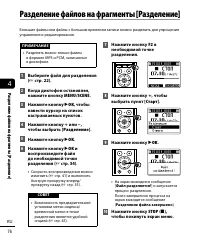
4 Ра зд еление ф айлов н а фраг м ен ты [Р аз деление] 76 RU Большие файлы или файлы с большим временем записи можно разделить для упрощения управления и редактирования. ПРИМЕЧАНИЕ • Разделять можно только файлы в формате МР3 и РСМ, записанные в диктофоне. 1 Выберите файл для разделения ( ☞ стр. 22...
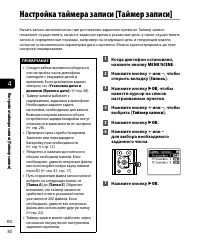
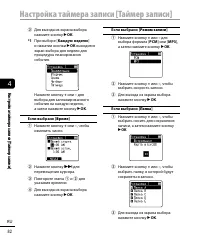
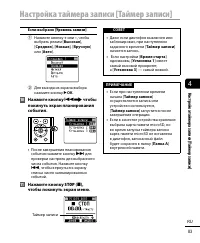
Страница 80 - а т
4 Настройк а т аймера з аписи [Т аймер записи] 80 RU Начать запись автоматически при достижении заданного времени. Таймер записи позволяет осуществлять запись в заданное время и указанный день, а также осуществлять запись в определенные периоды, например на следующий день и следующей неделе, согласн...
Страница 90 - Операционная система компьютера; Подключение к компьютеру
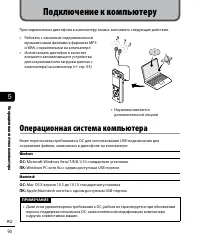
5 90 RU Операционн ая система к омпью тера При подключении диктофона к компьютеру можно выполнить следующие действия. • Работать с языковым содержимым или музыкальными файлами в форматах МР3 и WAV, сохраненными на компьютере. • Использовать диктофон в качестве внешнего запоминающего устройства для с...
Страница 91 - Меры предосторожности при подключении к компьютеру
5 Операционн ая система к омпью тера 91 RU Операционная система компьютера Меры предосторожности при подключении к компьютеру • При обновлении или загрузке файла на диктофон или из него, передача данных продолжается, пока мигает индикатор LED, даже если экран передачи данных компьютера исчезает. Не ...
Страница 92 - Подключение диктофона к компьютеру; Подключение/отключение от компьютера
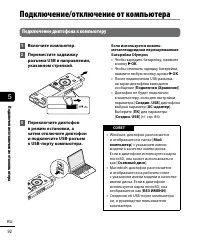
5 92 RU По дк лю чение/о тк лю чение о т к омпью тера Подключение диктофона к компьютеру 1 Включите компьютер. 2 Переместите задвижку разъема USB в направлении, указанном стрелкой. 3 Переключите диктофон в режим остановки, а затем отключите диктофон и подключите USB-разъем к USB-порту компьютера. Ес...
Страница 94 - Отключение диктофона от компьютера; Извлечь ЦИФРОВОЙ
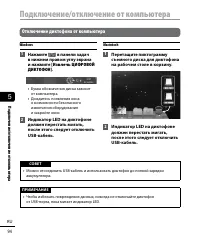
5 94 RU По дк лю чение/о тк лю чение о т к омпью тера Подключение/отключение от компьютера Отключение диктофона от компьютера Windows 1 Нажмите [ ] в панели задач в нижнем правом углу экрана и нажмите [ Извлечь ЦИФРОВОЙ ДИКТОФОН ]. • Буква обозначения диска зависит от компьютера. • Дождитесь появлен...
Страница 95 - Передача музыкальных файлов и изучение содержимого; Передача файлов на компьютер
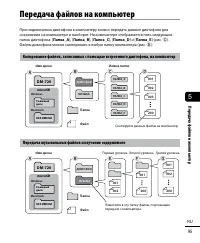
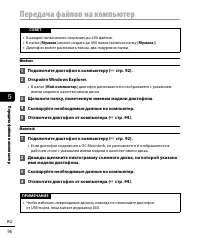
5 Переда ча ф айлов н а к омпью тер 95 RU При подключении диктофона к компьютеру можно передать данные диктофона для сохранения на компьютере и наоборот. На компьютере отображается пять следующих папок диктофона: [ Папка_A ], [ Папка_B ], [ Папка_C ], [ Папка_D ] и [ Папка_E ] (рис. C ). Файлы дикто...
Страница 97 - Список оповещающих сообщений; Сообщение; Прочая информация
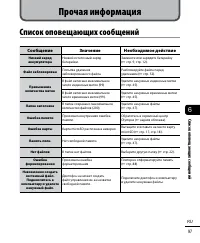
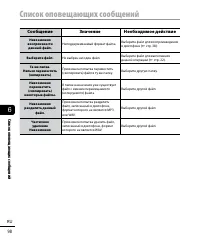
6 Список опов ещ ающих сообщ ений 97 RU Список оповещающих сообщений Сообщение Значение Необходимое действие Низкий заряд аккумулятора Низкий остаточный заряд батарейки. Замените или зарядите батарейку ( ☞ стр. 9, стр. 12). Файл заблокирован Попытка удаления заблокированного файла. Разблокируйте фа...
Страница 100 - Проблема
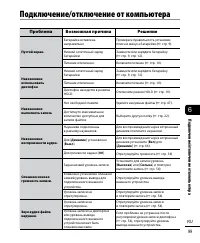
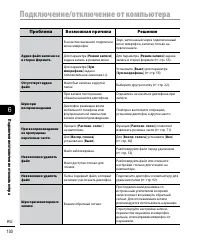
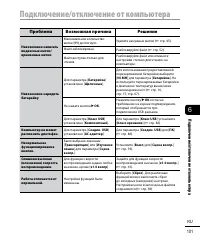
6 По дк лю чение/о тк лю чение о т к омпью тера 100 RU Подключение/отключение от компьютера Проблема Возможная причина Решение Аудио файл записан не в стерео формате. В качестве внешнего подключен моно микрофон. Звук, записанный через подключенный моно микрофон, записан только на левом канале. Для п...
Страница 102 - Уход за диктофоном; Снаружи
6 Ухо д з а дик тофоно м 102 RU Уход за диктофоном s Снаружи • Слегка протрите мягкой тканью. Если диктофон очень грязный, смочите ткань в теплой мыльной воде и хорошо отожмите. Протрите диктофон влажной тканью, а затем вытрите сухой. s Дисплей • Слегка протрите мягкой тканью. ПРИМЕЧАНИЕ • Не исполь...
Страница 104 - Товарные знаки и зарегистрированные товарные знаки; Информация об авторских правах
6 Инфор мация об ав торских прав ах и т ов арных зн ак ах 104 RU • Информация в данном документе может изменяться в дальнейшем без предупреждения. Для получения информации об актуальных называниях, номерах моделей и прочих данных обратитесь в сервисный центр Olympus. • Дисплеи диктофона и изображени...
Страница 105 - Важные меры предосторожности; Меры предосторожности
6 М еры пре дос торожнос ти 105 RU Перед использование диктофона ознакомьтесь с данным руководством для обеспечения верной и безопасной работы. После прочтения храните данное руководство в доступном месте. Важные меры предосторожности • Важные меры предосторожности в настоящем руководстве помечены с...
Страница 108 - Утилизация перезаряжаемых
6 М еры пре дос торожнос ти 108 RU Меры предосторожности f Осторожно! s Не разбрасывайте батарейки и не подвергайте их сильным ударам. s Всегда заряжайте перезаряжаемые батарейки перед первым использованием или после длительного хранения. s Перезаряжаемые батарейки имеют ограниченный срок службы. Ес...
Страница 110 - Спецификации
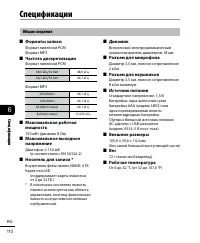
6 Специфик ации 110 RU Общие сведения 4 Форматы записи Формат линейной РСМФормат MP3 4 Частота дискретизации Формат линейной РСМ 48,0 кГц/16 бит 48,0 кГц 44,1 кГц/16 бит 44,1 кГц Формат MP3 320 кбит/с 44,1 кГц 128 кбит/с 44,1 кГц 64 кбит/с моно 44,1 кГц 8 кбит/с моно 11,025 кГц 4 Максимальная рабоча...
Страница 111 - Частотная характеристика; При записи через встроенный
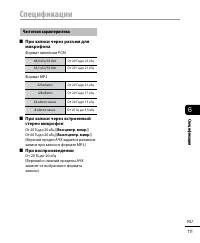
6 Специфик ации 111 RU Спецификации Частотная характеристика 4 При записи через разъем для микрофона Формат линейной РСМ 48,0 кГц/16 бит От 20 Гц до 23 кГц 44,1 кГц/16 бит От 20 Гц до 21 кГц Формат MP3 320 кбит/с От 20 Гц до 21 кГц 128 кбит/с От 20 Гц до 17 кГц 64 кбит/с моно От 20 Гц до 13 кГц 8 кб...
Страница 112 - Срок службы батарейки; При записи через встроенный стерео микрофон (с использованием
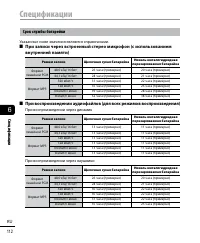
6 Специфик ации 112 RU Спецификации Срок службы батарейки Указанные ниже значения являются справочными. 4 При записи через встроенный стерео микрофон (с использованием внутренней памяти) Режим записи Щелочная сухая батарейка Никель-металлгидридная перезаряжаемая батарейка Формат линейной РСМ 48,0 кГ...
Страница 113 - Длительность записи
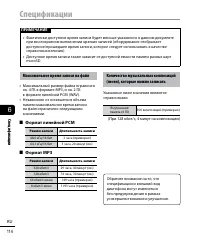
6 Специфик ации 113 RU Спецификации ПРИМЕЧАНИЕ • Указанные сроки службы батарейки определены Olympus путем испытаний (когда [ Выбор микр. ] установлен в положение [ Выкл центр. микр. ], а [ Индикатор ] — в положение [ Выкл ]). Фактический срок службы батарейки зависит от типа используемой батарейки ...
Страница 114 - Максимальное время записи на файл
6 Специфик ации 114 RU Спецификации ПРИМЕЧАНИЕ • Фактически доступное время записи будет меньше указанного в данном документе при многократном выполнении кратких записей (оборудование отображает доступное/прошедшее время записи, которое следует использовать в качестве справочных величин). • Доступно...
Страница 115 - Предупреждение FCC; Для покупателей в КАНАДЕ
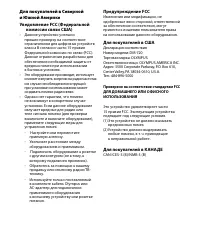
Для покупателей в Северной и Южной Америке Уведомление FCC (Федеральной комиссии связи США) • Данное устройство успешно прошло проверку на соответствие ограничениям для цифровых устройств класса B согласно части 15 правил Федеральной комиссии по связи (FCC). Данные ограничения разработаны для обеспе...
Страница 116 - Для покупателей в Европе
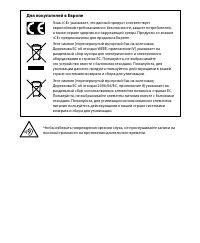
Для покупателей в Европе Знак «CE» указывает, что данный продукт соответствует европейским требованиям по безопасности, защите потребителей, а также охране здоровья и окружающей среды. Продукты со знаком «CE» предназначены для продажи в Европе.Этот символ [перечеркнутый мусорный бак на колесиках, Ди...
Страница 117 - OLYMPUS CORPORATION; OLYMPUS IMAGING AUSTRALIA PTY LTD.
OLYMPUS CORPORATION 2951 Ishikawa-machi, Hachioji-shi, Tokyo 192-8507, Japan. OLYMPUS EUROPA SE & CO. KG Здания компании: Consumer Product Division Wendenstrasse 14-18, 20097 Hamburg, Германия. Тел.: +49 40 - 23 77-30/факс: +49 40 - 23 07 61 Доставка товаров: Modul H, Willi-Bleicher Str. 36, 523...
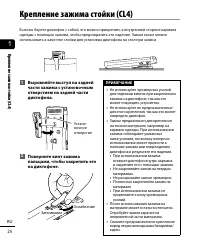





 Olympus DM-1 Инструкция по эксплуатации
 Olympus DM-10 Инструкция по эксплуатации
 Olympus DM-20 Инструкция по эксплуатации
 Olympus DM-420 Инструкция по эксплуатации
 Olympus DM-550 Инструкция по эксплуатации
 Olympus DM-770 Инструкция по эксплуатации
 Olympus DM-901 Инструкция по эксплуатации
 Olympus DR-2100 Инструкция по эксплуатации
 Olympus DS-30 Инструкция по эксплуатации
 Olympus DS-40 Инструкция по эксплуатации
 Olympus DS-50 Инструкция по эксплуатации
 Olympus DS-330 Инструкция по эксплуатации
 Olympus DS-2500 Инструкция по эксплуатации
 Olympus DS-3500 Инструкция по эксплуатации
 Olympus DS-7000 Инструкция по эксплуатации
 Olympus LS-3 Инструкция по эксплуатации
 Olympus LS-5 Инструкция по эксплуатации
 Olympus LS-10 Инструкция по эксплуатации
 Olympus LS-11 Инструкция по эксплуатации