Страница 2 - Содержание
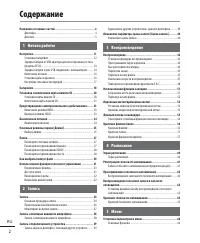
2 RU Названия составных частей ................................................. 4 Диктофон ........................................................................................ 4Дисплей .......................................................................................... 5 1 Начало работы Н...
Страница 3 - Подключение к компьютеру
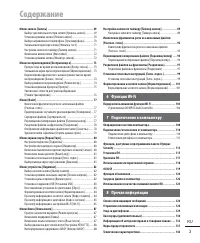
3 RU Содержание Меню записи [Запись] ........................................................ 69 Выбор чувствительности при записи [Уровень записи] ............ 69Установка режима записи [Режим записи] ................................ 70Выбор направленности микрофона [Зум микрофона] ............. 70...
Страница 4 - Диктофон; Названия составных частей
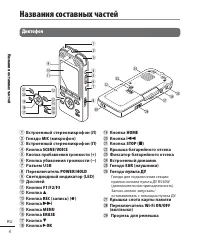
Назв ания сос тавных час тей 4 RU Диктофон 1 2 3 9 0! @ # %^ $ q w = u r y t e 4 6 5 7 8 & * ) - ( 1 Встроенный стереомикрофон (Л) 2 Гнездо MIC (микрофон) 3 Встроенный стереомикрофон (П) 4 Кнопка SCENE / VOICE 5 Кнопка прибавления громкости ( + ) 6 Кнопка убавления громкости (−) 7 Разъем USB 8 П...
Страница 5 - Дисплей; Домой; Музыка; Курсор; Аудио текст; Текущий режим
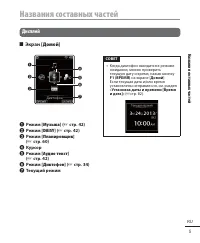
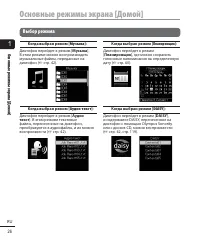
Назв ания сос тавных час тей 5 RU Названия составных частей Дисплей 4 Экран [ Домой ] 4 6 7 5 2 1 3 1 Режим [ Музыка ] ( ☞ стр. 42) 2 Режим [ DAISY ] ( ☞ стр. 42) 3 Режим [ Планировщик ] ( ☞ стр. 60) 4 Курсор 5 Режим [ Аудио текст ] ( ☞ стр. 42) 6 Режим [ Диктофон ] ( ☞ стр. 34) 7 Текущий режим СОВЕ...
Страница 8 - DAISY
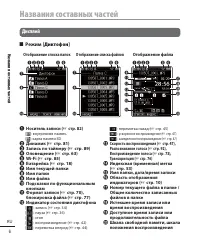
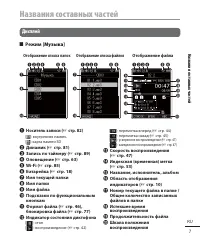
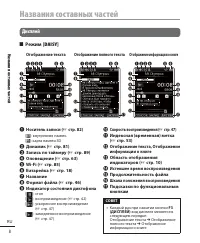
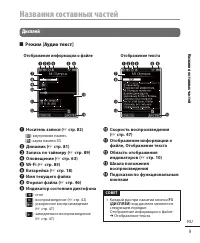
Назв ания сос тавных час тей 8 RU Названия составных частей Дисплей 4 Режим [ DAISY ] Отображение текста Отображение полного текста Отображение информации о книге $%^ & 890 @ ! # 7 1 23 6 5 4 $%^ & 890 @ ! # 7 1 2 4 3 6 5 & 8 @ # 7 1 23 6 5 4 1 Носитель записи ( ☞ стр. 82) [ ]: внутрення...
Страница 10 - Планировщик
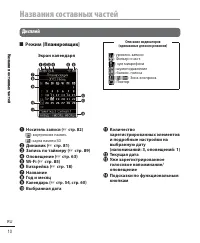
Назв ания сос тавных час тей 10 RU Названия составных частей Дисплей 4 Режим [ Планировщик ] @# $ 8 9 ! 0 7 1 234 6 5 Экран календаря 1 Носитель записи ( ☞ стр. 82) [ ]: внутренняя память[ ]: карта памяти SD 2 Динамик ( ☞ стр. 81) 3 Запись по таймеру ( ☞ стр. 89) 4 Оповещение ( ☞ стр. 63) 5 Wi-Fi ( ...
Страница 11 - Настройка; Вставьте батарейку; Зарядите диктофон; Включите питание; Установите дату и время; Настройте голосовые инструкции; Начало работы
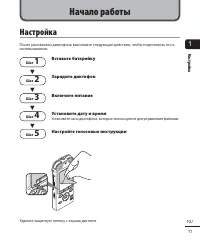
1 Настройк а 11 RU Настройка После распаковки диктофона выполните следующие действия, чтобы подготовить его к использованию. Шаг 1 3 Вставьте батарейку Шаг 2 3 Зарядите диктофон Шаг 3 3 Включите питание Шаг 4 3 Установите дату и время Установите часы диктофона, которые используются для управления фа...
Страница 12 - Установка батарейки
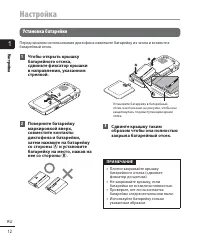
1 Настройк а 12 RU Настройка Установка батарейки Перед началом использования диктофона извлеките батарейку из чехла и вставьте в батарейный отсек. 1 Чтобы открыть крышку батарейного отсека, сдвиньте фиксатор крышки в направлении, указанном стрелкой. 2 Поверните батарейку маркировкой вверх, совместит...
Страница 13 - Зарядка батареи от USB адаптера для сети переменного тока; AC адаптер
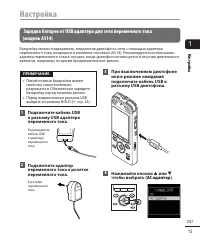
1 Настройк а 13 RU Настройка Зарядка батареи от USB адаптера для сети переменного тока (модель A514) Батарейку можно подзаряжать, подключив диктофон к сети с помощью адаптера переменного тока, входящего в комплект поставки (A514). Рекомендуется использовать адаптер переменного тока в случаях, когда ...
Страница 14 - OK
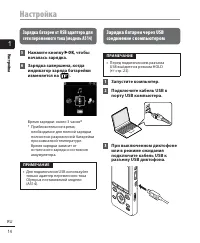
1 Настройк а 14 RU Настройка Зарядка батареи от USB адаптера для сети переменного тока (модель A514) 5 Нажмите кнопку ` OK , чтобы началась зарядка. 6 Зарядка завершена, когда индикатор заряда батарейки изменяется на [ ]. Время зарядки: около 3 часов * * Приблизительное время, необходимое для полной...
Страница 15 - Зарядка батареи через USB соединение с компьютером; ПК
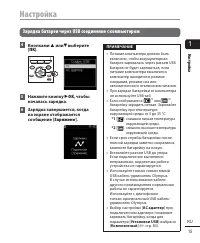
1 Настройк а 15 RU Настройка Зарядка батареи через USB соединение с компьютером 4 Кнопками 2 или 3 выберите [ ПК ]. 5 Нажмите кнопку ` OK , чтобы началась зарядка. 6 Зарядка завершается, когда на экране отображается сообщение [ Заряжено ]. ПРИМЕЧАНИЕ • Питание компьютера должно быть включено, чтобы ...
Страница 16 - Включение питания; POWER; Установка даты и времени
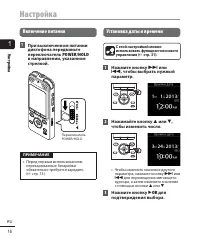
1 Настройк а 16 RU Настройка Включение питания 1 При выключенном питании диктофона передвиньте переключатель POWER / HOLD в направлении, указанном стрелкой. Переключатель POWER/HOLD ПРИМЕЧАНИЕ • Перед первым использованием перезаряжаемые батарейки обязательно требуется зарядить ( ☞ стр. 13). Установ...
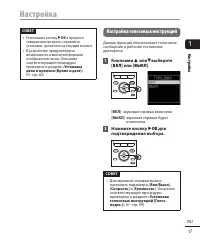
Страница 17 - Настройка голосовых инструкций; ВКЛ
1 Настройк а 17 RU Настройка СОВЕТ • Если нажать кнопку ` OK в процессе совершения настроек, сохранятся установки, сделанные на текущий момент. • В устройстве предусмотрена возможность изменения формата отображения часов. Описание соответствующей процедуры приведено в разделе « Установка даты и врем...
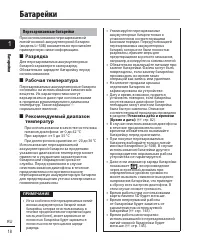
Страница 18 - Батарейки; Перезаряжаемые батарейки; Разрядка
1 Ба тарейки 18 RU Батарейки Перезаряжаемые батарейки При использовании перезаряжаемой литий-ионной аккумуляторной батареи (модель Li-50B) внимательно прочитайте приведенную ниже информацию. 4 Разрядка Для перезаряжаемых аккумуляторных батарей характерен саморазряд. Обязательно зарядите батарейку пе...
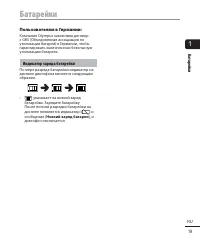
Страница 19 - Пользователям в Германии:
1 Ба тарейки 19 RU Батарейки Пользователям в Германии: Компания Olympus заключила договор с GRS (Объединенная ассоциация по утилизации батарей) в Германии, чтобы гарантировать экологически безопасную утилизацию батареек. Индикатор заряда батарейки По мере разряда батарейки индикатор на дисплее дикто...
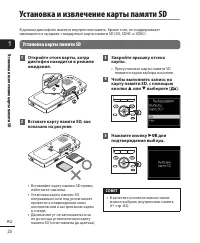
Страница 20 - Установка карты памяти SD; Да; Установка и извлечение карты памяти SD
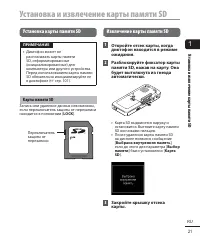
1 Ус тановк а и и звлечение к ар ты памяти SD 20 RU В данном диктофоне имеется внутренняя память. Кроме того, он поддерживает имеющиеся в продаже стандартные карты памяти SD (SD, SDHC и SDXC). Установка карты памяти SD 1 Откройте отсек карты, когда диктофон находится в режиме ожидания. 2 Вставьте ка...
Страница 21 - Карты памяти SD; Извлечение карты памяти SD; Откройте отсек карты, когда; Закройте крышку отсека
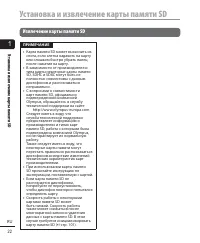
1 Ус тановк а и и звлечение к ар ты памяти SD 21 RU Установка и извлечение карты памяти SD Установка карты памяти SD ПРИМЕЧАНИЕ • Диктофон может не распознавать карты памяти SD, отформатированные (инициализированные) для компьютера или другого устройства. Перед использованием карты памяти SD обязате...
Страница 23 - Включение режима HOLD; Выход из режима HOLD; Предотвращение самопроизвольного срабатывания
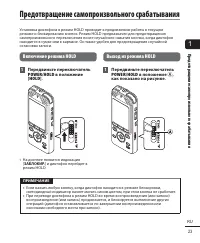
1 Предо твращение с амопрои звольног о сраба тывания 23 RU Установка диктофона в режим HOLD приводит к продолжению работы в текущем режиме и блокированию кнопок. Режим HOLD предназначен для предотвращения самопроизвольного переключения после случайного нажатия кнопки, когда диктофон находится в сумк...
Страница 24 - Передвиньте; указанном стрелкой, на время; Режим экономии энергии; Выключение питания
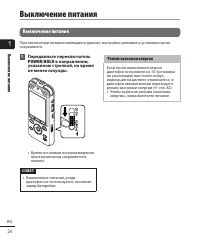
1 Вык лючение пит ания 24 RU Выключение питания При отключении питания имеющиеся данные, настройки режимов и установки часов сохраняются. 1 Передвиньте переключатель POWER / HOLD в направлении, указанном стрелкой, на время не менее секунды. • Время остановки воспроизведения при выключении сохраняетс...
Страница 25 - Выбор режима; HOME
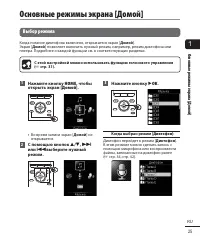
1 Основные режимы экрана [Домой] 25 RU Выбор режима Когда питание диктофона включено, открывается экран [ Домой ]. Экран [ Домой ] позволяет включить нужный режим, например, режим диктофона или плеера. Подробнее о каждой функции см. в соответствующих разделах. С этой настройкой можно использовать фу...
Страница 27 - Папки для голосовых записей; Папки
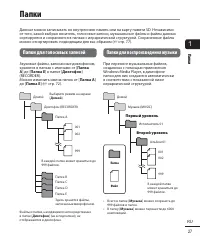
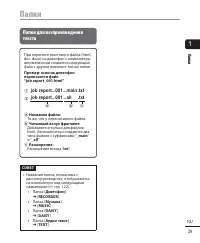
1 Папки 27 RU Данные можно записывать во внутреннюю память или на карту памяти SD. Независимо от того, какой выбран носитель, голосовые записи, музыкальные файлы и файлы данных сортируются и сохраняются в папках с иерархической структурой. Сохраненные файлы можно отсортировать подходящим для вас обр...
Страница 30 - Кнопка; Как выбрать папку и файл
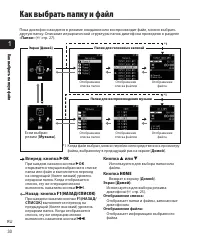
1 Как выбра ть папк у и файл 30 RU Пока диктофон находится в режиме ожидания или воспроизводит файл, можно выбрать другую папку. Описание иерархической структуры папок диктофона приведено в разделе « Папки » ( ☞ стр. 27). Экран [ Домой ] Папки для голосовых записей Отображение списка папок Отображе...
Страница 31 - Переключение режима; Использование функции голосового управления; Доступ к меню
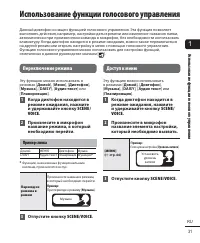
1 Использов ание ф ункции г олосовог о управления 31 RU Эту функцию можно использовать в режимах [ Домой ], [ Диктофон ], [ Музыка ], [ DAISY ], [ Аудио текст ] или [ Планировщик ]. 1 Когда диктофон находится в режиме ожидания, нажмите и удерживайте кнопку SCENE / VOICE . 2 Произнесите в микрофон на...
Страница 32 - Ввод времени и даты
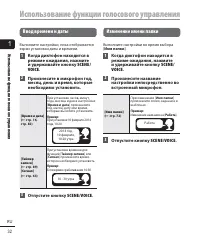
1 Использов ание ф ункции г олосовог о управления 32 RU Использование функции голосового управления Ввод времени и даты Выполните настройки, пока отображается экран установки даты и времени. 1 Когда диктофон находится в режиме ожидания, нажмите и удерживайте кнопку SCENE / VOICE . 2 Произнесите в ми...
Страница 34 - Запись; Основная процедура записи; Запись
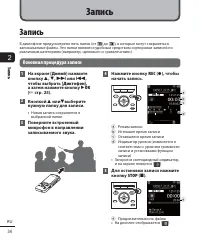
2 Запись 34 RU Запись В диктофоне предусмотрено пять папок (от [ & ] до [ * ]), в которые могут сохраняться записываемые файлы. Эти папки являются удобным средством сортировки записей по различным категориям (например, «деловые» и «развлечения»). Основная процедура записи 1 На экране [ Домой ] н...
Страница 36 - REC; REC; еще раз, пока запись
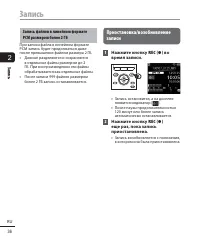
2 Запись 36 RU Запись Запись файлов в линейном формате PCM размером более 2 ГБ При записи файла в линейном формате PCM запись будет продолжаться даже после превышения файлом размера 2 ГБ. • Данные разделяются и сохраняются в отдельные файлы размером до 2 ГБ. При воспроизведении эти файлы обрабатываю...
Страница 37 - Мониторинг во время записи; Подсоедините наушники к; EAR; Настройки записи
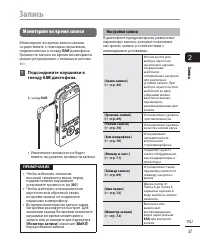
2 Запись 37 RU Запись Мониторинг во время записи Мониторинг во время записи можно осуществлять с помощью наушников, подключенных к гнезду EAR диктофона. Громкость записи во время мониторинга можно регулировать с помощью кнопки + / – . 1 Подсоедините наушники к гнезду EAR диктофона. К гнезду EAR • Из...
Страница 38 - Подсоедините; MIC; Запустите; Запись с помощью внешнего микрофона
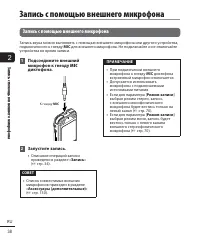
2 Запись с помощью внешнег о микрофона 38 RU Запись с помощью внешнего микрофона Запись звука можно выполнять с помощью внешнего микрофона или другого устройства, подключенного к гнезду MIC для внешнего микрофона. Не подключайте и не отключайте устройства во время записи. 1 Подсоедините внешний микр...
Страница 39 - Запись с подключенного устройства
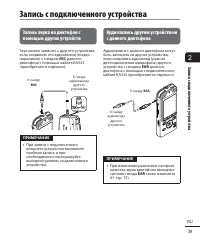
2 Запись с по дк люченног о у стройс тв а 39 RU Запись звука на диктофон с помощью других устройств Звук можно записать с другого устройства, если соединить его аудиовыход (гнездо наушников) с гнездом MIC данного диктофона с помощью кабеля KA333 (приобретается отдельно). К гнезду MIC К гнезду аудиов...
Страница 40 - зменение параметра сцены з; Изменение сцены записи; SCENE; Изменение параметра сцены записи [Сцена записи]
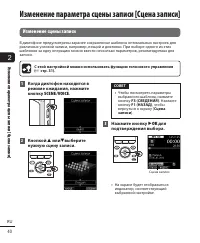
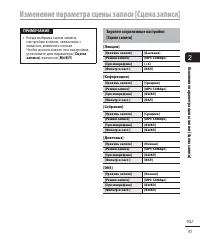
2 И зменение параметра сцены з аписи [Сцена з аписи] 40 RU Изменение сцены записи В диктофоне предусмотрены заранее сохраненные шаблоны оптимальных настроек для различных условий записи, например, лекций и диктовки. При выборе одного из этих шаблонов за одну операцию можно ввести несколько параметро...
Страница 42 - Воспрои; Основная процедура воспроизведения; Воспроизведение
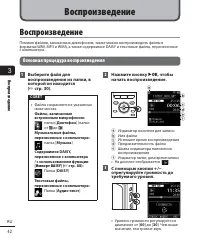
3 Воспрои зведение 42 RU Воспроизведение Помимо файлов, записанных диктофоном, также можно воспроизводить файлы в форматах WAV, MP3 и WMA, а также содержимое DAISY и текстовые файлы, перенесенные с компьютера. Основная процедура воспроизведения 1 Выберите файл для воспроизведения из папки, в которой...
Страница 43 - Для остановки; STOP
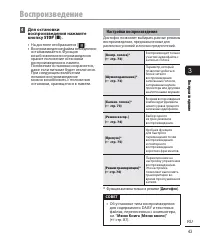
3 Воспрои зведение 43 RU Воспроизведение 4 Для остановки воспроизведения нажмите кнопку STOP ( 4 ). • На дисплее отображается [ ]. • Воспроизведение файла немедленно останавливается. Функция возобновления воспроизведения хранит положение остановки воспроизведения в памяти. Положение остановки сохра...
Страница 44 - Прослушивание через наушники; Быстрая перемотка вперед
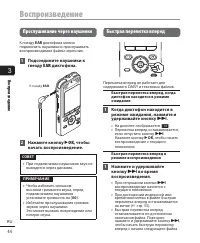
3 Воспрои зведение 44 RU Воспроизведение Прослушивание через наушники К гнезду EAR диктофона можно подключить наушники и прослушивать воспроизводимые файлы через них. 1 Подсоедините наушники к гнезду EAR диктофона. К гнезду EAR 2 Нажмите кнопку ` OK , чтобы начать воспроизведение. СОВЕТ • При подклю...
Страница 45 - Перемотка назад
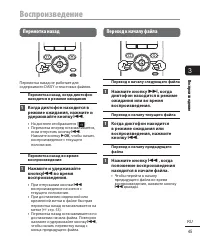
3 Воспрои зведение 45 RU Воспроизведение Перемотка назад Перемотка назад не работает для содержимого DAISY и текстовых файлов. Перемотка назад, когда диктофон находится в режиме ожидания 1 Когда диктофон находится в режиме ожидания, нажмите и удерживайте кнопку 0 . • На дисплее отображается [ ]. • П...
Страница 46 - Музыкальные файлы
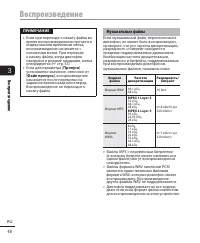
3 Воспрои зведение 46 RU Воспроизведение ПРИМЕЧАНИЕ • Если при переходе к началу файла во время воспроизведения встречается индексная или временная метка, воспроизведение начинается с положения метки. При переходе к началу файла, когда диктофон находится в режиме ожидания, метка игнорируется ( ☞ ст...
Страница 47 - Изменение скорости воспроизведения
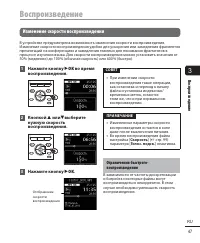
3 Воспрои зведение 47 RU Воспроизведение Изменение скорости воспроизведения В устройстве предусмотрена возможность изменения скорости воспроизведения. Изменение скорости воспроизведения удобно для ускорения или замедления фрагментов презентаций на конференциях и замедления тяжелых для понимания фраг...
Страница 48 - Повторное воспроизведение фрагмента A-B-C; Выберите файл для повторного
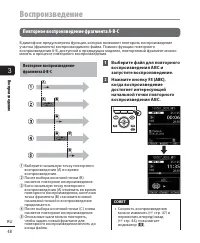
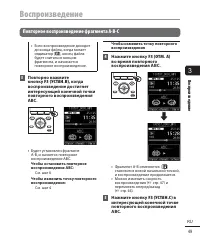
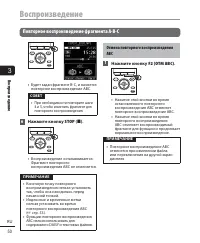
3 Воспрои зведение 48 RU Воспроизведение Повторное воспроизведение фрагмента A-B-C В диктофоне предусмотрена функция, которая позволяет повторить воспроизведение участка (фрагмента) воспроизводимого файла. Помимо функции повторного воспроизведения A-B, доступной в предыдущих моделях, повторяемый фра...
Страница 51 - Использовании функции закладки; Сохранение места окончания воспроизведения
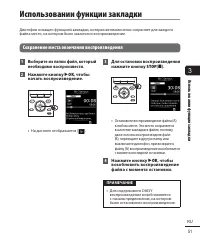
3 Использов ании ф ункции з ак ладки 51 RU Диктофон оснащен функцией закладки, которая автоматически сохраняет для каждого файла место, на котором было закончено воспроизведение. Использовании функции закладки Сохранение места окончания воспроизведения 1 Выберите из папки файл, который необходимо во...
Страница 52 - Переход к началу файла
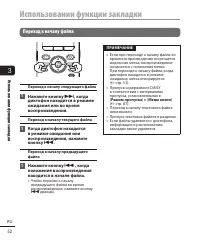
3 Использов ании ф ункции з ак ладки 52 RU Использовании функции закладки Переход к началу файла Переход к началу следующего файла 1 Нажмите кнопку 9 , когда диктофон находится в режиме ожидания или во время воспроизведения. Переход к началу текущего файла 1 Когда диктофон находится в режиме ожидани...
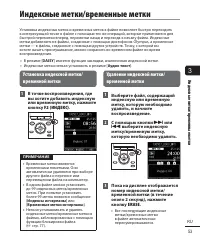
Страница 53 - ERASE; Индексные метки/временные метки
3 Индек сные метки/временные метки 53 RU Установка индексных меток и временных меток в файле позволяет быстро переходить к интересующей точке в файле с помощью тех же операций, которые применяются для быстрой перемотки вперед, перемотки назад и перехода к началу файла. Индексные метки добавляются в ...
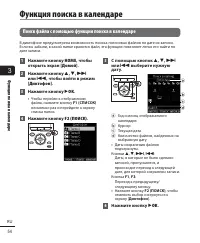
Страница 54 - Поиск файла с помощью функции поиска в календаре; Функция поиска в календаре
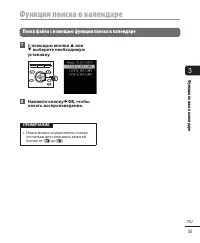
3 Функция поиск а в к аленд аре 54 RU Поиск файла с помощью функции поиска в календаре В диктофоне предусмотрена возможность поиска голосовых файлов по дате их записи. Если вы забыли, в какой папке хранится файл, эта функция позволяет легко его найти по дате записи. 1 Нажмите кнопку HOME , чтобы отк...
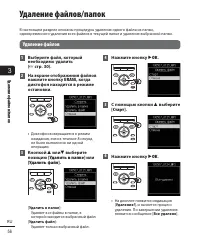
Страница 56 - Уд; Удаление файлов; Удаление файлов/папок
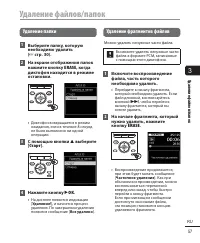
3 Уд аление файлов/папок 56 RU В настоящем разделе описаны процедуры удаления одного файла из папки, одновременного удаления всех файлов в текущей папке и удаления выбранной папки. Удаление файлов 1 Выберите файл, который необходимо удалить ( ☞ стр. 30). 2 На экране отображения файлов нажмите кнопк...
Страница 57 - Удаление файлов/папок; Удаление папки; Удаление фрагментов файлов
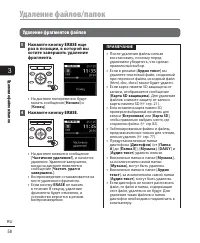
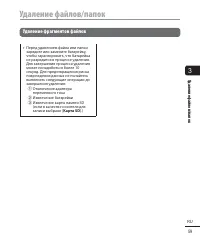
3 Уд аление файлов/папок 57 RU Удаление файлов/папок Удаление папки 1 Выберите папку, которую необходимо удалить ( ☞ стр. 30). 2 На экране отображения папок нажмите кнопку ERASE , когда диктофон находится в режиме остановки. • Диктофон возвращается в режим ожидания, если в течение 8 секунд не было ...
Страница 60 - Экран расписания; Расписание
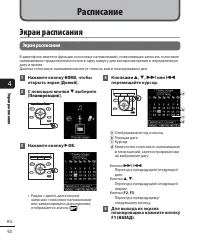
4 Экран распис ания 60 RU Экран расписания Экран расписания В диктофоне имеется функция голосовых напоминаний, позволяющая записать голосовое напоминание продолжительностью в одну минуту для воспроизведения в определенную дату и время. Данные голосовые напоминания могут помочь вам в планировании дел...
Страница 61 - Запись голосового напоминания на определенную дату; Регистрация голосового напоминания
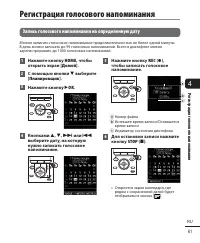
4 Регистрация г олосовог о напоминания 61 RU Запись голосового напоминания на определенную дату Можно записать голосовое напоминание продолжительностью не более одной минуты. В день можно записать до 99 голосовых напоминаний. Всего в диктофоне можно зарегистрировать до 1000 голосовых напоминаний. 1 ...
Страница 62 - Воспроизведение записанного голосового напоминания; Прослушивание голосового напоминания
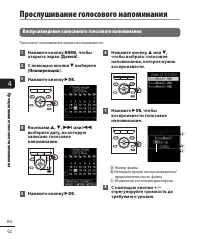
4 Прос лушив ание г олосовог о напоминания 62 RU Воспроизведение записанного голосового напоминания Голосовое напоминание можно воспроизвести. 1 Нажмите кнопку HOME , чтобы открыть экран [ Домой ]. 2 С помощью кнопки 3 выберите [ Планировщик ]. 3 Нажмите кнопку ` OK . 4 Кнопками 2 , 3 , 9 или 0 выбе...
Страница 63 - Воспроизведение голосовой записи в качестве оповещения
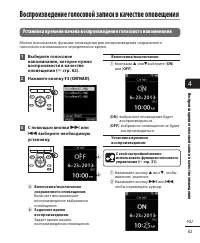
4 Воспрои зведение г олосовой з аписи в к ачестве оповещения 63 RU Установка времени начала воспроизведения голосового напоминания Можно использовать функцию оповещения для воспроизведения сохраненного голосового напоминания в определенное время. 1 Выберите голосовое напоминание, которое нужно воспр...
Страница 64 - Нажмите кнопку; Воспроизведение оповещения
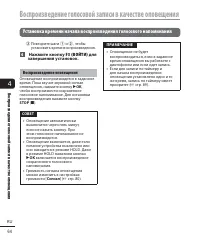
4 Воспрои зведение г олосовой з аписи в к ачестве оповещения 64 RU Воспроизведение голосовой записи в качестве оповещения Установка времени начала воспроизведения голосового напоминания 3 Повторите шаги 1 и 2 , чтобы установить время воспроизведения. 4 Нажмите кнопку F3 (ВОЙТИ) для завершения устано...
Страница 65 - Удаление голосового напоминания
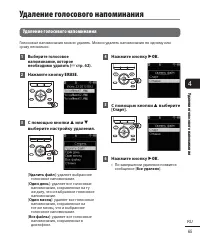
4 Уд аление г олосовог о напоминания 65 RU Удаление голосового напоминания Голосовые напоминания можно удалять. Можно удалять напоминания по одному или сразу несколько. 1 Выберите голосовое напоминание, которое необходимо удалить ( ☞ стр. 62). 2 Нажмите кнопку ERASE . 3 С помощью кнопки 2 или 3 выбе...
Страница 66 - Установка параметров в меню; Основные функции; MENU; Меню
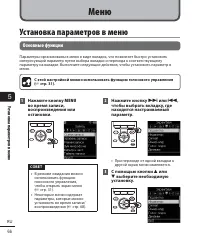
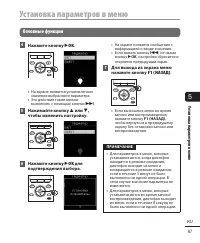
5 Ус тановк а параметров в меню 66 RU Установка параметров в меню Основные функции Параметры организованы в меню в виде вкладок, что позволяет быстро установить интересующий параметр путем выбора вкладки и перехода к соответствующему параметру на вкладке. Выполните следующие действия, чтобы установи...
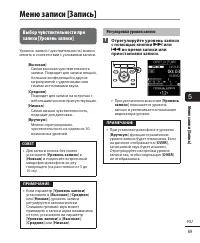
Страница 69 - Меню з; Регулировка уровня записи; Отрегулируйте уровень записи
5 Меню з аписи [Запись] 69 RU Выбор чувствительности при записи [Уровень записи] Уровень записи (чувствительность) можно менять в соответствии с условиями записи. [ Высокая ]: Самая высокая чувствительность записи. Подходит для записи лекций, больших конференций и других мероприятий с удаленными или...
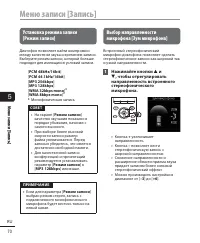
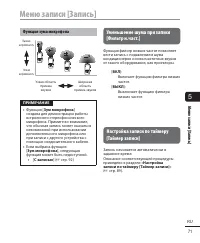
Страница 70 - Нажимайте
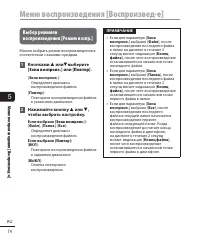
5 Меню з аписи [Запись] 70 RU Меню записи [Запись] Установка режима записи [Режим записи] Диктофон позволяет найти компромисс между качеством звука и временем записи. Выберите режим записи, который больше подходит для имеющихся условий записи. [ PCM 48kHz/16bit ] [ PCM 44.1kHz/16bit ] [ MP3 256kbps ...
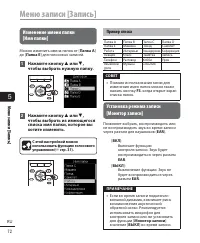
Страница 72 - Пример списка
5 Меню з аписи [Запись] 72 RU Меню записи [Запись] Изменение имени папки [Имя папки] Можно изменить имена папок от [ Папка А ] до [ Папка E ] для голосовых записей. 1 Нажмите кнопку 2 или 3 , чтобы выбрать нужную папку. 2 Нажмите кнопку 2 или 3 , чтобы выбрать из имеющегося списка имя папки, которое...
Страница 73 - Меню воспрои
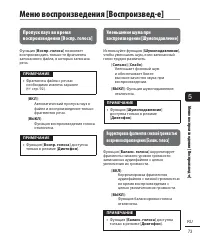
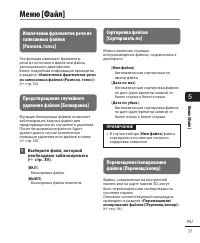
5 Меню воспрои зведения [Воспрои звед-е] 73 RU Пропуск пауз во время воспроизведения [Воспр. голоса] Функция [ Воспр. голоса ] позволяет воспроизводить только те фрагменты записанного файла, в которых записана речь. ПРИМЕЧАНИЕ • Фрагменты файла с речью необходимо извлечь заранее ( ☞ стр. 92). [ ВКЛ ...
Страница 79 - Старт
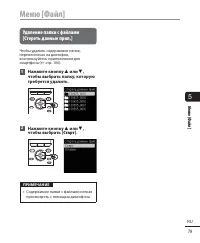
5 Меню [Файл] 79 RU Меню [Файл] Удаление папки с файлами [Стереть данные прил.] Чтобы удалить содержимое папок, перенесенных на диктофон, воспользуйтесь приложением для смартфона ( ☞ стр. 106). 1 Нажмите кнопку 2 или 3 , чтобы выбрать папку, которую требуется удалить. 2 Нажмите кнопку 2 или 3 , чтоб...
Страница 81 - ук
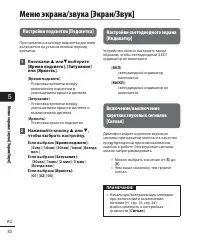
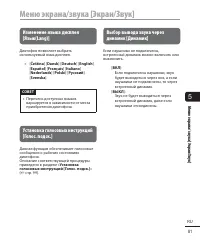
5 Меню экрана/зв ук а [Экран/Зв ук] 81 RU Меню экрана/звука [Экран/Звук] Изменение языка дисплея [Язык(Lang)] Диктофон позволяет выбрать используемый язык дисплея. • [ Čeština ] [ Dansk ] [ Deutsch ] [ English ] [ Español ] [ Français ] [ Italiano ] [ Nederlands ] [ Polski ] [ Русский ] [ Svenska ]....
Страница 83 - С помощью кнопки
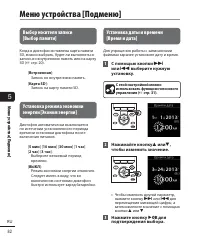
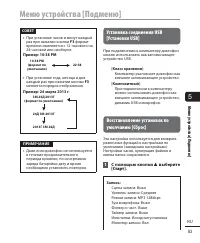
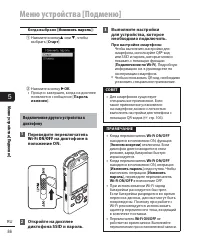
5 Меню у стройс тв а [По дменю] 83 RU Меню устройства [Подменю] СОВЕТ • При установке часов и минут каждый раз при нажатии кнопки F3 формат времени изменяется с 12-часового на 24-часовой или наоборот. Пример: 10:38 PM 10:38 PM (формат по умолчанию) 22:38 • При установке года, месяца и дня каждый раз...
Страница 85 - Подключение
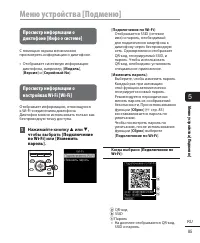
5 Меню у стройс тв а [По дменю] 85 RU Меню устройства [Подменю] Просмотр информации о диктофоне [Инфо о системе] С помощью экрана меню можно просмотреть информацию о диктофоне. • Отображает системную информацию диктофона, например, [ Модель ], [ Версия ] и [ Серийный No ]. Просмотр информации о наст...
Страница 87 - Меню Книг
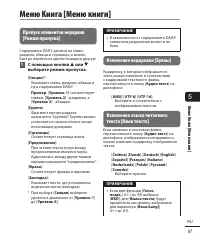
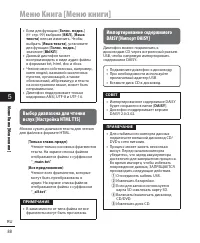
5 Меню Книг а [Меню книги] 87 RU Меню Книга [Меню книги] Пропуск элементов иерархии [Режим пропуска] Содержимое DAISY делится на главы, разделы, абзацы и страницы, и можно быстро перейти из одной позиции в другую. 1 С помощью кнопки 2 или 3 выберите режим пропуска. [ Секция ]*: Указывает главы, разд...
Страница 89 - Настройка записи по таймеру [Таймер записи]
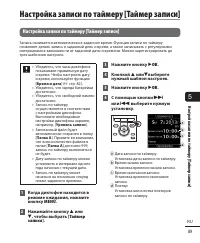
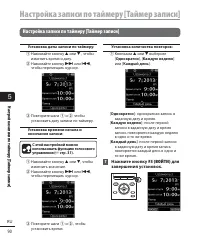
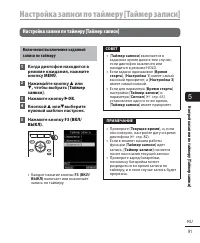
5 Настройк а з аписи по т аймер у [Таймер з аписи] 89 RU Настройка записи по таймеру [Таймер записи] Запись начинается автоматически в заданное время. Функция записи по таймеру позволяет делать запись в заданный день и время, а также записывать с регулярными интервалами в зависимости от заданной дат...
Страница 92 - Извлечение фрагментов речи из записанных файлов [Распозн. голос]
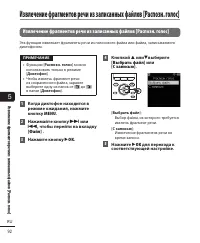
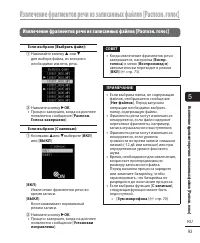
5 Извлечение фраг мент ов речи и з з аписанных файлов [Р аспозн. голос] 92 RU Извлечение фрагментов речи из записанных файлов [Распозн. голос] Эта функция извлекает фрагменты речи из голосового файла или файла, записываемого диктофоном. ПРИМЕЧАНИЕ • Функцию [ Распозн. голос ] можно использовать толь...
Страница 95 - опиров
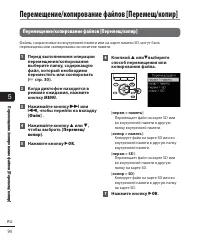
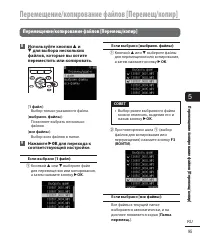
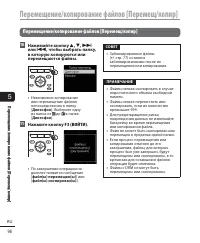
5 Перемещение/к опиров ание файлов [Перемещ/к опир] 95 RU Перемещение/копирование файлов [Перемещ/копир] Перемещение/копирование файлов [Перемещ/копир] 8 Используйте кнопки 2 и 3 для выбора нескольких файлов, которые вы хотите переместить или копировать. [ 1 файл ]: Выбор только указанного файла. [ ...
Страница 97 - Разделение файлов на фрагменты [Разделение]
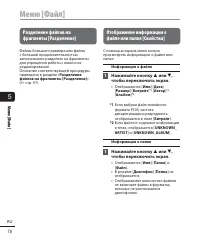
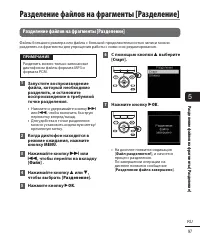
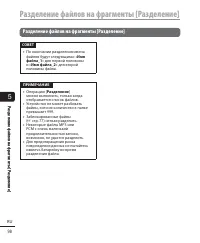
5 Ра зделение файлов на фраг менты [Р азделение] 97 RU Разделение файлов на фрагменты [Разделение] Файлы большого размера или файлы с большой продолжительностью записи можно разделять на фрагменты для упрощения работы с ними и их редактирования. ПРИМЕЧАНИЕ Разделить можно только записанные диктофоно...
Страница 101 - Форматирование носителя записи [Форматирование]
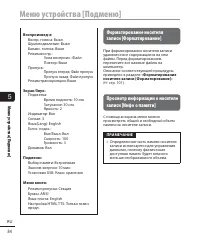
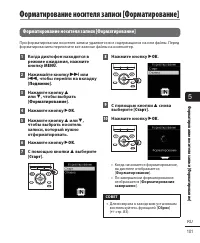
5 Форма тиров ание носит еля з аписи [Форма тиров ание] 101 RU Форматирование носителя записи [Форматирование] При форматировании носителя записи удаляются все содержащиеся на нем файлы. Перед форматированием перенесите все важные файлы на компьютер. 1 Когда диктофон находится в режиме ожидания, наж...
Страница 103 - Перед использованием функции Wi-Fi; Что можно делать с помощью функции Wi-Fi?
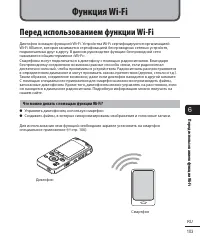
6 Пере д использов анием ф ункции Wi-Fi 103 RU Перед использованием функции Wi-Fi Диктофон оснащен функцией Wi-Fi. Устройства Wi-Fi сертифицируются организацией Wi-Fi Alliance, которая занимается сертификацией беспроводных сетевых устройств, подключаемых друг к другу. В данном руководстве функции бе...
Страница 105 - Информация о безопасности при работе с устройствами Wi-Fi
6 Пере д использов анием ф ункции Wi-Fi 105 RU Перед использованием функции Wi-Fi Информация о безопасности при работе с устройствами Wi-Fi • При подключении Wi-Fi обмен информацией между смартфоном и диктофоном происходит беспроводным способом, и, если устройство находится в диапазоне радиосигнала,...
Страница 106 - О приложении OLYMPUS Audio Controller; Как установить приложение; Подключите смартфон к сети.; Выберите; OLYMPUS; загрузите и установите.
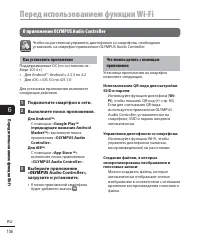
6 Пере д использов анием ф ункции Wi-Fi 106 RU Перед использованием функции Wi-Fi О приложении OLYMPUS Audio Controller Чтобы на расстоянии управлять диктофоном со смартфона, необходимо установить на смартфон приложение OLYMPUS Audio Controller. Как установить приложение Поддерживаемые ОС (по состоя...
Страница 108 - Операционная система компьютера; Подключение к компьютеру
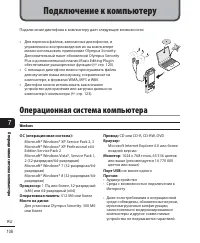
7 Операционная сис тема к омпью тера 108 RU Подключение диктофона к компьютеру дает следующие возможности: • Для переноса файлов, записанных диктофоном, и управления и воспроизведения их на компьютере можно использовать приложение Olympus Sonority. Дополнительный пакет обновлений Olympus Sonority Pl...
Страница 109 - Меры предосторожности при подключении к компьютеру
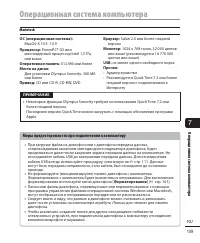
7 Операционная сис тема к омпью тера 109 RU Операционная система компьютера Macintosh ОС (операционная система): MacOS-X 10.5 -10.9 Процессор: PowerPC ® G5 или многоядерный процессор Intel 1,5 ГГц или выше Оперативная память: 512 Мб или более Место на диске: Для установки Olympus Sonority: 300 Мб ил...
Страница 110 - Подключение диктофона к компьютеру; Подключение/отключение от компьютера
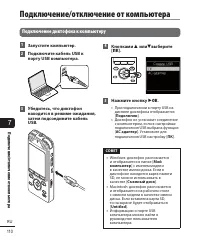
7 По дк лючение/о тк лючение о т к омпью тера 110 RU Подключение диктофона к компьютеру 1 Запустите компьютер. 2 Подключите кабель USB к порту USB компьютера. 3 Убедитесь, что диктофон находится в режиме ожидания, затем подсоедините кабель USB. 4 Кнопками 2 или 3 выберите [ ПК ]. 5 Нажмите кнопку ` ...
Страница 111 - Щелкните по значку [; Безопасное; Убедитесь, что светодиодный
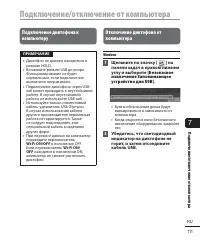
7 По дк лючение/о тк лючение о т к омпью тера 111 RU Подключение/отключение от компьютера Подключение диктофона к компьютеру ПРИМЕЧАНИЕ • Диктофон не должен находиться в режиме HOLD. • Вставляйте разъем USB до упора. Функционирование не будет нормальным, если подключение выполнено неправильно. • Под...
Страница 112 - Отключение диктофона от компьютера
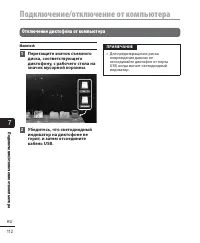
7 По дк лючение/о тк лючение о т к омпью тера 112 RU Подключение/отключение от компьютера Отключение диктофона от компьютера Macintosh 1 Перетащите значок съемного диска, соответствующего диктофону, с рабочего стола на значок мусорной корзины. 2 Убедитесь, что светодиодный индикатор на диктофоне не ...
Страница 113 - Функции, доступные в программном пакете Olympus Sonority
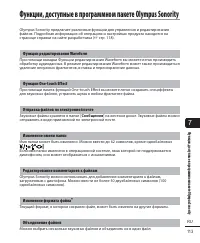
7 Функции, дос тупные в программном пак ет е Olympus S onority 113 RU Olympus Sonority предлагает различные функции для управления и редактирования файлов. Подробная информация об операциях и настройках продукта находится на странице справки на сайте разработчика ( ☞ стр. 118). Функции редактировани...
Страница 114 - Разделение файла
7 Функции, дос тупные в программном пак ет е Olympus S onority 114 RU Функции, доступные в программном пакете Olympus Sonority Разделение файла Можно разделить выбранный звуковой файл на два файла. Использование Olympus Sonority для загрузки информационной продукции Можно импортировать содержимое DA...
Страница 115 - Проводник; Установка ПО
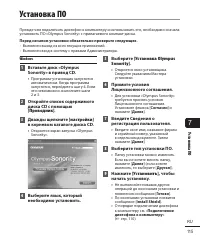
7 Ус тановк а ПО 115 RU Прежде чем подключить диктофон к компьютеру и использовать его, необходимо сначала установить ПО «Olympus Sonority» с прилагаемого компакт-диска. Перед началом установки обязательно проверьте следующее. • Выполнен выход из всех текущих приложений.• Выполнен вход в систему с п...
Страница 116 - Установка ПО; Указатель
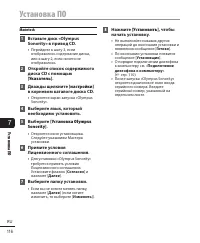
7 Ус тановк а ПО 116 RU Установка ПО Macintosh 1 Вставьте диск «Olympus Sonority» в привод CD. • Перейдите к шагу 3, если отобразилось содержание диска, или к шагу 2, если ничего не отобразилось. 2 Откройте список содержимого диска CD с помощью [ Указатель ]. 3 Дважды щелкните [ настройки ] в корнев...
Страница 117 - Удаление ПО
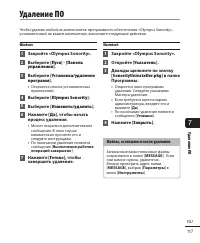
7 Уд аление ПО 117 RU Чтобы удалить любой из компонентов программного обеспечения «Olympus Sonority», установленный на вашем компьютере, выполните следующие действия. Windows 1 Закройте «Olympus Sonority». 2 Выберите [ Пуск ] - [ Панель управления ]. 3 Выберите [ Установка/удаление программ ]. • Отк...
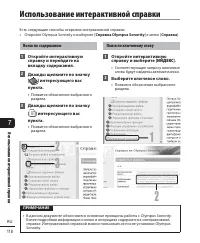
Страница 118 - Поиск по содержанию; Использование интерактивной справки
7 Использов ание инт ерак тивной справки 118 RU Есть следующие способы открытия интерактивной справки. • Откройте Olympus Sonority и выберите [ Справка Olympus Sonority ] в меню [ Справка ]. Поиск по содержанию 1 Откройте интерактивную справку и перейдите на вкладку содержания. 2 Дважды щелкните по ...
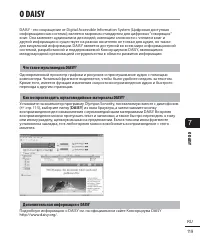
Страница 119 - Дополнительная информация о DAISY; О DAISY
7 О DAISY 119 RU DAISY - это сокращение от Digital Accessible Information System (Цифровая доступная информационная система); является мировым стандартом для цифровых “говорящих” книг. Она заменяет аудиозаписи для людей, имеющим сложности с чтением книг и другой информации и существует на разных нос...
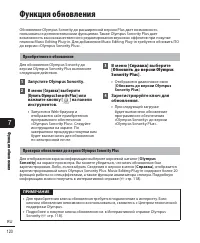
Страница 120 - Запустите Olympus Sonority.; Зарегистрируйте ключ для; Функция обновления
7 Функция обновления 120 RU Обновление Olympus Sonority до расширенной версии Plus дает возможность пользоваться дополнительными функциями. Также Olympus Sonority Plus дает возможность высококачественного редактирования звуковых эффектов при покупке плагина Music Editing Plug-in. Для добавления Musi...
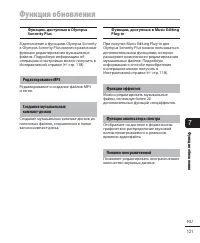
Страница 121 - Редактирование MP3; Функции эффектов
7 Функция обновления 121 RU Функция обновления Функции, доступные в Olympus Sonority Plus В дополнение к функциям Olympus Sonority в Olympus Sonority Plus имеются различные функции редактирования музыкальных файлов. Подробную информацию об операциях и настройках можно получить в Интерактивной справк...
Страница 122 - Имена дисков и папок диктофона на компьютере; Карта памяти SD; Загрузка файла в компьютер
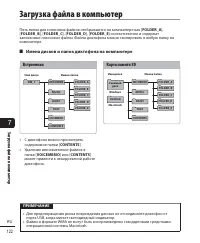
7 Загр узк а файла в к омпью тер 122 RU Пять папок для голосовых файлов отображаются на компьютере как [ FOLDER_A ], [ FOLDER_B ], [ FOLDER_C ], [ FOLDER_D ], [ FOLDER_E ] соответственно и содержат записанные голосовые файлы. Файлы диктофона можно скопировать в любую папку на компьютере. 4 Имена дис...
Страница 123 - Использование в качестве внешней памяти ПК
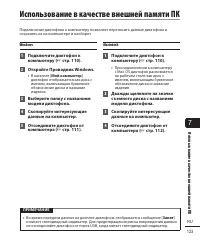
7 Использов ание в к ачестве внешней памяти ПК 123 RU Подключение диктофона к компьютеру позволяет переносить данные диктофона и сохранять их на компьютере и наоборот. Windows 1 Подключите диктофон к компьютеру ( ☞ стр. 110). 2 Откройте Проводник Windows. • В каталоге [ Мой компьютер ] диктофон ото...
Страница 124 - Список оповещающих сообщений; Сообщение; Прочая информация
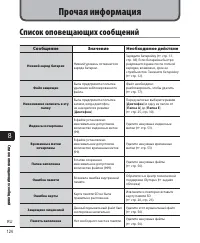
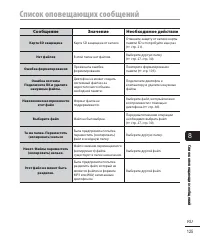
8 124 RU Список оповещ ающих сообщений Список оповещающих сообщений Сообщение Значение Необходимое действие Низкий заряд батареи Низкий уровень оставшегося заряда батареи. Зарядите батарейку ( ☞ стр. 13, стр. 18). Если батарейка быстро разряжается даже после полной зарядки, возможно, срок ее службы...
Страница 126 - Устранение возможных неполадок
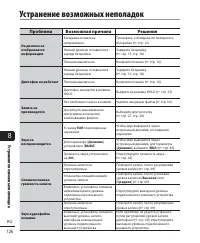
8 126 RU Ус транение во зможных неполадок Проблема Возможная причина Решение На дисплее не отображается информация. Батарейка вставлена неправильно. Проверьте, соблюдена ли полярность батарейки ( ☞ стр. 12). Низкий уровень оставшегося заряда батарейки. Зарядите батарейку ( ☞ стр. 13, стр. 18). Пит...
Страница 127 - Проблема
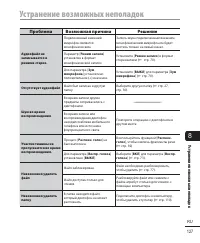
127 RU 8 Ус транение во зможных неполадок Устранение возможных неполадок Проблема Возможная причина Решение Аудиофайл не записывается в режиме стерео. Подключенный внешний микрофон является монофоническим. Запись звука подключенным внешним монофоническим микрофоном будет вестись только на левый кана...
Страница 129 - Наружная поверхность; Уход за диктофоном
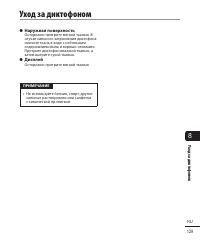
129 RU 8 Ух од з а диктофоном s Наружная поверхность Осторожно протрите мягкой тканью. В случае сильного загрязнения диктофона смочите ткань в воде с небольшим содержанием мыла и хорошо отожмите. Протрите диктофон влажной тканью, а затем вытрите сухой тканью. s Дисплей Осторожно протрите мягкой ткан...
Страница 130 - Ак
8 130 RU Ак сессуары (дополнит ельные) Дополнительные аксессуары к цифровому диктофону Olympus можно приобрести в Интернет-магазине на веб-сайте Olympus. Ассортимент аксессуаров различается для каждой страны. Стереофонический микрофон ME51SW Имеет встроенный микрофон большого диаметра для выполнения...
Страница 131 - Соединительный шнур KA333
131 RU 8 Ак сессуары (дополнит ельные) Аксессуары (дополнительные) Соединительный шнур KA333 Резистивный соединительный шнур со стерео мини-штекерами (диаметром 3,5 мм) на обоих концах. Используется для подключения выходного гнезда для наушников к линейному входу при записи. Поставляется с адаптерам...
Страница 132 - Информация об авторских правах и товарных знаках
8 132 RU Информация об ав торских прав ах и тов арных знак ах • Информация, приведенная в настоящем документе, может изменяться без предварительного уведомления. За информацией об актуальных наименованиях и номерах моделей изделий и другой дополнительной информацией обращайтесь в Центр технической п...
Страница 133 - Примечания; ОСТОРОЖНО; Выключайте диктофон в больницах и рядом с медицинским
133 RU 8 Информация об ав торских прав ах и тов арных знак ах Информация об авторских правах и товарных знаках • IOS является товарным знаком или зарегистрированным товарным знаком Cisco в США или других странах и используется по лицензии. • Wi-Fi является зарегистрированным товарным знаком Wi-Fi Al...
Страница 137 - Меры предосторожности
137 RU 8 Меры пре досторожнос ти Для обеспечения правильной и безопасной эксплуатации перед использованием диктофона прочитайте настоящее руководство. После прочтения руководства храните его в легкодоступном месте для использования в качестве справочного документа, если это понадобится. Важные меры ...
Страница 138 - ПРЕДУПРЕЖДЕНИЕ
8 138 RU Меры пре досторожнос ти Меры предосторожности s Если диктофон упал в воду или если в диктофон попала вода, металлический предмет или горючее вещество: 1 Немедленно выньте батарейку. 2 Обратитесь по месту покупки или сервисный центр Olympus для проведения ремонта. Продолжение эксплуатации мо...
Страница 142 - При работе с внешним
8 142 RU Меры пре досторожнос ти Меры предосторожности s При работе с внешним дисководом CD/DVD обязательно подключите его к сети питания. <Предупреждения относительно возможной потери данных> • Данные, записанные во внутренней памяти или на карте памяти SD, могут быть повреждены по таким прич...
Страница 143 - Технические характеристики
143 RU 8 Те хнические харак терис тики Общие характеристики 4 Форматы записи Линейный формат PCM (импульсно-кодовая модуляция)Формат MP3 (MPEG-1 Audio Layer3)Формат WMA ( Windows Media Audio) 4 Частота дискретизации Линейный формат PCM 48,0 кГц/16 бит 48,0 кГц 44,1 кГц/16 бит 44,1 кГц Формат MP3 256...
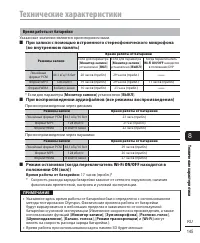
Страница 145 - Время работы от батарейки; При записи с помощью встроенного стереофонического микрофона; При воспроизведении аудиофайлов (все режимы воспроизведения); Режим остановки (когда переключатель
145 RU 8 Те хнические харак терис тики Технические характеристики Время работы от батарейки Указанные значения являются ориентировочными. 4 При записи с помощью встроенного стереофонического микрофона (во внутреннюю память) Режимы записи Время работы от батарейки Если для параметра [ Монитор записи ...
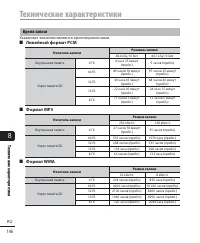
Страница 146 - Время записи
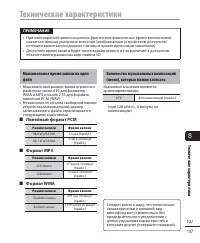
8 146 RU Те хнические харак терис тики Технические характеристики Время записи Указанные значения являются ориентировочными. 4 Линейный формат PCM Носитель записи Режимы записи 48,0 кГц/16 бит 44,1 кГц/16 бит Внутренняя память 4 Гб 4 часа 35 минут (прибл.) 5 часов (прибл.) Карта памяти SD 64 Гб 89 ч...
Страница 148 - Для покупателей в Европе:
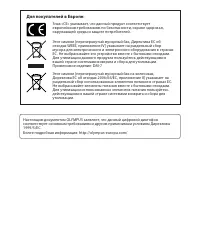
Для покупателей в Европе: Знак «CE» указывает, что данный продукт соответствует европейским требованиям по безопасности, охране здоровья, окружающей среды и защите потребителей. Этот символ [перечеркнутый мусорный бак, Директива ЕС об отходах WEEE, приложение IV ] указывает на раздельный сбор мусора...
Страница 149 - OLYMPUS IMAGING CORP.; OLYMPUS IMAGING AUSTRALIA PTY LTD.
RU-BD3895-01 AP1403 OLYMPUS IMAGING CORP. 2951 Ishikawa-machi, Hachioji-shi, Tokyo 192-8507, Japan. OLYMPUS EUROPA SE & CO. KG Здания компании: Consumer Product Division Wendenstrasse 14-18, 20097 Hamburg, Германия. Тел.: +49 40 - 23 77 3 - 0 / Факс: +49 40 - 23 07 61 Доставка товаров: Modul H, ...