Страница 2 - Введение
Введение • Содержание данного документа может изменяться в будущем без предварительного уведомления. За последней информацией о наименованиях и номерах моделей изделий обращайтесь в наш Центр технической помощи и обслуживания. • При разработке настоящего документа самое пристальное внимание уделялос...
Страница 3 - Индекс
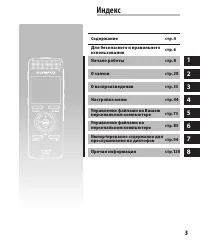
1 2 3 4 5 6 7 8 Содержание стр.4 Для безопасного и правильного использования стр.6 Начало работы стр.8 О записи стр.8 О воспроизведении стр. Настройка меню стр.44 Управление файлами на Вашем персональном компьютере стр.7 Управление файлами на персональном компьютере стр.85 Импортирование содержания ...
Страница 4 - Содержание; Для безопасного и правильного
4 Содержание Введение Индекс ..................................................... 3 Для безопасного и правильного использования ................................... 6 Общие указания ........................................... 6 Батарейки...................................................... 6 1 Нача...
Страница 6 - Для безопасного и правильного использования
6 Перед использованием нового диктофона внимательно прочтите эту инструкцию и удостоверьтесь, что Вы знаете, как безопасно и правильно пользоваться диктофоном. Чтобы в будущем обращаться к инструкции за информацией, держите ее в доступном месте. • Знаками внимания отмечена важная информация о безопа...
Страница 8 - Основные функции; Начало работы
8 1 Основные функции s Поддержка формата ИКМ (PCM), что позволяет записывать звук с качеством, сравнимы с качеством записи на компакт- диск (Для модели DM-520). Возможность реалистичной записи звука от различных источников. Возможность записи с высоким разрешением при большой частоте дискретизации, ...
Страница 10 - Названия составных частей
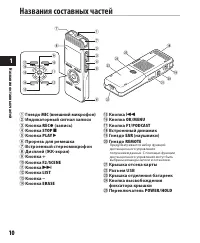
10 1 1 & $ # 9 0 @ % 2 3 4 5 6 ! 8 ^ q ( - ) w = e * 7 7 Названия составных частей 1 Гнездо MIC (внешний микрофон) 2 Индикаторный сигнал записи 3 Кнопка REC s (запись) 4 Кнопка STOP 4 5 Кнопка PLAY ` 6 Пpopeзь для peмeшка 7 Встроенный стереомикрофон 8 Дисплей (ЖК-экран) 9 Кнопка + 0 Кнопка F / S...
Страница 12 - Экран вывода режима
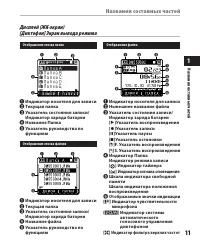
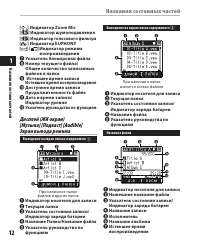
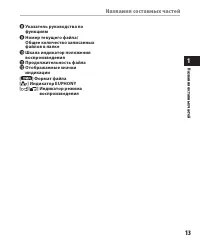
1 1 4 5 1 2 3 4 5 1 2 3 5 4 8 67 ! 9 @ 0 1 2 3 Дисплей (ЖК-экран) [Музыка] [Подкаст] [Audible] Экран вывода режима Выведение на экран списка содержимого 1 При наличии в папке файлов и других папок При наличии в папке имеются только файлов Выведение на экран списка содержимого 2 Название файла 1 Инди...
Страница 14 - Источник питания; Установка батареек
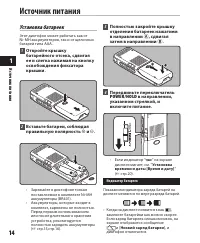
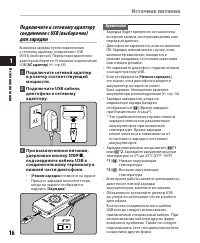
14 1 Источник питания 2 Вставьте батареи, соблюдая правильную полярность = и - . Установка батареек Этот диктофон может работать как от Ni-MH аккумуляторов, так и от щелочных батарей типа ААА. 1 Откройте крышку батарейного отсека, сдвигая ее и слегка нажимая на кнопку освобождения фиксатора крышки. ...
Страница 15 - STOP
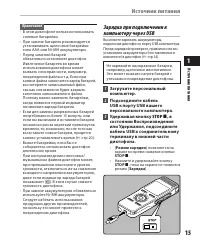
15 1 Ис то чн ик п ит ан ия Примечания • В этом диктофоне нельзя использовать солевые батарейки. • При замене батареек рекомендуется устанавливать щелочные батарейки типа AАА или Ni-MH аккумуляторы. • Перед заменой батарей обязательно остановите диктофон. Извлечение батареек во время использования д...
Страница 18 - Включение и выключение
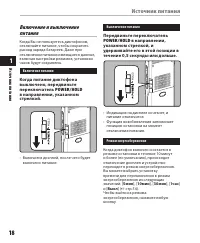
18 1 Выключение питания Передвиньте переключатель POWER/HOLD в направлении, указанном стрелкой, и удерживайте его в этой позиции в течение 0,5 секунды или дольше. • Включится дисплей, после чего будет включено питание. Включение и выключение питания Когда Вы не пользуетесь диктофоном, отключайте пит...
Страница 19 - Передвиньте переключатель
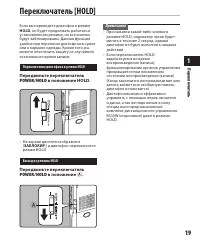
19 1 A Переключатель [HOLD] Переключение диктофона в режим HOLD Передвиньте переключатель POWER/HOLD в положение HOLD. Если вы переведете диктофон в режим HOLD , он будет продолжать работать в установленном режиме, но все кнопки будут заблокированы. Данная функция удобна при переноске диктофона в су...
Страница 20 - OK
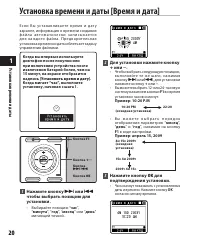
0 1 Кнопка F1 Кнопка +− Кнопка 9 0 Кнопка OK Ес л и В ы ус т а н а в л и в а е т е в р е м я и д а т у заранее, информация о времени создания ф а й л а а в т о м а т и ч е с к и з а п и с ы в а е т с я д л я к а ж д о г о ф а й л а . П р е д в а р и т е л ь н а я установка времени и даты облегчает з...
Страница 21 - Для закрытия меню нажмите; Изменение установки времени и
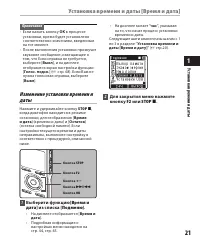
1 1 Кнопка STOP Кнопка +− Кнопка 9 0 Кнопка OK Кнопка F 2 Для закрытия меню нажмите кнопку F или STOP 4 . Уст ан ов ка вр ем ен и и д ат ы 1 Выберити функцию[ Время и дата ] из списка [ Подменю ]. • На дисплее отображается [ Время и дата ]. • Подробная информация о настройках меню находится на стр. ...
Страница 22 - Вставка и извлечение карты памяти microSD; Вставьте карту памяти microSD; Да
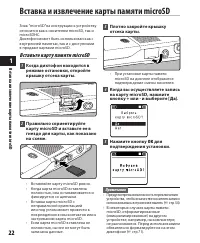
1 Вставка и извлечение карты памяти microSD 2 Правильно сориентируйте карту microSD и вставьте ее в гнездо для карты, как показано на схеме. Знак "microSD"на инструкции к устройству относится как к носителям microSD, так и microSDHC. Диктофон может быть использован как с внутренней памятью, ...
Страница 23 - Извлечение карты памяти microSD
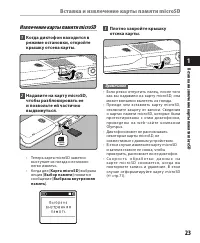
1 Вс та вк а и и зв ле че ни е к ар ты п ам ят и m icr oS D Извлечение карты памяти microSD 1 Когда диктофон находится в режиме остановки, откройте крышку отсека карты. 2 Надавите на карту microSD, чтобы разблокировать ее и позвольте ей частично выдвинуться. • Теперь карта microSD заметно выступает ...
Страница 24 - Информация о папках диктофона; О папках для голосовых записей
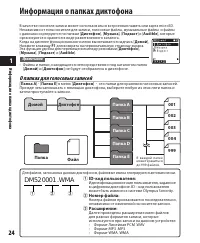
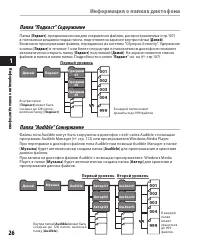
4 1 Диктофон Папка A Папка B Папка C Папка D Папка E 001 002 003 004 999 Домой Папка Файл DM52 0001 .WMA 1 2 3 Примечания • Файлы и папки, находящиеся непосредственно под каталогом папок [ Домой ] и [ Диктофон ] не будут отображены в диктофоне. Информация о папках диктофона В качестве носителя запис...
Страница 25 - Альбом; О папке для воспроизведения музыки
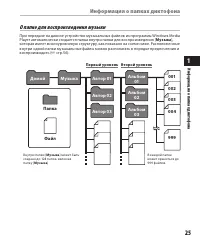
5 1 Автор 01 Автор 02 Автор 03 001 002 003 004 999 Первый уровень Альбом 01 Альбом 02 Альбом 03 Второй уровень Музыка Домой Папка Файл Ин ф ор м ац ия о п ап ка х д ик то ф он а О папке для воспроизведения музыки При передаче на данное устройство музыкальных файлов из программы Windows Media Player ...
Страница 27 - Как выбрать папку и файл
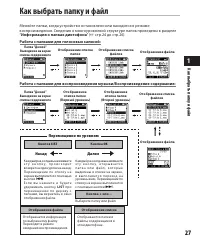
7 1 Папка "Домой" Выведение на экран списка содержимого Отображение списка папок (Второй уровень) Отображение списка файлов Отображение файла Папка "Домой" Выведение на экран списка содержимого Отображение списка папок Отображение списка файлов Далее Отображение списка папок (Первый ...
Страница 28 - О записи; Запись; Для остановки записи нажмите; Выберите папку для записи
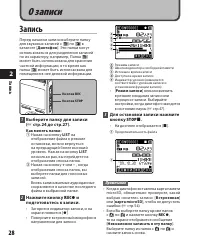
8 2 f abcde Кнопка REC Кнопка STOP О записи Перед началом записи выберите папку для звуковых записей с [ & ] по [ * ] в каталоге [ Диктофон ]. Эти папки могут использоваться для разделения записей по их характеру; например, Папка [ & ] может быть использована для хранения частной информации,...
Страница 29 - За; REC; EAR
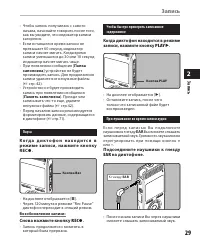
9 2 К гнезду EAR Кнопка Rec Кнопка PLAY За пи сь • На дисплее отображается [ ` ]. • Остановите запись, после чего только что записанный файл будет воспроизведен. Пауза К о г д а д и к т о ф о н н а х о д и т с я в режиме записи, нажмите кнопк у REC s . • На дисплее отображается [ 5 ]. • Через 120 ми...
Страница 30 - Рекомендуемые настройки для условий записи; Рекомендуемые настройки
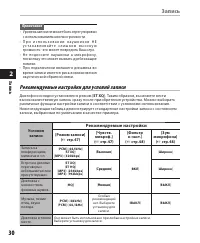
0 2 Рекомендуемые настройки для условий записи Диктофон исходно установлен в режим [ ST XQ ]. Таким образом, вы можете вести высококачественную запись сразу после приобретения устройства. Можно выбирать различные функции настройки записи в соответствии с условиями использования. Нижеследующая таблиц...
Страница 31 - Запись с внешнего микрофона; Запись с помощью внешнего
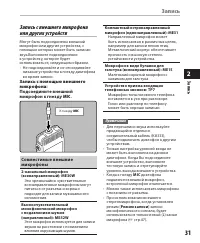
1 2 К гнезду MIC За пи сь Запись с внешнего микрофона или других устройств Могут быть подсоединены внешний микрофон или другие устройства, с помощью которых может быть записан звук.Выполните подсоединение к устройству, которое будет использоваться, следующим образом. • Не подсоединяйте и не отсоедин...
Страница 32 - Запись звука других устройств; Запись звука данного диктофона
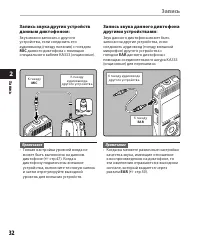
2 К гнезду MIC К гнезду аудиовыхода другого устройства К гнезду EAR К гнезду аудиовхода другого устройства Примечание • Тонкая настройка уровней входа не может быть выполнена на данном диктофоне ( ☞ стр.47). Когда к диктофону подключены внешние устройства, выполните тестовую запись и затем отрегулир...
Страница 33 - Воспроизведение; О воспроизведении; PLAY
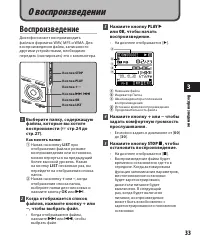
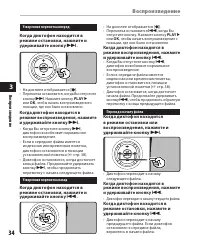
3 b cde a Кнопка STOP Кнопка +− Кнопка 9 0 Кнопка OK Кнопка PLAY Кнопка LIST Воспроизведение Диктофон может воспроизводить файлы в форматах WAV, MP3 и WMA. Для воспроизведения файла, записанного другими устройствами, необходимо передать (скопировать) его с компьютера. О воспроизведении 3 Нажмите кно...
Страница 35 - Когда диктофон находится в
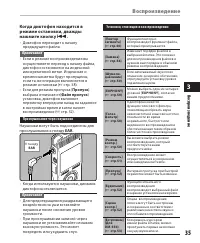
5 3 К гнезду EAR Во сп ро из ве де ни е Когда диктофон находится в режиме остановки, дважды нажмите кнопку 0 . • Диктофон переходит к началу предыдущего файла. Примечания • Если в режиме воспроизведения вы осуществляете переход к началу файла, диктофон остановится на индексной или временной метке. И...
Страница 36 - Режим закладок
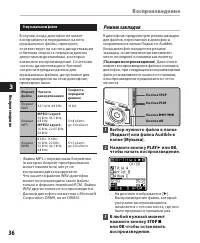
6 3 Кнопка STOP Кнопка 9 0 Кнопка OK Кнопка PLAY О музыкальном файле В случае, когда диктофон не может воспроизвести переданные на него музыкальные файлы, проверьте, соответствует ли частота дискретизации и битовая скорость передачи данных допустимым диапазонам, в которых возможно воспроизведение. С...
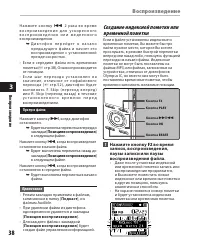
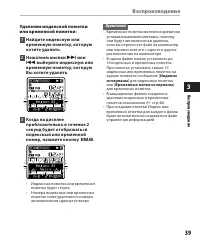
Страница 38 - Нажмите кнопку; Создание индексной пометки или
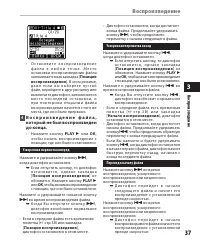
8 3 Кнопка F Кнопка 9 0 Кнопка OK Кнопка PLAY Кнопка ERASE 1 Нажмите кнопку F во время записи, воспроизведения, паузы записи или паузы воспроизведения файла. • Даже после установки индексной или временной пометки запись или воспроизведение продолжится, и Вы можете поместить новые индексные или време...
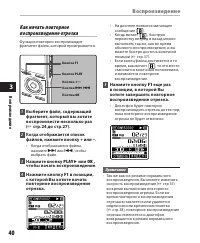
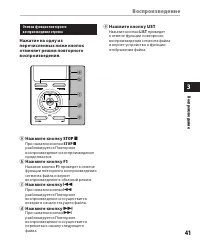
Страница 40 - Как начать повторное
40 3 Кнопка +− Кнопка 9 0 Кнопка OK Кнопка F1 Кнопка PLAY 1 Выберите файл, содержащий фрагмент, который вы хотите воспроизвести несколько раз ( ☞ стр.24 до стр.27). 2 Когда отображается список файлов, нажмите кнопку + или − . • Когда отображаются файлы, нажмите 9 или 0 , чтобы выбрать файл. 3 Нажмит...
Страница 42 - Удаление; Уд
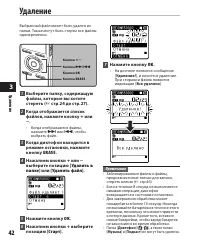
4 3 Кнопка +− Кнопка 9 0 Кнопка OK Кнопка ERASE Удаление Выбранный файл может быть удален из папки. Также могут быть стерты все файлы одновременно. 1 Выберите папку, содержащую файлы, которые вы хотите стереть ( ☞ стр.24 до стр.27). 2 Когда отображается список файлов, нажмите кнопку + или − . • Когд...
Страница 43 - Частичное удаление файла; ERASE
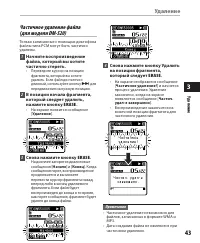
4 3 Уд ал ен ие 1 Начните воспроизведение файла, который вы хотите частично стереть. • Переведите курсор на позицию фрагмента, который вы хотите удалить. Если файл достаточно длинный, используйте кнопку 9 для передвижения на нужную позицию. 2 В позиции начала фрагмента, который следует удалить, нажм...
Страница 44 - Метод настройки меню; MENU; Настройка меню
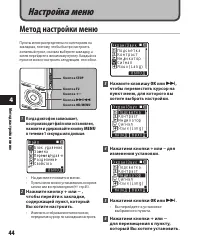
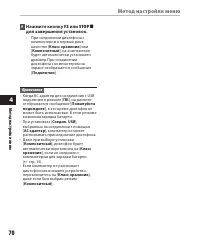
44 4 Кнопка +− Кнопка 9 0 Кнопка OK /MENU Кнопка STOP Кнопка F Метод настройки меню 1 Когда диктофон записывает, воспроизводит файл или остановлен, нажмите и удерживайте кнопку MENU в течение 1 секунды или дольше. Настройка меню • На дисплее появится меню. • Пункты меню можно устанавливать во время ...
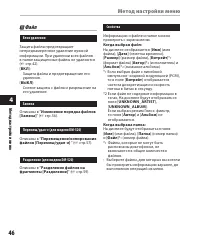
Страница 46 - Файл
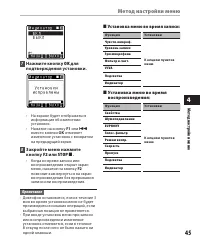
46 4 Замена Описаны в “ Изменение порядка файлов [Замена] ” ( ☞ cтр.56). + Файл Блок удаления Защита файла предотвращает непреднамеренное удаление нужной информации. При удалении всех файлов в папке защищенные файлы не удаляются ( ☞ cтр.42). [ ВКЛ ]: Защита файла и предотвращение его удаления. [ ВЫК...
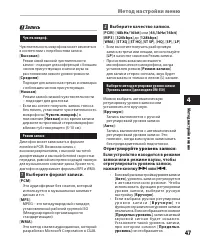
Страница 47 - Отрегулируйте уровень записи:
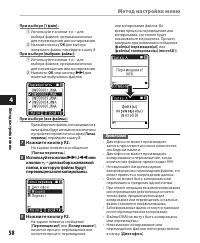
47 4 Режим записи Диктофон может записывать в формате линейной PCM. Возможна запись с высоким разрешением, с высокой частотой дискретизации и высокой битовой скоростью передачи, равной или превосходящей таковую для музыкального компакт-диска. Кроме того, диктофон поддерживает форматы MP3 и WMA. 1 Вы...
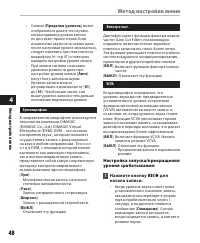
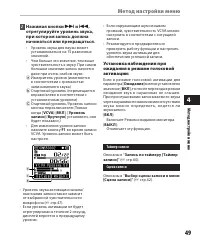
Страница 48 - Настройка запуска/прекращения
48 4 Метод настройки меню • Символ [ Предельн.уровень ] может отображаться даже в тех случаях, когда индикатор уровня записи не достигает правого края. Если искаженные звуки не исчезают даже после настройки уровня звукозаписи, следует изменить чувствительность микрофона ( ☞ стр.47) и повторно налади...
Страница 50 - Выберите желаемый диапазон
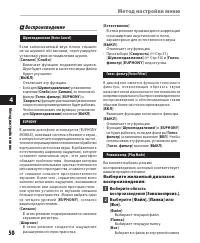
50 4 Метод настройки меню - Воспроизведение Шумоподавление [Noise Cancel] Ес ли записываемый звук плохо с лышен из-за шумной обстановки, отрегулируйте установку уровня подавления шумов. [ Сильно ] [ Слабо ]: Вк лючает функцию подавления шумов. Шум будет снижен и качество звука файла будет улучшено. ...
Страница 51 - Выберите желаемый режим
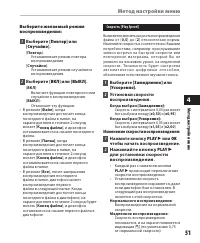
51 4 Метод настройки меню М ет од н ас тр ой ки м ен ю Выберите желаемый режим воспроизведения: 1 Выберите [ Повтор ] или [ Случайно ]. [ Повтор ]: Устанавливает режим повтора воспроизведения. [ Случайно ]: Устанавливает режим случайного воспроизведения. 2 Выберите [ ВКЛ ] или [ ВЫКЛ ]. [ ВКЛ ]: Вкл...
Страница 52 - Воспроизведение вперед/назад с
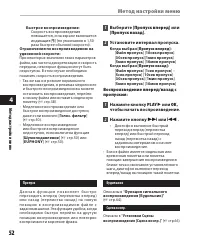
5 4 Метод настройки меню Быстрое воспроизведение: Скорость воспроизведения повышается, и на экране включается индикация [ 1 ] (по умолчанию в 1,50 раза быстрее обычной скорости). Ограничения по воспроизведению на удвоенной скорости: При некоторых значениях таких параметров файла, как частота дискрет...
Страница 53 - Время подсветк
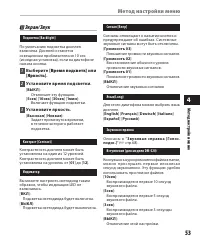
5 4 Метод настройки меню . Экран/Звук Подсветка [Backlight] По умолчанию подсветка дисплея включена. Дисплей останется освещенным приблизительно 10 сек (исходная установка), если на диктофоне нажата кнопка. 1 Выберите [ Время подсветк ] или [ Яркость ]. 2 Установите время подсветки. [ ВЫКЛ ]: Отключ...
Страница 54 - Подменю; Установки меню после сброса
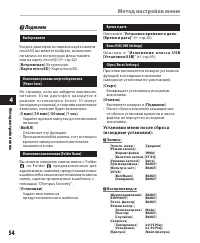
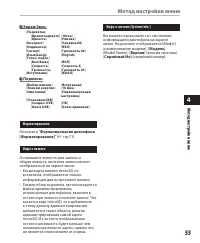
54 4 / Подменю Выбор памяти Когда в диктофон вставлена карта памяти microSD вы можете выбрать, выполнять ли запись во встроенную флэш-память или на карту microSD ( ☞ cтр.22). [ Встроенная ]: Встроенная. [ Карта microSD ]: Карта microSD . Изменение режима энергосбережения [Power Save] Не страшно, есл...
Страница 56 - Заменить
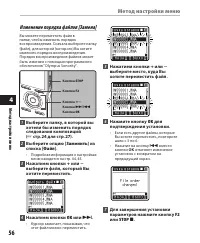
56 4 Кнопка +− Кнопка 9 0 Кнопка OK Кнопка STOP Кнопка F Изменение порядка файлов [Замена] Вы можете переместить файл в папке, чтобы изменить порядок воспроизведения. Сначала выберите папку (файл), для которой (которого) Вы хотите изменить порядок воспроизведения. Порядок воспроизведения файлов може...
Страница 57 - Перемещение/копирование файлов; ОК
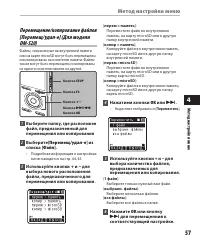
57 4 Кнопка +− Кнопка 9 0 Кнопка OK Кнопка STOP Кнопка F Перемещение/копирование файлов [Перемещ/удал-е] (Для модели DM-50) Файлы, сохраненные на внутренней памяти или на карте microSD могут быть перемещены или копированы на носителях памяти. Файлы также могут быть перемещены и копированы из одного ...
Страница 59 - Разделение файлов на фрагменты; Разделение
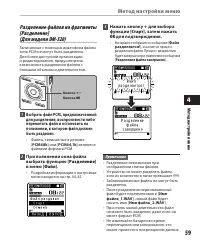
59 4 Кнопка +− Кнопка OK Разделение файлов на фрагменты [Разделение] (Для модели DM-50) Записанные с помощью диктофона файлы типа PCM не могут быть разделены. Для более доступной организации и редактирования, предусмотрена возможность разделения файлов с большим объемом и длительностью. 1 Выбрать фа...
Страница 60 - Таймер
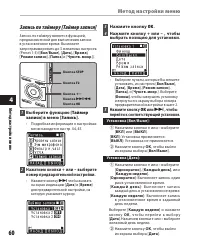
60 4 Кнопка +− Кнопка 9 0 Кнопка OK Кнопка STOP Кнопка F Запись по таймеру [Таймер записи] Запись по таймеру является функцией, предназначенной для выполнения записи в установленное время. Вы можете запрограммировать до 3 желаемых настроек (Preset 1-3) ([ Вкл/Выкл ], [ Дата ], [ Время ], [ Режим зап...
Страница 61 - Завершение установки.; Используйте кнопку
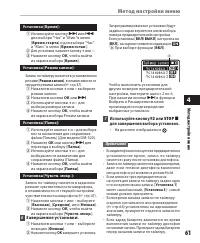
61 4 a Установка [Время]: 1 Используйте кнопку 9 или 0 для выбора "Час" и "Мин."в меню [ Время старта ] и для выбора "Час" и "Мин." в меню [ Время остан .]. 2 Для установки нажмите кнопку + или – . 3 Нажмите кнопку OK , чтобы выйти из экрана выбора [ Время ]. Установк...
Страница 62 - Выбор сцены записи в меню; Сцена записи
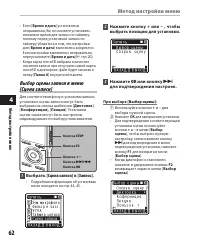
6 4 Кнопка +− Кнопка 9 0 Кнопка OK Кнопка STOP Кнопка F Выбор сцены записи в меню [Сцена записи] Для соответствия фону и условиям записи, установки сцены записи могут быть выбраны из списка шаблонов [ Диктовка ], [ Конференция ], [ Лекция ]. Установки сцены также могут быть настроены индивидуально п...
Страница 63 - Нажмите
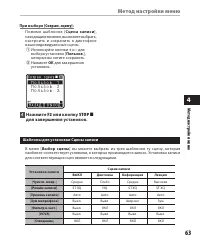
6 4 Шаблоны для установки Сцены записи В меню [ Выбор сцены ] вы можете выбрать из трех шаблонов т у сцену, которая наиболее соответствует условиям, в которых производится запись. Установки записи для соответствующих сцен являются следующими. Установки записи Сцена записи ВЫКЛ Диктовка Коференция Ле...
Страница 64 - Функция сигнального
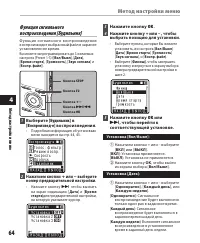
64 4 Кнопка +− Кнопка 9 0 Кнопка OK Кнопка STOP Кнопка F Функция сигнального воспроизведения [Будильник] Функция сигнального воспроизведения воспроизводит выбранный файл в заранее установленное время. Вы можете запрограммировать до 3 желаемых настроек (Preset 1-3) ([ Вкл/Выкл ], [ Дата ], [ Время ст...
Страница 65 - Используйте кнопки
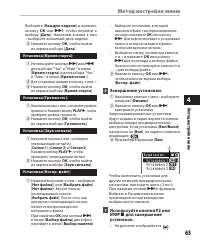
65 4 a • Выберите тип памяти, в которой находится файл с воспроизведением сигнала и нажмите ОК или кнопку 9 . Диктофон перейдет к установкам папки, в которой находится файл с воспроизведением сигнала. • Выберите папку, используя кнопки + и – и нажмите ОК или кнопку 9 для перехода к выбору файла. Ана...
Страница 66 - Установки Сцены воспроизведения
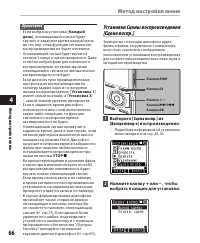
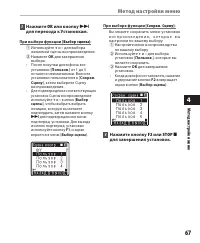
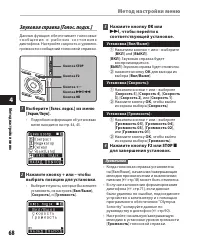
66 4 Кнопка +− Кнопка 9 0 Кнопка OK Кнопка STOP Кнопка F Установки Сцены воспроизведения [Сцена воспр.] Записанные с помощью диктофона аудио- файлы и файлы, загруженные с компьютера, могут быть сохранены с выбранными пользователем установками воспроизведения для соответствия желаемым качествам звука...
Страница 69 - Установки USB
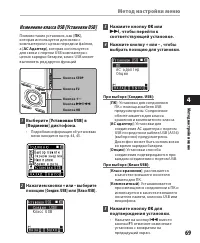
69 4 Кнопка +− Кнопка 9 0 Кнопка OK Кнопка STOP Кнопка F Изменение класса USB [Установки USB] Помимо таких установок, как [ ПК ], которая используется для связи с компьютером с целью передачи файлов, а [ АС Адаптер ], которая используется для связи с портом USB компьютера с целью зарядки батареи, кл...
Страница 71 - Форматирование диктофона [Форматирование]
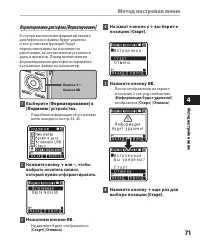
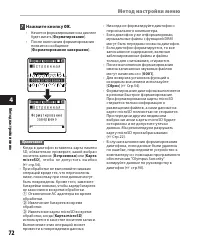
71 4 Кнопка +− Кнопка OK Форматирование диктофона [Форматирование] В случае выполнения форматирования диктофона все файлы будут удалены и все установки функций будут переустановлены на значения по умолчанию, за исключением установок даты и времени. Перед выполнением форматирования диктофона передайт...
Страница 73 - Управление файлами на Вашем персональном компьютере; Сохранение файлов в вашем персональном компьютере
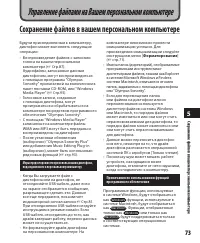
7 5 Управление файлами на Вашем персональном компьютере Сохранение файлов в вашем персональном компьютере Будучи присоединенным к компьютеру, диктофон может выполнять следующие операции:• Воспроизведение файлов с записями голоса на вашем персональном компьютере ( ☞ Стр.87). Аудиофайлы, записанные да...
Страница 74 - Операционная среда
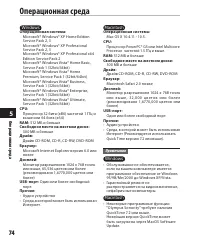
74 5 Операционная среда Windows Операционная система: Microsoft® Windows® XP Home Edition Service Pack 2, 3 Microsoft® Windows® XP Professional Service Pack 2, 3 Microsoft® Windows® XP Professional x64 Edition Service Pack 2 Microsoft® Windows Vista® Home Basic, Service Pack 1 (32bit/64bit) Microsof...
Страница 75 - Функции, доступные в программном пакете Olympus Sonority
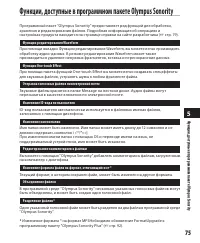
75 5 Функции, доступные в программном пакете Olympus Sonority Программный пакет "Olympus Sonority" предоставляет ряд функций для обработки, хранения и редактирования файлов. Подробная информация об операциях и настройках продукта находится на странице справки на сайте разработчика ( ☞ стр. 7...
Страница 76 - Инсталляция программного пакета; Explorer
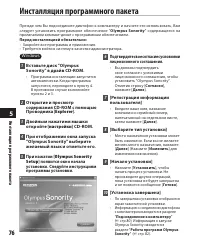
76 5 Инсталляция программного пакета Прежде чем Вы подсоедините диктофон к компьютеру и начнете его использовать, Вам следует установить программное обеспечение " Olympus Sonority " содержащееся на прилагаемом компакт-диске с программным обеспечением. Перед инсталляцией обязательно: • Закрой...
Страница 77 - Указатель
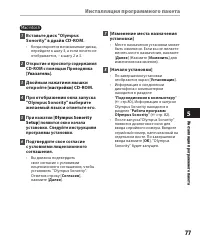
77 5 Macintosh 1 Вставьте диск "Olympus Sonority" в драйв CD-ROM. • Когда откроется меню компакт-диска, перейдите к шагу 3, а если ничего не отображается, – к шагу 2 и 3. 2 Открытие и просмотр содержания CD-ROM с помощью Проводника [ Указатель ]. 3 Двойным нажатием мышки откройте [ настройки...
Страница 78 - Деинсталляция программного обеспечения
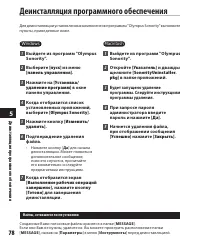
78 5 Деинсталляция программного обеспечения Для деинсталляции установленных компонентов программы "Olympus Sonority" выполните пункты, приведенные ниже. Windows 1 Выйдете из программ "Olympus Sonority". 2 Выберите [ пуск ] из меню [ панель управления ]. 3 Нажмите на [ Установка/ удал...
Страница 79 - Использование интерактивной справки; Алфавитный
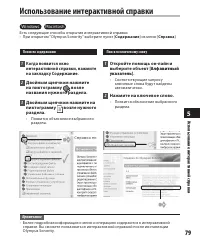
79 5 2 3 1 2 Использование интерактивной справки Windows Macintosh Есть следующие способы открытия интерактивной справки. • При открытом "Olympus Sonority" выберите пункт [ Содержание ] из меню [ Справка ]. Поиск по содержанию 1 Когда появится окно интерактивной справки, нажмите на закладку ...
Страница 80 - Подсоединение к компьютеру
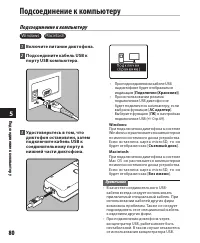
80 5 Подсоединение к компьютеру Подсоединение к компьютеру Windows Macintosh 1 Включите питание диктофона. 2 Подсоедините кабель USB к порту USB компьютера. 3 Удостоверьтесь в том, что диктофон остановлен, затем подключите кабель USB к соединительному порту в нижней части диктофона. • При подсоедине...
Страница 81 - Безопасное извлечение
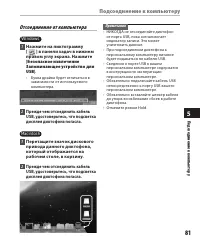
81 5 Подсоединение к компьютеру Отсоединение от компьютера Windows 1 Нажмите на пиктограмму [ ] в панели задач в нижнем правом углу экрана. Нажмите [ Безопасное извлечение Запоминающее устройство для USB ]. • Буква драйва будет отличаться в зависимости от используемого компьютера. 2 Прежде чем отсое...
Страница 82 - Работа программ Olympus Sonority
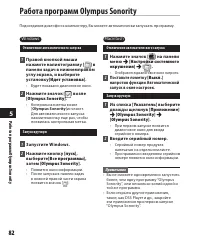
8 5 Работа программ Olympus Sonority Подсоединив диктофон к компьютеру, Вы можете автоматически запускать программу. Windows Отключение автоматического запуска 1 Правой кнопкой мыши нажмите напиктограмму [ ] в панели задач в нижнемправом углу экрана, и выберите установку[ Идет установка ]. • Будет п...
Страница 85 - Управление файлами на персональном компьютере; Импортирование голосовых файлов в компьютер; Выберите голосовой файл.
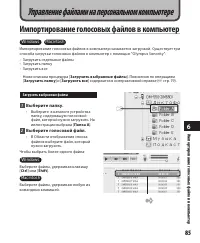
85 6 2 1 Управление файлами на персональном компьютере Импортирование голосовых файлов в компьютер Windows Macintosh Импортирование голосовых файлов в компьютер называется загрузкой. Существует три способа загрузки голосовых файлов в компьютер с помощью "Olympus Sonority":• Загрузить отдельн...
Страница 86 - Загрузите голосовой файл.
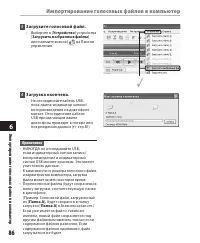
86 6 3 3 Загрузите голосовой файл. • Выберите в [ Устройство ] устройства [ Загрузить выбранные файлы ] или нажмите значок [ ] на Панели управления. 4 Загрузка окончена. • Не отсоединяйте кабель USB, пока лампа-индикатор записи/ воспроизведения на диктофоне мигает. Отсоединение кабеля USB при мигающ...
Страница 87 - Воспроизведение голосового файла
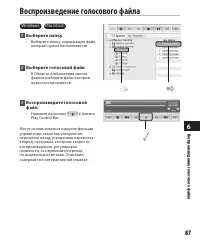
87 6 3 1 2 Воспроизведение голосового файла Windows Macintosh 1 Выберите папку. • Выберите папку, содержащую файл, который нужно воспроизвести. 2 Выберите голосовой файл. • В Области отображения списка файлов выберите файл, который нужно воспроизвести. 3 Воспроизведите голосовой файл. • Нажмите на к...
Страница 88 - Использование функций редактирования Waveform; Использование функции One-touch effect
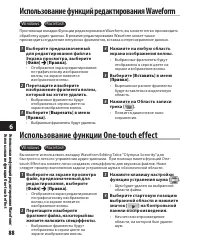
88 6 Использование функций редактирования Waveform Windows Macintosh При помощи вкладки Функции редактирования Waveform, вы можете легко производить обработку аудио-данных. В режиме редактирования Waveform может также производиться удаление ненужных фрагментов, вставка и пересохранение данных. 1 Выб...
Страница 89 - Загрузка голосовых файлов в диктофон
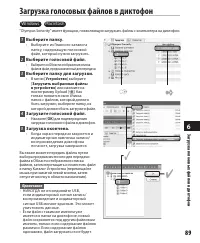
89 6 1 2 3 4 Загрузка голосовых файлов в диктофон Windows Macintosh "Olympus Sonority" имеет функцию, позволяющую загружать файлы с компьютера на диктофон. 1 Выберите папку. • Выберите из Главного каталога папку, содержащую голосовой файл, который нужно загрузить. 2 Выберите голосовой файл. ...
Страница 90 - Копирование данных голосовой справки; On
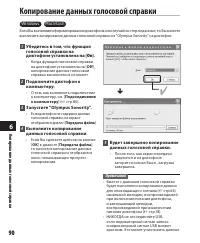
90 6 { 4 Копирование данных голосовой справки Windows Macintosh Если Вы выполнили форматирование диктофона или случайно стерли данные, то Вы можете выполнить копирование данных голосовой справки из "Olympus Sonority" на диктофон. 1 Убедитесь в том, что функция голосовой справки на диктофоне ...
Страница 91 - Микрофон USB/Динамик USB; и переключитесь на экран; Выберите пункт; Микрофон
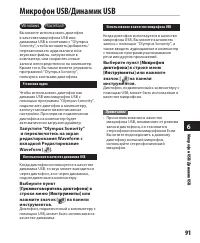
91 6 Микрофон USB/Динамик USB Windows Macintosh Вы можете использовать диктофон в качестве микрофона USB или динамика USB в сочетании с "Olympus Sonority", чтобы вставлять/добавлять/ перезаписывать аудиозаписи в/на звуковые файлы, загруженные в компьютер, или сохранять новые записи непосредс...
Страница 92 - Функция обновления; Введите приобретенный номер
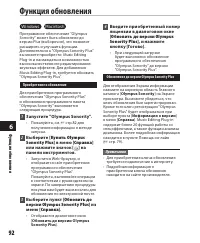
9 6 Функция обновления Windows Macintosh Программное обеспечение "Olympus Sonority" может быть обновлено до версии Plus (выборочно), что позволит расширить и улучшить функции. Дополнительно к "Olympus Sonority Plus" вы можете приобрести Music Editing Plug-in и наслаждаться возможност...
Страница 93 - Функции, доступные в Olympus Sonority Plus; Функции, доступные в Music Editing Plug-in
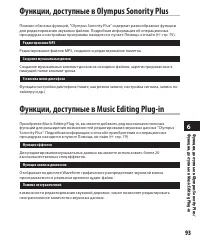
9 6 Функции, доступные в Olympus Sonority Plus Помимо обычных функций, "Olympus Sonority Plus" содержит разнообразные функции для редактирования звуковых файлов. Подробная информация об операционных процедурах и настройках программы находится в пункте Помощь он-лайн ( ☞ стр. 79). Редактирова...
Страница 94 - Импортирование содержания для прослушивания на диктофон; Импортирование содержания для
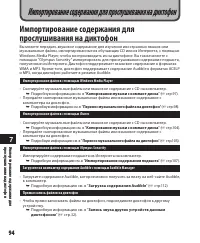
94 7 Импортирование содержания для прослушивания на диктофон Импортирование содержания для прослушивания на диктофон Вы можете передать звуковое содержание для изучения иностранных языков или музыкальные файлы, импортированные из обучающих CD или из Интернета, с помощью Windows Media Player, чтобы в...
Страница 95 - Использование программы Windows Media Player
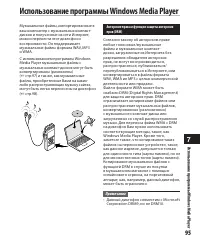
95 7 Использование программы Windows Media Player Музыкальные файлы, импортированные в ваш компьютер с музыкальных компакт- дисков и полученные из сети Интернет, можно перенести этот диктофон и воспроизвести. Он поддерживает музыкальные файлы формата WAV, MP3 и WMA. С использованием программы Window...
Страница 97 - Копировать с диска; Нaчaть кoпиpoвaние
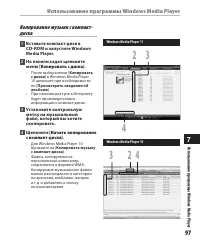
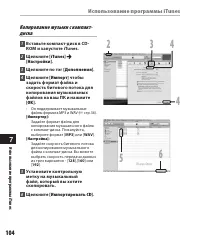
97 Использование программы Windows Media Player 4 4 7 Копирование музыки с компакт- диска 1 Вставьте компакт-диск в CD-ROM и запустите Windows Media Player. 2 На панели задач щелкните меню [ Копировать с диска ]. • После выбора меню [ Копировать с диска ] в Windows Media Player 10 щелкните при необх...
Страница 98 - Синхронизация
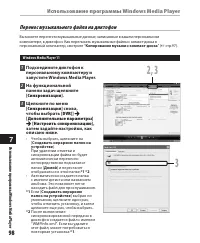
98 Использование программы Windows Media Player , 7 Перенос музыкального файла на диктофон Вы можете перенести музыкальные данные, записанные в вашем персональном компьютере, в диктофон. Как переписать музыкальные файлы с комакт-диска в персональный компьютер, смотрите “ Копирование музыки с компакт...
Страница 99 - Библиотека
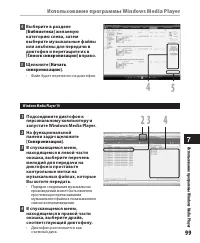
99 Использование программы Windows Media Player 5 4 4 7 4 Выберите в разделе [ Библиотека ] желаемую категорию слева, затем выберите музыкальные файлы или альбомы для передачи в диктофон и перетащите их в [ Список синхронизации ] вправо. 5 Щелкните [ Начать синхронизацию ]. • Файл будет перенесен на...
Страница 100 - Начать
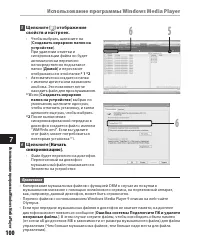
100 Использование программы Windows Media Player 5 6 6 7 5 Щелкните [ ] отображение свойств и настроек. • Чтобы выбрать, щелкните на [ Создавать иерархию папок на устройстве ]. При удалении отметки и синхронизации файла он будет автоматически перенесен непосредственно под каталог папки [ Домой ] и п...
Страница 101 - Копирование голосовых файлов на компакт-диск
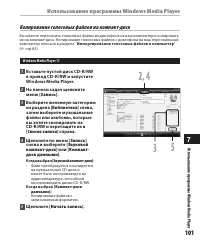
101 Использование программы Windows Media Player 5 , 4 7 1 Вставьте пустой диск CD-R/RW в привод CD-R/RW и запустите Windows Media Player. 2 На панели задач щелкните меню [ Запись ]. 3 Выберите желаемую категорию из раздела [ Библиотека ] слева, затем выберите музыкальные файлы или альбомы, которые ...
Страница 102 - Начать заись; Начать запись
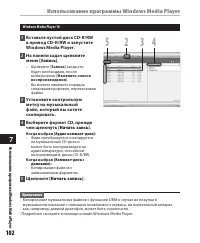
10 Использование программы Windows Media Player 5 4 7 Windows Media Player 10 1 Вставьте пустой диск CD-R/RW в привод CD-R/RW и запустите Windows Media Player. 2 На панели задач щелкните меню [ Запись ]. • Щелкните [ Запись ] когда это будет необходимо, после выбора меню [ Изменить список воспроизве...
Страница 103 - Использование программы iTunes; Названия окон; Исполь
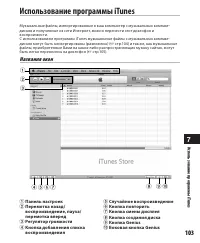
10 4 5 6 7 8 9 2 1 3 0 7 Использование программы iTunes Названия окон 1 Панель настроек 2 Перемотка назад/ воспроизведение, пауза/ перемотка вперед 3 Peгyлятop гpoмкocти 4 Кнопка добавления списка воспроизведения Музыкальные файлы, импортированные в ваш компьютер с музыкальных компакт- дисков и полу...
Страница 105 - Перенос музыкального файла на диктофон
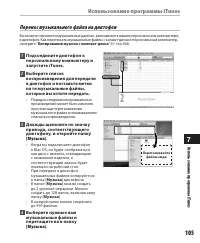
105 Перетаскивайте файлы сюда 7 Перенос музыкального файла на диктофон Вы можете перенести музыкальные данные, записанные в вашем персональном компьютере, в диктофон. Как переписать музыкальные файлы с комакт-диска в персональный компьютер, смотрите “ Копирование музыки с компакт-диска ” ( ☞ стр.104...
Страница 106 - Выберите желаемый список
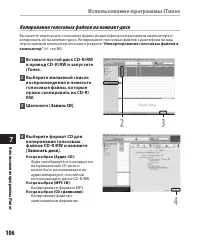
106 4 7 Копирование голосовых файлов на компакт-диск Вы можете переносить голосовые файлы из диктофона на ваш памяти компьютера и копировать их на компакт-диск. Копирование голосовых файлов с диктофона на ваш персональный компьютер описано в разделе “ Импортирование голосовых файлов в компьютер ” ( ...
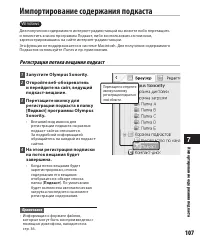
Страница 107 - Импортирование содержания подкаста; Регистрация потока вещания подкаст
107 Перетащите и отпустите иконку на иконку регистрации подкаста в этой области. 7 Импортирование содержания подкаста Windows Для получения содержимого интернет-радиостанций вы можете либо перетащить и поместить значок программы Подкаст, либо воспользоваться поиском, зарегистрировавшись на сайте инт...
Страница 108 - Обновление подписки
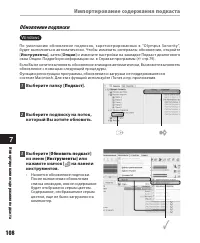
108 2 1 3 7 Обновление подписки Windows По ум олчанию обнов ление подписок , зарегис трированных в "O lympus Sonorit y ", будет выполняться автоматически. Чтобы изменить интервалы обновления, откройте [ Инструменты ], затем [ Опции ] и измените настройки на закладке Подкаст диалогового окна ...
Страница 109 - Загрузка содержания
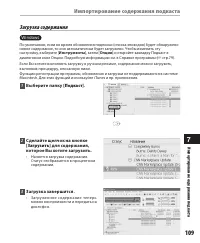
109 1 7 Загрузка содержания Windows По умолчанию, если во время обновления подписки (списка эпизодов) будет обнаружено новое содержание, то оно автоматически будет загружено. Чтобы изменить эту настройку, выберите [ Инструменты ], затем [ Опции ] и откройте закладку Подкаст в диалоговом окне Опции. ...
Страница 110 - Передачи содержания на диктофон
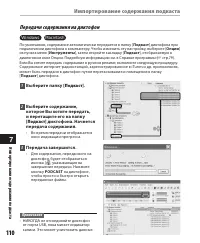
110 1 2 7 Передачи содержания на диктофон Windows Macintosh По умолчанию, содержание автоматически передается в папку [ Подкаст ] диктофона при подключении диктофона к компьютеру. Чтобы изменить эту настройку, выберите [ Опции ] из пункта меню [ Инструменты ], затем откройте закладку [ Подкаст ], от...
Страница 111 - Функции программного путеводителя; Для регистрации программ; Pуководство
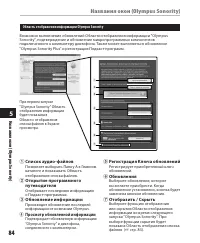
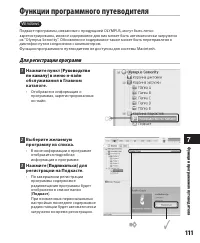
111 1 2 3 7 Ф ункции программног о п ут еводи теля Функции программного путеводителя Windows Подкаст-программы, связанные с продукцией OLYMPUS, могут быть легко зарегистрированы, иновое содержимое для них может быть автоматически загружено из "Olympus Sonority". Обновленное содержимое также ...
Страница 112 - Загрузка содержания Audible; Инсталляция AudibleManager
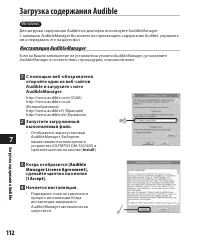
11 2 3 7 Загрузка содержания Audible Windows Для загрузки содержания Audible на диктофон используйте AudibleManager. С помощью AudibleManager Вы можете воспроизводить содержание Audible, управлять им и передавать его на диктофон. Инсталляция AudibleManager Если на Вашем компьютере не установлена ути...
Страница 113 - Добавление устройства в AudibleManager; Add New Device; Приобретение содержания Audible; а со
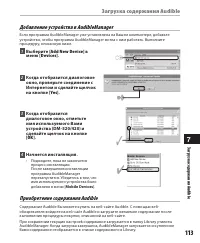
11 1 2 3 4 7 Добавление устройства в AudibleManager Если программа AudibleManager уже установлена на Вашем компьютере, добавьте устройство, чтобы программа AudibleManager могла с ним работать. Выполните процедуру, описанную ниже. 1 Выберите [ Add New Device ] в меню [ Devices ]. 2 Когда отобразится ...
Страница 114 - Передача содержания Audible
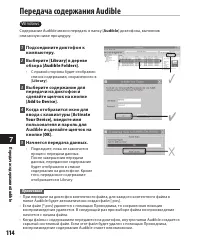
114 4 3 5 7 Пе ре да ча со де рж ан ия Au dib le Передача содержания Audible Windows Содержание Audible можно передать в папку [ Audible ] диктофона, выполнив описанную ниже процедуру. 1 Подсоедините диктофон к компьютеру. 2 Выберите [ Library ] в дереве обзора [ Audible Folders ]. • С правой сторон...
Страница 115 - Прослушивание содержания Audible на диктофоне; Режим Audible
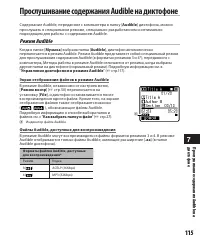
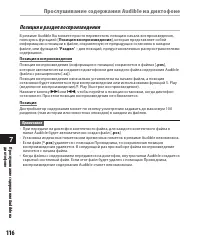
115 a 7 Прослушивание содержания Audible на диктофоне Содержание Audible, переданное с компьютера в папку [ Audible ] диктофона, можно прослушать в специальном режиме, специально разработанном и оптимально подходящем для работы с содержанием Audible. Режим Audible Когда в папке [ Музыка ] выбрана па...
Страница 117 - Управление диктофоном в режиме Audible
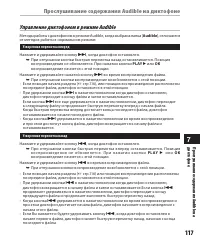
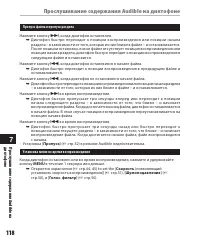
117 7 Управление диктофоном в режиме Audible Методы работы с диктофоном в режиме Audible, когда выбрана папка [ Audible ], отличаются от методов работы в нормальном режиме. Ускоренная перемотка вперед Нажмите и удерживайте кнопку 9 , когда диктофон остановлен. ➥ При отпускании кнопки быстрая перемот...
Страница 119 - Использование в качестве внешней памяти компьютера
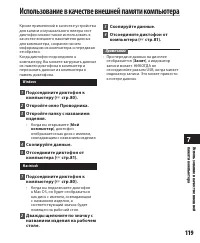
119 7 Использование в качестве внешней памяти компьютера Кроме применений в качестве устройства для записи и музыкального плеера этот диктофон можно также использовать в качестве внешнего накопителя данных для компьютера, сохраняя на нем информацию из компьютера и передавая ее обратно. Когда диктофо...
Страница 120 - Прочая информация; Список оповещающих сообщений
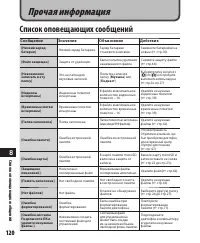
10 8 Сп ис ок оп ов ещ аю щ их со об щ ен ий Прочая информация Список оповещающих сообщений Сообщение Значение Объяснение Действие [Низкий заряд батареи] Низкий заряд батареек. Заряд батареек становится низким. Замените батарейки на новые ( ☞ стр.14). [Файл защищен] Защита от удаления. Была попытка ...
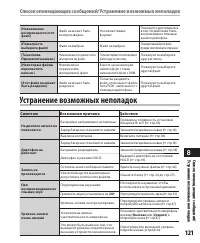
Страница 121 - Устранение возможных неполадок; Список оповещающих сообщений/Устранение возможных неполадок
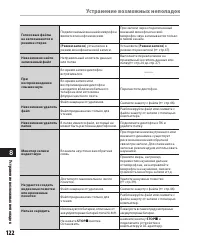
11 8 Устранение возможных неполадок Симптом Возможная причина Действие На дисплее ничего не появляется Батарейки неправильно вставлены. Проверьте полярность установки батареек = и - ( ☞ стр.14). Заряд батареек становится низким. Замените батарейки на новые ( ☞ стр.14). Выключено питание. Включите пи...
Страница 123 - Ак
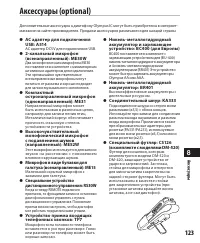
1 8 Аксессуары (optional) Дополнительные аксессуары к диктофону Olympus IC могут быть приобретены в интернет- магазине на сайте производителя. Продажи аксессуаров различаются для каждой страны. s АС адаптер для подключения USB: A514 АС адаптер DC5V для подключения USB. s 2-канальный микрофон (всенап...
Страница 124 - Спецификации
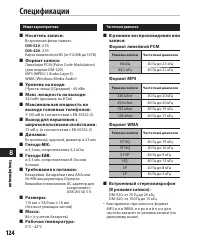
14 8 Сп ец иф ик ац ии Спецификации Общие характеристики 4 Носитель записи: Встроенная флэш-память DM-520 : 4 Гб DM-420 : 2 Гб Карта памяти microSD (от 512 МБ до 16 ГБ) 4 Формат записи: Линейная PCM (Pulse Code Modulation) (для модели DM-520) MP3 (MPEG-1 Audio Layer3) WMA (Windows Media Audio) 4 Уро...
Страница 125 - Формат линейной PCM:; Специфик
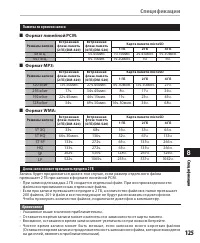
15 8 Спецификации Памятка по времени записи 4 Формат линейной PCM: Режимы записи Встроенная флеш-память (2 ГБ)(DM-420) Встроенная флеш-память (4 ГБ)(DM-520) Карта памяти microSD 1 ГБ 2 ГБ 4 ГБ 48 кГц, - 5ч.45мин. 1ч.15мин. 2ч.45мин. 5ч.30мин. 44,1 кГц, - 6ч.15мин. 1ч.20мин. 3ч. 6ч. 4 Формат MP3: Реж...
Страница 126 - Щелочные батарейки:
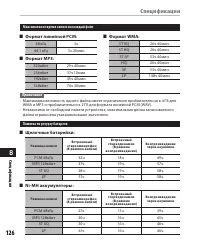
16 8 Максимальное время записи на каждый файл Сп ец иф ик ац ии 4 Формат линейной PCM: 48 кГц 3ч. 44,1 кГц 3ч.20мин. 4 Формат MP3: 320кбит 29ч.40мин. 256кбит 37ч.10мин. 192кбит 49ч.40мин. 128кбит 74ч.30мин. Спецификации 4 Формат WMA: ST XQ 26ч.40мин. ST HQ 26ч.40мин. ST SP 53ч.40мин. HQ 26ч.40мин. S...
Страница 127 - Спецификации /Техническая помощь и обслуживание; Техническая помощь и обслуживание; Горячая техническая линия для России, бесплатный звонок
17 Знак «CE» указывает, что данный продукт соответствует европейским требованиям по безопасности, охране здоровья, окружающей среды и защите потребителя. Для покупателей в Европе Этот символ [перечеркнутый мусорный бак на колесиках, Директива ЕС об отходах WEEE, приложение IV] указывает на раздельны...