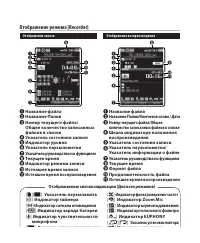
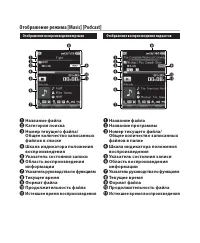
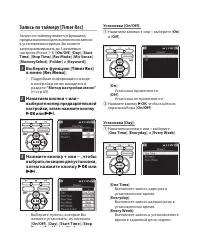
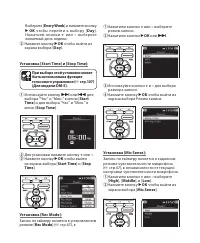
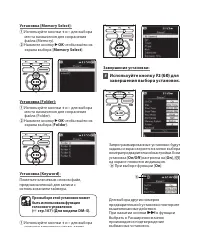
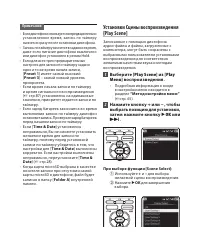
Страница 2 - Введение; Торговые марки и зарегистрированные торговые марки
Введение • Содержание данного документа может изменяться в будущем без предварительного уведомления. За последней информацией о наименованиях и номерах моделей изделий обращайтесь в наш Центр технической помощи и обслуживания. • Иллюстрации экранов и Диктофон в этом руководстве сделаны во время разр...
Страница 3 - Индекс
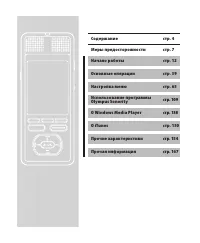
Содержание стр. 4 Меры предосторожности стр. 7 Начало работы стр. 1 Основные операции стр. 9 Настройка меню стр. 65 Использование программы Olympus Sonority стр. 109 О Windows Media Player стр. 18 О iTunes стр. 150 Прочие характеристики стр. 154 Прочая информация стр. 167 Индекс
Страница 4 - Содержание; Вставка и извлечение карты памяти; Основные операции
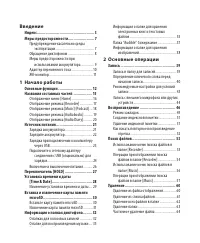
Содержание Введение Индекс ..................................................... 3Меры предосторожности ........................ 7 Предупреждение касательно среды эксплуатации ........................................... 7 Обращение диктофоном ............................. 8Меры предосторожности при ...
Страница 5 - Настройка меню; Выбор параметров из вкладки; Использование программы
3 Настройка меню Метод настройки меню ......................... 65 Выбор параметров из вкладки [Preferences] в меню [Home] ................ 65 Изменение настроек меню во время записи, воспроизведения или остановки .............................................. 66 G Запись [Rec Menu] ...................
Страница 6 - Функции, доступные в Music Editing; О Windows Media Player; Использование программы Windows; О iTunes; Копирование голосовых файлов на; Прочие характеристики; Воспроизведение композиций в; Прочая информация
Функция обновления...........................136Функции, доступные в Olympus Sonority Plus ..................................................137 Функции, доступные в Music Editing Plug-in .............................................137 5 О Windows Media Player Использование программы Windows Media ...
Страница 7 - • Для защиты; • Не роняйте диктофон и не подвергайте его; Меры предосторожности
f Опасно Невыполнение рекомендаций, обозначенных этим символом, при использовании данного изделия может привести к серьезным травмам или смертельному исходу. f Осторожно Невыполнение рекомендаций,обозначенных этим символом, при использовании данного изделия может привести к травмам или смертельному ...
Страница 8 - Обращение диктофоном
• Не применяйте органические и химические растворители, такие как спирт и средства полировки, для чистки данного устройства. <Предупреждение относительно возможной утраты данных>Запись, хранящаяся в памяти, может быть повреждена или уничтожена в результате ошибок управления, ошибок в работе ил...
Страница 10 - Aдаптер переменного тока
• Если жидкость, вытекшая из аккумулятора, попала на одежду или кожу, немедленно снимите загрязненную одежду и промойте пораженный участок чистой, холодной проточной водой. Если от жидкости на коже остался ожог, срочно обратитесь к врачу. • Держите батарейки в месте, недоступном для детей. • Если Вы...
Страница 11 - • Не используйте сетевой
• Обязательно вынимайте сетевую вилку из розетки, держась за нее, а не за кабель. Не тяните за кабель слишком сильно и не кладите на него тяжелых предметов. Это может привести к пожару, перегреву, поражению электрическим током или повреждению. • Если с сетевым адаптером переменного тока что-то не в ...
Страница 12 - Основные функции; Диктофон имеет встроенную; Начало работы
1 Основные функции s Данный диктофон имеет функцию пометки записанных или перенесенных с персонального компьютера файлов ключевыми словами для управления базой данных файлов ( ☞ стр. 75). Возможен поиск файлов по дате или ключевому слову. ( ☞ cтр. 53). s Данный диктофон отличается функцией составлен...
Страница 14 - Podcast; Поддержка вещания Audible
1 Если Вы перенесете голосовые файлы, записанные диктофоном, на персональный компьютер, Вы сможете легко воспроизводить, упорядочивать и редактировать файлы. Возможно редактирование данных по графическому изображению волны, слияние файлов, разбивка файлов на фрагменты. s Программное обеспечение “Oly...
Страница 15 - Названия составных частей
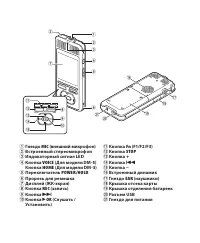
1 3 5 6 2 2 7 # % 8 @ 0 ! 9 $ 4 REC VOL STOP ^ ( * & ) - Названия составных частей 1 Гнездо MIC (внешний микрофон) 2 Встроенный стереомикрофон 3 Индикаторный сигнал LED 4 Кнопка VOICE (Для модели DM-5) Кнопка HOME (Для модели DM-3) 5 Переключатель POWER/HOLD 6 Пpopeзь для peмeшка 7 Дисплей (ЖК-э...
Страница 19 - Отображение воспроизведения аудио-книг
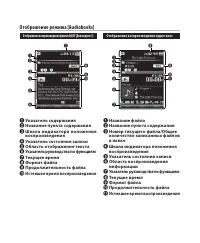
Отображение режима [Audiobooks] Отображение воспроизведения аудио-книг Отображение воспроизведения файлов DAISY (Для модели-5) 1 Указатель содержания 2 Название пункта содержания 3 Шкала индикатора положения воспроизведения 4 Указатель состояния записи 5 Область отображение текста 6 Указатель руково...
Страница 20 - Отображение календаря
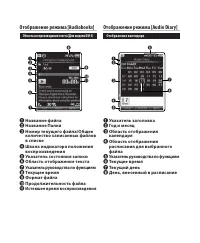
1 Отображение режима [Audiobooks] Отображение календаря Область воспроизведения текста (Для модели DM-5) 1 Название файла 2 Название Папки 3 Номер текущего файла/Общее количество записанных файлов в списке 4 Шкала индикатора положения воспроизведения 5 Указатель состояния записи 6 Область отображени...
Страница 21 - Источник питания; Слегка нажав двумя большими; Зарядка аккумулятора; Вс тавьте батарею так , чтобы ее; Примечания
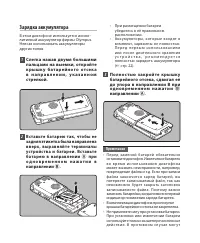
Источник питания 1 Слегка нажав двумя большими пальцами на выемки, откройте к р ы ш к у б а т а р е й н о г о о т с е к а в н а п р а в л е н и и , у к а з а н н о м стрелкой. Зарядка аккумулятора В этом диктофоне используется ионно- литиевый аккумулятор фирмы Olympus. Нельзя использовать аккумулято...
Страница 22 - Зарядите аккумулятор.; Зарядка с использованием сетевого адаптера; Подключите сетевой адаптер в
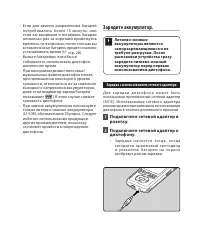
1 Зарядите аккумулятор. Литиево-ионные акк умуляторы являются саморазряжающимися и не требуют разгрузки. После распаковки устройства сразу зарядите литиево-ионный акк умулятор перед первым использованием диктофона. Зарядка с использованием сетевого адаптера Д л я з а р я д к и д и к т о ф о н а м о ...
Страница 23 - Загрузите персональный
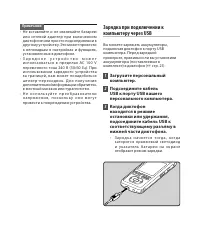
Примечания • Не вставляйте и не извлекайте батарею или сетевой адаптер при вк люченном диктофоне или при его подсоединении к другому устройству. Это может привести к неполадкам в настройках и функциях, установленных в диктофоне. • З а р я д н о е у с т р о й с т в о м о ж е т и с п о л ь з о в а т ь...
Страница 24 - AC
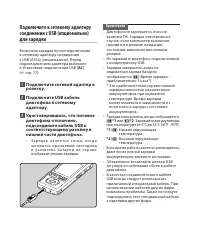
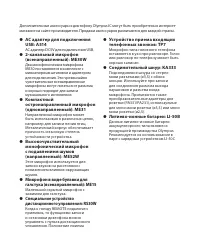
1 Подключите к сетевому адаптеру соединения с USB (опционально) для зарядки Возможна зарядка путем подключения к сетевому адаптеру соединения с USB (А514) (опционально). Перед подсоединением адаптера выберите в Установках подключения USB [ AC ] ( ☞ стр. 77). 1 Подключите сетевой адаптер в розетку. 2...
Страница 25 - Battery Low; Пользователям в Германии:
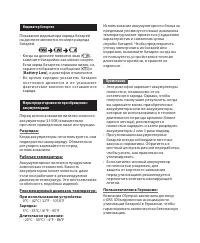
Меры предосторожности при обращении с аккумуляторами Перед использованием литиево-ионного аккумулятора (LI-50B) внимательно прочтите приведенные ниже инструкции. Разрядка: Когда аккумуляторы не используются, они подвержены саморазряду. Обязательно регулярно заряжайте его перед использованием. Рабоча...
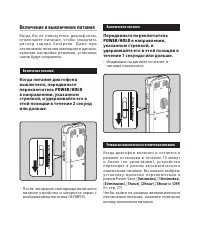
Страница 26 - Включение питания; Включение и выключение питания; Выключение питания; Передвиньте переключатель; Режим автоматического откючения питания
1 • После загорания светодиода включится питание у тройства и загорится экран с изображением логотипа OLYMPUS. Включение питания Когда питание диктофона выключено, передвиньте переключатель POWER/HOLD в направлении, указанном стрелкой, и удерживайте его в этой позиции в течение 2 секунд или дольше. ...
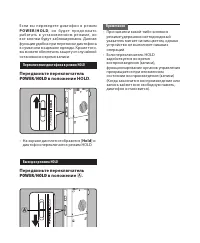
Страница 27 - Переключение диктофона в режим HOLD; Hold
A Переключатель [HOLD] Переключение диктофона в режим HOLD Передвиньте переключатель POWER/HOLD в положение HOLD. Ес ли вы пер е ве де те дик то ф он в р е ж и м P O W E R / H O L D , о н б у д е т п р о д о л ж а т ь р а б о т а т ь в ус т а н о в л е н н о м р е ж и м е , н о все кнопки будут забл...
Страница 28 - Off
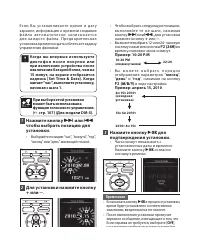
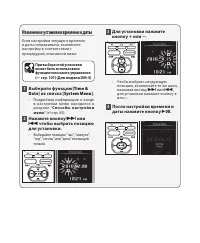
1 Е с л и В ы у с т а н а в л и в а е т е в р е м я и д а т у заранее, информация о времени создания ф а й л а а в т о м а т и ч е с к и з а п и с ы в а е т с я д л я к а ж д о г о ф а й л а . П р е д в а р и т е л ь н а я установка времени и даты облегчает задачу управления файлами. 1 Нажмите кнопк...
Страница 29 - С п о с о б ы н а с т р о й к и; Изменение установки времени и даты
1 Выберити функцию[ Time & Date ] из списка [ System Menu ]. • Подробная информация о входе в нас т р о йк и м е ню на ход и тс я в р а з д е л е “ С п о с о б ы н а с т р о й к и меню ” ( ☞ стр. 65). 2 Нажмите кнопку 9 или 0 чтобы выбрать позицию для установки. • Выбирайте позицию “час”, “минут...
Страница 30 - Вставка и извлечение карты памяти microSD; Вставьте карту памяти microSD; Yes
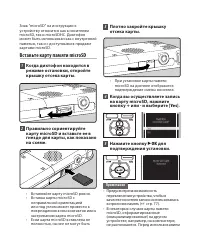
1 Вставка и извлечение карты памяти microSD 2 Правильно сориентируйте карту microSD и вставьте ее в гнездо для карты, как показано на схеме. Знак “microSD” на инструкции к устройству относится как к носителям microSD, так и microSDHC. Диктофон может быть использован как с внутренней памятью, так и с...
Страница 31 - Извлечение карты памяти microSD; Когда диктофон находится в; microSD Card; Плотно закройте крышку
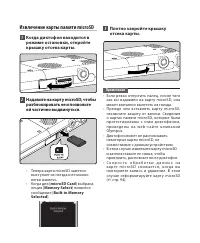
Извлечение карты памяти microSD 1 Когда диктофон находится в режиме остановки, откройте крышку отсека карты. 2 Надавите на карту microSD, чтобы разблокировать ее и позвольте ей частично выдвинуться. • Теперь карта microSD заметно выступает из гнезда и ее можно легко извлечь. • Когда для [ microSD Ca...
Страница 32 - Информация о папках диктофона; О папках для голосовых записей; Папка; Дата создания записи:
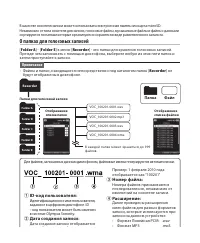
1 Информация о папках диктофона В качестве носителя записи может использоваться встроенная память или карта microSD. Независимо от типа носителя для записи, голосовые файлы, музыкальные файлы и файлы с данными сортируются по папкам которые организуются и хранятся в виде разветвленного каталога. О па...
Страница 33 - О папке для воспроизведения музыки
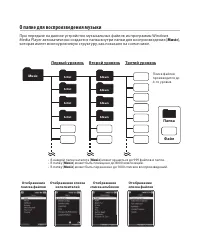
Первый уровень Второй уровень Третий уровень О папке для воспроизведения музыки При передаче на данное устройство музыкальных файлов из программы Windows Media Player автоматически создается папка внутри папки для воспроизведения [ Music ], которая имеет многоуровневую структуру, как показано на схе...
Страница 34 - Папка “Подкаст” Содержание
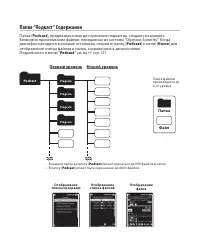
1 Первый уровень Второй уровень • В каж дой папке каталога [ Podcast ] может храниться до 999 файлов и папок. • В папку [ Podcast ] может быть перенесено до 8000 файлов. Отображение списка программ Отображение списка файлов Отображение файла Поиск файлов производится до 4-го уровня. Папка “Подкаст” ...
Страница 37 - Папка “Audible” Сожержание
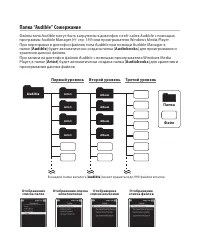
Папка “Audible” Сожержание Файлы типа Audible могут быть загружены в диктофон с веб-сайта Audible с помощью программы Audible Manager ( ☞ стр. 159) или проигрывателя Windows Media Player. При переправке в диктофон файлов типа Audible при помощи Audible Manager в папке [ Audible ] будет автоматически...
Страница 38 - Информация о папке для хранения изображений
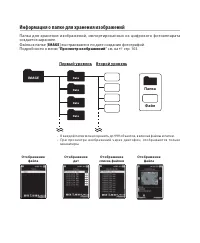
1 Информация о папке для хранения изображений Папка д ля хранения изобра жений, импортированных из цифрового фотоаппарата создается зараннее.Файлы в папке [ IMAGE ] выстраиваются по дате создания фотографий. Подробности о меню “ Просмотр изображений ” см. на ☞ стр. 103. Отображение файла Отображение...
Страница 39 - Основные операции; Запись; Установки, относящиеся к записи; Запись в папку для записей; Выберите папку для записи.; REC; подготовьтесь к записи.
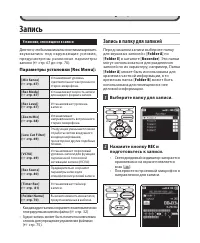
Основные операции Запись Установки, относящиеся к записи Для того, чтобы максимально оптимизировать з ву коз апи сь п од о к ру ж аю щ и е ус ло в и я, п р е д ус м о т р е н ы р а з л ич н ы е п а р а м е т р ы записи ( ☞ стр. 67 до стр. 70). Параметры установки [Rec Menu]: [Mic Sence] ( ☞ стр. 67)...
Страница 41 - Пауза; Снова нажмите кнопку
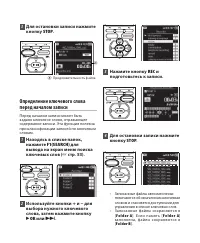
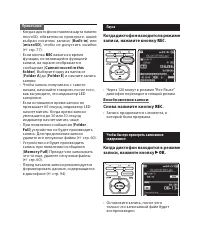
• Остановите запись, после чего только что записанный файл будет воспроизведен. Пауза Когда диктофон находится в режиме записи, нажмите кнопку REC . • Через 120 минут в режиме “Rec Pause” диктофон переходит в спящий режим. Возобновление записи: Снова нажмите кнопку REC . • Запись продолжится с момен...
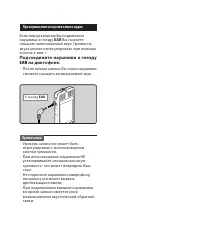
Страница 42 - Прослушивание во время записи аудио; Подсоедините наушники к гнезду; EAR
2 К гнезду EAR Прослушивание во время записи аудио Если перед записью Вы подключите наушники к гнезду EAR Вы сможете слышать записываемый звук. Громкость звука можно отрегулировать при помощи кнопок + или − . Подсоедините наушники к гнезду EAR на диктофоне. • После начала записи Вы через наушники см...
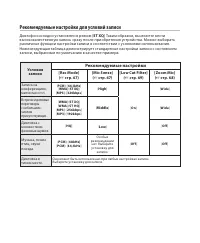
Страница 43 - Рекомендуемые настройки для условий записи; ST XQ; Рекомендуемые настройки
Рекомендуемые настройки для условий записи Диктофон исходно установлен в режим [ ST XQ ] Таким образом, вы можете вести высококачественную запись сразу после приобретения устройства. Можно выбирать различные функции настройки записи в соответствии с условиями использования.Нижеследующая таблица демо...
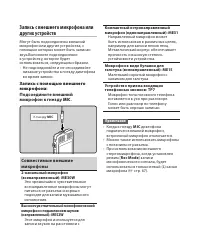
Страница 44 - MIC; MIC
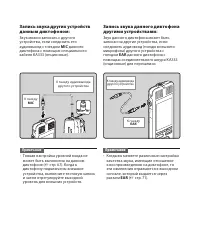
2 К гнезду MIC Запись с внешнего микрофона или других устройств Могут быть подсоединены внешний микрофон или другие устройства, с помощью которых может быть записан звук.Выполните подсоединение к устройству, которое будет использоваться, следующим образом.• Не подсоединяйте и не отсоединяйте никакие...
Страница 45 - Примечание
К гнезду EAR К гнезду аудиовхода другого устройства К гнезду MIC К гнезду аудиовыхода другого устройства Примечание • Тонкая настройка уровней входа не может быть выполнена на данном диктофоне ( ☞ стр. 67). Когда к диктофону подключены внешние устройства, выполните тестовую запись и затем отрегулиру...
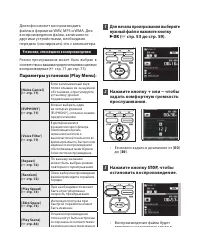
Страница 46 - Установки, относящиеся к воспроизведению; Воспроизведение
2 2 Нажмите кнопку + или − чтобы задать комфортную громкость прослушивания. 1 Для начала проигрывания выберите нужный файл и нажмите кнопку ` OK ( ☞ стр. 53 до стр. 59). 3 Нажмите кнопку STOP , чтобы остановить воспроизведение. • Ее можно задать в диапазоне от [ 00 ] до [ 0 ]. Установки, относящиеся...
Страница 47 - Ускоренная перемотка назад; Ускоренная перемотка вперед; Переход к началу файла; Skip
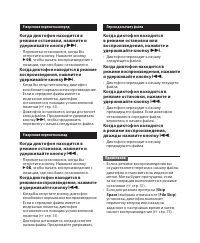
Ускоренная перемотка назад Когда диктофон находится в режиме остановки, нажмите и удерживайте кнопку 0 . • Перемотка остановится, когда Вы отпустите кнопку. Нажмите кнопку ` OK , чтобы начать воспроизведение с позиции, где оно было остановлено. Когда диктофон находится в режиме воспроизведения, нажм...
Страница 48 - Прослушивание через наушники
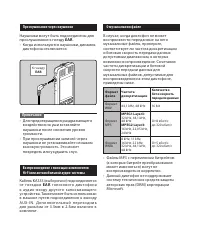
2 К гнезду EAR Прослушивание через наушники Наушники могут быть подсоединены для прослушивания к гнезду EAR . • Когда используются наушники, динамик диктофона отключается. Примечания • Для предотвращения раздражающего воздействия на уши вставляйте наушники после снижения уровня громкости. • При прос...
Страница 49 - Режим закладок; STOP
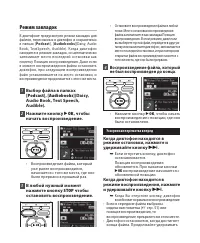
1 Выбор файла в папках [ Podcast ], [ Audiobooks ](Daisy, Audio Book, Text Speech, Audible). 2 Нажмите кнопку ` OK , чтобы начать воспроизведение. Режим закладок В диктофоне предусмотрен режим закладок для файлов, пересланных в диктофон и сохраненных в папках [ Podcast ], [ Audiobook s ](Daisy, Audi...
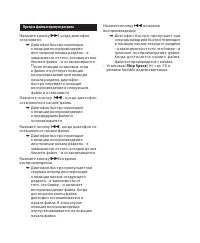
Страница 50 - Пропуск файла
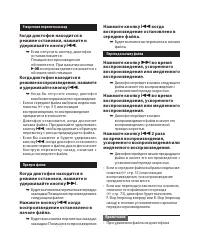
2 Ускоренная перемотка назад Когда диктофон находится в режиме остановки, нажмите и удерживайте кнопку 0 . ➥ Если отпустить кнопку, диктофон останавливается. Позиция воспроизведения обновляется. При нажатии кнопки ` OK воспроизведение начинается с обновленной позиции. Когда диктофон находится в режи...
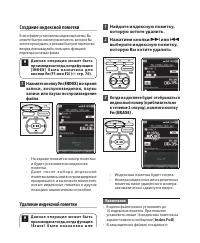
Страница 51 - Index Full; Создание индексной пометки; Удаление индексной пометки; или; ] б ы л а н а з н а ч е н а д л я
• Индексная пометка будет стерта.• Номера индексных или временных пометок ниже удаленного номера автоматически сдвинутся вверх. Примечания • В одном файле можно установить до 16 индексных пометок. При попытке установить свыше 16 индексных пометок на экране появится сообщение [ Index Full ]. • В защи...
Страница 52 - ] была назначена для кнопки
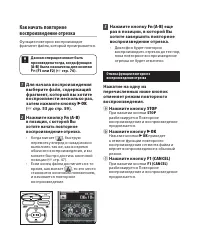
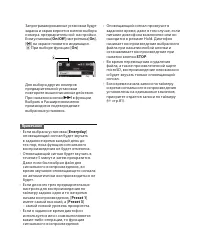
2 1 Для начала воспроизведения выберите файл, содержащий фрагмент, который вы хотите воспроизвести несколько раз, затем нажмите кнопку ` OK ( ☞ стр. 53 до стр. 59). 2 Нажмите кнопку Fn (A-B) в позиции, с которой Вы хотите начать повторное воспроизведение отрезка. • Когда мигает [ ], быструю перемотк...
Страница 53 - Поиск файлов; Способ поиска файлов:; Для открытия списка файлов
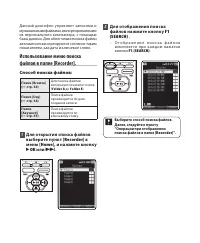
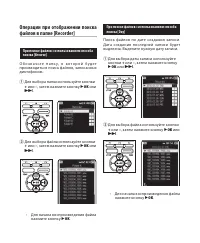
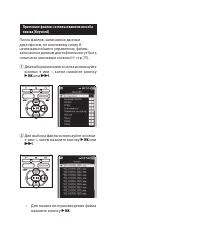
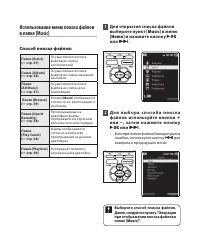
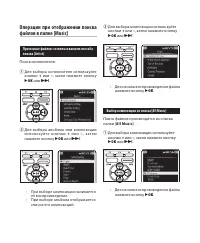
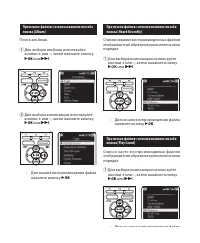
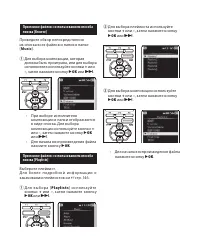
Поиск файлов Данный дик тофон управляет запис ями и музыкальными файлами, импортированными из персонального компьютера, с помощью базы данных. Для облегчения поиска файлы автоматически сортируются согласно таким показателям, как дата и ключевое слово. Использование меню поиска файлов в папке [Record...
Страница 57 - All Music
При поиске файлов с использованием способа поиска [Artist] Поиск исполнителя. 1 Д ля выбора исполнителя используйте кнопки + или – , затем нажмите кнопк у ` OK или 9 . 2 Д ля выбора альбома или композиции и с п о л ь з у й т е к н о п к и + и л и – , з а т е м нажмите кнопку ` OK или 9 . • При выбор...
Страница 60 - Удаление; Удаление из файла отображения; Erase Done
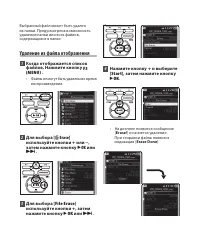
2 Удаление Выбранный файл может быть удален из папки. Предусмотрена возможность удаления папки или всех файлов, содержащихся в папке. Удаление из файла отображения 1 Когда отображается список файлов, Нажмите кнопку F (MENU) . • Файлы не могут быть удалены во время воспроизведения. 4 Нажмите кнопку +...
Страница 61 - Удаление из списка файлов; File Erase
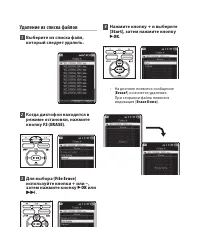
Удаление из списка файлов 1 Выберите из списка файл, который следует удалить. 3 Для выбора [ File Erase ] используйте кнопки + или – , затем нажмите кнопку ` OK или 9 . 2 Когда диктофон находится в режиме остановки, нажмите кнопку F (ERASE) . 4 Нажмите кнопку + и выберите [ Start ], затем нажмите кн...
Страница 62 - Удаление всех файлов в папке; Erase in Folder
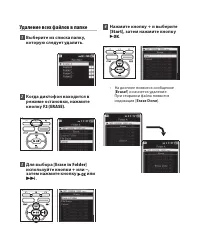
2 Удаление всех файлов в папке 1 Выберите из списка папку, которую следует удалить. 2 Когда диктофон находится в режиме остановки, нажмите кнопку F (ERASE) . 3 Для выбора [ Erase in Folder ] используйте кнопки + или – , затем нажмите кнопку ` OK или 9 . 4 Нажмите кнопку + и выберите [ Start ], затем...
Страница 63 - Удаление папки; Erase
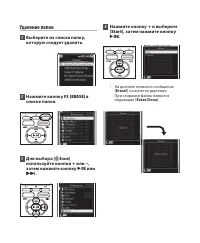
Удаление папки 1 Выберите из списка папку, которую следует удалить. 2 Нажмите кнопку F (ERASE) в списке папок. 3 Для выбора [ r Erase ] используйте кнопки + или – , затем нажмите кнопку ` OK или 9 . 4 Нажмите кнопку + и выберите [ Start ], затем нажмите кнопку ` OK . • На дисплее появится сообщение ...
Страница 64 - Частичное удаление файла; Снова нажмите кнопку Удалить
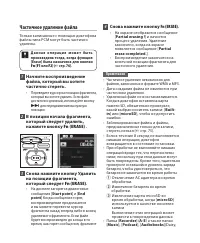
2 1 Начните воспроизведение файла, который вы хотите частично стереть. • Переведите курсор на позицию фрагмента, который вы хотите удалить. Если файл достаточно длинный, используйте кнопку 9 для передвижения на нужную позицию. 2 В позиции начала фрагмента, который следует удалить, нажмите кнопку Fn ...
Страница 65 - Метод настройки меню; Настройка меню
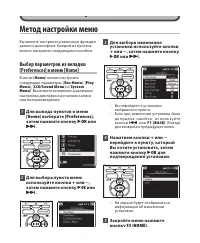
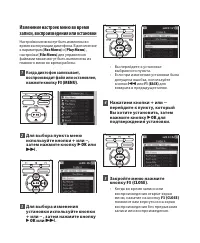
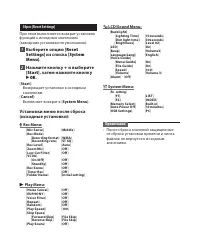
Метод настройки меню Выбор параметров из вкладки [Preferences] в меню [Home] В меню [ Home ] можно настроить следующие параметры: [ Rec Menu ], [ Play Menu ], [ LCD/Sound Menu ] и [ System Menu ]. Вы можете выполнять различные настройки диктофона до начала записи или воспроизведения. Настройка меню ...
Страница 67 - Выберите качество записи.
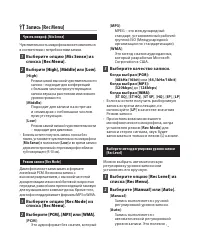
Режим записи [Rec Mode] Диктофон может записывать в формате линейный PCM. Возможна запись с высоким разрешением, с высокой частотой дискретизации и высокой битовой скоростью передачи, равной или превосходящей таковую для музыкального компакт-диска. Кроме того, диктофон поддерживает форматы MP3 и WMA...
Страница 68 - Отрегулируйте уровень записи:; Если устройство находится в
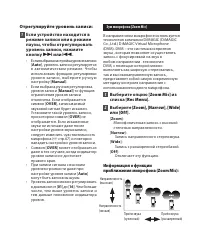
3 Отрегулируйте уровень записи: 1 Если устройство находится в режиме записи или в режиме паузы, чтобы отрегулировать уровень записи, нажмите кнопку 9 или 0 . • Если выбрана настройка уровня записи [ Auto ], уровень записи регулируется в автоматическом ре жи м е. Чтобы использовать функцию регулировк...
Страница 69 - Нажмите кнопку; Standby; Нажимая кнопки
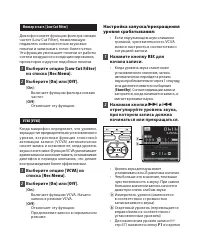
Фильтр н.част. [Low Cut Filter] Диктофон имеет функцию фильтра низких частот (Low Cut Filter), позволяющую подавлять низкочастотные звуковые помехи и записывать голос более четко. Эта функция уменьшает помехи от работы систем воздушного кондиционирования, проекторов и другие подобные помехи. 1 Выбер...
Страница 74 - Нажатием кнопки
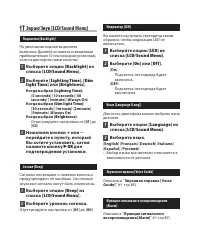
3 G Экран/Звук [LCD/Sound Menu] Подсветка [Backlight] По умолчанию подсветка дисплея включена. Дисплей останется освещенным приблизительно 10 сек (исходная установка), если на диктофоне нажата кнопка. 1 Выберите опцию [ Backlight ] из списка [ LCD/Sound Menu ]. 2 Выберите [ Lighting Time ], [ Dim li...
Страница 75 - Список ключевых слов:; Выберите файл, который; On; Перемещение/копирование; Разделение файлов на
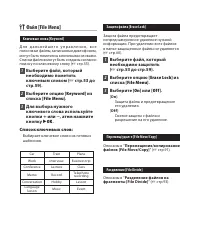
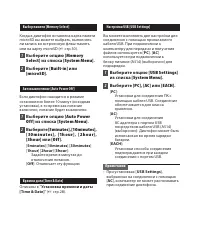
G Файл [File Menu] Ключевые слова [Keyword] Д л я д а л ь н е й ш е г о у п р а в л е н и я , в с е голосовые файлы, записанные диктофоном, могут быть помечены ключевыми словами. Списки файлов могут быть созданы согласно поиску по ключевому слову ( ☞ cтр.55). 1 Выберите файл, который необходимо поме...
Страница 76 - Предварительно выберите; Property; System Menu; Для выбора функции,
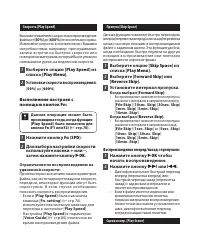
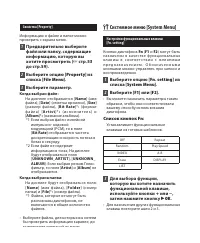
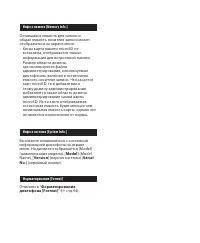
3 Свойства [Property] Информацию о файле и папке можно проверить с экрана меню. 1 Предварительно выберите файл или папку, содержащие информацию, которую вы хотите просмотреть ( ☞ cтр.53 до cтр.59). 2 Выберите опцию [ Property ] из списка [ File Menu ]. 3 Выберите параметр. Когда выбран файл: На дисп...
Страница 79 - Форматирование
Инфо о памяти [Memory Info.] Оставшаяся емкость для записи и общая емкость носителя записи может отображаться на экране меню.• Когда карта памяти microSD не вставлена, отображается только информация для встроенной памяти. • Размер области домена, где используются файлы администрирования, используемы...
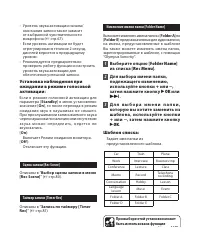
Страница 80 - Шаблоны для установки Сцены записи; Нажмите
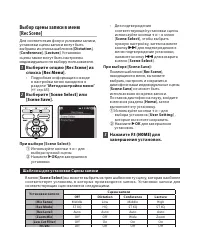
3 Выбор сцены записи в меню [Rec Scene] Для соответствия фону и условиям записи, установки сцены записи могут быть выбраны из списка шаблонов [ Dictation ], [ Conference ], [ Lecture ]. Установки сцены также могут быть настроены индивидуально по выбору пользователя. 1 Выберите опцию [ Rec Scene ] из...
Страница 85 - Voice Guide
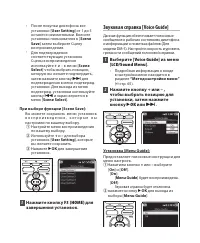
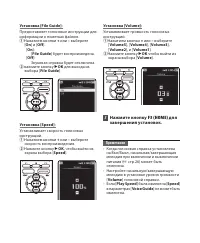
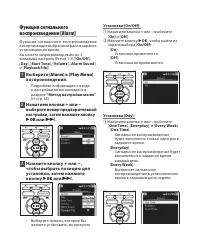
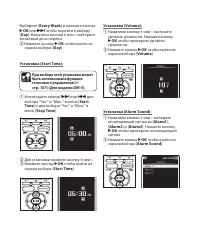
• После покупки диктофона все установки [ User Setting ] от 1 до 5 остаются неизменными. Внесите установки пользователя в [ Scene Save ] затем выберите Сцену воспроизведения. • Для подтверждения соответствующих установок Сцены воспроизведения используйте + и – в меню [ Scene Select ] чтобы выбрать п...
Страница 89 - Используйте кнопки
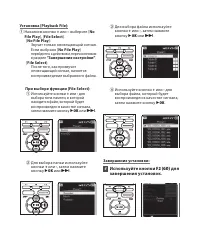
При выборе функции [File Select]: 1 Используйте кнопки + или - для выбора типа памяти, в которой находится файл, который будет воспроизведен в качестве сигнала, затем нажмите кнопку ` OK или 9 . 2 Для выбора папки используйте кнопки + или - , затем нажмите кнопку ` OK или 9 . 3 Для выбора файла испо...
Страница 91 - File Menu; “Метод настройки меню”
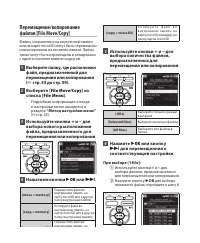
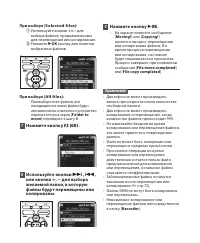
Перемещение/копирование файлов [File Move/Copy] Файлы, сохраненные на внутренней памяти или на карте microSD могут быть перемещены или копированы на носители памяти. Файлы также могут быть перемещены и копированы с одного носителя памяти на другой. 1 Выберите папку, где расположен файл, предназначен...
Страница 93 - File Divide; Нажать кнопку; File divide; File
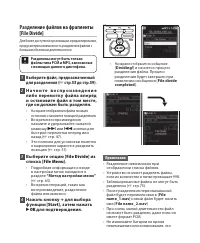
Разделение файлов на фрагменты [File Divide] Для более доступной организации и редактирования, предусмотрена возможность разделения файлов с большим объемом и длительностью. 1 Выберите файл, предназначенный для разделения ( ☞ cтр.53 до cтр.59). 2 Н а ч н и т е в о с п р о и з в е д е н и е либо пере...
Страница 96 - Home; Изменение отображения календаря; DISPLAY
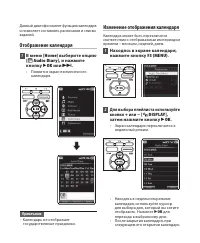
3 Настройка расписаний [Audio Diary] Данный диктофон имеет функцию календаря и позволяет составлять расписания и списки заданий. Отображение календаря 1 В меню [ Home ] выберите опцию [ F Audio Diary ], и нажмите кнопку ` OK или 9 . • Появится экран ежемесячного календаря. Примечание • Календарь не ...
Страница 97 - Операции на календаре; Добавьте новое расписание; Audio DiaryMenu
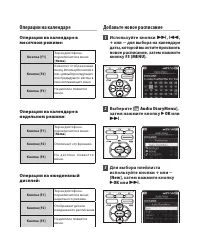
Операции на календаре Операции на календаре в месячном режиме: Кнопка [F1] Экран диктофона перек лючится в меню [ Home ]. Кнопка [F2] Из м е н я е т ото б р а ж а е м ы й месяц. Используйте кнопки + или – для выбора следующего или предыдущего месяца в окне всплывающего меню. Кнопка [F3] На дисплее п...
Страница 98 - С помощью курсора перейдите
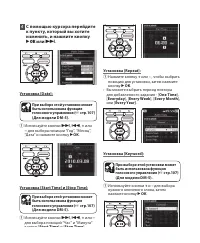
3 Установка [Date]: 1 Используйте кнопки 9 , 0 , + или − для выбора позиции “Год”, “Месяц”, “Дата” и нажмите кнопку ` OK . Установка [Repeat]: 1 Нажмите кнопку + или – , чтобы выбрать позицию для установки, затем нажмите кнопку ` OK . • Вы можете выбрать период повтора для добавленного задания - [ O...
Страница 99 - Alarm; Завершение установки
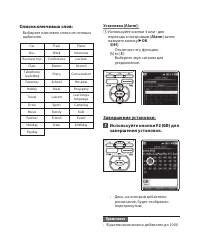
Список ключевых слов: Выбирает ключевое слово из готовых шаблонов. Car Train Plane Bus Work Interview Business trip Conference Lecture Class Memo Record Telephone recording Diary Conversation Favorites School Hospital Hobby Meal Shopping Travel Lesson Learning a language Drive Sport Camping Music Fa...
Страница 100 - Редактирование расписания; “Добавьте новое расписание”
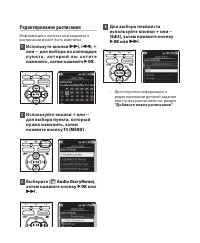
3 Редактирование расписания Информация о пунктах или заданиях в расписании может быть изменена. 1 Используте кнопки 9 , 0 , + или − для выбора на календаре п у н к т а , к о т о р ы й в ы х о т и т е изменить, затем нажмите ` OK . 2 Используйте кнопки + или − для выбора пункта, который нужно изменит...
Страница 101 - Удаление расписания
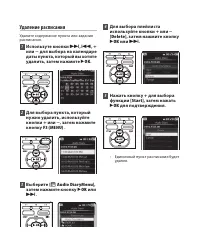
Удаление расписания Удалите содержание пункта или задания расписания. 1 Используте кнопки 9 , 0 , + или − для выбора на календаре даты пункта, который вы хотите удалить, затем нажмите ` OK . 2 Для выбора пункта, который нужно удалить, используйте кнопки + или − , затем нажмите кнопку F (MENU) . 3 Вы...
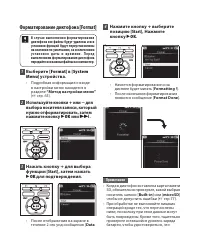
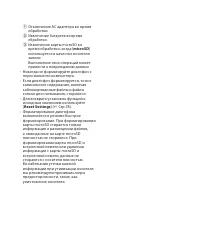
Страница 102 - Format
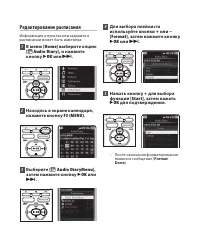
3 Редактирование расписания Информация о пунктах или заданиях в расписании может быть изменена. 1 В меню [ Home ] выберите опцию [ F Audio Diary ], и нажмите кнопку ` OK или 9 . 2 Находясь в экране календаря, нажмите кнопку F (MENU) . 3 Выберите [ F Audio DiaryMenu ], затем нажмите кнопку ` OK или 9...
Страница 103 - Импортирование изображений; Synchronizing
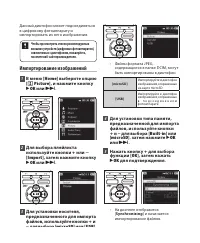
Просмотр изображений (Для модели DM-5) Данный диктофон может подсоединяться в цифровому фотоаппарату и импортировать из него изображения. Чтобы просмотреть список рекомендуемых внешних устройств (цифровых фотоаппаратов), совместимых с диктофоном, пожалуйста, посетите веб-сайт производителя. Импортир...
Страница 104 - Просмотр изображений
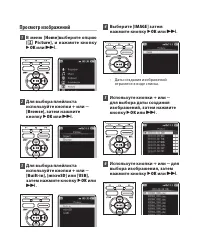
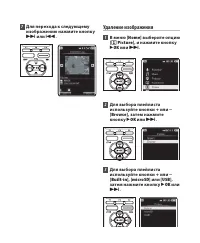
3 Просмотр изображений 1 В меню [ Home ]выберите опцию [ E Pic ture ], и нажмите кнопк у ` OK или 9 . 2 Для выбора плейлиста используйте кнопки + или − [ Browse ], затем нажмите кнопку ` OK или 9 . 3 Для выбора плейлиста используйте кнопки + или − [ Built-in ], [ microSD ] или [ USB ], затем нажмите...
Страница 105 - Удаление изображения
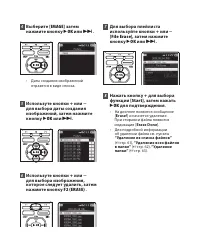
7 Для перехода к следующему изображению нажмите кнопку 9 или 0 . Удаление изображения 1 В меню [ Home ] выберите опцию [ E Picture ], и нажмите кнопку ` OK или 9 . 2 Для выбора плейлиста используйте кнопки + или − [ Browse ], затем нажмите кнопку ` OK или 9 . 3 Для выбора плейлиста используйте кнопк...
Страница 107 - При отображении знака [; VOICE; одновременно произнося
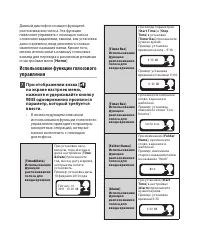
Использование функции распознавания голоса (Для модели DM-5) Данный диктофон оснащен функцией распознавания голоса. Эта функция позволяет управлять с помощью голоса сложными заданиями, такими, как установка даты и времени, ввод ключевого слова и изменение названия папки. Кроме того, можно использова...
Страница 108 - Использование голосовых команд; Поставив дик тофон на паузу в; Ho me; ] н а ж м ите к н о пк у; и произнесите голосовую; Список голосовых команд:
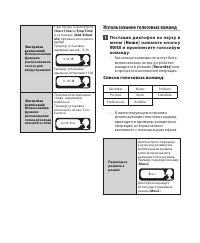
3 Использование голосовых команд 1 Поставив дик тофон на паузу в ме ню [ Ho me ] н а ж м ите к н о пк у VOICE и произнесите голосовую команду. • Голосовые команды не могут быть использованы, когда устройство находится в режиме [ Recorder ] или в процессе выполнения операции. Список голосовых команд:...
Страница 109 - Использование программы Olympus Sonority; Сохранение файлов в вашем персональном компьютере
Использование программы Olympus Sonority Сохранение файлов в вашем персональном компьютере Будучи присоединенным к компьютеру, диктофон может выполнять следующие операции: • Воспроизведение файлов с записями голоса на вашем персональном компьютере ( ☞ стр. 124). А у д и о ф а й л ы , з а п и с а н н...
Страница 110 - Операционная среда
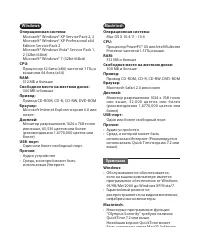
4 Операционная среда Windows Операционная система: Microsoft® Windows® XP Service Pack 2, 3 Microsoft® Windows® XP Professional x64 Edition Service Pack 2 Microsoft® Windows Vista® Service Pack 1, 2 (32bit/64bit) Microsoft® Windows® 7 (32bit/64bit) CPU: Процессор 32 бита (x86) частотой 1 ГГц и выше ...
Страница 111 - Подсоединение к компьютеру; Включите питание диктофона.
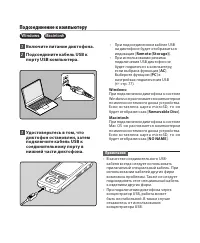
Подсоединение к компьютеру Подсоединение к компьютеру Windows Macintosh 1 Включите питание диктофона. 2 Подсоедините кабель USB к порту USB компьютера. 3 Удостоверьтесь в том, что диктофон остановлен, затем подключите кабель USB к соединительному порту в нижней части диктофона. • При подсоединенном ...
Страница 112 - Отсоединение от компьютера; Нажмите на пиктограмму; Безопасное извлечение; Прежде чем отсоединить кабель USB,; Macintosh; Перетащите значок дискового
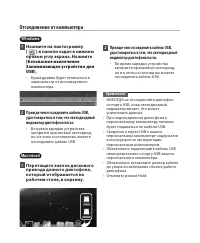
4 Отсоединение от компьютера Windows 1 Нажмите на пиктограмму [ ] в панели задач в нижнем правом углу экрана. Нажмите [ Безопасное извлечение Запоминающее устройство для USB ]. • Буква драйва будет отличаться в зависимости от используемого компьютера. 2 Прежде чем отсоединить кабель USB, удостоверьт...
Страница 113 - Функции, доступные в программном пакете Olympus Sonority
Функции, доступные в программном пакете Olympus Sonority Программный пакет “Olympus Sonority” предоставляет ряд функций для обработки, хранения и редактирования файлов. Подробная информация об операциях и настройках продукта находится на странице справки на сайте разработчика ( ☞ стр. 118). Функции ...
Страница 114 - Импортирование файлов с помощью Olympus Sonority; О Podcast
4 Импортирование файлов с помощью Olympus Sonority • Импортируйте содержание подкаста из Интернета на компьютер. ➥ Подробную информацию см. в “ О Podcast ” ( ☞ стр. 127). • Импортируйте содержание подкаста из Интернета на компьютер. ** ➥ Подробную информацию см. в “ О DAISY (Для модели DM-5) ” ( ☞ с...
Страница 115 - Инсталляция программного пакета; Explorer
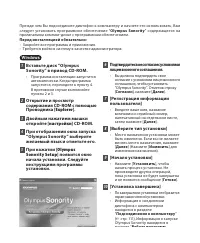
Инсталляция программного пакета Прежде чем Вы подсоедините диктофон к компьютеру и начнете его использовать, Вам следует установить программное обеспечение “ Olympus Sonority ” содержащееся на прилагаемом компакт-диске с программным обеспечением. Перед инсталляцией обязательно: • Закройте все програ...
Страница 116 - настройки
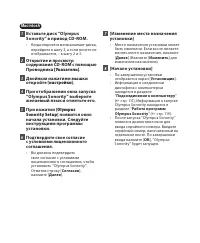
4 Macintosh 1 Вставьте диск “Olympus Sonority” в привод CD-ROM. • Когда откроется меню компакт-диска, перейдите к шагу 3, а если ничего не отображается, – к шагу 2 и 3. 2 Открытие и просмотр содержания CD-ROM с помощью Проводника [Указатель] . 3 Двойным нажатием мышки откройте [ настройки ]. 4 При о...
Страница 117 - Деинсталляция программного обеспечения; MESSAGE
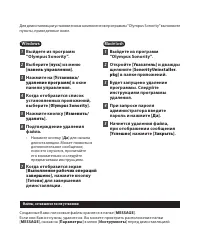
Деинсталляция программного обеспечения Для деинсталляции установленных компонентов программы “Olympus Sonority” выполните пункты, приведенные ниже. Windows 1 Выйдете из программ “Olympus Sonority”. 2 Выберите [ пуск ] из меню [ панель управления ]. 3 Нажмите на [ Установка/ удаление программ ] в окн...
Страница 118 - Использование интерактивной справки; Поиск по ключевому слову; Алфавитный
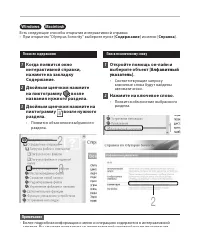
4 2 3 1 2 Использование интерактивной справки Windows Macintosh Есть следующие способы открытия интерактивной справки.• При открытом “Olympus Sonority” выберите пункт [ Содержание ] из меню [ Справка ]. Поиск по содержанию 1 Когда появится окно интерактивной справки, нажмите на закладку Содержание. ...
Страница 119 - Работа программ Olympus Sonority
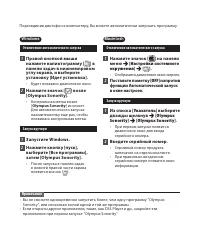
Работа программ Olympus Sonority Подсоединив диктофон к компьютеру, Вы можете автоматически запускать программу. Windows Отключение автоматического запуска 1 Правой кнопкой мыши нажмите напиктограмму [ ] в панели задач в нижнемправом углу экрана, и выберите установку [Идет установка]. • Будет показа...
Страница 120 - Экран просмотра Olympus Sonority
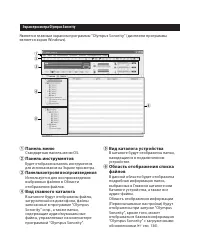
4 12 4 5 6 3 Названия окон (Olympus Sonority) 1 Панель меню Стандартная панель меню OS. 2 Панель инструментов Будет отображена панель инструментов для использования на Экране просмотра. 3 Панельконтроля воспроизведения Используется для воспроизведения выбранных файлов в Области отображения файлов. 4...
Страница 121 - Область отображения информации Olympus Sonority
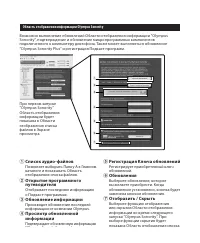
1 2 3 4 5 7 6 При первом запуске “Olympus Sonority” Область отображения информации будет показана в Области отображения списка файлов в Экране просмотра. Область отображения информации Olympus Sonority Возможно выполнение обновлений Области отображения информации “Olympus Sonority”, подтверждение и ...
Страница 122 - Импортирование голосовых файлов в компьютер; Выберите голосовой файл.
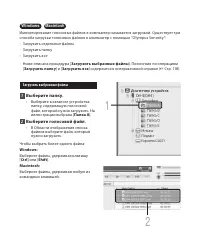
4 2 1 Импортирование голосовых файлов в компьютер Windows Macintosh Импортирование голосовых файлов в компьютер называется загрузкой. Существует три способа загрузки голосовых файлов в компьютер с помощью “Olympus Sonority”:• Загрузить отдельные файлы • Загрузить папку • Загрузить все Ниже описана п...
Страница 123 - Загрузите голосовой файл.; Папка A
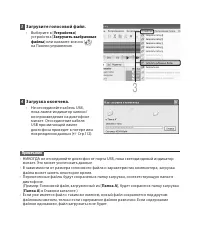
3 3 Загрузите голосовой файл. • Выберите в [ Устройство ] устройства [ Загрузить выбранные файлы ] или нажмите значок [ ] на Панели управления. 4 Загрузка окончена. • Не отсоединяйте кабель USB, пока лампа-индикатор записи/воспроизведения на диктофоне мигает. Отсоединение кабеля USB при мигающей лам...
Страница 124 - Воспроизведение голосового файла; Воспроизведите голосовой
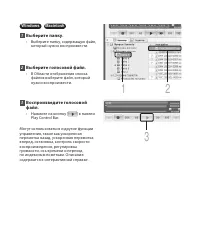
4 Воспроизведение голосового файла Windows Macintosh 1 Выберите папку. • Выберите папку, содержащую файл, который нужно воспроизвести. 2 Выберите голосовой файл. • В Области отображения списка файлов выберите файл, который нужно воспроизвести. 3 Воспроизведите голосовой файл. • Нажмите на кнопку [ ]...
Страница 125 - Использование функций редактирования Waveform; Использование функции One-touch effect
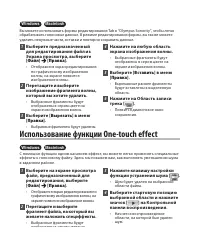
Использование функций редактирования Waveform Windows Macintosh Вы можете использовать формы редактирования Tab в “Olympus Sonority”, чтобы легко обрабатывать голосовые данные. В режиме редактирования формы, вы также можете удалить ненужные части, вставки и повторно сохранить данные. 1 Выберите пред...
Страница 126 - Загрузка голосовых файлов в диктофон
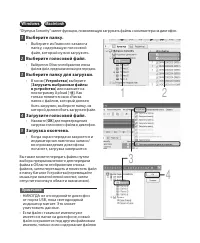
4 1 2 3 4 Загрузка голосовых файлов в диктофон Windows Macintosh “Olympus Sonority” имеет функцию, позволяющую загружать файлы с компьютера на диктофон. 1 Выберите папку. • Выберите из Главного каталога папку, содержащую голосовой файл, который нужно загрузить. 2 Выберите голосовой файл. • Выберите ...
Страница 127 - Регистрация потока вещания подкаст; Запустите Olympus Sonority.; На этом регистрация подписки на; Подкаст
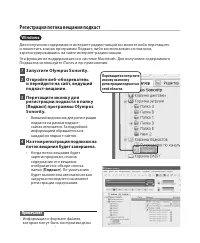
Перетащите и отпустите иконку на иконку регистрации подкаста в этой области. О Podcast Регистрация потока вещания подкаст Windows Для получения содержимого интернет-радиостанций вы можете либо перетащить и поместить значок программы Подкаст, либо воспользоваться поиском, зарегистрировавшись на сайте...
Страница 128 - Обновление подписки; Выберите подписку на поток,; Обновить подкаст
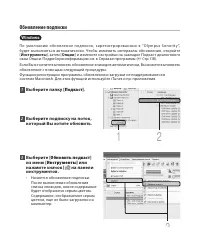
4 2 1 3 Обновление подписки Windows П о у м о лч а н и ю о б н о в л е н и е п о д п и со к , з а р е г и с т р и р о в а н н ы х в “ O l y m p u s S o n o r i t y ”, будет выполняться автоматически. Чтобы изменить интервалы обновления, откройте [ Инструменты ], затем [ Опции ] и измените настройки ...
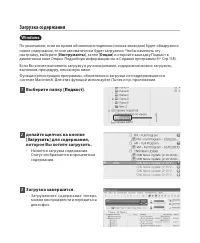
Страница 129 - Загрузка содержания; делайте щелчок на кнопке; Загрузить; которое Вы хотите загрузить.
1 Загрузка содержания Windows По умолчанию, если во время обновления подписки (списка эпизодов) будет обнаружено новое содержание, то оно автоматически будет загружено. Чтобы изменить эту настройку, выберите [ Инструменты ], затем [ Опции ] и откройте закладку Подкаст в диалоговом окне Опции. Подроб...
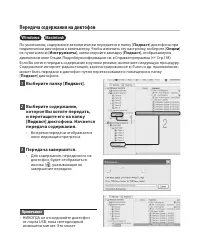
Страница 130 - Передача содержания на диктофон; Выберите содержание,; Передача завершится.
4 1 2 Передача содержания на диктофон Windows Macintosh По умолчанию, содержание автоматически передается в папку [ Подкаст ] диктофона при подключении диктофона к компьютеру. Чтобы изменить эту настройку, выберите [ Опции ] из пункта меню [ Инструменты ], затем откройте закладку [ Подкаст ], отобра...
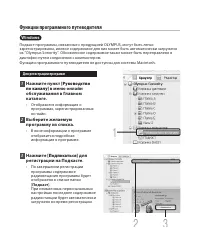
Страница 131 - Функции программного путеводителя; Pуководство; Выберите желаемую; Подписаться; регистрации на Подкасте.
1 2 3 Функции программного путеводителя Windows Подкаст-программы, связанные с продукцией OLYMPUS, могут быть легко зарегистрированы, иновое содержимое для них может быть автоматически загружено из “Olympus Sonority”. Обновленное содержимое также может быть переправлено в диктофон путем соединения с...
Страница 132 - Дополнительная информация о DAISY
4 О DAISY (Для модели DM-5) Windows Macintosh Что обозначает DAISY? Аббревиатура DAISY переводится как Система Цифрового Доступа к Информации (Digital Accessible Information System). Изначально система была создана в качестве альтернативы аудио-кассетам для людей с ослабленным зрением; сейчас книги ...
Страница 133 - Импортирование содержания; Поместите файл DAISY или; Файл; Выберите файл DAISY, который; Открыть
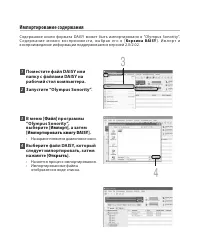
Импортирование содержания Содержание книги формата DAISY может быть импортировано в “Olympus Sonorit y ”. С о д е р ж а н и е м о ж н о в о с п р о и з в е с т и , в ы б р а в е г о в [ К о р з и н а D A I S Y ] . И м п о р т и воспроизведение информации поддерживаются версией 2.0/2.02. 1 Поместите ...
Страница 134 - Воспроизведение содержания; DAISY; Из списка заголовков выберите; Чтобы начать воспроизведение
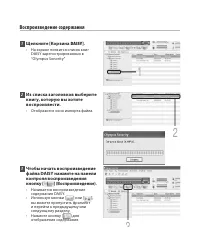
4 Воспроизведение содержания 1 Щелкните [Корзина DAISY ]. • На экране появится список книг DAISY зарегистрированных в “Olympus Sonority” 2 Из списка заголовков выберите книгу, которую вы хотите воспроизвести. • Отобразится окно импорта файла. 1 2 3 3 Чтобы начать воспроизведение файла DAISY нажмите ...
Страница 135 - Передачи содержания на диктофон; Подсоедините диктофон к; Чтобы выбрать более одного файла:; Передача будет завершена.
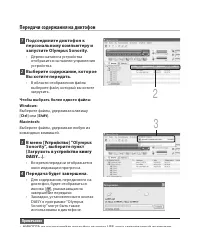
Передачи содержания на диктофон 1 Подсоедините диктофон к персональному компьютеру и запустите Olympus Sonority. • Дерево каталога устройства отобразится на панели управления устройства. 2 Выберите содержание, которое Вы хотите передать. • В области отображения файла выберите файл, который вы хотите...
Страница 136 - Функция обновления; Запустите “Olympus Sonority”.; Обновить до версии Olympus; Введите приобретенный номер; Обновление до версии Olympus Sonority Plus
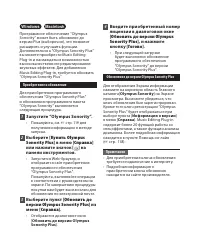
4 Функция обновления Windows Macintosh Программное обеспечение “Olympus Sonority” может быть обновлено до версии Plus (выборочно), что позволит расширить и улучшить функции. Дополнительно к “Olympus Sonority Plus” вы можете приобрести Music Editing Plug-in и наслаждаться возможностью высококачествен...
Страница 137 - Функции, доступные в Olympus Sonority Plus; Функции, доступные в Music Editing Plug-in
Функции, доступные в Olympus Sonority Plus Помимо обычных функций, “Olympus Sonority Plus” содержит разнообразные функции для редактирования звуковых файлов. Подробная информация об операционных процедурах и настройках программы находится в пункте Помощь он-лайн ( ☞ стр. 118). Редактирование МР3 Ред...
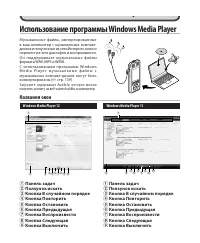
Страница 138 - О Windows Media Player; Использование программы Windows Media Player; Названия окон; Windows Media Player 12
5 1 5 7 9 6 8 0 4 3 2 О Windows Media Player Использование программы Windows Media Player 5 7 9 6 8 0 4 3 2 1 1 Панель задач 2 Пoлзyнок иcкать 3 Кнопка В случайном порядке 4 Кнопка Повторить 5 Кнопка Oстановить 6 Кнопка Предыдyщaя 7 Кнопка Bоспроизвеcти 8 Кнопка Cледующaя 9 Кнопка Bыключить Названия...
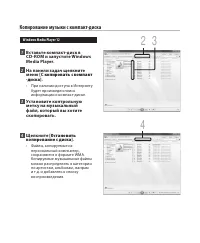
Страница 139 - копировать с компакт; Установите контрольную; Копирование музыки с компакт-диска; Oстанoвить
3 2 4 1 Вставьте компакт-диск в CD-ROM и запустите Windows Media Player. 2 На панели задач щелкните меню [C копировать с компакт -диска ]. • При наличии доступа к Интернету будет произведен поиск информации о компакт-диске. 3 Установите контрольную метку на музыкальный файл, который вы хотите скопир...
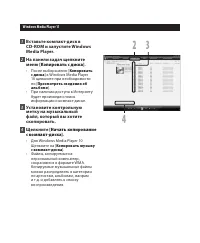
Страница 140 - Windows Media Player 11; Вставьте компакт-диск в; Копировать с диска; Нaчaть кoпиpoвaние
5 4 Windows Media Player 11 1 Вставьте компакт-диск в CD-ROM и запустите Windows Media Player. 2 На панели задач щелкните меню [ Копировать с диска ]. • После выбора меню [ Копировать с диска ] в Windows Media Player 10 щелкните при необходимости по [ Просмотреть сведения об альбоме ]. • При наличии...
Страница 141 - Перенос музыкального файла на диктофон; устраивать; Из списка устройств выберите; Свойства
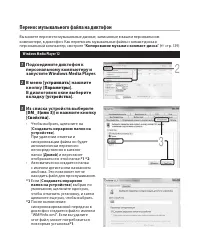
2 3 Перенос музыкального файла на диктофон Вы можете перенести музыкальные данные, записанные в вашем персональном компьютере, в диктофон. Как переписать музыкальные файлы с комакт-диска в персональный компьютер, смотрите “ Копирование музыки с компакт-диска ” ( ☞ стр. 139). Windows Media Player 12 ...
Страница 142 - Выберите в разделе; Создавать иерархию папок на
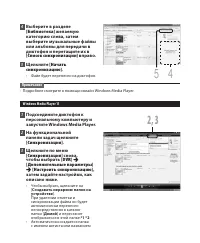
5 , 5 4 4 Выберите в разделе [ Библиотека ] желаемую категорию слева, затем выберите музыкальные файлы или альбомы для передачи в диктофон и перетащите их в [ Список синхронизации ] вправо. 5 Щелкните [ Начать синхронизацию ]. • Файл будет перенесен на диктофон. Windows Media Player 11 1 Подсоединит...
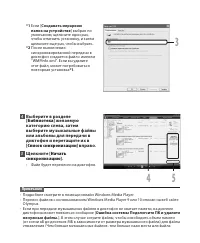
Страница 143 - Библиотека; Ошибка системы Подключите ПК и удалите
5 4 *1 Если [ Создавать иерархию папок на устройстве ] выбран по умолчанию, щелкните один раз, чтобы отменить установку, и затем щелкните еще раз, чтобы выбрать. *2 После выполнения синхронизированной передачи в диктофон создается файл с именем “WMPInfo.xml”. Если вы удалите этот файл, может потребо...
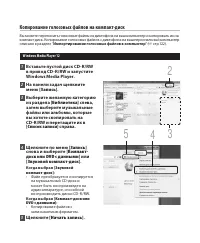
Страница 144 - Копирование голосовых файлов на компакт-диск
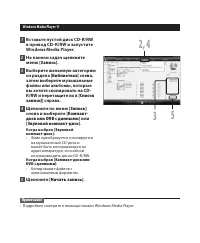
5 5 4 2 3 1 Вставьте пустой диск CD-R/RW в привод CD-R/RW и запустите Windows Media Player. 2 На панели задач щелкните меню [ Запись ]. 3 Выберите желаемую категорию из раздела [ Библиотека ] слева, затем выберите музыкальные файлы или альбомы, которые вы хотите скопировать на CD-R/RW и перетащите и...
Страница 145 - На панели задач щелкните
5 , 4 Windows Media Player 11 1 Вставьте пустой диск CD-R/RW в привод CD-R/RW и запустите Windows Media Player. 2 На панели задач щелкните меню [ Запись ]. 3 Выберите желаемую категорию из раздела [ Библиотека ] слева, затем выберите музыкальные файлы или альбомы, которые вы хотите скопировать на CD...
Страница 146 - Перейти; Выберите вкладку; Очистить список; В списке названий композиций,
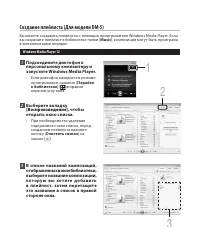
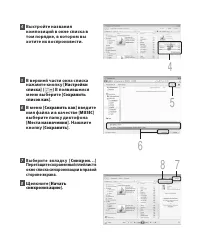
5 1 Подсоедините диктофон к персональному компьютеру и запустите Windows Media Player. • Если диктофон находится в режиме проигрывания, нажмите [ Перейти к библиотеке ] ( )в правом верхнем углу окна. Windows Media Player 12 Создание плейлиста (Для модели DM-5) Вы можете создавать плейлисты с помощью...
Страница 148 - В списке названий; Плейлист без имени
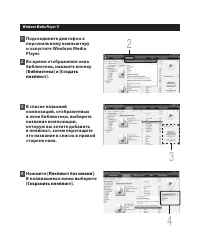
5 2 3 4 1 Подсоедините диктофон к персональному компьютеру и запустите Windows Media Player. 2 Во время отображения окна библиотеки, нажмите кнопку [ Библиотека ] и [ Создать плейлист ]. Windows Media Player 11 3 В списке названий композиций, отображенных в окне библиотеки, выберите название компози...
Страница 150 - Использование программы iTunes; О iTunes
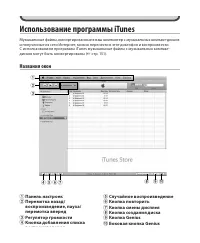
6 4 5 6 7 8 9 2 1 3 0 Использование программы iTunes Названия окон 1 Панель настроек 2 Перемотка назад/ воспроизведение, пауза/ перемотка вперед 3 Peгyлятop гpoмкocти 4 Кнопка добавления списка воспроизведения Музыкальные файлы, импортированные в ваш компьютер с музыкальных компакт-дисков и полученн...
Страница 151 - ROM и запустите iTunes.; WAV
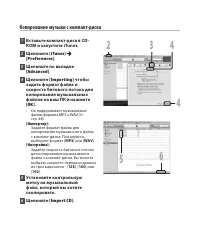
6 5 4 4 Копирование музыки с компакт-диска 1 Вставьте компакт-диск в CD- ROM и запустите iTunes. 2 Щелкните [ iTunes ] { [ Preferences ]. 3 Щелкните по вкладке [ Advanced ]. 4 Щелкните [ Importing ] чтобы задать формат файла и скорость битового потока для копирования музыкальных файлов на ваш ПК и н...
Страница 152 - Дважды щелкните по значку; Выберите нужные вам
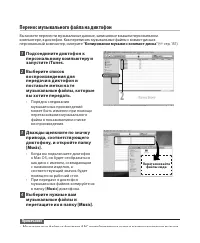
6 Перетаскивайте файлы сюда Перенос музыкального файла на диктофон Вы можете перенести музыкальные данные, записанные в вашем персональном компьютере, в диктофон. Как переписать музыкальные файлы с комакт-диска в персональный компьютер, смотрите “ Копирование музыки с компакт-диска ” ( ☞ стр. 151). ...
Страница 153 - Выберите желаемый список; Импортировать CD; Выберите формат CD для
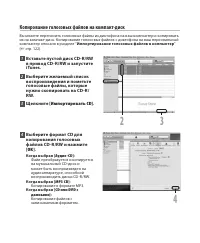
4 Копирование голосовых файлов на компакт-диск Вы можете переносить голосовые файлы из диктофона на ваш компьютер и копировать их на компакт-диск. Копирование голосовых файлов с диктофона на ваш персональный компьютер описано в разделе “ Импортирование голосовых файлов в компьютер ” ( ☞ стр. 122). 1...
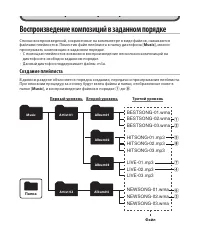
Страница 154 - Создание плейлиста; Воспроизведение композиций в заданном порядке; Прочие характеристики
Первый уровень Второй уровень Третий уровень Списки воспроизведений, сохраненные на компьютере в виде файлов, называются файлами плейлистов. Поместив файл плейлиста в папку диктофона [ Music ], можно проигрывать композиции в заданном порядке.• С помощью плейлистов возможно воспроизведение нескольких...
Страница 155 - Название файла
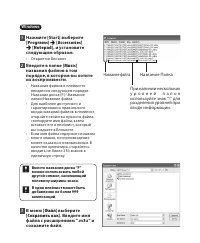
Windows 1 Нажмите [Start] выберите [ Programs ] { [ Accessories ] { [ Notepad ], и установите следующим образом. • Откроется Блокнот 2 Введите в папке [ Music ] названия файлов в том порядке, в котором вы хотите их воспроизвести. • Названия файлов в плейлисте вводятся в следующем порядке: Название д...
Страница 156 - Чтобы перенести плейлист; Передача музыкальных файлов; Поиск
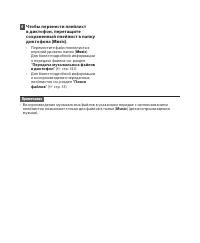
4 Чтобы перенести плейлист в диктофон, перетащите сохраненный плейлист в папку диктофона [ Music ]. • Переместите файл полейлиста в верхний уровень папки [ Music ]. Для более подробной информации о передаче файлов см. раздел “ Передача музыкальных файлов в диктофон ” ( ☞ стр. 141). • Для более подро...
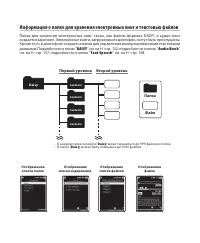
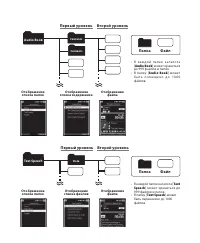
Страница 157 - О Audio Books; AUDIOBOOK; Отсоедините кабель USB; Audio Book
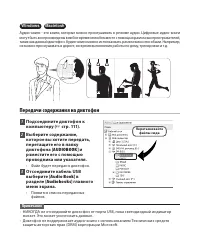
О Audio Books Windows Macintosh Аудио-книги - это книги, которые можно прослушивать в режиме аудио. Цифровые аудио-книги могут быть воспроизведены в любое время и в любом месте с помощью различных проигрывателей, таких как данный диктофон. Аудио-книги можно использовать различными способами. Наприме...
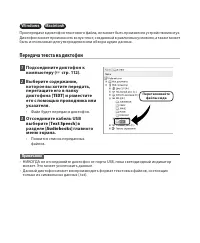
Страница 158 - Передача текста на диктофон; TEXT; Text Speech
О Text Speech (Для модели DM-5) Windows Macintosh При передаче в диктофон текстового файла, он может быть произнесен устройством вслух. Диктофон может произносить вслух текст, созданный в различных условиях, а также может быть использован для утверждения или обзора аудио данных. Передача текста на д...
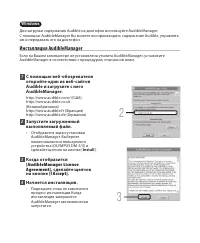
Страница 159 - Загрузка содержания Audible; Инсталляция AudibleManager; С помощью веб-обозревателя; Install; Когда отобразится; AudibleManager License; Начнется инсталляция.
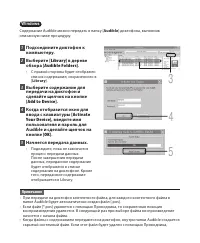
2 3 Загрузка содержания Audible Windows Для загрузки содержания Audible на диктофон используйте AudibleManager.С помощью AudibleManager Вы можете воспроизводить содержание Audible, управлять им и передавать его на диктофон. Инсталляция AudibleManager Если на Вашем компьютере не установлена утилита A...
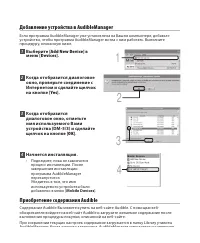
Страница 160 - Добавление устройства в AudibleManager; Add New Device; Когда отобразится диалоговое; Mobile Devices; Приобретение содержания Audible
1 2 3 4 Добавление устройства в AudibleManager Если программа AudibleManager уже установлена на Вашем компьютере, добавьте устройство, чтобы программа AudibleManager могла с ним работать. Выполните процедуру, описанную ниже. 1 Выберите [ Add New Device ] в меню [ Devices ]. 2 Когда отобразится диало...
Страница 161 - Передача содержания Audible; Library; Выберите содержание для
4 3 5 Передача содержания Audible Windows Содержание Audible можно передать в папку [ Audible ] диктофона, выполнив описанную ниже процедуру. 1 Подсоедините диктофон к компьютеру. 2 Выберите [ Library ] в дереве обзора [ Audible Folders ]. • С правой стороны будет отображен список содержания, сохран...
Страница 162 - Прослушивание содержания Audible на диктофоне; Режим Audible
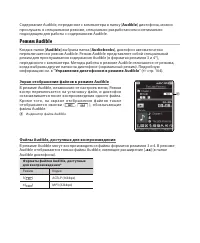
a Прослушивание содержания Audible на диктофоне Содержание Audible, переданное с компьютера в папку [ Audible ] диктофона, можно прослушать в специальном режиме, специально разработанном и оптимально подходящем для работы с содержанием Audible. Режим Audible Когда в папке [ Audible ] выбрана папка [...
Страница 163 - Позиция и раздел воспроизведения; Позиция
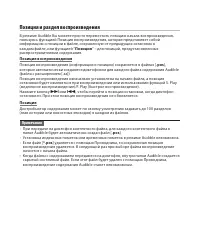
Позиция и раздел воспроизведения В режиме Audible Вы можете просто переместить позицию начала воспроизведения, пользуясь функцией Позиция воспроизведения, которая представляет собой информацию о позиции в файле, сохраненную от предыдущих остановок в каждом файле, или функцией “ Позиция ” – для позиц...
Страница 164 - Управление диктофоном в режиме Audible
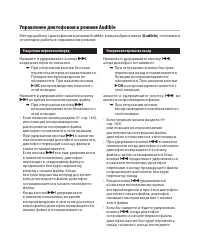
Управление диктофоном в режиме Audible Методы работы с диктофоном в режиме Audible, когда выбрана папка [ Audible ], отличаются от методов работы в нормальном режиме. Ускоренная перемотка вперед Нажмите и удерживайте кнопку 9 , когда диктофон остановлен. ➥ При отпускании кнопки быстрая перемотка впе...
Страница 166 - Использование в качестве внешней памяти компьютера; My; Busy
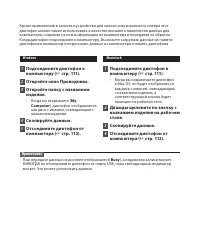
Использование в качестве внешней памяти компьютера Кроме применений в качестве устройства для записи и музыкального плеера этот диктофон можно также использовать в качестве внешнего накопителя данных для компьютера, сохраняя на нем информацию из компьютера и передавая ее обратно.Когда диктофон подсо...
Страница 167 - Прочая информация; Список оповещающих сообщений; Сообщение
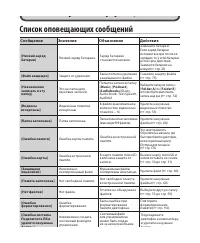
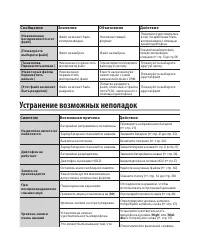
Прочая информация Список оповещающих сообщений Сообщение Значение Объяснение Действие [Низкий заряд батареи] Низкий заряд батареек. Заряд батареек становится низким. Замените батареи.Если заряд батареи истекает вскоре после её зарядки, то у этой батареи истёк срок действия. Замените батарею на новую...
Страница 168 - Устранение возможных неполадок
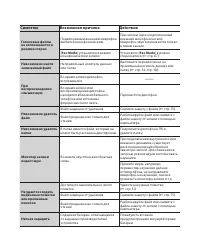
Устранение возможных неполадок Симптом Возможная причина Действие На дисплее ничего непоявляется Батарейки неправильно вставлены. Проверить направление батареи ( ☞ стр. 21). Заряд батареек становится низким. Замените батареи. ( ☞ стр. 21 до стр. 25). Вык лючено питание. Вк лючите питание ( ☞ стр. 26...
Страница 171 - Спецификации; Общие характеристики; Частотный диапазон
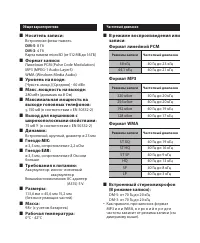
Спецификации Общие характеристики 4 Носитель записи: Встроенная флэш-память DM-5 : 8 Гб DM-3 : 4 Гб Карта памяти microSD (от 512 МБ до 16 ГБ) 4 Формат записи: Линейная PCM (Pulse Code Modulation)MP3 (MPEG-1 Audio Layer3)WMA (Windows Media Audio) 4 Уровень на входе: [Чувств. микр.]:[Средняя] - 60 dBv...
Страница 172 - Памятка по времени записи; Формат линейной PCM:
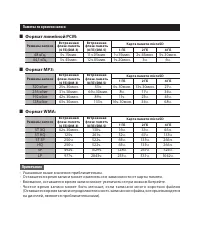
Памятка по времени записи 4 Формат линейной PCM: Режимы записи Встроенная флеш-память (4 ГБ)(DM-3) Встроенная флеш-память (8 ГБ)(DM-5) Карта памяти microSD 1 ГБ 2 ГБ 4 ГБ 48 кГц, 5ч.15мин. 11ч.05мин. 1ч.15мин. 2ч.45мин. 5ч.30мин. 44,1 кГц, 5ч.45мин. 12ч.05мин. 1ч.20мин. 3ч. 6ч. 4 Формат MP3: Режимы ...
Страница 173 - Памятка по ресурсу батареек; Максимальное время записи на каждый файл
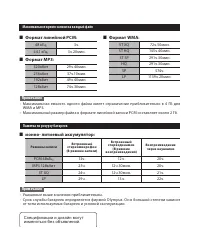
4 Формат линейной PCM: 48 кГц, 3ч. 44,1 кГц, 3ч.20мин. 4 Формат MP3: 320кбит 29ч.40мин. 256кбит 37ч.10мин. 192кбит 49ч.40мин. 128кбит 74ч.30мин. 4 Формат WMA: ST XQ 72ч.50мин. ST HQ 145ч.40мин. ST SP 291ч.30мин. HQ 291ч.30мин. SP 574ч. LP 1139ч.20мин. Примечания • Максимальная емкость одного файла и...
Страница 174 - Для пок упателей в Европе; Техническая помощь и обслуживание; Горячая техническая линия для России, бесплатный звонок
Знак “CE” указывает, что данный продукт соответствует европейским требованиям по безопасности, охране здоровья, окружающей среды и защите потребителя. Для пок упателей в Европе Этот символ [перечеркну тый мусорный бак на колесиках, Директива ЕС об отходах WEEE, приложение IV ] указывает на раздельны...