Страница 3 - Руководство пользователя; РУССКИЙ
Руководство пользователя • Примеры отображений на экране и иллюстрации могут отличаться от того, что вы видите на реальном телефоне и ПО. • Часть информации настоящего руководства может не относиться к вашему телефону. Это зависит от установленного на нем программного обеспечения и оператора услуг м...
Страница 4 - Содержание
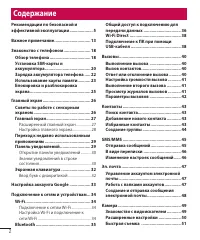
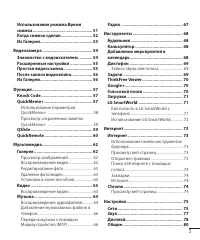
2 Содержание Рекомендации по безопасной и эффективной эксплуатации .................... 5 Важное примечание ............................... 13 Знакомство с телефоном ....................... 18 Обзор телефона ................................... 18 Установка SIM-карты и аккумулятора .....................
Страница 7 - Воздействие радиочастотного излучения; Рекомендации по безопасной и эффективной эксплуатации
5 Ознакомьтесь с данными несложными инструкциями. Несоблюдение данных инструкций может быть опасно для здоровья или противоречить законодательству.На случай возникновения ошибки устройство имеет встроенный программный инструмент, который ведет журнал регистрации ошибок. Данный инструмент осуществляе...
Страница 8 - Уход и техническое обслуживание
6 передачи данных и сообщений телефону требуется устойчивое соединение с сетью. В некоторых случаях передача сообщений или данных может быть приостановлена до установки такого соединения. До окончания передачи данных следует обеспечить выполнение приведенных выше рекомендаций по территориальному раз...
Страница 9 - Эффективное и безопасное использование телефона
7 • Телефон следует заряжать в хорошо проветриваемом месте. • Не подвергайте телефон воздействию густого дыма или пыли. • Не храните телефон рядом с кредитными картами или электронными проездными документами, это может привести к порче информации на магнитных полосах. • Не касайтесь экрана острыми п...
Страница 11 - Взрывоопасная среда; В самолете; Меры предосторожности для защиты от детей
9 Стеклянные детали Некоторые элементы вашего мобильного устройства изготовлены из стекла. Стекло может разбиться, если вы уроните ваше мобильное устройство на твердую поверхность или сильно ударите его. Если стекло разбилось, не трогайте его и не пытайтесь удалить. Не используйте мобильное устройст...
Страница 15 - Важное примечание; Увеличение времени работы аккумулятора; Перед использованием мобильного телефона
13 Важное примечание Убедительная просьба проверить телефон на наличие проблем, описанных в данном разделе, прежде чем отдавать его в сервисный центр или звонить представителю. 1. Память телефона Когда объем свободной памяти телефона уменьшается до 10%, прием новых сообщений становится невозможным. ...
Страница 16 - Перед установкой программного обеспечения и ОС
14 Важное примечание Для проверки уровня заряда аккумулятора выполните следующие действия: • Нажмите > > вкладка Приложения > Настройки > вкладка Общие > О телефоне > Аккумулятор. В верхней части экрана отображается заряд аккумулятора (идет зарядка или эксплуатация) и уровень заряд...
Страница 17 - Использование графического ключа
15 4. Использование графического ключа Установите графический ключ для защиты телефона. Нажмите > > вкладка Приложения > Настройки > вкладка Дисплей > Блокировка экрана > Способ блокировки экрана > Графический ключ . Откроется инструкция по составлению графического ключа. Потреб...
Страница 18 - Аппаратный сброс (сброс настроек до заводских
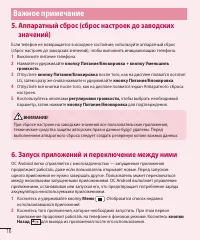
16 Важное примечание 5. Аппаратный сброс (сброс настроек до заводских значений) Если телефон не возвращается в исходное состояние, используйте аппаратный сброс (сброс настроек до заводских значений), чтобы выполнить инициализацию телефона. 1 Выключите питание телефона. 2 Нажмите и удерживайте кнопку...
Страница 20 - Обзор телефона; Знакомство с телефоном
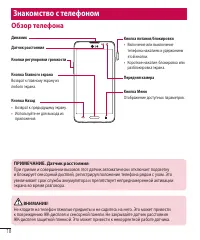
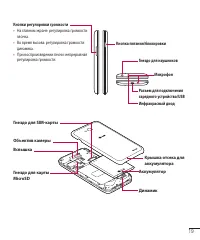
18 Обзор телефона Датчик расстояния Кнопки регулировки громкости Динамик Кнопка Главного экрана Возврат к главному экрану из любого экрана. Кнопка Назад • Возврат к предыдущему экрану. • Используйте ее для выхода из приложения. Кнопка Меню Отображение доступных параметров. Кнопка питания/блокировки ...
Страница 22 - Установка SIM-карты и аккумулятора
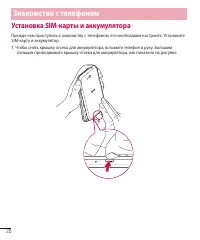
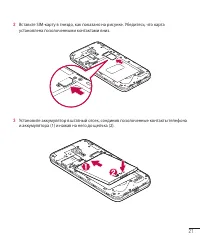
20 Знакомство с телефоном Установка SIM-карты и аккумулятора Прежде чем приступить к знакомству с телефоном, его необходимо настроить. Установите SIM-карту и аккумулятор. 1 Чтобы снять крышку отсека для аккумулятора, возьмите телефон в руку. Большим пальцем приподнимите крышку отсека для аккумулятор...
Страница 24 - Зарядка аккумулятора телефона
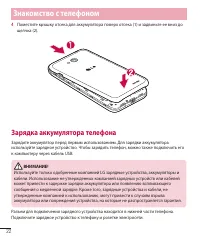
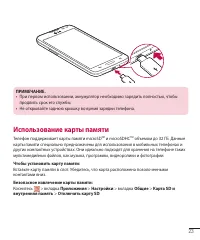
22 Знакомство с телефоном 4 Поместите крышку отсека для аккумулятора поверх отсека (1) и задвиньте ее вниз до щелчка (2). Зарядка аккумулятора телефона Зарядите аккумулятор перед первым использованием. Для зарядки аккумулятора используйте зарядное устройство. Чтобы зарядить телефон, можно также подк...
Страница 25 - Использование карты памяти
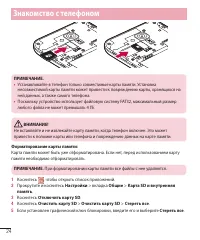
23 ПРИМЕЧАНИЕ. • При первом использовании, аккумулятор необходимо зарядить полностью, чтобы продлить срок его службы. • Не открывайте заднюю крышку во время зарядки телефона. Использование карты памяти Телефон поддерживает карты памяти microSD TM и microSDHC TM объемом до 32 ГБ. Данные карты памяти ...
Страница 27 - Блокировка и разблокировка экрана
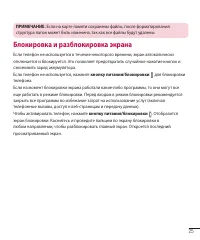
25 ПРИМЕЧАНИЕ. Если на карте памяти сохранены файлы, после форматирования структура папок может быть изменена, так как все файлы будут удалены. Блокировка и разблокировка экрана Если телефон не используется в течение некоторого времени, экран автоматически отключается и блокируется. Это позволяет пр...
Страница 28 - Главный экран; Советы по работе с сенсорным экраном
26 Главный экран Советы по работе с сенсорным экраном Ниже приводится несколько советов для навигации по пунктам меню вашего телефона. Касание — при помощи одного касания пальцем можно выбирать элементы, ссылки, ярлыки и буквы на экранной клавиатуре. Касание и удерживание — коснитесь и удерживайте э...
Страница 29 - Расширенный главный экран
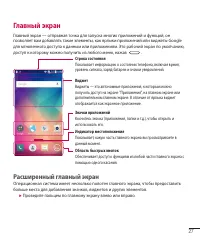
27 Главный экран Главный экран — отправная точка для запуска многих приложений и функций, он позволяет вам добавлять такие элементы, как ярлыки приложений или виджеты Google для мгновенного доступа к данным или приложениям. Это рабочий экран по умолчанию, доступ к которому можно получить из любого м...
Страница 30 - Настройка главного экрана
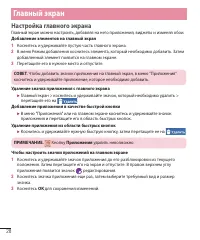
28 Настройка главного экрана Главный экран можно настроить, добавляя на него приложения, виджеты и изменяя обои. Добавление элементов на главный экран 1 Коснитесь и удерживайте пустую часть главного экрана. 2 В меню Режим добавления коснитесь элемента, который необходимо добавить. Затем добавленный ...
Страница 31 - Переход к недавно использованным приложениям; Панель уведомлений
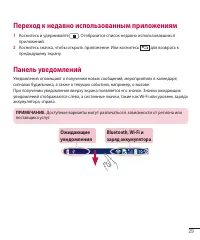
29 Переход к недавно использованным приложениям 1 Коснитесь и удерживайте . Отобразится список недавно использовавшихся приложений. 2 Коснитесь значка, чтобы открыть приложение. Или коснитесь для возврата к предыдущему экрану. Панель уведомлений Уведомления оповещают о получении новых сообщений, мер...
Страница 32 - Открытие панели уведомлений; Значки уведомлений в строке состояния
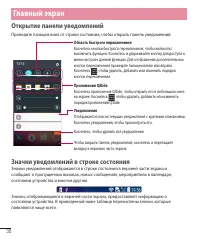
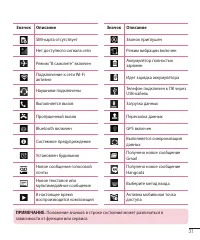
30 Открытие панели уведомлений Проведите пальцем вниз от строки состояния, чтобы открыть панель уведомлений. Область быстрого переключения Коснитесь кнопки быстрого переключения, чтобы включить/ выключить функцию. Коснитесь и удерживайте кнопку для доступа к меню настроек данной функции. Для отображ...
Страница 34 - Экранная клавиатура; Ввод букв с диакритикой
32 Экранная клавиатура Текст можно вводить с помощью экранной клавиатуры. Экранная клавиатура автоматически отображается, когда требуется ввести текст. Чтобы открыть экранную клавиатуру вручную, просто коснитесь текстового поля, в которое требуется ввести текст. Использование клавиатуры и ввод текст...
Страница 35 - Настройка аккаунта Google; Настройка аккаунта Google:
33 Настройка аккаунта Google При первом включении телефона появляется возможность активировать сеть, войти в аккаунт Google и выбрать способ использования определенных сервисов Google. Настройка аккаунта Google: • Войдите в аккаунт Google с предложенного экрана настройки. ИЛИ • Нажмите > > вкл...
Страница 36 - Подключение к сетям и устройствам; Подключение к сетям Wi-Fi
34 Подключение к сетям и устройствам Wi-Fi Технология Wi-Fi обеспечивает высокоскоростной доступ к сети Интернет в зоне обслуживания беспроводной точкой доступа (AP). Пользуйтесь беспроводным интернетом с помощью Wi-Fi без дополнительной платы. Подключение к сетям Wi-Fi Для использования Wi-Fi на те...
Страница 37 - Bluetooth
35 Bluetooth При отправке данных через Bluetooth передача выполняется с помощью соответствующего приложения, а не меню Bluetooth, как на других мобильных телефонах. ПРИМЕЧАНИЕ. • LG не несет ответственности за потери, перехват или злоупотребление данными, отправленными или полученным через функцию б...
Страница 38 - Общий доступ к подключению для передачи данных
36 3 Выполните поиск и сопряжение с устройством, поддерживающим Bluetooth. Прием данных с помощью беспроводной технологии Bluetooth 1 Нажмите > > вкладка Приложения > Настройки > вкладка Сети > коснитесь переключателя Bluetooth. 2 Коснитесь меню Bluetooth еще раз и поставьте галочку в...
Страница 40 - Подключение к ПК при помощи USB-кабеля
38 Wi-Fi Direct Wi-Fi Direct поддерживает прямое подключение между устройствами с поддержкой Wi-Fi без точки доступа. Из-за высокого расхода заряда аккумулятора функцией Wi-Fi direct рекомендуется подключать телефон к розетке питания при использовании функции Wi-Fi Direct. Заранее проверьте сеть Wi-...
Страница 42 - Вызовы; Выполнение вызова; Вызов контактов; Ответ или отклонение вызова
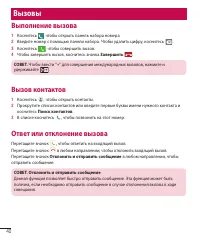
40 Вызовы Выполнение вызова 1 Коснитесь , чтобы открыть панель набора номера. 2 Введите номер с помощью панели набора. Чтобы удалить цифру, коснитесь . 3 Коснитесь , чтобы совершить вызов. 4 Чтобы завершить вызов, коснитесь значка Завершить . СОВЕТ. Чтобы ввести "+" для совершения международ...
Страница 44 - Параметры вызовов
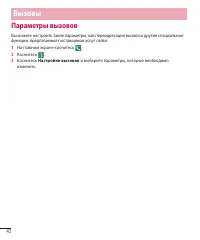
42 Параметры вызовов Вы можете настроить такие параметры, как переадресация вызова и другие специальные функции, предлагаемые поставщиком услуг связи. 1 На главном экране коснитесь . 2 Коснитесь . 3 Коснитесь Настройки вызовов и выберите параметры, которые необходимо изменить. Вызовы
Страница 45 - Контакты; Поиск контакта
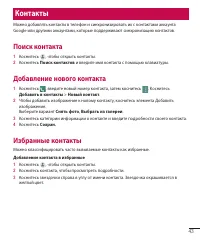
43 Контакты Можно добавлять контакты в телефон и синхронизировать их с контактами аккаунта Google или другими аккаунтами, которые поддерживают синхронизацию контактов. Поиск контакта 1 Коснитесь , чтобы открыть контакты. 2 Коснитесь Поиск контактов и введите имя контакта с помощью клавиатуры. Добавл...
Страница 46 - Создание группы
44 Удаление контакта из списка избранных 1 Коснитесь , чтобы открыть контакты. 2 Коснитесь вкладки Избранные и выберите контакт, чтобы просмотреть сведения. 3 Коснитесь желтой звездочки справа в углу от имени контакта. Звездочка окрашивается в серый цвет, контакт удаляется из избранного. Создание гр...
Страница 47 - Отправка сообщений
45 SMS/MMS В телефоне функции SMS и MMS доступны в одном понятном и удобном меню. ВНИМАНИЕ! Служба сообщений LG должна быть настроена в качестве SMS- приложения по умолчанию. В противном случае некоторые функции сообщений могут быть ограничены. Отправка сообщений 1 Чтобы создать сообщение, на главно...
Страница 50 - Создание и отправка сообщения электронной почты
48 Создание и отправка сообщения электронной почты Чтобы создать или отправить сообщение электронной почты, выполните следующие действия: 1 Не закрывая приложения Эл. почта , коснитесь . 2 Введите адрес получателя сообщения. По мере ввода текста будут предлагаться адреса из списка контактов. При вво...
Страница 51 - Камера; Знакомство с видоискателем
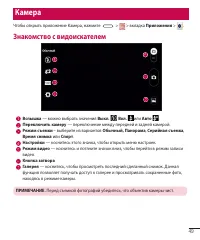
49 Камера Чтобы открыть приложение Камера, нажмите > > вкладка Приложения > . Знакомство с видоискателем Вспышка — можно выбрать значения Выкл. , Вкл. или Авто . Переключить камеру — переключение между передней и задней камерой. Режим съемки – выберите из вариантов Обычный, Панорама , Серий...
Страница 52 - Расширенные настройки
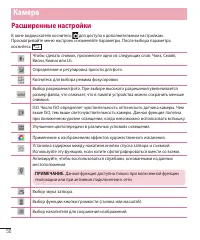
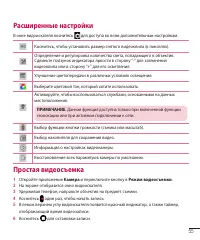
50 Расширенные настройки В окне видоискателя коснитесь для доступа к дополнительным настройкам. Просматривайте меню настроек и изменяйте параметры. После выбора параметра коснитесь . Чтобы сделать снимок, произнесите одно из следующих слов: Чииз, Смайл, Виски, Кимчи или LG. Определение и регулировка...
Страница 53 - Быстрая съемка; Использование режима Время снимка
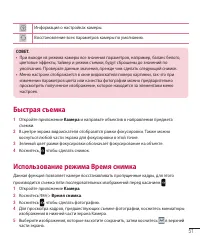
51 Информация о настройках камеры. Восстановление всех параметров камеры по умолчанию. СОВЕТ. • При выходе из режима камеры все значения параметров, например, баланс белого, цветовые эффекты, таймер и режим съемки, будут сброшены до значений по умолчанию. Проверьте данные значения, прежде чем сделат...
Страница 54 - Когда снимок сделан
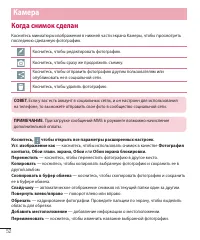
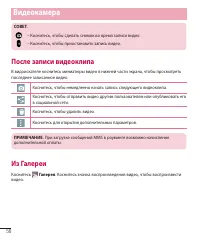
52 Когда снимок сделан Коснитесь миниатюры изображения в нижней части экрана Камеры, чтобы просмотреть последнюю сделанную фотографию. Коснитесь, чтобы редактировать фотографию. Коснитесь, чтобы сразу же продолжить съемку. Коснитесь, чтобы отправить фотографию другим пользователям или опубликовать е...
Страница 55 - Из Галереи
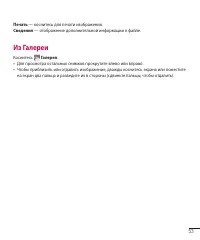
53 Печать — коснитесь для печати изображения. Сведения — отображение дополнительной информации о файле. Из Галереи Коснитесь Галерея . • Для просмотра остальных снимков прокрутите влево или вправо. • Чтобы приблизить или отдалить изображение, дважды коснитесь экрана или поместите на экран два пальца...
Страница 56 - Видеокамера
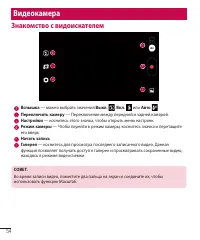
54 Видеокамера Знакомство с видоискателем Вспышка — можно выбрать значения Выкл. , Вкл. или Авто . Переключить камеру — Переключение между передней и задней камерой. Настройки — коснитесь этого значка, чтобы открыть меню настроек. Режим камеры — Чтобы перейти в режим камеры, коснитесь значка и перет...
Страница 59 - Функция; Knock Code
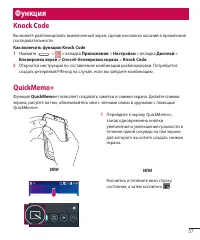
57 Функция Knock Code Вы можете разблокировать выключенный экран, сделав несколько касаний в правильной последовательности. Как включить функцию Knock Code 1 Нажмите > > вкладка Приложения > Настройки > вкладка Дисплей > Блокировка экран > Способ блокировки экрана > Knock Code. ...
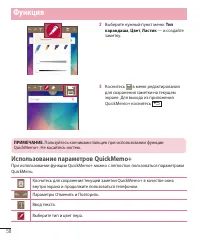
Страница 60 - Использование параметров QuickMemo+
58 2 Выберите нужный пункт меню: Тип карандаша , Цвет , Ластик — и создайте заметку. 3 Коснитесь в меню редактирования для сохранения заметки на текущем экране. Для выхода из приложения QuickMemo+ коснитесь . ПРИМЕЧАНИЕ. Пользуйтесь кончиками пальцев при использовании функции QuickMemo+. Не касайтес...
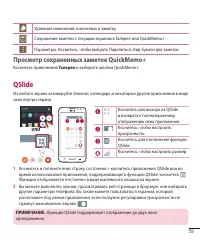
Страница 61 - Просмотр сохраненных заметок QuickMemo+; QSlide
59 Удаление изменений, внесенных в заметку. Сохранение заметки с текущим экраном в Галерее или QuickMemo+. Параметры: Коснитесь, чтобы выбрать Поделиться, Вид бумаги для заметок. Просмотр сохраненных заметок QuickMemo+ Коснитесь приложения Галерея и выберите альбом QuickMemo+. QSlide Из любого экран...
Страница 62 - QuickRemote
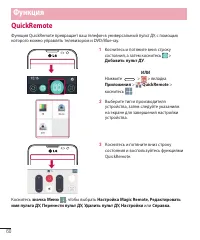
60 QuickRemote Функция QuickRemote превращает ваш телефон в универсальный пульт ДУ, с помощью которого можно управлять телевизором и DVD/Blue-ray. 1 Коснитесь и потяните вниз строку состояния, а затем коснитесь > Добавить пульт ДУ . ИЛИ Нажмите > > вкладка Приложения > QuickRemote > к...
Страница 64 - Просмотр изображений; Воспроизведение видео; Мультимедиа
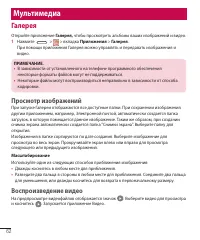
62 Галерея Откройте приложение Галерея, чтобы просмотреть альбомы ваших изображений и видео. 1 Нажмите > > вкладка Приложения > Галерея . При помощи приложения Галерея можно управлять и передавать изображения и видео. ПРИМЕЧАНИЕ. • В зависимости от установленного на телефоне программного об...
Страница 65 - Редактирование фото; Установка в качестве обоев; Видео
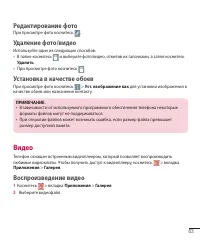
63 Редактирование фото При просмотре фото коснитесь . Удаление фото/видео Используйте один из следующих способов: • В папке коснитесь и выберите фото/видео, отметив их галочками, а затем коснитесь Удалить . • При просмотре фото коснитесь . Установка в качестве обоев При просмотре фото коснитесь >...
Страница 66 - Музыка; Воспроизведение аудиофайлов
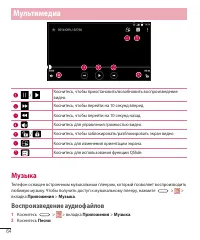
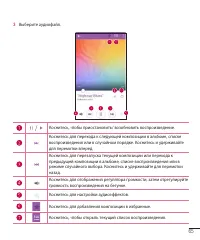
64 Коснитесь, чтобы приостановить/возобновить воспроизведение видео.Коснитесь, чтобы перейти на 10 секунд вперед. Коснитесь, чтобы перейти на 10 секунд назад. Коснитесь для управления громкостью видео. Коснитесь, чтобы заблокировать/разблокировать экран видео. Коснитесь для изменения ориентации экра...
Страница 68 - Добавление музыкальных файлов в телефон
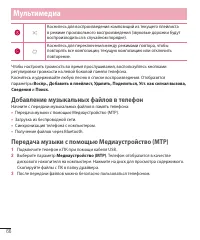
66 Коснитесь для воспроизведения композиций из текущего плейлиста в режиме произвольного воспроизведения (звуковые дорожки будут воспроизводиться в случайном порядке).Коснитесь для переключения между режимами повтора, чтобы повторять все композиции, текущую композицию или отключить повторение. Чтобы...
Страница 69 - Радио
67 ПРИМЕЧАНИЕ. • В зависимости от используемого программного обеспечения телефона некоторые форматы файлов могут не поддерживаться. • При открытии файлов может возникать ошибка, если размер файла превышает размер доступной памяти. • Некоторые композиции могут быть защищены авторскими правами в соотв...
Страница 70 - Инструменты
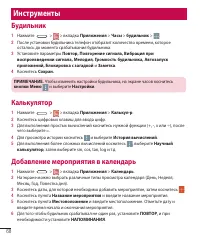
68 Будильник 1 Нажмите > > вкладка Приложения > Часы > будильник > . 2 После установки будильника телефон отобразит количество времени, которое осталось до момента срабатывания будильника. 3 Установите параметры Повтор, Повторение сигнала, Вибрация при воспроизведении сигнала, Мелодия...
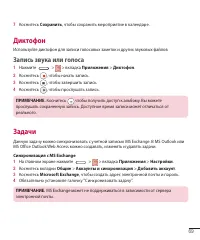
Страница 71 - Диктофон; Запись звука или голоса; Задачи
69 7 Коснитесь Сохранить , чтобы сохранить мероприятие в календаре. Диктофон Используйте диктофон для записи голосовых заметок и других звуковых файлов. Запись звука или голоса 1 Нажмите > > вкладка Приложения > Диктофон . 2 Коснитесь , чтобы начать запись. 3 Коснитесь , чтобы завершить зап...
Страница 73 - Загрузки; LG SmartWorld; Как попасть в LG SmartWorld с телефона
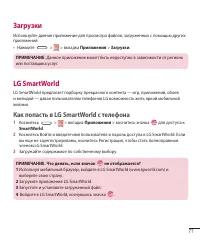
71 Загрузки Используйте данное приложение для просмотра файлов, загруженных с помощью других приложений. • Нажмите > > вкладка Приложения > Загрузки . ПРИМЕЧАНИЕ. Данное приложение может быть недоступно в зависимости от региона или поставщика услуг. LG SmartWorld LG SmartWorld предлагает по...
Страница 74 - Использование LG SmartWorld
72 Использование LG SmartWorld • Участвуйте в ежемесячных рекламных акциях LG SmartWorld. Поиск содержимого. Поиск содержимого по категории (например, Игры, Образование, Развлечения и т.д.). • Попробуйте использовать удобные кнопки Меню , чтобы быстро найти то, что вам нужно. Настройки — настройте п...
Страница 75 - Интернет; Использование панели инструментов браузера; Открытие страницы
73 Интернет Интернет Используйте данное приложение для доступа к Интернету. Браузер открывает широкие возможности высокоскоростного полноцветного мира игр, музыки, новостей, спорта, развлечений, а также многого другого, прямо с мобильного телефона, где бы вы ни были и чем бы ни увлекались. ПРИМЕЧАНИ...
Страница 76 - Поиск в Интернете с помощью голоса; Закладки; Chrome
74 Поиск в Интернете с помощью голоса Коснитесь адресной строки, коснитесь , произнесите ключевое слово, а затем выберите одно из предложенных ключевых слов на дисплее. ПРИМЕЧАНИЕ. Данная функция может быть недоступна в зависимости от региона или поставщика услуг. Закладки Для добавления текущей стр...
Страница 77 - Сети
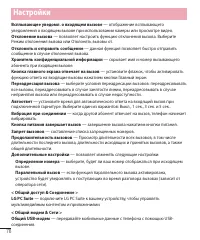
75 Настройки В этом разделе представлено описание элементов, которые можно изменять с помощью меню настроек системы. Для доступа к меню настроек: Нажмите > > Настройки . - или -Нажмите > > вкладка Приложения > Настройки . Сети < Wi-Fi >Wi-Fi — включение функции Wi-Fi для соедине...
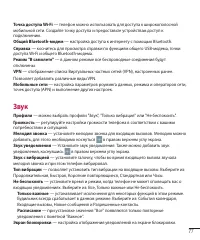
Страница 79 - Звук
77 Точка доступа Wi-Fi — телефон можно использовать для доступа к широкополосной мобильной сети. Создайте точку доступа и предоставьте устройствам доступ к подключению. Общий Bluetooth-модем — настройка доступа к интернету с помощью Bluetooth. Справка — коснитесь для просмотра справки по функциям об...
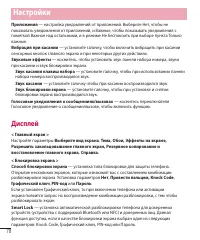
Страница 80 - Дисплей
78 Приложения — настройка уведомлений от приложений. Выберите Нет, чтобы не показывать уведомления от приложений, и Важные, чтобы показывать уведомления с пометкой Важное над остальными, и в режиме Не беспокоить при выборе пункта Только важные. Вибрация при касании — установите галочку, чтобы включи...
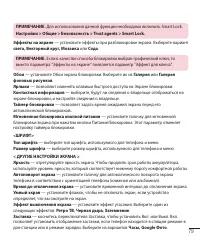
Страница 82 - Общие
80 Общие < Язык и клавиатура > Используйте параметры Язык и клавиатура для выбора языка текста в телефоне, а также для настройки экранной клавиатуры, включая слова, добавленные в словарь. < Локация > Включение сервиса определения местоположения, после чего телефон автоматически определяе...
Страница 90 - Обновление ПО телефона
88 Обновление ПО телефона Обновление ПО мобильного телефона LG через Интернет Для получения дополнительных сведений об этой функции посетите веб-сайт http://www. lg.com/common/index.jsp и выберите страну и язык. Данная функция позволяет удобно обновлять ПО телефона до последней версии через Интернет...
Страница 91 - Сведения о данном руководстве пользователя
89 Сведения о данном руководстве пользователя • Перед использованием устройства внимательно прочтите данное руководство. Это обеспечит правильное и безопасное использование телефона. • Некоторые изображения и снимки экрана, приведенные в настоящем руководстве, могут выглядеть не так, как в вашем тел...
Страница 93 - Аксессуары
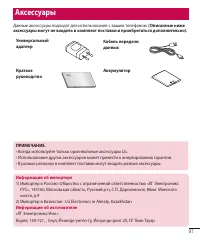
91 Данные аксессуары подходят для использования с вашим телефоном. (Описанные ниже аксессуары могут не входить в комплект поставки и приобретаться дополнительно). Универсальный адаптер Кабель передачи данных Краткое руководство Аккумулятор Аксессуары ПРИМЕЧАНИЕ. • Всегда используйте только оригиналь...
Страница 94 - Устранение неисправностей
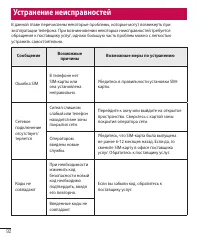
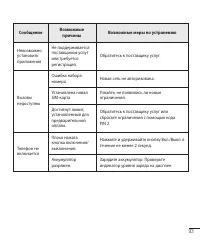
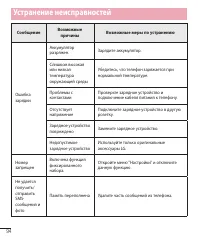
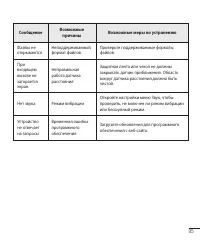
92 Устранение неисправностей В данной главе перечислены некоторые проблемы, которые могут возникнуть при эксплуатации телефона. При возникновении некоторых неисправностей требуется обращение к поставщику услуг, однако большую часть проблем можно с легкостью устранить самостоятельно. Сообщение Возмож...
Страница 98 - Часто задаваемые вопросы
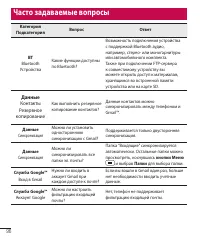
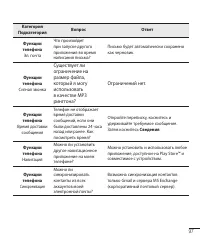
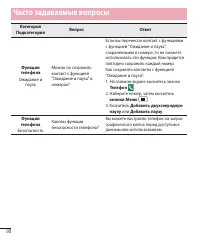
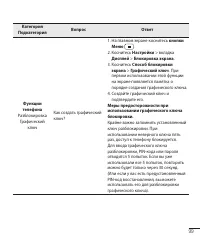
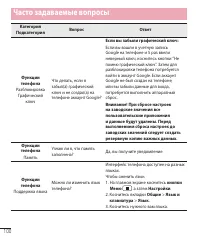
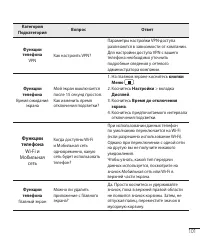
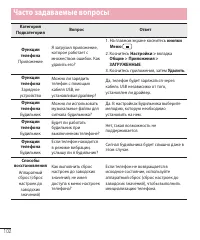
96 Категория Подкатегория Вопрос Ответ BT Bluetooth Устройства Какие функции доступны по Bluetooth? Возможность подключения устройства с поддержкой Bluetooth аудио, например, стерео- или моногарнитуры или автомобильного комплекта. Также при подключении FTP-сервера к совместимому устройству вы можете...


 LG KP105 Инструкция по эксплуатации
 LG KP110 Инструкция по эксплуатации
 LG KP200 Инструкция по эксплуатации
 LG KP265 Инструкция по эксплуатации
 LG KP500 Инструкция по эксплуатации
 LG KS360 Инструкция по эксплуатации
 LG L342i Инструкция по эксплуатации
 LG L Bello D331 Инструкция по эксплуатации
 LG M4410 Инструкция по эксплуатации
 LG M6100 Инструкция по эксплуатации
 LG P520 Инструкция по эксплуатации
 LG P690(Optimus Link) Инструкция по эксплуатации
 LG P7200 Инструкция по эксплуатации
 LG Q7 Инструкция по эксплуатации
 LG Q7+ Инструкция по эксплуатации
 LG Q Stylus+ Инструкция по эксплуатации
 LG S310 Инструкция по эксплуатации
 LG S367 Инструкция по эксплуатации
 LG S5000 Инструкция по эксплуатации