Страница 2 - ИНСТРУКЦИЯ ПОЛЬЗОВАТЕЛЯ; Pусский; Утилизация старого оборудования
P7200 ИНСТРУКЦИЯ ПОЛЬЗОВАТЕЛЯ Pусский Содержание данного руководства можетиметь некоторые отличия от телефона взависимости от программного обеспеченияи поставщика услуг сотовой связи. Менютелефона может иметь сокращения вназваниях его функций и опций. Утилизация старого оборудования 1. Символ на уст...
Страница 3 - Оглавление
2 P7200 ИНСТРУКЦИЯ ПОЛЬЗОВАТЕЛЯ Оглавление Введение . . . . . . . . . . . . . . . . . . . . . . . . . . . . . . . . . 4Рекомендации для безопасного иэффективного использования . . . . . . . . . . . . . 6Функции P7200 . . . . . . . . . . . . . . . . . . . . . . . . . . . 12 Описание телефона . . . . ...
Страница 5 - Введение
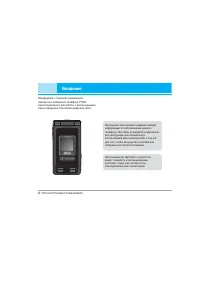
Поздравляем с покупкой современногокомпактного мобильного телефона P7200,спроектированного для работы с использованиемсамых передовых технологий цифровой связи. 4 P7200 ИНСТРУКЦИЯ ПОЛЬЗОВАТЕЛЯ Введение Инструкция пользователя содержит важнуюинформацию по использованию данноготелефона. Прочтите, пожа...
Страница 6 - Для Вашей безопасности; Осторожно
P7200 ИНСТРУКЦИЯ ПОЛЬЗОВАТЕЛЯ 5 Для Вашей безопасности Ознакомьтесь с этими рекомендациями. Ихнесоблюдение может быть опасным илинезаконным. Осторожно • Все GSM телефоны должны быть постоянно выключены на борту самолета. • Не держите телефон в руках во время управления автомобилем или инымтранспортн...
Страница 7 - Рекомендации для безопасного и эффективного использования; Предупреждение
6 P7200 ИНСТРУКЦИЯ ПОЛЬЗОВАТЕЛЯ Рекомендации для безопасного и эффективного использования Сведения о воздействии радиоволн и иудельной мощности поглощения (SAR) Данная модель мобильного телефона P7200соответствует применимым требованиямбезопасности для воздействия радиоволн.Данные требования, основа...
Страница 9 - Электронные устройства
8 P7200 ИНСТРУКЦИЯ ПОЛЬЗОВАТЕЛЯ Рекомендации для безопасного и эффективного использования • Наклейка во внутренней части телефона (под аккумулятором) содержит важную информациюдля сервисных центров. Не удаляйте её. Эффективная работа стелефоном Для достижения оптимальнойпроизводительности телефона с...
Страница 11 - В самолете
10 P7200 ИНСТРУКЦИЯ ПОЛЬЗОВАТЕЛЯ Рекомендации для безопасного и эффективного использования В самолете Беспроводные устройства могут привести ксбоям в работе самолётного оборудования.• При посадке на самолет выключите мобильный телефон. • Не используйте телефон на борту самолёта без разрешения на то ...
Страница 12 - • Если повреждения невозможно исправить,; Сетевая услуга; • Предоставление некоторых услуг и функций,
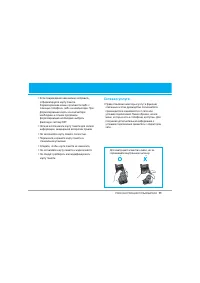
P7200 ИНСТРУКЦИЯ ПОЛЬЗОВАТЕЛЯ 11 • Если повреждения невозможно исправить, отформатируйте карту памяти.Форматирование можно произвести либо спомощью телефона, либо на компьютере. Приформатировании карты на компьютеренеобходимо в опциях программыформатирования необходимо выбратьфайловую систему FAT. •...
Страница 13 - Описание телефона; Клавиши цифр и знаков; В режиме редактирования:
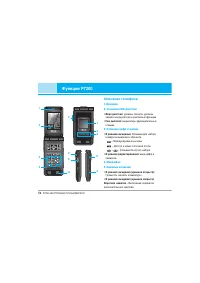
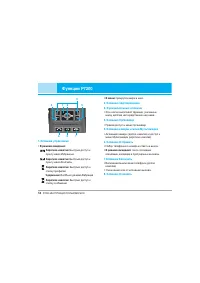
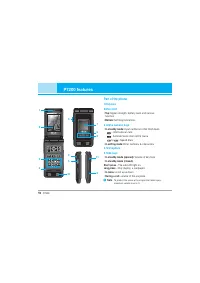
Описание телефона 1. Динамик 2. Основной ЖК-дисплей • Верх дисплея: уровень сигнала, уровень заряда аккумулятора и различные функции • Низ дисплея: индикаторы функциональных клавиш 3. Клавиши цифр и знаков • В режиме ожидания: Клавиши для набора номера вызываемого абонента. – Международные вызовы – ...
Страница 14 - Длинное нажатие; прокрутка вверх и вниз; Внимание; Боковая клавиша камеры; Короткое нажатие; - доступ к меню камеры и; Встроенные динамики
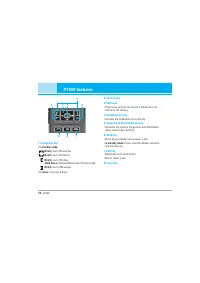
Длинное нажатие - Включение/выключение отображения иконок на дополнительном дисплее.• В меню: прокрутка вверх и вниз • Во время разговора: громкость динамика n Внимание Примечание. Чтобы защитить слух при открытойпапке, максимальный уровень громкости не долженпревышать 3. 6. Боковая клавиша камеры К...
Страница 16 - Обратная сторона телефона
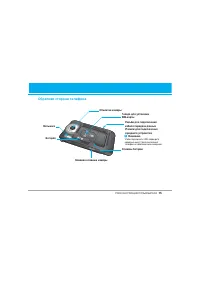
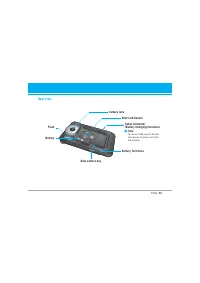
Обратная сторона телефона P7200 ИНСТРУКЦИЯ ПОЛЬЗОВАТЕЛЯ 15 Разъём для подключениякабеля передачи данных/Разъём для подключениязарядного устройства Батарея Клеммы батареи Боковая клавиша камеры Гнездо для установки SIM-карты Объектив камеры Вспышка n Внимание Чтобы подключить USB, подождитенесколько ...
Страница 17 - Отображение информации; Область
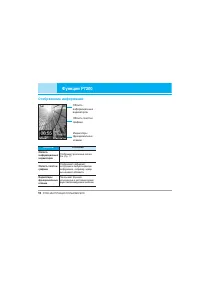
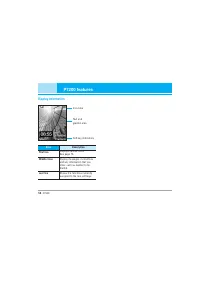
Отображение информации 16 P7200 ИНСТРУКЦИЯ ПОЛЬЗОВАТЕЛЯ Функции P7200 Областьинформационныхиндикаторов Область текста играфики Индикаторыфункциональныхклавиш Область Описание Областьинформационныхиндикаторов Отображает различные значки. См. стр. 17. Область текста играфики Отображают сообщения, инст...
Страница 18 - Символы на экране; Индикатор
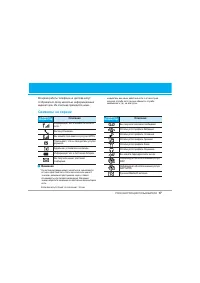
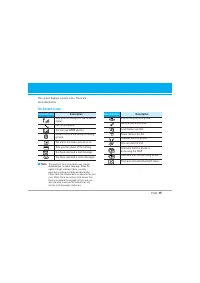
Во время работы телефона на дисплее могутотображаться сразу несколько информационныхиндикаторов. Их описание приводится ниже. Символы на экране n Внимание * Качество разговора может меняться в зависимости от зоны действия сети. Если сила сигнала ниже 2значков, возможно приглушение звука, плохаяслыши...
Страница 19 - Установка SIM карты и батареи; Примечание; Подготовка к началу работы
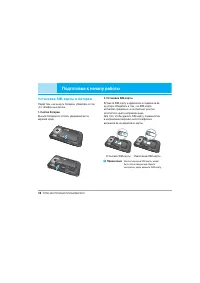
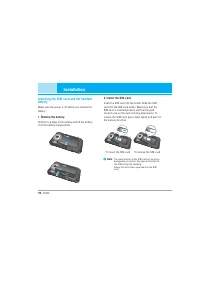
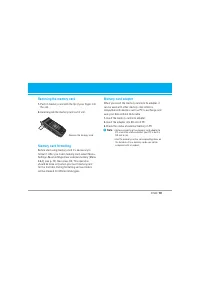
Установка SIM карты и батареи Перед тем, как вынуть батарею, убедитесь в том,что телефон выключен. 1. Снятие батареи. Выньте батарею из отсека, удерживая ее заверхний край. 2. Установка SIM-карты. Вставьте SIM карту в держатель и задвиньте еедо упора. Убедитесь в том, что SIM-картавставлена правильн...
Страница 20 - Зарядка батареи
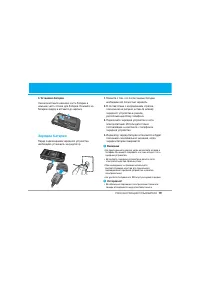
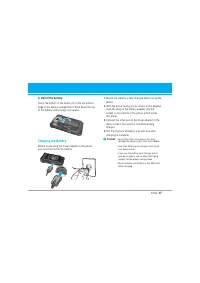
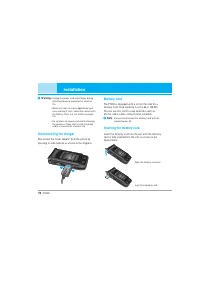
3. Установка батареи. Сначала вставьте нижнюю часть батареи внижнюю часть отсека для батареи. Нажмите набатарею сверху и вставьте до щелчка. Зарядка батареи Перед подключением зарядного устройстванеобходимо установить аккумулятор. 1. Помните о том, что после замены батареинеобходимо её полностью зар...
Страница 21 - Отключение зарядного устройства; Установка карты памяти
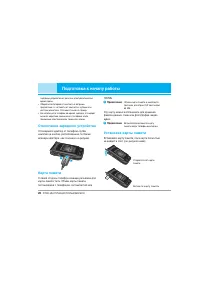
зарядное устройство от розетки электропитания вовремя грозы. • Оберегайте батарею от контакта с острыми предметами, в частности от контакта с зубами иликогтями животных. Это может вызвать пожар. • Не используйте телефон во время зарядки, это может вызвать короткое замыкание в телефоне и/илипоражение...
Страница 22 - Извлечение карты памяти; Продвиньте карту памяти пальцем в слот.; Форматирование карты памяти; Установите карту памяти в адаптер
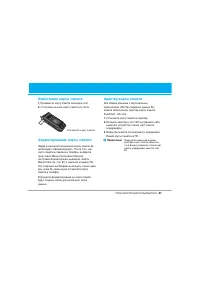
Извлечение карты памяти 1. Продвиньте карту памяти пальцем в слот. 2. Осторожно выньте карту памяти из слота. Форматирование карты памяти Перед началом использования карты памяти еенеобходимо отформатировать. После того, каккарта памяти вставлена в телефон, выберитепункт меню Меню-Настройки-Сбросить...
Страница 23 - Исходящий вызов; Исходящие международные звонки; Основные функции
Исходящий вызов 1. Убедитесь, что ваш телефон включен. 2. Введите номер телефона, включая кодрегиона. Для удаления номера на экранедисплея нужно просто нажимать кнопку , чтобы удалять по одной цифре за раз. ] Нажмите и удерживайте кнопку для удаления всего номера. 3. Чтобы вызвать абонента, нажмите ...
Страница 24 - Ответ на входящий звонок; или левую; Мощность сигнала; Ввод текста
P7200 ИНСТРУКЦИЯ ПОЛЬЗОВАТЕЛЯ 23 Ответ на входящий звонок При получении вызова прозвучит телефонныйсигнал и на экране появится мигающий значоктелефона. Если определение номера возможно,номер вызывающего абонента (или имя,сохранённое в телефонной книге) отображаетсяна дисплее. 1. Для ответа на входящ...
Страница 25 - дисплее не появится надпись 123.; Режим символов; Для смены режима нажмите кнопку; Использование режима Т9
Режим Т9 К каждой клавише на клавиатуре привязаноболее одной буквы. Этот режим позволяет вамвводить слова путем одиночного нажатия наклавиши. Телефон в режиме Т9 автоматическисравнивает ваши нажатия на клавиши свнутренним словарем для определенияправильного слова и таким образом требуетменьшего нажа...
Страница 26 - Использование алфавитного режима
1. Когда вы используете режим предикативноговвода текста, начинайте вводить слованажатием кнопок от до . Для ввода каждой буквы нажимайте на каждую клавишупо одному разу. ] Слово изменяется с набором каждой буквы. Необращайте внимания на информацию надисплее до тех пор, пока не напечатаете словополн...
Страница 27 - Использование режима символов; Кла
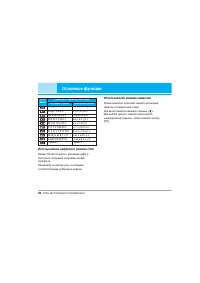
Использование цифрового режима (123) Режим 123 используется для ввода цифр втекстовом сообщении (например номерателефона).Нажимайте по одному разу на клавишисоответствующие требуемым цифрам. Использование режима символов Режим символов позволяет вводить различныесимволы и специальные знаки.Для ввода...
Страница 28 - Выбор функций и опций
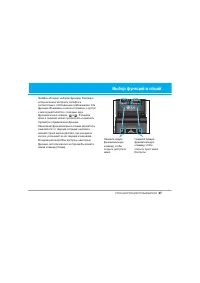
Телефон обладает набором функций, благодарякоторым можно настроить телефон всоответствии с собственными требованиями. Этифункции объединены в меню и подменю, а доступк ним осуществляется с помощью двухфункциональных клавиш - и . В каждом меню и подменю можно просмотреть и изменитьпараметры определен...
Страница 29 - Во время разговора; Динамик; Отключение микрофона; Меню во время разговора
Во время разговора Функции меню, доступные в процессе разговораотличаются от функций в режиме ожидания. Этифункции описаны ниже. Динамик Во время разговора Вы можете активироватьдинамик, выбрав Опции/Динамик ВКЛ, или нажавна клавишу ОК. Для отключения динамикавыберите Опции/Динамик ВЫКЛ, или нажмите...
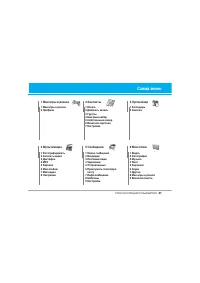
Страница 32 - Cxeмa мeню; почту
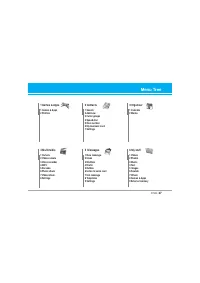
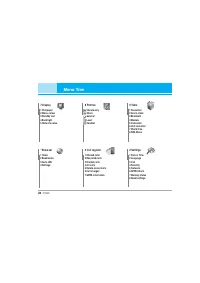
P7200 ИНСТРУКЦИЯ ПОЛЬЗОВАТЕЛЯ 31 Cxeмa мeню 1 Мои игры и разное 1 Мои игры и разное2 Профили 2 Контакты 1 Искать2 Добавить запись3 Группы4 Быстрый набор5 Собственный номер6 Визитная карточка7 Настройки 3 Органайзер 1 Календарь2 Заметка 4 Мультимедиа 1 Фотографировать2 Записать видео3 Диктофон4 MP35 ...
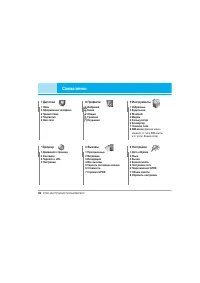
Страница 33 - Дисплей; Вибрация; Инструменты
32 P7200 ИНСТРУКЦИЯ ПОЛЬЗОВАТЕЛЯ Cxeмa мeню 7 Дисплей 1 Обои2 Оформление телефона3 Приветствие4 Подсветка5 Имя сети 8 Профили Вибрация Тихий ОбщийГромкийНаушники 9 Инструменты 1 Избранные2 Будильник3 Bluetooth4 Модем5 Калькулятор6 Конвертер7 Часовой пояс8 SIM-меню (Данное меню зависит от типа SIM-ка...
Страница 34 - Мои игры и разное; В данном меню можно; Профили
Мои игры и разное [Меню 1-1] • Игры по умолчанию: В данном меню можно управлять приложениями Java, установленнымина телефоне. Загруженные приложения можнозапускать или удалять, можно также установитьпараметр соединения. Загруженные приложениясохраняются в соответствующие папки.Нажмите левую функцион...
Страница 35 - Искать; Добавить запись
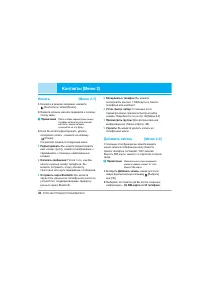
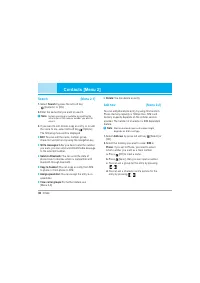
Искать [Меню 2-1] 1. Находясь в режиме ожидания, нажмите [Контакты] и затем [Искать]. 2. Введите искомое имя или перейдите к полномусписку имён. n Примечание После набора первой буквы именителефон автоматически покажетконтакты, имена которыхначинаются на эту букву. 3. Если Вы хотите редактировать, у...
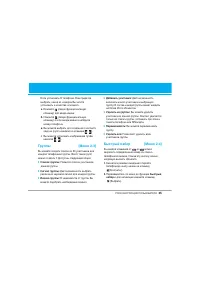
Страница 36 - Группы; èÓÁ‚ÓÎflÂÚ Û‰‡ÎËÚ ̧ ‚ÒÂı; Быстрый набор; Быстрый
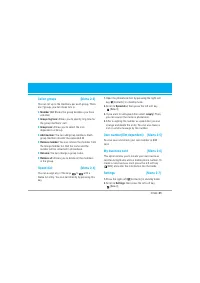
P7200 ИНСТРУКЦИЯ ПОЛЬЗОВАТЕЛЯ 35 Если установить В телефоне, Вам придетсявыбрать, какой из номеров Вы хотитеустановить в качестве основного. a. Нажмите (левую функциональную клавишу) для ввода имени. б. Нажмите (левую функциональную клавишу) после ввода имени и наберитеномер телефона. в. Вы можете в...
Страница 37 - Сохранять на
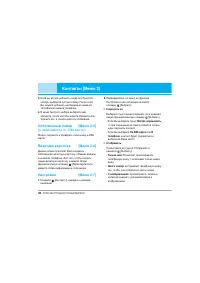
3. Если вы хотите добавить номер для быстрогонабора, выберите пустую ячейку. После этогоВы можете добавить необходимый номер изтелефонной книжки телефона. 4. В меню быстрого набора выберите имяабонента, после чего Вы можете Изменить илиУдалить его, а также написать сообщение. Собственный номер [Меню...
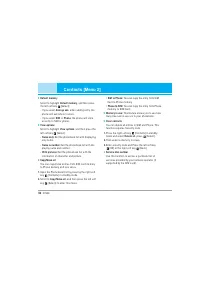
Страница 39 - Календарь; информацию в следующий раздел; Повторит; ь и; Будильник; Расписание на день; Вы можете удалить все записи.; Клавиша
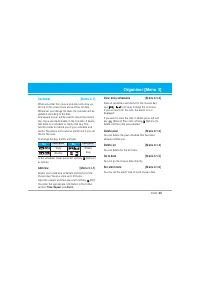
Календарь [Меню 3-1] Когда Вы войдете в это меню, Вы увидите наэкране Календарь. Для отметки определенногодня будет использоваться квадратный курсор.Если в календаре какая-либо дата будетпомечена, это будет означать, что в этот деньзапланировано какое-то событие. Даннаяфункция помогает напомнить Вам...
Страница 40 - Перейти к дате
P7200 ИНСТРУКЦИЯ ПОЛЬЗОВАТЕЛЯ 39 Перейти к дате [Меню 3-1-5] Можно перейти непосредственно к выбраннойдате. Установить мелодию [Меню 3-1-6] Можно установить звуковой сигнал для каждойвыбранной даты. Заметка [Меню 3-2] 1. Выберите текст заметки, нажав левуюфункциональную клавишу [Опции]. ] Просмотр: ...
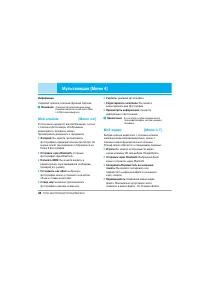
Страница 41 - Фотографировать; Съемка
Получите удовольствие от мультимедийныхфункций, таких как камера, диктофон, MP3. n Примечание • Если отображается низкий заряд батареи, возможно, не удастся воспользоваться функциями камеры илимультимедиа. • При использовании функции мультимедиа состояние батареи может изменяться. Фотографировать [М...
Страница 42 - Авто фокус
P7200 ИНСТРУКЦИЯ ПОЛЬЗОВАТЕЛЯ 41 зависимости от разрешения. Для разрешения320х240 максимальное увеличение х4, дляразрешения 640х480 - х2. Для останыхразрешений функция Увеличение неактивна. ] Яркость [ ]: позволяет устанавливать различные уровни яркости. Всего доступно 5уровней: -2, -1, 0, 1, 2 ] Ра...
Страница 43 - Нажмите боковую клавишу .; Съёмка в режиме цифровой фотокамеры; - Для выхода в режим захвата из основного меню
Находясь в режиме захвата фотокамеры, выможете изменять увеличение путём нажатия набоковые навигационные клавиши вверх/вниз. n Примечание для съёмки в панорамном режиме(разрешение 1280х720) Вамнеобходимо повернуть и закрытькрышку телефона. • Съемка фотографии с закрытой крышкой 1. Нажмите боковую кл...
Страница 44 - Bнимaние; Записать видео; Запись
P7200 ИНСТРУКЦИЯ ПОЛЬЗОВАТЕЛЯ 43 n Bнимaние Если в режиме захвата цифровой фотокамерынекоторое время не нажимать на клавиши, то телефонавтоматически перейдёт в режим ожидания. • Освещение: Включение фонарика. • Назад: Выход в предыдущее меню. Записать видео [Меню 4-2] 1. Выберите пункт меню Записать...
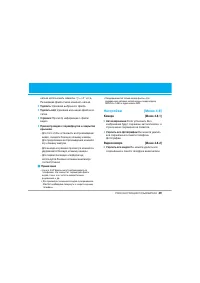
Страница 46 - MP3 плеер; Нажмите левую функциональную клавишу
проводника. После завершения копированияфайлов во флэш-память телефона перед егоотключением от компьютера необходимокорректно завершить работу как с внешнимсъемным накопителем средствами операционнойсистемы. n Bнимaние • Музкальные файлы, поддерживаемые МР3- плеером, необходимо копировать только в п...
Страница 47 - Настройки; • Продолжать воспроизведение
Плейлист [меню 4-4-2] В этом меню можно просмотреть весь списоквоспроизведения. Также можно исключитьмелодии из списка воспроизведения. Настройки [Меню 4-4-3] ] Эквалайзер Данный пункт меню позволяет Вам настраватьэквалайзер. Телефон поддерживает шестьпредустановленных режимов востроизведения.Вы мож...
Страница 48 - Караоке; Включение режима Караоке
Караоке [Меню 4-5] Ваш телефон обладает функцией Караоке Функция Караоке представляет собой музыку иотображение синхронизарованных с ней слов песни.Вы можете загружать песни, используя WAP. Включение режима Караоке Выберите пункт меню Караоке и нажмите левуюфункциональную клавишу.Доступны следующие ...
Страница 50 - Удалить все фотографии:; Видеокамера
нельзя использовать символы / | > < # * и т.д.Расширение файла также изменить нельзя. ] Удалить: Удаление выбранного файла. ] Удалить всё: Удаление всех видео файлов из папки. ] Справка: Просмотр информации о файле видео. ] Просмотр видео с перевёрнутой и закрытойкрышкой. - Для того чтобы оста...
Страница 51 - Новое сообщение; Написать SMS; Вставить
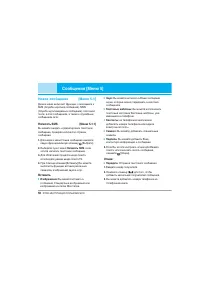
50 P7200 ИНСТРУКЦИЯ ПОЛЬЗОВАТЕЛЯ Сообщения [Меню 5] Новое сообщение [Меню 5-1] Данное меню включает функции, относящиеся кSMS (Служба коротких сообщений), MMS(Служба мультимедийных сообщений), голосовойпочте, e-mail сообщениям, а также к служебнымсообщениям сети. Написать SMS [Меню 5-1-1] Вы можете ...
Страница 52 - Написать MMS
P7200 ИНСТРУКЦИЯ ПОЛЬЗОВАТЕЛЯ 51 4. Нажмите после завершения ввода цифр. Все сообщения будут автоматическисохраняться в папке «Отправленные», дажепосле неудачной отправки. ] Сохранить в черновики: Сохраняет сообщение в папке «Черновики». ] Шрифт и выравнивание: Вы можете выбрать Размер и Стиль шрифт...
Страница 53 - Опции
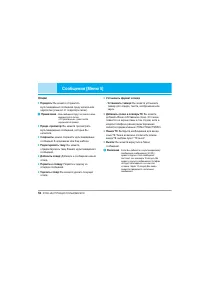
52 P7200 ИНСТРУКЦИЯ ПОЛЬЗОВАТЕЛЯ Сообщения [Меню 5] Опции ] Передать: Вы можете отправлять мультимедийные сообщения сразу несколькимадресатам (зависит от оператора связи). n Примечание Все сообщения будут автоматическисохраняться в папке«Отправленные», даже посленеудачной отправки. ] Предв. просмотр...
Страница 54 - Написать e-mail сообщениe; Подсказка
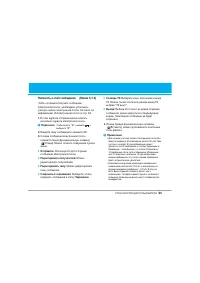
P7200 ИНСТРУКЦИЯ ПОЛЬЗОВАТЕЛЯ 53 Написать e-mail сообщениe [Меню 5-1-3] Чтобы отправить/получить сообщениеэлектронной почты, необходимо установитьучетную запись электронной почты. Сначала см.информацию об электронной почте на стр. 59. 1. В поля адресов отправки можно вписатьнесколько адресов электро...
Страница 55 - Значок
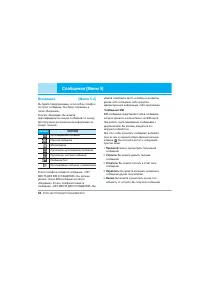
54 P7200 ИНСТРУКЦИЯ ПОЛЬЗОВАТЕЛЯ Сообщения [Меню 5] Значок ИКОНКИ Мультимедийное сообщение Короткое сообщение SIM-сообщение Прочитанное мультимедийное сообщение Прочитанное текстовое сообщение Сообщение Push Мультимедийное сообщение с уведомлением Входящие [Меню 5-2] Вы будете предупреждены, если на...
Страница 56 - Почтовый ящик; Просмотреть информацию:
P7200 ИНСТРУКЦИЯ ПОЛЬЗОВАТЕЛЯ 55 ] Просмотреть информацию: Вы можете просмотреть информацию о полученныхсообщениях, адресах отправителя, теме(только для мультимедийного сообщения), датеи времени сообщения, типе сообщения, а такжеразмере сообщения. ] Удалить все: Можно удалить все сообщения. Почтовый...
Страница 57 - Прослушать голосовую почту; Читать
56 P7200 ИНСТРУКЦИЯ ПОЛЬЗОВАТЕЛЯ Сообщения [Меню 5] ] Переслать: Можно отправить сообщение. После отправки, сообщение переместится вменю отправленных. ] Удалить: Можно удалить сообщение. ] Просмотреть информацию: Можно проверить информацию о каждом сообщении. ] Удалить все: Можно удалить все сообщен...
Страница 58 - Каналы; Список активных каналов:; Шаблоны; Текстовые шаблоны; Пожалуйста, перезвоните; Шаблон мультимедиа
P7200 ИНСТРУКЦИЯ ПОЛЬЗОВАТЕЛЯ 57 2. Текущее сообщение будет отображаться до тех, пока не будет выбрано другое сообщение. Каналы [Меню 5-7-2] (Зависит от оператора) ] Добавить запись: Вы можете добавить номера каналов информационных сообщений в памятьтелефона под отдельным именем. ] Просмотреть списо...
Страница 59 - Текстовое сообщение; Типы сообщений
58 P7200 ИНСТРУКЦИЯ ПОЛЬЗОВАТЕЛЯ Сообщения [Меню 5] ] Редактировать: Вы можете редактировать мультимедийный шаблон. ] Удалить все: удаление всех мультимедийных сообщений. Настройки [Меню 5-9] Текстовое сообщение [Меню 5-9-1] ] Типы сообщений Текст, Голос, Факс, Местный пейдж., Х.400,Е-mail, ERMES По...
Страница 61 - Сервер входящих сообщений:; Центр голосовой почты
60 P7200 ИНСТРУКЦИЯ ПОЛЬЗОВАТЕЛЯ Сообщения [Меню 5] - Сервер входящих сообщений: Введите адрес РОР3 сервера для входящей почты. - Сохранять сообщения на сервере: SЕсли Вы выберите YES (Да), то полученныесообщения будут сохраняться на сервере. В противном случае выберите NO (Нет). - Добавить подпись:...
Страница 62 - Прием; Если Вы выберите это меню, Ваш телефон; Сигнал; Push сообщения
P7200 ИНСТРУКЦИЯ ПОЛЬЗОВАТЕЛЯ 61 Инфо-сообщения [Меню 5-9-5] ] Прием Да: Если Вы выберите это меню, Ваш телефон будет принимать информационные сообщения. Нет: Если Вы выберите это меню, Ваш телефон больше не будет приниматьинформационные сообщения. ] Сигнал Да: Ваш телефон будет издавать звуковойсиг...
Страница 63 - Видео
62 P7200 ИНСТРУКЦИЯ ПОЛЬЗОВАТЕЛЯ Мои папки [Меню 6] n Примечание Не изменяйте имя папки поумолчанию, так как это можетпривести к ошибкам. Видео [Меню 6-1] Вы можете посматривать видеоролики формата3GP, 3G2 сохраненные в памяти телефона. ] Играть: Вы можете просматривать видеоролики, нажав клавишу ОК...
Страница 65 - Текст
64 P7200 ИНСТРУКЦИЯ ПОЛЬЗОВАТЕЛЯ Мои папки [Меню 6] n Примечание • Отправка файлов через Bluetooth возможна, только если файл хранится во внутренней памятителефона. Напрямую отправить файл черезBluetooth с карты памяти невозможно, необходимовначале скопировать файл в память телефона. ] Копировать вo...
Страница 66 - Картинки; Отправка через Bluetooth:; Копировать вo внешнюю память:
P7200 ИНСТРУКЦИЯ ПОЛЬЗОВАТЕЛЯ 65 ] Удалить: Удаление файла. ] Удалить все: Удаление всех файлов в данной папке. ] Справка: Просмотр подробной информации о видео файле. Картинки [Меню 6-5] В данной папке сохраняются файлыизображений. После выбора изображения Выможете его просмотреть, нажав ОК или выб...
Страница 68 - Внешняя память; Новые возможности от LG
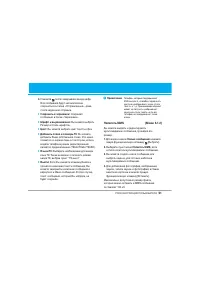
Внешняя память [Меню 6-9] Если внешняя память недоступна, появитсявсплывающее сообщение “Вставьте картупамяти”. n Примечание Функция съемного диска недоступна, если в телефоне нет SIMкарты. P7200 ИНСТРУКЦИЯ ПОЛЬЗОВАТЕЛЯ 67 Новые возможности от LG При подключении к компьютеру через USBкабель память т...
Страница 69 - Вы можете выбрать фон экрана.; Главный дисплей; По умолчанию; или; Моя папка; Имя сети
68 P7200 ИНСТРУКЦИЯ ПОЛЬЗОВАТЕЛЯ Дисплей [Меню 7] Вы можете настроить функции, относящиеся кдисплею телефона. Обои [Меню 7-1] Вы можете выбрать фон экрана. Главный дисплей [Меню 7-1-1] Дополнительный дисплей [Меню 7-1-2] По умолчанию Вы можете выбрать картинку или анимациюрисунка на дисплее путём на...
Страница 70 - Активировать; Настроить
P7200 ИНСТРУКЦИЯ ПОЛЬЗОВАТЕЛЯ 69 Профили [Меню 8] В меню Профили можно отрегулировать сигналывызовов и настроить их для определенныхсобытий, режимов и групп номеров.Существует пять заданных профилей: Вибрация , Тихий , Общий , Громкий , и Наушники . Каждый профиль можно дополнительно настроить (кром...
Страница 71 - Переименовать
70 P7200 ИНСТРУКЦИЯ ПОЛЬЗОВАТЕЛЯ Профили [Меню 8] ] Громкость вкл./выкл: Установите уровень громкости мелодии, сопровождающейвключение и выключение телефона. ] Автоответ: Данная функция будет активирована в профиле Наушники только втом случае, если к Вашему телефонуподключены наушники. • Выключен: Т...
Страница 72 - Выберите; Вкл; путем нажатия на; Один раз; Bluetooth; Мои устройства
P7200 ИНСТРУКЦИЯ ПОЛЬЗОВАТЕЛЯ 71 Аксессуары [Меню 9] Избранные [Меню 9-1] Эта функция дает возможность добавлятьсобственные пункты в готовый список. Создавсвое меню, можно быстро получить доступ кнужным функциям в режиме ожидания, нажавнавигационную клавишу вверх. Будильник [Меню 9-2] Вы можете наст...
Страница 73 - Задать Bluetooth; Модем
72 P7200 ИНСТРУКЦИЯ ПОЛЬЗОВАТЕЛЯ Аксессуары [Меню 9] Гарнитуры [Меню 9-3-2] Можно просмотреть и добавить все устройстваhandsfree, совместимые с телефоном. При нахождении в меню Мои устройства илиГарнитуры Вам доступны следующие опции: ] Подключиться: подключение других устройств bluetooth. ] Добавит...
Страница 74 - После чего введите второе число.; Часовой пояс
P7200 ИНСТРУКЦИЯ ПОЛЬЗОВАТЕЛЯ 73 Калькулятор [Меню 9-5] Включает в себя функции, такие как : Сложение , Вычитание , Умножение , Деление , sin , cos и другие . 1. Введите первое число путем нажатия нацифровые клавиши. 2. При помощи клавиши навигации выберите знакдействия. Для вставки специальных функ...
Страница 75 - В этом случае телефон выйдет в; Навигация с помощью WAP-браузера; Домашняя страница; Иконка
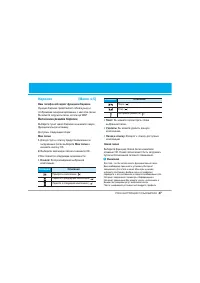
74 P7200 ИНСТРУКЦИЯ ПОЛЬЗОВАТЕЛЯ Браузер [Меню *] Можно получить доступ к различным услугамWAP (Wireless Application Protocol), таким какбанковские операции, новости, сводка погоды ирасписание рейсов. Эти услуги предназначеныспециально для мобильных телефонов иподдерживаются поставщиками услуг WAP. ...
Страница 76 - Закладки; Создать закладку; Перейти к URL
P7200 ИНСТРУКЦИЯ ПОЛЬЗОВАТЕЛЯ 75 Закладки [Меню *-2] Данная установка позволяет Вам сохранятьадреса (URL) нужных Вам сайтов длядальнейшего использования. Ваш телефон можетиметь несколько предустановленых закладок, ихнельзя удалить. Создать закладку 1. Нажмите левую кнопку [Опции]. 2. Выберите Добави...
Страница 77 - Настройки прокси
76 P7200 ИНСТРУКЦИЯ ПОЛЬЗОВАТЕЛЯ Браузер [Меню *] - Протокол: установка протокола службы данных. 1. CSD/HSCSD 2. GPRS - Настройки данных: отображается только при выборе Данных в качестве Протокола. Номер набора: ввод телефонного номера доступа к шлюзу WAP. Идент. польз.: идентификатор пользователя д...
Страница 78 - Кэш; Удаляет все контексты из файлов cookies.; Безопасность; Показан список доступных сертификатов.
P7200 ИНСТРУКЦИЯ ПОЛЬЗОВАТЕЛЯ 77 Кэш [Меню *-4-2] Информация с WAP-сайтов или услуги, доступ ккоторым был Вами получен, сохраняются в кэш-памяти телефона. Cookie [Меню *-4-3] Информация о доступе к услугам сохраняется вcookie файлах телефона. Очистить кэш [Меню *-4-4] Удаляет всю информацию, находящ...
Страница 79 - Входящие
78 P7200 ИНСТРУКЦИЯ ПОЛЬЗОВАТЕЛЯ Вызовы [Меню 0] Проверить запись о пропущенных, принятых иисходящих вызовах можно только в случае, еслив зоне обслуживания идентификация линиивызова поддерживается сетью.Номер и имя (если имеется) отображаютсявместе с датой и временем вызова. Можно такжепросмотреть в...
Страница 80 - Удалить последние звонки; Продолжительность [Меню
P7200 ИНСТРУКЦИЯ ПОЛЬЗОВАТЕЛЯ 79 Удалить последние звонки [Меню 0-5] Позволяет удалить списки пропущенных,входящих, исходящих вызовов, а также всевызовы. Стоимость [Меню 0-6] Продолжительность [Меню 0-6-1] Позволяет просматривать продолжительностьвходящих и исходящих вызовов. Также можносбросить вре...
Страница 81 - изменять Ваш лимит оплаты.; Справка GPRS; Продолжительность
80 P7200 ИНСТРУКЦИЯ ПОЛЬЗОВАТЕЛЯ Вызовы [Меню 0] изменять Ваш лимит оплаты. ] Автопоказ: Данная сетевая услуга позволяет Вам автоматически просматривать стоимостьВашего последнего вызова. Если Вы выберитеВкл в меню, Вы сможете увидеть стоимостьпоследнего вызова после его окончания. Справка GPRS [Мен...
Страница 82 - Дата и время; Установить дату; Вы можете ввести текущую дату.; Установить время; Вы можете ввести текущее время.; Язык; Переадресация вызовов если телефон занят
P7200 ИНСТРУКЦИЯ ПОЛЬЗОВАТЕЛЯ 81 Настройки [Меню #] Дата и время [Меню #-1] Вы можете настроить функции, относящиеся кдате и времени. Установить дату [Меню #-1-1] ] Установить дату Вы можете ввести текущую дату. ] Формат даты Вы можете установить формат даты. Установить время [Меню #-1-2] ] Установи...
Страница 83 - Отменяет все переадресации вызовов.; Подменю; Активирует соответствующую услугу.; Режим ответа
82 P7200 ИНСТРУКЦИЯ ПОЛЬЗОВАТЕЛЯ Настройки [Меню #] ] Если недоступен Переадресация голосовых вызовов, еслителефон выключен или находится вне зоныдействия сети. ] Все выз. с данными Переадресация на номер, подключенный кперсональному компьютеру. ] Все факс-вызовы Переадресация на номер, подключенный...
Страница 84 - Посылать свой номер; (зависит от сети и предоставляемых услуг); Показывает статус данной услуги.; Зуммер
P7200 ИНСТРУКЦИЯ ПОЛЬЗОВАТЕЛЯ 83 Посылать свой номер [Меню #-3-3] (зависит от сети и предоставляемых услуг) ] Установлено сетью Если Вы выберите это меню, Вы сможетепослать Ваш номер телефона в зависимости отнастроек оператора. ] Вкл Если Вы выберите данное меню, Вы сможетеотправить Ваш телефонный н...
Страница 85 - Установите; Активировать/Отключить; Блокировка телефона; При смене SIM; Запрет вызовов; Все исходящие; Услуга запрета всех исходящих вызовов.; Международные
84 P7200 ИНСТРУКЦИЯ ПОЛЬЗОВАТЕЛЯ Настройки [Меню #] Безопасность [Меню #-4] Запрос PIN-кода [Меню #-4-1] В данном меню Вы можете установить, чтобытелефон запрашивал ввод PIN кода Вашей SIMкарты при включении. 1. Выберите Запрос PIN-кода в меню настроекбезопасности, а затем нажмите [Выбрать]. 2. Уста...
Страница 86 - Услуга запрета всех входящих вызовов.; Фиксированный набор
P7200 ИНСТРУКЦИЯ ПОЛЬЗОВАТЕЛЯ 85 ] Международный при роуминге Услуга запрета всех исходящих международныхвызовов, за исключением домашней сети. ] Все входящие Услуга запрета всех входящих вызовов. ] Bxoдящие при роуминге Услуга запрета всех входящих вызовов прироуминге. ] Отменить все запрещ. Вы мож...
Страница 87 - Защитный; Настройки сети; Выбор сети; Автоматически; Выбор диапазона
86 P7200 ИНСТРУКЦИЯ ПОЛЬЗОВАТЕЛЯ Настройки [Меню #] Вы можете изменять коды доступа: Защитный код, PIN Код, Код PIN2 . 1. Если Вы хотите изменить один из кодовдоступа, введите Ваш оригинальный код, азатем нажмите [OK]. 2. Введите новый код доступа и подтвердите его. n Примечание пункт изменения PIN-...
Страница 88 - Подключение GPRS; Всегда включён; Объeм памяти; Позволяет Вам
P7200 ИНСТРУКЦИЯ ПОЛЬЗОВАТЕЛЯ 87 EGSM/PCS В зависимости от условий, ВЫ можете установитьдиапазон EGSM/PCS. Подключение GPRS [Меню #-6] В зависимости от ситуации, возможна установкафункции GPRS. Всегда включён [Меню #-6-1] При выборе этого меню телефон автоматическирегистрируется в сети GPRS при вклю...
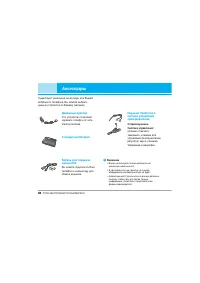
Страница 89 - Аксессуары; Дорожный адаптер; Стереонаушники
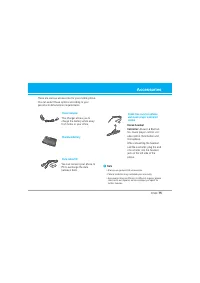
88 P7200 ИНСТРУКЦИЯ ПОЛЬЗОВАТЕЛЯ Аксессуары Существуют различные аксессуары для Вашегомобильного телефона. Вы можете выбратьданные устройства по Вашему желанию. Дорожный адаптер Это устройство позволяетзаряжать телефон от сетиэлектропитания. Стандартная батарея Кабель для передачиданных/CD Вы можете...
Страница 90 - Технические характеристики; Общие; Наименование изделия:; Эксплуатационные температуры
P7200 ИНСТРУКЦИЯ ПОЛЬЗОВАТЕЛЯ 89 Технические характеристики Общие Наименование изделия: P7200 Диапазон: GSM 900 / DCS 1800 / PCS 1900 Эксплуатационные температуры Макс. : +55°C Мин. : -10°C





 LG L Bello D331 Инструкция по эксплуатации
 LG M4410 Инструкция по эксплуатации
 LG M6100 Инструкция по эксплуатации
 LG P520 Инструкция по эксплуатации
 LG P690(Optimus Link) Инструкция по эксплуатации
 LG Q7 Инструкция по эксплуатации
 LG Q7+ Инструкция по эксплуатации
 LG Q Stylus+ Инструкция по эксплуатации
 LG S310 Инструкция по эксплуатации
 LG S367 Инструкция по эксплуатации
 LG S5000 Инструкция по эксплуатации
 LG S5200 Инструкция по эксплуатации
 LG T300 Инструкция по эксплуатации
 LG T370 Инструкция по эксплуатации
 LG T375 Инструкция по эксплуатации
 LG T500 Инструкция по эксплуатации
 LG T510 Инструкция по эксплуатации
 LG T5100 Инструкция по эксплуатации
 LG W3000 Инструкция по эксплуатации