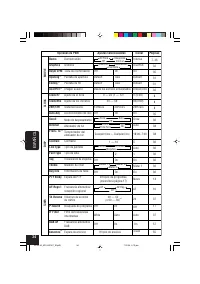
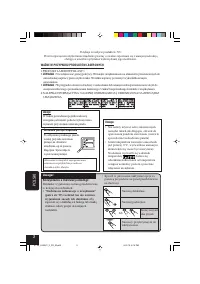
Страница 194 - УCCKИЙ; Как перенастроить устройство; ВАЖНО ДЛЯ ЛАЗЕРНОЙ АППАРАТУРЫ
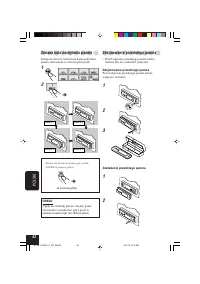
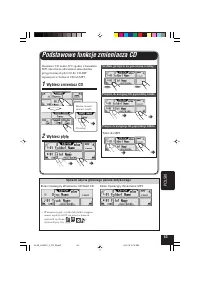
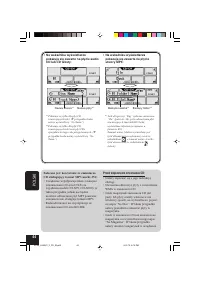
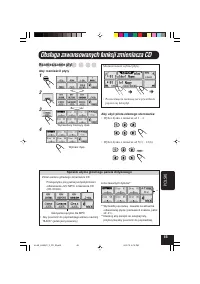
2 Р УCCKИЙ Как перенастроить устройство Нажмите кнопку сброса напанели управления спомощью шариковойручки или аналогичногоинструмента.При этом встроенныймикрокомпьютер будет перенастроен. Будут также удаленызапрограммированные настройки,например, предварительно установленныеканалы или настройки звуч...
Страница 195 - В целях безопасности....; Содержание; Основные операции с устройством
3 Р УCCKИЙ В целях безопасности…. • Не увеличивайте громкость слишком сильно, поскольку это заглушает внешние шумы иделает управление автомобилем опасным. • Остановите машину перед выполнением любых сложных операций. Температура внутри автомобиля.... Если автомобиль длительное время находилсяна парк...
Страница 196 - Расположение кнопок
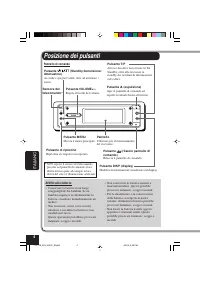
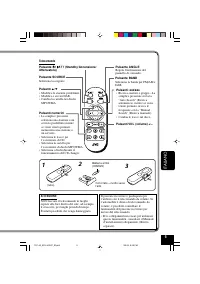
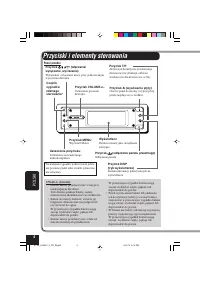
4 Р УCCKИЙ Кнопка (резервный/вкл./ аттенюатор) Включение и отключение питания, а такжеослабление звука. Кнопка MENU Отображениеосновного меню. Кнопка VOLUME+/– Настройка уровнягромкости. Кнопка 0 (извлечение) Открытие панели управления(и извлечение диска, если он есть). Сенсорная панель Используется...
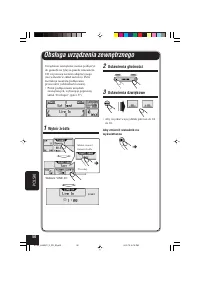
Страница 198 - Настройка громкости; Работа с сенсорной панелью; Включение питания; Основные операции; Основные сенсорные панели, о которых идет речь в данном разделе
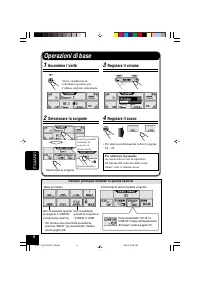
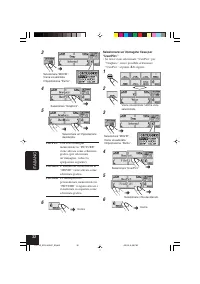
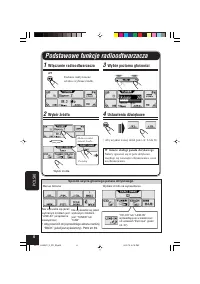
6 Р УCCKИЙ Выберите источник звука. 3 Настройка громкости 4 Настройка звучания • Более подробную информацию см. на стр. 24 – 26. Работа с сенсорной панелью Касайтесь области вну три внутриграницы значков кнопок, а не самихграниц. 1 Включение питания Вызывается рабочий экрандля последнего выбранногои...
Страница 199 - Отмена демонстрации; Информация, отображаемая на сенсорной панели
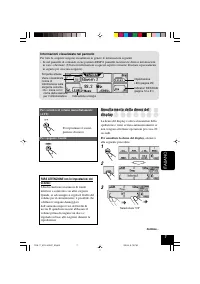
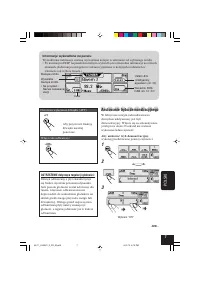
7 Р УCCKИЙ Появляетсязначок информациио текущем источнике.• Пример.: Значок названиярадиостанции длятюнера Моментальное снижение громкости(ATT): Для восстановлениязвука нажмите еще раз. Выключение питания: ПРЕДОСТЕРЕЖЕНИЕ длянастройки громкости: По сравнению с другими источникамизвука диски создают ...
Страница 200 - Настройка часов
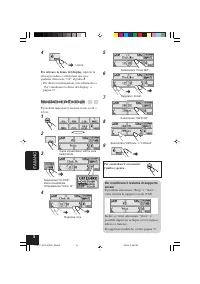
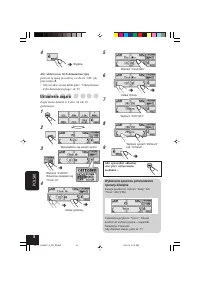
8 Р УCCKИЙ 4 Для запуска демонстрации функцийдисплея повторите эту же процедуру и выберите в действии 3 любой другой элемент, кроме “Off ”.• Для получения более подробной информации см. раздел “Функциядемонстрации изображений на дисплее” настр. 35. ○ ○ ○ ○ ○ ○ ○ ○ ○ Настройка часов Систему отображен...
Страница 201 - Настройка на радиостанцию вручную; Прослушивание радио; Операции с радиоприемником
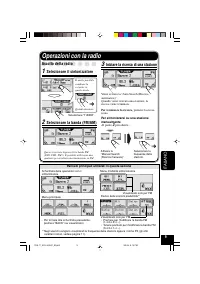
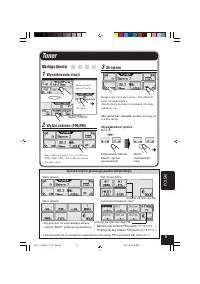
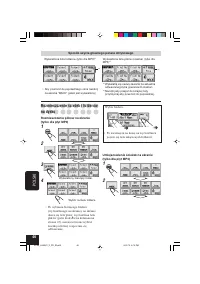
9 Р УCCKИЙ Основное меню Меню режима тюнера Основные сенсорные панели, о которых идет речь в данном разделе • Для возврата к предыдущему экрану нажмите “BACK” (если отображается). Отображается только для FM. Список запрограммированных радиостанций* 1 Отображается только для FM.• Нажмите, чтобы измен...
Страница 202 - Программирование вручную; Сохранение радиостанций в
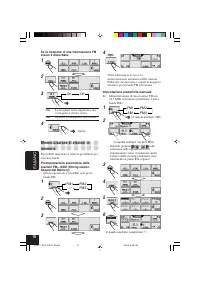
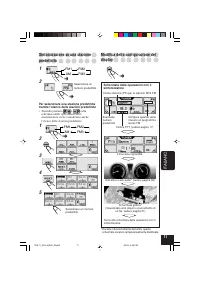
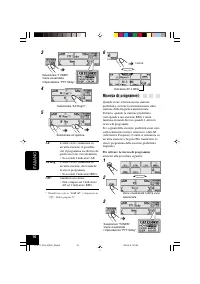
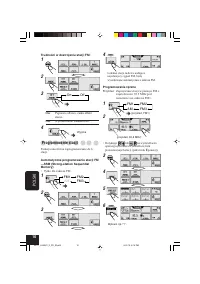
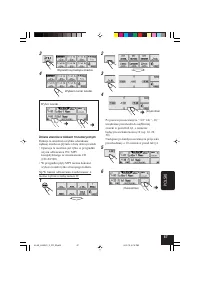
10 Р УCCKИЙ 4 Осуществляется поиск местных FM-радиостанций с наиболее сильнымисигналами и их автоматическоесохранение в выбранном FM-диапазоне. Программирование вручную Пример: сохранение FM-радиостанции с частотой 92.5 МГц назапрограммированном канале сномером 1 диапазона FM1. 1 2 • Список запрогра...
Страница 203 - Настройка на; Изменение отображаемой; Экран функций тюнера
11 Р УCCKИЙ ○ ○ ○ ○ ○ ○ ○ ○ ○ Настройка на ○ ○ ○ ○ ○ ○ ○ ○ ○ запрограммированную ○ ○ ○ ○ ○ ○ ○ ○ ○ радиостанцию 1 2 Выбор запрограммированнойрадиостанции из списка • Список запрограммированных радиостанций может также отображаться при удерживаниинажатой кнопки или на экране функций тюнера. 1 2 3 4 5...
Страница 204 - Операции с FM RDS; Поиск любимой
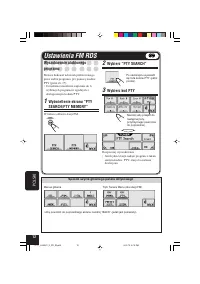
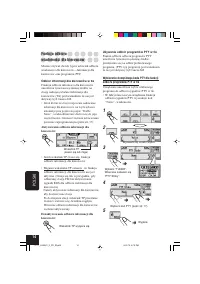
12 Р УCCKИЙ Основные сенсорные панели, о которых идет речь в данном разделе Основное меню Меню режима тюнера (для FM) • Для возврата к предыдущему экрану нажмите “BACK” (если отображается). Операции с FM RDS ○ ○ ○ ○ ○ ○ ○ ○ Поиск любимой ○ ○ ○ ○ ○ ○ ○ ○ программы Посредством поиска кода PTY можнонас...
Страница 205 - Что можно делать с помощью RDS
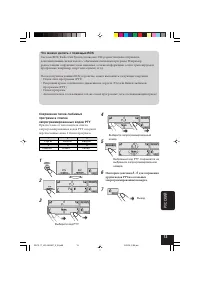
13 Р УCCKИЙ Что можно делать с помощью RDS Система RDS (Radio Data System) позволяет FM-радиостанциям отправлятьдополнительный сигнал вместе с обычными сигналами программ. Например,радиостанции отправляют свои названия, а также информацию о типе транслируемойпрограммы (например, спорт или музыка) и ...
Страница 206 - Использование резервного; Использование резервного приема TA
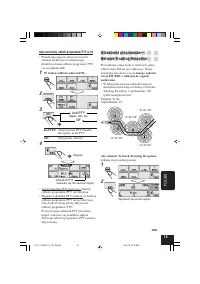
14 Р УCCKИЙ ○ ○ ○ ○ ○ ○ ○ ○ ○ Использование резервного ○ ○ ○ ○ ○ ○ ○ ○ ○ приема Можно использовать два типа резервногоприема—резервный прием TA и резервныйприем PTY. Использование резервного приема TA Резервный прием TA позволяет устройствувременно переключаться на сообщение одвижении на дорогах (TA...
Страница 207 - Отслеживание той же; другую радиостанцию FM
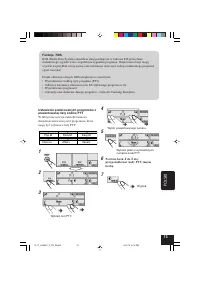
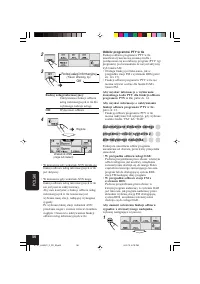
15 Р УCCKИЙ Активация функции резервногоприема PTY • После активации резервного приема PTY источник можно изменить, не отменяя приэтом режим резервного приема PTY (заисключением AM). 1 При прослушивании FM-радиостанции.... 2 3 Код PTY: Активируется резервныйприем PTY для выбранногокода PTY. Off: Отм...
Страница 208 - Использование поиска; Для активации поиска программы
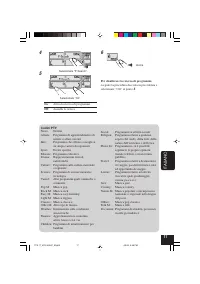
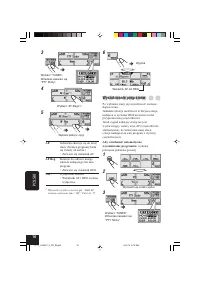
16 Р УCCKИЙ 6 ○ ○ ○ ○ ○ ○ ○ ○ ○ Использование поиска ○ ○ ○ ○ ○ ○ ○ ○ ○ программы При выборе запрограммированнойрадиостанции выполняется настройка насохраненную частоту.Однако, когда запрограммированнаярадиостанция является станцией RDS, приактивации поиска программы происходитнечто другое.Если сигна...
Страница 209 - Коды PTY
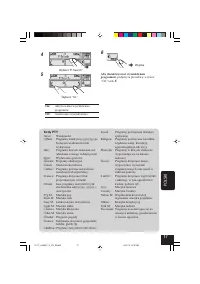
17 Р УCCKИЙ 4 5 On: Активация поиска программы. Off: Отмена поиска. Выберите “P-Search”. Коды PTY News: Новости. Affairs: Тематические программы,комментирующие текущиеновости или деловые события. Info: Программы, в которых даютсясоветы по широкому кругу тем. Sport: Спортивные события. Educate: Позна...
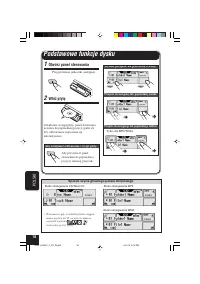
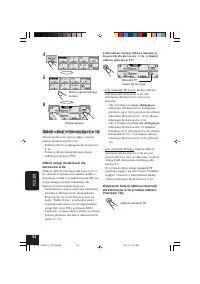
Страница 210 - Вставьте диск; Основные операции с дисками
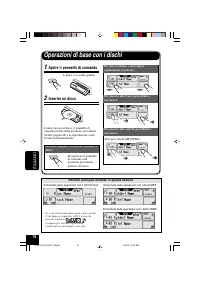
18 Р УCCKИЙ 1 Откройте панельуправления Устройство включится,после чего... 2 Вставьте диск Диск загружается, панель управлениязакрывается, затем возвращается висходное положение (см. стр. 42), ивоспроизведение начинаетсяавтоматически. Основные операции с дисками Быстрая перемотка дорожкивперед или н...
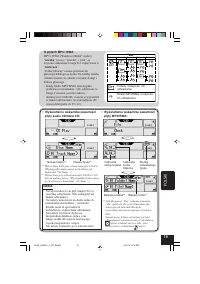
Страница 211 - О дисках MP3 и WMA; папки
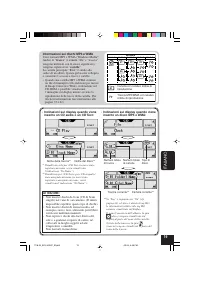
19 Р УCCKИЙ О дисках MP3 и WMA “ Дорожки ” MP3 и WMA (формат Windows Media ® Audio) (термины “файл” и “дорожка” используются как взаимозаменяемые)записываются в “ папки ”. Термин “Корневой каталог” аналогиченкорневому каталогу дерева каталогов. Каждаядорожка и папка может быть связана скорневым ката...
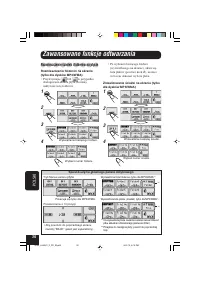
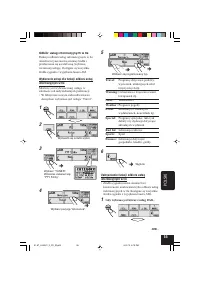
Страница 212 - Дополнительные операции с дисками; Переход к выбранной
20 Р УCCKИЙ Основные сенсорные панели, о которых идет речь в данном разделе Экран меню режима диска Экран перехода на 10 дорожек впередили назад • Для возврата к предыдущему экрану нажмите “BACK” (если отображается). Экран списка папок (только для дисковMP3/WMA)* 1 Отображается толькодля дисков MP3/...
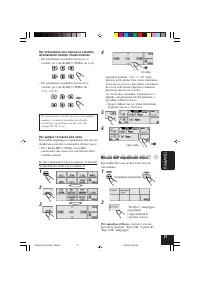
Страница 213 - Запрещение извлечения; Для отмены запрещения повторите
21 Р УCCKИЙ Hold 4 При однократном нажатии кнопки“+10” или “–10” осуществляется переходс текущей дорожки на ближайшуюдорожку с большим или меньшимномером, кратным 10, (например, 10, 20или 30).При каждом нажатии кнопкиосуществляется переход на 10 дорожек.• После последней дорожки будет выбрана первая...
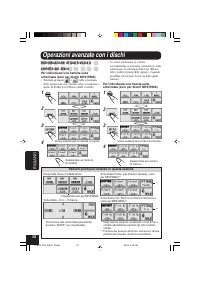
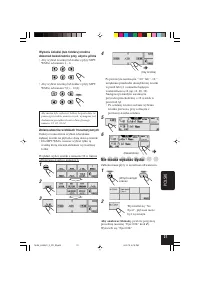
Страница 214 - Выбор режимов; Режим
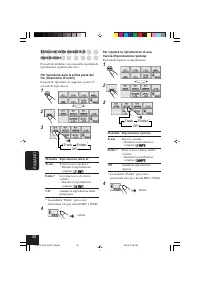
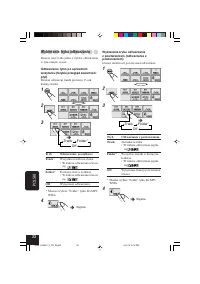
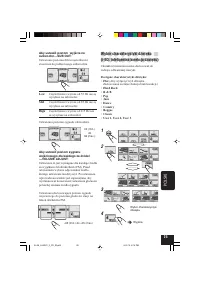
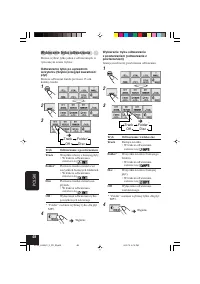
22 Р УCCKИЙ ○ ○ ○ ○ ○ ○ ○ ○ ○ Выбор режимов ○ ○ ○ ○ ○ ○ ○ ○ ○ воспроизведения В одно и то же время возможна работатолько в одном из следующих режимоввоспроизведения. Воспроизведение только вступлений(прослушивание вступлений) Можно последовательно воспроизводитьпервые 15 секунд каждой дорожки. 1 2 3...
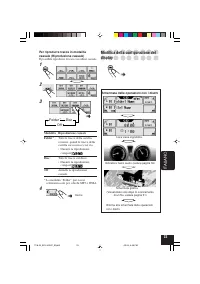
Страница 215 - Экран операций с дисками
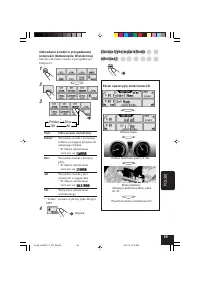
23 Р УCCKИЙ Воспроизведение дорожек диска впроизвольном порядке(произвольное воспроизведение) Можно воспроизводить дорожки впроизвольном порядке. 1 2 3 Режим Воспроизведение впроизвольном порядке Folder * : Всех дорожек из текущей папки, затем из следующейпапки и т.д.• При воспроизведении загорается...
Страница 216 - Настройки звучания; Настройка основного; Настройка параметра; Настройка регулятора уровня и баланса:
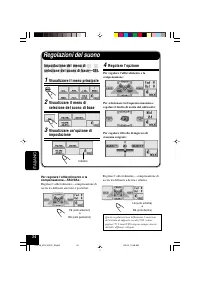
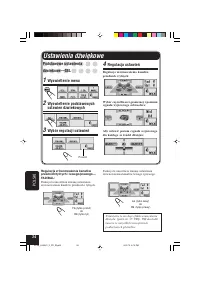
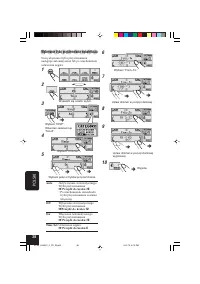
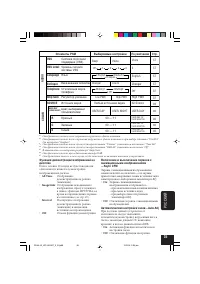
24 Р УCCKИЙ Настройки звучания ○ ○ ○ ○ ○ ○ ○ ○ Настройка основного ○ ○ ○ ○ ○ ○ ○ ○ меню выбора параметров ○ ○ ○ ○ ○ ○ ○ ○ звучания—SEL 1 Отображение основногоменю 2 Отображение основногоменю выборапараметров звучания 3 Выбор параметранастройки Возврат От F6 (только передние) до R6 (только задние) 4 ...
Страница 217 - Выбор; Доступные режимы звучания:
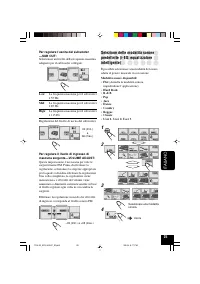
25 Р УCCKИЙ Настройка уровня выходного сигналанизкочастотного динамика—SUB OUT: Выберите необходимый уровеньпредельной частоты, соответствующийподключенному низкочастотномудинамику. Low : Низкочастотный динамик не воспроизводит частоты выше 55 Гц. Mid : Низкочастотный динамик не воспроизводит частот...
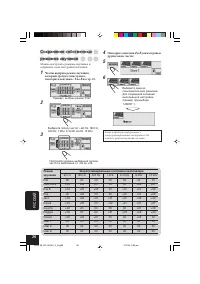
Страница 218 - Повторите действия; Сохранение собственных; по
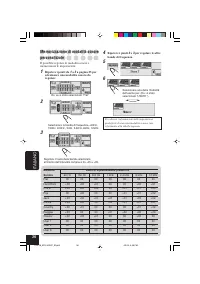
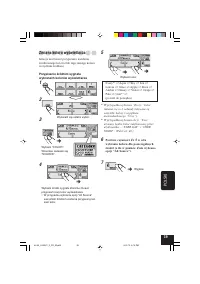
26 Р УCCKИЙ 4 Повторите действия 2 и 3 для настройки других полос частот. 5 6 Более подробную информацию озапрограммированных настройках длякаждого режима звучания см. ниже. Настройте уровень выбранной полосычастот в диапазоне от –05 до +05. Выберите один изпользовательских режимовдля сохранения зна...
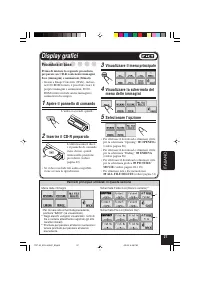
Страница 219 - Графические изображения; Стандартная процедура
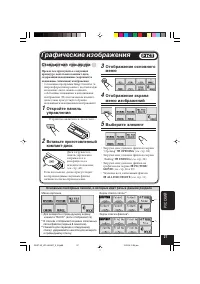
27 Р УCCKИЙ Основные сенсорные панели, о которых идет речь в данном разделе Меню картинки • Для возврата к предыдущему экрану нажмите “BACK” (если отображается). Экран списка папок* 1 Экран списка файлов* 1 * 2 * 2 * 1 В списках отображаются имена записанныхпапок/файлов (первые 8 символов). * 2 Нажм...
Страница 220 - Загрузка файла на экранах; Загрузка анимации; или
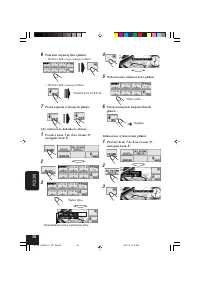
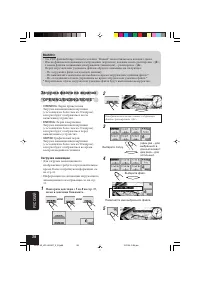
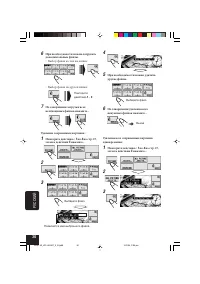
28 Р УCCKИЙ 2 Отображаются только папки, содержащиефайлы с расширением <jla>. 3 4 5 ○ ○ ○ ○ ○ ○ ○ ○ ○ Загрузка файла на экранах ○ ○ ○ ○ ○ ○ ○ ○ ○ “OPENING/ENDING/MOVIE” • OPENING : Экран приветствия Загрузка анимационной картинки(состоящей не более чем из 30 кадров),которая будет отображаться ...
Страница 221 - Загрузка файлов на экране; Загрузка картинок
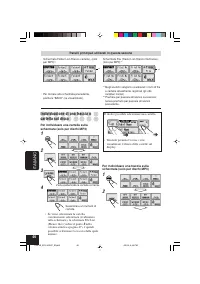
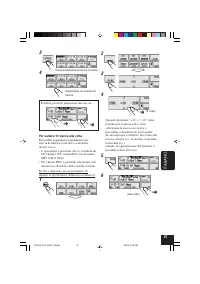
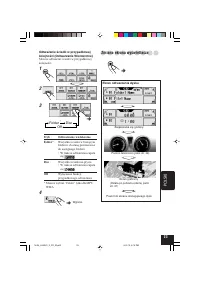
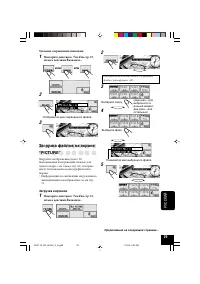
29 Р УCCKИЙ Удаление сохраненной анимации: 1 Повторите действия с 1 по 4 на стр. 27, затем в действии 5 нажмите... 2 3 ○ ○ ○ ○ ○ ○ ○ ○ ○ Загрузка файлов на экране ○ ○ ○ ○ ○ ○ ○ ○ ○ “PICTURE” Загрузите изображения (всего 30неподвижных изображений: каждое дляодного кадра—см. также стр. 61), которыемог...
Страница 223 - Удаление всех файлов
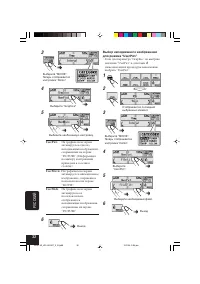
31 Р УCCKИЙ Выберите “User”. Выход Отображается последнийвыбранный элемент. Продолжение на следующей странице... ○ ○ ○ ○ ○ ○ ○ ○ ○ Удаление всех файлов Можно легко удалить все файлы—анимации и картинки, сохраненные для“OPENING/ENDING/MOVIE/PICTURE”. 1 2 3 4 ○ ○ ○ ○ ○ ○ ○ ○ ○ Активация загруженных ○ ...
Страница 224 - UserMovie; UserSlide
32 Р УCCKИЙ 3 4 5 UserPict. : На графическом экранеактивируется одно изнеподвижных изображений,сохраненных на экране“PICTURE”. (Информацияпо выбору изображенийприведена в соседнемстолбце). UserMovie : На графическом экране активируется анимационноеизображение, сохраненноепользователем на экране“MOVI...
Страница 225 - Выбор элемента PSM; Общие параметры—PSM
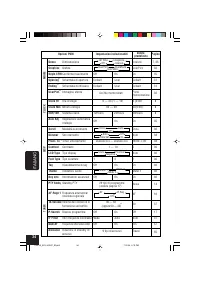
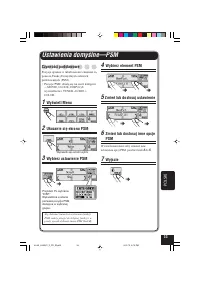
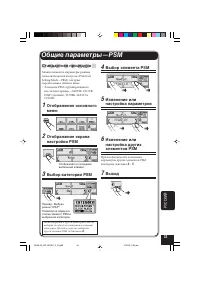
33 Р УCCKИЙ 4 Выбор элемента PSM 5 Изменение илинастройка параметров 6 Изменение илинастройка другихэлементов PSM При необходимости измененияпараметров других элементов PSMповторите действия 3 – 5 . 7 Выход Общие параметры—PSM ○ ○ ○ ○ ○ ○ ○ ○ Стандартная процедура Можно изменять параметры режимаполь...
Страница 227 - Автоматическая настройка часов—Auto Adj
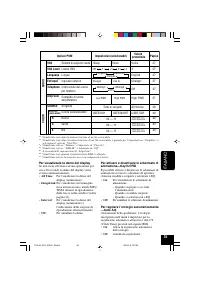
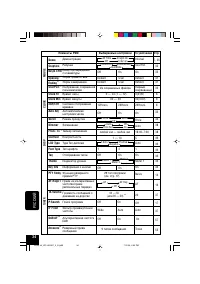
35 Р УCCKИЙ * 1 Отображается только после сохранения загруженного файла в памяти. * 2 Отображается только после сохранения загруженного файла в памяти и при выборе элемента “UserPict.” для настройки “Graphics”. * 3 Отображается только в том случае, если переключатель “Dimmer” установлен в положение ...
Страница 228 - Выбор режима прокрутки—Scroll
36 Р УCCKИЙ Выбор режима прокрутки—Scroll Если на экране умещается не вся текстоваяинформация, полностью ее можнопросмотреть, используя функциюпрокру тки.• Once : При отображении информации о диске: однократная прокру ткаинформации о диске. При отображении текста DAB: прокрутка подробного текстаDAB....
Страница 230 - Выбор режима затемнения; Перейдите к действию
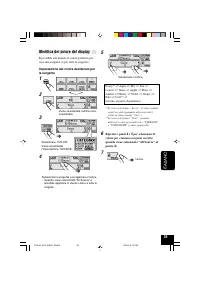
38 Р УCCKИЙ ○ ○ ○ ○ ○ ○ ○ ○ ○ Выбор режима затемнения В вечернее время можно переводитьдисплей в режим затемнения автоматическиили с помощью таймера. 1 2 3 4 5 Auto : Активация функцииавтоматического затемнения. \ Перейдите к действию 10 . • При включении передних фар автомобиля дисплейбудет затемне...
Страница 231 - выбрано значение “All; Изменение цвета дисплея
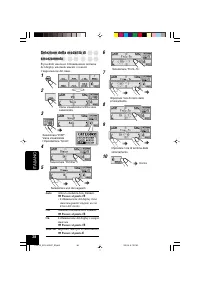
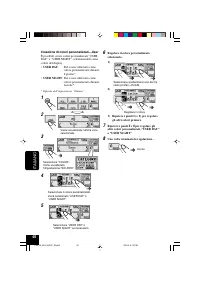
39 Р УCCKИЙ 5 Every * 1 O Aqua O Sky O Sea O Leaves O Grass O Apple O Rose O Amber O Honey O Violet O Grape O Pale O User * 2 O (возврат в начало) * 1 При выборе параметра “Every” цвет будет меняться каждые 2 секунды (чередованиевсех вышеперечисленных цветов, кроме“User”). * 2 При выборе параметра “...
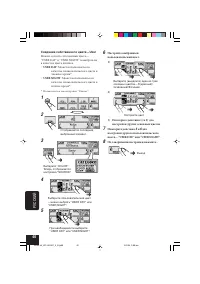
Страница 232 - настройки других основных цветов.; USER NIGHT
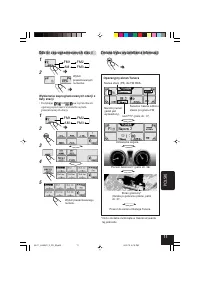
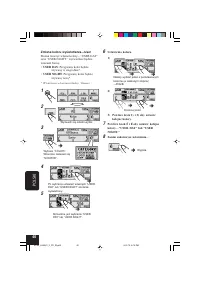
40 Р УCCKИЙ 6 Настройте выбранныйпользовательский цвет. 1) 2) 3) Повторите действия 1) и 2) для настройки других основных цветов. 7 Повторите действия 5 и 6 для настройки другого пользовательскогоцвета—“USER DAY” или “USER NIGHT”. 8 По завершении настройки нажмите... Создание собственного цвета—User...
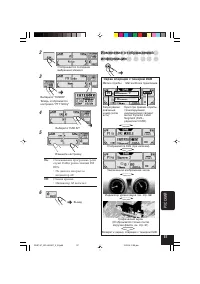
Страница 233 - полностью введите название.; Присвоение названий; Источник звука; Подготовка источника звука.; Прочие основные функции
41 Р УCCKИЙ 2) 3) 4) Повторяя действия 1) – 3), полностью введите название. Чтобы удалить символы .... Название будет удаленополностью (все введенныесимволы). 5 ○ ○ ○ ○ ○ ○ ○ ○ ○ Присвоение названий ○ ○ ○ ○ ○ ○ ○ ○ ○ источникам звука Можно присвоить названия до 40 компакт-дискам (как в данном устрой...
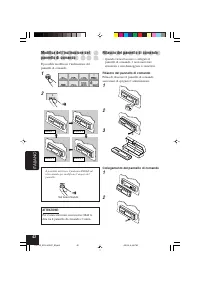
Страница 234 - Изменение угла наклона; Отсоединение панели управления
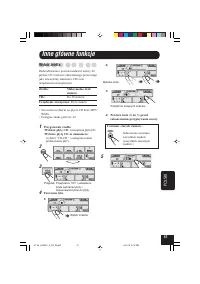
42 Р УCCKИЙ ○ ○ ○ ○ ○ ○ ○ ○ ○ Изменение угла наклона ○ ○ ○ ○ ○ ○ ○ ○ ○ панели управления Можно изменить угол наклона панелиуправления. 1 2 ○ ○ ○ ○ ○ ○ ○ ○ ○ Отсоединение панели ○ ○ ○ ○ ○ ○ ○ ○ ○ управления • При отсоединении и подключении панели управления будьте осторожны, неповредите разъемы. Отсо...
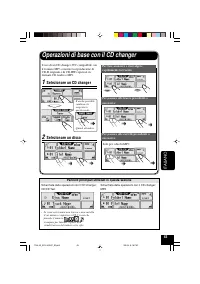
Страница 235 - Выберите диск
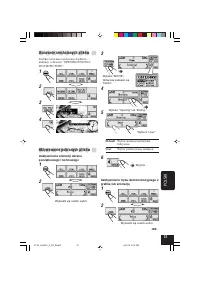
43 Р УCCKИЙ Экран операций с устройствомавтоматической смены компакт-дисков:компакт-диски/CD-текст Экран операций с устройствомавтоматической смены компакт-дисков:диски MP3 Основные сенсорные панели, о которых идет речь в данном разделе Подключив устройство автоматическойсмены компакт-дисков компани...
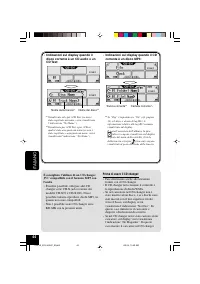
Страница 236 - • Индикация отображается, когда
44 Р УCCKИЙ Для подключения к данномуустройству рекомендуетсяиспользовать устройствоавтоматической смены компакт-дисков компании JVC, совместимоес MP3. • Кроме того, можно подключать устройства автоматической сменыкомпакт-дисков серии CH-X (кромемоделей CH-X99 и CH-X100). Однакоэти устройства не под...
Страница 237 - Поиск диска
45 Р УCCKИЙ Можно также выбрать диск, нажав…. • Если удерживать нажатым символзначка, на экране появится списокдисков. При использовании пультадистанционного управления: • Выбор диска с номером 1 – 6: • Выбор диска с номером 7 (1) – 12 (6): Основные сенсорные панели, о которых идет речь в данном раз...
Страница 238 - Поиск дорожки или папки
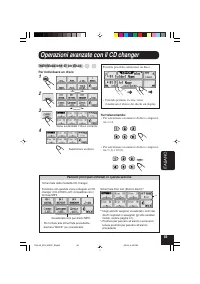
46 Р УCCKИЙ ○ ○ ○ ○ ○ ○ ○ ○ ○ Поиск дорожки или папки ○ ○ ○ ○ ○ ○ ○ ○ ○ на диске Поиск папки на экране (только длядисков MP3) 1 2 3 4 • Если выбрана выделенная папка (выделена на экране), после выбораэкрана “File List” (списка файлов) (см.действие 3 в левой колонке на стр. 47) можно выбрать начальну...
Страница 239 - Переход на 10
47 Р УCCKИЙ 2 3 4 При однократном нажатии кнопки“+10” или “–10” осуществляется переходс текущей дорожки на ближайшуюдорожку с большим или меньшимномером, кратным 10 (например, 10, 20или 30).При каждом нажатии кнопкиосуществляется переход на 10 дорожек. 5 6 (3 раза) (Два раза) 3 4 Можно также выбрать...
Страница 240 - Режим Воспроизведение вступления
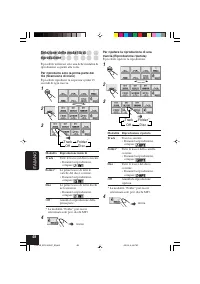
48 Р УCCKИЙ Повторное воспроизведениедорожек (повторноевоспроизведение) Можно повторно воспроизводить дорожки. 1 2 3 Режим Повторное воспроизведение Track : Текущей дорожки.• При воспроизведении загорается индикатор . Folder * : Всех дорожек текущей папки. • При воспроизведении загорается индикатор ...
Страница 241 - All
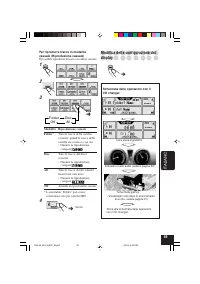
49 Р УCCKИЙ Воспроизведение дорожек диска впроизвольном порядке(произвольное воспроизведение) Можно воспроизводить дорожки впроизвольном порядке. 1 2 3 Режим Воспроизведение впроизвольном порядке Folder * : Всех дорожек из текущей папки, затем из следующейпапки и т.д.• При воспроизведении загорается...
Страница 242 - Выбор источника звука; Изменение индикации на дисплее; Операции с внешними устройствами
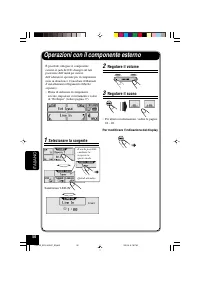
50 Р УCCKИЙ Можно подключить внешнееустройство к расположенному сзадиразъему устройства автоматическойсмены компакт-дисков, используя длянего специальный адаптер (не входит вкомплект поставки). См. Pуководствопо установке/подключению (отдельноеруководство).• Прежде чем использовать внешнее устройств...
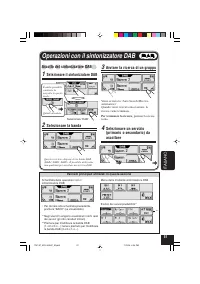
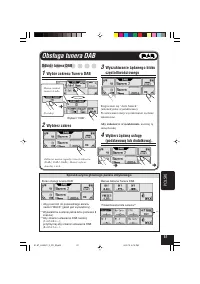
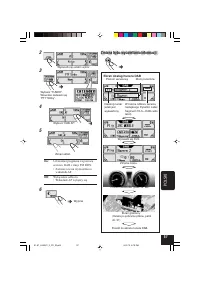
Страница 243 - Прослушивание тюнера; Для прекращения поиска; Операции с тюнером DAB
51 Р УCCKИЙ Экран операций с тюнером DAB Меню режима тюнера DAB Список запрограммированных служб* 1 Основные сенсорные панели, о которых идет речь в данном разделе * 2 * 1 В списке отображаются действительныеимена служб (первые 8 символов). * 2 Нажмите для изменения диапазона DAB(1 = 2 = 3 = ...); у...
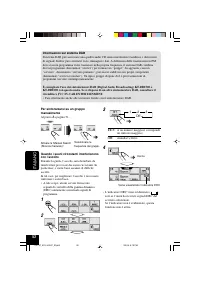
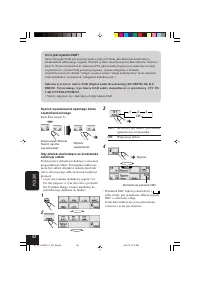
Страница 244 - Что такое система “DAB”?; Шум при прослушивании
52 Р УCCKИЙ Что такое система “DAB”? Система DAB обеспечивает качество звука, сравнимое с качеством звука компакт-диска,без помех и искажений. Кроме того, она поддерживает передачу текста, графическихизображений и данных. В отличие от FM-трансляции, где каждая программа передаетсяна своей частоте, D...
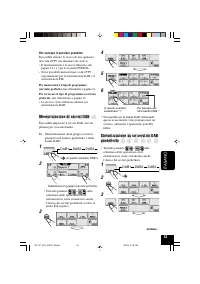
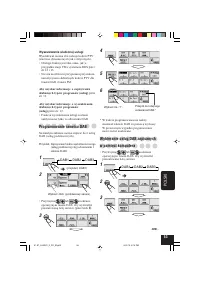
Страница 245 - Поиск предпочитаемой службы; Сохранение служб DAB в
53 Р УCCKИЙ 4 5 6 * Не допускается изменение диапазона DABс помощью данного значка во времяпрограммирования службы; в противномслучае может произойти сбой функциипрограммирования. ○ ○ ○ ○ ○ ○ ○ ○ ○ Настройка на ○ ○ ○ ○ ○ ○ ○ ○ ○ запрограммированную ○ ○ ○ ○ ○ ○ ○ ○ ○ службу DAB • При нажатии или на э...
Страница 246 - поддерживает
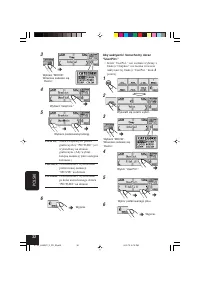
54 Р УCCKИЙ 4 5 6 ○ ○ ○ ○ ○ ○ ○ ○ ○ Использование резервного ○ ○ ○ ○ ○ ○ ○ ○ ○ приема Можно использовать три типа резервногоприема.• Резервный прием сообщений о движении на дорогах • Резервный прием дополнительных сообщений • Резервный прием PTY Использование резервного приемасообщений о движении на...
Страница 248 - PTY; Во время приема службы DAB:; Тип сообщений
56 Р УCCKИЙ 2 3 Тип сообщений: Активирует функциюрезервного приемасообщений выбранного типа. Off: Отмена приема. 4 • Если загорается индикатор ANN, функция резервного приема сообщенийактивирована. • Если индикатор ANN мигает, функция резервного приема сообщений еще неактивирована.Для активации резер...
Страница 250 - Как обращаться с дисками; Обслуживание
58 Р УCCKИЙ Как обращаться с дисками При извлечениидиска из фу тляра нажмите на центральныйдержатель фу тляра иснимите диск, держа его закрая.• Всегда держите диск за края. Не прикасайтесь к поверхности, на которойнаходится запись. Чтобы поместить диск в футляр, аккуратно установите диск на централь...
Страница 251 - Общие сведения; Операции с тюнером; Сохранение радиостанций
59 Р УCCKИЙ ○ ○ ○ ○ ○ ○ ○ ○ ○ Основные операции Общие сведения • Часы в значке “BACK” на экране служат в качестве индикатора обратного отсчетавремени. Если в течение определенногопериода времени не выполнено ни однодействие, текущий экран погаснет иотобразится экран операций систочником звука. Выбор...
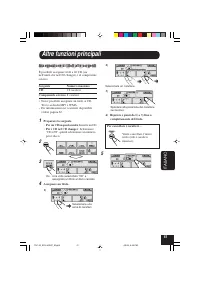
Страница 252 - Смена источника звука; Основные операции с
60 Р УCCKИЙ Воспроизведение компакт-дисководнократной и многократной записи • Используйте только “закрытые” компакт- диски однократной и многократнойзаписи. • Некоторые компакт-диски однократной или многократной записи невоспроизводятся на данном устройстве всвязи с их особенностями, а также последу...
Страница 253 - Дополнительные операции; Поиск дорожки на диске; Настройка звучания
61 Р УCCKИЙ ImageLink • Функция ImageLink не работает при следующих условиях:– Если в папке MP3/WMA отсутствуют файлы <jll>. – Если активирована функция прослушивания вступлений Intro Scan. – Если выбран источник, отличный от “CD”. – Если в папке существует несколько файлов <jll>, файл с...
Страница 254 - Потеря дорожек при воспроизведении:
62 Р УCCKИЙ ○ ○ ○ ○ ○ ○ ○ ○ ○ Операции с тюнером DAB • Функция резервного приема PTY с использованием динамического, а нестатического кода PTY, работает толькодля тюнера DAB. • Невозможно отдельно друг от друга выполнить настройку функцийрезервного приема TA для радиостанцийFM RDS и резервного прием...
Страница 255 - Устранение проблем; Воспроизведение диска—MP3/WMA
63 Р УCCKИЙ Не всякое нарушение в работе устройстваявляется результатом его неисправности.Перед обращением в сервисный центрпроверьте следующее. Общие сведения • Внезапное пропадание экрана основного меню или иных экранов. ] Для некоторых функций установлено ограничение по времени.В этом случае, есл...
Страница 257 - ОБЩИЕ ТРЕБОВАНИЯ; Технические характеристики
65 Р УCCKИЙ Число каналов: 2 канала (стерео)Частотная характеристика: от 5 Гц до 20 000 Гц Динамический диапазон: 98 дБОтношение “сигнал/помеха”: 102 дБКоэффициент детонации: в пределах допусков измерительной аппаратуры MP3 (MPEG Audio Layer 3) Макс. скорость передачи: 320 Кбит/с WMA (Windows Media ...
Страница 258 - ¿Tiene PROBLEMAS con la operación?; Por favor reinicialice su unidad; Consulte la páfina de Cómo reposicionar su unidad; PROBLEMI di funzionamento?; Inizializzare l'apparecchio; W przypadku NIEPRAWID ̧OWEJ; Wyzeruj jego pami ́ç; Patrz Zerowanie pami ́ci urzàdzenia; Затруднения при эксплуатации?; Пожалуйста, перезагрузите Ваше; Для получения информации о перезагрузке Вашего
¿Tiene PROBLEMAS con la operación? Por favor reinicialice su unidad Consulte la páfina de Cómo reposicionar su unidad PROBLEMI di funzionamento? Inizializzare l'apparecchio Fare riferimento alla pagina di Come inizialiazzare l'apparecchio W przypadku NIEPRAWID¸OWEJ pracy radioodtwarzacza Wyzeruj jeg...