Страница 6 - Настройки уведомлений и
Установка будильника .................... 103 Изменение будильника ................ 104 Использование таймера отсчета .. 104 Удаление таймера обратного отсчета ............................................ 105 Использование секундомера ......... 105Добавление дополнительных часовых поясов ..............
Страница 7 - Настройка отображения данных о
Получение данных с помощью Garmin Share ................................... 124 Приложения телефона и компьютера ....................................... 124 Garmin Connect .............................. 125 Использование приложения Garmin Connect ........................... 125 Обновление программно...
Страница 11 - ОСТОРОЖНО; Начало; Удерживайте; Сопряжение смартфона,; Функции
Введение ОСТОРОЖНО Сведения о безопасности и другую важную информацию см. в руководстве Правила техники безопасности и сведения об изделии, которое находится в упаковке изделия.Перед выполнением какой-либо программы занятий или внесением в нее изменений проконсультируйтесь со своим лечащим врачом. Н...
Страница 13 - Включение; • Нажмите и удерживайте
Функции сенсорного экрана • Коснитесь экрана для выделения опции в меню.• Удерживайте для просмотра меню.• Нажмите и удерживайте области с данными на циферблате, чтобы открыть соответствующий мини- виджет или функцию.ПРИМЕЧАНИЕ. эта функция поддерживается не на всех циферблатах. • Чтобы отобразить ц...
Страница 14 - На циферблате часов нажмите и удерживайте; или; Прокрутите до циферблата, нажмите; Изменение дополнительного часового пояса,; • Для удаления циферблата выберите Удалить.; Приложения
Настройка циферблата Можно настроить информацию, отображаемую на циферблате, и его внешний вид или активировать установленный циферблат Connect IQ ™ ( Функции Connect IQ, стр. 127 ). 1 На циферблате часов нажмите и удерживайте . 2 Выберите Циферблат. 3 Нажмите или для предварительного просмотра пара...
Страница 15 - . Многие приложения также можно найти в мини-
Приложения Часы можно настроить с помощью меню приложений, которое позволяет быстро получить доступ к функциям и возможностям часов. Для некоторых приложений требуется подключение к совместимому смартфону посредством технологии Bluetooth ® . Многие приложения также можно найти в мини- виджетах ( Мин...
Страница 17 - Использование приложения «Сохраненное», стр. 13; Тренировки; Выполнение тренировки из
Название Дополнительная информация Сохраненные Просмотр сохраненных местоположений, дистанций и маршрутных точек ( Использование приложения «Сохраненное», стр. 13 ). Настройки Выберите, чтобы открыть меню настроек. ВОСХОД И ЗАХОД СОЛНЦА Выберите для просмотра восхода и заката солнца, а также времени...
Страница 18 - и выберите Тренировка.; Установка цели тренировки,; Garmin Connect; • Откройте приложение Garmin Connect и выберите; или Отправка на устройство.
Начало тренировки Устройство можно использовать для проведения тренировок с несколькими этапами. 1 В режиме отображения циферблата нажмите . 2 Выберите Занятия, а затем выберите занятие. 3 Нажмите и выберите Тренировка. 4 Выберите один из следующих вариантов: • Чтобы запустить интервальную тренировк...
Страница 21 - Использование; Virtual Partner; Установка
Использование Virtual Partner ® Функция Virtual Partner — это тренировочный инструмент, разработанный, чтобы помочь вам достичь своих целей. Можно задать темп для функции Virtual Partner, чтобы устроить соревнование с виртуальным партнером.ПРИМЕЧАНИЕ. для некоторых занятий эта функция недоступна. 1 ...
Страница 22 - ), а также выполнить сопряжение часов fēnix с; Функция; Adaptive Training Plans
Соревнование с результатами предыдущего занятия В качестве цели вы можете попытаться побить собственный последний результат (записанный или загруженный). Эта функция используется с функцией Virtual Partner, позволяя увидеть, насколько вы превосходите собственный прошлый результат или отстаете от нег...
Страница 24 - Произнесите голосовую команду, которую часы должны выполнить (; Голосовые команды часов,; Голосовые; Голосовая команда для получения справки
Использование голосового управления 1 Выберите один из следующих вариантов: • Нажмите и удерживайте . • Удерживая , выберите Голосовое управление. • В режиме отображения циферблата нажмите и выберите Голосовое управление. 2 Произнесите голосовую команду, которую часы должны выполнить ( Голосовые ком...
Страница 25 - Настройка; Garmin Pay
Функции приложений и занятий Голосовое управление Назначение Show me the weather Открытие приложения погоды. Open the calendar Открытие приложения календаря. Start a run Запуск занятия Бег. Start hiking Запуск занятия Поход. Open the triathlon app Начало занятия Триатлон. ПРИМЕЧАНИЕ. здесь перечисле...
Страница 26 - , чтобы выбрать другую карту; Выберите Garmin Pay >
Оплата покупки с помощью часов Прежде чем вы сможете использовать часы для оплаты покупок, необходимо указать по крайней мере одну платежную карту.Вы можете использовать часы для оплаты покупок в магазине-партнере. 1 Нажмите и удерживайте . 2 Выберите . 3 Введите четырехзначный пароль. ПРИМЕЧАНИЕ. п...
Страница 27 - Планирование; нужную глубину для погружения.; Нажмите
Изменение пароля Garmin Pay Необходимо знать текущий пароль, чтобы изменить его. Если вы забыли свой пароль, необходимо сбросить приложение Garmin Pay для часов fēnix, создать новый пароль и повторно ввести данные вашей карты.1 В приложении Garmin Connect выберите . 2 Выберите Garmin Pay > Измени...
Страница 28 - Просмотр
Расчет дыхательного газа Вы можете рассчитать значение PO2, процентное содержание кислорода или максимальную глубину погружения, отрегулировав два из трех значений. На расчеты влияет настройка типа воды в меню Параметры дайва. 1 Нажмите кнопку . 2 Выберите Планир. погруж. > Расчет газовой смеси. ...
Страница 29 - информацией о следующих приливах и отливах; для просмотра информации о приливах на ближайшие дни.; Нажмите; Нажмите
3 Выберите один из следующих вариантов: • Чтобы использовать текущее местоположение рядом со станцией наблюдения за приливами, выберите Добавить > Текущее местоположение. • Чтобы выбрать местоположение на карте, выберите Добавить > Использовать карту.• Чтобы ввести название города, выберите До...
Страница 30 - В режиме отображения циферблата нажмите; Сопряжение с беспроводными датчиками, стр. 115; На часах нажмите кнопку
Отметка положения якоря ОСТОРОЖНО Функция якоря — это средство контроля за окружающей обстановкой. Оно не может предотвратить посадку на мель или столкновения при всех обстоятельствах. Вы несете ответственность за безопасное и надлежащее управление судном, за внимательное наблюдение за окружающей об...
Страница 31 - Занятия; , выберите Занятия и нажмите; для прокрутки
Занятия В режиме отображения циферблата нажмите , выберите Занятия и нажмите для прокрутки занятий. Ваши избранные занятия появляются в верхней части списка ( Настройка списка избранных занятий, стр. 63 ). ПРИМЕЧАНИЕ. некоторые занятия отображаются в нескольких категориях. Приложения и занятия 21
Страница 32 - В режиме отображения циферблата нажмите
Категория Занятия На улице Конный спорт, Боулдеринг, Диск-гольф, Экспедиция, Рыбалка, Гольф, Поход, Конный спорт, Охота, Роликовые коньки, Альпинизм, Ходьба Бег Беговая дорожка, Бег, Бег на стадионе, Бег по пересеченной местности, Беговой тренажер, Бег с препятствиями, Бег на сверхмарафонские дистан...
Страница 33 - Остановка; Как отменить нажатие кнопки; восстановления и подождите, пока таймер отсчитывает время (; Частота пульса восстановления,
Советы по записи занятий • Зарядите часы перед началом занятия ( Зарядка часов, стр. 163 ). • Нажимайте для записи кругов, запуска нового подхода или позы, перехода к следующему этапу тренировки.Можно выбрать , чтобы удалить круг для определенных занятий ( Как отменить нажатие кнопки записи круга?, ...
Страница 34 - Настройки; После завершения занятия выберите Сохранить (; , чтобы пропустить оценку собственного состояния.
Оценка занятия ПРИМЕЧАНИЕ. для некоторых занятий эта функция недоступна.Можно настроить параметр оценки собственного состояния для определенных занятий ( Настройки занятия, стр. 65 ). 1 После завершения занятия выберите Сохранить ( Остановка занятия, стр. 23 ). 2 Выберите число, соответствующее ваши...
Страница 35 - гольф; Перед игрой в гольф необходимо зарядить часы (
Занятия на свежем воздухе ГольфИгра в гольф Перед игрой в гольф необходимо зарядить часы ( Зарядка часов, стр. 163 ). 1 В режиме отображения циферблата нажмите . 2 Выберите Занятия > На улице > Гольф. Устройство определяет местоположение спутников, вычисляет ваше местоположение и выбирает поле...
Страница 36 - Выберите стартовую площадку.; Измерение расстояния при помощи сенсорного наведения,
6 Выберите стартовую площадку. На дисплее часов отобразится экран с информацией о лунке. Номер текущей лунки Пар для лунки Карта с лунками Дистанция для драйвера от стартовой площадки Расстояние до передней, средней и задней части грина ПРИМЕЧАНИЕ. в результате изменения местоположения флажков часы ...
Страница 37 - Просмотр скорости и направления ветра, стр. 32; Настройки: позволяет настраивать параметры игры в гольф (
Меню гольфа Во время раунда можно нажать , чтобы получить доступ к дополнительным функциям в меню гольфа.Просмотр грина: позволяет переместить местоположение флажка для получения более точного измерения расстояния ( Перемещение флажка, стр. 28 ). Виртуальный кэдди: запрашивает рекомендацию по выбору...
Страница 38 - Во время раунда вы можете нажать; и выбрать Настройки для настройки параметров.; Настройки подсчета баллов,; Спутники: установка спутниковой системы для занятия (; Перемещение; На экране с информацией о лунке нажмите
Настройки для гольфа Во время раунда вы можете нажать и выбрать Настройки для настройки параметров. Подсчет баллов: позволяет настроить параметры подсчета баллов ( Настройки подсчета баллов, стр. 32 ). Дистанция для драйвера: установка среднего расстояния, которое мяч проходит от стартовой площадки ...
Страница 39 - или для просмотра других вариантов клюшек.; Значки; PlaysLike; Проведите пальцем вверх или нажмите
Виртуальный кэдди Для использования функции «Виртуальный кэдди» необходимо провести пять раундов с применением датчиков отслеживания клюшки Approach или включить функцию Под. по выб. кл. ( Настройки занятия, стр. 65 ) и загрузить счетные карточки. Для проведения каждого раунда необходимо установить ...
Страница 40 - Во время раунда нажмите; Во время игры в гольф нажмите
Настройки PlaysLike Во время раунда нажмите и выберите Настройки > PlaysLike. Ветер: включает скорость ветра и его направление в настройки расстояния PlaysLike.Погода: включает плотность воздуха в настройки расстояния PlaysLike.Погодные условия на избранном поле для гольфа: позволяет вручную изме...
Страница 41 - Ведение; Оценочная таблица появляется, когда вы находитесь на грине.; Запись
Измерение удара вручную Если часы не регистрируют удар, его можно добавить вручную. Удар нужно добавлять из места, где он не зарегистрировался.1 Выполните удар и проследите, куда приземлится мяч. 2 На экране с информацией о лунке нажмите кнопку . 3 Выберите пункт Оценка удара. 4 Нажмите кнопку . 5 В...
Страница 43 - Можно изменить размер цифр на экране с информацией о лунке.; Во время раунда нажмите
Сохранение пользовательских отметок Во время раунда можно сохранить до пяти пользовательских отметок для каждой лунки. Сохранение отметки полезно для записи объектов или препятствий, которые не отображаются на карте. Вы можете просматривать расстояния до этих отметок с экрана преград и препятствий (...
Страница 45 - На экране часов отобразится анализ выполнения свинга.; кнопку; , выберите параметры занятия и выберите Система оценок.; для запуска таймера трассы.
Анализ темпа выполнения свинга Для просмотра сведений о вашем темпе выполнения свинга необходимо выполнить удар по мячу. 1 Нажмите . 2 Выберите Занятия > Другое > Тренировка темпа 3 Нажмите . 4 Выберите Настройки > Скорость свинга и выберите один из вариантов.5 Выполните полный свинг и удар...
Страница 46 - и выберите один из вариантов:; окончания занятия, выберите Таймеры рыбалки.
Запуск режима GPS- трекера Для увеличения времени работы от батареи во время записи активности в течение нескольких дней можно использовать Экспедиция. 1 В режиме отображения циферблата нажмите . 2 Выберите Занятия > На улице > Экспедиция. 3 Нажмите , чтобы запустить таймер занятия. Устройство...
Страница 47 - Бег
Охота Вы можете сохранять местоположения, актуальные для ваших занятий охотой, и просматривать карту сохраненных местоположений. Во время охоты устройство использует режим GNSS, который позволяет продлить срок службы батареи. 1 В режиме отображения циферблата нажмите . 2 Выберите Занятия > На ули...
Страница 48 - Настройки автоматического отдыха при беге на сверхмарафонские
Виртуальная пробежка Вы можете выполнить сопряжение часов с совместимым сторонним приложением для передачи данных о темпе, частоте пульса или частоте шагов. 1 В режиме отображения циферблата нажмите . 2 Выберите Занятия > Бег > Виртуальная пробежка.3 На планшете, ноутбуке или смартфоне откройт...
Страница 50 - PacePro; на; Создание; В режиме отображения циферблата нажмите кнопку
Создание плана PacePro на устройстве Прежде чем вы сможете создать план PacePro на часах, необходимо создать дистанцию ( Создание дистанции в Garmin Connect, стр. 145 ). 1 В режиме отображения циферблата нажмите кнопку . 2 Выберите бег вне помещения. 3 Нажмите и удерживайте кнопку . 4 Выберите Навиг...
Страница 52 - Плавание; Термины; Тренировка с журналом упражнений,
Плавание ПРИМЕЧАНИЕ. на часах включена функция измерения частоты пульса на запястье для занятий плаванием. Часы также совместимы с нагрудными пульсометрами, такими как аксессуары серии HRM-Pro ™ . Если одновременно доступны данные измерения частоты пульса на запястье и данные о частоте пульса нагруд...
Страница 54 - Велосипед; Сопряжение с беспроводными датчиками,
Тренировка с журналом упражнений Функция журнала упражнений поддерживается только в бассейне. Вы можете использовать журнал упражнений, чтобы вручную записывать упражнения для ног, заплывы с одной рукой и любые другие нагрузки, которых нет среди четырех видов гребков. 1 Чтобы открыть экран журнала у...
Страница 55 - Мультиспорт
Руководство по мощности Вы можете создать и применить стратегию мощности для планирования темпа по мере прохождения дистанции. Ваше устройство fēnix использует данные ФПМ, высоту дистанции и прогнозируемое время ее прохождения для создания персонализированного руководства по мощности.Один из самых в...
Страница 56 - при каждой смене вида спорта (; После завершения занятия нажмите
Занятия триатлоном При участии в триатлоне вы можете использовать занятие триатлоном для быстрого перехода к каждому сегменту соревнований, регистрации времени каждого сегмента и сохранения занятия. 1 В режиме отображения циферблата нажмите . 2 Выберите Занятия > Плавание > Триатлон. 3 Нажмите...
Страница 59 - для записи статистики о трассе.; , чтобы начать прохождение следующей трассы.
Запись занятия скалолазанием в помещении Вы можете записывать трассы во время скалолазания в помещении. Трасса — это маршрут по стене для скалолазания в помещении. 1 В режиме отображения циферблата нажмите . 2 Выберите Занятия > Тренажерный зал > Скалолазание в помещении.3 Выберите для записи ...
Страница 60 - Дайвинг; Предупреждения; Технические
Дайвинг Предупреждения для дайверов ОСТОРОЖНО • Устройство рассчитано только на сертифицированных дайверов. Данное устройство не должно использоваться в качестве единственного компьютера для дайвинга. Указание неверных данных о погружении может привести к получению серьезных травм или смерти. • Не п...
Страница 61 - Настройка списка избранных занятий, стр. 63; ПРИМЕЧАНИЕ. при необходимости можно нажать
• Всегда выполняйте остановку безопасности на глубине от 3 до 5 метров (от 9,8 до 16,4 футов) на 3 минуты, даже если декомпрессионная остановка в этом месте не требуется. Занятие дайвингом 1 В режиме отображения циферблата нажмите . 2 Выберите Занятия.3 Выберите Дайвинг, а затем выберите Погружение ...
Страница 62 - Компас показывает прямой курс зеленой меткой.; • Чтобы удалить курс, выберите Сбросить курс.; Глубина потолка остановки безопасности.
Навигация по компасу для погружений 1 Во время занятия Погружение с аквалангом нажмите , чтобы просмотреть компас. 2 Нажмите и выберите Компас > Введите курс, чтобы задать курс. Компас показывает прямой курс зеленой меткой. СОВЕТ. вы можете быстро задать курс, удерживая и . 3 Нажмите и выберите К...
Страница 63 - Глубина потолка декомпрессионной остановки.
Выполнение декомпрессионной остановки Во время погружения необходимо всегда выполнять все необходимые декомпрессионные остановки, чтобы снизить риск декомпрессионной болезни. Пропуск декомпрессионной остановки создает значительный риск этого.1 Начинайте подъем после превышения времени бездекомпресси...
Страница 64 - УВЕДОМЛЕНИЕ
Превышение предела глубины ОСТОРОЖНО Если глубина погружения превышает 40 метров или предел глубины погружения, составляющий 45 метров, часы перестанут передавать данные об измерении глубины, пока вы не подниметесь выше предельного значения глубины. УВЕДОМЛЕНИЕ Если во время погружения часы окажутся...
Страница 65 - и выберите Параметры занятия.; Расширенные настройки
Настройки погружения Вы можете выбирать настройки погружения на свое усмотрение. Некоторые настройки доступны не для всех режимов погружения. В режиме отображения циферблата нажмите , выберите Занятия, выберите погружение, нажмите и выберите Параметры занятия. Дополнит. настройки: задает дополнитель...
Страница 66 - во время погружения для предотвращения случайного нажатия; Высокогорный
Расширенные настройки погружения Вы можете выбирать настройки погружения на свое усмотрение. Некоторые настройки доступны не для всех режимов погружения. В режиме отображения циферблата нажмите , выберите Занятия, выберите погружение, нажмите и выберите Параметры занятия. Автоматическое погружение: ...
Страница 67 - Режим погружения
Собственное оповещение о погружении Вы можете установить собственные оповещения о погружениях, которые помогут вам в достижении определенных целей или повысят уровень осведомленности об окружении. Название оповещения Режим погружения Описание Глубина Погружение с аквалангом или погружение с апноэ Оп...
Страница 68 - Причина
Оповещения во время дайвинга Сообщение для оповещения Причина Действие часов Нет Декомпрессионная остановка выполнена. Значения глубины и времени декомпрессионной остановки мигают синим светом в течение пяти секунд. Нет Парциальное давление кислорода (PO2) превышает указанное значение для предупреж...
Страница 69 - Нет
Сообщение для оповещения Причина Действие часов сионному пределу недоступно. оставшейся части погружения, включая время бездекомпрессионного предела, время остановок и время всплытия. Поле бездекомпрессионного предела заменяется предупреждением. Декомпрессия завершена Все декомпрессионные остано...
Страница 70 - Зимние; и выберите Сохранить.
Сообщение для оповещения Причина Действие часов сработали, оцените текущую глубину и условия погружения. Зимние виды спорта Просмотр лыжных спусков Часы записывают сведения о каждом спуске на горных лыжах или сноуборде с помощью функции автозаезда. Эта функция включена по умолчанию для катания на го...
Страница 71 - Нажмите и удерживайте кнопку; ВНИМАНИЕ; и правому
Водные виды спорта Просмотр занятий водными видами спорта Часы записывают сведения о каждом занятии водным видом спорта с помощью функции автоматического определения. Эта функция автоматически записывает новые занятия на основе движения. Таймер занятия приостанавливается, когда вы перестаете двигать...
Страница 73 - Закрепление; Удерживайте
Настройка списка приложений 1 В режиме отображения циферблата нажмите . 2 Выберите пункт Правка.3 Выберите параметрИзменить порядок. 4 Выберите один из следующих вариантов: • Чтобы изменить положение приложения в списке, выберите приложение, нажмите или , чтобы переместить приложение, а затем нажмит...
Страница 74 - . Не все поля данных доступны для всех типов занятий.; Добавление; одного из сохраненных занятий.
Настройка экранов данных Для каждого занятия можно отобразить, скрыть и изменить компоновку и содержимое экранов данных. 1 В режиме отображения циферблата нажмите . 2 Выберите Занятия, а затем выберите занятие. 3 Нажмите и выберите Параметры занятия. 4 Выберите Экраны данных.5 Выберите экран данных ...
Страница 75 - Оповещения о занятиях,; Auto Pause: установка для функции Auto Pause
Настройки занятия Эти параметры позволяют настроить каждое предварительно загруженное занятие в соответствии с вашими потребностями. Например, можно настроить экраны данных и включить функции оповещения и тренировок. Для некоторых типов занятий некоторые настройки могут быть недоступны. Для некоторы...
Страница 76 - скакалке или оставляет неограниченное значение.; Кнопка Lap: включение кнопки; для записи круга или отдыха во время занятия.
Экраны данных: настройка экранов данных и добавление новых экранов данных для занятия ( Настройка экранов данных, стр. 64 ). Изменить вес: указание веса, используемого для подхода во время силовых или кардиотренировок.Стробоскоп: настройка режима стробоскопа со светодиодным фонарем, скорости и цвета...
Страница 77 - Сегменты: отображение сохраненных сегментов занятия (; между видами спорта (плаванием и бегом) во время кросса с заплывами.
Повтор: запись повторов для мультитренировок. Например, эту функцию можно использовать для занятий с несколькими переходами, таких как кросс с заплывами. Восстановить настройки: сброс параметров занятия.Стат. трассы: запись статистики трассы для занятий скалолазанием в помещении.Прокладка маршрута: ...
Страница 79 - Информация о зонах частоты пульса, стр. 153
Название оповещения Тип оповещения Описание Частота шагов Диапазон Можно установить минимальное и максимальное значения для частоты шагов. Калории Событие, повторяющееся Можно установить количество калорий. Ввод вручную Событие, повторяющееся Можно выбрать существующее сообщение или создать собств...
Страница 80 - Параметры
Настройка оповещения 1 В режиме отображения циферблата нажмите . 2 Выберите Занятия, а затем выберите занятие. ПРИМЕЧАНИЕ. для некоторых занятий эта функция недоступна. 3 Нажмите и выберите Параметры занятия. 4 Выберите Оповещения.5 Выберите один из следующих вариантов: • Выберите пункт Добавить нов...
Страница 81 - ClimbPro; расстоянии от подъема.; во время занятий скалолазанием.
Использование ClimbPro Функция ClimbPro помогает распределять силы на предстоящих подъемах на дистанции. Вы можете просматривать подробную информацию о подъеме, включая уклон, расстояние и увеличение высоты, предварительно или в режиме реального времени во время следования по дистанции. Категории по...
Страница 82 - Сегменты; Strava
Настройки спутников Вы можете изменить настройки спутников, чтобы настроить спутниковые системы, используемые для каждого вида занятия. Дополнительные сведения о спутниковых системах см. по адресу: garmin.com /aboutGPS . В режиме отображения циферблата нажмите , выберите Занятия, выберите занятие, н...
Страница 84 - Настройка меню элементов управления, стр. 77
Управление Меню элементов управления позволяет быстро получить доступ к функциям и возможностям часов. Функции в меню элементов управления можно добавлять, удалять, а также изменять их порядок ( Настройка меню элементов управления, стр. 77 ). На любом экране удерживайте . 74 Управление
Страница 85 - Установка будиль
Значок Название Описание Альтиметр, барометр, компас Выберите, чтобы открыть приложение альтиметра, барометра и компаса. Режим полета Выберите, чтобы включить или отключить режим полета для отключения всей беспроводной связи. Будильник Выберите, чтобы добавить или изменить будильник ( Установка буд...
Страница 87 - Нажмите и удерживайте
Значок Название Описание ВОСХОД И ЗАХОД СОЛНЦА Выберите для просмотра восхода и заката солнца, а также времени наступления сумерек. Синхронизация Выберите для синхронизации часов с сопряженным смартфоном. Синхронизация времени Выберите для синхронизации часов с временем на смартфоне или с помощью сп...
Страница 88 - Редактирование
Использование светодиодного фонарика ОСТОРОЖНО Это устройство может быть оснащено фонариком, который можно запрограммировать на мигание с различными интервалами. Проконсультируйтесь со своим лечащим врачом, если вы больны эпилепсией или у вас повышенная чувствительность к яркому или мигающему свету....
Страница 90 - Доба
Название Описание ABC Отображение данных альтиметра, барометра и компаса. Дополнительные часовые пояса Отображение текущего времени в дополнительных часовых поясах ( Доба вление дополнительных часовых поясов, стр. 106 ). Акклиматизация к высоте На высоте более 800 м (2625 футов) над уровнем моря от...
Страница 94 - При необходимости выберите один из вариантов ниже:; Советы по; Body Battery
Создание папки с мини - виджетами Можно настроить список мини-виджетов, чтобы объединить мини-виджеты одной тематики в папки. 1 В режиме отображения циферблата нажмите для просмотра списка мини-виджетов. 2 Выберите Правка > Добавить > Создать папку.3 Выберите мини-виджеты, которые вы хотите до...
Страница 95 - получения дополнительных сведений посетите веб-сайт
Определение показателей тренировки Показатели тренировки представляют собой расчетные значения, которые помогают вам отслеживать и анализировать эффективность тренировок и соревнований. Для определения показателей требуется проведение нескольких занятий с использованием пульсометра на запястье или с...
Страница 96 - Стандартные; Получение; Используйте кнопки
О расчетных значениях VO2 Max. Показатель VO2 Max. означает максимальный объем кислорода (в миллилитрах) на килограмм веса, который вы можете усвоить за минуту при максимальной физической нагрузке. Другими словами, VO2 Max. — это показатель спортивной подготовки, который должен увеличиваться по мере...
Страница 97 - Сопряжение с беспроводными
Получение расчетного значения VO2 Max. для велотренировок Для этой функции требуется датчик мощности, пульсометр на запястье или совместимый нагрудный пульсометр. Датчик мощности должен быть сопряжен с часами ( Сопряжение с беспроводными датчиками, стр. 115 ). Если вы используете нагрудный пульсомет...
Страница 98 - Эффективность; Теперь можно отправляться на велотренировку или пробежку.
Цветовая зона Состояние Описание Зеленый Сбалансированная Ваш средний показатель ВЧП за неделю находится в пределах базового диапазона. Оранжевый Несбалансированная Ваш средний показатель ВЧП за неделю находится выше или ниже базового диапазона. Красный Низкая Ваш средний показатель ВЧП за неделю н...
Страница 99 - Нормы функциональной пороговой
Расчет функциональной пороговой мощности Перед расчетом функциональной пороговой мощности (ФПМ) необходимо выполнить сопряжение нагрудного пульсометра и датчика мощности с часами ( Сопряжение с беспроводными датчиками, стр. 115 ), а также выполнить расчет показателя VO2 Max. ( Получение расчетного з...
Страница 100 - Пороговое
Выполнение проверки ФПМ Перед выполнением проверки для определения функциональной пороговой мощности (ФПМ) необходимо выполнить сопряжение нагрудного пульсометра и датчика мощности с устройством ( Сопряжение с беспроводными датчиками, стр. 115 ), а также выполнить расчет показателя VO2 Max ( Получен...
Страница 101 - Сопряжение с; Для выполнения проверки требуется использование GPS.; Нажмите и удерживайте кнопку; , чтобы начать таймер занятия, и следуйте инструкциям на экране.
Выполнение пошаговой проверки для определения порогового значения лактата Для использования этой функции требуется нагрудный пульсометр Garmin. Перед выполнением пошаговой проверки необходимо надеть пульсометр и установить сопряжение с часами ( Сопряжение с беспроводными датчиками, стр. 115 ). Для р...
Страница 103 - Выберите Статистика показателей > Кривая мощности.; Статус; Акклиматизация к жаре и высоте во время тренировок,; ВСР: вСР — это вариабельность частоты пульса за последние семь дней (; Состояние вариабельности
Просмотр кривой мощности Прежде чем вы сможете просмотреть кривую мощности, вам необходимо зарегистрировать заезд продолжительностью не менее одного часа, используя измеритель мощности в течение последних 90 дней ( Сопряжение с беспроводными датчиками, стр. 115 ). Тренировки можно создать в вашей уч...
Страница 104 - Сосредоточьте внимание на отдыхе, питании и управлении стрессом.
Уровни статуса тренировки В данных о статусе тренировки отражается влияние тренировок на вашу физическую форму и результаты. Для определения статуса тренировки учитываются изменения показателя VO2 Max., острой нагрузки и состояния ВЧП на протяжении длительного периода времени. Информацию о статусе т...
Страница 105 - Целевая; ваших физических способностей во время тренировок.; Коэффициент
Острая нагрузка Острая нагрузка — это взвешенная сумма показателей кислородного долга (EPOC) за последние несколько дней. Оценка нагрузки показывает, является ли ваша текущая нагрузка низкой, оптимальной, высокой или очень высокой. Оптимальный диапазон определяется на основе индивидуального уровня ф...
Страница 106 - Статус недоступен Нет; Низкая; функции; Training Effect
Состояние Значение Описание Статус недоступен Нет Коэффициент нагрузки будет виден через 2 недели тренировок. Низкая Менее 0,8 Ваша краткосрочная тренировочная нагрузка ниже, чем долгосрочная. Оптимальная От 0,8 до 1,4 Баланс краткосрочных и долгосрочных тренировочных нагрузок. Оптимальный диапазон...
Страница 107 - Время; Частота
Training Effect Аэробный эффект Анаэробный эффект От 0,0 до 0,9 Нет эффекта. Нет эффекта. От 1,0 до 1,9 Незначительное улучшение. Незначительное улучшение. От 2,0 до 2,9 Поддержание аэробной формы. Поддержание анаэробной формы. От 3,0 до 3,9 Влияние на аэробную форму. Влияние на анаэробную форму. От...
Страница 108 - Приостановить действие функции «Статус тренировки».; • На экране виджета статуса тренировки удерживайте; Возобновить действие функции «Статус тренировки».
Акклиматизация к жаре и высоте во время тренировок Такие факторы окружающей среды, как высокая температура и высота над уровнем моря, влияют на процесс тренировки и производительность. Например, тренировки на больших высотах могут оказать благоприятный эффект на вашу физподготовку, но вы можете заме...
Страница 109 - Цветовая зона; Фиолетовый
Готовность к тренировкам Готовность к тренировкам — оценка и короткое сообщение, которое поможет определить, насколько вы готовы к ежедневной тренировке. Оценка постоянно рассчитывается и обновляется в течение дня с учетом следующих факторов:• Показатель сна (прошлая ночь)• Время восстановления• Сос...
Страница 110 - Оценки показателя выносливости,
Показатель выносливости Показатель выносливости поможет вам определить общую выносливость на основе всех записанных занятий с данными о частоте пульса. Вы можете просмотреть рекомендации по повышению уровня выносливости и наиболее подходящим для вас видам спорта, которые помогут улучшить показатели....
Страница 111 - для просмотра мини-виджета уровня подготовки; для просмотра текущего типа участника заезда.; Нажмите; Тренировка PacePro; Тренировка; основного события забега.; В режиме отображения циферблата нажмите кнопку; и выберите занятие бегом или заезд.
Просмотр уровня подготовки для велотренировок Перед просмотром уровня подготовки для велотренировок в вашем профиле пользователя должны быть записаны история тренировок за неделю, значение VO2 Max. ( О расчетных значениях VO2 Max., стр. 86 ) и данные кривой мощности с подключенного измерителя мощнос...
Страница 112 - Jet Lag Adviser; Планирование поездки в приложении Garmin Connect, стр. 102
Добавление мини - виджета ценной бумаги Прежде чем настроить список ценных бумаг, добавьте мини-виджет ценных бумаг в список мини-виджетов ( Настройка списка мини-виджетов, стр. 83 ). 1 В режиме отображения циферблата нажмите для просмотра мини-виджета ценных бумаг. 2 Нажмите . 3 Выберите Правка >...
Страница 114 - Добавить таймер и введите время.
Изменение будильника 1 Выберите один из следующих вариантов: • На циферблате часов нажмите и удерживайте . • В режиме отображения циферблата нажмите . • Нажмите и удерживайте . 2 Выберите Часы > Будильники.3 Выберите сигнал.4 Выберите один из следующих вариантов: • Выберите Состояние, чтобы включ...
Страница 116 - Изменение
5 Нажмите , чтобы остановить оба таймера. 6 Выберите один из следующих вариантов: • Чтобы сбросить оба таймера, нажмите . • Чтобы сохранить время секундомера как занятие, нажмите и выберите Сохранить занятие. • Чтобы сбросить все таймеры и закрыть окно секундомера, нажмите и выберите Готово. • Чтобы...
Страница 118 - В режиме отображения циферблата нажмите и удерживайте; История; В режиме отображения циферблата нажмите и удерживайте
История В журнале сохранена информация о времени, расстоянии, калориях, средней скорости или темпе, данные о кругах, а также дополнительно информация с датчика.ПРИМЕЧАНИЕ. после заполнения памяти устройства новые данные записываются на место самых старых данных. Использование архива Архив содержит с...
Страница 119 - и выберите Общие результаты.; и выберите Настройки часов > Уведомления и; отображаться на ваших часах (
Восстановление личных рекордов Каждый личный рекорд можно восстановить, заменив его предыдущим записанным рекордом. 1 В режиме отображения циферблата нажмите и удерживайте . 2 Выберите пункт Архив. 3 Нажмите и выберите Рекорды. 4 Выберите вид спорта.5 Выберите рекорд для восстановления.6 Выберите На...
Страница 120 - Настройка оповещений об аномальной ЧСС, стр. 110; Утренний
Оповещения о здоровье и самочувствии В режиме отображения циферблата нажмите и выберите Настройки часов > Уведомления и оповещения > Здоровье и благополучие.Ежедневная сводка: ежедневная сводка Body Battery отображается за несколько часов до начала времени сна. В ежедневной сводке содержится и...
Страница 121 - приводящей к передаче оповещения о шторме.; и выберите Настройки часов > Звук и вибрация.
Установка оповещений о времени 1 В режиме отображения циферблата нажмите и удерживайте . 2 Выберите Настройки часов > Уведомления и оповещения > Оповещения системы > Время.3 Выберите один из следующих вариантов: • Чтобы установить оповещение, которое будет звучать за определенное число мину...
Страница 122 - и выберите Настройки часов > Дисплей и яркость.; сенсорный экран только на экране карты.; Возможности; ). Дополнительные функции будут доступны при; Датчики
Настройки экрана и яркости В режиме отображения циферблата нажмите и выберите Настройки часов > Дисплей и яркость. Яркость или Подсветка: установка уровня яркости экрана.Всегда включенный дисплей: настройка отображения данных на циферблате часов при уменьшении яркости и отключении фона. Этот пара...
Страница 125 - Tempe; Сопряжение; В режиме отображения циферблата нажмите и удерживайте
Тип датчика Описание находится в режиме настройки, на часах fēnix отображаются текущие регулировочные значения. Умный тренажер Вы можете использовать часы вместе с умным велотренажером, чтобы имитировать сопротивление во время тренировок, заездов и прохождения дистанций ( Использование велотренаже...
Страница 126 - функцию Автокалибровка.; Калибровка расстояния для
Расчет темпа бега и расстояния с помощью пульсометра Аксессуары HRM-Fit и серии HRM-Pro рассчитывают темп бега и расстояние на основе профиля пользователя и движения, которое измеряется датчиком после каждого шага. Пульсометр предоставляет данные о темпе бега и расстоянии, когда GPS недоступен, как,...
Страница 127 - часами в соответствии с инструкциями.
Метрические Тип датчика Описание Частота шагов Часы или совместимый аксессуар Частота шагов — это число шагов в минуту. Этот показатель отображает общее количество шагов (для правой и левой ноги вместе). Вертикальное колебание Часы или совместимый аксессуар Вертикальное колебание представляет соб...
Страница 128 - определенной зоны мощности (; Нажмите и удерживайте кнопку; Varia; Добавьте мини-виджет Камера RCT на часы (; inReach
Мощность при беге Мощность при беге Garmin рассчитывается с использованием информации о динамических характеристиках бега, массе пользователя, погодных данных и других данных датчика. Данные мощности рассчитываются на основе количества мощности, которое используется бегуном при соприкосновении с пов...
Страница 129 - Включите спутниковый коммуникатор inReach.; Xero
Использование пульта дистанционного управления inReach Прежде чем использовать функцию пульта дистанционного управления inReach, необходимо добавить мини-виджет inReach в список мини-виджетов ( Настройка списка мини-виджетов, стр. 83 ). 1 Включите спутниковый коммуникатор inReach. 2 На часах fēnix н...
Страница 132 - для отображения центра уведомлений.; Выберите уведомление о текстовом сообщении.; , перейдите к настройкам уведомлений iOS; Bluetooth; Настройка меню; для просмотра меню элементов управления.
Ответ на текстовое сообщение ПРИМЕЧАНИЕ. эта функция доступна только для совместимых смартфонов Android.При получении уведомления о текстовом сообщении на часы можно отправить быстрый ответ, выбрав подходящий вариант из списка сообщений. Сообщения можно редактировать в приложении Garmin Connect.ПРИМ...
Страница 133 - GPS; выберите; Проследуйте по маршруту до этого местоположения (; Сохранение местоположения и навигация к; Нажмите кнопку; для отображения компаса, указывающего на это местоположение; Подключение; Wi; на смартфоне или к приложению Wi‐Fi на компьютере.; На экране часов отобразится список доступных сетей Wi‐Fi.; Garmin Share
Определение местоположения смартфона , потерянного во время занятия с использованием GPS Часы fēnix автоматически сохраняют местоположение по GPS, когда сопряженный смартфон отключается во время занятия с использованием GPS. Эту функцию можно использовать для поиска смартфона, утерянного во время за...
Страница 134 - Получение данных с помощью Garmin Share, стр. 124
Обмен данными с Garmin Share Перед использованием этой функции необходимо включить Bluetooth на обоих совместимых устройствах. Оба устройства должны быть в радиусе 3 м (10 футов) друг от друга. При появлении соответствующего запроса вы также должны согласиться на передачу данных другим устройствам G...
Страница 135 - запись Garmin Connect и хранить в течение необходимого времени.; После выполнения сопряжения часов с телефоном (
Garmin Connect В приложении Garmin Connect можно установить контакт с друзьями. Приложение Garmin Connect предоставляет инструменты для отслеживания, анализа, публикации ваших данных и поддержки других пользователей. Регистрируйте события вашей насыщенной жизни, включая пробежки, прогулки, заезды, з...
Страница 136 - Выполните синхронизацию часов с приложением Garmin Connect (; Синхронизация; Загрузка личных аудиоматериалов, стр. 151
Обновление программного обеспечения с помощью приложения Garmin Connect Для обновления программного обеспечения на часах с помощью приложения Garmin Connect требуется учетная запись Garmin Connect, а часы должны быть сопряжены с совместимым смартфоном ( Сопряжение смартфона, стр. 120 ). Выполните си...
Страница 137 - Нажмите и удерживайте кнопку; Выберите Синхронизация.; новые типы занятий на открытом воздухе и занятий фитнесом.; Музыка: добавьте источники музыки в часы.; Connect IQ; и выполните вход в систему.
Обновление программного обеспечения с помощью Garmin Express Для обновления программного обеспечения на устройстве требуется учетная запись Garmin Connect, а также должно быть загружено приложение Garmin Express.1 Подключите устройство к компьютеру с помощью кабеля USB. Когда появится обновление про...
Страница 138 - Garmin Dive; Приложение; Garmin Messenger
Приложение Garmin Dive ™ Приложение Garmin Dive позволяет загружать журналы погружений с совместимого устройства Garmin. Вы можете добавлять более подробную информацию о ваших погружениях, включая условия окружающей среды, фотографии, заметки и друзей по дайвингу. Вы можете использовать карту для по...
Страница 139 - Messenger; • Чтобы посмотреть диалог, нажмите; Garmin Golf; Режимы
Использование функции Messenger ВНИМАНИЕ Неспутниковые функции обмена сообщениями приложения Garmin Messenger не следует использовать в качестве единственного средства для получения экстренной помощи. УВЕДОМЛЕНИЕ Для использования функции Messenger ваши часы fēnix должны быть подключены к приложению...
Страница 140 - • Выберите Дисплей и яркость для настройки параметров экрана (; • Выберите Дисплей и яркость для настройки параметров экрана (
Настройка режима фокуса на сне 1 В режиме отображения циферблата нажмите и удерживайте . 2 Выберите Настройки часов > Режимы фокусировки > Сон.3 Выберите один из следующих вариантов: • Выберите Расписание, выберите день, затем введите ваше время сна.• Выберите Циферблат, чтобы использовать циф...
Страница 141 - и выберите Настройки часов > Здоровье и; Настройки наручного пульсометра,; Пульсоксиметр: установка режима пульсоксиметра (; Настройка режима пульсоксиметра, стр. 135; Move IQ: поддержка событий Move IQ; . При совпадении движений с известными моделями упражнений; ЧП
Воспроизведение голосовых оповещений во время занятия Ваши часы могут воспроизводить мотивирующие оповещения во время бега или иных занятий. Голосовые подсказки при возможности будут воспроизводиться через наушники Bluetooth. В противном случае звуковые подсказки будут воспроизводиться на сопряженно...
Страница 142 - • Часы следует носить выше запястья.
Ношение часов ВНИМАНИЕ Некоторые пользователи могут испытывать раздражение кожи после длительного использования часов, особенно если у пользователя чувствительная кожа или подвержена аллергии. При появлении раздражения кожи снимите часы и дайте коже время на заживление. Во избежание раздражения кожи...
Страница 143 - Трансляция
Настройки наручного пульсометра В режиме отображения циферблата нажмите и удерживайте и выберите Настройки часов > Здоровье и благополучие > ЧП на запястье.Состояние: включение наручного пульсометра. По умолчанию установлено значение Автоматически, которое автоматически использует наручный пул...
Страница 144 - Пульсоксиметр; Получение показаний пульсоксиметра, стр. 135
Пульсоксиметр Часы оснащены наручным пульсоксиметром, который отслеживает уровень периферической насыщенности крови кислородом (SpO2). По мере подъема на большую высоту уровень насыщенности крови кислородом может снижаться. Данные об уровне насыщенности кислородом помогут вам определить, как ваше те...
Страница 145 - Когда вы сидите или не тренируетесь, нажмите; в режиме отображения циферблата, чтобы; насыщенности крови кислородом.
Получение показаний пульсоксиметра Вы можете вручную начать измерение пульсоксиметра, открыв мини-виджет пульсоксиметра. В мини-виджете отображается процент насыщенности крови кислородом с последнего измерения, график средних ежечасных показателей за последние 24 часа, а также график изменения высот...
Страница 147 - При необходимости подождите, пока часы найдут спутники.
Карта Часы могут отображать различные типы картографических данных Garmin, включая линии рельефа, объекты поблизости, лыжные трассы и поля для гольфа. Диспетчер карт используется для загрузки дополнительных карт и управления пространством для хранения карт.Для приобретения дополнительных картографич...
Страница 148 - и выберите Настройки часов > Карта и навигация.; подписки на Outdoor Maps+ на этом устройстве (; • Для скачивания карт TopoActive выберите Карты TopoActive (
Настройки карты Предусмотрена возможность настройки режима отображения карты в приложении карты и на экранах данных.ПРИМЕЧАНИЕ. при необходимости предусмотрена возможность настройки карты для занятий отдельными видами спорта вместо использования настроек системы ( Настройки занятия, стр. 65 ). В реж...
Страница 149 - TopoActive
Скачивание карт с подпиской Outdoor Maps+ Для скачивания карт на ваше устройство необходимо сначала выполнить подключение к беспроводной сети ( Подключение к сети Wi‑Fi, стр. 123 ). 1 В режиме отображения циферблата нажмите и удерживайте . 2 Выберите Настройки часов > Карта и навигация > Диспе...
Страница 150 - Отображается информация о навигации.; Нажмите
Отображение и скрытие картографических данных Можно выбрать для отображения на карте различные данные и сохранить темы с данными карты для различных занятий. 1 В режиме отображения циферблата нажмите . 2 Выберите Карта. 3 Нажмите . 4 Выберите Слои карты.5 Выберите один из следующих вариантов: • Чтоб...
Страница 152 - Сохранение
Создание метки « Человек за бортом » и навигация к отмеченному местоположению Устройство позволяет сохранить местоположение «Человек за бортом» (ЧЗБ) и автоматически начать навигацию к нему.СОВЕТ. вы можете выбрать такую настройку, при которой удержание кнопок будет использоваться для доступа к функ...
Страница 153 - При получении уведомления о местоположении на часах выберите; местоположении, выберите
Передача данных о местоположении с карты с помощью приложения Garmin Connect УВЕДОМЛЕНИЕ При предоставлении информации о своем местоположении другим лицам вам следует проявлять осмотрительность. Вы должны всегда осознавать, кому предоставляете информацию о своем местоположении, и не должны испытыват...
Страница 154 - Дистанции; расстояния и направления навигации.; Нажмите
Дистанции ОСТОРОЖНО Эта функция позволяет пользователям загружать маршруты, созданные другими пользователями. Garmin не делает заявлений относительно безопасности, точности, надежности, полноты или актуальности маршрутов, созданных третьими лицами. Вы принимаете на себя весь риск использования маршр...
Страница 155 - Отправка дистанции на
Создание круговой дистанции Устройство может создать круговую дистанцию на основе заданного расстояния и направления навигации. 1 В режиме отображения циферблата нажмите . 2 Выберите Карта. 3 Нажмите . 4 Выберите Навигация > Создать дистанцию > Круговая дистанция.5 Выберите занятие для этой ди...
Страница 156 - Создание дистанции в Garmin Connect, стр. 145; Проекция
Отправка дистанции на устройство Вы можете отправить дистанцию, созданную при помощи приложения Garmin Connect, на устройство ( Создание дистанции в Garmin Connect, стр. 145 ). 1 В приложении Garmin Connect выберите . 2 Выберите Трен. и планирование > Дистанции.3 Выберите дистанцию.4 Выберите . 5...
Страница 158 - Добавление контактов для связи в; В приложении Garmin Connect выберите; Использование приложения Garmin Connect, стр. 125
Добавление контактов В приложении Garmin Connect можно добавить до 50 контактов. Адреса электронной почты контактов можно использовать с функцией LiveTrack. Три контакта из этого списка можно использовать в качестве контактов для связи в чрезвычайных ситуациях ( Добавление контактов для связи в чрез...
Страница 159 - GroupTrack; На часах fēnix нажмите и удерживайте; Connect или только подключений по приглашению.
Запрос о помощи ВНИМАНИЕ Помощь — это вспомогательная функция, которую не следует использовать в качестве основного средства для получения экстренной помощи. Приложение Garmin Connect не обеспечивает оповещение экстренных служб от вашего лица. УВЕДОМЛЕНИЕ Для получения возможности отправки запросов ...
Страница 160 - > Подписчики для обновления списка подписчиков для; в приложении Garmin Connect.; найдите источник, а затем следуйте инструкциям на экране.
Рекомендации для сеансов GroupTrack Функция GroupTrack позволяет следить за другими подписчиками вашей группы с помощью LiveTrack непосредственно на экране. Все участники группы должны быть подписчиками в вашей учетной записи Garmin Connect.• Начните занятие на открытом воздухе, используя GPS.• Выпо...
Страница 161 - Загрузка; Подключение наушников Bluetooth, стр. 152
Загрузка аудиоматериалов из стороннего источника Перед загрузкой аудиоматериалов из стороннего источника необходимо подключиться к сети Wi‑Fi ( Подключение к сети Wi‑Fi, стр. 123 ). 1 На любом экране нажмите и удерживайте кнопку , чтобы открыть средства управления музыкой. 2 Нажмите и удерживайте кн...
Страница 162 - В режиме отображения циферблата нажмите и удерживайте; Можно изменить режим воспроизведения музыки со стерео на моно.; Профиль
Управление воспроизведением музыки ПРИМЕЧАНИЕ. элементы управления воспроизведением музыки могут отличаться в зависимости от выбранного источника музыки. Выберите, чтобы просмотреть дополнительные элементы управления воспроизведением музыки. Выберите, чтобы найти аудиофайлы и списки воспроизведения ...
Страница 163 - Спортивные; Оценка нагрузки в зонах
Настройки пола При первой настройке часов необходимо выбрать пол. Большинство алгоритмов для фитнеса и тренировок основаны на двух полах. Для получения наиболее точных результатов Garmin рекомендует указывать ваш пол при рождении. После первоначальной настройки можно изменить параметры профиля в уче...
Страница 164 - Автоматическое определение показателей тренировки,
Настройка зон ЧСС Часы используют информацию профиля пользователя из первоначальной настройки для определения зон ЧСС по умолчанию. Вы можете установить отдельные зоны ЧСС для спортивных профилей, например для бега, велоспорта и плавания. Для получения более точных данных о калориях во время занятия...
Страница 165 - Зона; процентного значения пороговой мощности.; Выберите ФПМ или Пороговая мощность и введите значение.
Оценка нагрузки в зонах частоты пульса Зона Максимальная частота пульса в процентах Нагрузка Преимущества 1 50–60 % Расслабленный низкий темп, ритмичное дыхание Аэробная тренировка начального уровня, борьба со стрессом 2 60–70 % Комфортный темп, чуть более глубокое дыхание, можно разговаривать Обща...
Страница 166 - и выберите Настройки часов > Диспетчер питания.; Настройка функции энергосбережения, стр. 156; обновляется раз в минуту.
Автоматическое определение показателей тренировки Функция Автоматическое определение включается по умолчанию. Часы поддерживают автоматическое определение максимальной частоты пульса и порогового уровня лактата во время занятия. При подключении к совместимому датчику мощности часы могут автоматическ...
Страница 167 - Можно настроить параметры режима питания для отдельных занятий.; и выберите Параметры занятия > Режим мощности.
Настройка режима питания для занятия Можно настроить параметры режима питания для отдельных занятий. 1 В режиме отображения циферблата нажмите . 2 Выберите Занятия, а затем выберите занятие. 3 Нажмите и выберите Параметры занятия > Режим мощности. 4 Выберите один из вариантов. На часах отображает...
Страница 169 - Калибровать: калибровка датчика компаса вручную (; Альтиметр; Настройки альтиметра и
Настройки компаса В режиме отображения циферблата нажмите и выберите Настройки часов > Система > Компас. Калибровать: калибровка датчика компаса вручную ( Калибровка компаса вручную, стр. 159 ). Отображение: выбор способа отображения направления по компасу: буквы, градусы или миллирадианы. Сев...
Страница 170 - Калибровка; Датчик; В режиме отображения циферблата нажмите и удерживайте; и выберите Настройки часов >; типе погружения, когда вы начинаете погружаться.
Настройки альтиметра и барометра В режиме отображения циферблата нажмите и удерживайте , выберите Настройки часов > Система и выберите Альтиметр или Барометр.Калибровать: калибровка альтиметра и барометрического датчика вручную.Автокалибровка: автоматически калибрует датчик каждый раз при использ...
Страница 171 - Установление связи со спутниками, стр. 172; Дополнительные
Настройки времени В режиме отображения циферблата нажмите и удерживайте и выберите Настройки часов > Система > Время.Формат времени: установка 12-часового, 24-часового или военного формата отображения времени.Формат даты: установка порядка отображения дня, месяца и года для дат.Установить врем...
Страница 173 - Об; Советы по увеличению времени работы батареи, стр. 169; Подключите кабель (концом со значком; или адаптеру переменного тока; Зарядка
Информация об устройстве Об AMOLED- дисплее ПРИМЕЧАНИЕ. aMOLED-дисплей доступен только на моделях fēnix 8 AMOLED.По умолчанию настройки часов оптимизированы для высокой производительности и длительной работы от батареи ( Советы по увеличению времени работы батареи, стр. 169 ). Остаточное изображение...
Страница 175 - fēnix 8 AMOLED
Сведения о батарее Фактическое время работы зависит от функций, включенных на часах, таких как измерение частоты пульса на запястье, уведомления смартфона, GPS, внутренние датчики и подключенные датчики. fēnix 8 AMOLED Режим fēnix 8 AMOLED - 43 mm, время автономной работы fēnix 8 AMOLED - 47 mm, вре...
Страница 176 - Только режим GPS
fēnix 8 Solar Режим fēnix 8 Solar - 47 mm, время автономной работы fēnix 8 Solar - 51 mm, время автономной работы Режим смарт-часов До 21 дней в нормальных условияхДо 28 дней с зарядкой от солнечных лучей 5 До 30 дней в нормальных условияхДо 48 дней с зарядкой от солнечных лучей 5 Режим энергосбере...
Страница 177 - Очистка; СОВЕТ. для получения дополнительных сведений посетите веб-сайт
Уход за устройством ВНИМАНИЕ Не снимайте наружную защитную панель, расположенную на правой стороне часов между двумя кнопками. Это может привести к повреждению барометра часов и снижению эффективности работы барометра и/или неблагоприятно повлиять на другие измерения, такие как функции измерения дав...
Страница 178 - QuickFit; Сдвиньте фиксатор ремешка QuickFit, чтобы снять ремешок с часов.; Устранение
Чистка кожаных ремешков 1 Протрите кожаные ремешки сухой тканью.2 Для очистки кожаных ремешков используйте кондиционер для изделий из кожи. Замена ремешков QuickFit ® 1 Сдвиньте фиксатор ремешка QuickFit, чтобы снять ремешок с часов. 2 Приложите новый ремешок к часам.3 Легким нажатием вставьте ремеш...
Страница 179 - Настройка режима питания для занятия, стр. 157
Дополнительная информация Дополнительные сведения об этом устройстве см. на веб-сайте компании Garmin.• Перейдите на веб-сайт support.garmin.com , чтобы получить доступ к дополнительным руководствам, статьям и обновлениям программного обеспечения. • Для получения информации о дополнительных аксессуа...
Страница 180 - устройство, чтобы перейти в режим сопряжения.
Перезапуск часов Если часы перестали отвечать на запросы, попробуйте выполнить следующие действия, чтобы перезапустить их. • Нажмите и удерживайте , пока часы не выключатся, а затем нажмите и удерживайте , чтобы включить часы. • Подключите часы к порту для зарядки USB-C не менее чем на 30 секунд, от...
Страница 181 - Сброс
Не удается подключить наушники к часам Если наушники Bluetooth уже были ранее подключены к смартфону, они могут автоматически подключиться к смартфону, а не к вашим часам. Попробуйте выполнить следующие действия.• Отключите технологию Bluetooth на смартфоне. См. руководство пользователя смартфона дл...
Страница 183 - Дождитесь завершения синхронизации данных.; могут вызывать колебание показаний.
Отслеживание активности Для получения дополнительной информации о точности отслеживания активности перейдите на веб-сайт garmin.com/ataccuracy . Кажется , что отображаемое количество пройденных шагов неточно Если отображаемое количество пройденных шагов оказывается неточным, можно воспользоваться сл...
Страница 184 - Поля
Приложение Поля данных ПРИМЕЧАНИЕ. не все поля данных доступны для всех типов занятий. Для отображения данных в некоторых полях необходимо подключить дополнительные устройства ANT+ или Bluetooth. Некоторые поля данных отображаются в нескольких категориях на часах.СОВЕТ. вы также можете настроить пол...
Страница 197 - SWOLF
Название Описание Частота гребков Гребной спорт. Количество гребков в минуту (гр./мин). Гребки Плавание. Общее количество гребков для текущего занятия. Гребки Гребной спорт. Общее количество гребков для текущего занятия. Поля SWOLF Название Описание Средний Swolf Средний балл SWOLF для текущего заня...
Страница 199 - Синий
Цветовые датчики и динамические характеристики бега На страницах динамических характеристик бега отображается цветовой датчик для основной характеристики. В качестве основной характеристики можно выбрать частоту шагов, вертикальное колебание, время контакта с землей, распределение времени контакта с...
Страница 202 - Мужчины
Стандартные рейтинги VO2 Max. В этих таблицах перечислены стандартные классификации для расчетных значений VO2 Max. по возрасту и полу. Мужчины Перцентиль 20–29 30–39 40–49 50–59 60–69 70–79 Превосходно 95 55,4 54 52,5 48,9 45,7 42,1 Отлично 80 51,1 48,3 46,4 43,4 39,5 36,7 Хорошо 60 45,4 44 42,4 3...
Страница 205 - Размер
Женщины Рекреационый Средний Натренированный Хороший уровень подготовки Эксперт Превосходно Элита 18–20 Меньше 4599 4600–5099 5100–5499 5500–5999 6000–6399 6400–6899 6900 и больше 21–39 Меньше 4699 4700–5199 5200–5699 5700–6299 6300–6799 6800–7299 7300 и больше 40–44 Меньше 4699 4700–5199 5200–569...


 Garmin eTrex HC Инструкция по эксплуатации
 Garmin eTrex Legend Cx Инструкция по эксплуатации
 Garmin eTrex Legend H Инструкция по эксплуатации
 Garmin Fenix 6s Инструкция
 Garmin Fenix 7s Pro Инструкция
 Garmin Fenix 7X Pro Инструкция
 Garmin Fenix E Инструкция
 Garmin Fishfinder 140 Инструкция по эксплуатации
 Garmin Fishfinder 160C Инструкция по эксплуатации
 Garmin Forerunner 35 Инструкция
 Garmin Forerunner 45 Инструкция
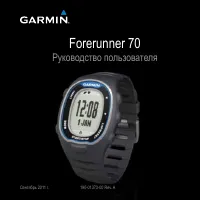 Garmin Forerunner 70 Инструкция по эксплуатации
 Garmin Forerunner 165 Инструкция
 Garmin Forerunner 235 Инструкция
 Garmin Forerunner 245 Инструкция
 Garmin Forerunner 245 Music Инструкция
 Garmin Forerunner 265 Инструкция
 Garmin Forerunner 265S Инструкция
 Garmin Forerunner 305 Инструкция по эксплуатации
 Garmin Forerunner 310XT Инструкция по эксплуатации