Страница 3 - Содержание; Краткое техническое описание
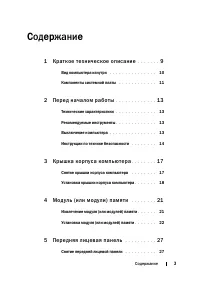
Содержание 3 Содержание 1 Краткое техническое описание . . . . . . . 9 Вид компьютера изнутри . . . . . . . . . . . . . . . 10 Компоненты системной платы . . . . . . . . . . . . 11 2 Перед началом работы . . . . . . . . . . . . . 13 Технические характеристики . . . . . . . . . . . . . 13 Рекомендуем...
Страница 4 - Скоба крепления
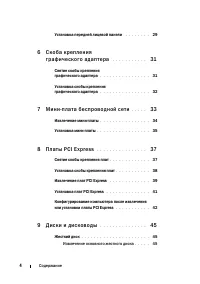
4 Содержание Установка передней лицевой панели . . . . . . . . 29 6 Скоба крепления графического адаптера . . . . . . . . . . . 31 Снятие скобы крепления графического адаптера . . . . . . . . . . . . . . . . 31 Установка скобы крепления графического адаптера . . . . . . . . . . . . . . . . 32 7 Мини...
Страница 5 - 0 Верхняя крышка
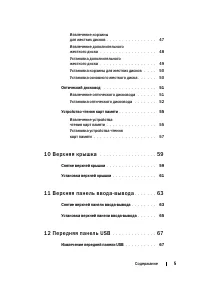
Содержание 5 Извлечение корзины для жестких дисков . . . . . . . . . . . . . . . . 47 Извлечение дополнительного жесткого диска . . . . . . . . . . . . . . . . . . 48 Установка дополнительного жесткого диска . . . . . . . . . . . . . . . . . . 49 Установка корзины для жестких дисков . . . . 50 Устан...
Страница 6 - 3 Плата Bluetooth в сборе
6 Содержание Установка передней панели USB . . . . . . . . . . . 69 13 Плата Bluetooth в сборе . . . . . . . . . . . 71 Извлечение платы Bluetooth в сборе . . . . . . . . . 71 Установка платы Bluetooth в сборе . . . . . . . . . . 73 14 Модуль кнопки питания . . . . . . . . . . . . 75 Извлечение моду...
Страница 7 - 7 Батарейка типа «таблетка»; 1 Перепрограммирование BIOS
Содержание 7 17 Батарейка типа «таблетка» . . . . . . . . . . 91 Извлечение батарейки типа «таблетка» . . . . . . . 91 Установка батарейки типа «таблетка» . . . . . . . . 92 18 Блок питания . . . . . . . . . . . . . . . . . . . . . 95 Извлечение блока питания . . . . . . . . . . . . . . 95 Установка...
Страница 9 - Краткое техническое описание
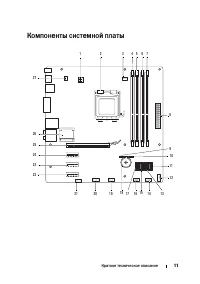
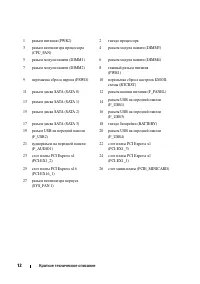
Краткое техническое описание 9 Краткое техническое описание ОСТОРОЖНО! Перед началом работы с внутренними компонентами компьютера ознакомьтесь с указаниями по технике безопасности, прилагаемыми к компьютеру. Дополнительные сведения о рекомендациях по технике безопасности смотрите на начальной страни...
Страница 10 - Вид компьютера изнутри
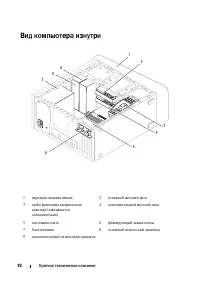
10 Краткое техническое описание Вид компьютера изнутри 1 передняя лицевая панель 2 основной жесткий диск 3 скоба крепления графического адаптера ( заказывается дополнительно ) 4 дополнительный жесткий диск 5 c истемная плата 6 фиксирующий зажим платы 7 блок питания 8 основной оптический дисковод 9 д...
Страница 13 - Перед началом работы; Технические характеристики; Рекомендуемые инструменты
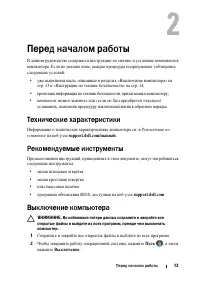
Перед началом работы 13 Перед началом работы В данном руководстве содержатся инструкции по снятию и установке компонентов компьютера . Если не указано иное , каждая процедура подразумевает соблюдение следующих условий : • уже выполнены шаги , описанные в разделах « Выключение компьютера » на стр . 1...
Страница 14 - Инструкции по технике безопасности
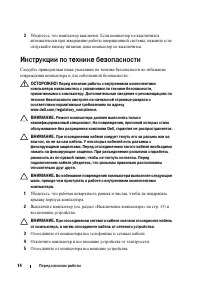
14 Перед началом работы 3 Убедитесь , что компьютер выключен . Если компьютер не выключился автоматически при завершении работы операционной системы , нажмите и не отпускайте кнопку питания , пока компьютер не выключится . Инструкции по технике безопасности Следуйте приведенным ниже указаниям по тех...
Страница 17 - Крышка корпуса компьютера; Снятие крышки корпуса компьютера
Крышка корпуса компьютера 17 Крышка корпуса компьютера ОСТОРОЖНО! Перед началом работы с внутренними компонентами компьютера ознакомьтесь с указаниями по технике безопасности, прилагаемыми к компьютеру. Дополнительные сведения о рекомендациях по технике безопасности смотрите на начальной странице ра...
Страница 18 - Установка крышки корпуса компьютера
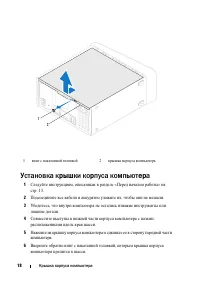
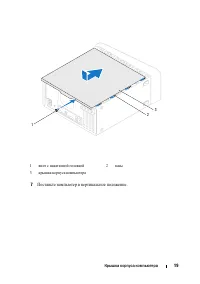
18 Крышка корпуса компьютера Установка крышки корпуса компьютера 1 Следуйте инструкциям , описанным в разделе « Перед началом работы » на стр . 13. 2 Подсоедините все кабели и аккуратно уложите их , чтобы они не мешали . 3 Убедитесь , что внутри компьютера не остались никакие инструменты или лишние ...
Страница 27 - Передняя лицевая панель; Снятие передней лицевой панели
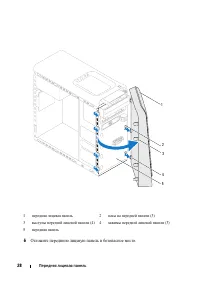
Передняя лицевая панель 27 Передняя лицевая панель ОСТОРОЖНО! Перед началом работы с внутренними компонентами компьютера ознакомьтесь с указаниями по технике безопасности, прилагаемыми к компьютеру. Дополнительные сведения о рекомендациях по технике безопасности смотрите на начальной странице раздел...
Страница 29 - Установка передней лицевой панели
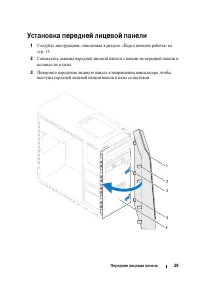
Передняя лицевая панель 29 Установка передней лицевой панели 1 Следуйте инструкциям , описанным в разделе « Перед началом работы » на стр . 13. 2 Совместите зажимы передней лицевой панели с пазами на передней панели и вставьте их в пазы . 3 Поверните переднюю лицевую панель в направлении компьютера ...
Страница 31 - Скоба крепления графического; Снятие скобы крепления графического
Скоба крепления графического адаптера 31 Скоба крепления графического адаптера ОСТОРОЖНО! Перед началом работы с внутренними компонентами компьютера ознакомьтесь с указаниями по технике безопасности, прилагаемыми к компьютеру. Дополнительные сведения о рекомендациях по технике безопасности смотрите ...
Страница 32 - Установка скобы крепления графического
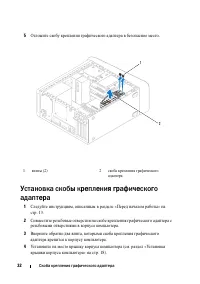
32 Скоба крепления графического адаптера 5 Отложите скобу крепления графического адаптера в безопасное место . Установка скобы крепления графического адаптера 1 Следуйте инструкциям , описанным в разделе « Перед началом работы » на стр . 13. 2 Совместите резьбовые отверстия на скобе крепления графич...
Страница 33 - Мини+плата беспроводной сети
Мини*плата беспроводной сети 33 Мини+плата беспроводной сети ОСТОРОЖНО! Перед началом работы с внутренними компонентами компьютера ознакомьтесь с указаниями по технике безопасности, прилагаемыми к компьютеру. Дополнительные сведения о рекомендациях по технике безопасности смотрите на начальной стран...
Страница 34 - Извлечение мини+платы
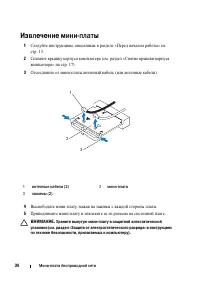
34 Мини*плата беспроводной сети Извлечение мини+платы 1 Следуйте инструкциям , описанным в разделе « Перед началом работы » на стр . 13. 2 Снимите крышку корпуса компьютера ( см . раздел « Снятие крышки корпуса компьютера » на стр . 17). 3 Отсоедините от мини - платы антенный кабель ( или антенные к...
Страница 37 - Платы PCI Express; Снятие скобы крепления плат
Платы PCI Express 37 Платы PCI Express ОСТОРОЖНО! Перед началом работы с внутренними компонентами компьютера ознакомьтесь с указаниями по технике безопасности, прилагаемыми к компьютеру. Дополнительные сведения о рекомендациях по технике безопасности смотрите на начальной странице раздела о соответс...
Страница 38 - Установка скобы крепления плат
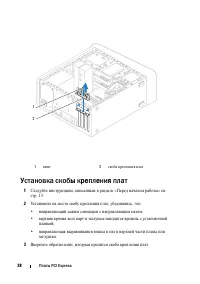
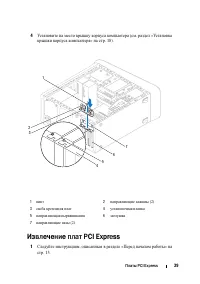
38 Платы PCI Express Установка скобы крепления плат 1 Следуйте инструкциям , описанным в разделе « Перед началом работы » на стр . 13. 2 Установите на место скобу крепления плат , убедившись , что : • направляющий зажим совмещен с направляющим пазом ; • верхняя кромка всех карт и заглушек находится ...
Страница 39 - Извлечение плат PCI Express
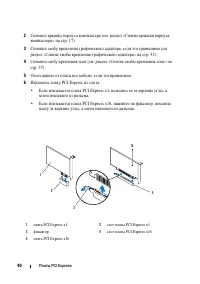
Платы PCI Express 39 4 Установите на место крышку корпуса компьютера ( см . раздел « Установка крышки корпуса компьютера » на стр . 18). Извлечение плат PCI Express 1 Следуйте инструкциям , описанным в разделе « Перед началом работы » на стр . 13. 1 винт 2 направляющие зажимы (2) 3 скоба крепления п...
Страница 41 - Установка плат PCI Express
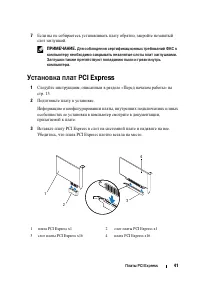
Платы PCI Express 41 7 Если вы не собираетесь устанавливать плату обратно , закройте незанятый слот заглушкой . ПРИМЕЧАНИЕ. Для соблюдения сертификационных требований ФКС к компьютеру необходимо закрывать незанятые слоты плат заглушками. Заглушки также препятствуют попаданию пыли и грязи внутрь комп...
Страница 42 - Конфигурирование компьютера после
42 Платы PCI Express 4 Установите на место скобу крепления плат ( см . раздел « Установка скобы крепления плат » на стр . 38). 5 Подсоедините к плате все необходимые кабели . Информацию о подключении кабелей платы смотрите в прилагаемой к ней документации . ВНИМАНИЕ. Не укладывайте кабели поверх пла...
Страница 45 - Диски и дисководы; Жесткий диск
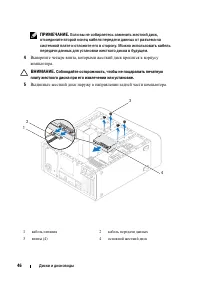
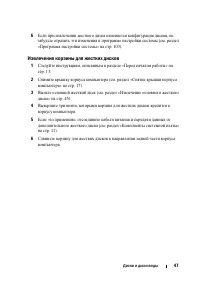
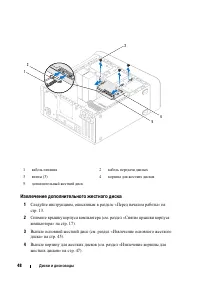
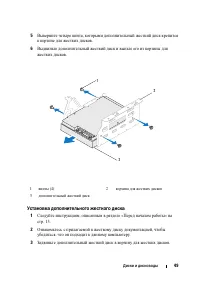
Диски и дисководы 45 Диски и дисководы ОСТОРОЖНО! Перед началом работы с внутренними компонентами компьютера ознакомьтесь с указаниями по технике безопасности, прилагаемыми к компьютеру. Дополнительные сведения о рекомендациях по технике безопасности смотрите на начальной странице раздела о соответс...
Страница 51 - Оптический дисковод
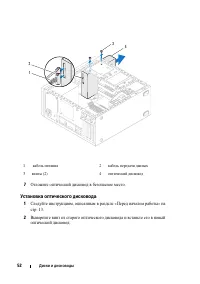
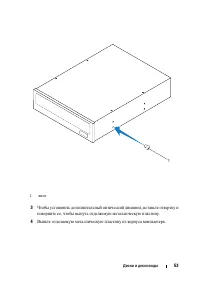
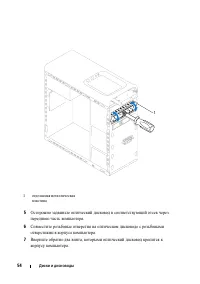
Диски и дисководы 51 10 Проверьте изменения конфигурации дисков в программе настройке системы ( см . раздел « Программа настройки системы » на стр . 103). Оптический дисковод Извлечение оптического дисковода 1 Следуйте инструкциям , описанным в разделе « Перед началом работы » на стр . 13. 2 Снимите...
Страница 55 - Устройство чтения карт памяти
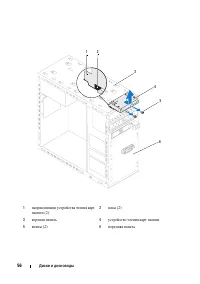
Диски и дисководы 55 8 Подсоедините к оптическому дисководу кабели питания и передачи данных ( см . раздел « Компоненты системной платы » на стр . 11). 9 Установите на место переднюю лицевую панель ( см . раздел « Установка передней лицевой панели » на стр . 29). 10 Установите на место крышку корпус...
Страница 59 - Верхняя крышка; Снятие верхней крышки
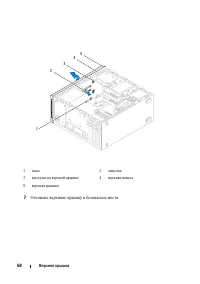
Верхняя крышка 59 Верхняя крышка ОСТОРОЖНО! Перед началом работы с внутренними компонентами компьютера ознакомьтесь с указаниями по технике безопасности, прилагаемыми к компьютеру. Дополнительные сведения о рекомендациях по технике безопасности смотрите на начальной странице раздела о соответствии н...
Страница 61 - Установка верхней крышки
Верхняя крышка 61 Установка верхней крышки 1 Следуйте инструкциям , описанным в разделе « Перед началом работы » на стр . 13. 2 Совместите выступы на верхней крышке с пазами в верхней панели . 3 Нажмите на верхнюю крышку и сдвиньте ее в сторону задней части компьютера , чтобы она встала на место ( п...
Страница 63 - Верхняя панель ввода+вывода; Снятие верхней панели ввода+вывода
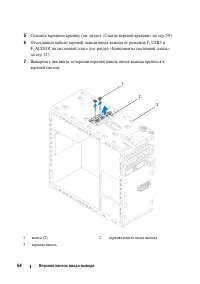
Верхняя панель ввода*вывода 63 Верхняя панель ввода+вывода ОСТОРОЖНО! Перед началом работы с внутренними компонентами компьютера ознакомьтесь с указаниями по технике безопасности, прилагаемыми к компьютеру. Дополнительные сведения о рекомендациях по технике безопасности смотрите на начальной страниц...
Страница 65 - Установка верхней панели ввода+вывода
Верхняя панель ввода*вывода 65 8 Осторожно извлеките верхнюю панель ввода - вывода из верхней панели . Установка верхней панели ввода+вывода 1 Следуйте инструкциям , описанным в разделе « Перед началом работы » на стр . 13. 2 Совместите резьбовые отверстия на верхней панели ввода - вывода с резьбовы...
Страница 67 - Передняя панель USB; Извлечение передней панели USB
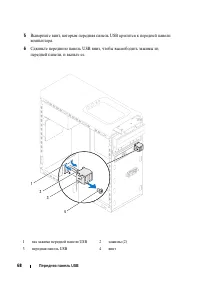
Передняя панель USB 67 Передняя панель USB ОСТОРОЖНО! Перед началом работы с внутренними компонентами компьютера ознакомьтесь с указаниями по технике безопасности, прилагаемыми к компьютеру. Дополнительные сведения о рекомендациях по технике безопасности смотрите на начальной странице раздела о соот...
Страница 69 - Установка передней панели USB
Передняя панель USB 69 Установка передней панели USB ВНИМАНИЕ. Соблюдая осторожность, чтобы не повредить разъемы кабеля и зажимы для укладки кабеля, вставьте переднюю панель USB в паз зажима передней панели USB. 1 Следуйте инструкциям , описанным в разделе « Перед началом работы » на стр . 13. 2 Сов...
Страница 71 - Плата Bluetooth в сборе; Извлечение платы Bluetooth в сборе
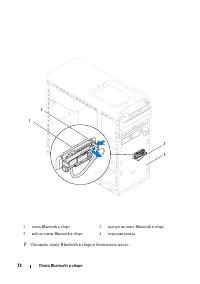
Плата Bluetooth в сборе 71 Плата Bluetooth в сборе ОСТОРОЖНО! Перед началом работы с внутренними компонентами компьютера ознакомьтесь с указаниями по технике безопасности, прилагаемыми к компьютеру. Дополнительные сведения о рекомендациях по технике безопасности смотрите на начальной странице раздел...
Страница 73 - Установка платы Bluetooth в сборе
Плата Bluetooth в сборе 73 Установка платы Bluetooth в сборе 1 Следуйте инструкциям , описанным в разделе « Перед началом работы » на стр . 13. 2 Протяните кабель платы Bluetooth в сборе через паз на передней панели . 3 Совместите выступ на плате Bluetooth в сборе с пазом для платы Bluetooth в сборе...
Страница 75 - Модуль кнопки питания; Извлечение модуля кнопки питания
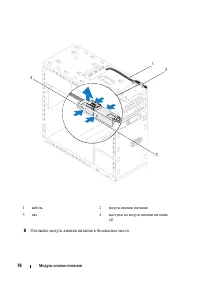
Модуль кнопки питания 75 Модуль кнопки питания ОСТОРОЖНО! Перед началом работы с внутренними компонентами компьютера ознакомьтесь с указаниями по технике безопасности, прилагаемыми к компьютеру. Дополнительные сведения о рекомендациях по технике безопасности смотрите на начальной странице раздела о ...
Страница 77 - Установка модуля кнопки питания
Модуль кнопки питания 77 Установка модуля кнопки питания 1 Следуйте инструкциям , описанным в разделе « Перед началом работы » на стр . 13. 2 Совместите выступы на модуле кнопки питания с пазами в верхней панели и вставьте их в пазы . 3 Подсоедините кабель модуля кнопки питания к разъему F_PANEL на ...
Страница 79 - Вентиляторы; Вентилятор корпуса
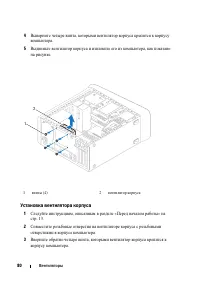
Вентиляторы 79 Вентиляторы ОСТОРОЖНО! Перед началом работы с внутренними компонентами компьютера ознакомьтесь с указаниями по технике безопасности, прилагаемыми к компьютеру. Дополнительные сведения о рекомендациях по технике безопасности смотрите на начальной странице раздела о соответствии нормати...
Страница 81 - Вентилятор и радиатор процессора в сборе
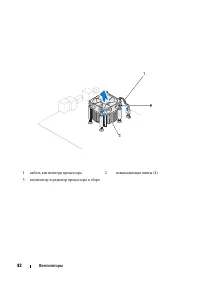
Вентиляторы 81 4 Подсоедините кабель вентилятора корпуса к разъему SYS_FAN1 на системной плате ( см . раздел « Компоненты системной платы » на стр . 11). 5 Установите на место крышку корпуса компьютера ( см . раздел « Установка крышки корпуса компьютера » на стр . 18). Вентилятор и радиатор процессо...
Страница 85 - Процессор; Извлечение процессора
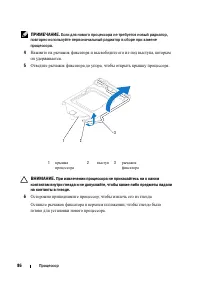
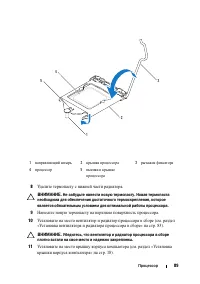
Процессор 85 Процессор ОСТОРОЖНО! Перед началом работы с внутренними компонентами компьютера ознакомьтесь с указаниями по технике безопасности, прилагаемыми к компьютеру. Дополнительные сведения о рекомендациях по технике безопасности смотрите на начальной странице раздела о соответствии нормативным...
Страница 87 - Установка процессора
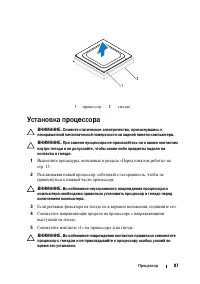
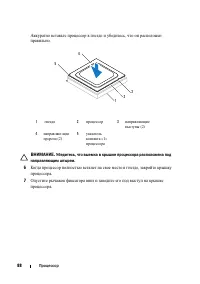
Процессор 87 Установка процессора ВНИМАНИЕ. Снимите статическое электричество, прикоснувшись к неокрашенной металлической поверхности на задней панели компьютера. ВНИМАНИЕ. При замене процессора не прикасайтесь ни к каким контактам внутри гнезда и не допускайте, чтобы какие*либо предметы падали на к...
Страница 91 - Батарейка типа «таблетка»; Извлечение батарейки типа «таблетка»
Батарейка типа «таблетка» 91 Батарейка типа «таблетка» ОСТОРОЖНО! Перед началом работы с внутренними компонентами компьютера ознакомьтесь с указаниями по технике безопасности, прилагаемыми к компьютеру. Дополнительные сведения о рекомендациях по технике безопасности смотрите на начальной странице ра...
Страница 92 - Установка батарейки типа «таблетка»
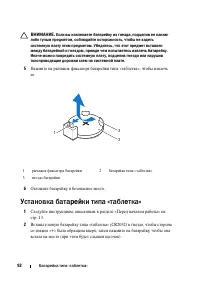
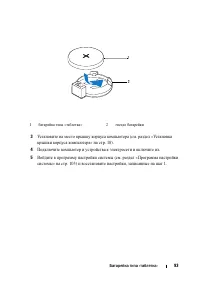
92 Батарейка типа «таблетка» ВНИМАНИЕ. Если вы извлекаете батарейку из гнезда, подцепив ее каким* либо тупым предметом, соблюдайте осторожность, чтобы не задеть системную плату этим предметом. Убедитесь, что этот предмет вставлен между батарейкой и гнездом, прежде чем попытаетесь извлечь батарейку. ...
Страница 95 - Блок питания; Извлечение блока питания
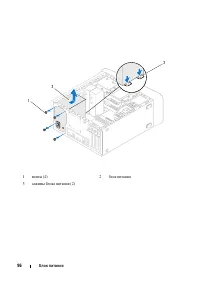
Блок питания 95 Блок питания ОСТОРОЖНО! Перед началом работы с внутренними компонентами компьютера ознакомьтесь с указаниями по технике безопасности, прилагаемыми к компьютеру. Дополнительные сведения о рекомендациях по технике безопасности смотрите на начальной странице раздела о соответствии норма...
Страница 97 - Установка блока питания
Блок питания 97 Установка блока питания 1 Следуйте инструкциям , описанным в разделе « Перед началом работы » на стр . 13. 2 Сдвиньте блок питания в сторону задней части компьютера . 3 Совместите резьбовые отверстия на блоке питания с резьбовыми отверстиями в корпусе компьютера . ОСТОРОЖНО! Если не ...
Страница 99 - Системная плата; Извлечение системной платы
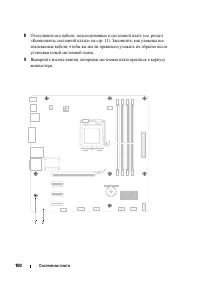
Системная плата 99 Системная плата ОСТОРОЖНО! Перед началом работы с внутренними компонентами компьютера ознакомьтесь с указаниями по технике безопасности, прилагаемыми к компьютеру. Дополнительные сведения о рекомендациях по технике безопасности смотрите на начальной странице раздела о соответствии...
Страница 101 - Установка системной платы
Системная плата 101 10 Приподнимите системную плату и извлеките ее из корпуса компьютера . 11 Сравните извлеченную системную плату с системной платой , приготовленной на замену , чтобы убедиться в их идентичности . ПРИМЕЧАНИЕ. Некоторые компоненты и разъемы на системной плате, устанавливаемой на зам...
Страница 102 - Ввод номера метки обслуживания в BIOS
102 Системная плата 8 Установите на место все платы PCI Express, если таковые имеются ( см . раздел « Установка плат PCI Express» на стр . 41). 9 Установите на место мини - плату , если таковая имеется ( см . раздел « Установка мини - платы » на стр . 35). 10 Установите на место крышку корпуса компь...
Страница 103 - Программа настройки системы; Краткое описание
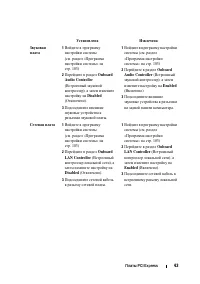
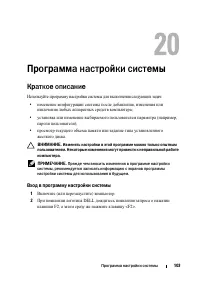
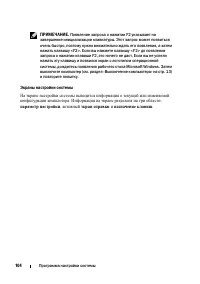
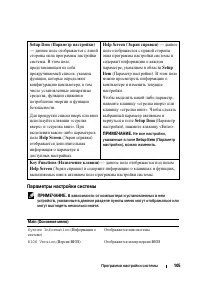
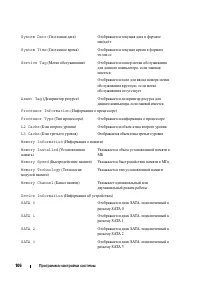
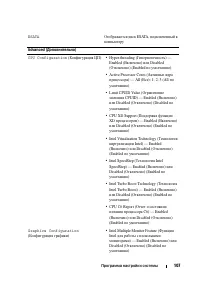
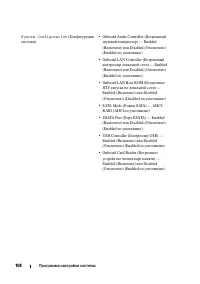
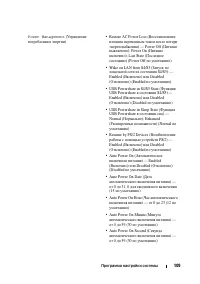
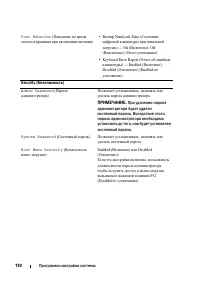
Программа настройки системы 103 Программа настройки системы Краткое описание Используйте программу настройки системы для выполнения следующих задач : • изменение конфигурации системы после добавления , изменения или извлечения любых аппаратных средств компьютера ; • установка или изменение выбираемо...
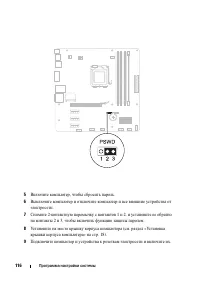
Страница 114 - Сброс забытых паролей
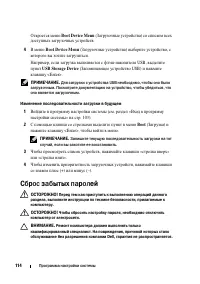
114 Программа настройки системы Откроется меню Boot Device Menu ( Загрузочные устройства ) со списком всех доступных загрузочных устройств . 4 В меню Boot Device Menu ( Загрузочные устройства ) выберите устройство , с которого вы хотите загрузиться . Например , если загрузка выполняется с флэш - нак...
Страница 117 - Сброс паролей КМОП+схемы
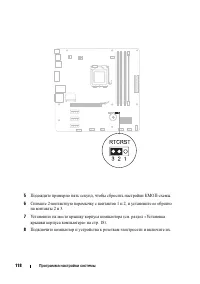
Программа настройки системы 117 Сброс паролей КМОП+схемы ОСТОРОЖНО! Перед тем как приступить к выполнению операций данного раздела, выполните инструкции по технике безопасности, прилагаемые к компьютеру. ОСТОРОЖНО! Чтобы сбросить настройку пароля, необходимо отключить компьютер от электросети. ВНИМА...
Страница 119 - Перепрограммирование BIOS
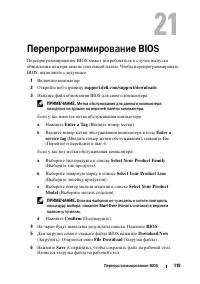
Перепрограммирование BIOS 119 Перепрограммирование BIOS Перепрограммирование BIOS может потребоваться в случае выпуска обновления или при замене системной платы . Чтобы перепрограммировать BIOS, выполните следующее : 1 Включите компьютер . 2 Откройте веб - страницу support.dell.com/support/downloads...


















 Dell XPS 10 Tablet Инструкция по эксплуатации
 Dell XPS 12 9Q23 Инструкция по эксплуатации
 Dell XPS 12 9Q33 Инструкция по эксплуатации
 Dell XPS 15 9530 Инструкция по эксплуатации
 Dell XPS 430 Инструкция по эксплуатации
 Dell XPS 730x Инструкция по эксплуатации
 Dell XPS 8500 Инструкция по эксплуатации
 Dell XPS 8700 Инструкция
 Dell XPS M1330 Инструкция по эксплуатации
 Dell XPS One 2710 Инструкция по эксплуатации
 Dell 10 Инструкция
 Dell 14 Инструкция по эксплуатации
 Dell 15z Инструкция
 Dell 114x Инструкция
 Dell 660s Краткое руководство
 Dell 926 All In One Inkjet Printer Инструкция по эксплуатации
 Dell 1209S Projector Инструкция по эксплуатации
 Dell 1409X Projector Инструкция по эксплуатации
 Dell 1420X Projector Инструкция по эксплуатации
 Dell 1504FP Инструкция