Страница 2 - защиты авторского права, защищенная рядом патентов США и прочими
Примечания, замечания и предупреждения ПРИМЕЧАНИЕ: Содержит важную информацию, которая помогает более эффективно работать с компьютером. ВНИМАНИЕ: Указывает на возможность повреждения устройства или потери данных и подсказывает, как избежать этой проблемы. ПРЕДУПРЕЖДЕНИЕ: Указывает на потенциальную ...
Страница 3 - Содержание; Сведения о компьютере; Технические характеристики
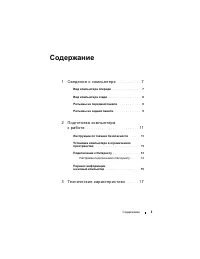
Содержание 3 Содержание 1 Сведения о компьютере . . . . . . . . . . . 7 Вид компьютера спереди . . . . . . . . . . . . . 7 Вид компьютера сзади . . . . . . . . . . . . . . . 8 Разъемы на передней панели . . . . . . . . . . . 9 Разъемы на задней панели . . . . . . . . . . . . 9 2 Подготовк а компьюте...
Страница 4 - Поиск и устранение
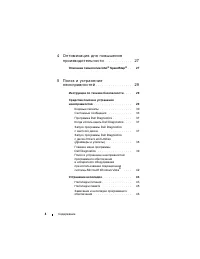
4 Содержание 4 Оптимизация для повышения производительности . . . . . . . . . . . . . 27 Описание технологии Intel ® SpeedStep ® . . . 27 5 Поиск и устранение неисправностей . . . . . . . . . . . . . . . . . 29 Инструкции по технике безопасности . . . . . 29 Средства поиска и устранения неисправност...
Страница 5 - Поиск информации
Содержание 5 6 Переустановк а операционной системы . . . . . . . . . . . . . . . . . . . . . . . . . 49 Драйверы . . . . . . . . . . . . . . . . . . . . . . . 49 Что такое драйвер? . . . . . . . . . . . . . . 49 Определение драйверов . . . . . . . . . . . 50 Переустановка драйверов и утилит . . . . ...
Страница 6 - Ук азатель
6 Содержание Возврат изделий для гарантийного ремонта или в счет кредита . . . . . . . . . . . 65 Прежде чем позвонить . . . . . . . . . . . . . . 66 Обращение в корпорацию Dell . . . . . . . . . 68 Ук азатель . . . . . . . . . . . . . . . . . . . . . . . . . 69
Страница 7 - Сведения о компьютере; Вид компьютера спереди
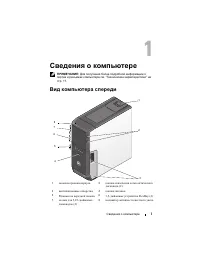
Сведения о компьютере 7 Сведения о компьютере ПРИМЕЧАНИЕ: Для получения более подробной информации о портах и разъемах компьютера см. “Технические характеристики” на стр. 17. Вид компьютера спереди 1 защелка крышки корпуса 2 кнопка извлечения лотка оптического дисковода (2) 3 вентиляционные отверсти...
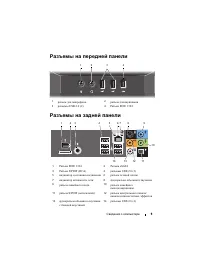
Страница 9 - Разъемы на передней панели
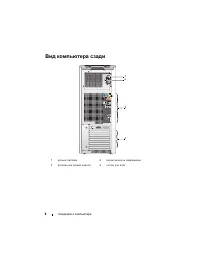
Сведения о компьютере 9 Разъемы на передней панели Разъемы на задней панели 1 разъем для микрофона 2 разъем для наушников 3 разъемы USB 2.0 (2) 4 Разъем IEEE 1394 1 Разъем IEEE 1394 2 Разъем eSATA 3 Разъем S/PDIF (RCA) 4 разъемы USB 2.0 (3) 5 индикатор состояния соединения 6 разъем сетевой платы 7 и...
Страница 13 - Подключение к Интернету
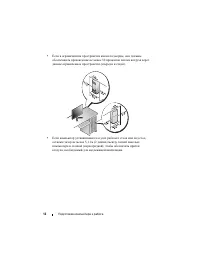
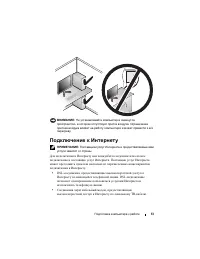
Подготовка компьютера к работе 13 ВНИМАНИЕ: Не устанавливайте компьютер в замкнутое пространство, в котором отсутствует приток воздуха. Ограничение притока воздуха влияет на работу компьютера и может привести к его перегреву. Подключение к Интернету ПРИМЕЧАНИЕ: Поставщики услуг Интернета и предостав...
Страница 14 - Дважды щелкните значок поставщика услуг Интернета
14 Подготовка компьютера к работе • Спутниковое модемное подключение, которое обеспечивает высокоскоростной доступ в Интернет через систему спутникового телевидения. • Подключения коммутируемого доступа, которые предоставляют доступ к Интернету по телефонной линии. Подключения коммутируемого доступа...
Страница 15 - исходного
Подготовка компьютера к работе 15 1 Сохраните и закройте все открытые файлы, выйдите из всех открытых программ. 2 В Windows Vista™ нажмите кнопку “Пуск” и выберите Панель управления. 3 В разделе Сетевые подключения и Интернет выберите Подключение к Интернету . Откроется окно Подключение к Интернету ...
Страница 17 - Технические характеристики
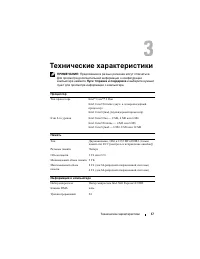
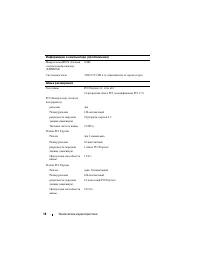
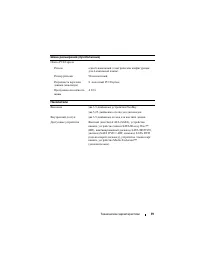
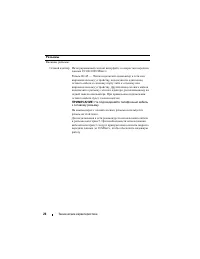
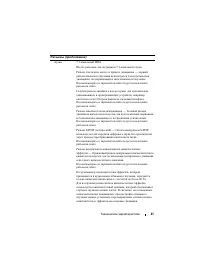
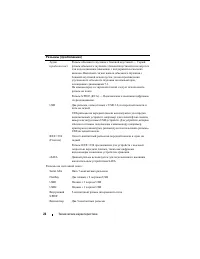
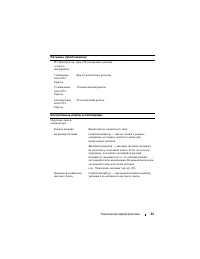
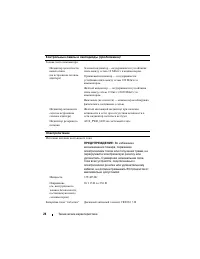
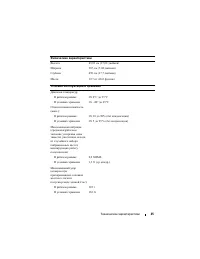
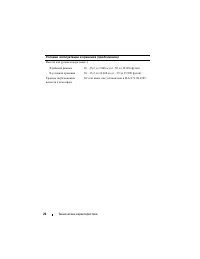
Технические характеристики 17 Технические характеристики ПРИМЕЧАНИЕ: Предложения в разных регионах могут отличаться. Для просмотра дополнительной информации о конфигурации компьютера нажмите Пуск / Справка и поддержка и выберите нужный пункт для просмотра информации о компьютере. Процессор Тип проце...
Страница 27 - Windows Vista
Оптимизация для повышения производительности 27 Оптимизация для повышения производительности Описание технологии Intel ® SpeedStep ® Технология SpeedStep управляет производительностью процессора компьютера автоматически, динамически регулируя рабочую частоту и напряжение в соответствии с выполняемой...
Страница 30 - Кодовые сигналы; Если во время запуска компьютер выдает звуковые сигналы:
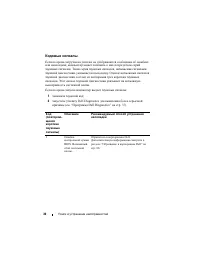
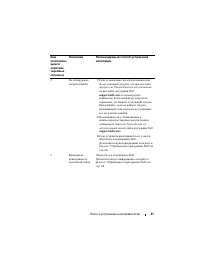
30 Поиск и устранение неисправностей Кодовые сигналы Если во время загрузки на дисплее не отображаются сообщения об ошибках или неполадках, компьютер может сообщать о них посредством серий звуковых сигналов. Такая серия звуковых сигналов, называемая сигналами звуковой диагностики, указывает на непол...
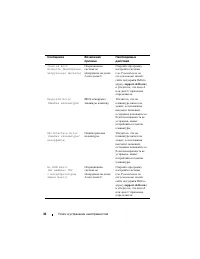
Страница 33 - Системные сообщения
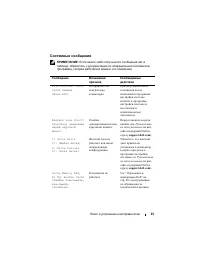
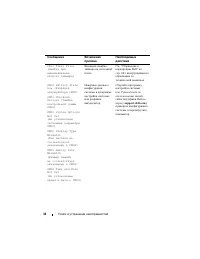
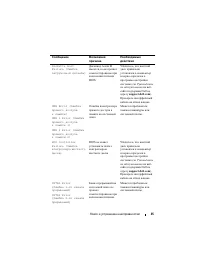
Поиск и устранение неисправностей 33 Системные сообщения ПРИМЕЧАНИЕ: Если какого-либо полученного сообщения нет в таблице, обратитесь к документации по операционной системе или программе, которая работала в момент его появления. Сообщение Возможная причина Необходимые действия 8042 Gate-A20 error (8...
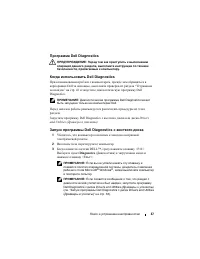
Страница 37 - Программа Dell Diagnostics; Когда использовать Dell Diagnostics; Запустите программу Dell Diagnostics с жесткого диска или диска; Запуск программы Dell Diagnostics с жесткого диска; Diagnostics
Поиск и устранение неисправностей 37 Программа Dell Diagnostics ПРЕДУПРЕЖДЕНИЕ: Перед тем как приступить к выполнению операций данного раздела, выполните инструкции по технике безопасности, прилагаемые к компьютеру. Когда использовать Dell Diagnostics При возникновении проблем с компьютером, прежде ...
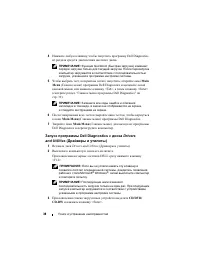
Страница 38 - Запуск программы Dell Diagnostics с диска; Вставьте
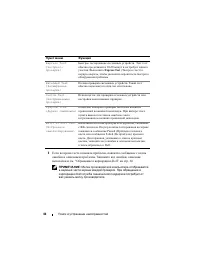
38 Поиск и устранение неисправностей 4 Нажмите любую клавишу, чтобы запустить программу Dell Diagnostics из раздела средств диагностики жесткого диска. ПРИМЕЧАНИЕ: Функция Quickboot (Быстрая загрузка) изменяет порядок загрузки только для текущей загрузки. После перезапуска компьютер загружается в со...
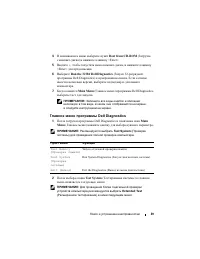
Страница 39 - Главное меню программы Dell Diagnostics; Main; Test System
Поиск и устранение неисправностей 39 4 В появившемся меню выберите пункт Boot from CD-ROM (Загрузка с компакт-диска) и нажмите клавишу <Enter>. 5 Введите 1 , чтобы запустить меню компакт-диска, и нажмите клавишу <Enter> для продолжения. 6 Выберите Run the 32 Bit Dell Diagnostics (Запуск ...
Страница 41 - Если тест запущен с помощью параметров
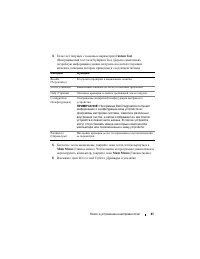
Поиск и устранение неисправностей 41 4 Если тест запущен с помощью параметров Custom Test (Настраиваемый тест) или Symptom Tree (Дерево симптомов), подробную информацию можно получить на соответствующих вкладках, описание которых приведено в следующей таблице. 5 Когда все тесты выполнены, закройте о...
Страница 42 - В Windows VistaTM нажмите кнопку “Пуск”
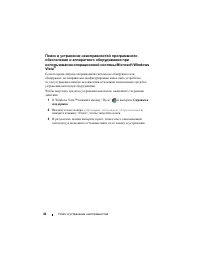
42 Поиск и устранение неисправностей Поиск и устранение неисправностей программного обеспечения и аппаратного оборудования при использовании операционной системы Microsoft Windows Vista ® Если во время запуска операционной системы не обнаружено или обнаружено, но неправильно конфигурировано какое-ли...
Страница 43 - Устранение неполадок; Неполадки питания
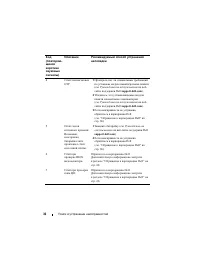
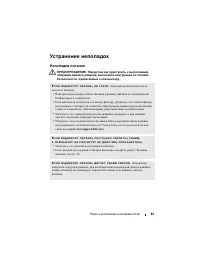
Поиск и устранение неисправностей 43 Устранение неполадок Неполадки питания ПРЕДУПРЕЖДЕНИЕ: Перед тем как приступить к выполнению операций данного раздела, выполните инструкции по технике безопасности, прилагаемые к компьютеру. Е С Л И И Н Д И К А Т О Р П И Т А Н И џ Н Е Г О Р И Т . Компьютер выключ...
Страница 45 - Неполадки памяти
Поиск и устранение неисправностей 45 Неполадки памяти ПРЕДУПРЕЖДЕНИЕ: Перед тем как приступить к выполнению операций данного раздела, выполните инструкции по технике безопасности, прилагаемые к компьютеру. Е С Л И В Ы Д А Е Т С џ С О О Б Щ Е Н И Е О Н Е Д О С Т А Т О ч Н О Й П А М џ Т И . • Сохранит...
Страница 46 - Зависания и неполадки программного обеспечения; Компьютер не запускается; Неоднократное аварийное завершение программы
46 Поиск и устранение неисправностей Зависания и неполадки программного обеспечения ПРЕДУПРЕЖДЕНИЕ: Перед тем как приступить к выполнению операций данного раздела, выполните инструкции по технике безопасности, прилагаемые к компьютеру. Компьютер не запускается Компьютер не отвечает на запросы ВНИМАН...
Страница 47 - Windows; Пуск
Поиск и устранение неисправностей 47 Программа предназначена для более ранних версий операционной системы Microsoft ® Windows ® Появляется сплошной синий экран Другие неполадки программ З А П У С Т И Т Е М А С Т Е Р С О В М Е С Т И М О С Т И П Р О Г Р А М М . Мастер совместимости программ настраивае...
Страница 50 - Использование Отката драйвера устройств Windows XP
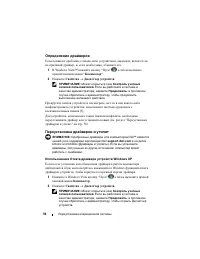
50 Переустановка операционной системы Определение драйверов Если возникли проблемы с каким-либо устройством, выясните, является ли их причиной драйвер, и, если необходимо, обновите его. 1 В Windows Vista™ нажмите кнопку “Пуск” , а затем щелкните правой кнопкой мыши “ Компьютер” . 2 Нажмите Свойства ...
Страница 51 - Использование диска
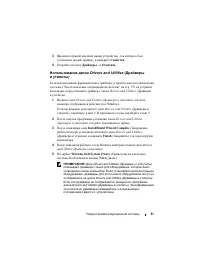
Переустановка операционной системы 51 3 Щелкните правой кнопкой мыши устройство, для которого был установлен новый драйвер, и выберите Свойства . 4 Откройте вкладку Драйверы → Откатить . Использование диска Drivers and Utilities (Драйверы и утилиты) Если использование функций отката драйвера устройс...
Страница 52 - Переустановка драйверов вручную
52 Переустановка операционной системы Появится сообщение о том, что диск Drivers and Utilities (Драйверы и утилиты) определяет аппаратное оборудование компьютера. Драйверы, которые используются компьютером, автоматически отображаются в окне My Drivers—The Drivers and Utilities media has identified t...
Страница 53 - Operating System
Переустановка операционной системы 53 Восстановление операционной системы Ниже перечислены способы восстановления операционной системы. • Функция восстановления системы возвращает операционную систему компьютера к предыдущему состоянию, не повреждая файлов данных. Используйте функцию восстановления ...
Страница 54 - Запуск функции восстановления системы; Далее; Отмена последнего восстановления системы; Отменить последнее восстановление
54 Переустановка операционной системы ВНИМАНИЕ: Регулярно делайте резервные копии файлов данных. Функция восстановления системы не отслеживает изменения в файлах данных и не восстанавливает эти файлы. ПРИМЕЧАНИЕ: В этом документе описаны процедуры для вида Windows по умолчанию. Они могут не работать...
Страница 55 - Использование утилиты Dell Factory Image Restore; утилита восстановления заводского образа диска; Vista
Переустановка операционной системы 55 Использование утилиты Dell Factory Image Restore ВНИМАНИЕ: При использовании утилиты восстановления заводского образа диска Dell Factory Image Restore безвозвратно стираются все данные на жестком диске и удаляются все программы и драйверы, установленные после по...
Страница 56 - Нажмите кнопку; Нажмите; Использование компакт-диска; Перед установкой
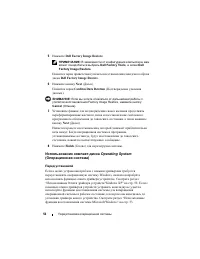
56 Переустановка операционной системы 5 Нажмите Dell Factory Image Restore . ПРИМЕЧАНИЕ: В зависимости от конфигурации компьютера, вам может понадобиться выбрать Dell Factory Tools , а затем Dell Factory Image Restore . Появится экран приветствия утилиты восстановления заводского образа диска Dell F...
Страница 57 - Переустановка Windows Vista; Выход
Переустановка операционной системы 57 ВНИМАНИЕ: Перед установкой сделайте резервные копии всех файлов данных на основном жестком диске. Обычно первичным является тот жесткий диск, который компьютер обнаруживает первым. Для переустановки Windows необходимо следующее: • компакт-диск Operating System (...
Страница 58 - При появлении списка загрузочных устройств выделите
58 Переустановка операционной системы ПРИМЕЧАНИЕ: Если вы не успели нажать эту клавишу и появился логотип операционной системы, дождитесь появления рабочего стола Microsoft ® Windows ® , затем выключите компьютер и повторите попытку. ПРИМЕЧАНИЕ: Последующие шаги изменяют последовательность загрузки ...
Страница 59 - Поиск информации
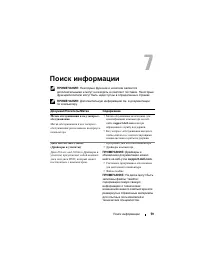
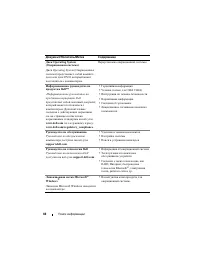
Поиск информации 59 Поиск информации ПРИМЕЧАНИЕ: Некоторые функции и носители являются дополнительными и могут не входить в комплект поставки. Некоторые функции/носители могут быть недоступны в определенных странах. ПРИМЕЧАНИЕ: Дополнительную информацию см. в документации по компьютеру. Документ/Нос...
Страница 61 - Получение справки; Заполните форму “Диагностическая контрольная таблица” на стр. 67.
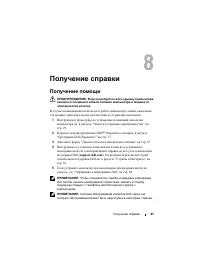
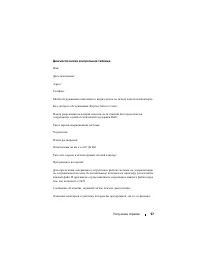
Получение справки 61 Получение справки Получение помощи ПРЕДУПРЕЖДЕНИЕ: Если потребуется снять крышку компьютера, сначала отсоедините кабели питания компьютера и модема от электрических розеток. В случае возникновения неполадок в работе компьютера можно выполнить следующие действия в целях диагности...
Страница 62 - Dell Accessories; Техническая поддержка и обслуживание клиентов; (только для стран Латинской Америки и Карибского
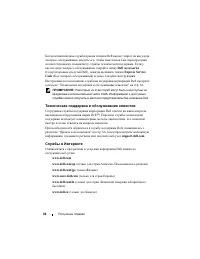
62 Получение справки Когда автоматическая служба приема звонков Dell выдаст запрос на ввод кода экспресс-обслуживания, введите его, чтобы ваш звонок был переадресован соответствующему специалисту службы технической поддержки. Если у вас нет кода экспресс-обслуживания, откройте папку Dell Accessories...
Страница 64 - Служба AutoTech; или позвонить в автоматическую систему; Проблемы с заказом; . Номер телефона для своего
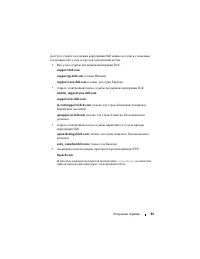
64 Получение справки Служба AutoTech Автоматическая служба технической поддержки Dell AutoTech предоставляет записанные на пленку ответы на наиболее часто задаваемые клиентами компании Dell вопросы по работе с портативными и настольными компьютерами. Для звонков в службу AutoTech пользуйтесь телефон...
Страница 66 - Прежде чем позвонить
66 Получение справки Прежде чем позвонить ПРИМЕЧАНИЕ: Прежде чем позвонить, подготовьте свой код экспресс-обслуживания. С помощью этого кода автоматическая телефонная служба поддержки сможет быстро соединить вас с нужным специалистом. Вас могут также попросить сообщить номер метки обслуживания (расп...
Страница 68 - Обращение в корпорацию Dell; Укажите свою страну или регион в раскрывающемся меню
68 Получение справки Обращение в корпорацию Dell Клиентам из США необходимо позвонить по номеру 800-WWW-DELL (800-999-3355). ПРИМЕЧАНИЕ: При отсутствии действующего подключения к Интернету можно найти контактные сведения в счете на приобретенное изделие, упаковочном листе, накладной или каталоге про...
Страница 69 - Указатель
Указатель 69 Указатель А ап п а р ат н ы е с р ед с т ва звуковые сигналы , 30 В В о с с т а н о вл е н и е с и с т е м ы , 53 во с с т а н о вл е н и е з а вод с ко го о б р а з а д и с ка , 55 D D e l l обращение , 68 S S e r v i c e Ta g ( Ме т ка о б с л уж и ва н и я ) , 59 W Wi n d o w s Vi s ...



-User-Manual/webp/1.webp) Dell XPS 13 (9343, Early 2015) Инструкция по эксплуатации
Dell XPS 13 (9343, Early 2015) Инструкция по эксплуатации-User-Manual/webp/1.webp) Dell XPS 13 (L321X, Early 2012) Инструкция по эксплуатации
Dell XPS 13 (L321X, Early 2012) Инструкция по эксплуатации-User-Manual/webp/1.webp) Dell XPS 13 (L322X, Early 2013) Инструкция по эксплуатации
Dell XPS 13 (L322X, Early 2013) Инструкция по эксплуатации-User-Manual/webp/1.webp) Dell XPS 14Z (L412Z, Late 2011) Инструкция по эксплуатации
Dell XPS 14Z (L412Z, Late 2011) Инструкция по эксплуатации-User-Manual/webp/1.webp) Dell XPS 15 (9530, Late 2013) Инструкция по эксплуатации
Dell XPS 15 (9530, Late 2013) Инструкция по эксплуатации Dell XPS 15 9530 Инструкция по эксплуатации
 Dell XPS 730x Инструкция по эксплуатации
 Dell XPS 8300 Инструкция по эксплуатации
 Dell XPS 8500 Инструкция по эксплуатации
 Dell XPS 8700 Инструкция
 Dell XPS M1330 Инструкция по эксплуатации
-User-Manual/webp/1.webp) Dell XPS M1530 (M1530, Late 2007) Инструкция по эксплуатации
Dell XPS M1530 (M1530, Late 2007) Инструкция по эксплуатации Dell XPS One 2710 Инструкция по эксплуатации
 Dell 10 Инструкция
 Dell 14 Инструкция по эксплуатации
 Dell 15z Инструкция
 Dell 114x Инструкция
 Dell 660s Краткое руководство
 Dell 926 All In One Inkjet Printer Инструкция по эксплуатации
 Dell 1209S Projector Инструкция по эксплуатации