Страница 4 - Клавиатура Qwerty; Буквенно-цифровая клавиатура
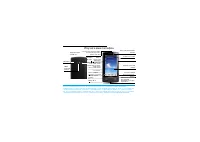
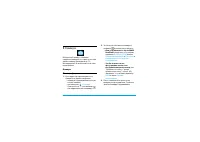
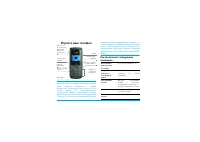
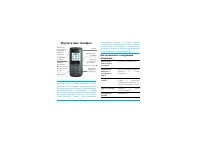
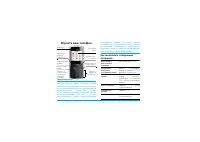
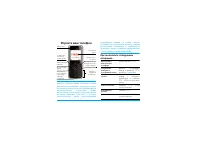
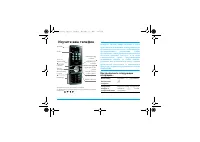
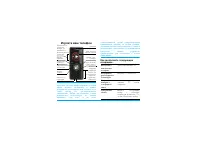
Изучите ваш телефон 3 Вход в режим камеры/видео Нажмите и удерживайте кнопку "Камера" в режиме ожидания. Нажмите / для выбора режима камеры/ видео. Выбрать режимы/экранные клавиатуры для ввода Клавиатура Qwerty : На экране редактирования поверните телефон против часовой стрелки на 90 градусо...
Страница 5 - Быстрый доступ к функциям; : Быстрый доступ к сообщениям; Главное меню
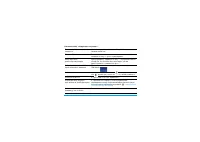
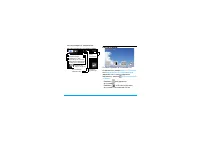
4 Изучите ваш телефон Быстрый доступ к функциям Доступ к функциям легко получить в режиме ожидания (при помощи пиктограмм быстрого доступа, функциональных значков или всплывающего меню состояния) или через главное меню. Пиктограммы быстрого доступа В режиме ожидания четыре пиктограммы быстрого досту...
Страница 6 - Функциональные значки
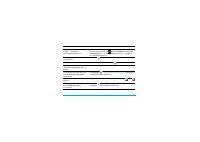
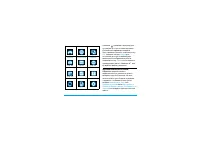
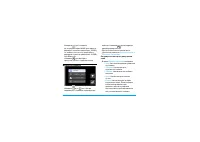
Изучите ваш телефон 5 Нажмите в режиме ожидания для получения доступа к главному меню. Для выбора параметра нажмите пиктограммы и списки, а затем кнопку OK . Нажмите кнопку Опции для получения доступа к параметрам, связанным с выбранным пунктом. Нажмите кнопку Назад для возврата к предыдущему меню. ...
Страница 7 - Настройка функциональных значков; Всплывающее меню состояния
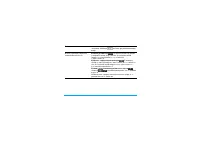
6 Изучите ваш телефон Эти функциональные значки позволяют быстро узнать международное время ( Мировое время ); проверить и отредактировать список задач ( Календарь ) или уведомления ( Заметки ); быстро отправить сообщения трем последним контактам / номерам авторов исходящих сообщений ( Сообщения ); ...
Страница 8 - будет мигать. Нажмите этот; Стилус; Настройки; Датчик
Изучите ваш телефон 7 Значок настройки SIM-карты и экран запроса Экран запроса и значок настройки SIM-карты находятся под панелью состояния . Нажмите значок параметров SIM и настройте слот1 и слот2 для SIM-карты.(см. "Настройки SIM-карты" на стр. 98). На экране запроса отображаются текущие с...
Страница 9 - Энергосберегающий режим
8 Изучите ваш телефон телефон реагирует на движение и освещение окружающего пространства в соответствии с необходимостью. Использование датчика движения • В меню Настройки > Общие > Датчик движения > Отключение звука входящего вызова или Активировать Режим Дремать , выберите Вкл. . При вызо...
Страница 10 - Разблокирование экрана
Изучите ваш телефон 9 Автоматическая блокировка экрана В режиме ожидания экран телефона может автоматически блокироваться по истечении заданного промежутка времени. После блокировки по экрану будут двигаться концентрические круги. Установка автоматической блокировки экрана Перейдите к меню Настройки...
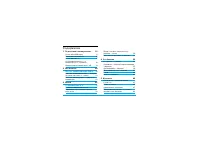
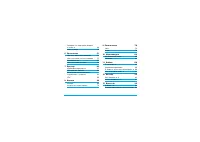
Страница 11 - Содержание; Подготовка к эксплуатации
10 Содержание Содержание 1 Подготовка к эксплуатации 13 Установите SIM-карту 13 Зарядите аккумулятор 16 Установка часов 17 Отображение местного и международного времени 18 Вставьте карту памяти micro-SD 19 2 Ввод текста 20 Использование клавиатуры Qwerty 20 Использование прилагаемого стилуса (формат...
Страница 16 - Рисунок 1
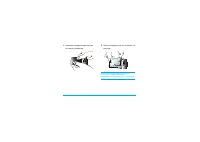
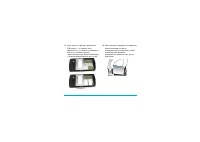
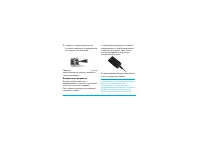
Подготовка к эксплуатации 15 3. Как показано на рисунке, выровняйте SIM-карту по отношению к пазу, срезанный угол должен быть направлен к вам, позолоченные контакты ориентированы вниз. Вставьте SIM-карту под металлический фиксатор до упора. 4. Как показано на рисунке, совместите металлические контак...
Страница 17 - Нажмите на заднюю крышку, как; Зарядите аккумулятор; Если зарядное устройство остается
16 Подготовка к эксплуатации 5. Нажмите на заднюю крышку, как показано на рисунке, и перемещайте ее в пазах до ее фиксации. Перед началом пользования телефоном удалите защитную пленку с дисплея и объектива камеры. Зарядите аккумулятор Данный телефон работает от перезаряжаемого аккумулятора. Новый ак...
Страница 18 - Установка часов
Подготовка к эксплуатации 17 поэтому рекомендуется использовать удобно расположенную электрическую розетку. Рекомендуется вынуть аккумулятор, если вы не собираетесь пользоваться телефоном несколько дней, Телефоном можно пользоваться во время зарядки. Когда телефон полностью разряжен, изображения низ...
Страница 20 - Вставьте карту памяти micro-SD; Память телефона можно расширить,
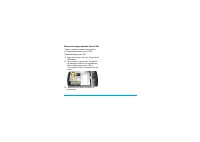
Подготовка к эксплуатации 19 Вставьте карту памяти micro-SD Память телефона можно расширить, добавив карту памяти micro-SD.Объем памяти: до 8 ГБ 1. Выполните шаги 1 и 2 из "Установите SIM-карту". 2. Как показано на рисунке, надавите на фиксатор карты и поднимите его. Выровняйте карту micro-S...
Страница 21 - Ввод текста; Выбор способов ввода текста
20 Ввод текста 2 Ввод текста Мобильный телефон поддерживает ввод с помощью экранной клавиатуры Qwerty, экранной буквенно-цифровой клавиатуры или прилагаемого стилуса (формат рукописного текста). Использование клавиатуры Qwerty Выбор способов ввода текста • В режиме редактирования поверните телефон, ...
Страница 22 - Готово
Ввод текста 21 Нажмите эту кнопку еще раз для выхода. / : Нажмите эту кнопку для выбора верхнего или нижнего регистра (для ввода на английском языке). 3. Нажмите кнопку Готово для завершения редактирования. Использование прилагаемого стилуса (формат рукописного текста). Выбор способов ввода текста 1...
Страница 24 - Очистить; Ввод T9
Ввод текста 23 Нажимайте несколько раз для ввода нужной буквы (ввод без словаря) / Нажмите эти кнопки для просмотра слов-кандидатов на предыдущей/следующей странице. Нажмите эту кнопку для ввода символов и знаков пунктуации. Нажмите эту кнопку для ввода пробела. Очистить Кратковременно нажмите эту к...
Страница 25 - MN
24 Ввод текста Примеры: как ввести слово "home": 1. Нажмите , , , . На экране появится список слов-кандидатов. 2. Нажмите для выбора "home". Ввод без словаря (АБВ/абв) Нажмите кнопки, помеченные соответствующей буквой, которую вы хотите ввести. Нажмите один раз для ввода первой буквы...
Страница 26 - Вызов; Совершение вызовов; Опции; Быстрый набор
Вызов 25 3 Вызов Совершение вызовов В режиме ожидания 1. Нажмите на кнопку для ввода телефонного номера. Появится экранная клавиатура для набора номера. 2. Нажмите A для набора номера. Для набора номера с помощью дополнительной SIM-карты нажмите Опции > Вызов (Вторичная SIM) . 3. Нажмите B для за...
Страница 28 - Ответ на вызов
Вызов 27 Быстрый набор В режиме ожидания нажмите и вы сможете вызвать один из заранее заданных номеров быстрого набора нажатием и удерживанием цифровой клавиши. Прежде чем позвонить, настройте номер быстрого набора. Для назначения кнопки быстрого вызова контакту или телефонному номеру 1. Перейдите к...
Страница 29 - Диктофон
28 Вызов Телефон не будет звонить или вибрировать в режиме "Без звука" (см. "Профили" на стр. 97). Параметры, доступные во время разговора Во время вызова можно перейти в режим Гр.св. или Телеф. . Нажмите на кнопку Клав. , чтобы использовать экранную клавиатуру для набора номера. Наж...
Страница 30 - Регулировка громкости
Вызов 29 Для записи разговора во время вызова нажмите кнопку Опции и выберите Диктофон . Записанный звук сохраняется в формате *.amr в разделе Звук меню Файлы (см. "Поиск файлов" на стр. 88). Отключение или включение звука при вызове Во время вызова нажмите кнопку Опции и установите режим Ти...
Страница 31 - Ответ на второй вызов
30 Вызов • Контакты для выбора или редактирования контактов в телефонной книге. • Гр.св. для приема вызова в режиме громкой связи или в обычном режиме. • Конференция для представления сторон, участвующих в конференции. • Передача для подключения двух вызовов. После завершения передачи ваша линия буд...
Страница 32 - SOS
Вызов 31 Для получения второго вызова нужно сначала отключить функцию переадресации вызовов (см.93) и активировать функцию ожидания вызова (см. 93). Выполнение экстренного вызова Если в телефоне не установлена SIM-карта, можно нажать SOS для совершения экстренного вызова. С установленной в телефон S...
Страница 33 - Сообщения; Создание сообщений
32 Сообщения 4 Сообщения Создание сообщений SMS С помощью этого меню можно отправлять текстовые сообщения другому абоненту, используя службу коротких сообщений (SMS). Вы можете использовать меню Создать SMS для отправки сообщений на другие мобильные телефоны или устройства, приспособленные для получ...
Страница 34 - MMS
Сообщения 33 MMS Ваш мобильный телефон может также отправлять и получать сообщения MMS (служба мультимедийных сообщений). С помощью функции MMS можно отправлять сообщения, содержащие изображения, звук и текст. При отправке сообщений MMS убедитесь, что у получателя тоже есть телефон с функцией MMS дл...
Страница 35 - Для вставки файлового вложения; Для вставки текста закладки; выберите
34 Сообщения Для вставки файлового вложения выберите Для вставки текста закладки выберите 3. Нажмите Готово для получения доступа к следующему параметру: Добавить слайд перед , Добавить слайд после Позволяет вставить больше слайдов в сообщение. Время показа слайда Позволяет установить время показа с...
Страница 37 - Организация сообщений
36 Сообщения Организация сообщений Сообщения хранятся в памяти телефона и на SIM-карте в следующих папках: Входящие: полученные сообщения Отправленные: отправленные сообщения Исходящие: неотправленные сообщения Черновики: сообщения, сохраненные как черновики Спам: отклоненные или отфильтрованные соо...
Страница 38 - Ввод параметров сообщений; SMS
Сообщения 37 Ввод параметров сообщений Некоторые параметры сообщений зависят от того, какие услуги вы заказали у оператора. Обратитесь к оператору для получения параметров вашей учетной записи, общих настроек, профиля сервера и других соответствующих параметров. В SMS > Настройки нажмите SIM1 или...
Страница 40 - В меню
Сообщения 39 В меню MMS > Настройки , Статус памяти Если эта функция активирована, то отображается состояние памяти сообщений, сохраненных на SIM-карте и в памяти телефона. Сохранять на Эта функция позволяет выбрать предпочитаемую память. Можно выбрать SIM или Телефон . Создание Настройте парамет...
Страница 41 - Учетные записи
40 Сообщения E-mail Для отправки и получения сообщений электронной почты нужно заказать соответствующие услуги. Обратитесь к оператору, чтобы получить информацию о тарифном плане и конфигурации. Это меню позволяет посылать электронную почту одному или нескольким получателям одновременно, в том числе...
Страница 42 - Чтобы получать сообщения
Сообщения 41 - Обратитесь к почтовому оператору для получения информации о конфигурации почтового сервера. 3. При возвращении к списку учетных записей электронной почты нажмите Активировать , чтобы активировать учетную запись электронной почты. Написание сообщений электронной почты Чтобы написать со...
Страница 43 - Если для исходящей почты
42 Сообщения Если для исходящей почты требуется проверка подлинности 1. Перейдите к меню E-mail > Учетные записи E-mail . Нажмите для выбора нужной учетной записи. 2. Нажмите Опции и выберите Редакт. > Дополнительно > Исходящий сервер . Убедитесь, что выбран режим Вкл. (по умолчанию) в меню...
Страница 44 - Удалить
Сообщения 43 Чтобы удалить отмеченные сообщения электронной почты Нажмите кнопку E-mail > Удалить отмеченные сообщения и удалите все сообщения электронной почты, отмеченные как удаленные. Для очистки почтовых ящиков Нажмите кнопку E-mail > Очистить папки и очистите папку Входящие , Исходящие ,...
Страница 46 - Контакты
Контакты 45 5 Контакты Контакты сохраняются в одной из двух доступных телефонных книг: Телефонная книга SIM (на вашей SIM-карте, причем количество хранимых записей зависит от емкости карты) или "умная" телефонная книга (в телефоне, позволяющая хранить до 1000 имен). Новые контакты добавляютс...
Страница 47 - Редактирование контакта
46 Контакты Номер : Введите номер мобильного телефона. 4. Введите необходимые данные в другие поля. При выборе для контакта изображения, мелодии звонка или группы контактов нажмите или (Чтобы использовать в качестве изображения контакта фотографию, см. "Использование файла изображения в качестве...
Страница 48 - Управление контактами
Контакты 47 контакты в телефоне, контакты в SIM1 и контакты в SIM2. 2. Выберите нужную страницу контактов. 3. Для поиска контакта нажмите и введите имя (до 5 символов) с помощью экранной клавиатуры. Или перемещайте находящийся справа ползунок вверх или вниз. Будут появляться инициалы текущих имен в ...
Страница 50 - Для восстановления контакта в
Контакты 49 1. В меню Контакт > Список контактов выберите нужную страницу контактов. 2. Выберите нужный контакт (см. "Поиск контакта"). 3. Нажмите Опции > Отправить визитку для отправки информации о контакте с помощью сервисов SMS, MMS, электронной почты или Bluetooth. Резервное копиро...
Страница 52 - Органайзер; Создание списка дел
Органайзер 51 6 Органайзер Создание списка дел 1. В меню Органайзер > Календарь выберите дату в календаре и нажмите Просм. для просмотра текущего задания. Или для добавление задачи нажмите Опции > Добавить событие . Для создания или редактирования списка задач на текущий день нажмите функциона...
Страница 53 - Просмотр календаря; Просмотр списка задач на; Редактировать список задач
52 Органайзер 3. Нажмите Готово для сохранения задачи. В установленное время на экране в режиме ожидания появится пиктограмма нового события. Просмотр календаря После создания списков задач календарь можно просматривать в режиме еженедельных или ежемесячных просмотров. В меню Органайзер > Календа...
Страница 54 - Удалить устаревшие; Использование напоминаний; Удаление существующей страницы; • В меню
Органайзер 53 Удалить устаревшие Можно быстро удалить все задачи с более ранними датой и временем, чем текущие дата и время. • В меню Органайзер > Календарь нажмите Опции > Удалить просроченные . Использование напоминаний Вы можете использовать телефон для записи текстовых или звуковых напомин...
Страница 55 - Запись звукового напоминания; Создание записи
54 Органайзер Запись звукового напоминания Вы можете создать собственную запись и переслать ее друзьям с помощью сервисов MMS, электронной почты или Bluetooth. Также можно использовать запись в качестве мелодии для входящих вызовов или определенного контакта. Создание записи 1. Перейдите к меню Орга...
Страница 56 - Сделать запись мелодией вызова; Использование часов и таймера; Чтобы настроить будильник
Органайзер 55 Сделать запись мелодией вызова 1. Выберите нужный файл. 2. Нажмите Опции > В качестве мелодии звонка . Запись будет добавлена к списку мелодий вызова. В качестве мелодии для входящих вызовов будет использоваться данная запись. Для изменения мелодии вызова см. "Мелодии" на ст...
Страница 57 - Установка будильника; выбран режим; Международное время
56 Органайзер Тип сигнала : Выберите звонок будильника, который будет раздаваться в установленное время. 4. Нажмите Готово для завершения настройки будильника. 5. Для выключения будильника нажмите будильник, затем Выкл. . Установка будильника В установленное время раздастся сигнал будильника или виб...
Страница 58 - Секундомер
Органайзер 57 Летнее время / Переход на летнее время . Переключить местное / зарубежное : Нажмите для переключения между режимом местного и иностранного времени. Будильник, напоминания, запланированные события не зависят от часового пояса! Если будильник или событие установлено на 09:00 утра в часов...
Страница 59 - Поиск информации при просмотре; Использование фонаря
58 Органайзер если в телефоне имеется карта памяти. В окне "Книжная полка" будет отображен список имеющихся файлов. 3. Для надлежащего отображения файла откройте его и нажмите Опции > Глобальные настройки > Кодировка . Выберите тип кодирования, подходящий для используемого языка. Поиск...
Страница 60 - Создание резервной копии; Черный список
Органайзер 59 • Для включения фонаря в режиме ожидания перетащите . Создание резервной копии телефонной книги Можно создать резервную копию информации о контактах, хранящихся в телефонных книгах, и восстановить эту информацию при необходимости. Создание резервной копии телефонной книги 1. Перейдите ...
Страница 61 - Изменение типа черного списка; Калькулятор
60 Органайзер Список номеров : Отредактируйте список телефонных номеров. Вы можете отклонять звонки или сообщения от таких абонентов. Добавление телефонного номера из телефонной книги1. Перейдите к меню Контакты > Список контактов . Выберите нужную страницу контактов. 2. Выберите нужный контакт и...
Страница 62 - Введите сумму в раздел
Органайзер 61 иностранной валюты на местную и местной валюты на иностранную. 3. Введите сумму в раздел Местная . Нажмите Готово . Результат будет отображен в разделе Иностранная . Результат расчета на калькуляторе является ориентировочным. Точность расчета — до десятого десятичного знака. Результат ...
Страница 63 - Браузер; Управление браузером
62 Браузер 7 Браузер Можно использовать эту функцию для просмотра интернет-страниц. Информацию о тарифном плане, учетной записи и WAP-настройках можно получить у оператора связи. Управление браузером В меню Браузер > Настройки , Редактировать учетную запись : Введите или выберите параметры доступ...
Страница 64 - История; STK
Браузер 63 История : Доступ к веб-узлу, который вы посещали ранее. Выберите SIM-карту : Выберите SIM- карту для доступа к Интернет, по умолчанию установлена SIM1 . Или выберите Всегда спрашивать , это позволяет выбирать SIM-карту перед каждым входом в Интернет. Включение или выключение Служебных соо...
Страница 65 - Камера; Камера
64 Камера 8 Камера Мобильный телефон оснащен цифровой камерой, которая позволяет делать снимки (размером до5.0 мегапикселей) и записывать короткие видеофайлы. Камера Фотографирование 1. Для перехода в режим работы с камерой из экрана ожидания - нажмите и удерживайте боковую кнопку камеры; - или нажм...
Страница 66 - После съемки
Камера 65 кнопку камеры до завершения автофокусировки и съемки кадра. После съемки После получения фотографии она сохраняется в папке Файлы > Телефон или Карта памяти > Изображение в зависимости от места хранения, выбранного в меню > Дополнительно > Память . • Нажмите для удаления фотогр...
Страница 67 - Выбор установок
66 Камера • Нажмите для отправки фотографии через MMS (для файлов, размер которых не превышает 100КБ), по электронной почте (для файлов, размер которых не превышает 200КБ) или Bluetooth. • Нажмите для выхода и продолжения фотографирования. Выбор установок • Нажмите для выбора установок. Нажмите или ...
Страница 70 - Для съёмки в режиме макросъёмки
Камера 69 Нажмите для выхода и продолжения фотографирования. Для съёмки в режиме макросъёмки Отрегулируйте диапазон автофокусировки для съёмки предметов с короткого расстояния. • В меню Автофокус нажмите для выбора Макро . Для съемки в режиме панорамы Отрегулируйте диапазон автофокусировки для съёмк...
Страница 71 - Настройки цвета
70 Камера 2. Произведите фотографирование, как описано в шаге 3 "Фотографирование". За один раз будет отснято три фотографии. На экране появятся эскизы. 3. Выберите фотографию. Нажмите для сохранения выбранных фотографий; Нажмите для отправки их с помощью сервисов MMS, электронной почты или ...
Страница 72 - Другие настройки; Просмотр фотографий
Камера 71 • Для усиления или размытия границ объектов нажмите Дополнительно > Резкость . Другие настройки • Выбор требуемого размера и качества изображения. Более низкое качество изображения может снизить чёткость, но и уменьшить размер файла. Установите нужное значение в меню Размер изображения ...
Страница 73 - Для перехода к предыдущей или
72 Камера При необходимости нажмите > Дополнительно > Память для выбора места хранения. 2. Для перехода к предыдущей или следующей фотографии - На экране двиньте пальцем влево или вправо; - Или при необходимости нажмите на экран для вызова экранного меню. Нажмите или . Для увеличения или умень...
Страница 74 - Скорость
Камера 73 Скорость : Выберите длинный или короткий интервал между фотографиями. Эффект : Выберите переход между двумя фотографиями. Горизонтальный вид > Вкл. : Показывать фотографии горизонтально. Горизонтальный вид > Выкл. : Показывать фотографии вертикально. Использование фотографий в качест...
Страница 75 - Устройство видеозаписи; Для увеличения или уменьшения; После записи видеофайла
74 Камера Устройство видеозаписи Запись видео 1. Для перехода в режим видео из экрана ожидания - нажмите и удерживайте боковую кнопку камеры; - или нажмите > Камера . Нажмите для переключения в режим видео при необходимости. 2. Для установки длительности видео нажмите > Время записи . - Для от...
Страница 77 - Воспроизведение видеофайлов
76 Камера Для выбора размера или качества видео • Выберите размер видео в соответствии с разрешением экрана. Для идеального воспроизведения на этом телефоне выберите 640 x 480 в меню Размер записи . • Для выбора качества видео нажмите Дополнительно > Качество видео . Размер файла можно уменьшить,...
Страница 78 - остановить воспроизведение.
Камера 77 2. При необходимости нажмите на экран для вызова экранного меню. / : Нажмите, чтобы начать или остановить воспроизведение. : Нажмите для выбора скорости воспроизведения. : Нажмите для выхода. : Нажмите для выбора параметров воспроизведения. : Нажмите для захвата снимка экрана во время восп...
Страница 79 - Развлечения; Java; Файлы; Запуск Java-игр и приложений; Запуск
78 Развлечения 9 Развлечения Java Ваш мобильный телефон поддерживает оперативные средства Java, что позволяет запускать приложения Java, такие как игры, загружаемые из сети. При первом запуске Java появится сообщение о том, что установка и настройка Java займет некоторое время. Установка Java-игр и ...
Страница 80 - Игры
Развлечения 79 2. Нажмите Опции > Настройки и выберите нужный параметр: Доступ сети : разрешение на доступ к сети Авто вызов : разрешение на автоматический запуск мидлета Сообщения : разрешение на отправку и получение сообщений Мультимедиа : разрешение на фотосъемку или запись видео/аудио Чтение ...
Страница 81 - 0 Мультимедиа; Музыкальный плеер; Редактирование музыкальных
80 Мультимедиа 10 Мультимедиа Музыкальный плеер Сохраните музыкальные файлы MP3, WMA, AAC, AAC + , MIDI, WAV и AMR в папке Звук в памяти телефона или на карте памяти. Можно слушать музыку с помощью телефона. Создание библиотеки музыкальных файлов Редактирование музыкальных файлов на ПК 1. Запустите ...
Страница 82 - на; Воспроизведение музыки; рассортированные по исполнителям.; Воспроизведение музыкальных; или
Мультимедиа 81 2. Скопируйте музыкальные файлы с компьютера в папку Звук на телефоне или на карте памяти (см. "Установите SIM-карту" на стр. 13). 3. Отсоедините телефон (USB-устройство) от ПК безопасным образом. 4. На телефоне откройте меню Мультимедиа > Плеер > Настройки > Обновить...
Страница 83 - Продолжение воспроизведения
82 Мультимедиа Выключить плеер : Выход из музыкального плеера. Добавить в плейлист : Добавить текущую песню в список воспроизведения. Эквалайзер : Выбор настроек звука, подходящих для выбранных песен. Повтор : Выберите Один длямногократного воспроизведения текущего файла; выберите Все для многократн...
Страница 84 - Создание списков воспроизведения
Мультимедиа 83 Продолжительное прослушивание музыки с большой громкостью может ослабить слух. Создание списков воспроизведения Можно создать до 10 списков воспроизведения для песен, которые вы хотите прослушать. Последние воспроизведенные песни сохраняются в папке Плейлисты > Последние воспроизве...
Страница 85 - Возврат к воспроизведению музыки; FM радио; Автоматическая настройка
84 Мультимедиа 3. Воспроизведение музыкальных файлов (см. "Воспроизведение музыки" на стр. 81). Возврат к воспроизведению музыки через громкую связь 1. Выберите Выкл. в Стереовыход Bluetooth (см. шаг 2 в "Прослушивание музыки с помощью стереогарнитуры Bluetooth"). 2. Выключите Blueto...
Страница 86 - Редактирование списка каналов
Мультимедиа 85 настройки на частоту, если выбрана команда Вкл. в меню Опции > Настройки > Автопоиск . Редактирование списка каналов Можно присвоить предварительно настроенному каналу определенное местоположение. Таким образом, можно быстро настроить нужную станцию. 1. В меню Мультимедиа > F...
Страница 87 - Запись радиопрограмм
86 Мультимедиа Опции > Настройки > Играть в фоновом режиме : Выберите Вкл. для выхода из режима радио и продолжения воспроизведения в режиме ожидания. Опции > Динамик : Включите эту функцию для прослушивания радио через динамик. 4. Для возвращения к экрану ожидания во время воспроизведения ...
Страница 88 - Включение услуги RDS на телефоне
Мультимедиа 87 При прослушивании RDS-станции на экране отображается дополнительная текстовая информация: название станции, тип программы (Спорт, Новости, Инфо) и частота. Включение услуги RDS на телефоне В меню Мультимедиа > FM радио нажмите Опции > Настройки > RDS и выберите Вкл. . X806_EN...
Страница 89 - Поиск файлов
88 Файлы 11 Файлы Все файлы хранятся в папках в памяти телефона или на карте памяти. Поиск файлов 1. Перейдите к меню Файлы . 2. Выберите Телефон или Карта памяти , если в телефон установлена карта памяти. Выберите нужную папку с файлами: Изображения : для фотографий, файлов .jpg и других изображени...
Страница 90 - Управление файлами; Для копирования, перемещения или
Файлы 89 Выберите место хранения файла по умолчанию • Перейдите к меню Настройки > Общие > Память . Нажмите для выбора места хранения по умолчанию, память телефона или карта памяти. Управление файлами Создание подпапок В папках можно создавать подпапки (например, Изображение , Видео , Звук и Д...
Страница 91 - Копирование, перемещение или; В папке с файлами нажмите
90 Файлы Копирование, перемещение или удаление нескольких файлов 1. В папке с файлами нажмите Опции > Мультивыбор . 2. Выберите Выбрать все или Выбрать по одному для отображения полного списка выбранных и невыбранных файлов. Нажмите, чтобы выбрать или отменить выбор. 3. Выполните шаги 2 и 3 в �...
Страница 92 - - При отправке файлов через; Использование файлов; • Выберите фотографию и нажмите
Файлы 91 - При отправке файлов через Bluetooth сначала проверьте наличие соответствующего соединения. (см. "Bluetooth" на стр. 94 ) Использование файлов Использование файла изображения в качестве изображения контакта • Выберите фотографию и нажмите Опции > В тел. книгу . Фотография будет ...
Страница 93 - История вызовов; Журнал вызовов; Настройка вызовов
92 Вызовы 12 Вызовы История вызовов Информация обо всех входящих и исходящих вызовах регистрируется. Перейдите к меню Журнал вызовов для просмотра истории вызовов. Вверху всех вызовов есть три страницы: Все , SIM1 и SIM2 . При выборе одной из них отображается соответствующая история вызовов. Пользуя...
Страница 95 - О Bluetooth; Bluetooth
94 Bluetooth 13 Bluetooth О Bluetooth Телефон поддерживает беспроводную технологию Bluetooth, обеспечивая подключение к совместимому Bluetooth-устройству в пределах 10 метров. Соединение Bluetooth может нарушаться из-за препятствий, таких как стены или другие электронные устройства. Перед подключени...
Страница 96 - На телефоне перейдите к меню
Bluetooth 95 4. Введите пароль Bluetooth (по умолчанию — 0000), чтобы начать сеанс сопряжения. Сопряжение будет установлено, если другое устройство примет ваш запрос. Соединение с устройством, к которому вы подключались ранее. 1. Убедитесь, что функция Bluetooth на устройстве включена. 2. Включите ф...
Страница 98 - Настройка параметров звонка; Настройки для режима; Изменение настроек; Применение профиля; Если выбран режим
Профили 97 14 Профили Настройка параметров звонка Для нескольких типов обстановки определяются профили. Они состоят из параметров мелодий звонка, громкости звонка и других. Используя предустановленные профили можно легко настраивать параметры входящих звонков и сообщений. Создание собственных профил...
Страница 100 - Общие
Настройки 99 Настройка функциональных значков на экране в режиме ожидания Общие Быстрое меню Выберите функциональные значки для отображения на экране в режиме ожидания (см. "Функциональные значки" на стр. 5). Язык Выберите язык телефона. Время и дата Настройка часов телефона (см. "Устано...
Страница 103 - Дисплей
102 Настройки Дисплей Мелодии Восстановить заводские уст. Восстановление настроек телефона по умолчанию. Введите пароль блокировки (по умолчанию 1122). Обои Выберите изображение для использования в качестве обоев телефона. Можно выбрать обои по умолчанию или одно из изображений, хранящихся в папке М...
Страница 104 - Соединения
Настройки 103 Соединения Это меню позволяет определять сервисные настройки телефона. Настройка вызовов см. "Настройка вызовов" на стр. 92. Сеть Можно настроить сеть для SIM1 и/или SIM2. Можно использовать сеть, отличную от местной, только если между этими сетями есть действующее соглашение о...
Страница 106 - Значки и символы
Значки и символы 105 Значки и символы В режиме ожидания на главном экране могут одновременно отображаться несколько символов. При нажатии пиктограмм состояния на экране отображается соответствующее меню. Если символ сети не отображается, сеть в данный момент недоступна. Возможно, вы находитесь в зон...
Страница 108 - Радиоволны
Меры предосторожности 107 Меры предосторожности Радиоволны Сотовый телефон содержит маломощный передатчик и приемник . При работе он излучает и принимает радиоволны. Радиоволны переносят голосовой сигнал или данные на базовую станцию, соединенную с телефонной сетью. Сеть управляет мощностью излучени...
Страница 109 - дома и за его пределами; вы должны; Особенно важно; и Директиве по
108 Меры предосторожности Не записывайте PIN-код. Постарайтесь просто запомнить его. Выключайте телефон и вынимайте аккумулятор, если не собираетесь использовать его в течение длительного времени. Измените PIN-код после покупки телефона и для включения параметров ограничения звонков. Конструкция дан...
Страница 110 - чувствительное
Меры предосторожности 109 Всегда выключайте телефон... Энергия радиоволн может оказывать воздействие на недостаточно защищенное или чувствительное электронное оборудование. Эти помехи могут приводить к несчастным случаям. Перед посадкой в самолет и/или при размещении телефона в вашем багаже: использ...
Страница 111 - Кардиостимуляторы
110 Меры предосторожности Узнайте у производителя автомобиля, не будет ли влиять энергия радиоволн на используемое в автомобиле электронное оборудование. Кардиостимуляторы Если вы пользуетесь кардиостимулятором : • Никогда не размещайте включенный телефон на расстоянии менее 15 см от вашего кардиост...
Страница 112 - Информация об аккумуляторе
Меры предосторожности 111 используете режим громкой связи или гарнитуру). • Не подвергайте телефон воздействию очень высоких или очень низких температур. • Обращайтесь с телефоном бережно. Любое неправильное использование телефона приводит к аннулированию международной гарантии. • Не погружайте теле...
Страница 113 - • Не подвергайте телефон воздействию; Сотовый телефон и машина; • Сосредоточьте все ваше внимание на
112 Меры предосторожности предметами (например, находящимися в кармане ключами). • Не подвергайте телефон воздействию высоких температур (>60°C или 140°F), влаги или химически агрессивной среды. Всегда используйте только оригинальные аксессуары Philips, так как другие аксессуары могут повредить т...
Страница 114 - • В некоторых странах на общественных; Охрана окружающей среды
Меры предосторожности 113 другие установленные в автомобиле средства безопасности. • В некоторых странах на общественных дорогах запрещено использование автомобильных осветительных приборов или клаксона для извещения о входящих телефонных звонках. Ознакомьтесь с местными правилами. EN 60950 Norm При...
Страница 115 - Узнайте о местной системе
114 Меры предосторожности Знак WEEE в DFU: "Информация для потребителя" Утилизация отслужившего изделия Данное изделие сконструировано и изготовлено из высококачественных материалов и компонентов, которые подлежат переработке и вторичному использованию Если товар содержит этот символ перечер...
Страница 116 - Советы
Советы 115 Советы Способы увеличения срока службы аккумулятора телефона Для надлежащей работы телефона важно использовать батарею с достаточным зарядом. Для экономии энергии можно принять следующие меры: 1. Отключите функцию Bluetooth на телефоне. 2. Уменьшите уровень подсветки. Или включите светочу...
Страница 117 - Устранение неполадок; Телефон не включается
116 Устранение неполадок Устранение неполадок Телефон не включается Выньте и снова установите аккумулятор. Затем заряжайте телефон, пока полоски на индикаторе заряда не остановятся. Отключите зарядное устройство и попробуйте включить телефон. При включении телефона на дисплее отображается ЗАБЛОКИРОВ...
Страница 118 - Аккумулятор перегревается; Вызов 1
Устранение неполадок 117 Дисплей не реагирует (или реагирует медленно) на нажатие кнопок При очень низких температурах дисплей медленно реагирует на нажатие кнопок. Это нормальное явление, не влияющее на рабочие качества телефона. Поместите телефон в более теплое место и проверьте его функционирован...
Страница 121 - Телефон не заряжается
120 Устранение неполадок Телефон не заряжается Если аккумулятор полностью разряжен, может понадобиться несколько минут для предварительной зарядки (иногда до 5 минут), только после этого на дисплее появится индикатор заряда. Нечеткое изображение c камеры телефона Убедитесь в том, что объектив камеры...
Страница 122 - Зарядное устройство
Оригинальные аксессуары Philips 121 Оригинальные аксессуары Philips Вместе с телефоном поставляется комплект аксессуаров, например, аккумулятор, гарнитура, USB-кабель и зарядное устройство. Дополнительные аксессуары могут входить в комплект поставки или продаваться отдельно. Поэтому комплект поставк...
Страница 123 - Заряжает аккумулятор в
122 Оригинальные аксессуары Philips большинством компьютеров, телефон начинает работать как По завершении передачи необходимо безопасно извлечь устройство в соответствии с инструкциями на экране компьютера. Зарядное устройство Заряжает аккумулятор в телефоне. Съемный диск Позволяет осуществлять пере...
Страница 130 - ГАРАНТИЙНЫЙ ТАЛОН; Изделие получил в исправном состоянии.; подпись покупателя
ГАРАНТИЙНЫЙ ТАЛОН 129 ГАРАНТИЙНЫЙ ТАЛОН ПРОДАВЕЦ: Изделие получил в исправном состоянии. С условиями гарантии ознакомлен и согласен ( подпись покупателя ) Модель: Серийный номер: IMEI: Дата продажи: Название фирмы: Телефон фирмы: Адрес и E-mail: Внимание! Гарантийный талон недействителен в отсутстви...
Страница 131 - Уважаемый потребитель!; наименования модели, IMEI и серийного номера изделия.
130 ГАРАНТИЙНЫЙ ТАЛОН Уважаемый потребитель! Фирма Philips выражает благодарность за Ваш выбор и гарантирует высокое качество и безупречное функционирование данного изделия при соблюдении правил его эксплуатации.При покупке убедительно просим Вас проверить правильность заполнения гарантийного талона...
Страница 132 - Условия гарантии
ГАРАНТИЙНЫЙ ТАЛОН 131 Условия гарантии По окончании срока службы обратитесь в авторизованный сервисный центр для проведения профилактических работ и получения рекомендаций по дальнейшей эксплуатации изделия.Во избежание возможных недоразумений, сохраняйте в течение срока службы документы, прилагаемы...
Страница 133 - неправильной установки и подключения изделия
132 ГАРАНТИЙНЫЙ ТАЛОН • отклонение от Государственных Технических Стандартов (ГОСТов) и норм питающих, телекоммуникационных и кабельных сетей; • неправильной установки и подключения изделия; 3. Действия непреодолимой силы (стихия, пожар, молния и т.п.); 4. Если недостаток товара возник или проявляет...




 Philips 180
Инструкция по эксплуатации
Philips 180
Инструкция по эксплуатации
 Philips 191
Инструкция по эксплуатации
Philips 191
Инструкция по эксплуатации
 Philips 192
Инструкция по эксплуатации
Philips 192
Инструкция по эксплуатации
 Philips 198
Инструкция по эксплуатации
Philips 198
Инструкция по эксплуатации
 Philips 199
Инструкция по эксплуатации
Philips 199
Инструкция по эксплуатации
 Philips 298
Инструкция по эксплуатации
Philips 298
Инструкция по эксплуатации
 Philips 568
Инструкция по эксплуатации
Philips 568
Инструкция по эксплуатации
 Philips 598
Инструкция по эксплуатации
Philips 598
Инструкция по эксплуатации
 Philips E102
Инструкция по эксплуатации
Philips E102
Инструкция по эксплуатации
 Philips E106
Инструкция по эксплуатации
Philips E106
Инструкция по эксплуатации
 Philips E120
Инструкция по эксплуатации
Philips E120
Инструкция по эксплуатации
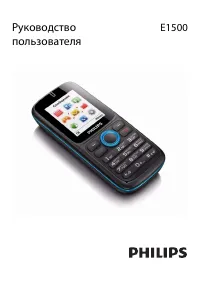 Philips E1500
Инструкция по эксплуатации
Philips E1500
Инструкция по эксплуатации
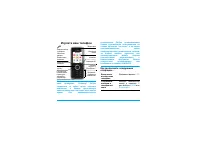 Philips E210
Инструкция по эксплуатации
Philips E210
Инструкция по эксплуатации
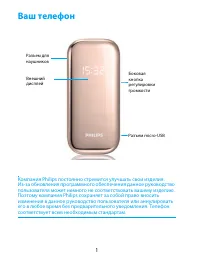 Philips E320
Инструкция по эксплуатации
Philips E320
Инструкция по эксплуатации
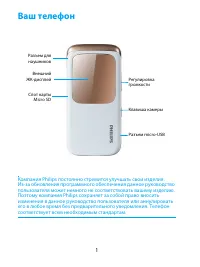 Philips F533
Инструкция по эксплуатации
Philips F533
Инструкция по эксплуатации
 Philips GenieDB
Инструкция по эксплуатации
Philips GenieDB
Инструкция по эксплуатации
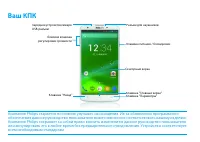 Philips I928
Инструкция по эксплуатации
Philips I928
Инструкция по эксплуатации
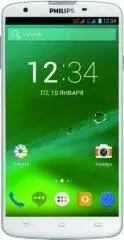 Philips I928 White
Инструкция по эксплуатации
Philips I928 White
Инструкция по эксплуатации
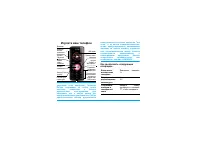 Philips M200
Инструкция по эксплуатации
Philips M200
Инструкция по эксплуатации
 Philips M600
Инструкция по эксплуатации
Philips M600
Инструкция по эксплуатации