Страница 3 - Главное меню
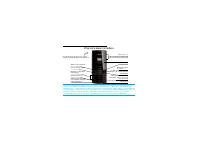
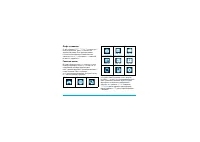
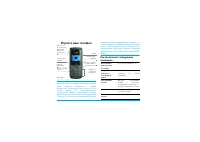
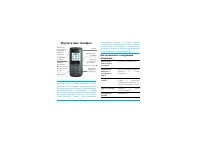
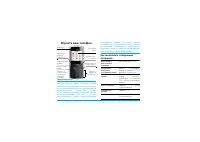
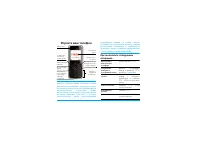
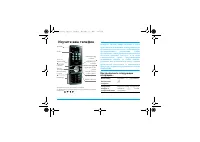
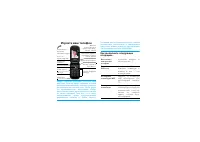
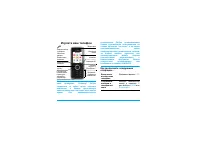
2 Софт-клавиши Софт-клавиши L , R и , служат для выбора функций, расположенных на экране над ними. Эти функции имеют контекстный характер и изменяются в зависимости от отображаемого в данный момент содержимого. Главное меню В главном меню можно получить доступ ко всем функциям мобильного телефона. В...
Страница 4 - Быстрые клавиши; Настройки; Для изменения настроек; Редактировать; Меню быстрого доступа
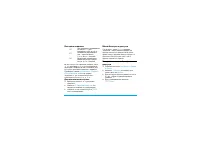
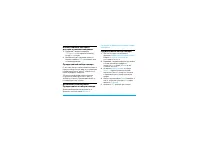
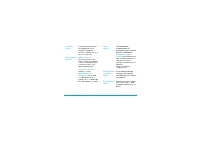
3 Быстрые клавиши Можно настроить навигационные кнопки + , - , < , > для прямого доступа к избранным функциям. Клавиши можно нажимать для доступа к функциям в режиме ожидания.Перейдите в меню Настройки > Общие > Быстрое меню , чтобы проверить заданные по умолчанию настройки навигационных...
Страница 6 - Содержание
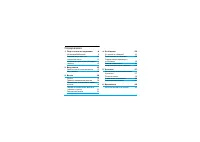
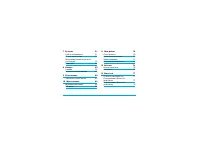
Содержание 5 Содержание 1 Подготовка к эксплуатации 8 Установка SIM-карты 8 Зарядка аккумулятора 11 Настройка часов 12 Установка карты micro-SD (карта памяти) 13 2 Ввод текста 15 Выбор способов ввода текста 15 Ввод текста 16 3 Вызов 18 Вызов 18 Прием и завершение вызова 19 Параметры, доступные во вр...
Страница 8 - 5 Настройки
Содержание 7 14 Профили 80 Настройка параметров звонка для разных типов обстановки 80 15 Настройки 82 Общие 82 Дисплей 83 Время и дата 83 Звуки 84 Безопасность 84 Профиль сети 86 Соединения 86
Страница 9 - Подготовка к
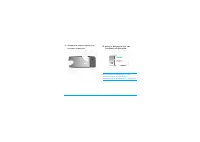
8 Подготовка к эксплуатации 1 Подготовка к эксплуатации Компания Philips приветствует вас и поздравляет с приобретением!Мы рекомендуем зарегистрировать телефон на сайте www.philips.com/welcome, что поможет использовать его наиболее эффективно, а также ознакомиться со всеми предложениями компании Phi...
Страница 12 - Зарядка аккумулятора
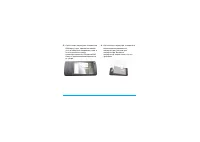
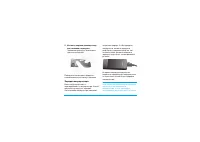
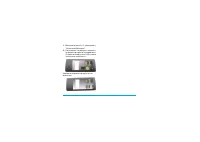
Подготовка к эксплуатации 11 5. Вставьте заднюю крышку снизу, как показано на рисунке. Прижмите крышку до фиксации в нужном положении. Перед использованием телефона снимите защитную пленку с дисплея. Зарядка аккумулятора Ваш телефон работает от перезаряжаемого аккумулятора. Новый аккумулятор частичн...
Страница 13 - Настройка часов; затем нажмите
12 Подготовка к эксплуатации зарядное устройство можно только путем отсоединения его от розетки, поэтому рекомендуется использовать удобно расположенную электрическую розетку. Если вы не собираетесь использовать телефон несколько дней, рекомендуем вынуть аккумулятор. Телефоном можно пользоваться во ...
Страница 16 - Ввод текста; Выбор способов ввода текста
Ввод текста 15 2 Ввод текста Мобильный телефон поддерживает ряд режимов ввода текста, включая: T9, без словаря, числовой и ввод символов. Выбор способов ввода текста 1. Во время редактирования текста несколько раз нажмите # и выберите нужный способ ввода: / / : для ввода на английском языке : для вв...
Страница 17 - Назад; Ввод T9; — это режим
16 Ввод текста Ввод текста 1. Выберите нужные способы ввода текста. 2. Введите текст с помощью буквенно-цифровой клавиатуры. 3. Если необходимо выйти из режима ввода, нажмите R Назад . Ввод T9 ® T9 ® — это режим интеллектуального редактирования для сообщений с использованием полного словаря. Он позв...
Страница 18 - Home
Ввод текста 17 2. Нажмите > чтобы прокрутить список и выбрать слово Home . 3. Нажмите , Выбор для подтверждения. Ввод без словаря (АБВ/Абв/абв) Нажмите кнопки, помеченные соответствующей буквой, которые вы хотите ввести. Нажмите один раз для ввода первой буквы на кнопке, нажмите быстро два раза д...
Страница 19 - Вызов; Вызов; Для международных звонков; Контакты; Быстрый набор
18 Вызов 3 Вызов Вызов С экрана ожидания 1. Введите телефонный номер. 2. Нажмите ( для набора номера. 3. Нажмите ) для завершения вызова. Для международных звонков нажмите и удерживайте 0 , чтобы ввести знак "+" перед международным префиксом. Использование телефонной книги (см. "Контакты...
Страница 20 - Прием и завершение вызова; Завершение вызова
Вызов 19 3. В меню Контакты , назначьте для этой цифры контакт из телефонной книги. В меню Номер телефона , назначьте для этой цифры заданный телефонный номер. Прием и завершение вызова При приеме вызова может отображаться номер вызывающего абонента в зависимости от того, разрешил он отображение сво...
Страница 21 - Установка текущего; Диктофон
20 Вызов - Удержание : Установка текущего вызова на удержание. - Завершение вызова : Завершение текущего вызова. - Диктофон : Запись разговора во время вызова. ( см. "Диктофон" на стр. 44 ) - Отключение звука : Отключить/ включить звук при вызове . - Новый вызов : Осуществление нового (второ...
Страница 22 - Регулировка громкости
Вызов 21 Регулировка громкости Для уменьшения или увеличения громкости во время вызова, используйте боковые кнопки громкости + и - . Обработка нескольких вызовов (зависит от сети) Данный телефон позволяет обрабатывать два или более вызовов одновременно, а также осуществлять конференц-вызовы. Доступн...
Страница 23 - Выполнение другого; Ответ на второй вызов; функцию; Экстренный вызов; Нажмите
22 Вызов - Новый вызов : Выполнение другого звонка. - Сообщения : Отправка или проверка сообщений. - Календарь : Просмотр календаря ( см. "Просмотр календаря" на стр. 43 ) во время вызова. - Калькулятор : Использование калькулятора ( см. "Калькулятор" на стр. 50 ) во время вызова. - ...
Страница 24 - Сообщения; Создание сообщений
Сообщения 23 4 Сообщения Создание сообщений SMS С помощью этого меню можно отправлять текстовые сообщения другому абоненту, используя службу коротких сообщений (SMS). Вы можете использовать меню Написать SMS для отправки сообщений на другие мобильные телефоны или устройства, способные получать SMS. ...
Страница 25 - MMS; Выберите
24 Сообщения MMS Ваш мобильный телефон может также отправлять и получать сообщения MMS (служба мультимедийных сообщений). С помощью функции MMS можно отправлять сообщения, содержащие изображения, звук и текст. При отправке сообщений MMS убедитесь, что телефон получателя поддерживает функцию MMS для ...
Страница 26 - В меню
Сообщения 25 2. В меню Редактировать содержание , нажмите кнопку L Опции , чтобы: 3. Нажмите L Готово для доступа к следующему параметру: Добавить изображ. , Добавить звук , Добавить видео Вставить слайд в сообщение. Мультимедийный слайд может состоять из изображения и аудиофайла или видеоклипа. Доб...
Страница 27 - Организация сообщений
26 Сообщения Изображения и аудиофайлы, защищенные авторскими правами, не могут отправляться при помощи MMS. Использование шаблонов сообщений Можно использовать готовые сообщения в качестве новых сообщений. В папке шаблонов находятся 10 готовых SMS. 1. Выберите Шаблоны . 2. Выберите нужные шаблоны. 3...
Страница 30 - Если этот; вкючена
Сообщения 29 В меню Сообщения > Настройки > SMS , Настройки учетной записи Имя профиля : Редактировать имя текущего профиля. Адрес сервисного канала : Выберите SMS-центр по умолчанию. Если этот параметр недоступен на вашей SIM-карте, необходимо ввести номер SMS-центра. Период действия : Выбери...
Страница 32 - Электронная почта; позволяют
Сообщения 31 Электронная почта Если услуга электронной почты не входит в контракт мобильного телефона, тогда для получения и отправки сообщений электронной почты придется отдельно подписаться на данную услугу. В этом случае оператор сообщит вам все необходимые характеристики. Это меню позволяет посы...
Страница 33 - и выберите
32 Сообщения 2. Введите запрашиваемую информацию о вашей учетной записи. - Для ввода таких символов, как @ и _, нажмите * . - При выборе учетной записи данных нажмите L Редактировать и выберите данные GPRS . Убедитесь, что выбрана учетная запись GPRS для связи с Интернет/электронной почтой. - Обрати...
Страница 35 - Опции
34 Сообщения Исходящие: неотправленные сообщения электронной почты Отправленные: отправленные сообщения электронной почты Черновики: сообщения электронной почты, сохраненные как черновики Чтобы найти сообщение электронной почты1. Перейдите в нужную папку. 2. Нажмите L Опции > Сорт. , чтобы отсорт...
Страница 36 - Чтобы удалить все папки; Отправленные; Перейдите в меню
Сообщения 35 Чтобы удалить все папки Можно быстро удалить все почтовые сообщения в папке Входящие , Исходящие или Отправленные . 1. Перейдите в меню Электронная почта > Очистить почтовый ящик . 2. Выберите папку, которую необходимо очистить. 3. Нажмите , OK , чтобы очистить папку. Для удаления от...
Страница 37 - Информационное сообщение; Языки
36 Сообщения Информационное сообщение Информационные сообщения — это открытые сообщения, которые передаются группе пользователей мобильной связи. Сообщения передаются по кодированным каналам. Обычно по одному каналу вещания можно передавать один тип сообщений. Обратитесь к оператору сети, чтобы полу...
Страница 38 - Контакты
Контакты 37 5 Контакты Контакты сохраняются в одной из двух доступных телефонных книг: Телефонная книга SIM (на SIM-карте, причем количество хранимых записей зависит от емкости карты) или "умная" телефонная книга (в телефоне, позволяющая хранить до 1000 имен). Новые контакты добавляются толь...
Страница 39 - Редактирование контакта
38 Контакты Номер мобильного : Введите номер мобильного телефона. 3. По желанию введите данные в другие поля.При выборе для контакта изображения, мелодии или группы нажмите , Выбор и укажите нужное изображение, мелодию или группу (использование фотографии в качестве изображения контакта излагается в...
Страница 40 - Управление контактами
Контакты 39 2. Перейдите к меню Контакт > Поиск . 3. Для поиска контакта введите его имя (до пяти символов). Управление контактами Можно копировать или перемещать записи о контактах из одной телефонной книги в другую. Также можно создать группы, например, Семья, Друзья, Коллеги и т.п. Для разных ...
Страница 42 - Специальные номера; Параметры
Контакты 41 Специальные номера Это меню позволяет создать список полезных телефонных номеров, таких как ваши собственные номера, сервисные номера, номер голосового сообщения и экстренные номера. Параметры Описание Собств. номер Нажмите , Редактировать для изменения телефонного номера или имени, кото...
Страница 43 - Органайзер; Создание списка дел
42 Органайзер 6 Органайзер Создание списка дел 1. В меню Органайзер > Календарь выберите дату в календаре и нажмите L Опции > Добавить событие для добавления задания. 2. Чтобы вовремя получить напоминание, заполните следующие пункты: 3. Для сохранения задачи нажмите L Готово . Тема Добавление ...
Страница 44 - Просмотр календаря
Органайзер 43 В установленное время в режиме ожидания на экране отобразится новое событие с заметкой о задаче. Просмотр календаря После создания списков задач календарь можно просматривать в режиме ежедневных, еженедельных или ежемесячных просмотров. В меню Органайзер > Календарь нажмите L Опции ...
Страница 45 - Использование помощника
44 Органайзер Использование помощника Эти функции обеспечивают удобство использования. Диктофон Вы можете создать собственную запись и переслать ее друзьям с помощью сервисов MMS, электронной почты или Bluetooth. Также можно использовать запись в качестве мелодии для входящих вызовов или определенно...
Страница 46 - Будильник
Органайзер 45 2. Нажмите L Опции > Отправить для отправки аудиофайла с помощью сервисов MMS, электронной почты или Bluetooth. Чтобы сделать запись мелодией вызова1. Выберите нужный файл. 2. Нажмите L Опции > Дата . Запись будет добавлена к списку мелодий вызова. В качестве мелодии для входящих...
Страница 47 - Использование будильника; выбран режим; Мировое время
46 Органайзер затем нажмите , Измен. и перейдете в список дней функции Повтор , нажмите , для выбора или отмены дня. Мелодия : Задайте сигнал будильника. Дремать : Выберите Выкл или промежуток времени: 5 , 10 или 20 минут. 4. Нажмите L Готово для завершения настройки будильника. 5. Для выключения, в...
Страница 48 - запланированные события не зависят от; Чтение электронных книг
Органайзер 47 несколько раз для выбора города. При необходимости нажмите L Опции для включения или выключения функции Летнее время . Переключить местные / иностранные : Нажмите для переключения между режимом местного и иностранного времени. Будильник, напоминания, запланированные события не зависят ...
Страница 49 - Черный список
48 Органайзер Поиск информации при просмотре файла Можно искать определенные слова, отмеченную информацию или различные части файла. После открытия файла нажмите L Опции для выбора одной из команд: • Найти : Поиск в файле определенных слов. • Перейти к закладке : Переход к отмеченной информации. Для...
Страница 51 - Другие; Секундомер
50 Органайзер Другие Секундомер Секундомер используется для замеров времени. В меню Органайзер > Секундомер , • Нажмите , Старт для начала хронометража. • Нажмите , Пауза / Продолжить для приостановки и возобновления хронометража. • Нажмите L Рестарт. для обнуления таймера. • Нажмите R Назад для ...
Страница 52 - Браузер; Работа с браузером
Браузер 51 7 Браузер Можно использовать эту функцию для просмотра WAP-страниц. Информацию о тарифном плане, учетной записи и WAP-настройках можно получить у оператора связи. Работа с браузером В меню Браузер > Браузер > Настройки , Настройки профиля : Введите или выберите параметры доступа в И...
Страница 53 - Opera Mini
52 Браузер Включение/выключение push-сообщений Push-сообщения WAP — это SMS-сообщения особого формата, содержащие адрес URL. С помощью адреса URL в таком сообщении вы можете перейти к веб-узлу через WAP-браузер телефона. Для включения или отключения этой функции перейдите в меню Браузер > Настрой...
Страница 54 - Камера; Камера; Меню
Камера 53 8 Камера Мобильный телефон оснащен цифровой камерой, которая позволяет делать снимки (размером до 2.0 мегапикселей) и записывать короткие видеофайлы. Камера Фотографирование 1. Чтобы войти в режим камеры, в режиме ожидания перейдите в Меню > Камера . При необходимости, нажмите + или - д...
Страница 55 - Для выбора настроек фотографии
54 Камера Для выбора настроек фотографии • Нажмите L , чтобы выбрать Размер изображения и/или Качество . • Для сохранения фотографий в телефон или на карту памяти нажмите L , чтобы выбрать Память . Выбор режима съемки • Непрерывная съемка: Делает 3 или 5 последовательных снимков за один раз. Нажмите...
Страница 56 - Просмотр фотографий; Для перехода к предыдущей или
Камера 55 Режим фото для выбора типа сцены, подобного вашему. • Чтобы добавить эффекты, нажмите L > Эффекты для выбора нужных параметров. Для восстановления настроек по умолчанию, • Нажмите L > Сброс настроек . Просмотр фотографий Все изображения сохраняются в папку Мои файлы > Телефон или ...
Страница 57 - Чтобы повернуть фотографию
56 Камера - После увеличения фотографии, если она сделана при разрешении не меньше чем 640 x 480 , нажмите , ( ), чтобы обрезать фотографию по размеру обоев 240 x 320 и сохранить как новое изображение. После сохранения на экране появится запрос на установку нового изображения в качестве обоев. Нажми...
Страница 58 - Устройство видеозаписи; Для выбора настроек файла
Камера 57 Скорость : Выберите длинный или короткий интервал между двумя фотографиями. Эффект : Выберите переход между двумя фотографиями. Горизонтальный вид > Вкл. : Показывать фотографии горизонтально. Горизонтальный вид > Выкл. : Показывать фотографии вертикально. Совместный доступ и использ...
Страница 59 - Настройка автосъемки; Воспроизведение видеофайлов
58 Камера Настройка автосъемки • Нажмите L , чтобы выбрать Сцены > Авто . Выберите режим Ночь для съёмки ночью. Настройка ручной съемки • Настройка света: Нажмите L для выбора параметров Экспозиции (экспозиционное число). • Чтобы защитить видеоклипы от негативного влияния мерцания источников свет...
Страница 61 - Развлечения; Java игры и приложения; на телефоне или карте; Запуск Java-игр и приложений; для ее
60 Развлечения 9 Развлечения Java игры и приложения Ваш мобильный телефон поддерживает оперативные средства Java, что позволяет запускать приложения Java, такие как игры, загружаемые из сети. При первом запуске Java появится сообщение о том, что установка и настройка Java займет некоторое время. Уст...
Страница 62 - Параметры Java
Развлечения 61 необходимо отрегулировать настройки Java. 1. В меню Развлечения > Java выберите приложение, которое нужно запустить. 2. Нажмите L Опции > Настройки и выберите нужный параметр: Доступ сети : разрешение на получение доступа к сети Авто вызов : разрешение на автоматический запуск м...
Страница 63 - 0 Мультимедиа; Музыкальный плеер
62 Мультимедиа 10 Мультимедиа Музыкальный плеер Сохраните музыкальные файлы MP3, WMA, WAV, AAC, AAC+, MIDI, WAV или AMR в папке Аудио в памяти телефона или на карте памяти. Можно слушать музыку с помощью телефона. Создание библиотеки музыкальных файлов Редактирование музыкальных файлов на ПК1. Запус...
Страница 64 - на; Воспроизведение музыки; рассортированные по исполнителям.
Мультимедиа 63 2. Скопируйте музыкальные файлы с компьютера в папку Аудио на телефоне или на карте памяти (см. "Установка карты micro-SD (карта памяти)" на стр. 13). 3. Отсоедините телефон (USB-устройство) от ПК безопасным образом. 4. На телефоне откройте меню Мультимедиа > Аудиоплеер >...
Страница 66 - Выберите нужную песню.
Мультимедиа 65 музыки с большой громкостью может ослабить слух. Создание списков воспроизведения Можно создать до 10 списков воспроизведения для песен, которые вы хотите прослушать. Последние воспроизведенные песни сохраняются в папке Мои списки воспроизведения > Последние воспроизведенные . 1. В...
Страница 67 - Настройка на радиостанцию; Автоматическая настройка
66 Мультимедиа Стереогарнитура Bluetooth : выбор подключенной стереогарнитуры Bluetooth. 3. Воспроизведение музыкальных файлов (см. "Воспроизведение музыки" на стр. 63). Возврат к воспроизведению музыки через громкую связь1. Выберите Выкл в Стереовыход Bluetooth (см. шаг 2 в "Прослушиван...
Страница 68 - Ручная настройка; Редактирование списка каналов
Мультимедиа 67 • Ручная настройка : В меню Мультимедиа > FM-радио нажмите L Опции > Ручной ввод для ввода нужной радиочастоты. Или - На экране воспроизведения радио нажмите + для выключения функции автоматического поиска. Погаснет значок автоматического поиска . Если в списке каналов указаны д...
Страница 69 - Прослушивание радиостанции
68 Мультимедиа Или 1. Настройте нужную радиостанцию (см. "Настройка на радиостанцию"). 2. Находясь на экране воспроизведения радио, нажмите и удерживайте нужную цифровую клавишу. Текущая станция буде сохранена для расположения (соответствующего цифровой клавише) в меню Канал . 3. Чтобы измен...
Страница 70 - Запись радиопрограмм
Мультимедиа 69 4. Для возврата в режим ожидания во время воспроизведения нажмите ) . Выключение радио в режиме ожидания, • Нажмите ) , затем , Да . Запись радиопрограмм Во время прослушивания радиопрограммы ее можно записать. 1. На экране воспроизведения радио нажмите L Опции > Запись для начала ...
Страница 71 - Поиск файлов
70 Мои файлы 11 Мои файлы Все файлы хранятся в папках в памяти телефона или на карте памяти. Поиск файлов 1. Перейдите к меню Мои файлы . 2. Выберите Телефон или Карта памяти , если в телефон установлена карта памяти. Выберите нужную папку с файлами: Изображения : для фотографий, файлов .jpg и други...
Страница 72 - Управление файлами
Мои файлы 71 2. Нажмите L Опции > Новая папка . 3. На экране редактирования введите имя файла. Выберите нужные способы ввода текста (см. "Ввод текста" на стр. 15). Нажмите R для выхода из режима ввода при необходимости. Нажмите , Готово для завершения редактирования. Будет создана подпапк...
Страница 73 - Использование файлов; Выберите фотографию из папки
72 Мои файлы помощью сервисов MMS, электронной почты и Bluetooth. 1. Выберите нужное изображение, аудио- или видеофайл и нажмите L Опции > Отправить . 2. Выберите параметр для отправки файла с помощью сервисов MMS, электронной почты или Bluetooth. При отправке файла через Bluetooth сначала провер...
Страница 74 - Редактирование
Мои файлы 73 Редактирование оставьте имя файла без изменений. 4. Нажмите , OK для сохранения/ замены файла. Использование аудиофайла в качестве мелодии вызова Выберите аудиофайл и нажмите L Опции > Дата . Вы можете использовать аудиофайл в качестве мелодии звонка (см. "Звуки" на стр. 84) ...
Страница 75 - История вызовов
74 Вызовы 12 Вызовы История вызовов Регистрируются все входящие и исходящие вызовы. Перейдите к меню Вызовы для просмотра истории вызовов.Вы можете отвечать на звонки или добавлять номера абонентов в телефонную книгу. Перейдите в меню Все вызовы / Пропущенные вызовы / Принятые вызовы / Набранные ном...
Страница 76 - Время вызова
Вызовы 75 Ожидание вызова Получение информации о входящем вызове на телефоне (зависит от сети, см. "Ответ на второй вызов" на стр. 22 ). Обслуживание вызовов Время вызова : Стоимость вызовов и услуг оператора зависит от сети, округления при подсчетах, налогов и других параметров. Стоимость в...
Страница 77 - Набор IP
76 Вызовы Напоминание времени вызова Получить напоминание при наступлении указанного времени вызова, один или несколько раз. Набор IP (зависит от сети, функция доступна только в Китае): Добавление предустановленного IP-номера в исходящие номера.
Страница 78 - О технологии Bluetooth; Перейдите к меню
Bluetooth 77 13 Bluetooth О технологии Bluetooth Телефон поддерживает беспроводную технологию Bluetooth, обеспечивая подключение к совместимому Bluetooth-устройству в пределах 10 метров. Соединение Bluetooth может нарушаться из-за препятствий, таких как стены или другие электронные устройства. Прежд...
Страница 79 - На телефоне перейдите к меню
78 Bluetooth если другое устройство примет ваш запрос. Прослушивание музыки или звуковых файлов через Bluetooth-гарнитуру См. документацию, прилагаемую к Bluetooth-гарнитуре. Убедитесь, что Bluetooth-гарнитура поддерживает профиль A2DP (Bluetooth-стереовыход). Управление воспроизведением музыки чере...
Страница 80 - Редактирование списка
Bluetooth 79 Подключение к Bluetooth-устройству 1. Перейдите к меню Bluetooth > Настройки : Изменить имя устройства : Редактирование названия телефона. Видимость : Включите эту функцию, чтобы телефон был виден другим Bluetooth-устройствам 2. Перейдите к меню Bluetooth > Вкл. . Нажмите < для...
Страница 81 - Настройки для режимов; Применение профиля
80 Профили 14 Профили Настройка параметров звонка для разных типов обстановки Для нескольких типов обстановки определяются профили. Они состоят из параметров мелодий звонка, громкости звонка, режима ответа и других. Используя предустановленные профили можно легко настраивать входящие звонки и сообще...
Страница 83 - Общие
82 Настройки 15 Настройки Общие Язык Выберите язык телефона. Быстрое меню Настройка навигационных кнопок для быстрого доступа к пунктам меню (См. "Быстрые клавиши" на стр. 3). Ярлык Настройка меню быстрого доступа, состоящего из функциональных подменю. Для использования такого меню быстрого ...
Страница 84 - Дисплей; Обои
Настройки 83 Дисплей Время и дата Настройка часов телефона (См. "Настройка часов" на стр. 12 и См. "Отображение местного и международного времени" на стр. 13). Память Выбрать место хранения файлов по умолчанию: телефон или карта памяти (если карта памяти используется). Сброс настроек...
Страница 85 - Звуки; Громкость
84 Настройки Звуки Безопасность Настройка сигналов Выбор мелодий звонков и сигнала при получении сообщения. Тип сигнала вызова Выбор типа сигнала. Громкость Настройка громкости звонка. Сигнал клавиш Выберите наличие или отсутствие сигнала при нажатии клавиши. Звук затвора Выберите звук фотообъектива...
Страница 87 - Профиль сети; Выбор сети
86 Настройки Профиль сети Соединения Это меню позволяет определять профили доступа к Интернету. Такие профили обычно предустановленны в SIM-карте телефона. Более подробную информацию можно получить у оператора сети. Выбор сети Выберите сеть телефона (в зависимости от тарифного плана). Автоматический...
Страница 88 - Пиктограммы и символы
Пиктограммы и символы 87 Пиктограммы и символы В режиме ожидания на главном экране могут одновременно отображаться несколько символов. При нажатии пиктограмм состояния на экране отображается соответствующее меню. Если не отображается символ сети, значит сеть не доступна. Возможно, вы находитесь в зо...
Страница 90 - Радиоволны; маломощный; • Ваш телефон излучает/принимает
Меры предосторожности 89 Меры предосторожности Радиоволны Ваш сотовый телефон содержит маломощный передатчик и приемник . При работе он излучает и принимает радиоволны. Радиоволны переносят ваш голосовой сигнал или данные на базовую станцию, соединенную с телефонной сетью. Сеть управляет мощностью и...
Страница 91 - Постарайтесь просто запомнить его.; дома и за его пределами; вы должны; Особенно важно; и Директиве по
90 Меры предосторожности Храните телефон в защищенном и недоступном для детей месте. Не записывайте ваш PIN-код. Постарайтесь просто запомнить его. Выключайте телефон и вытаскивайте аккумулятор, если не собираетесь использовать его в течение длительного времени. Измените ваш PIN-код после покупки те...
Страница 92 - чувствительное
Меры предосторожности 91 Всегда выключайте ваш телефон... Энергия радиоволн может оказывать воздействие на недостаточно защищенное или чувствительное электронное оборудование. Эти помехи могут приводить к несчастным случаям. Перед посадкой в самолет и/или при размещении телефона в вашем багаже: испо...
Страница 93 - Кардиостимуляторы
92 Меры предосторожности Узнайте у производителя автомобиля, не будет ли влиять энергия радиоволн на используемое в автомобиле электронное оборудование. Кардиостимуляторы Если вы пользуетесь кардиостимулятором : • Никогда не размещайте включенный телефон на расстоянии менее 15 см от вашего кардиости...
Страница 94 - Информация об аккумуляторе
Меры предосторожности 93 не используете режим громкой связи или гарнитуру). • Не подвергайте телефон воздействию очень высоких или очень низких температур. • Обращайтесь с телефоном бережно. Любое неправильное использование телефона приводит к аннулированию международной гарантии. • Не погружайте те...
Страница 95 - Сотовый телефон и машина
94 Меры предосторожности предметами (например, находящимися в кармане ключами). • Не подвергайте телефон воздействию высоких температур (>60°С или 140°F), влаги или химически агрессивной среды. Всегда используйте только оригинальные аксессуары Philips, так как другие аксессуары могут повредить те...
Страница 96 - • В некоторых странах на общественных; Охрана окружающей среды
Меры предосторожности 95 не закрывали подушки безопасности и другие установленные в автомобиле средства безопасности. • В некоторых странах на общественных дорогах запрещено использование автомобильных осветительных приборов или клаксона для извещения о входящих телефонных звонках. Выясните местные ...
Страница 97 - Узнайте о местной системе
96 Меры предосторожности Знак WEEE в DFU: "Информация для потребителя" Утилизация отслужившего изделия Данное изделие сконструировано и изготовлено из высококачественных материалов и компонентов, которые подлежат переработке и вторичному использованию Если товар содержит этот символ перечерк...
Страница 99 - Советы
98 Советы Советы Способы увеличения срока службы аккумулятора телефона Для надлежащей работы телефона важно использовать батарею с достаточным зарядом. Для экономии энергии можно принять следующие меры: 1. Отключите функцию Bluetooth на телефоне. 2. Уменьшите уровень подсветки. Или включите светочув...
Страница 100 - Устранение неполадок; Телефон не включается
У странение неполадок 99 Устранение неполадок Телефон не включается Выньте и снова установите аккумулятор. Затем заряжайте телефон, до тех пор пока индикатор заряда не перестанет двигаться вверх-вниз. Отключите зарядное устройство и попробуйте включить телефон. При включении телефона на дисплее отоб...
Страница 101 - Аккумулятор перегревается; Вызов 1
100 Устранение неполадок (особенно за рубежом), проверьте размещение внешней антенны, если она используется, или обратитесь к оператору сети для получения помощи или информации о сети. Дисплей не реагирует (или реагирует медленно) на нажатие кнопок При очень низких температурах дисплей медленно реаг...
Страница 104 - Телефон не заряжается
У странение неполадок 103 Убедитесь в том, что местное законодательство не запрещает использовать телефон во время управления автомобилем. Телефон не заряжается Если аккумулятор полностью разряжен, может понадобиться несколько минут для предварительной зарядки (иногда до 5 минут), только после этого...
Страница 105 - Зарядное устройство
104 Оригинальные аксессуары Philips Оригинальные аксессуары Philips Вместе с телефоном поставляется комплект аксессуаров, например, аккумулятор, гарнитура, USB-кабель и зарядное устройство. Дополнительные аксессуары могут входить в комплект поставки или продаваться отдельно. Поэтому комплект поставк...
Страница 106 - как
Оригинальные аксессуары Philips 105 компьютеров) телефон начинает работать как По завершении передачи необходимо безопасно извлечь устройство в соответствии с инструкциями на экране компьютера. З арядное устройство Заряжает аккумулятор в телефоне. Съемный диск Позволяет осуществлять передачу данных ...
Страница 107 - а в
106 Оригинальные аксессуары Philips Программное обеспечение для передачи данных Программное обеспечение для передачи данных (MobilePhoneTools) обеспечивает синхронизацию данных телефона и данных компьютера. Для синхронизации данных телефона и данных ПК, например, телефонной книги, календаря, SMS-соо...
Страница 110 - Международные стандарты; ЭТОТ МОБИЛЬНЫЙ ТЕЛЕФОН СООТВЕТСТВУЕТ МЕЖДУНАРОДНЫМ
ИНФОРМАЦИЯ ОБ УДЕЛЬНОМ КОЭФФИЦИЕНТЕ ПОГЛОЩЕНИЯ (SAR) 109 ИНФОРМАЦИЯ ОБ УДЕЛЬНОМ КОЭФФИЦИЕНТЕ ПОГЛОЩЕНИЯ (SAR) Международные стандарты ЭТОТ МОБИЛЬНЫЙ ТЕЛЕФОН СООТВЕТСТВУЕТ МЕЖДУНАРОДНЫМ РЕКОМЕНДАЦИЯМ ПО ИЗЛУЧЕНИЮ РАДИОВОЛН Данный мобильный телефон является приемопередатчиком радиосигналов. Он разрабо...
Страница 112 - ГАРАНТИЙНЫЙ ТАЛОН; Изделие получил в исправном состоянии.; подпись покупателя
111 ГАРАНТИЙНЫЙ ТАЛОН ПРОДАВЕЦ: Изделие получил в исправном состоянии. С условиями гарантии ознакомлен и согласен ( подпись покупателя ) Модель: Серийный номер: IMEI: Дата продажи: Название фирмы: Телефон фирмы: Адрес и E-mail: Внимание! Гарантийный талон недействителен в отсутствии печати продавца ...
Страница 113 - Уважаемый потребитель!; наименования модели, IMEI и серийного номера изделия.
112 Уважаемый потребитель! Фирма Philips выражает благодарность за Ваш выбор и гарантирует высокое качество и безупречное функционирование данного изделия при соблюдении правил его эксплуатации.При покупке убедительно просим Вас проверить правильность заполнения гарантийного талона. При этом серийны...
Страница 114 - Условия гарантии
113 Условия гарантии По окончании срока службы обратитесь в авторизованный сервисный центр для проведения профилактических работ и получения рекомендаций по дальнейшей эксплуатации изделия.Во избежание возможных недоразумений, сохраняйте в течение срока службы документы, прилагаемые к товару при его...
Страница 117 - Идентификационное обозначение:; Shenzhen Sang Fei Consumer
116 Заявление о соответствии Идентификационное обозначение: 0682 28 августа 2009 г. Менеджер по качеству Производитель: Shenzhen Sang Fei Consumer Communications Co., Ltd. 11 Science and Technology Road, Shenzhen Hi-tech Industrial Park, Nanshan District, Shenzhen 518057, China. Импортёр: "ООО С...








 Philips 180
Инструкция по эксплуатации
Philips 180
Инструкция по эксплуатации
 Philips 191
Инструкция по эксплуатации
Philips 191
Инструкция по эксплуатации
 Philips 192
Инструкция по эксплуатации
Philips 192
Инструкция по эксплуатации
 Philips 198
Инструкция по эксплуатации
Philips 198
Инструкция по эксплуатации
 Philips 199
Инструкция по эксплуатации
Philips 199
Инструкция по эксплуатации
 Philips 298
Инструкция по эксплуатации
Philips 298
Инструкция по эксплуатации
 Philips 568
Инструкция по эксплуатации
Philips 568
Инструкция по эксплуатации
 Philips 598
Инструкция по эксплуатации
Philips 598
Инструкция по эксплуатации
 Philips E102
Инструкция по эксплуатации
Philips E102
Инструкция по эксплуатации
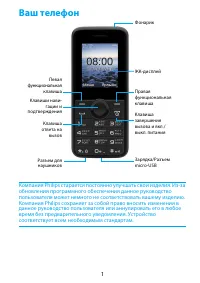 Philips E106
Инструкция по эксплуатации
Philips E106
Инструкция по эксплуатации
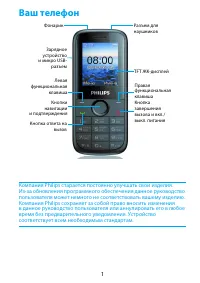 Philips E120
Инструкция по эксплуатации
Philips E120
Инструкция по эксплуатации
 Philips E1500
Инструкция по эксплуатации
Philips E1500
Инструкция по эксплуатации
 Philips E210
Инструкция по эксплуатации
Philips E210
Инструкция по эксплуатации
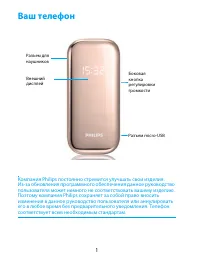 Philips E320
Инструкция по эксплуатации
Philips E320
Инструкция по эксплуатации
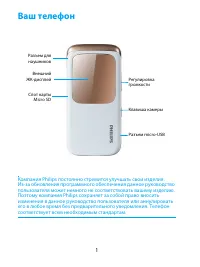 Philips F533
Инструкция по эксплуатации
Philips F533
Инструкция по эксплуатации
 Philips GenieDB
Инструкция по эксплуатации
Philips GenieDB
Инструкция по эксплуатации
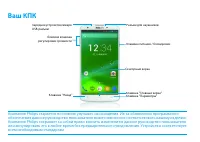 Philips I928
Инструкция по эксплуатации
Philips I928
Инструкция по эксплуатации
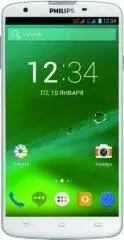 Philips I928 White
Инструкция по эксплуатации
Philips I928 White
Инструкция по эксплуатации
 Philips M200
Инструкция по эксплуатации
Philips M200
Инструкция по эксплуатации
 Philips M600
Инструкция по эксплуатации
Philips M600
Инструкция по эксплуатации