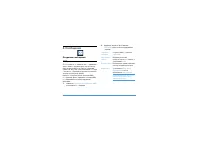
Страница 4 - Главное меню
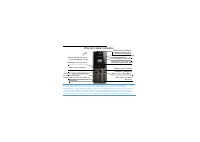
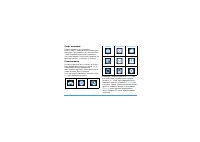
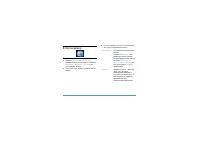
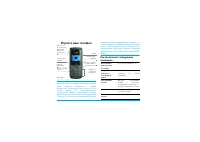
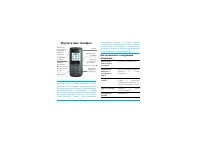
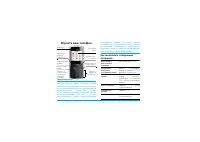
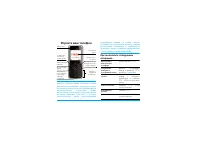
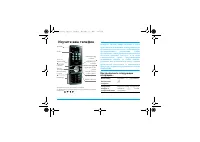
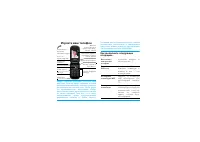
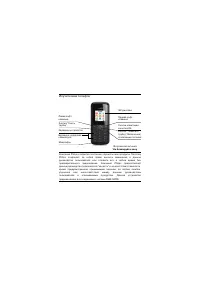
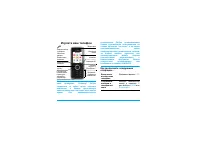
Изучите ваш телефон 3 Софт-клавиши Левая и правая софт-клавиши , расположены в верхней части клавиатуры. Нажатие софт-клавиш позволяет выбрать опции, указанные над ними на дисплее. Эти опции имеют контекстный характер: их функции зависят от текущего контекста. Главное меню В главном меню можно получ...
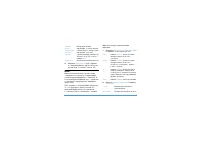
Страница 5 - Клавиши быстрого доступа
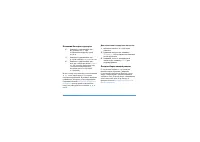
4 Изучите ваш телефон Клавиши быстрого доступа Можно настроить навигационные клавиши + , - , < или > для прямого доступа к избранным функциям. В режиме ожидания нажмите кнопки для доступа к функциям.Перейдите в меню Настройки > Общие > Избранное для проверки стандартных настроек навигаци...
Страница 7 - Содержание
6 Содержание Содержание 1 Подготовка к эксплуатации 9 Установите SIM-карту 9 Зарядите аккумулятор 11 Установка часов 12 Установка карты памяти micro-SD 13 2 Ввод текста 14 Выбор способа ввода текста 14 Ввод текста 14 3 Вызов 17 Выполнение вызова 17 Прием и завершение вызова 18 Опции, доступные во вр...
Страница 9 - Общие
8 Содержание 14 Профили 69 Настройка параметров звонка для различного окружения 69 15 Настройки 70 Общие 70 Дисплей 72 Звук 73 Соединения 73 Значки и символы 75 Меры предосторожности 77 Знак WEEE в DFU: "Информация для потребителя" 83 Советы 84 Устранение неполадок 85 Оригинальные аксессуары...
Страница 12 - Зарядите аккумулятор
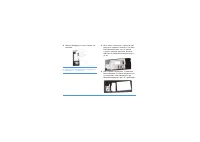
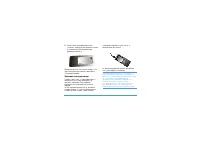
Подготовка к эксплуатации 11 5. Установите заднюю крышку как показано на рисунке и нажмите на нее до фиксации. При ее фиксации раздастся щелчок. Перед началом пользования телефоном удалите защитную пленку с дисплея и объектива камеры. Зарядите аккумулятор Телефон работает от перезаряжаемого аккумуля...
Страница 13 - Установка часов
12 Подготовка к эксплуатации Рекомендуется вынуть аккумулятор, если вы не собираетесь пользоваться телефоном несколько дней, Телефоном можно пользоваться во время зарядки. Когда аккумулятор полностью разряжен, пиктограмма аккумулятора появится снова только через несколько минут зарядки. Установка ча...
Страница 15 - Ввод текста; Выбор способа ввода текста; Ввод текста
14 Ввод текста 2 Ввод текста Мобильный телефон поддерживает несколько способов ввода текста:T9, обычный режим ввода, ввод чисел и ввод символов. Выбор способа ввода текста 1. Для выбора нужного языка на экране редактирования нажмите клавишу # и удерживайте ее нажатой более 3 секунд, после чего отпус...
Страница 16 - Выбор; Режим ввода T9; Good
Ввод текста 15 2 – 9 Для ввода букв (режим T9/ фонетический ввод) Нажмите несколько раз для ввода нужных букв (обычный режим ввода). 1 – 6 Для ввода штрихов (ввод штриха) < , > Для просмотра слов-кандидатов (режим T9 / фонетический ввод / обычный режим ввода) + , - Для просмотра слов-кандидато...
Страница 17 - Обычный режим ввода текста; MN
16 Ввод текста Обычный режим ввода текста Нажмите кнопки, помеченные соответствующей буквой, которую вы хотите ввести. Нажмите один раз для ввода первой буквы на кнопке, нажмите быстро два раза для ввода второй буквы и т.д., пока нужная буква не появится на экране. Пример: как ввести слово "home...
Страница 18 - Вызов; Выполнение вызова; Быстрый набор
Вызов 17 3 Вызов Выполнение вызова Из режима ожидания 1. Введите телефонный номер. 2. Нажмите ( для набора номера. 3. Нажмите ) для завершения разговора. При выполнении международного звонка длительно нажмите 0 для ввода знака "+" перед международным кодом. Использование телефонной книги (ст...
Страница 19 - Прием и завершение вызова; Ответ на вызов; для выбора
18 Вызов 3. В меню Задать номер , выберите одну из ячеек (соответствующих цифровым кнопкам от 2 до 9 ). 4. Назначьте ячейке контакт из телефонной книги. Прием и завершение вызова При входящем звонке номер вызывающего абонента может отображаться или не отображаться в зависимости от того, разрешил он ...
Страница 20 - Диктофон
Вызов 19 - Диктофон : Записать разговор во время вызова. (стр. "Диктофон" на стр. 40) - Фоновый звук : Выбор фоновых звуков для вызовов. - Тихо : Отключить/включить звук при вызове - DTMF : Включение системы тонального набора номера Диктофон В большинстве стран запись телефонных разговоров р...
Страница 21 - Выполнение второго вызова
20 Вызов Выполнение второго вызова Во время разговора или при удержании вызова можно выполнить второй вызов. Оставаясь на линии, наберите номер (или выберите контакт из телефонной книги) и нажмите ( . Первый вызов будет удержан, и осуществится набор второго номера. Затем можно выбрать Опции для дост...
Страница 22 - включить функцию
Вызов 21 Для получения второго вызова необходимо отключить функцию Отклонение вызова (см. страницу 73) и включить функцию Ожидание вызова (см. страницу 73). Выполнение экстренного вызова Если в телефоне не установлена SIM-карта, можно нажать R SOS для выполнения экстренного вызова.С установленной SI...
Страница 23 - Сообщения; Создание сообщений
22 Сообщения 4 Сообщения Создание сообщений SMS С помощью этого меню можно отправлять текстовые сообщения другому абоненту, используя службу коротких сообщений (SMS). Можно использовать меню SMS для отсылки сообщений на другие мобильные телефоны или устройства, приспособленные для получения SMS-сооб...
Страница 24 - MMS
Сообщения 23 3. Нажмите , Отправить для отправки сообщения выбранному абоненту или группе (стр. "Контакты" на стр. 33) MMS Ваш мобильный телефон может также отправлять и получать сообщения MMS (служба мультимедийных сообщений). С помощью функции MMS можно отправлять сообщения, содержащие изо...
Страница 26 - Систематизация сообщений
Сообщения 25 Использование шаблонов сообщений Можно использовать готовые сообщения в качестве новых сообщений. В папке шаблонов находятся 10 готовых SMS-сообщений и 5 готовых MMS-сообщений. Можно также сохранить новое сообщение в качестве шаблона. 1. Выберите Шаблоны > SMS или MMS . 2. Выберите н...
Страница 29 - Электронная почта
28 Сообщения В меню Настройки > MMS , Электронная почта Если услуга "электронная почта" не включена в ваш тарифный план, для отправления и получения электронной почты нужно будет на нее подписаться. В этом случае оператор должен сообщить вам все параметры. Это меню позволяет отправлять эл...
Страница 32 - Сортирует
Сообщения 31 2. Откройте папку и выберите нужное письмо. Нажмите R Опции для доступа к следующим опциям: Для разных папок доступны разные опции. При просмотре выбранного письма нажмите R Опции для доступа к следующим опциям: Смотр. Открывает текущее письмо. Сортировать Сортирует письма по параметру ...
Страница 33 - Для очистки почтовых ящиков
32 Сообщения Для очистки почтовых ящиков Можно быстро удалить все письма из папки, например из папок Входящие , Исходящие или Отправленные . 1. Перейдите к меню E-mail > Очистить все папки . 2. Выберите папку, которую вы хотите очистить. 3. Нажмите левую софт-клавишу R для очистки папки. Чтобы уд...
Страница 34 - Контакты
Контакты 33 5 Контакты Контакты сохраняются в одной из двух доступных телефонных книг: Телефонная книга SIM (на вашей SIM-карте, причем количество хранимых записей зависит от емкости карты) или "умная" телефонная книга (в телефоне, позволяющая хранить до 500 имен). Новые контакты добавляются...
Страница 35 - выбора (для использования; Редактирование контакта
34 Контакты выбора (для использования фотографии в качестве изображения контакта стр. "Установка фотографии в качестве изображения абонента" на стр. 62 ). 4. Нажмите R Готово для сохранения. Добавление контакта в телефонную книгу на SIM-карте 1. Перейдите к меню Контакты > Дополнительно &...
Страница 36 - Удаление всех контактов
Контакты 35 Копировать, удалить или переместить контакт 1. Перейдите к меню Контакты > Быстрый поиск . 2. Выберите нужный контакт (см. "Поиск контакта"). 3. Нажмите R Опции для выбора Удалить , Копировать или Переместить . Копирование или перемещение всех контактов 1. Перейдите в меню Кон...
Страница 37 - Специальные номера; Опции
36 Контакты Передать информацию о контакте другим пользователям Вы можете передать другим пользователям информацию о контактах из вашей телефонной книги. Информация может быть отослана с помощью сервисов SMS, MMS или Bluetooth. 1. В меню Контакты > Быстрый поиск выберите нужный контакт ("Поис...
Страница 39 - Органайзер; Создание списка задач
38 Органайзер 6 Органайзер Создание списка задач 1. В меню Органайзер > Календарь выберите дату в календаре и нажмите R Опции > Добавить событие для добавления задачи. 2. При установке задачи, укажите дату и время. 3. Чтобы вовремя получить напоминание, заполните следующие пункты: Примечание Д...
Страница 40 - Просмотр календаря
Органайзер 39 4. Нажмите , Готово для сохранения задачи. В установленное время в режиме ожидания на экране отобразится новое событие с заметкой о задаче. Просмотр календаря После создания списка задач можно просматривать календарь в формате "каждый день", "каждая неделя" или "каж...
Страница 42 - Использование часов и таймера
Органайзер 41 Для редактирования файлов записей1. Выберите нужный файл. 2. Нажмите R Опции и выберите Переименовать , Удалить или Удалить все файлы . Для отправки аудиофайла1. Выберите нужный файл. 2. Нажмите R Опции > Отправить для отправки аудиофайла по MMS, электронной почте или Bluetooth. Что...
Страница 43 - Установка будильника; Мировое время
42 Органайзер • При использовании мелодии в качестве сигнала будильника нажмите - и R Опции для выбора мелодии; • При использовании FM радио в качестве сигнала будильника нажмите - и R Опции для выбора предустановленной станции из Списка каналов или введите частоту радиостанции в меню Выбор вручную ...
Страница 44 - Секундомер
Органайзер 43 Нажмите < или > несколько раз для выбора города, после чего нажмите R Опции для выбора Устан. мировое время . • Летнее время для города за рубежом : При необходимости, нажмите R Вкл ./ Выкл. для его включения или отключения. • Состояние часов : : Нажмите левую софт-клавишу L Вкл....
Страница 45 - Чтение электронных книг
44 Органайзер Для просмотра записей времени перейдите к меню Секундомер > Обычный > Просмотр записи . Секундомер пути1. Перейдите к меню Секундомер > Секундомер пути . На экране отобразится четыре временных шкалы для направлений влево, вверх, вправо и вниз. 2. Нажмите L Старт для начала отс...
Страница 46 - Очистка файлов, созданных системой; Использование помощника
Органайзер 45 Поиск информации при просмотре файла Можно искать определенные слова, отмеченную информацию или различные части файла. После открытия файла нажмите L Опции для выбора: • Найти : Поиск в файле определенных слов. • Перейти к закладке : Переход к отмеченной информации. Для этого добавьте ...
Страница 47 - Другое; минус
46 Органайзер Другое Калькулятор: Введите цифры с помощью цифровой клавиатуры. Нажмите + , - , < , > или Ok для выбора "+", "-", "/" , "x" или "=" при вычислениях. Нажмите * для ввода десятичной точки. Нажмите # для ввода знака плюс/ минус . Конвертер ед...
Страница 48 - Браузер; Управление браузером
Браузер 47 7 Браузер Можно использовать эту функцию для просмотра WAP-страниц. Обратитесь к оператору для подписки на эту услугу и получения WAP-настроек. Выбор учетной записи WAP-соединения Обычно настройки WAP-соединения предварительно устанавливаются на SIM-карте. Для выбора учетной записи WAP-со...
Страница 49 - STK
48 Браузер Недавние страницы : Доступ к веб-узлу, который вы посещали ранее. Ввод адреса : Введите адрес веб-узла. Оффлайновые страницы : Открытие сохраненных веб-страниц. Включение или выключение push-сообщений Push-сообщения WAP — это SMS-сообщения особого формата, содержащие адрес URL. С помощью ...
Страница 50 - Камера; Камера; Камера; После съемки
Камера 49 8 Камера Мобильный телефон оснащен цифровой камерой, которая позволяет делать снимки (с разрешением до 2,0 мегапикселей) и снимать короткие видеофайлы, а также сохранять их в телефоне/карте памяти или передавать на ПК через кабель для передачи данных, использовать их в качестве обоев или п...
Страница 51 - Просмотр изображений; Установка фотографии в качестве; Устройство видеозаписи
50 Камера Просмотр изображений 1. Перейдите к меню Камера > Камера . 2. Нажмите левую софт-клавишу L для выбора Фото . 3. Выберите нужную фотографию. При необходимости, нажмите + или - для перехода к следующей или предыдущей фотографии. 4. При просмотре фотографий нажмите боковые клавиши регулиро...
Страница 52 - После записи видеофайла
Камера 51 После записи видеофайла Видеофайл сохраняется в папке Мои папки > Телефон или Карта памяти > Видео . • Для удаления видеофайла нажмите R Нет . • Для сохранения видеофайла нажмите L Да . Воспроизведение видеофайлов 1. Перейдите к меню Камера > Видео . 2. Нажмите левую софт-клавишу ...
Страница 53 - Развлечения; Java-игры и приложения; Запуск Java-игр и приложений
52 Развлечения 9 Развлечения Java-игры и приложения Ваш мобильный телефон поддерживает оперативные средства Java, что позволяет запускать приложения Java. При первом запуске Java появится сообщение о том, что установка и настройка Java займет некоторое время. Установка Java-игр и приложений В телефо...
Страница 54 - 0 Мультимедиа; Аудиоплеер
Мультимедиа 53 10 Мультимедиа Аудиоплеер Сохраняйте музыкальные файлы форматов MP3, MID, AMR, WAV, AAC в папке Звук на телефоне или карте памяти. Можно слушать музыку с помощью телефона. Создание библиотеки музыкальных файлов Редактирование музыкальных файлов на ПК1. Запустите Windows Media Player (...
Страница 55 - Проигрывание музыки
54 Мультимедиа Сохраняйте музыкальные файлы непосредственно в папке Звук , а не в ее подпапках. 3. Отсоедините телефон (USB-устройство) от ПК безопасным образом. Музыкальные файлы поддерживаемых форматов передаются в музыкальный плеер.. Перейдите к Мои папки для проверки файлов, переданных на карту ...
Страница 56 - Для выключения музыкального; Создание списков воспроизведения
Мультимедиа 55 перемотки песни назад. Боковые кнопки громкости V или W : Регулировка громкости. , : Приостановить и возобновить воспроизведение. - : Нажмите и удерживайте для отключения или включения звука. R Назад : Возврат к предыдущему меню ) : Выход из плеера и переход в режим ожидания. Для выкл...
Страница 57 - Настройка на радиостанцию; • Выбор диапазона частот; Редактирование списка каналов
56 Мультимедиа FM-радио Настройка на радиостанцию Нажмите F для настройки и прослушивания FM радио. Или подключите к телефону прилагаемую гарнитуру. • Автоматическая настройка1. В меню Мультимедиа > FM радио нажмите L Опции > Автопоиск . Поиск радиочастоты начнется автоматически. До 20 доступн...
Страница 58 - Прослушивание радиостанции
Мультимедиа 57 1. В меню Мультимедиа > FM радио нажмите L Опции > Список каналов для выбора ячейки памяти (1-9) для выбранных каналов (ячейки памяти от 1 до 9 соответствуют цифровым клавишам от 1 до 9 ). 2. Нажмите L Опции : Переименовать : Переименование канала. Удалить : Удаление текущего ка...
Страница 59 - Запись радиопрограмм
58 Мультимедиа Продолжение воспроизведения после выхода из FM радио 1. На экране воспроизведения радио нажмите L Опции > Настройки > Играть в фоне . 2. При проигрывании музыки нажмите < или > для перехода в режим фонового воспроизведения. Воспроизведение продолжится после выхода из режим...
Страница 60 - Включение услуги RDS на телефоне
Мультимедиа 59 RDS (зависит от услуг радиостанции) Система RDS (Radio Data System) — это услуга, которая позволяет FM-станциям отправлять дополнительную информацию наряду с обычным FM-сигналом. При прослушивании RDS-станции на экране отображается дополнительная текстовая информация: название станции...
Страница 61 - Форматирование карты памяти
60 Мои папки 11 Мои папки Все файлы хранятся в папках в памяти телефона или на карте памяти. Форматирование карты памяти Отформатируйте карту памяти при первой установке в телефон. 1. Перейдите к меню Мои папки > Карта памяти . 2. Нажмите R Опции, выберите Формат , после чего нажмите R Да для под...
Страница 62 - Управление файлами
Мои папки 61 Для поиска файлов в телефоне сохраняйте их в папках Изображения, Видео , Звук и Другое в телефоне или на карте памяти. Управление файлами Создание подпапок Можно создать подпапки в папках (например, Изображение , Видео , Звук и Другое ) или уже в существующих подпапках. 1. Выберите папк...
Страница 63 - Использование фотографий
62 Мои папки Совместное использование файлов Можно обмениваться файлами с другими пользователями по MMS, электронной почте или bluetooth. 1. Выберите нужный файл и нажмите R Опции > Переадресовать . 2. Выберите параметр отправки файла: MMS, электронная почта или Bluetooth. При отправке файлов чер...
Страница 65 - История вызовов; Вызовы; Очистить историю
64 Вызовы 12 Вызовы История вызовов Информация обо всех входящих и исходящих вызовах регистрируется. Откройте меню Вызовы для просмотра журнала звонков.Пользуясь журналом можно отвечать на вызовы или добавлять номера абонентов в телефонную книгу. Перейдите к меню Все вызовы / Пропущенные / Исходящие...
Страница 66 - О Bluetooth; Bluetooth; Bluetooth; Связать
Bluetooth 65 13 Bluetooth О Bluetooth Телефон поддерживает беспроводную технологию Bluetooth, обеспечивая подключение к совместимому Bluetooth-устройству в пределах 10 метров. Соединение Bluetooth может нарушаться из-за препятствий, таких как стены или другие электронные устройства.Перед подключение...
Страница 70 - Для изменения настроек:; Настройки; Применение профиля; Ок
Профили 69 14 Профили Настройка параметров звонка для различного окружения Для нескольких типов обстановки определяются профили. Они состоят из параметров мелодий звонка, громкости звонка, режима ответа и других. При наличии предустановленных профилей можно легко настроить входящие вызовы и сообщени...
Страница 73 - Дисплей
72 Настройки Дисплей Быстрый набор Настройте цифровую кнопку для быстрого вызова абонента (см. "Быстрый набор" на стр. 17). Статус памяти Настройка места хранения для Контактов и Сообщений: телефон и SIM-карта или телефон и карта памяти (если карта памяти используется). Сброс настроек Восста...
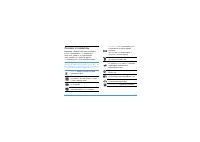
Страница 76 - Значки и символы
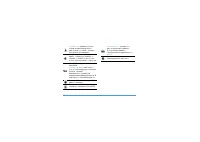
Значки и символы 75 Значки и символы В режиме ожидания на главном экране могут одновременно отображаться несколько символов. При нажатии пиктограмм состояния на экране отображается соответствующее меню. Если символ сети не отображается, сеть в данный момент недоступна. Возможно, вы находитесь в зоне...
Страница 77 - Роуминг
76 Значки и символы Роуминг – отображается, если телефон зарегистрирован в другой сети (особенно, если вы находитесь за границей). Зона покрытия — зона покрытия вашего оператора. Зависит от тарифного плана. Подробности можно узнать у вашего оператора. Сеть GSM : телефон подключен к сети GSM. Качеств...
Страница 78 - Меры предосторожности; Радиоволны
Меры предосторожности 77 Меры предосторожности Радиоволны Сотовый телефон содержит маломощный передатчик и приемник . При работе он излучает и принимает радиоволны. Радиоволны переносят голосовой сигнал или данные на базовую станцию, соединенную с телефонной сетью. Сеть управляет мощностью излучения...
Страница 80 - Кардиостимуляторы
Меры предосторожности 79 В больницах , поликлиниках, других лечебных учреждениях и любых местах, рядом с которыми может находить ся медицинское оборудование.В местах с потенциально взрывоопасной атмосферой (например, на автозаправочных станциях и в местах с наличием в воздухе пыли, частности металли...
Страница 81 - Улучшение качества работы; улучшения функционирования
80 Меры предосторожности врачом и изготовителем слухового аппарата, чтобы узнать, подвержено ли используемое вами устройство воздействию помех от сотового телефона. Улучшение качества работы Для улучшения функционирования вашего телефона , уменьшения излучения и расхода энергии аккумулятора, а также...
Страница 82 - Информация об аккумуляторе
Меры предосторожности 81 Информация об аккумуляторе • Данный телефон работает от перезаряжаемого аккумулятора. • Используйте только предусмотренное зарядное устройство. • Не сжигайте аккумулятор.• Не деформируйте и не открывайте аккумулятор. • Не допускайте замыкания контактов аккумулятора металличе...
Страница 83 - Охрана окружающей среды
82 Меры предосторожности • Позаботьтесь о том, чтобы телефон и автомобильный комплект не закрывали подушки безопасности и другие установленные в автомобиле средства безопасности. • В некоторых странах на общественных дорогах запрещено использование автомобильных осветительных приборов или клаксона д...
Страница 85 - Советы
84 Советы Советы Способы увеличения срока службы аккумулятора телефона Для надлежащей работы телефона важно использовать батарею с достаточным зарядом. Для экономии энергии можно принять следующие меры: 1. Отключите функцию Bluetooth на телефоне. 2. Уменьшите уровень подсветки. Или включите светочув...
Страница 86 - Устранение неполадок; Телефон не включается
Устранение неполадок 85 Устранение неполадок Телефон не включается Выньте и снова установите аккумулятор. Затем заряжайте телефон, пока полоски на индикаторе заряда не остановятся. Отключите зарядное устройство и попробуйте включить телефон. При включении телефона на дисплее отображается ЗАБЛОКИРОВА...
Страница 87 - Аккумулятор перегревается; Вызов 1; Скрыт
86 Устранение неполадок Дисплей не реагирует (или реагирует медленно) на нажатие кнопок При очень низких температурах дисплей медленно реагирует на нажатие кнопок. Это нормальное явление, не влияющее на рабочие качества телефона. Поместите телефон в более теплое место и проверьте его функционировани...
Страница 89 - Телефон не заряжается
88 Устранение неполадок На дисплее отображается сообщение ВСТАВЬТЕ SIM-КАРТУ Проверьте правильность установки SIM-карты. Если проблема не устранена, возможно, ваша SIM-карта повреждена. Обратитесь к оператору. Уровень автономности телефона ниже, чем указано в руководстве пользователя Автономность за...
Страница 91 - При подключении к компьютеру через
90 Оригинальные аксессуары Philips USB-кабель При подключении к компьютеру через USB-кабель, совместимый с большинством компьютеров, телефон начинает работать как По завершении передачи необходимо безопасно извлечь устройство в соответствии с инструкциями на экране компьютера. Зарядное устройство За...
Страница 94 - Международные стандарты; усреднении на 1 г ткани
ИНФОРМАЦИЯ ОБ УДЕЛЬНОМ КОЭФФИЦИЕНТЕ ПОГЛОЩЕНИЯ (SAR) 93 ИНФОРМАЦИЯ ОБ УДЕЛЬНОМ КОЭФФИЦИЕНТЕ ПОГЛОЩЕНИЯ (SAR) Международные стандарты ЭТОТ МОБИЛЬНЫЙ ТЕЛЕФОН СООТВЕТСТВУЕТ МЕЖДУНАРОДНЫМ РЕКОМЕНДАЦИЯМ ПО ИЗЛУЧЕНИЮ РАДИОВОЛН Данный мобильный телефон является приемопередатчиком радиосигналов. Он разработ...
Страница 96 - ГАРАНТИЙНЫЙ ТАЛОН; Изделие получил в исправном состоянии.; подпись покупателя
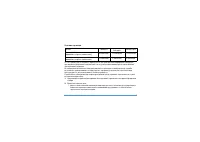
ГАРАНТИЙНЫЙ ТАЛОН 95 ГАРАНТИЙНЫЙ ТАЛОН ПРОДАВЕЦ: Изделие получил в исправном состоянии. С условиями гарантии ознакомлен и согласен ( подпись покупателя ) Модель: Серийный номер: IMEI: Дата продажи: Название фирмы: Телефон фирмы: Адрес и E-mail: Внимание! Гарантийный талон недействителен в отсутствии...
Страница 97 - Уважаемый потребитель!; наименования модели, IMEI и серийного номера изделия.
96 ГАРАНТИЙНЫЙ ТАЛОН Уважаемый потребитель! Фирма Philips выражает благодарность за Ваш выбор и гарантирует высокое качество и безупречное функционирование данного изделия при соблюдении правил его эксплуатации.При покупке убедительно просим Вас проверить правильность заполнения гарантийного талона....
Страница 98 - Условия гарантии
ГАРАНТИЙНЫЙ ТАЛОН 97 Условия гарантии По окончании срока службы обратитесь в авторизованный сервисный центр для проведения профилактических работ и получения рекомендаций по дальнейшей эксплуатации изделия.Во избежание возможных недоразумений, сохраняйте в течение срока службы документы, прилагаемые...
Страница 99 - неправильной установки и подключения изделия
98 ГАРАНТИЙНЫЙ ТАЛОН • отклонение от Государственных Технических Стандартов (ГОСТов) и норм питающих, телекоммуникационных и кабельных сетей; • неправильной установки и подключения изделия; 3. Действия непреодолимой силы (стихия, пожар, молния и т.п.); 4. Если недостаток товара возник или проявляетс...
Страница 100 - Shenzhen Sang Fei Consumer
Заявление о соответствии Мы, Shenzhen Sang Fei Consumer Communications Co., Ltd.11 Science and Technology Road, Shenzhen Hi-tech Industrial Park, Nanshan District, Shenzhen 518057,Китай. заявляем только под нашу ответственность, что продукт Xenium X312 Philips GSM/GPRS 850/900/1800/1900TAC-номер: 35...



 Philips 180
Инструкция по эксплуатации
Philips 180
Инструкция по эксплуатации
 Philips 191
Инструкция по эксплуатации
Philips 191
Инструкция по эксплуатации
 Philips 192
Инструкция по эксплуатации
Philips 192
Инструкция по эксплуатации
 Philips 198
Инструкция по эксплуатации
Philips 198
Инструкция по эксплуатации
 Philips 199
Инструкция по эксплуатации
Philips 199
Инструкция по эксплуатации
 Philips 298
Инструкция по эксплуатации
Philips 298
Инструкция по эксплуатации
 Philips 568
Инструкция по эксплуатации
Philips 568
Инструкция по эксплуатации
 Philips 598
Инструкция по эксплуатации
Philips 598
Инструкция по эксплуатации
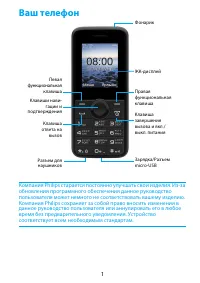
 Philips E102
Инструкция по эксплуатации
Philips E102
Инструкция по эксплуатации
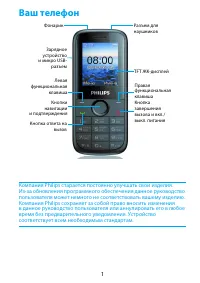
 Philips E106
Инструкция по эксплуатации
Philips E106
Инструкция по эксплуатации
 Philips E120
Инструкция по эксплуатации
Philips E120
Инструкция по эксплуатации
 Philips E1500
Инструкция по эксплуатации
Philips E1500
Инструкция по эксплуатации
 Philips E210
Инструкция по эксплуатации
Philips E210
Инструкция по эксплуатации
 Philips E320
Инструкция по эксплуатации
Philips E320
Инструкция по эксплуатации
 Philips F533
Инструкция по эксплуатации
Philips F533
Инструкция по эксплуатации
 Philips GenieDB
Инструкция по эксплуатации
Philips GenieDB
Инструкция по эксплуатации
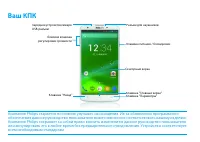 Philips I928
Инструкция по эксплуатации
Philips I928
Инструкция по эксплуатации
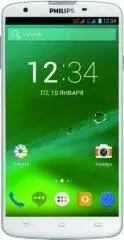 Philips I928 White
Инструкция по эксплуатации
Philips I928 White
Инструкция по эксплуатации
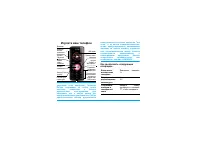 Philips M200
Инструкция по эксплуатации
Philips M200
Инструкция по эксплуатации
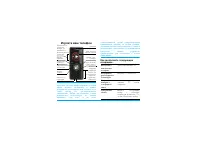 Philips M600
Инструкция по эксплуатации
Philips M600
Инструкция по эксплуатации