JVC GZ-MG530 - инструкции и руководства
Видеокамера JVC GZ-MG530 - инструкции пользователя по применению, эксплуатации и установке на русском языке читайте онлайн в формате pdf
Инструкции:
Инструкция по эксплуатации JVC GZ-MG530
Краткое содержание
2 2 Руководство по быстрому запуску Запись видео 2 Q Выбор ! (видео) режима POWER/CHARGE ACCESS POWER/CHARGE ACCESS Воспроизведение 3 Q Выбор ! (видео) режима R Выберите режим воспроизведения (PLAY) для отображения эскизов на экране Подготовка 1 Q Установите аккумуляторный блок R Откройте крышку объ...
3 Р У ССКИЙ 3 Р У ССКИЙ ПРЕДУПРЕЖДЕНИЕ : Прикоснитесь к сенсорам пальцем. Сенсоры не будут работать при прикосновении к ним ногтем или рукой в перчатке. R Выбор режима записи (REC) S Нажмите кнопку START/ STOP для начала записи [ 5 h 5 6 m ] S выберите желаемый файл, используя для этого сенсорный эк...
4 Меры предосторожности BHИMAHИE: ДЛЯ ПPEДOTВPAЩEHИЯ OПACHOCTИ BOCПЛAMEHEHИЯ ИЛИ ЭЛEKTPИЧECKOГO УДAPA HE ПOДBEPГAЙTE ДAHHЫЙ AППAPAT BOЗДEЙCTBИЮ ДOЖДЯ ИЛИ BЛAГИ. ПРЕДОСТЕРЕЖЕНИЯ: • Для пpeдoтвpaщeния элeктpичecкoгo yдapa нe oткpывaйтe кopпyc. Bнyтpи нeт дeтaлeй для oбcлyживaния пoльзoвaтeлeм. Oбpaщaй...
5 Р У ССКИЙ Помните о том, что эта камера может использоваться только в личных целях. Любое коммерческое использование видеокамеры без соответствующего разрешения запрещено. (Даже если вы записываете такие события, как представление, спектакль или выставку для личных целей, мы настоятельно рекоменду...
6 Выбор позиции с использованием сенсорного экрана Пример экрана на английском языке используется для рекомендаций, приведенных ниже. ПРИМЕЧАНИЕ При перемещении пальца по сенсорному экрану курсор на экране указателя будет перемещаться от 1 до 9. ПРЕДУПРЕЖДЕНИЕ Прикоснитесь к сенсорам пальцем. Сенсор...
7 Р У ССКИЙ Сделайте резервную копию важных записанных данных Компания JVC не несет ответственности за утрату данных. Рекомендуется скопировать ваши важные данные на DVD-диск или на другой носитель записи для хранения. (стр. 22) Сделайте пробную запись Перед записью важных данных сделайте пробную за...
8 Содержание ПОДГОТОВКА К ЭКСПЛУАТАЦИИ Принадлежности .................................. 9 Как использовать док-станциюEverio Dock ................................................... 9Крепление фильтра с сердечником на USB-кабеле и шнуре питания постоянного тока ........................................
9 Р У ССКИЙ Принадлежности Ремень для переноски на плече (стр. 15) Аккумуляторный блок BN-VF808U Аудио/Видео кабель USB-кабель (стр. 22, 27 и 29) Док-станция Everio CU-VC6E (ниже) Компакт-диск (стр. 26) Пульт дистанционного управления RM-V751U (стр. 15) Литиевая батарейка CR2025 Уже установлена в пу...
10 Указатель ПРИМЕЧАНИЯ • ЖК-монитор может поворачиваться на 270°. • Включение/отключение питания открытием/закрытием монитора Вы также можете включать и выключать камеру открытием/закрытием ЖК-монитора в режиме записи. • Не закрывайте 6 , 7 , 8 и : во время съемки. GZ-MG730&530ER_IB_RU.indb 10 ...
11 Р У ССКИЙ Камера ! Сенсорный экран (стр. 6) # Кнопка OK (DISP) [OK/DISP] (стр. 15) $ Кнопка меню [MENU] % Кнопка питания [POWER] (Вы можете выключить камеру нажатием этой кнопки и удержанием ее нажатой.) & Динамик ( Кнопка переключения режима воспроизведения/записи [SELECT PLAY/REC] (стр. 20)...
12 Во время записи как видео, так и неподвижного изображения 2 0 . 0 4 . 2 0 0 8 12:13 200X ±0 1/4000 HDD F5.6 LCD ! Индикатор выбранного режима работы 4 : Автоматический режим 3 : Ручной режим # Индикатор режима эффекта $ Индикатор теле макрорежима % F : Индикатор баланса белого цвета H : Индикатор...
13 Р У ССКИЙ Во время воспроизведения видео 5 HDD 2 0 . 0 4 . 2 0 0 8 12:13 9 : 5 5 : 0 1 ! Индикатор режима # Индикатор режима эффекта $ Индикатор эффекта вытеснения/ микширования % 6 : Индикатор воспроизведения списка воспроизведения (появляется при воспроизведении списка воспроизведения.) ¨ª : Ин...
14 Установка даты/времени 1 Откройте ЖК-монитор для включения камеры. 2 При появлении [УСТАНОВ. ДАТУ/ВРЕМЯ!] выберите [ДА] в течение 10 секунд. Если вы не сделаете выбора в течение 10 секунд, экран исчезнет. В этом случае нажмите кнопку POWER и снова включите камеру. 3 Установите дату и время. ДАТА ...
15 Р У ССКИЙ Другие настройки Крепление ремня для переноски на плече Проушина Петля ремешка Пряжка Подготовка пульта дистанционного управления Батарейка пульта дистанционного управления установлена в пульт во время продажи камеры.Перед использованием удалите изоляционную полоску с контакта батарейки...
16 Запись файлов Запись видео Подготовка: Откройте ЖК-монитор для включения камеры Нажмите кнопку SELECT PLAY/REC для выбора режима записи. Нажмите кнопку START/STOP для начала записи. R E C [ 5 h 5 6 m ] На экране появится примерное оставшееся время записи. L Прекращение записи Еще раз нажмите кноп...
17 Р У ССКИЙ Запись неподвижного изображения Подготовка: Откройте ЖК-монитор для включения камеры. Сдвиньте переключатель режима для выбора режима # (неподвижное изображение). Нажмите кнопку SELECT PLAY/REC для выбора режима записи. Наполовину нажмите кнопку SNAPSHOT и держите ее в таком положении. ...
18 Воспроизведение файлов Воспроизведение видео/неподвижного изображения 1 Сдвиньте переключатель режима для выбора режима ! (видео) или # (неподвижное изображение). 2 Нажмите кнопку SELECT PLAY/REC для выбора режима воспроизведения. Появится экран указателя для видео. 3 Выберите требуемый файл. L Д...
19 Р У ССКИЙ Подготовка: • Выключите все устройства. ПРИМЕЧАНИЯ • Вы также можете подключить кабели при помощи разъемов док-станции Everio. Кабель S-Video (дополнительная принадлежность) обеспечивает более качественное воспроизведение изображения. (стр. 9) При подключении к док-станции Everio таких ...
20 ПРЕДУПРЕЖДЕНИЕ Во время доступа к файлам не извлекайте носитель записи и не выполняйте других действий (таких как отключение питания). Также убедитесь в том, что питание камеры осуществляется от сетевого адаптера, так как данные на носителе записи могут быть повреждены в случае разрядки батареи в...
22 Копирование файлов Типы копирования и подключаемые устройства Камера Вы можете копировать неподвижные изображения с жесткого диска на карту microSD или с карты microSD на жесткий диск только при помощи камеры. DVD-рекордер(CU-VD3) Вы можете копировать файлы видео с этой камеры на DVD-диски. (прав...
23 Р У ССКИЙ Установите на компьютере программное обеспечение, поставляемое с камерой.Вы можете сделать резервные копии ваших файлов на компьютере, простым нажатием одной клавиши, отредактировать ваши файлы на компьютере, а также создать диски.Даже если вы не можете установить программное обеспечени...
24 Резервное копирование файлов на ИК Windows ® (Продолжение) Установка программ На прилагаемом к камере компакт-диске имеется следующее программное обеспечение. • CyberLink DVD Solution Пакет разнообразного программного обеспечения, включающий три вида прикладных программ. PowerCinema NE for Everio...
25 Р У ССКИЙ 5 Щелкните [ДА]. Начнется установка программного обеспечения. 6 Щелкните [Готово]. L Когда установка завершится Установленное программное обеспечение показывается в [Все программы]. Папка назначения резервной копии [MyWorks] для файлов создается на дисководе жесткого диска, который имее...
26 1 Откройте ЖК-монитор для включения камеры. 2 На камере нажмите кнопку DIRECT BACK UP. Несмотря на появление диалогового окна на компьютере, вам не нужно использовать его. Копирование файлов начнется автоматически. Когда индикатор выполнения исчезнет, процесс будет завершен. ПРИМЕЧАНИЕ При выполн...
28 Получение наибольшей отдачи от программного обеспечения Для дополнительной информации о работе программного обеспечения см. Учебные руководства для каждой прикладной программы или руководства пользователя. PowerCinema NE for Everio 1 Дважды щелкните на значке PowerCinema NE for Everio.Запустите P...
29 Р У ССКИЙ Структура папок и расширения [XXXJVCSO] [XXXJVCSO] [PIC_XXXX.JPG][PIC_XXXX.JPG] [XXXJVCSO] [DCIM] [SD_VIDEO] [EXTMOV] [MISC] [PRIVATE] [MGR_INFO] [PRGXXX] [PRGXXX][PRGXXX] [PRGXXX.PGI][MOVXXX.MOD][MOVXXX.MOI] [MOV_XXXX.MOD] [DEM_XXXX.MPG] * Такая информация, как дата и время записи, зап...
30 Вы можете выполнить резервное копирование файлов камеры на ваш компьютер. Требования к системе Аппаратная часть: В стандартной комплектации Macintosh должен быть порт USB 2.0 ОС: Mac OS X (v10.3.9, с v10.4.2 по v10.4.10) Подключение камеры к компьютеру Macintosh Подготовка: Закройте ЖК-монитор дл...
32 По вопросам относительно предоставленного программного обеспечения обращайтесь к нам Использование данного программного обеспечения разрешается в соответствии с положениями лицензионного соглашения. JVC Обращаясь в ближайшее отделение или агентство JVC в вашей стране по вопросу данного программно...
33 Р У ССКИЙ Камера - это устройство, управляемое микрокомпьютером. Внешние помехи (от телевизора, радиоприемника и т. п.) могут мешать нормальной работе камеры. Следующие проблемы не являются неисправностями камеры. • Камера нагревается при длительном использовании. • Аккумулятор нагревается во вре...
35 Р У ССКИЙ Чистка Перед чисткой выключите камеру, отсоедините аккумуляторный блок и сетевой адаптер. L Чистка корпуса Аккуратно протрите его мягкой влажной тканью. Если камера сильно загрязнена, смочите ткань в растворе мягкого моющего средства и отожмите ее перед использованием для чистки. После ...
36 Индикация Значение/Действие (Индикатор батареи) • Показывает оставшийся заряд батареи. – • Когда уровень заряда батареи приблизится к нулю, индикатор батареи будет мигать. При полном разряде батареи питание отключается автоматически. – УСТАНОВ. ДАТУ/ВРЕМЯ! • Появляется, когда дата/время не устано...
37 Р У ССКИЙ Камера L Общие сведения Питание 11 В пост. тока (при использовании сетевого адаптера)7,2 В пост. тока (при использовании аккумуляторного блока) Потребляемая мощность [GZ-MG730] Около 3,7 Вт* [GZ-MG530] Около 3,5 Вт* * Когда подсветка монитора установлена в режим [STANDARD]. Размеры (Ш х...
38 Пульт дистанционного управления Питание 3 В пост. тока Срок службы батареи Около 1 года (в зависимости от частоты использования) Рабочее расстояние В пределах 5 м Температура эксплуатации от 0°C до 40°C Размеры (Ш х В х Г) 42 мм x 14,5 мм x 91 мм Вес Около 30 г(включая батарею) Конструкция и техн...
40 Аккумуляторный блок Прилагаемый аккумуляторный блок является ионно- литиевой батареей. Перед использованием прилагаемого или дополнительного аккумуляторного блока прочитайте следующие предупреждения: Контакты • Во избежание возникновения опасности ... не бросайте в огонь. ... не замыкайте контакт...
41 Р У ССКИЙ Основной блок • Для обеспечения безопасности НЕ ... открывайте корпус камеры.... разбирайте и не модифицируйте устройство.... допускайте попадания в устройство воспламеняющихся веществ, воды или инородных металлических предметов. ... снимайте аккумуляторный блок и не отключайте питание ...
0108MZR-NF-MP ER © 2008 Victor Company of Japan, Limited ВИКТОР КОМПАНИ ОФ ДЖАПАН, ЛИМИТЕД 12,3чомэ, Морийя-чо, Канагава-ку, Йокохама, Канагава 221-8528, Япония Термины А Аккумуляторный блок ..............................14, 15, 40 В Видео ...............................................................
JVC Видеокамеры Инструкции
-
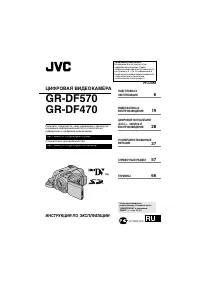
JVC CR-DF470
Инструкция по эксплуатации
-
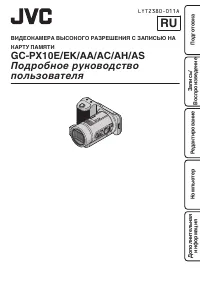
JVC GC-PX10
Инструкция по эксплуатации
-

JVC GC-PX100
Инструкция по эксплуатации
-

JVC GR-D20
Инструкция по эксплуатации
-
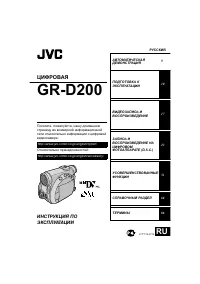
JVC GR-D200
Инструкция по эксплуатации
-
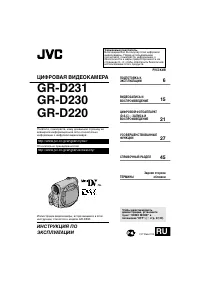
JVC GR-D220
Инструкция по эксплуатации
-
JVC GR-D225
Инструкция по эксплуатации
-
JVC GR-D23
Инструкция по эксплуатации
-

JVC GR-D240
Инструкция по эксплуатации
-
JVC GR-D246
Инструкция по эксплуатации
-
JVC GR-D270
Инструкция по эксплуатации
-
JVC GR-D290
Инструкция по эксплуатации
-
JVC GR-D30
Инструкция по эксплуатации
-
JVC GR-D328E
Инструкция по эксплуатации
-
JVC GR-D33
Инструкция по эксплуатации
-
JVC GR-D340EK
Инструкция по эксплуатации
-
JVC GR-D350E
Инструкция по эксплуатации
-
JVC GR-D40
Инструкция по эксплуатации
-
JVC GR-D50
Инструкция по эксплуатации
-
JVC GR-D500
Инструкция по эксплуатации