Страница 2 - Меры предосторожности
2 Меры предосторожности BHИMAHИE: ДЛЯ ПPEДOTВPAЩEHИЯ OПACHOCTИ BOCПЛAMEHEHИЯ ИЛИ ЭЛEKTPИЧECKOГO УДAPA HE ПOДBEPГAЙTE ДAHHЫЙ AППAPAT BOЗДEЙCTBИЮ ДOЖДЯ ИЛИ BЛAГИ. ПРЕДОСТЕРЕЖЕНИЯ: • Для пpeдoтвpaщeния элeктpичecкoгo yдapa нe oткpывaйтe кopпyc. Bнyтpи нeт дeтaлeй для oбcлyживaния пoльзoвaтeлeм. Oбpaщaй...
Страница 3 - Торговые марки
3 Р УССКИЙ Помните о том, что эта камера может использоваться только в личных целях. Любое коммерческое использование видеокамеры без соответствующего разрешения запрещено. (Даже если вы записываете такие события, как представление, спектакль или выставку для личных целей, мы настоятельно рекомендуе...
Страница 4 - Лицензионный договор о программном продукте JVC; ВНИМАНИЕ; ОГРАНИЧЕННАЯ ГАРАНТИЯ
4 Лицензионный договор о программном продукте JVC ЛИЦЕНЗИОННЫЙ ДОГОВОР О ПРОГРАММНОМ ПРОДУКТЕ JVC ВНИМАНИЕ ПОЛЬЗОВАТЕЛЯМ: ПОЖАЛУЙСТА, ОБЯЗАТЕЛЬНО ПРОЧИТАЙТЕ ЭТОТ ДОКУМЕНТ ВНИМАТЕЛЬНО ПЕРЕД УСТАНОВКОЙ ИЛИ ИСПОЛЬЗОВАНИЕМ ПРОГРАММНОГО ОБЕСПЕЧЕНИЯ “DIGITAL PHOTO NAVIGATOR” (“Программа”) НА ВАШЕМ ПК.Прав...
Страница 5 - УСЛОВИЯ; Как обращаться с дисками CD-ROM
5 Р УССКИЙ 6 УСЛОВИЯ Это Соглашение вступает в силу с момента, когда Вы установите и начнете использовать программу на Вашем компьютере, и будет оставаться в силе до его аннулирования согласно следующим положениям.В случае нарушения Вами любого положения этого соглашения, компания JVC может аннулиро...
Страница 6 - Прочитайте в первую очередь!; Выбор позиции с использованием сенсорного экрана; Использование экранных кнопок; Для выбора экранной кнопки,; Выбор позиции из списка меню; Проведите пальцем вверх и вниз по; OK
6 Прочитайте в первую очередь! Выбор позиции с использованием сенсорного экрана Пример экрана на английском языке используется для рекомендаций, приведенных ниже. L Использование экранных кнопок (например, во время воспроизведения стр. 27) A B A Для выбора экранной кнопки, показанной на левой сторон...
Страница 7 - Сделайте резервную копию важных записанных данных
7 Р УССКИЙ Сделайте резервную копию важных записанных данных Компания JVC не несет ответственности за утрату данных. Рекомендуется скопировать ваши важные данные на DVD-диск или на другой носитель записи для хранения. ( стр. 42) Сделайте пробную запись Перед записью важных данных сделайте пробную за...
Страница 8 - Содержание; ПОДГОТОВКА К ЭКСПЛУАТАЦИИ
8 Содержание ПОДГОТОВКА К ЭКСПЛУАТАЦИИ Принадлежности .................................10 Крепление ремня для переноски на плече ......................................................... 11 Крепление фильтра с сердечником на USB-кабеле и шнуре питания постоянного тока...................................
Страница 9 - РАБОТА С КОМПЬЮТЕРОМ; Воспроизведение файлов на; ПАРАМЕТРЫ МЕНЮ; О значках в данном; Значок в верхней части страницы; Только для режима видео
9 Р УССКИЙ РАБОТА С КОМПЬЮТЕРОМ Резервное копирование файлов на PC Windows ® ................................................. 49 Требования к системе ............................... 49Установка программ .................................. 50Подключение камеры к компьютеру ....... 51Резервное копиров...
Страница 10 - Принадлежности
10 Принадлежности Сетевой адаптер AP-V17E Аккумуляторный блок BN-VF808U Аудио/Видео кабель USB-кабель ( стр. 40, 42, 51 и 58) Ремень для переноски на плече ( стр. 11) Компакт-диск ( стр. 50) Фильтр с сердечником (х2) ( стр. 11) ПРИМЕЧАНИЕ Для подключения устройств к камере пользуйтесь только прилага...
Страница 11 - Крепление ремня для переноски на плече; Проушина
11 Р УССКИЙ Крепление ремня для переноски на плече Снимите прокладку и пропустите конец ремня через проушину. Пропустите ремень через пряжку, отрегулируйте его длину и используйте петлю ремешка для его закрепления на месте. Установите пряжку рядом с проушиной и закройте мягкую прокладку. Проушина Пе...
Страница 12 - Указатель; Вы также можете включать и выключать
12 Указатель ПРИМЕЧАНИЯ • ЖК-монитор может поворачиваться на 270°. • Включение/отключение питания открытием/закрытием монитора Вы также можете включать и выключать камеру открытием/закрытием ЖК-монитора в режиме записи. • Не закрывайте 4 , 5 , 7 и 9 во время съемки.
Страница 13 - Камера
13 Р УССКИЙ Камера ! Сенсорный экран ( стр. 6) # Кнопка OK (DISP) [OK/DISP] ( стр. 15) $ Кнопка меню [MENU] % Выключатель питания [POWER] (Вы можете выключить камеру нажатием этой кнопки и удержанием ее нажатой.) & Динамик ( Кнопка переключения режима воспроизведения/записи [SELECT PLAY/REC] ( с...
Страница 14 - Только во время видеозаписи; MQ; Индикация на ЖК-мониторе
14 Во время записи как видео, так и неподвижного изображения ! Индикатор выбранного режима работы ( стр. 24) 4 : Автоматический режим 3 : Ручной режим # Индикатор режима эффекта ( стр. 26) $ Индикатор теле макрорежима ( стр. 26) % Индикатор светодиодного освещения ( стр. 22) & Индикатор режима П...
Страница 15 - Во время воспроизведения видео; DISP
15 Р УССКИЙ Во время воспроизведения видео ! Индикатор режима ( стр. 27) # Индикатор режима эффекта ( стр. 30) $ Индикатор эффекта вытеснения/ микширования ( стр. 30) % 6 : Индикатор воспроизведения списка воспроизведения (появляется при воспроизведении списка воспроизведения.) ( стр. 37) ¨ª : Индик...
Страница 16 - Сдвиньте и удерживайте; Необходимые настройки перед использованием
16 Перед использованием убедитесь в выполнении трех следующих настроек. Зарядка батарейного блока 1 Закройте ЖК-монитор для выключения камеры 2 Установите аккумуляторный блок. Сдвиньте аккумуляторный блок вниз, чтобы он защелкнулся на месте. Низ камеры BATT. 3 Подключите сетевой адаптер. • Индикатор...
Страница 17 - Выбор языка
17 Р УССКИЙ Выбор языка Язык дисплея может быть изменен. 1 Откройте ЖК-монитор для включения камеры. 2 Прикоснитесь к кнопке MENU. 3 Выберите [ОБЩИЕ НАСТРОЙКИ]. 4 Выберите [LANGUAGE]. 5 Выберите желаемый язык. L Для возврата к предыдущему экрану Выберите @ . L Чтобы выйти из экрана Прикоснитесь к кн...
Страница 18 - Другие настройки; Регулировка ремня для руки; Установка штатива
18 Другие настройки Регулировка ремня для руки Откройте мягкую прокладку и отрегулируйте ремень для руки. Крышка объектива Если камера не используется, закройте крышку объектива для его защиты. Откройте крышку объектива Закройте крышку объектива ПРИМЕЧАНИЕ Не давите слишком сильно на крышку объектив...
Страница 19 - Вставьте карту памяти microSD; Закройте ЖК-монитор для выключения камеры.; Откройте крышку карты microSD.; Низ камеры; Закройте крышку карты microSD.; Извлечение карты microSD; Изменение носителя для записи
19 Р УССКИЙ При использовании карты памяти microSD Если вы хотите сделать запись на карту microSD, вам необходимо выполнить следующие три действия. • Действия будут гарантированно выполняться со следующими картами microSD.Запись видео: Совместимая карта памяти microSDHC Класса 4 или выше (4 ГБ)Запис...
Страница 20 - Запись файлов; Запись видео; Откройте ЖК-монитор для включения камеры; Еще раз нажмите кнопку; ЗАПИСЬ
20 Запись файлов Запись видео Подготовка: Откройте ЖК-монитор для включения камеры Нажмите кнопку SELECT PLAY/REC для выбора режима записи. PLAY/REC SELECT Нажмите кнопку START/STOP для начала записи. На экране появится примерное оставшееся время записи. L Прекращение записи Еще раз нажмите кнопку S...
Страница 21 - Запись неподвижного изображения; Откройте ЖК-монитор для включения камеры.; Индикатор; Выберите
21 Р УССКИЙ Запись неподвижного изображения Подготовка: Откройте ЖК-монитор для включения камеры. Сдвиньте переключатель режима для выбора режима # (неподвижное изображение). Нажмите кнопку SELECT PLAY/REC для выбора режима записи. PLAY/REC SELECT Наполовину нажмите кнопку SNAPSHOT и держите ее в та...
Страница 22 - Масштабирование; Светодиодное освещение
22 Запись файлов (продолжение) Масштабирование Подготовка: • Сдвиньте переключатель режима для выбора режима ! или # . • Нажмите кнопку SELECT PLAY/REC для выбора режима записи. Уменьшение Увеличение W : Широкоугольная съемка T : Телесъемка Значение масштабирования (заранее установлено на заводе) ! ...
Страница 23 - Прикоснитесь к кнопке MENU.
23 Р УССКИЙ Связывание файлов с событиями ! Если вы выберете событие, с которым вы хотите связать файл до начала записи, файл будет связан с выбранным событием, что позволит легче найти его во время воспроизведения. В каждом событии имеется три различных места назначения (например: ДЕТИ1, ДЕТИ2, ДЕТ...
Страница 24 - Программа AE; Ручная запись
24 Режим ручной записи позволяет вам вручную устанавливать резкость и яркость экрана и т. п. Переключение в ручной режим записи Подготовка: • Сдвиньте переключатель режима для выбора режима ! или # . • Нажмите кнопку SELECT PLAY/REC для выбора режима записи. Нажмите два раза. MANUAL AUTO / L Для воз...
Страница 25 - Ручная настройка в меню функций; Для возврата к предыдущему экрану
25 Р УССКИЙ Ручная настройка в меню функций Вы можете легко использовать функции ручной записи, выбрав параметры в меню функций. После выполнения “Переключение в ручной режим записи” ( стр. 24) 1 Прикоснитесь к кнопке MENU. 2 Выберите [РУЧНАЯ НАСТРОЙКА]. 3 Выберите желаемое меню. Для дополнительной ...
Страница 26 - Меню
26 Ручная запись (продолжение) Меню Настройки: [ ] = Заводская установка WB Регулирует баланс белого цвета для достижения оптимального отображения цветов в соответствии с окружающим освещением в момент съемки. @ [АВТО] : Баланс белого цвета регулируется автоматически. B РУЧНАЯ : Баланс белого цвета ...
Страница 27 - Воспроизведение файлов; Выберите требуемый файл.
27 Р УССКИЙ Воспроизведение файлов Воспроизведение видео/неподвижного изображения 1 Сдвиньте переключатель режима для выбора режима ! (видео) или # (неподвижное изображение). 2 Нажмите кнопку SELECT PLAY/REC для выбора режима воспроизведения. PLAY/REC SELECT Появится экран указателя для видео. 3 Выб...
Страница 28 - Функция поиска файлов
28 Воспроизведение файлов (продолжение) Функция поиска файлов Вы можете переключить экран указателя на указатель по дате или по событию и выполнять поиск файла по дате записи или по событию. Экран указателя даты Вы можете осуществлять поиск желаемого файла по дате записи. Подготовка: • Сдвиньте пере...
Страница 29 - Воспроизведение файлов MPG; Нажмите кнопку; Для возврата к режиму нормального; Чтобы выйти из экрана
29 Р УССКИЙ Воспроизведение файлов MPG ! Файлы MPG (демонстрационные файлы и т. п.) хранятся в папке EXTMOV.Для воспроизведения файлов MPG в папке EXTMOV выполните указанную ниже процедуру. Подготовка: • Сдвиньте переключатель режима для выбора режима ! . • Нажмите кнопку SELECT PLAY/REC для выбора ...
Страница 30 - Эффекты при воспроизведении; или; Для отключения эффекта; Позиции для настройки параметра ЭФФЕКТ
30 Воспроизведение файлов (продолжение) Воспроизведение со специальными эффектами Эффекты вытеснения или микширования Добавляет эффекты в начале и конце видеофильмов. Эти эффекты не могут использоваться для неподвижных изображений. Эффекты при воспроизведении Добавляет эффекты, которые, например, ме...
Страница 31 - Выключите все устройства.; Включите камеру и телевизор.; Если формат изображения неправильный,; Просмотр изображений на телевизоре
31 Р УССКИЙ Подготовка: • Выключите все устройства. ПРИМЕЧАНИЕ Эта камера предназначена для работы с сигналами цветного телевидения системы PAL. Она не может использоваться с телевизором другого стандарта. 1 Включите камеру и телевизор. 2 Установите телевизор в режим VIDEO. 3 (Только при подключении...
Страница 32 - Удаление/ Защита файлов; После выполнения действий; Работа с файлами; РЕДАКТИРОВАНИЕ/ПЕЧАТЬ
32 ПРЕДУПРЕЖДЕНИЕ Во время доступа к файлам не извлекайте носитель записи и не выполняйте других действий (таких как отключение питания). Также убедитесь в том, что питание камеры осуществляется от сетевого адаптера, так как данные на носителе записи могут быть повреждены в случае разрядки батареи в...
Страница 33 - Просмотр информации о файле
33 Р УССКИЙ Просмотр информации о файле Подготовка: • Для режима ! : Установите камеру в режим паузы при воспроизведении. Либо выберите файл на экране указателя. • Для режима # : Включите воспроизведение неподвижного изображения. Либо выберите файл на экране указателя. Нажмите кнопку INFO. DIRECT BA...
Страница 34 - приводит к возврату к
34 Работа с файлами (продолжение) Изменение события выбранных файлов После выполнения действий 1 - 2 3 Выберите [ВЫБОР ФАЙЛА]. 4 Выберите файл, которому вы хотите присвоить событие. • При выборе файла цвет курсора меняется. Для выбора других файлов переместите курсор вперед. Вы можете выбирать файлы...
Страница 36 - Выберите точку вставки.; Списки воспроизведения
36 Это список, который позволяет вам организовать записанные видеоизображения в нужном вам порядке. Подготовка: • Сдвиньте переключатель режима для выбора режима ! . • Нажмите кнопку SELECT PLAY/REC для выбора режима воспроизведения. Создание списков воспроизведения 1 Прикоснитесь к кнопке MENU. 2 В...
Страница 37 - Нажмите кнопку TITLE.; Для прекращения воспроизведения; Для воспроизведения, начиная с желаемой сцены
37 Р УССКИЙ Создание списка воспроизведения, включая заголовки Вы можете легко создать список воспроизведения, включающий заголовки. 1 Нажмите кнопку TITLE. DIRECT DVD TITLE 2 Щелкните [СЛЕД.]. 3 Выберите требуемый файл. Вы можете просмотреть сцену, выбрав [ПРОВ.]. 4 Выберите желаемый заголовок. L Д...
Страница 38 - Выберите требуемую букву.; Удаление списка воспроизведения; Список воспроизведения
38 Другие действия со списками воспроизведения Вы можете дополнительно редактировать и удалять файлы в созданном списке воспроизведения. Подготовка: Выполните действия 1 - 2 . ( стр. 36) Добавление/Удаление файлов из списка воспроизведения 3 Выберите [РЕДАКТИРОВАНИЕ]. 4 Выберите список воспроизведен...
Страница 39 - Настройки печати DPOF; Настройки печати
39 Р УССКИЙ Настройки печати DPOF Данная камера поддерживает DPOF (Digital Print Order Format). На камере вы можете задать, какие изображения, и в каком количестве экземпляров следует печатать. Данная функция удобна при печати на DPOF-совместимом принтере или для предоставления носителя записи в лаб...
Страница 40 - Выберите желаемое изображение.; Прекращение печати после ее начала
40 Прямая печать с принтером, поддерживающим PictBridge Если ваш принтер совместим с PictBridge, вы можете легко распечатать фотоснимки, подключив камеру непосредственно к принтеру через USB-кабель. Также можно использовать настройку DPOF. ( стр. 39) Подготовка: Закройте ЖК-монитор для выключения ка...
Страница 41 - В действии
41 Р УССКИЙ Печать с использованием настроек DPOF. Если принтер совместим с DPOF, вы можете использовать настройки DPOF. ( стр. 39) После выполнения действий 1-2 ( стр. 40) 3 Выберите [ПЕЧАТЬ DPOF]. 4 Выберите [ПЕЧАТЬ]. L Прекращение печати после ее начала 1) Выберите [ОТМЕНА].2) При появлении [ПРЕК...
Страница 42 - Копирование файлов; Двухслойные диски не могут использоваться.; Подключение к DVD-рекордеру; КОПИРОВАНИЕ
42 Копирование файлов Типы копирования и подключаемые устройства Камера Вы можете копировать неподвижные изображения с жесткого диска на карту microSD или с карты microSD на жесткий диск только при помощи камеры. ( стр. 48) DVD-рекордер(CU-VD3) Вы можете копировать файлы видео с этой камеры на DVD-д...
Страница 43 - Резервное копирование всех файлов; Выберите желаемое меню.; Нажмите кнопку DIRECT DVD.
43 Р УССКИЙ Резервное копирование всех файлов Подготовка: • Подключите камеру к DVD-рекордеру. ( стр. 42) • Сдвиньте переключатель режима для выбора режима ! . Следующие иллюстрации экрана являются примерами резервного копирования видеофайлов. 1 Выберите [СОЗДАТЬ ВМЕСТЕ]. 2 Выберите желаемое меню. •...
Страница 44 - Файлы; Выберите желаемый номер диска.; ) Выберите дату и прикоснитесь
44 Копирование файлов (продолжение) Выбор файлов для резервного копирования Подготовка: • Подключите камеру к DVD-рекордеру. ( стр. 42) • Сдвиньте переключатель режима для выбора режима ! . Следующие иллюстрации экрана являются примерами резервного копирования видеофайлов. 1 Выберите [ВЫБРАТЬ И СОЗД...
Страница 45 - Воспроизведение созданного диска с; Заголовок
45 Р УССКИЙ L Воспроизведение созданного диска с использованием камеры 1) Подключите камеру к DVD- рекордеру. ( стр. 42) 2) Для просмотра диска на телевизоре подключите камеру к телевизору. ( стр. 31) 3) Включите камеру.4) Выберите [ВОСПРОИЗВЕДЕНИЕ].5) Выберите желаемую папку.6) Выберите дату создан...
Страница 46 - Для прекращения копирования
46 Использование видеомагнитофона/DVD- рекордера для дублирование файлов с камеры Подготовка: • Выключите все устройства. 1 Установите видеомагнитофон/DVD-рекордер в режим входа AUX. 2 Начните воспроизведение на камере. • Для воспроизведения видео ( стр. 27) • Для воспроизведения списков воспроизвед...
Страница 47 - Прекращение записи
47 Р УССКИЙ Использование камеры для дублирования файлов с видеомагнитофона/ DVD-плейера Подготовка: • Выключите все устройства. 1 Начните воспроизведение на видеомагнитофоне/DVD-плейере. 2 Нажмите на камере кнопку START/STOP на той сцене, где вы хотите начать запись. L Прекращение записи Еще раз на...
Страница 49 - Требования к системе; Поддерживаемые носители:; Резервное копирование файлов на PC Windows
49 Р УССКИЙ Установите на компьютере программное обеспечение, поставляемое с камерой.Вы можете сделать резервные копии ваших файлов на компьютере, простым нажатием одной клавиши, отредактировать ваши файлы на компьютере, а также создать диски.Даже если вы не можете установить программное обеспечение...
Страница 50 - Резервное копирование файлов на PC Windows; Установка программ; CyberLink DVD Solution; PowerProducer 3 NE
50 Резервное копирование файлов на PC Windows ® (Продолжение) Установка программ На прилагаемом к камере компакт-диске имеется следующее программное обеспечение. • CyberLink DVD Solution Пакет разнообразного программного обеспечения, включающий три вида прикладных программ. PowerCinema NE for Everio...
Страница 51 - Когда установка завершится
51 Р УССКИЙ 5 Щелкните [ДА]. Начнется установка программного обеспечения. 6 Щелкните [Готово]. L Когда установка завершится Установленное программное обеспечение показывается в [Все программы]. Папка назначения резервной копии [MyWorks] для файлов создается на дисководе жесткого диска, который имеет...
Страница 52 - По окончании действия; ) Дважды щелкните мышью на значке
52 1 Откройте ЖК-монитор для включения камеры. 2 На камере нажмите кнопку DIRECT BACK UP. Несмотря на появление диалогового окна на компьютере, вам не нужно использовать его. Копирование файлов начнется автоматически. Когда индикатор выполнения исчезнет, процесс будет завершен. ПРИМЕЧАНИЕ При выполн...
Страница 54 - Щелкните на требуемом файле.; Другие действия на компьютере Windows
54 Воспроизведение файлов на компьютере Подготовка: • Установите программное обеспечение с прилагаемого компакт-диска. ( стр. 50) • Подключите камеру к компьютеру при помощи USB-кабеля. ( стр. 51) 1 Откройте ЖК-монитор для включения камеры. 2 На камере выберите [ВОСПРОИЗВЕДЕНИЕ НА ПК]. Несмотря на п...
Страница 55 - Продолжение на следующей странице; Метка
55 Р УССКИЙ Продолжение на следующей странице Создание DVD-видео Подготовка: • Установите программное обеспечение с прилагаемого компакт-диска. ( стр. 50) • Подключите камеру к компьютеру при помощи USB-кабеля. ( стр. 51) • Откройте ЖК-монитор для включения камеры. Копирование видеофайлов, которые н...
Страница 56 - Другие действия на компьютере; – Windows
56 5 Щелкните [OK]. Для дополнительной информации по подробной работе этого прикладного программного обеспечения обратитесь к учебным руководствам ( стр. 57) или на web-сайт CyberLink ( стр. 50). ПРИМЕЧАНИЯ • Вы можете использовать следующие диски: - DVD-R/DVD+R (Неиспользованные диски) - DVD-RW/DVD...
Страница 57 - PowerCinema NE for Everio; или Adobe® Reader®. Программа
57 Р УССКИЙ Получение наибольшей отдачи от программного обеспечения Для дополнительной информации о работе программного обеспечения см. Учебные руководства для каждой прикладной программы или руководства пользователя. PowerCinema NE for Everio 1 Дважды щелкните на значке PowerCinema NE for Everio.За...
Страница 58 - Резервное копирование файлов на компьютере Macintosh
58 Вы можете выполнить резервное копирование файлов камеры на ваш компьютер. Требования к системе Аппаратная часть: В стандартной комплектации Macintosh должен быть порт USB 2.0 ОС: Mac OS X (v10.3.9, с v10.4.2 по v10.4.10) Подключение камеры к компьютеру Macintosh Подготовка: Закройте ЖК-монитор дл...
Страница 60 - Расширения; Структура папок и расширения
60 [XXXJVCSO][XXXJVCSO][XXXJVCSO] [DCIM] [SD_VIDEO] [EXTMOV] [MISC] [PRIVATE] [MGR_INFO] [PRGXXX] [PRGXXX][PRGXXX] [PRGXXX.PGI][MOVXXX.MOD][MOVXXX.MOI] [MOV_XXX.MOD] [DEM_XXX.MPG] * Такая информация, как дата и время записи, записываемая вместе с видеофайлом. Расширения Видеофайлы : “.MOD” Файлы неп...
Страница 61 - JVC; Название изделия; CyberLink; Номера телефонов/факсов службы поддержки; Информация поддержки клиента
61 Р УССКИЙ По вопросам относительно предоставленного программного обеспечения обращайтесь к нам Использование данного программного обеспечения разрешается в соответствии с положениями лицензионного соглашения. JVC Обращаясь в ближайшее отделение или агентство JVC в вашей стране по вопросу данного п...
Страница 62 - Изменение параметров меню; Выберите желаемую настройку.; SNAPSHOT; неподвижное изображение за раз.
62 Например) Установите [ДАТЧИК ПАДЕНИЯ] на [ВЫКЛ]. 1 Прикоснитесь к кнопке MENU. 2 Выберите желаемое меню. Изменение параметров меню 3 Выберите желаемую настройку. Для дополнительной информации о каждом меню см. ниже. L Для возврата к предыдущему экрану Выберите @ . L Чтобы выйти из экрана Выберите...
Страница 63 - мониторе загорается индикатор; МАСШТАБ; ЦСИ; ВЕТЕР
63 Р УССКИЙ Меню Настройки: [ ] = Заводская установка ! ВЫБОР СООТ. СТ. Позволяет вам выбрать формат для видео. 4:3 : Записывает видео в формате 4:3. [16:9] : Записывает видео в формате 16:9. На ЖК- мониторе загорается индикатор 16:9 . ПРИМЕЧАНИЯ • Если параметр [КАЧЕСТВО ВИДЕО] установлен на [ЭКОНО...
Страница 64 - Изменение параметров меню
64 Изменение параметров меню (продолжение) Меню Настройки: [ ] = Заводская установка ОБЩИЕ НАСТРОЙКИ Выберите [ОБЩИЕ НАСТРОЙКИ], затем выберите подменю. & БЫСТРЫЙ ПОВТ. ЗАПУСК Позволяет выполнять быстрый запуск камеры при выключении и последующем включении камеры в течение пяти минут путем закры...
Страница 65 - : Воспроизведение мелодии при выполнении
65 Р УССКИЙ Меню Настройки: [ ] = Заводская установка ОБЩИЕ НАСТРОЙКИ Выберите [ОБЩИЕ НАСТРОЙКИ], затем выберите подменю. [ ДЕМОРЕЖИМ Знакомит со специальными функциями камеры в следующих случаях. • Когда экран меню закрыт. • Когда в режиме записи камера не использовалась в течение около 3 минут. ВЫ...
Страница 67 - Для сброса настроек камеры в; Устранение неисправностей; ДОПОЛНИТЕЛЬНАЯ ИНФОРМАЦИЯ
67 Р УССКИЙ Камера - это устройство, управляемое микрокомпьютером. Внешние помехи (от телевизора, радиоприемника и т. п.) могут мешать нормальной работе камеры. Следующие проблемы не являются неисправностями камеры. • Камера нагревается при длительном использовании. • Аккумулятор нагревается во врем...
Страница 69 - Неисправность
69 Р УССКИЙ Неисправность Действие Запись Невозможно включить баланс белого цвета. • Перед установкой баланса белого цвета не выбирайте режим сепии (СЕПИЯ) или черно-белый (ОДИН ТОН). 26 Низкая скорость непрерывной съемки. • При многократной непрерывной последовательной записи фотоизображений скорос...
Страница 70 - Индикация; Предупреждающая индикация
70 Индикация Значение/Действие (Индикатор батареи) • Показывает оставшийся заряд батареи. – • Когда уровень заряда батареи приблизится к нулю, индикатор батареи будет мигать. При полном разряде батареи питание отключается автоматически. – УСТАНОВ. ДАТУ/ВРЕМЯ! • Появляется, когда дата/время не устано...
Страница 71 - Чистка; Чистка корпуса; Аккуратно протрите его чистящей салфеткой для объективов.; При загрязнении на объективе может возникнуть плесень.
71 Р УССКИЙ Индикация Значение/Действие ПРИ ЗАПИСИ НА КАРТУ ПАМЯТИ МОГУТ ВОЗНИКНУТЬ СБОИ • Проверьте процедуру работы и попробуйте выполнить запись еще раз. • Замените карту microSD. – – СРАБОТАЛ ДАТЧИК ПАДЕНИЯИ ПИТАНИЕ БЫЛО ВЫКЛЮЧЕНО • Для повторного включения камеры закройте ЖК- монитор и откройте...
Страница 72 - CTAДAPTHOE; Требования к питанию; Технические характеристики
72 Камера L Общие сведения Питание 11 В пост. тока (при использовании сетевого адаптера)7,2 В пост. тока (при использовании аккумуляторного блока) Потребляемая мощность Около 2,7 Вт* * При отключении светодиодного освещения подсветка монитора устанавливается в режим [CTAДAPTHOE]. Размеры (Ш х В х Г)...
Страница 74 - Аккумуляторный блок; Контакты; Во избежание возникновения опасности; не; Носитель записи; Для продления срока службы
74 Аккумуляторный блок Прилагаемый аккумуляторный блок является ионно- литиевой батареей. Перед использованием прилагаемого или дополнительного аккумуляторного блока прочитайте следующие предупреждения: Контакты • Во избежание возникновения опасности ... не бросайте в огонь. ... не замыкайте контакт...
Страница 75 - Основной блок; Для обеспечения безопасности НЕ
75 Р УССКИЙ Основной блок • Для обеспечения безопасности НЕ ... открывайте корпус камеры.... разбирайте и не модифицируйте устройство.... допускайте попадания в устройство воспламеняющихся веществ, воды или инородных металлических предметов. ... снимайте аккумуляторный блок и не отключайте питание п...
Страница 76 - © 2008 Victor Company of Japan, Limited; ВИКТОР КОМПАНИ ОФ ДЖАПАН, ЛИМИТЕД; Термины
0108FOH-AL-OT ER © 2008 Victor Company of Japan, Limited ВИКТОР КОМПАНИ ОФ ДЖАПАН, ЛИМИТЕД 12,3чомэ, Морийя-чо, Канагава-ку, Йокохама, Канагава 221-8528, Япония Термины А Автоматическое выключение ........................ 65Аккумуляторный блок ......................... 16, 18, 74 Б Баланс белого цве...


 JVC CR-DF470
Инструкция по эксплуатации
JVC CR-DF470
Инструкция по эксплуатации
 JVC GC-PX10
Инструкция по эксплуатации
JVC GC-PX10
Инструкция по эксплуатации
 JVC GC-PX100
Инструкция по эксплуатации
JVC GC-PX100
Инструкция по эксплуатации
 JVC GR-D20
Инструкция по эксплуатации
JVC GR-D20
Инструкция по эксплуатации
 JVC GR-D200
Инструкция по эксплуатации
JVC GR-D200
Инструкция по эксплуатации
 JVC GR-D220
Инструкция по эксплуатации
JVC GR-D220
Инструкция по эксплуатации
 JVC GR-D225
Инструкция по эксплуатации
JVC GR-D225
Инструкция по эксплуатации
 JVC GR-D23
Инструкция по эксплуатации
JVC GR-D23
Инструкция по эксплуатации
 JVC GR-D240
Инструкция по эксплуатации
JVC GR-D240
Инструкция по эксплуатации
 JVC GR-D246
Инструкция по эксплуатации
JVC GR-D246
Инструкция по эксплуатации
 JVC GR-D270
Инструкция по эксплуатации
JVC GR-D270
Инструкция по эксплуатации
 JVC GR-D290
Инструкция по эксплуатации
JVC GR-D290
Инструкция по эксплуатации
 JVC GR-D328E
Инструкция по эксплуатации
JVC GR-D328E
Инструкция по эксплуатации
 JVC GR-D33
Инструкция по эксплуатации
JVC GR-D33
Инструкция по эксплуатации
 JVC GR-D340EK
Инструкция по эксплуатации
JVC GR-D340EK
Инструкция по эксплуатации
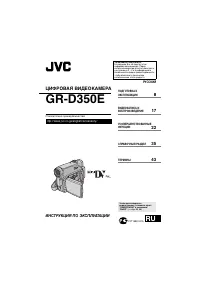 JVC GR-D350E
Инструкция по эксплуатации
JVC GR-D350E
Инструкция по эксплуатации
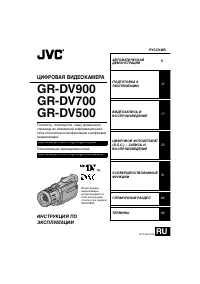 JVC GR-D500
Инструкция по эксплуатации
JVC GR-D500
Инструкция по эксплуатации