Страница 2 - Меры предосторожности
2 BHИMAHИE: ДЛЯ ПPEДOTВPAЩEHИЯ OПACHOCTИ BOCПЛAMEHEHИЯ ИЛИ ЭЛEKTPИЧECKOГO УДAPA HE ПOДBEPГAЙTE ДAHHЫЙ AППAPAT BOЗДEЙCTBИЮ ДOЖДЯ ИЛИ BЛAГИ. ПРЕДОСТЕРЕЖЕНИЯ: • Для пpeдoтвpaщeния элeктpичecкoгo yдapa нe oткpывaйтe кopпyc. Bнyтpи нeт дeтaлeй для oбcлyживaния пoльзoвaтeлeм. Oбpaщaйтecь зa oбcлyживaниeм ...
Страница 3 - Торговые марки
3 Р УССКИЙ Информация для пользователей, выбрасывающих старое оборудование [Европейский Союз] Это символ указывает, что после окончания срока службы соответствующего электрического или электронного оборудования, нельзя выбрасывать его вместе с обычным бытовым мусором. Вместо этого, оно подлежит сдач...
Страница 4 - Прочитайте в первую очередь!; Сделайте резервную копию важных записанных данных; Такие значки как; При подключении камеры к другому устройству при; Подключите кабель DV (разъемы) в соответствии с формой разъема DV.
4 Прочитайте в первую очередь! Сделайте резервную копию важных записанных данных Компания JVC не несет ответственности за утрату данных. Рекомендуется скопировать ваши важные данные на DVD-диск или на другой носитель записи для хранения. ( стр. 40) Сделайте пробную запись Перед записью важных данных...
Страница 5 - Содержание
5 Р УССКИЙ ПОДГОТОВКА К ЭКСПЛУАТАЦИИ Принадлежности .................................. 6 Как использовать док-станцию Everio ...... 6Крепление ремня для переноски на плече ... 7Крепление фильтра с сердечником ........... 7Подготовка пульта дистанционного управления ... 7 Указатель .....................
Страница 6 - Принадлежности; РУКОВОДСТВО ПО; Уже установлена в; Как использовать док-станцию Everio
6 Принадлежности Док-станция Everio CU-VC3U ( ниже) Сетевой адаптер AP-V17E Аккумуляторный блок BN-VF808U Аудио/Видео кабель USB-кабель ( стр. 38, 40 и РУКОВОДСТВО ПО ЭКСПЛУАТАЦИИ ПК) Ремень для переноски на плече ( стр. 7) Компакт-диск ( РУКОВОДСТВО ПО ЭКСПЛУАТАЦИИ ПК) Пульт дистанционного управлен...
Страница 7 - Крепление ремня для переноски на плече; Повторная установка батарейки; Проушина
7 Р УССКИЙ Крепление ремня для переноски на плече Снимите прокладку и пропустите конец ремня через проушину. Пропустите ремень через пряжку, отрегулируйте его длину и используйте петлю ремешка для его крепления на месте. Установите пряжку рядом с проушиной и закройте мягкую прокладку. Крепление филь...
Страница 8 - Указатель; Вы также можете включать и выключать
8 Указатель ПРИМЕЧАНИЯ • ЖК-монитор может поворачиваться на 270°. • Включение/отключение питания открытием/закрытием монитора Вы также можете включать и выключать камеру открытием/закрытием ЖК-монитора в режиме записи. • Не закрывайте 4 , 5 , 7 и 9 во время съемки.
Страница 9 - Камера
9 Р УССКИЙ Камера ! Кнопка указателя [INDEX] ( стр. 26)/ Кнопка оставшегося места/кнопка данных об аккумуляторе [ 0 / 1 ] ( стр. 14, 19) # Рычаг установки Переместите на ¡ : Пропуск в обратном направлении ( стр. 24)/Вверх/Компенсация задней подсветки [ - ] ( стр. 21)/Управление экспозицией участка ...
Страница 10 - Только во время видеозаписи; Индикация на ЖК-мониторе
10 Во время записи как видео, так и фотоизображения W T 0 1 6 : 5 5 2 0 . 0 1 . 2 0 0 7 A 2 0 0 X 1 / 2 5 0 ! Индикатор выбранного режима работы ( стр. 20) 4 : Автоматический режим 3 : Ручной режим # Индикатор теле макрорежима ( стр. 23) $ Приблизительный показатель масштабирования ( стр. 18) % Инди...
Страница 11 - Во время воспроизведения видео
11 Р УССКИЙ Во время воспроизведения видео 9 : 5 5 : 0 1 1 6 : 5 5 2 0 . 0 1 . 2 0 0 7 X - 6 0 ! Индикатор режима ( стр. 24) # 6 : Индикатор воспроизведения списка воспроизведения (появляется при воспроизведении списка воспроизведения). ( стр. 35) ¨ª : Индикатор воспроизведения после поиска события ...
Страница 12 - Установите; Необходимые настройки перед использованием; зарядки; Аккумуляторный
12 Перед использованием убедитесь в выполнении трех следующих настроек. Зарядка аккумуляторного блока 1 Установите переключатель питания/режима в положение OFF. Сдвиньте, удерживая нажатой кнопку фиксатора. MODE OFF (CHARGE) ON 2 Установите аккумуляторный блок. Сдвиньте аккумуляторный блок вниз, что...
Страница 13 - Выбор языка; Выберите желаемый язык.
13 Р УССКИЙ Выбор языка Вы можете менять язык дисплея. 1 Установите переключатель питания/режима в положение ON. Сдвиньте, удерживая нажатой кнопку фиксатора. MODE OFF (CHARGE) ON 2 MENU НОСИТЕЛЬ ДЛЯ ВИДЕО СЧЕТЧИК СЦЕН МАСШТАБ КАЧЕСТВО ЦСИ ВИДЕО ВЫБРАТЬ УСТ. ВЫЙТИ 3 НОСИТЕЛЬ ДЛЯ ВИДЕО СЧЕТЧИК СЦЕН М...
Страница 14 - Другие настройки; Регулировка ремня для руки; Закройте крышку объектива; OFF; Установите аккумуляторный блок.; Показываемое время записи может; Установка штатива; Переключатель
14 Другие настройки Регулировка ремня для руки Откройте мягкую прокладку и отрегулируйте ремень для руки. Крышка объектива Если камера не используется, закройте крышку объектива для его защиты. Закройте крышку объектива Откройте крышку объектива ПРИМЕЧАНИЕ Сильно не давите на крышку объектива. Это м...
Страница 15 - При использовании карты SD; неподвижные изображения) и; Карты MultiMedia не поддерживаются.; Установите карту SD; Смена носителя для записи
15 Р УССКИЙ При использовании карты SD Если вы хотите сделать запись на карту SD, вам необходимо выполнить три следующие действия. Совместимые карты SD:Panasonic, TOSHIBA, pqi (только неподвижные изображения) и SanDisk . 128 МБ до 4 ГБ . • При использовании других носителей могут возникнуть проблемы...
Страница 16 - Запись файлов; Запись видео; Установите переключатель питания/режима в положение; Еще раз нажмите кнопку; Индикатор; ON
16 Запись файлов Запись видео Подготовка: Установите переключатель питания/режима в положение ON . Нажмите кнопку PLAY/REC для выбора режима записи. PLAY/REC SELECT 16:9 [ 5 h 5 6 m ] Нажмите кнопку REC для начала записи. REC R E C [ 5 h 5 6 m ] На экране появится примерное оставшееся время записи. ...
Страница 17 - Запись неподвижного изображения
17 Р УССКИЙ Запись неподвижного изображения Подготовка: Установите переключатель питания/режима в положение ON . Сдвиньте переключатель питания/режима в положение MODE для выбора # режима (неподвижное изображение). MODE OFF ON При отпускании переключатель вернется в первоначальное положение. Индикат...
Страница 18 - Масштабирование; Светодиодное освещение
18 Запись файлов (продолжение) Масштабирование Подготовка: • Сдвиньте переключатель питания/режима в положение MODE для выбора режима ! или # . • Нажмите кнопку PLAY/REC для выбора режима записи. Уменьшение Увеличение W : Широкоугольная съемка T : Телесъемка Максимальное масштабирование (заранее уст...
Страница 19 - Выберите событие, с которым вы
19 Р УССКИЙ Присвоение файлам события – только режим ! . Если вы выберете событие, с которым вы хотите связать файл до начала записи, файл будет связан с выбранным событием, что позволит легче найти его во время воспроизведения. В каждом событии имеется 3 различных места назначения (например: ДЕТИ1,...
Страница 20 - Программа AE; Выберите желаемую настройку.; Ручная запись
20 Режим ручной записи позволяет вам установить фокусировку, яркость экрана и т. п. вручную. Вам нужно переключиться в этот режим, так как по умолчанию устанавливается автоматический режим, устанавливающий эти параметры автоматически. Переключение в ручной режим записи Подготовка: • Сдвиньте переклю...
Страница 21 - Ночная съемка; Компенсация задней подсветки
21 Р УССКИЙ Ночная съемка Выдержка регулируется автоматически в пределах от 1/2 до 1/250 секунды. Это позволяет снимать с небольшой освещенностью в затемненных местах. После выполнения "Переключение в ручной режим записи" ( стр. 20) N IG H T A 8 Для отмены ночной съемки Сдвиньте рычаг устано...
Страница 22 - Ручная настройка в меню функций; Выберите желаемое меню.; Меню
22 Ручная настройка в меню функций Вы можете легко использовать функции ручной записи, выбрав параметры в меню функций. После выполнения "Переключение в ручной режим записи" ( стр. 20) 1 FUNCTION FOCUS НАСТРОЙКА ЯРКОСТИ ТЕЛЕ МАКРО ЭФФЕКТ WB ВЫДЕРЖКА 2 Выберите желаемое меню. Для дополнительн...
Страница 23 - WB
23 Р УССКИЙ Меню Настройки: [ ] = Заводская установка ВЫДЕРЖКА Меньшая выдержка может замедлить движение быстро движущегося объекта, большая выдержка может привести к размыванию объекта и созданию впечатления плавного движения. [АВТО] : Выдержка регулируется автоматически. От 1/2 до 1/4000 (Для режи...
Страница 24 - Воспроизведение файлов; для выбора; Воспроизведение видео
24 Воспроизведение файлов 8 Для возврата к экрану указателя Нажмите INDEX. 8 Для просмотра на телевизоре См. стр. 29. 8 Для включения/выключения отображения даты Измените настройки в [ДАТА/ВРЕМЯ]. ( стр. 49) 8 Для просмотра информации о файле В режиме паузы при воспроизведении нажмите INFO . ( стр. ...
Страница 25 - Воспроизведение неподвижного изображения
25 Р УССКИЙ 8 Для возврата к экрану указателя Нажмите INDEX . 8 Для просмотра на телевизоре См. стр. 29. 8 Для включения/выключения отображения даты Измените настройки в [ДАТА/ВРЕМЯ]. ( стр. 49) 8 Для просмотра информации о файле Нажмите INFO . ( стр. 32) Нажмите кнопку PLAY/REC для выбора режима во...
Страница 26 - Функция поиска файлов; Выберите дату записи.; Выберите файл, который вы
26 Воспроизведение файлов (продолжение) Функция поиска файлов Вы можете переключиться с экрана указателя на экран указателя даты или экран событий для более удобного поиска файлов.Экран указателя может использоваться в режиме ! . Он не может использоваться в режиме # . Экран указателя даты Вы можете...
Страница 28 - Выберите желаемый эффект.
28 Воспроизведение файлов (продолжение) Воспроизведение со специальными эффектами Эффекты вытеснения или микширования Добавляет эффекты в начале и конце видеофильмов. Эти эффекты не могут использоваться для неподвижных изображений. Эффекты при воспроизведении Добавляет эффекты, которые, например, ме...
Страница 29 - Выключите все устройства.; устройств как DVD-рекордер, отключите питание этих устройств.; Включите камеру и телевизор.; Если формат изображения; Просмотр изображений на телевизоре
29 Р УССКИЙ Подготовка: Выключите все устройства. ПРИМЕЧАНИЯ • Вы также можете подключить кабели при помощи разъемов док-станции Everio. Кабель S-Video (дополнительная принадлежность) обеспечивает более качественное воспроизведение изображения. ( стр. 6) При подключении к док-станции Everio таких ус...
Страница 30 - Удаление/ Защита файлов; Работа с файлами
30 ПРЕДУПРЕЖДЕНИЕ Во время доступа к файлам не извлекайте носитель записи и не выполняйте других действий (таких как отключение питания). Также убедитесь в том, что питание камеры осуществляется от сетевого адаптера, так как данные на носителе записи могут быть повреждены в случае разрядки батареи в...
Страница 31 - Выберите требуемый файл.
31 Р УССКИЙ Удаление/Защита всех файлов После выполнения действий 1 - 2 ( стр. 30) 3 Выберите [УДАЛИТЬ ВСЕ] или [ЗАЩИТ. ВСЕ]. Выберите Установите УДАЛИТЬ ВСЕ? (КРОМЕ ЗАЩИЩЕННЫХ ФАЙЛОВ) ОТМЕНА ВЫПОЛНИТЬ ВЫБРАТЬ УСТ. 4 Выберите [ВЫПОЛНИТЬ]. Выберите Установите 8 Для выхода из экрана Нажмите FUNCTION ....
Страница 32 - Выберите новое событие, которое; Для отключения показа информации
32 Работа с файлами (продолжение) Изменение присвоенного видеофайлам события после записи – только режим ! . Подготовка: • Сдвиньте переключатель питания/режима в положение MODE для выбора режима ! . • Нажмите кнопку PLAY/REC для выбора режима воспроизведения. 1 FUNCTION УДАЛИТЬ ЗАЩИТА ВОСПРОИЗВЕСТИ...
Страница 33 - Для выхода из экрана
33 Р УССКИЙ 5 FUNCTION ВЫБРАТЬ УСТ. ЗАВЕРШ. ПЕРЕРЕГИСТР. СОБЫТИЯ СОХРАНИТЬ? ОТМЕНА УДАЛИТЬ И ВЫЙТИ СОХРАНИТЬ И ВЫЙТИ 6 Выберите [СОХРАНИТЬ И ВЫЙТИ]. Выберите Установите 8 Для выхода из экрана Нажмите FUNCTION . Частичное удаление (РЕДАКТИРОВАНИЕ) – только режим ! . Вы можете поделить выбранный видео...
Страница 34 - Создание списков воспроизведения; Выберите [ПРАВКА СПИСКА; Выберите позицию и выведите на; Выберите файл для добавления к; Списки воспроизведения; – Только режим
34 Это список, который позволяет вам организовать записанные видеоизображения в нужном вам порядке. Подготовка: • Сдвиньте переключатель питания/режима в положение MODE для выбора режима ! . • Нажмите кнопку PLAY/REC для выбора режима воспроизведения. Создание списков воспроизведения 1 FUNCTION УДАЛ...
Страница 35 - Выберите точку вставки.; Выберите список воспроизведения,
35 Р УССКИЙ 6 Выберите точку вставки. Выберите Установите РЕДАКТИРОВАНИЕ 8/8 ВСЕГО 30h15m ВЫБРАТЬ НАЗНАЧ. • Для добавления других файлов повторите действия 5 и 6 . • Для удаления добавленной сцены сдвиньте рычаг установки на ¡ / ¢ для выбора внесенного файла и затем нажмите. 7 FUNCTION ВЫБРАТЬ УСТ. ...
Страница 36 - Удаление списка воспроизведения
36 Другие действия со списками воспроизведения Вы можете дополнительно редактировать и удалять файлы в созданном списке воспроизведения. Подготовка: Выполните действия 1 - 2 . ( стр. 34) Добавление/Удаление файлов из списка воспроизведения 3 Сдвиньте рычаг установки на ¡ / ¢ для выбора [РЕДАКТИРОВАН...
Страница 37 - Настройки печати DPOF; Настройка печати
37 Р УССКИЙ Настройки печати DPOF Данная камера поддерживает DPOF (Digital Print Order Format). На камере вы можете задать, какие изображения, и в каком количестве экземпляров следует печатать. Данная функция удобна при печати на DPOF-совместимом принтере или для предоставления носителя записи в лаб...
Страница 38 - Установите переключатель
38 Настройка печати – Только режим # . (продолжение) Одновременная настройка всех файлов вместе (по одному отпечатку для каждого) После выполнения действий 1 - 2 ( стр. 37) 3 Выберите [ВСЕ 1]. Выберите Установите ВСЕ 1 ВЫПОЛНИТЬ ОТМЕНА ВЫБРАТЬ УСТ. 4 Выберите [ВЫПОЛНИТЬ]. Выберите Установите 8 Для в...
Страница 39 - Выберите желаемое изображение.; В действии
39 Р УССКИЙ Печать выбранных неподвижных изображений После выполнения действий 1 - 2 ( стр. 38) 3 Выберите [ПЕЧАТЬ ВЫБРАН.]. Выберите Установите ПЕЧАТЬ ДАННОГО ИЗОБРАЖЕНИЯ УСТАНОВИТЬ 4 Выберите желаемое изображение. Выберите Установите К-ВО ОТПЕЧАТКОВ ДАТА 1 ВЫКЛ ОТМЕНА ПЕЧАТЬ 5 Сдвиньте рычаг устан...
Страница 40 - Копирование файлов; Финализация диска после копирования; DIRECT DVD
40 Копирование файлов Использование DVD-рекордера для копирования файлов с камеры (функция создания DVD-диска) Поддерживаемые типы дисков: 12 см DVD-R, DVD-RW • Относительно дисков - могут использоваться только чистые диски DVD-R. Относительно дисков DVD-RW: могут также использоваться использованные...
Страница 41 - Продолжение на следующей странице
41 Р УССКИЙ Копирование только новых снятых видеофайлов Камера автоматически выбирает и копирует файлы, которые никогда не копировались на DVD-диски. 1 Установите переключатель питания/режима в положение ON. MODE OFF ON СОЗДАТЬ DVD ВЫБРАТЬ ИЗ СЦЕНВСЕ СЦЕНЫ ВЫБРАТЬ ИЗ СОБЫТИЯ ВЫБРАТЬ ИЗ ДАТЫВЫБР ИЗ С...
Страница 42 - Выберите желаемый номер диска.
42 Копирование файлов (продолжение) 3 Выберите желаемый номер диска. • Если вы выберите [ВСЕ], будут созданы все диски, указанные в списке. • Для предварительного просмотра сцен сдвиньте рычаг установки на ¡ / ¢ для выбора файла и нажмите кнопку INDEX . Когда появится экран указателя отдельных сцен,...
Страница 43 - Заголовок и разделы созданного; Заголовок; Меню для воспроизведения диска; Заголовок диска: Дата создания диска
43 Р УССКИЙ 8 Заголовок и разделы созданного DVD-диска Каждая дата записи становится одним заголовком в созданном DVD-диске, а каждая сцена, записанная в этот же день, становится одним разделом в заголовке. 10.01.2007: записывает файл 1 и 2. Заголовок Создание DVD-диска Раздел Файл 1 Файл 2 Файл 4 Ф...
Страница 44 - рекордер в режим входа AUX.; Для прекращения дублирования
44 Использование видеомагнитофона/DVD-рекордера для дублирования файлов с камеры Подготовка: Выключите все устройства. Вы также можете подключить кабели при помощи разъемов док-станции Everio. Кабель S-Video или кабель DV (дополнительная принадлежность) обеспечивает более качественное воспроизведени...
Страница 45 - Выберите направление
45 Р УССКИЙ Копирование/перемещение файлов неподвижных изображений При помощи экранного меню вы можете копировать или перемещать файлы неподвижных изображений между встроенным жестким диском и картой памяти SD. Подготовка: • Сдвиньте переключатель питания/режима в положение MODE для выбора режима # ...
Страница 46 - Изменение параметров меню; Выберите желаемое меню из
46 например) Установите [ДЕМОРЕЖИМ] на [ВЫКЛ]. 1 MENU НОСИТЕЛЬ ДЛЯ ВИДЕО СЧЕТЧИК СЦЕН МАСШТАБ КАЧЕСТВО ЦСИ ВИДЕО ВЫБРАТЬ УСТ. ВЫЙТИ 2 НОСИТЕЛЬ ДЛЯ ВИДЕО СЧЕТЧИК СЦЕН МАСШТАБ КАЧЕСТВО ЦСИ ВИДЕО ВЫБРАТЬ УСТ. ВЫЙТИ 3 Выберите желаемое меню из первой позиции меню. • [ВИДЕО]: Показывает меню, относящиеся...
Страница 47 - мониторе загорается индикатор
47 Р УССКИЙ Меню Настройки: [ ] = Заводская установка ! ВИДЕО q ЦСИ Компенсирует дрожание рук. ВЫКЛ : Отключает функцию. [ВКЛ] : Включает функцию. ПРИМЕЧАНИЯ • В зависимости от условий съемки или при сильном дрожании рук, точная стабилизация может не дать удовлетворительных результатов. • При съемке...
Страница 48 - SNAPSHOT; ОСНОВНЫЕ НА
48 Изменение параметров меню (продолжение) Меню Настройки: [ ] = Заводская установка # ФОТО p УВЕЛ. УСИЛ При съемке в затемненных местах автоматически делает снимаемый объект ярче. Однако общие цветовые оттенки будут выглядеть сероватыми. ВЫКЛ : Отключает функцию. [ВКЛ] : Включает функцию. { НЕПРЕРЫ...
Страница 49 - ČEŠTINA; : Дата/время показываются около 5 секунд
49 Р УССКИЙ Меню Настройки: [ ] = Заводская установка Y ОСНОВНЫЕ НА СТРОЙКИ # ВЫБОР ТИПА ТВ Позволяет вам выбрать тип телевизора при просмотре на телевизоре файлов, записанных камерой. 4:3 / [16:9] l ДИСПЛЕЙ Позволяет вам включить или отключить отображение экранного дисплея. ВЫКЛ : Отключает экранны...
Страница 50 - НОСИТЕЛЬ; Подключите сетевой адаптер.
50 Изменение параметров меню (продолжение) Меню Настройки: [ ] = Заводская установка Y ОСНОВНЫЕ НА СТРОЙКИ ( АВТОВЫКЛЮЧЕНИЕ Если при включенном питании камера в течение 5 минут оставалась без выполнения каких-либо действий, она автоматически выключится для экономии питания. ВЫКЛ : Отключает функцию....
Страница 51 - Для сброса настроек камеры в; ) Установите переключатель питания/режима в; и отсоедините источник питания; Неисправность; Питание; Устранение неисправностей
51 Р УССКИЙ Камера - это устройство, управляемое микрокомпьютером. Внешние помехи (от телевизора, радиоприемника и т. п.) могут мешать нормальной работе камеры. Следующие проблемы не являются неисправностями камеры. • Камера нагревается при длительном использовании. • Аккумулятор нагревается во врем...
Страница 52 - Дисплей
52 Неисправность Действие Дисплей Изображение на ЖК-мониторе выглядит темным или блеклым. • Настройте яркость и отрегулируйте угол ЖК-монитора. • Когда срок службы светодиодной подсветки ЖК-монитора подходит к концу, изображения на ЖК-мониторе становятся темными. Обратитесь к ближайшему дилеру JVC. ...
Страница 53 - Запись
53 Р УССКИЙ Неисправность Действие Запись Невозможно включить баланс белого цвета. • Перед установкой баланса белого цвета не выбирайте режим сепии (СЕПИЯ) или черно-белый (ОДИН ТОН). 23 Низкая скорость непрерывной съемки. • При многократной непрерывной последовательной записи фотоизображений скорос...
Страница 54 - Предупреждающая индикация; Заряжена
54 Индикация Значение/Действие (Индикатор батареи) • Показывает оставшийся заряд батареи. – • Когда уровень заряда батареи приблизится к нулю, индикатор батареи будет мигать. При полном разряде батареи питание отключается автоматически. – УСТАНОВ. ДАТУ/ВРЕМЯ! • Появляется, когда дата/время не устано...
Страница 55 - Чтобы почистить корпус; Аккуратно протрите его чистящей салфеткой для объективов.; Чистка; Индикация; Технические характеристики; Общие параметры
55 Р УССКИЙ Перед чисткой выключите камеру, отсоедините аккумуляторный блок и сетевой адаптер. 8 Чтобы почистить корпус Аккуратно протрите его мягкой влажной тканью. Если камера сильно загрязнена, смочите ткань в растворе мягкого моющего средства и отожмите ее перед использованием для чистки. После ...
Страница 56 - Для неподвижных изображений; Для разъемов; Сетевой адаптер
56 Технические характеристики (продолжение) Камера Матрица 1/6 ″ (1 070 000 пикселей) CCD 1/6 ″ (800 000 пикселей) CCD Объектив Видео: F от 1,8 до 4,5, f = от 2,5 мм до 80 мм, оптический трансфокатор 32:1Неподвижное изображение: F от 1,9 до 4,5, f = от 2,9 мм до 80 мм, оптический трансфокатор 27:1 F...
Страница 57 - Пульт дистанционного
57 Р УССКИЙ Пульт дистанционного управления Питание 3 В пост. тока Срок службы батареи Около 1 года (в зависимости от частоты использования) Рабочее расстояние В пределах 5 м Температура эксплуатации от 0°C до 40°C Размеры (Ш х В х Г) 42 мм x 14,5 мм x 91 мм Вес Около 30 г(включая батарею) Конструкц...
Страница 58 - Аккумуляторный блок; Контакты; Во избежание возникновения опасности; не; Носитель записи; Для продления срока службы
58 Аккумуляторный блок Прилагаемый аккумуляторный блок является ионно- литиевой батареей. Перед использованием прилагаемого или дополнительного аккумуляторного блока прочитайте следующие предупреждения: Контакты • Во избежание возникновения опасности ... не бросайте в огонь. ... не замыкайте контакт...
Страница 59 - Основной блок; Для обеспечения безопасности НЕ
59 Р УССКИЙ Основной блок • Для обеспечения безопасности НЕ ... открывайте корпус камеры.... разбирайте и не модифицируйте устройство.... допускайте попадания в устройство воспламеняющихся веществ, воды или инородных металлических предметов. ... снимайте аккумуляторный блок и не отключайте питание п...
Страница 60 - Термины
60 Термины А Автоматическое выключение ..................... 50Аккумуляторный блок ......................12, 14, 58 Б Баланс белого цвета .................................... 23Быстрый пуск ................................................ 49 В Видео .....................................................
Страница 73 - Настройка мови; Виберіть потрібну мову.
13 УКР АЇНСЬКА Настройка мови Ви можете змінити мову дисплея відеокамери. 1 Виставте перемикач живлення/ режимів на ON. Повертайте, утримуючи натисненою кнопку фіксатора. MODE OFF (CHARGE) ON 2 MENU НОСИТЕЛЬ ДЛЯ ВИДЕО СЧЕТЧИК СЦЕН МАСШТАБ КАЧЕСТВО ЦСИ ВИДЕО ВЫБРАТЬ УСТ. ВЫЙТИ 3 НОСИТЕЛЬ ДЛЯ ВИДЕО СЧ...
Страница 90 - Стирання/ Захист файлів; Робота з файлами
30 УВАГА! Не виймайте носій запису та не виконуйте жодні операції (наприклад, не вимикайте живлення) під час здійснення доступу до файлів. Рекомендуємо також використовувати доданий мережний адаптер, оскільки розряджання акумулятора під час запису на носій може призвести до пошкодження даних на ньом...
Страница 91 - Виберіть потрібний файл.
31 УКР АЇНСЬКА Стирання/захист усіх файлів Після виконання кроків 1 - 2 ( стор. 30) 3 Виберіть [УДАЛИТЬ ВСЕ] або [ЗАЩИТ. ВСЕ]. Выберите Установите УДАЛИТЬ ВСЕ? (КРОМЕ ЗАЩИЩЕННЫХ ФАЙЛОВ) ОТМЕНА ВЫПОЛНИТЬ ВЫБРАТЬ УСТ. 4 Виберіть [ВЫПОЛНИТЬ]. Выберите Установите 8 Щоб вийти з екрана Натисніть кнопку FU...
Страница 92 - Виберіть нову подію для; Щоб вийти з екрана інформації про
32 Робота з файлами (Продовження) Зміна класифікації відеозаписів за подіями після зйомки – тільки в режимі ! Підготовка: • Перемістіть перемикач живлення/режимів у позицію MODE та виберіть режим ! . • Натисніть кнопку PLAY/REC , щоб вибрати режим відтворення. 1 FUNCTION УДАЛИТЬ ЗАЩИТА ВОСПРОИЗВЕСТИ...
Страница 93 - – тільки в режимі; Щоб вийти з екрана
33 УКР АЇНСЬКА 5 FUNCTION ВЫБРАТЬ УСТ. ЗАВЕРШ. ПЕРЕРЕГИСТР. СОБЫТИЯ СОХРАНИТЬ? ОТМЕНА УДАЛИТЬ И ВЫЙТИ СОХРАНИТЬ И ВЫЙТИ 6 Виберіть [СОХРАНИТЬ И ВЫЙТИ]. Выберите Установите 8 Щоб вийти з екрана Натисніть кнопку FUNCTION . Часткове стирання ( РЕДАКТИРОВАНИЕ ) – тільки в режимі ! Ви можете розділити ви...
Страница 94 - Створення списків відтворення; Виберіть [ПРАВКА СПИСКА; Виберіть пункт меню та; Виберіть файл для додавання до; Списки відтворення
34 Це список, у якому ви можете сортувати відеозаписи у потрібному порядку. Підготовка: • Перемістіть перемикач живлення/режимів у позицію MODE та виберіть режим ! . • Натисніть кнопку PLAY/REC , щоб вибрати режим відтворення. Створення списків відтворення 1 FUNCTION УДАЛИТЬ ЗАЩИТА ВОСПРОИЗВЕСТИ СПИ...
Страница 95 - Виберіть точку вставляння.; Відтворення списків відтворення; Виберіть список відтворення, який
35 УКР АЇНСЬКА 6 Виберіть точку вставляння. Выберите Установите РЕДАКТИРОВАНИЕ 8/8 ВСЕГО 30h15m ВЫБРАТЬ НАЗНАЧ. • Щоб додати інші файли, повторіть кроки 5 та 6 . • Щоб стерти відеозаписи, класифіковані відповідно до події, перемістіть джойстик в напрямі ¡ / ¢ , щоб вибрати класифікований файл, а тод...
Страница 98 - Встановіть перемикач живлення/
38 Настройки друку – тільки в режимі # (Продовження) Настройка всіх файлів одночасно (Один відбиток для кожного файла) Після виконання кроків 1 - 2 ( стор. 37) 3 Виберіть [ВСЕ 1]. Выберите Установите ВСЕ 1 ВЫПОЛНИТЬ ОТМЕНА ВЫБРАТЬ УСТ. 4 Виберіть [ВЫПОЛНИТЬ]. Выберите Установите 8 Щоб вийти з екрана...
Страница 106 - Виберіть потрібне меню з першого; Зміна настройок меню; Виберіть потрібне меню з другого
46 Наприклад: Встановіть параметр [ДЕМОРЕЖИМ] на [OFF]. 1 MENU НОСИТЕЛЬ ДЛЯ ВИДЕО СЧЕТЧИК СЦЕН МАСШТАБ КАЧЕСТВО ЦСИ ВИДЕО ВЫБРАТЬ УСТ. ВЫЙТИ 2 НОСИТЕЛЬ ДЛЯ ВИДЕО СЧЕТЧИК СЦЕН МАСШТАБ КАЧЕСТВО ЦСИ ВИДЕО ВЫБРАТЬ УСТ. ВЫЙТИ 3 Виберіть потрібне меню з першого пункту меню. • [ВИДЕО]: Відображення меню дл...


 JVC GC-PX100
Инструкция по эксплуатации
JVC GC-PX100
Инструкция по эксплуатации
 JVC GR-D240
Инструкция по эксплуатации
JVC GR-D240
Инструкция по эксплуатации
 JVC GR-D290
Инструкция по эксплуатации
JVC GR-D290
Инструкция по эксплуатации
 JVC GR-D30
Инструкция по эксплуатации
JVC GR-D30
Инструкция по эксплуатации
 JVC GR-D33
Инструкция по эксплуатации
JVC GR-D33
Инструкция по эксплуатации
 JVC GR-D340EK
Инструкция по эксплуатации
JVC GR-D340EK
Инструкция по эксплуатации
 JVC GR-D350E
Инструкция по эксплуатации
JVC GR-D350E
Инструкция по эксплуатации
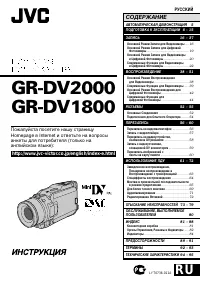 JVC GR-DV2000
Инструкция по эксплуатации
JVC GR-DV2000
Инструкция по эксплуатации
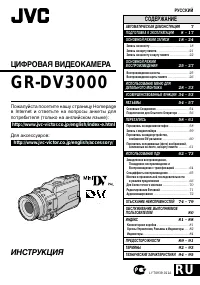 JVC GR-DV3000
Инструкция по эксплуатации
JVC GR-DV3000
Инструкция по эксплуатации
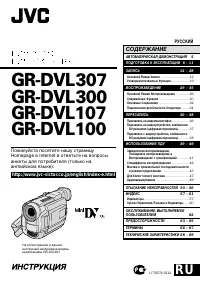 JVC GR-DVL100
Инструкция по эксплуатации
JVC GR-DVL100
Инструкция по эксплуатации
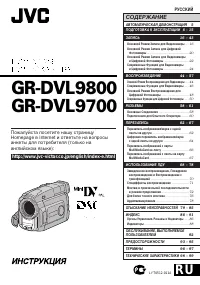 JVC GR-DVL9700
Инструкция по эксплуатации
JVC GR-DVL9700
Инструкция по эксплуатации
 JVC GZ-EX215 Everio
Инструкция по эксплуатации
JVC GZ-EX215 Everio
Инструкция по эксплуатации
 JVC GZ-EX255
Инструкция по эксплуатации
JVC GZ-EX255
Инструкция по эксплуатации
 JVC GZ-EX310 Everio
Инструкция по эксплуатации
JVC GZ-EX310 Everio
Инструкция по эксплуатации
 JVC GZ-EX555
Инструкция по эксплуатации
JVC GZ-EX555
Инструкция по эксплуатации
 JVC GZ-HD3
Инструкция по эксплуатации
JVC GZ-HD3
Инструкция по эксплуатации
 JVC GZ-HD300
Инструкция по эксплуатации
JVC GZ-HD300
Инструкция по эксплуатации
 JVC GZ-HD7
Инструкция по эксплуатации
JVC GZ-HD7
Инструкция по эксплуатации
 JVC GZ-HM30
Инструкция по эксплуатации
JVC GZ-HM30
Инструкция по эксплуатации
 JVC GZ-HM310
Инструкция по эксплуатации
JVC GZ-HM310
Инструкция по эксплуатации