Страница 3 - Техника безопасности; Начал
Техника безопасности . ПРЕДОСТЕРЕЖЕНИЕ : Сетевой штепсель по-прежнему будет в рабочем состоянии. Если аппарат не функционирует должным образом, немедленно выньте сетевой штепсель. BHИMAHИE : Аккумуляторный блок, камера с установленной батареей и пульт дистанционного управления с установленной батаре...
Страница 4 - ДЛЯ ЕВРОПЫ; Порт
. ПРЕДОСТЕРЕЖЕНИЯ : Для пpeдoтвpaщeния элeктpичecкoгo yдapa нe oткpывaйтe кopпyc. Bнyтpи нeт дeтaлeй для oбcлyживaния пoльзoвaтeлeм. Oбpaщaйтecь зa oбcлyживaниeм тoлькo к квaлифициpoвaннoмy пepcoнaлy. Если Вы не будете пользоваться сетевым адаптером в течение длительного времени, рекомендуется отсое...
Страница 6 - Содержание; Начало работы
Содержание Начало работы Техника безопасности .................................... 3 Содержание ..................................................... 6 Основные функции .......................................... 9 Меры предосторожности при работе .......... 11 Режимы работы ............................
Страница 8 - Прочее; Используемые символы
Прочее Сообщения об ошибках и способы решения .... 174 Список ошибок FTP-передачи a ............. 175 Список индикаторов ошибок живого потока a ................................................................... 177 Мигание индикатора съемки ....................... 177 Предупреждающий звуковой сигна...
Страница 9 - Основные функции
Основные функции 3 1/3-дюймовые высокоэффективные КМОП- матрицы Full HD чувствительностью F12 Настоящая видеокамера оснащена тремя 1/3" full HD CMOS-матрицами размером 2,07M пикселей. Она обеспечивает высокое качество изображения, высокую цветопередачу благодаря обработке индивидуальных сигналов...
Страница 12 - Обращение с SD-картами памяти; Выемка; GPS
SDHC/SDXC-карты o В настоящем руководстве карта SDHC/SDXC называется SD картой. o В настоящей камере сохранение изображений и звука осуществляется на карту SD (приобретается отдельно), установленную в гнездо. o Если на SD-карте находятся файлы, записанные на других устройствах, или файлы, сохраненны...
Страница 14 - Режимы работы; MODE
Режимы работы Для этой видеокамеры предусмотрены четыре режима работы — режим камеры, режим дополнительного носителя, режим использования USB-порта и режим удаленного редактирования. . MODE AE LEVEL MENU/THUMB FOCUS ASSIST/1 OIS / 2 LOLUX / 3 CANCEL TIME CODE Кнопка воспроизведения Воспроизведение с...
Страница 16 - Кнопки управления
Кнопки управления . SERVO MANUAL ZOOM REC H E I J G D A C B K F FIX V AR OFF FOCU S ASS IST/1 OIS/2 LOLU X/3 MENU/THUMB AE LE VEL FOCUS ND FIL TER 1/64 1/16 1/4 OFF POW ER MARKER/6 ZEBRA/5 AE LOCK/4 SHUTTER WHT BAL CANCEL PUSH AUTO IRIS GAIN FULL A UTO PUSH AUTO PRESET B LMH A ON OFF ON MANU ∞ MODE ...
Страница 17 - R S T
. AUX INPUT 2 INPUT 1 DEV ICE AV A BATT.RELEA SE POWE R /CHG B HDMI REM OTE DC HD/SD SDI REC HOST W T REC HOLD IN OUT TC L MN O d R S T X Z a b c Q P U V Y W R [REC] Кнопка записи Начало/остановка записи. Примечание : 0 Эта кнопка блокируется кнопкой [REC] I снизу объектива и кнопкой [REC/HOLD] Z св...
Страница 18 - Боковая панель управления; S R Q; JKHI
Боковая панель управления . ND FILTER FOCUS AE LEVEL MANU PUSH AUTO MENU/THUMB FOCUS ASSIST/1 OIS / 2 LOLUX / 3 1/64 1/16 1/4 OFF PRESET IRIS GAIN CANCEL L MH BA WHT BAL SHUTTER FULL AUTO MODE POWER ON OFF (CHG) ON OFF AE LOCK/4 ZEBRA/5 MARKER/6 PUSH AUTO TIME CODE AUTO A BC E S R Q O N M L K J T D ...
Страница 19 - Задняя панель разъемов
Q [LOLUX/3] Кнопка съемки при плохой видимости / Пользовательская кнопка 3 Для включения или выключения режима съемки в условиях слабого освещения. Вы также можете использовать ее в качестве пользовательской кнопки, присвоив ей особую функцию в настройке меню. ( A стр. 34 [Назначение функций для кно...
Страница 20 - H I
ЖК-монитор . MENU/THUMB CANCEL CH1 INT INPUT1INPUT2 AUTOMANUAL CH2 INPUT2 MONITOR DISPLAY STATUS INPUT1 PEAKING LCD BRIGHT CH2 CH1 LINE MICMIC +48V CH1BOTHCH2 B C H I A D FG E J K L N M A ЖК-монитор ( A стр. 32 [Настройка ЖК-монитора и видоискателя] ) B [MENU/THUMB] Кнопка меню / миниатюр 0 Отображе...
Страница 21 - Линзы; C D
Линзы . E C D A B A Внутренний винт фильтра 0 Возможна установка прозрачного или ультафиолетового фильтра для защиты объектива или фильтров для различных эффектов. 0 Типы устанавливаемых фильтров: Φ72 мм P0.75 Примечание : 0 Во время установки фильтра снимите бленду. ( A стр. 24 [Установка / Снятие ...
Страница 22 - Принципиальная схема системы
Принципиальная схема системы . Приемник беспроводного микрофона Контакт RCA Аудио/видео кабель HDMI-кабель Сумка для переноски Штатив SDHC/SDXC Карту памяти Устройство чтения SDHC/SDXC-карт USB-кабель Батарея Адаптер переменного тока Пульт дистанционного управления Система нелинейного монтажа GY-HM6...
Страница 23 - Регулировка ручного ремня; Подключение внешнего микрофона; Установка большого окуляра; Окуляр; Подго
Предварительные настройки и параметры Регулировка ручного ремня Откройте уплотнение и отрегулируйте положение ручного ремня. . AUX INPUT2 INPUT1 DEVIC E AV A BATT.RELE ASE POWE R /CHG B HDMI REM OTE DC HD/SD SDI REC HOST Предупреждение : 0 Если ручной ремень затянут не прочно, видеокамера может упас...
Страница 24 - Установка бленды; Источник питания; Использование аккумуляторной батареи; Зарядка аккумуляторной батареи
Открывание / закрывание крышки объектива Откройте / закройте объектив при помощи переключателя открытия/закрытия объектива. Перед началом съемки снимите крышку линзы. Если камера не используется, закройте крышку для защиты оптики. . Предупреждение : 0 Не применяйте силу при нажатии на крышку объекти...
Страница 26 - Отображение статуса
Использование источника питания переменного тока (подключение к гнезду DC IN) Используйте штатный адаптер переменного тока для подключения камеры к сети переменного тока. . 1 MODE POWER ON OFF (CHG) 2 1 Вставьте кабель постоянного тока адаптера переменного тока в гнездо [DC] видеокамеры. 0 Убедитесь...
Страница 27 - питания; Включение питания; Выключение питания
Экран меню ( A стр. 91 [Отображение и описание экрана меню] ) . Предупреждения при помощи световых и звуковых сигналов Статус предупреждения отображается индикатором съемки и предупреждающими звуковыми сигналами. 0 Индикатор съемки мерцает. 0 Подача предупреждающего звукового сигнала осуществляется ...
Страница 28 - Начальные настройки; Нажмите кнопку блокировки (синего; JK; Убедившись, что крышка объектива
Начальные настройки Во время первого включения питания открывается экран первоначальной настройки камеры. Установите дату и время встроенных часов на экране [Initial Setting]. Все операции с видеокамерой будут отключены до завершения установки первоначальных параметров. . MODE POWER ON OFF (CHG) AE ...
Страница 29 - Изменение времени после; Изменение стиля отображения
4 После подтверждения выхода нажмите кнопку Set (Установка) ( R ). Появится экран [Initial Setting]. 0 Для моделей U . 0 Для моделей E . Примечание : 0 Экран [Initial Setting] появляется, когда питание включается первый раз и когда питание включается после полной разрядки встроенной батареи. 0 Устан...
Страница 30 - мониторе и в видоискателе; Экран отображения параметров камеры; Экран отображения параметров камеры
Отображение на ЖК- мониторе и в видоискателе Вы можете отобразить состояние камеры, информацию носителя, шаблон „зебра“ и различные маркеры видеоизображения на ЖК- мониторе и экране видоискателя во время съемки.Примечание : 0 Если параметр [Main Menu] B [A/V Set] B [Video Set] B [Display On TV] уста...
Страница 31 - Область отображения предупреждений
Экран статуса 0 На этом экране можно проверить текущие настройки. 0 Чтобы вызвать экран статуса, нажмите кнопку [STATUS] во время отображения обычного экрана. 0 Экран дисплея выглядит по-разному в зависимости от используемого режима (два типа). ( A стр. 14 [Режимы работы] ) 0 Нажмите кнопку [STATUS]...
Страница 32 - Обычное изображение; Отображение на ЖК-мониторе и в; параметр „Off“; Настройка ЖК-монитора; градусов вниз; удобное для просмотра.
Настройка ЖК-монитора и видоискателя Вы можете воспроизводить видеоизображения на этой камере при помощи видоискателя, ЖК- монитора или того и другого вместе. . DISPLAY Обычное изображение Перевернутое изображение Отображение на ЖК-мониторе и в видоискателе Когда для [LCD/VF] B [LCD + VF] установлен...
Страница 33 - Настройка видоискателя; Установите его вертикально в
Регулировка контура Кнопкой [PEAKING +/ - ] отрегулируйте контур ЖК-монитора. (Одновременно осуществляется регулировка контура видоискателя.) 0 Кнопка [+] предназначена для увеличения коррекции контура, кнопка [ - ] - для уменьшения. 0 Чтобы восстановить стандартные настройки, одновременно нажмите к...
Страница 34 - Назначьте функции кнопкам в меню.; Индикатор съемки
Отображение черного и белого Изображение в видоискателе можно сделать черно-белым. 0 Элемент [Main Menu] B [LCD/VF] B [VF Color] B Нажмите кнопку Set (Установить) ( R ) B Выберите „Off“ B Нажмите кнопку Set (Установить) ( R ). ( A стр. 104 [ VF Color ] ) Назначение функций для кнопок оператора Вы мо...
Страница 35 - Используемые карты; Расчетное время записи на SD-карты; Запись/удаление возможны Запись/удаление невозможны
SD-карта В настоящей камере сохранение изображений и звука осуществляется на карту SD (приобретается отдельно), установленную в гнездо. Используемые карты Используйте SD-карту класса 6/10.Примечание : 0 В зависимости от формата записи также возможно использование SD-карт класса 4 и выше. ( A стр. 42...
Страница 36 - Вставка SD-карты памяти; Вставьте SD-карту угловой выемкой
Вставка SD-карты памяти Эта камера снабжена двумя гнездами SD-карт (A и B) для записи видео / аудио и воспроизведения. . 1 2 3 1 A B 2 1 Откройте крышку SD-карты. 2 Вставьте SD-карту угловой выемкой вверх. Индикатор статуса гнезда карты, в который вставлена карта, горит красным цветом. 3 Закройте кр...
Страница 37 - Переключение между SD-картами; Выберите гнездо SD-карты для
Переключение между SD-картами Если в оба гнезда установлены исправные SD- карты, выберите карту кнопкой [SLOT A/B]. Если SD-карта заполнена во время записи, запись автоматически переходит на другую карту. . AE LEVEL MENU/THUMB CANCEL MENU/THUMB CANCEL SLOT A/B Примечание : 0 Во время записи или восп...
Страница 38 - Форматирование завершено.; Восстановление SD-карт; Выберите SD-карту для восстановления
6 Форматирование завершено. После завершения форматирования появится сообщение „Complete“, и камера вернется к отображению экрана [Format Media].Примечание : 0 Во время форматирования использование меню будет невозможно, однако запись можно будет начать. Тем не менее, она возможна только в том случа...
Страница 39 - Записанные видеоролики
Ролик, записанный на SD-карту Папки SD-карты Записанные материалы сортируются по соответствующим папкам в соответствии с настройками меню, указанными ниже.* Выберите папку для записи из меню. ( A стр. 117 [ Recording in DCIM Folder ] ) o a System W Format/ Y Format Папка записи HD QuickTime (MPEG2) ...
Страница 40 - Во время работы в режиме камеры (во; Блокировка операций не распространяется
Функция блокировки операций Вы можете использовать эту функцию, чтобы предотвратить нарушение работы фотокамеры. . AE LEVEL MENU/THUMB CANCEL MENU/THUMB CANCEL 1 Во время работы в режиме камеры (во время отображения экрана дисплея) нажмите и удерживайте кнопку [CANCEL] в течение 5 секунд или более. ...
Страница 41 - Подготовка к работе; Съемка
Основные способы съемки Подготовка к работе . 3 1 MODE POWER ON OFF (CHG) 4 2 4 1 Подключите батарею или источник питания переменного тока к видеокамере. ( A стр. 24 [Источник питания] ) 2 Вставьте SD-карту. ( A стр. 35 [SD-карта] ) 3 Включите питание видеокамеры. Нажмите кнопку блокировки (синего ц...
Страница 42 - Выбор системного разрешения
Выбор системного разрешения, формата файла и формата видеороликов Можно выбрать разрешение записанных видеороликов (HD, SD, или Web), формат файлов для записи/воспроизведения и формат записи видеороликов на этой видеокамере.Примечание : 0 Сделайте выбор в [Main Menu] B [Record Format]. Выбор системн...
Страница 43 - Список форматов; Выбор соотношения сторон для видеороликов
Список форматов Ниже приведен список форматов файлов и видеороликов, которые можно выбрать для этой видеокамеры. o Если параметр [System] установлен на „HD“, „HD+SD“ или „HD+Web“, то для гнезда A a возможны следующие опции: Когда [System] установлен на „HD“ b : Record Format System Format Resolution...
Страница 44 - Установки в меню Record Format; Управление; Использование рычажка
Установки в меню Record Format 1 Вызовите меню [Main Menu] B [Record Format]. 2 Выполните установки для каждого пункта. 3 После завершения настройки всех элементов нажмите кнопку [FOCUS ASSIST/1]. 0 Произойдет переключение формат записи. 0 При переключении на экране отобразится сообщение „Please Wai...
Страница 45 - Управление фокусировкой; Ручная регулировка фокуса; Съемк
Использование кольца трансфокации на секции объектива 1 Установите переключатель [ZOOM SERVO/MANUAL] в положение „MANUAL“. Вы можете отрегулировать угол обзора поворотом кольца трансфокации. Сохранение / восстановление текущего положения трансфокации (заданное положение трансфокации) Позволяет сохра...
Страница 46 - Автоматическая настройка фокуса; Режим однократной автоматической фокусировки; Регулировка фокуса на удаленных
Автоматическая настройка фокуса Установите переключатель [FOCUS AUTO/MANU/∞] в положение „AUTO“. На экране появляется пиктограмма автоматической фокусировки e . Примечание : 0 Если параметр [Main Menu] B [Camera Function] B [AF Assist] установлен на „Area“ или „Far/Near“, Вы можете повернуть кольцо ...
Страница 47 - EXPANDED
Функция поддержки фокусировки 0 Если во время съемки нажата кнопка [FOCUS ASSIST/1], участок фокусировки отображается в цвете. Это позволяет добиться простой и точной фокусировки. 0 В меню выберите цвет (синий, красный или зеленый). Примечание : 0 Если параметр меню [Main Menu] B [LCD/VF] B [Shootin...
Страница 48 - Присвойте функцию „Face Detect“ любой из
Регулировка фокусировки распознаванием лиц Эта функция предназначена для автоматического распознавания лиц людей и автоматической регулировки фокуса во время автофокусировки. Она также обеспечивает слежение за движущимися объектами. Если обнаружено несколько лиц, можно выбрать одно для фокусировки н...
Страница 49 - Выбор человека из нескольких человек; Нажмите пользовательскую кнопку, которой; Мигающий; Выберите определенного человека.; HIJK; подтвердить лицо для распознавания.; Регулировка яркости; Автоматическая регулировка яркости; Ручная регулировка яркости
Выбор человека из нескольких человек 1 Нажмите пользовательскую кнопку, которой назначена функция „Face Detect“. 0 Камера войдет в режим распознавания лиц, значок обнаружения лица ( q ) будет мерцать. 0 На лице человека, ближайшего к центру экрана, появится оранжевая рамка. Вокруг лиц других людей п...
Страница 50 - Настройка диафрагмы; Режим ручной диафрагмы (ручная настройка)
Настройка диафрагмы Вы можете настроить апертуру диафрагмы линз вручную или автоматически в соответствии с яркостью объекта. . IRIS PUSH AUTO Режим ручной диафрагмы (ручная настройка) Значение диафрагмы (F-номер) объектива можно установить вручную. 1 Чтобы установить режим ручной диафрагмы, нажмите ...
Страница 51 - Настройка усиления; Режим фиксированного усиления; установить режим ручного усиления.; Режим автоматического усиления; Установите переключатель [FULL
Настройка усиления Эта функция позволяет электронными средствами усиливать чувствительность света при недостаточном освещении объекта. Степень действия видеоусилителя можно установить в соответствии с яркостью объекта. Выберите режим установки в соответствии с условиями съемки. . GAIN L MH FULL AUTO...
Страница 52 - Режим ручного затвора (переключение к; установить режим ручного управления; Режим переключения затвора; В режимах, отличных от режима записи с
Настройка электронного затвора Вы можете изменить скорость затвора (время для каждого снимаемого кадра), используя функцию установки электронного затвора. Параметры электронного затвора можно настроить вручную или автоматически. Режим ручного затвора (переключение к ручному затвору) 1 Нажмите кнопку...
Страница 53 - Во время записи переменных кадров
Во время записи переменных кадров . 720/30p, 720/24p, 1080/30p, 1080/24p 60, 30, 15 54, 27 50, 25 48, 24, 12, 6 45, 22.5 40, 20, 10 36, 18 32, 2 J ON ^ ^ ^ ^ ^ ^ ^ 1/10000 ^ ^ ^ ^ ^ ^ 1/10000 1/4000 ^ ^ ^ ^ ^ 1/10000 1/4000 1/2000 ^ ^ ^ ^ 1/10000 1/4000 1/2000 1/1000 ^ ^ ^ 1/10000 1/4000 1/2000 1/10...
Страница 54 - Режим автоматического затвора; Настройка фильтра ND; Предупреждающий экран ND-
Режим автоматического затвора (автоматическая настройка затвора) 1 Нажмите кнопку [SHUTTER] или установите переключатель [FULL AUTO] в „ON“, чтобы войти в режим автоматического управления затвором. 0 На экране появляется пиктограмма a . 0 Камера войдет в режим автоматического управления затвором. Ск...
Страница 55 - Режим ручной настройки баланса; Зкран выбора точного; Выберите цветовую температуру.
Настройка баланса белого Настройте баланс белого в соответствии с цветовой температурой освещения. Режим настройки можно выбрать в соответствии с условиями съемки. Так как цветовая гамма света (цветовая температура) может быть различной в зависимости от источника освещения, необходимо перенастроить ...
Страница 56 - Отображение результата
Примечание : 0 Нажмите крестообразную кнопку ( I ), чтобы отобразить экран выбора цветовой температуры и экран выбора точного значения цветовой температуры. 0 Если параметр [White Balance] назначен пользовательской кнопке, нажатием назначенной пользовательской кнопки отображается экран выбора цветов...
Страница 57 - Значение B; Режим автоматического баланса белого; FAW
Настройка белого цвета Вы можете более точно настроить баланс белого, информация о котором сохранена в параметре А или В. 1 Выберите [Main Menu] B [Camera Process] B [White Balance] B [AWB Paint] и нажмите кнопку Set (Установка) ( R ). Появится экран настройки окрашивания белым цветом. . 1 2 Отрегул...
Страница 58 - Настройка изображения
Полноавтоматическая настройка белого цвета Вы можете выполнять тонкую настройку баланса белого после автоматической настройки. 1 Выберите [Main Menu] B [Camera Process] B [White Balance] B [FAW Paint] и нажмите кнопку Set (Установка) ( R ). Появится экран полноавтоматической настройки баланса белого...
Страница 59 - Проверьте, включена и выключена ли; Запись звука; Выбор звука для записи на каждом
Использование стабилизатора изображения Снижает степень размытости изображений, которая появляется из-за дрожания камеры. 1 Проверьте, включена и выключена ли функция стабилизатора изображения. Если пиктограмма стабилизатора изображения ( i / j ) не отображается на экране, функция стабилизатора изоб...
Страница 60 - Настройка уровня записи звука; Режим настройки вручную (ручная
Настройка входного канала [INPUT1]/[INPUT2] Выберите звук для подачи на вход [INPUT1] и [INPUT2] при помощи переключателя режимов [INPUT1]/[INPUT2]. Настройка Описание [LINE] Используйте эту настройку для подключения аудиоустройства или другого оборудования. Исходный уровень входящего звука составля...
Страница 62 - Отображение временного кода и; F F E E D D 2 0; Режим использования временного
Временной код и метка пользователя Временной код и метка пользователя на этой камере записываются вместе с видео. Временной код и метка пользователя отображаются в видоискателе и на ЖК- мониторе во время воспроизведения и записи. (Экран отображения параметров камеры) Отображение временного кода и ме...
Страница 63 - Предварительная установка временного
Установка генератора временного кода Предварительная установка временного кода Осуществляется запись временного кода и метки пользователя от внутреннего генератора временного кода. В этом разделе описывается, как установить [TC/UB] B [TC Preset]. ( A стр. 103 [ TC Preset ] ) Примечание : 0 Когда [Ma...
Страница 64 - Проверьте значения и нажмите кнопку Set; Установка временного кода без вызова; Установка временного кода
1 Выберите [Main Menu] B [TC/UB] B [TC Preset] и нажмите кнопку Set (Установка) ( R ). ( A стр. 103 [ TC Preset ] ) Появится экран [TC Preset]. . 1 Примечание : 0 Если [TC/UB] B [TC Generator] установлено в „Regen“, параметр отображается как „Regen“, его выбор невозможен. ( A стр. 103 [ TC Generator...
Страница 65 - Запись временного кода в продолжение; Настройка; Выбор режима записи; Запись информации о дате/времени записи в; Предварительная установка метки; шестнадцатеричной) в информационный бит
4 Проверьте значения и нажмите кнопку Set (Установить) ( R ). 0 Временной код установлен, после чего вновь отобразится обычный экран. 0 Чтобы отменить настройку, нажмите кнопку [CANCEL]. Предупреждение : 0 Если камера находится в режиме дополнительного носителя во время редактирования, редактировани...
Страница 66 - Курсор; Синхронизация; Ведомое устройство
1 Установите [Main Menu] B [TC/UB] B [UB Mode] на „Preset“ и нажмите кнопку Set ( R ). ( A стр. 103 [ UB Mode ] ) Появится экран настроек [UB Mode]. . 1 Примечание : 0 Если [TC/UB] B [TC Generator] установлено в „Regen“, параметр отображается как „Regen“, его выбор невозможен. ( A стр. 103 [ TC Gene...
Страница 67 - Настройки и эксплуатация камеры; Установка шаблона
Настройки и эксплуатация камеры 1 Перейдите в режим камеры. ( A стр. 14 [Режимы работы] ) 2 Установите [TC/UB] B [TC Generator] как указано ниже. 0 Ведомое устройство: Выберите „Free Run(Ext)“. 0 Ведущее устройство: Выберите „Free Run“. 3 Установите на ЖК-дисплее или видоискателе экран Дисплея 1. 4 ...
Страница 68 - Выберите один из следующих параметров
Установка экспозиции по заданному объекту Во время съемки отображается информация о яркости объекта. Эта функция полезна при настройке освещения видео или места съемки, либо во время установки экспозиции. Курсор, указывающий на положение и яркость (%) в этом положении, отображаются на изображениях н...
Страница 71 - Свободное разделение
. AUX INPUT2 INPUT1 DEVIC E AV A BATT.RELE ASE POWER /CHG B HDMI REMO TE DC HD/SD SDI REC HOST C.REVIEW/7 1 Нажмите кнопку, которой присвоена функция „Clip Review“ в режиме ожидания (отображается „STBY“). Начнется воспроизведение выбранного раздела. Примечание : 0 Видеоролик будет воспроизводиться в...
Страница 72 - Настройка режима двойной записи; DUAL
Одновременная запись в двух различных разрешениях a Установкой параметра [System] равным „HD +SD“ или „HD+Web“ вы можете вести запись одновременно с двумя значениями разрешения. 0 Если выбрано HD+SD: Осуществляется одновременная запись файла на гнездо A с высоким разрешением (HD), а на гнездо B со с...
Страница 73 - Белый
2 Начните запись. 0 Вставьте записываемые носители в оба гнезда и нажмите кнопку [REC]. 0 В режиме двойной записи запись на носители в обоих гнездах начинается одновременно. 0 Значки обоих гнезд для карт становятся красными, и индикаторы статус для обоих гнезд также загораются красным. . P 13000K 1 ...
Страница 74 - Резервное копирование; BACKUP; Начните резервное копирование.
Резервное копирование 0 Режим резервного копирования позволяет использовать носитель в гнезде В для резервного копирования путем управления запуском и остановкой записи в гнезде В с помощью кнопки [REC]. 0 Запустите или остановите запись с помощью [Main Menu] B [System] B [Record Set] B [Slot Mode] ...
Страница 75 - Запустите запись в обычном режиме; Остановите запись в обычном режиме.; Остановите резервную запись.
3 Запустите запись в обычном режиме (запись в обычном режиме на карту, установленную в гнезде A). 0 Нажмите любую из кнопок [REC]. 0 Начнется запись на носитель в гнезде А. (Символы „ R REC“ отображаются красным цветом.) 0 Значок карты в гнезде А становится красным (невыбранное состояние), и индикат...
Страница 76 - Особые типы записи; Запись начинается на несколько; запись в режиме Pre Rec; Непрерывная запись роликов
Особые типы записи Помимо обычного режима записи в видеокамере предусмотрено пять специальных режимов записи. Это Pre Rec, Clip Continuous, Frame Rec, Interval Rec и Variable Frame. Выберите режим среди [Record Set] B [Rec Mode].Примечание : 0 Установите при помощи [Main Menu] B [System] B [Record S...
Страница 78 - Запись кадров; Установите количество кадров, которое
Предупреждение : 0 Если питание отключается из-за низкого заряда батареи, соответствующий ролик может быть не создан. Запись кадров Во время обычной записи, когда запись остановлена, записанные от начала до конца изображения и сопутствующие данные, сохраняются как один „ролика“ на SD-карте. В этом р...
Страница 80 - Запись переменных кадров; Количество кадров, которое можно установить
Запись переменных кадров Запись в этом режиме позволяет снимать видеоролики с небольшим и большим количеством движения. Используя различные настройки частоты кадров для записи и воспроизведения, видеоматериалы, записанные с обычной скоростью, могут воспроизводиться более плавно, чем те, которые восп...
Страница 81 - Экран миниатюр; Стандартный экран; Восп
Воспроизведение записанных роликов Чтобы воспроизвести ролики, записанные на SD- карту, перейдите в режим дополнительного носителя. Нажмите и удерживайте кнопку выбора [MODE] в режиме камеры, чтобы перейти в режим дополнительного носителя. Отображается экран миниатюр роликов, записанных сделанных на...
Страница 83 - Подробный экран; Действия
Подробный экран * Элементы, аналогичные элементам стандартного экрана, не описаны. См. „[Стандартный экран] ( A стр. 81)“. . Jan 1, 2016 00:00:19 C B A A Миниатюра Миниатюра ролика, выбранного курсором. Чтобы перемещать курсор, используйте крестообразную кнопку ( HI ). B Метка прокрутки ( DE ) 0 Есл...
Страница 84 - Воспроизведение; IW; На экране миниатюр переместите курсор к; JKH; Аудиовыход во время воспроизведения
Примечание : 0 Объект действия - ролик текущего отображаемого гнезда. 0 [Selected Clips] выполнить невозможно, если нет выбранных (с меткой выбора) роликов. 0 [This Clip] невозможно, если выбрано больше одного (с меткой выбора) ролика. 0 Если установлен переключатель защиты от записи SD-карты, метку...
Страница 85 - Удаление роликов; Удаление одного ролика; При отображении экрана миниатюр
Примечание : 0 Функция GPS (запись информации GPS) доступна только для серии GY-HM660. a Серия GY-HM620 может обеспечить только отображение информации видео с записанной информацией GPS. b 0 Если [System] B [Record Set] B [Record Format] B System устанавливается на „HD+SD“ или „HD +Web“, то с гнезда...
Страница 86 - крестообразной кнопки (; Выбор и удаление нескольких роликов; удаление метки OK; Отметка ОК
3 Выберите [Delete Clips] B [This Clip] и нажмите кнопку Set (Установка) ( R ). Появится экран подтверждения удаления. . 3 4 Выберите [Delete] при помощи крестообразной кнопки ( JK ), после чего нажмите кнопку Set (Установить) ( R ). Начнется процесс удаления. . 4 Выбор и удаление нескольких роликов...
Страница 87 - Установка / удаление метки OK; Выбор и выполнение; Произвольный выбор нескольких
Во время отображения экрана воспроизведения или паузы 1 Во время воспроизведения ролика нажмите кнопку [FOCUS ASSIST/1]. 0 Если у ролика нет метки OK, выполняется присоединение метки OK. 0 Если ролику присоединена метка OK, метка будет удалена. . 1000/2000 12:34:56 12:34:56 Jan 12,2016 Jan 12,2016 0...
Страница 89 - Переключитесь на режим дополнительного; Выберите [Trim This Clip] и нажмите кнопку Set
Обрезка записанных клипов Вы можете удалить (обрезать) нужные части видеоклипа, записанного на карте SD. Обрезанный клип сохраняется как новый файл на той же карте SD, что и исходный клип. Исходный клип не подвергается никаким изменениям. 1 Переключитесь на режим дополнительного носителя. Переключит...
Страница 91 - Выбор пунктов меню; Изменение значений параметра
Отображение и описание экрана меню Выбор пунктов меню . H I FE B D G A C A Курсор Обозначает выбранный пункт. Чтобы перемещать курсор, используйте крестообразную кнопку ( JK ) B Пункт меню 0 Отображает названия пунктов меню и подменю. 0 Если после пункта меню указан символ [...], это означает, что э...
Страница 92 - Ввод подимени
Ввод текста с использованием интерактивной клавиатуры Воспользуйтесь виртуальной клавиатурой, чтобы ввести дополнительное имя [Setup File], [Clip Name Prefix] и настройки под [Network] B [Settings]. Ввод подимени ( A стр. 138 [Настройка установочных файлов] ) . G A E H C B D F Ввод [Clip Name Prefix...
Страница 93 - Значение настройки с меткой
Многоуровневая схема экрана меню . Reset Process Reverse Picture Color Gain Adjust... Color Matrix White Balance... WDR Gamma White Clip Knee Black Toe Master Black Adjust... Detail Camera Process... AE LEVEL SWHandle Zoom Speed GAIN H GAIN M GAIN L Smooth Trans EEI Limit Auto Iris Limit (CLOSE) Aut...
Страница 94 - Меню Camera Function
Меню Camera Function Экран меню для указания рабочих настроек во время съемки. Этот элемент можно выбрать только в режиме камеры. Bars Для настройки необходимости отображать цветные полосы. [Значения: On, R Off] Примечание : 0 Подача звукового тестового сигнала (1 кГц) осуществляется одновременно с ...
Страница 96 - Параметр User Switch Set; Front REC
Параметр User Switch Set USER1 на USER7, LCD KEY▲, LCD KEY▶, LCD KEY▼, LCD KEY◀ Назначением одной из следующих функций каждой кнопке [FOCUS ASSIST/1], [OIS/2], [LOLUX/3], [AE LOCK/4], [ZEBRA/5], [MARKER/6], [C.REVIEW/7] или крестообразной кнопке на ЖК- мониторе, эти кнопки можно использовать для упр...
Страница 98 - Меню Camera Process; Detail
9 Duration Для отображения времени выполнения масштабирования, рассчитанного из заданных значений [Speed] и [Ease In]/[Ease Out]. [Выводимое значение: ***,* SEC] Expanded Focus Для указания операции, когда элементы [USER1]-[USER7], [LCD KEY▲], [LCD KEY▶], [LCD KEY▼] или [LCD KEY◀] установлены в „Exp...
Страница 101 - Параметр Detail/Adjust; H Frequency
Shooting Mode Для переключения к настройкам записи изображения на камере. 0 Standard: Режим обычной съемки. Эта настройка предназначена для съемки изображения с низким уровнем шумов. Используйте этот режим в хорошо освещенных местах. 0 Extended: Режим съемки с высокой чувствительностью. Эта настройк...
Страница 102 - Параметр White Balance
Enhancement Установите „On“ для повышения воспроизводимости деталей. [Значения: R On, Off] Skin Detail Для включения / выключения функции фокусировки на зонах телесного цвета, которая используется для настройки коррекции контура записанных цветов. Выберите „On“, чтобы сгладить острые края в местах, ...
Страница 104 - Параметр Shooting Assist
Меню LCD/VF Пункт для указания настроек ЖК-монитора или видоискателя. Этот экран меню можно использовать, чтобы указать настройки для режима поддержки фокусировки, отображения зебры, размера экрана, маркера и безопасной зоны. Кроме того, он также используется для выбора отображения символов на экран...
Страница 105 - Параметр Marker Settings
9 Type Для настройки функции, когда нажата кнопка [FOCUS ASSIST/1]. ( A стр. 47 [Функция поддержки фокусировки] ) 0 ACCU-Focus: Активирует функции поддержки фокусировки и ACCU-Focus (принудительная фокусировка). Глубина поля объекта уменьшается для облегчения фокусировки. Для функции ACCU- Focus авт...
Страница 106 - Параметр Display Settings
9 Aspect Marker Для указания способа использования пограничных маркеров для обозначения частей изображения, которые находятся за пределами соотношения сторон, выбранного в пункте [Aspect Ratio]. 0 Line+Halftone: Отображает границу при помощи линий, а области за границей — полутоном. 0 Halftone: Отоб...
Страница 108 - Параметр Video Set; Display On TV
Меню A/V Set Экран меню выходного видеосигнала и звука. Video Set... Для указания настроек вывода видеосигнала. ( A стр. 108 [Параметр Video Set] ) Audio Set... Для указания настроек, связанных со звуком. ( A стр. 109 [Параметр Audio Set] ) Параметр Video Set Display On TV Для настройки отображения ...
Страница 109 - Параметр Audio Set
9 HDMI TC Для установки возможности нанести временной код на выход [HDMI]. [Значения: On, R Off] Примечание : 0 Когда для [Main Menu] B [A/V Set] B [Video Set] B [HDMI/SDI Out] установлено „SDI“, для [HDMI TC] устанавливается „Off“ и его выбор невозможен. 0 Установите „Off“ при подключении к устройс...
Страница 111 - Меню System
Monitor Для переключения звукового сигнала гнезда [ x ] в режим стерео или микшированный, если переключатель [MONITOR] ЖК-монитора установлен в положение „BOTH“. 0 Mix: Выходы микширования звука (выходы каналов CH1 и CH2) в левый и правый. 0 Stereo: Выходы стерео звука (выходы каналов CH1 - в левый,...
Страница 113 - Параметр Record Set
Date/Time Для установки года, месяца, дня, часов и минут.Примечание : 0 Если сигнал, принятый от спутников GPS, позволяет установить дату и время на основе информации GPS, вы можете установить время, полученное со спутника GPS, нажатием кнопки [FOCUS ASSIST/1]. Кнопка [FOCUS ASSIST/1] выделяется сер...
Страница 118 - Параметр Network/Settings
Clip Set 9 Clip Name Prefix Для настройки первых четырех символов названия файла ролика для записи на SD-карту. Введите любой из 38 символов, включая буквы (прописные), числа (от 0 до 9), „_“ (нижнее подчеркивание) и „-“ (дефис) при помощи интерактивной клавиатуры. ( A стр. 92 [Ввод текста с использ...
Страница 120 - Resolution
o Adaptive Bit Rate Если выбирается „On“, то заданное значение битовой скорости передачи данных для потокового вещания устанавливается на максимальный предел, и битовая скорость передачи данных изменяется автоматически в зависимости от изменений пропускной способности сети. [Значения: On, R Off] При...
Страница 122 - Clip Server
9 Meta-FTP1 до Meta-FTP4 (Отображается имя, указанное в соответствующих элементах [Alias]) o Alias Для ввода имени для разграничения настроек этой камеры. Имя, указанное в этом элементе, отображается в параметрах [Import Metadata].* Введите не более 31 символа. o Protocol Для настройки протокола FTP...
Страница 123 - Reset Network; редактирование
o Server Для ввода имени сервера („mystation.com“ и т.п.) или IP-адреса („192.168.0.1“ и т. п.) FTP-сервера.* Введите не более 127 однобайтных буквенно- цифровых символов (от a до z, от 0 до 9), однобайтный дефис [-] или точка [.]. o Port Введите номер порта FTP-сервера, в виде целого числа от 1 до ...
Страница 124 - Редактирование Favorites Menu; крестообразную кнопку (; Заголовок; Выберите пункт меню или подменю,
Добавление пунктов меню в Favorites Menu 1 Нажмите кнопку [MENU/THUMB], чтобы открыть экран [Main Menu]. 2 Выберите пункт меню или подменю, который необходимо добавить. . 2 Примечание : 0 Добавление пунктов в меню [Favorites Menu] невозможно в следующих случаях. Значение [USER1 Add] отображается сер...
Страница 125 - Изменение порядка пунктов в [Favorites
4 Нажмите кнопку [OIS/2]. Метка удаления ( b ) отображается в начале элемента меню. . Примечание : 0 Если кнопка [OIS/2] нажата еще раз, когда выбран элемент меню с меткой удаления ( b ), элемент меню будет исключен из элементов, отмеченных на удаление, метка удаления ( b ) исчезает. 5 Нажмите кнопк...
Страница 126 - Шкала; Выберите положение перемещения при
3 Выберите пункт меню или подменю для перемещения и нажмите кнопку Set (Установить) ( R ). Будет активирован режим перемещения и появится шкала выбора положения перемещения. . 3 Шкала выбора положения 4 Выберите положение перемещения при помощи крестообразной кнопки ( JK ). Переместите шкалу выбора ...
Страница 127 - Экран Дисплея 0; I J; Экран Дисплея 1; Экран Дисплея 2; M N
Экран отображения параметров камеры в режиме камеры Экран Дисплея 0 На этом экране отображается используемая функция. Он также используется для отображения только предупреждений. . 100min 50min 282min 1 2 . 5 / 30 f ps 0 P 13000K 1 / 100 F1. 6 0 dB AE + 6 ND 1 / 64 100min 50min 282min P 13000K 1 / 1...
Страница 135 - Экран статуса
Экран статуса Для проверки настроек камеры. Экран Camera 1 / Экран Camera 2 Для проверки информации, связанной со съемками камерой. . Экран USER Switch Set Для проверки состояния (назначения функций) пользовательских кнопок. ( A стр. 34 [Назначение функций для кнопок оператора] ) . Экран Audio Для п...
Страница 136 - Функци
Маркеры и безопасная зона (только в режиме камеры) Отображение маркеров и безопасной зоны могут помочь оператору определить угол просмотра изображения в соответствии с целью съемки. Отметка отображается только в режиме камеры. Отображение Grid Marker 1 Установите [LCD/VF] B [Marker Settings] B [Grid...
Страница 137 - Настройте Saturation.
Регулировка цветовой матрицы 0 Цветовую матрицу камеры можно изменить в соответствии с предпочтениями пользователя. 0 Если съемка осуществляется несколькими камерами, цвета разных камер можно настраивать, а на этой камере можно установить цвет в соответствии с предпочтениями пользователя. 0 Saturati...
Страница 138 - Количество сохраненных установочных
Настройка установочных файлов Настройки меню можно сохранить на камере или на SD-карте в виде установочного файла. Загрузка этого сохраненного файла позволит быстро установить необходимые параметры. Предусмотрены следующие типы установочных файлов. o Picture File: Файл, который содержит настройки за...
Страница 139 - Сохранение установочных файлов; Выберите файл для сохранения (или; Сохранение завершено.
Сохранение установочных файлов 1 Вызовите меню [Setup File]. Выберите [Main Menu] B [System] B [Setup File] и нажмите кнопку Set (Установка) ( R ). ( A стр. 111 [ Setup File ] ) 2 Выберите [Store File] и нажмите кнопку Set (Установка) ( R ). 3 Выберите [Picture File], [User File] или [All File] и на...
Страница 140 - Загрузка установочного файла; Удаление файлов настроек
Загрузка установочного файла 1 Вызовите меню [Setup File]. Выберите [Main Menu] B [System] B [Setup File] и нажмите кнопку Set (Установка) ( R ). ( A стр. 111 [ Setup File ] ) 2 Выберите [Load File] и нажмите кнопку Set (Установка) ( R ). 3 Выберите [Picture File], [User File] или [All File] и нажми...
Страница 141 - Загрузка роликов на ПК; Подключите видеокамеру к компьютеру; ПК; Отключение; Подкл
Загрузка роликов на ПК 0 Подключив видеокамеру к компьютеру с использованием USB-порта, вы можете скопировать ролики на его жесткий диск. Это позволяет осуществлять на ПК управление и редактирование роликов, которые хранятся на SD-карте. 0 Файлами на SD-карте можно управлять / редактировать при помо...
Страница 142 - Подключение внешнего
Если компьютер не распознает карту SD Проверьте и обновите операционную систему вашего компьютера. Операционная система Описание Windows Vista Необходимо обновить до SP1 или выше. Windows Vista SP1/ Windows Vista SP2 Необходимо загрузить обновление программного обеспечения. (KB975823) 0 32-разрядная...
Страница 143 - Подключение к гнезду SDI
. AUX INPUT2 INPU T1 DEVICE AV A BATT.RELEA SE POWER /CHG B HDMI REMOTE DC SD/HD SDI REC HOST AV DEVICE DC REMOTE HOST Аудио (Л к-л) Аудио (П к-л) ВидеоЗЕМЛЯ SDI-ВХОД HDMI Вход аудио/ видео * Выберите тип выходного сигнала в [A/V Set] B [HDMI/SDI Out]. ( A стр. 108 [ HDMI/SDI Out ] ) * Если параметр...
Страница 144 - Подключите проводной пульт; REMOTE; Подключите проводной; Включите питание видеокамеры.
Подключение наушников 0 Вывод звука из гнезда [ x ] можно выбрать при помощи параметра [A/V Set] B [Monitor] или переключателем выбора [MONITOR] на панели камеры. ( A стр. 111 [ Monitor ] ) 0 Ниже приведены несколько возможных комбинаций настроек вывода из гнезда [ x ] и динамиков монитора. Настройк...
Страница 145 - Список функций; Подготовка сетевого; Рабочее среда
Функции сетевого подключения a 0 Подключение к сети возможно подключением одного из следующих адаптеров к гнезду [HOST] задней панели. 0 Беспроводной сетевой адаптер 0 Адаптер сети Ethernet 0 Адаптер для мобильного телефона ( A стр. 146 [Настройка камеры для подключения к сети] ) 0 Сетевая функция в...
Страница 146 - Подключите соответствующий адаптер; Подключение к беспроводной сети
Настройка камеры для подключения к сети 1 Подключите адаптер в соответствии с его назначением к гнезду [HOST] задней панели камеры. Возможно подключение следующих адаптеров. 0 Беспроводной сетевой адаптер 0 Адаптер сети Ethernet 0 Адаптер для мобильного телефона . AUX INPUT2 INPUT1 DEVIC E AV A BATT...
Страница 149 - Подготовка метаданных
Импортирование метаданных a Вы можете загрузить файл настройки метаданных (формат XML) с FTP-сервера и сохранить метаданные в памяти камеры. Импортированные метаданные применяются к роликам, предназначенным для записи. Подготовка метаданных 0 Вы можете записать следующие четыре типа метаданных. Titl...
Страница 150 - Импортирование метаданных; Выберите сервер для импорта; подтверждения и нажмите кнопку Set
Импортирование метаданных Загрузите файл настроек метаданных (формат XML) с сервера FTP. 1 Выберите [Main Menu] B [System] B [Network] B [Import Metadata] и нажмите кнопку Set (Установка) ( R ). Появится экран [Import Metadata]. . 2 Выберите сервер для импорта метаданных. 0 Отображается имя, которое...
Страница 151 - Настройка сервера FTP для выгрузки; Выгрузка видеоролика; для выгрузки и нажмите кнопку
Загрузка записанного видеоролика a Выгрузите ролики, записанные на карту SD, на указанный FTP-сервер. Настройка сервера FTP для выгрузки Для изменения настроек соединения с FTP- сервером для выгрузки записанных роликов (имя домена, имя пользователя, пароль и пр.), а также путь к директории назначени...
Страница 153 - Функция FTP
4 Выгрузка завершена. 0 После успешной выгрузки всех роликов отображается „Successfully Completed.“. Нажмите кнопку Set ( R ), чтобы вернуться на экран миниатюр. 0 В случае сбоя выгрузки роликов отображаются следующие ошибки. . Причина ошибки ( A стр. 175 [Список ошибок FTP-передачи a ] ) Примечание...
Страница 154 - Подключение с; Переведите камеру в режим камеры и
Подключение с помощью веб-браузера a Вы можете обратиться к веб-функциям данной видеокамеры через веб-браузер таких устройств, как смартфон, планшетный или персональный компьютер. Предварительно выполните настройки соединения. ( A стр. 146 [Подключите адаптер в соответствии с его назначением к гнезд...
Страница 155 - Planning Metadata; Обратитесь к главной странице; Клавиатура
Редактирование метаданных a Вы можете создать метаданные для добавления в записанный файл или перезаписать метаданные записанного ролика. Planning Metadata Вы можете обратиться к странице для редактирования метаданных видеокамеры через веб-браузер таких устройств, как смартфон, планшетный или персон...
Страница 156 - Clip Metadata
Clip Metadata Вы можете обратиться к странице для редактирования метаданных через веб-браузер таких устройств, как смартфон, планшетный или персональный компьютер, и отображать или перезаписывать метаданные, которые записаны с роликом. 1 Обратитесь к главной странице видеокамеры. Обратитесь к страни...
Страница 158 - Загрузка записанного
7 Нажмите [OK] на экране подтверждения. 0 Запускается обновление метаданных. 0 После завершения обновления отображается „Renewal of clip metadata is succeeded.“. Нажмите [OK]. 0 Возвращается к экрану шага 4 . . 7 OK Renewal of clip metadata is succeeded. Примечание : 0 В случае сбоя обновления отобр...
Страница 159 - Выберите режим загрузки.
o Переключение с помощью веб-браузера. A На экране появится сообщение, указывающее „It is necessary to change the camera mode to "Remote Edit Mode". Change the mode.“ на веб-браузере. . A B Change Cancel It is necessary to change the camera mode to "Remote Edit Mode". Change the mode...
Страница 161 - Причина
Примечание : 0 Чтобы остановить передачу нажмите (щелкните) по кнопке [Stop]. Нажатие (щелчок) [Yes] по экрану подтверждения останавливает передачу и возвращает Вас на главную страницу. 0 Если на сервере FTP уже имеется файл с таким же именем файла, как и у передаваемого файла, откроется окно подтве...
Страница 162 - Последовательность действий
Функция удаленного просмотра a Вы можете обратиться через веб-браузер таких устройств, как смартфон, планшетный или персональный компьютер, чтобы проверить живое изображение или выполнить следующие функции дистанционного управления. 0 Начало/остановка записи 0 Трансфокация 0 Регистрация / удаление з...
Страница 164 - Метка; Функция управления
Удаление заданного положения трансфокации 1 Перейдите в режим удаления заданного положения трансфокации. В случае регистрации любого из положений [A], [B] и [C] нажатие кнопки [Clear] приведет к переходу в режим удаления заданного положения трансфокации. . 26min 26min50min 50min 01:12 12:54 54.19 19...
Страница 166 - Изменение настроек с
Изменение настроек с помощью веб-браузера a Вы можете изменить сетевые настройки через веб-браузер таких устройств, как смартфон, планшетный или персональный компьютер. 1 Обратитесь к главной странице видеокамеры. Обратитесь к странице через веб-браузер такого устройства, как смартфон, планшетный ил...
Страница 168 - Управление файлом
D Настройки на экране [Select Setup Type] . E E Настройки на экране [IP Address Configuration] Если выбран параметр „DHCP“, все элементы закрашиваются серым цветом. . F G H F Настройки при использовании адаптера для мобильного телефона G Настройки на экране [Select FTP Proxy] H Кнопка [OK]/[Cancel] ...
Страница 170 - Чтение файла настроек соединения; Удаление настроек соединения
Чтение файла настроек соединения 1 Выберите [Main Menu] B [System] B [Network]/[Settings] B [Connection Setup] и нажмите кнопку Set (Установить) ( R ). 2 Выберите [Load] и нажмите кнопку Set (Установка) ( R ). . 2 3 Выберите файл для чтения при помощи крестообразной кнопки ( JK ), после чего нажмите...
Страница 171 - Поддерживаемые форматы; Видео; Поддерживаемые протоколы
Передача живого потокового видео a При подключении видеокамеры к телевизионному преобразователю или приложению на ПК, которое поддерживает живой поток, можно осуществлять передачу потокового аудио и видео по сети. Поддерживаемые форматы Видео Число кадров для W Frame & Bit Rate Resolution Значен...
Страница 172 - Настройка распространения; Начало распространения
Настройка распространения 1 Задайте [Record Format] в соответствии с разрешением и кадровой частотой видео, которое будет распространено. . 640x360 30p 25p 30p 30p 25p 720x 480*¹ 720x 576*² 30p 25p 25p R ecor d F ormatR esolution/ Число ка дров 1280x720 720x480 720x576 1920x 1080 60i,30p 60i 50i,25p...
Страница 173 - Причина ошибки; Настройка FEC-матрицы; Отрегулируйте значения L и D.
Примечание : 0 Вы также можете присвоить функцию „Live Streaming“ пользовательской кнопке. ( A стр. 34 [Назначение функций для кнопок оператора] ) 0 Вы можете наблюдать за состоянием распространения на ЖК-мониторе. ( A стр. 131 [Значок потокового вещания a ] ) Значок Статус . (Красный) Идет распрост...
Страница 174 - Сообщения об ошибках и способы решения; Проче
Сообщения об ошибках и способы решения Отображение на экране ЖК-монитора и в видоискателе предупреждающих сообщений, индикация индикатора съемки и подача предупреждающего звукового сигнала зависят от состояния ошибки.Примечание : 0 В своей работе видеокамера использует микрокомпьютер. Шумовые помехи...
Страница 178 - Предупреждающий звуковой сигнал; Поиск и устранение неисправностей
Предупреждающий звуковой сигнал 0 В случае низкого уровня заряда батареи через громкоговоритель и гнездо [ x ] осуществляется подача предупреждающего звукового сигнала. 0 Подача предупреждающего звукового сигнала осуществляется также в случае ошибки в работе видеокамеры. Примечание : 0 Вы можете ука...
Страница 180 - Общая информация
Технические характеристики Общая информация Элемент Описание Питание 12 В постоянного тока Потребление энергии Прибл. 12 Вт a Прибл. 11 Вт b (При записи с заводскими настройками с помощью видоискателя.) Вес Прибл. 2,5 кг (с аккумулятором) a Прибл. 2,4 кг (с аккумулятором) b Допустимая рабочая темпер...
Страница 183 - Указатель; Кнопка автоматической фокусировки одним
Указатель А Автоматическое отключение питания ... 27Адаптер для мобильного телефона ...... 148Адаптер переменного тока ............... 25, 26 В Веб-браузер ........................... 154, 158, 166Видоискатель ......................... 13, 26, 30, 33Виртуальная клавиатура ......................... 9...
Страница 186 - Важное примечание; Лицензия на программное обеспечение, поставленная с
Статья 9 Уничтожение лицензированного ПО Если данное Соглашение расторгается согласно положениям Статьи 8, пользователь должен уничтожить лицензированное ПО, любые связанные документы и копии в течение двух (2) недель с момента расторжения соглашения. Статья 10 Ограничение на экспорт 1. Пользователь...


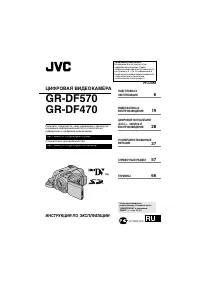 JVC CR-DF470
Инструкция по эксплуатации
JVC CR-DF470
Инструкция по эксплуатации
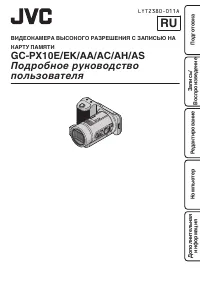 JVC GC-PX10
Инструкция по эксплуатации
JVC GC-PX10
Инструкция по эксплуатации
 JVC GC-PX100
Инструкция по эксплуатации
JVC GC-PX100
Инструкция по эксплуатации
 JVC GR-D20
Инструкция по эксплуатации
JVC GR-D20
Инструкция по эксплуатации
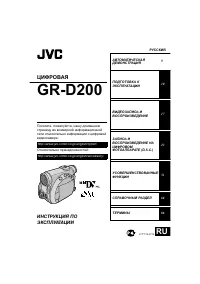 JVC GR-D200
Инструкция по эксплуатации
JVC GR-D200
Инструкция по эксплуатации
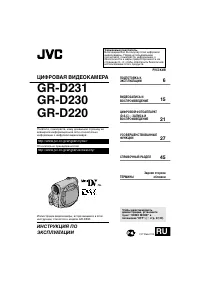 JVC GR-D220
Инструкция по эксплуатации
JVC GR-D220
Инструкция по эксплуатации
 JVC GR-D225
Инструкция по эксплуатации
JVC GR-D225
Инструкция по эксплуатации
 JVC GR-D23
Инструкция по эксплуатации
JVC GR-D23
Инструкция по эксплуатации
 JVC GR-D240
Инструкция по эксплуатации
JVC GR-D240
Инструкция по эксплуатации
 JVC GR-D246
Инструкция по эксплуатации
JVC GR-D246
Инструкция по эксплуатации
 JVC GR-D270
Инструкция по эксплуатации
JVC GR-D270
Инструкция по эксплуатации
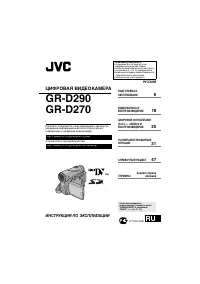 JVC GR-D290
Инструкция по эксплуатации
JVC GR-D290
Инструкция по эксплуатации
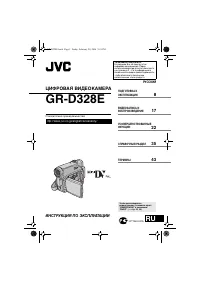 JVC GR-D328E
Инструкция по эксплуатации
JVC GR-D328E
Инструкция по эксплуатации
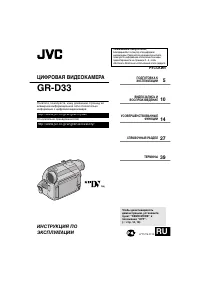 JVC GR-D33
Инструкция по эксплуатации
JVC GR-D33
Инструкция по эксплуатации
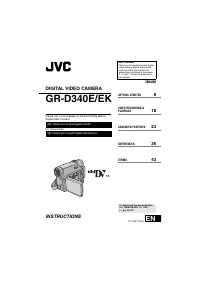 JVC GR-D340EK
Инструкция по эксплуатации
JVC GR-D340EK
Инструкция по эксплуатации
 JVC GR-D350E
Инструкция по эксплуатации
JVC GR-D350E
Инструкция по эксплуатации
 JVC GR-D500
Инструкция по эксплуатации
JVC GR-D500
Инструкция по эксплуатации