Страница 2 - РУ; MEPЫ ПPEДOCTOPOЖHOCTИ; BOCПЛAMEHEHИЯ ИЛИ
2 РУ Использование этой инструкции ● Все главные разделы перечислены в Содержании на обложке. ● После большинства разделов даны примечания. Обязательно прочитайте их. ● Для более удобного нахождения ссылок основные и дополнительные функции/операции разделены. Рекомендуется, чтобы Вы… …перед использо...
Страница 4 - Пepeд зaпиcью вaжнoй cцeны...
4 РУ MEPЫ ПPEДOCTOPOЖHOCTИ He нaпpaвляйтe oбьeктив пpямo нa coлнцe. Этo мoжeт вызвaть кaк пoвpeждeниe глaз, тaк и выxoд из cтpoя внyтpeнниx cxeм. Cyщecтвyeт тaк жe oпacнocть вocплaмeнeния или элeктpичecкoгo yдapa. BHИMAHИE! Cлeдyющиe пpимeчaния кacaютcя вoзмoжнoгo физичecкoгo пoвpeждeния видeoкaмepы...
Страница 5 - Прилагаемые принадлежности
РУ 5 ПРИМЕЧАНИЯ: ● Для того, чтобы обеспечить оптимальное функционирование видеокамеры, прилагаемые кабели могут быть снабжены одним или несколькими фильтрами с сердечником. Если кабель имеет только один фильтр с сердечником, то конец, более близкий к фильтру, должен быть подсоединен к видеокамере. ...
Страница 6 - Как использовать аудио кабель
6 РУ Как использовать аудио кабель При использовании дополнительных головных телефонов подсоедините поставляемый аудио кабель (с прикрепленным фильтром с сердечником), затем подсоедините аудио кабель к видеокамере. Фильтр с сердечником уменьшает помехи. Как прикрепить захватывающий ремень 1) Откройт...
Страница 7 - Как прикрепить ремень
РУ 7 Как прикрепить ремень 1) Проденьте один конец ремня сквозь ушко, а затем пропустите другой конец ремня сквозь петлю. 2) Прикрепите винт к монтажному гнезду штатива. Чтобы надежно завинтить винт, используйте монету и т.д. 3) Подрегулируйте длину с помощью регулятора. ПРИМЕЧАНИЯ: ● Вы можете испо...
Страница 8 - СОДЕРЖАНИЕ
8 РУ СОДЕРЖАНИЕ АВТОМАТИЧЕСКАЯ ДЕМОНСТРАЦИЯ 9 ПОДГОТОВКА К ЭКСПЛУАТАЦИИ 10 Электропитание .................................................... 10Регулировка ручного захвата .............................. 12Регулировка видоискателя .................................. 12Установка на штативе ..............
Страница 9 - Автоматическая демонстрация
РУ 9 АВТ О МА ТИЧЕСКАЯ ДЕМОНСТР АЦИЯ Автоматическая демонстрация выполняется, когда пункт “DEMO MODE” установлен в положение “ON” (заводская предварительная установка). 䡲 Автоматическая демонстрация запускается, когда не происходит никаких операций в течение приблизительно 3 минут после того, как пе...
Страница 10 - О батареях; Электропитание
10 РУ ПОДГ О ТОВК А К Э К СПЛУА ТАЦИИ Два способа снабжения электропитанием этой видеокамеры позволяют Вам выбрать наиболее подходящий источник электропитание. Не используйте прилагаемые аппараты снабжения электропитанием с другим оборудованием. Зарядка батарейного блока1 Убедитесь, что Вы отсоедини...
Страница 11 - Использование батарейного блока; Использование электропитания; ПОДГ
РУ 11 Использование батарейного блока 1 Совместите два паза батарейного блока с выступами на держателе батарейного блока видеокамеры. 2 Вставьте конец батарейного блока с разъемом 1 в держатель батарейного блока. 3 Сильно нажмите конец батарейного блока 2 , пока он не зафиксируется на месте. Чтобы о...
Страница 12 - Регулировка ручного захвата; Установка на штативе
12 РУ 1 Ослабьте ремень. 2 Проденьте Вашу правую руку сквозь петлю и обхватите ручной захват. 3 Подрегулируйте положение Вашего большого пальца и остальных пальцев в ручном захвате, чтобы легко управлять кнопкой записи пуск/стоп, переключателем питания и регулятором трансфокации (SHUTTLE SEARCH). Об...
Страница 13 - Операция подсоединения питания; Регулировка яркости дисплея
РУ 13 Нажимйте кнопку MONITOR BRIGHT + или – до тех пор, пока индикатор уровня яркости не придет в движение и не достигнется подходящая яркость. ● Также возможно подрегулировать яркость видоискателя. Чтобы включить видеокамеру, установите переключатель питания в любой режим работы за исключением “OF...
Страница 15 - Загрузка кассеты
РУ 15 Видеокамере необходимо электропитание, чтобы загрузить или вытолкнуть кассету. 1 Сдвиньте вниз в направлении стрелки и удерживайте фиксатор OPEN/EJECT , затем потяните крышку держателя кассеты, пока она не откроется с щелчком. Крышка держателя кассеты открывается автоматически. ● Не трогайте в...
Страница 17 - ВИДЕОЗАПИСЬ; Оставшееся время записи на ленте; Основной режим записи
РУ 17 ВИДЕОЗАПИСЬ И ВОСПРОИЗВ ЕДЕНИЕ ВИДЕОЗАПИСЬ ПРИМЕЧАНИЕ: Перед тем, как продолжить, выполните процедуры, перечисленные ниже: ● Электропитание ( 墌 стр. 10) ● Загрузка кассеты ( 墌 стр. 15) 1 Сдвиньте вниз крышку объектива. 2 Установите переключатель VIDEO/ MEMORY в положение “VIDEO”. 3 Установите ...
Страница 18 - Трансфокация; Журналистская съемка
18 РУ Трансфокация Производит эффект увеличения/уменьшения изображения или мгновенно изменяет увеличение изображения. Увеличение изображения Поверните регулятор трансфокации (SHUTTLE SEARCH) в направлении “T”. Уменьшение изображения Поверните регулятор трансфокации (SHUTTLE SEARCH) в направлении “W”...
Страница 19 - Временной код; ВИДЕОЗ
РУ 19 Временной код Во время съемки временной код записывается на пленку. Этот код предназначен для подтверждения во время воспроизведения положения записанной сцены на ленте.Если запись начинается с пустого участка, временной код начинает отсчитываться с “00:00:00” (миинута:секунда:кадр). Если запи...
Страница 20 - ВИДЕОВОСПРОИЗВЕДЕНИЕ; Пауза воспроизведения
20 РУ ВИДЕОВОСПРОИЗВЕДЕНИЕ 1 Загрузите кассету. ( 墌 стр. 15) 2 Установите переключатель VIDEO/ MEMORY в положение “VIDEO”. 3 Установите переключатель питания в положение “ P ”, одновременно нажимая кнопку фиксатора, расположенную на переключателе. 4 Чтобы начать воспроизведение, нажмите кнопку 4 / 9...
Страница 22 - Подсоединение к ТВ или к ВКМ
22 РУ Здесь приводятся основные типы подключения. При выполнении подключения обращайтесь также к инструкциям по эксплуатации Вашего видеомагнитофона и телевизора. * Подсоедините, когда Ваш ТВ/ВКМ имеет входные гнезда S-VIDEO IN и A/V. В этом случае нет необходимости подсоединять желтый видео кабель....
Страница 23 - ЦИФРОВОЙ ФО
РУ 23 ЦИФРОВОЙ ФО ТО АППАР АТ (D .S .C.) – ЗАПИСЬ И ВОСПРОИЗ В ЕДЕНИЕ ЗАПИСЬ D.S.C. Вы можете использовать Вашу видеокамеру в качестве цифрового фотоаппарата для того, чтобы делать моментальные снимки. Стоп-кадры хранятся на карте памяти. ПРИМЕЧАНИЕ: Перед тем, как продолжить, выполните процедуры, п...
Страница 24 - Воспроизведение с трансфокацией; Нормальное воспроизведение; Автоматическое
24 РУ ВОСПРОИЗВЕДЕНИЕ D.S.C. Изображения, снятые с помощью видеокамеры, автоматически нумеруются, затем хранятся в цифровом последовательности на карте памяти. Вы можете просмотреть хранящиеся изображения по одному, как будто перелистывая фотоальбом. 1 Загрузите карту памяти. ( 墌 стр. 16) 2 Установи...
Страница 25 - Воспроизведение видеоклипов; ЦИФРОВОЙ Ф
РУ 25 Вы можете просматривать видеоклипы ( 墌 стр. 48), хранящиеся на карте памяти. 1 Загрузите карту памяти. ( 墌 стр. 16) 2 Установите переключатель VIDEO/ MEMORY в положение “MEMORY”. 3 Установите переключатель питания в положение “ P ”, одновременно нажимая кнопку фиксатора, расположенную на перек...
Страница 26 - Контрольное; Просмотр информации о файле; Удаление экранного дисплея
26 РУ Вы можете одновременно просматривать несколько файлов, хранящихся на карте памяти. Эта возможность быстрого просмотра облегчает нахождение определенного файла, который Вам нужен. 1 Для контрольного воспроизведения файлов изображения , выполните действия пунктов 1 – 6 раздела “Нормальное воспро...
Страница 27 - Чтобы снять защиту; Защита файлов
РУ 27 Режим защиты помогает предотвратить случайное стирание файла. 1 Загрузите карту памяти. ( 墌 стр. 16) 2 Установите переключатель VIDEO/ MEMORY в положение “MEMORY”. 3 Установите переключатель питания в положение “ P ”, одновременно нажимая кнопку фиксатора, расположенную на переключателе. 4 Пол...
Страница 28 - Удаление файлов
28 РУ Чтобы снять защиту со всех файлов, хранящихся на карте памяти 9 Нажмите кнопку + или – , чтобы выбрать “CANC.ALL”, и нажмите кнопку SET/ SELECT . Появится экран PROTECT. 10 Нажмите кнопку + или – , чтобы выбрать “EXECUTE”, и нажмите кнопку SET/ SELECT . ● Чтобы отменить выбор, выберите пункт “...
Страница 29 - Сброс имени файла
РУ 29 С помощью сброса имени файла будет создана новая папка. Новые файлы, которые Вы собираетесь создать, будут сохранены в новой папке. Удобно отделить новые файлы от предварительно созданных файлов. (Доступно только для файлов изображения и видеоклипа.) 1 Загрузите карту памяти. ( 墌 стр. 16) 2 Ус...
Страница 30 - Чтобы напечатать с помощью выбора; Форматирование карты памяти
30 РУ 10 Нажмите кнопку + или – , чтобы выбрать “EXECUTE”, и нажмите кнопку SET/SELECT . Появляется экран нормального воспроизведения. ● Чтобы отменить выбор, выберите пункт “RETURN”. Чтобы напечатать с помощью выбора стоп-кадров и количества копий1 Выполните действия пунктов 1 – 8 в разделе “Чтобы ...
Страница 31 - УСОВЕРШЕ; МЕНЮ ДЛЯ ТОЧНОЙ РЕГУЛИРОВКИ; Меню без вспомогательных меню; Изменение установок меню
РУ 31 УСОВЕРШЕ НСТВОВ АННЬІЕ Ф УНКЦИИ МЕНЮ ДЛЯ ТОЧНОЙ РЕГУЛИРОВКИ Видеокамера оснащена удобной в управлении системой экранного меню, которая упрощает многие более точные установки видеокамеры. ( 墌 стр. 32 – 41) 1 Для меню видеозаписи и меню записи D.S.C.: ● Установите переключатель VIDEO/MEMORY в по...
Страница 32 - МЕНЮ ЗАПИСИ; Эффекты вытеснения или
32 РУ МЕНЮ ДЛЯ ТОЧНОЙ РЕГУЛИРОВКИ (прод.) 3) Нажмите кнопку SET/ SELECT . Выбор завершен. ● Повторите процедуру, если Вы хотите установить меню других функций. 4) Нажмите кнопку SET/ SELECT . Возвращается экран меню. ● Повторите процедуру, если Вы хотите установить меню других функций. 5) Снова нажм...
Страница 33 - PROGRAM AE; Программа АЕ со
РУ 33 WIPE – CORNER : Изображение появляется на черный экран с верхнего правого в нижний левый угол, или вытесняется с нижнего левого в верхний правый угол, оставляя черный экран. WIPE – WINDOW : Сцена начинается в центре черного экрана и появляется в направлении углов, или сжимается из углов, посте...
Страница 34 - EXPOSURE; Режим звука; Регулировка экспозиции
34 РУ МЕНЮ ЗАПИСИ (прод.) ПРИМЕЧАНИЕ: “SPOTLIGHT” имеет такой же эффект, как –3 с регулировкой экспозиции. ( 墌 стр. 44) TWILIGHT : Делает вечерние сцены более естественными. Баланс белого ( 墌 стр. 34, 45) автоматически устанавливается на “ ”, но может быть изменен на нужную Вам установку. Когда выбр...
Страница 36 - MANUAL; Ручное меню
36 РУ MANUAL Стабилизация цифрового изображения Чтобы скомпенсировать нестабильность изображения, вызванную дрожанием камеры, особенно при большом увеличении. DIS (Заводская предварительная установка: ON ) OFF / ON ПРИМЕЧАНИЯ: ● Правильная стабилизация может быть невозможна, если дрожание рук являет...
Страница 37 - Системное меню
РУ 37 Режим изменения формата экрана WIDE MODE (Заводская предварительная установка: OFF ) OFF : Записывает без изменения формата экрана. Для воспроизведения на ТВ с нормальным форматом экрана. CINEMA * : Вставляет черные полосы сверху и снизу экрана. Появляется индикатор . Во время воспроизведения ...
Страница 38 - Меню дисплея
38 РУ •Когда закрывается экран меню после того, как пункт “DEMO MODE” установлен в положение “ON”. •Когда пункт “DEMO MODE” установлен в положение “ON”, если нет операций в течение приблизительно 3 минут после того, как переключатель питания установлен в положение “ A ” или “ M ”. Выполнение любой о...
Страница 39 - DSC; Выбор носителя для записи; Меню DSC
РУ 39 DSC Качество изображения Режим качества изображения может быть выбран для лучшего соответствия Вашим потребностям. Доступны два режима качества изображения: FINE ( ) и STANDARD ( ) (по порядку качества). QUALITY (Заводская предварительная установка: FINE ) FINE / STANDARD ПРИМЕЧАНИЕ: Количеств...
Страница 40 - МЕНЮ ВОСПРОИЗВЕДЕНИЯ; Видео меню
40 РУ МЕНЮ ВОСПРОИЗВЕДЕНИЯ VIDEO Воспроизведение звука Во время воспроизведения ленты видеокамера определяет, в каком звуковом режиме была сделана надпись, и воспроизводит звук. Выберите тип звука для сопровождения Вашего воспроизводимого изображения. В соответствии с объяснением меню доступа на стр...
Страница 41 - VIDEO DISPLAY; ФУНКЦИИ ДЛЯ ЗАПИСИ; Моментальный снимок (Для
РУ 41 VIDEO DISPLAY Параметры (за исключением “OFF” в установках ON SCREEN) являются такими же, как в описании на стр. 38. ON SCREEN (Заводская предварительная установка: LCD ) OFF / LCD / LCD/TV Когда установлено в положение “OFF”, дисплей видеокамеры исчезает. DATE/TIME (Заводская предварительная ...
Страница 42 - Режим серии моментальных снимков; Таймер автоматического пуска
42 РУ ● Если кнопка SNAPSHOT нажимается, когда пункт “DIS” установлен в положение “ON” ( 墌 стр. 36), стабилизатор не будет функционировать. ● Также во время воспроизведения доступны все режимы моментального снимка, за исключением режима “негатив”, когда пункт “ COPY” установлен в положение “OFF” в м...
Страница 43 - Автофокусировка
РУ 43 Система автоматической фокусировки во всем диапазоне видеокамеры позволяет осуществлять съемку в непрерывном диапазоне от крупного плана (на расстоянии приблиз. 5 см. до объекта) до бесконечности. Однако, правильная фокусировка не может быть достигнута в ситуациях, перечисленных ниже (в этих с...
Страница 45 - Компенсация задней подсветки; Регулировка баланса белого
РУ 45 экспозицию, нажимая кнопку + или – . Затем зафиксируйте ирисовую диафрагму в пункте 5 раздела “Фиксация ирисовой диафрагмы”. Для автоматической фиксации, выберите положение “AUTO” в пункте 3 . Ирисовая диафрагма становится автоматической приблизительно через 2 секунды. Компенсация задней подсв...
Страница 46 - Запись цифровых звуковых; Функция NAVIGATION
46 РУ Звуковые эффекты, предварительно сохраненные на прилагаемой звуковой карте, могут быть перезаписаны на ленту. 1 Загрузите кассету. ( 墌 стр. 15) 2 Загрузите прилагаемую карту памяти. ( 墌 стр. 16) 3 Установите переключатель VIDEO/MEMORY в положение “VIDEO”. 4 Установите переключатель питания в п...
Страница 48 - Запись клипа для
48 РУ кнопку фиксатора, расположенную на переключателе. 4 Нажмите кнопку MENU . Появляется экран меню. 5 Нажмите кнопку + или – , чтобы выбрать “ t ”, и нажмите кнопку SET/SELECT . Появляется меню VIDEO. 6 Нажмите кнопку + или – , чтобы выбрать “NAVI.DEL.”, и нажмите кнопку SET/SELECT . Появляется в...
Страница 49 - Чтобы записать видеоклип из
РУ 49 Чтобы записать видеоклип из изображения видеокамеры в реальном времени1 Загрузите карту памяти. ( 墌 стр. 16) 2 Установите переключатель VIDEO/ MEMORY в положение “MEMORY”. 3 Установите переключатель питания в положение “ A ” или “ M ”, одновременно нажимая кнопку фиксатора, расположенную на пе...
Страница 50 - ПЕРЕЗАПИСЬ; Чтобы использовать эту видеокамеру в; To чтобы использовать эту видеокамеру в; Перезапись на или с ВКМ
50 РУ ПЕРЕЗАПИСЬ . * Подсоедините, когда Ваш ТВ/ВКМ имеет гнездо S- VIDEO IN/OUT. В этом случае нет необходимости подсоединять желтый видео кабель. ** При подсоединении кабеля откройте крышку. Чтобы использовать эту видеокамеру в качестве проигрывателя... 1 Следуя рисункам, подсоедините видеокамеру ...
Страница 51 - Перезапись на видео аппарат,
РУ 51 Также возможно копировать записанные сцены с видеокамеры на другой видео аппарат, оборудованный гнездом DV. Так как передается цифровой сигнал, то происходит небольшое искажение изображения или звука, если оно вообще имеется. * При подсоединении кабеля откройте крышку. 1 Убедитесь, что все апп...
Страница 53 - записанных на ленте, на карту
РУ 53 Стоп-кадры могут быть перезаписаны с ленты на карту памяти. 1 Загрузите кассету. ( 墌 стр. 15) 2 Загрузите карту памяти. ( 墌 стр. 16) 3 Установите переключатель VIDEO/ MEMORY в положение “VIDEO”. 4 Установите переключатель питания в положение “ P ”, одновременно нажимая кнопку фиксатора, распол...
Страница 54 - ИСПОЛЬЗОВАНИЕ ПУЛЬТА ДУ; Установка батареек
54 РУ ИСПОЛЬЗОВАНИЕ ПУЛЬТА ДУ Многофункциональный пульт ДУ может управлять этой видеокамерой на расстоянии, а также управлять основными операциями (воспроизведение, остановка, пауза, быстрая перемотка в прямом и обратном направлении) Вашего ВКМ. Он также делает возможными дополнительные функции восп...
Страница 55 - Замедленное воспроизведение; Покадровое воспроизведение
РУ 55 . Замедленное воспроизведение Позволяет осуществлять поиск на низкой скорости в любом направлении во время видеовоспроизведения. Во время нормального воспроизведения нажмите кнопку SLOW ( Y I или I U ) в течение более, чем приблиз. 2 секунды. ● Нормальное воспроизведение восстанавливается посл...
Страница 56 - Озвучивание; Озвучивание с использованием
56 РУ 3) Нажимайте повторно кнопку EFFECT , чтобы переместить подсвечивающий прямоугольник на нужный эффект. ● Выбранная функция активизируется и после 2 секунд меню исчезает. ● Чтобы деактивировать выбранный эффект, нажмите кнопку EFFECT ON/OFF . Чтобы вновь активизировать выбранный эффект, снова н...
Страница 57 - Редактирование вставкой
РУ 57 1 Загрузите прилагаемую карту памяти. ( 墌 стр. 16) Затем выполните действия пунктов 1 и 2 раздела “Озвучивание” ( 墌 стр. 56). 2 Нажмите кнопку MENU . Появляется экран меню. 3 Нажмите кнопку + или – , чтобы выбрать “ s ”, и нажмите кнопку SET/SELECT . Появляется меню SYSTEM. 4 Нажмите кнопку + ...
Страница 58 - Настройка пульта ДУ/Код ВКМ; Монтаж в произвольной
58 РУ Легко создайте смонтированное видео, используя Вашу видеокамеру в качестве проигрывателя источника. Вы можете выбрать до 8 “кусков” для автоматического монтажа, в любом порядке, как Вам нравится. Монтаж R.A. осуществляется более легко, когда MBR (универсальный пульт ДУ) настроен, чтобы управля...
Страница 59 - Выполните соединения
РУ 59 Выполните соединения Обращайтесь также к стр. 22. * Подсоедините если Ваш ТВ/ВКМ имеет разъем S-VIDEO IN. В этом случае нет необходимости подсоединять желтый видео кабель. ** Используйте этот кабель для соединения, если это необходимо. *** При подсоединении кабеля откройте крышку. 1 A ВКМ JVC,...
Страница 60 - Выберите сцены
60 РУ Выберите сцены 6 Нажмите кнопку PLAY ( U ), затем нажмите кнопку R.A.EDIT ON/OFF на пульте ДУ. Появляется меню монтажа в произвольной последовательности. 7 Если в начале сцены используется вытеснение/ микширование, нажмите кнопку FADE/WIPE на пульте ДУ. ● Переберите эффекты, повторно нажимая к...
Страница 61 - Автоматический монтаж на ВКМ; Для более аккуратного монтажа; Диагностирование согласованности ВКМ/
РУ 61 Автоматический монтаж на ВКМ 13 Перемотайте ленту в видеокамере на начало сцены, которую Вы хотите монтировать, и нажмите кнопку PAUSE ( 9 ). 14 Нажмите кнопку VCR REC STBY ( 79 ) или активизируйте режим паузы записи ВКМ вручную. 15 Нажмите кнопку START/STOP на пульте ДУ. Процесс монтажа проис...
Страница 62 - СОЕДИНЕНИЯ СИСТЕМЫ; Подсоединение к персональному компьютеру; ИЛИ
62 РУ СОЕДИНЕНИЯ СИСТЕМЫ [A] Используя кабель USB Возможно выполнять следующие действия: ● Передавать стоп-кадры, сохраненные на карте памяти, в ПК. ● Передавать стоп-кадры/движущиеся изображения, записанные на ленте, в ПК. ● Вводить стоп-кадры/движущиеся изображения в режиме реального времени. ● Ис...
Страница 63 - Использование видеокамеры
РУ 63 Эта видеокамера с помощью соединения USB может быть использована как Web-камера. * При подсоединении кабеля откройте крышку. 1 Убедитесь, что все необходимое программное обеспечение (прилагается) установлено на Вашем ПК и все аппараты выключены. 2 Подсоедините видеокамеру к Вашему ПК, использу...
Страница 64 - ЗДЕЛ; ПОДРОБНОСТИ
64 РУ СПРА ВОЧ Н ЬІЙ Р А ЗДЕЛ ПОДРОБНОСТИ ПУНКТЫ ПРИМЕЧАНИЯ V Электропитание ( 墌 стр. 10) ● Проводите зарядку в месте, где температура составляет от 10°C до 35°C. Диапазон температур от 20°C до 25°C является идеальным для зарядки. Если окружение является слишком холодным, зарядка может быть неполной...
Страница 65 - ПОИСК И УСТРАНЕНИЕ НЕИСПРАВНОСТЕЙ; СПР
РУ 65 ПОИСК И УСТРАНЕНИЕ НЕИСПРАВНОСТЕЙ Если после выполнения предписаний, изложенных в нижеприведенной таблице, проблема все еще существует, проконсультируйтесь, пожалуйста, у Вашего ближайшего дилера JVC. Электропитание Видеозапись и запись D.S.C. Видеокамера является управляемым микрокомпьютерами...
Страница 67 - Усовершенствованные функции
РУ 67 Усовершенствованные функции Симптом Возможные причины Корректирующее воздействие 13. Фокус не регулируется автоматически. 13. • Фокус установлен в ручной режим. • Запись была сделана в темном месте, или контраст был низким. • Объектив грязный или покрыт конденсатом. 13. • Установите фокус в ав...
Страница 68 - Другие проблемы
68 РУ Другие проблемы Симптом Возможные причины Корректирующее воздействие 24. Индикатор CHARGE на сетевом адаптере/зарядном устройстве не горит. 24. • Температура батареи чрезмерно высокая/низкая. • Зарядку трудно осуществить в местах с чрезмерно высокой/ низкой температурой. 24. • Чтобы защитить б...
Страница 70 - ПРЕДОСТЕРЕЖЕНИЯ; Батарейные блоки; Кассеты
70 РУ ПРЕДОСТЕРЕЖЕНИЯ Общие меры предосторожности для батареек Если пульт ДУ не функционирует, даже если он эксплуатируется правильно, то батарейки разрядились. Замените их новыми. Используйте только следующие батарейки: размер AAA (R03) x 2Пожалуйста, примите к сведению следующие правила использова...
Страница 71 - Карты памяти
РУ 71 (таких, как генерируемых моторами, трансформаторами или магнитами). ... вертикально, в их оригинальных футлярах. Карты памяти Чтобы правильно использовать и хранить карты памяти, обязательно прочитайте следующие предостережения: 1. Во время использования... ... убедитесь, что карта памяти соде...
Страница 72 - Как обращаться с CD-ROM
72 РУ 5. Загрязненные видеоголовки могут привести к следующим проблемам: • Нет картинки во время воспроизведения.• Участки с помехами появляются во время воспроизведения. • Во время записи появляется предупреждающий индикатор загрязнения видеоголовок “ ”. • Запись не может быть выполнена правильно.В...
Страница 73 - ОБСЛУЖИВАНИЕ ПОЛЬЗОВАТЕЛЕМ; После использования
РУ 73 ОБСЛУЖИВАНИЕ ПОЛЬЗОВАТЕЛЕМ 1 Выключите видеокамеру. 2 Сдвиньте вниз в направлении стрелки и удерживайте фиксатор OPEN/EJECT , затем потяните крышку держателя кассеты, пока она не защелкнется. Крышка держателя кассеты открывается автоматически. Удалите кассету. 3 Нажмите “PUSH HERE”, чтобы закр...
Страница 74 - ТЕХНИЧЕСКИЕ ХАРАКТЕРИСТИКИ; Видеокамера
74 РУ ТЕХНИЧЕСКИЕ ХАРАКТЕРИСТИКИ Видеокамера Общие сведенияИсточник электропитания : Переменный ток 6,3 В (Используя сетевой адаптер/зарядное устройство)Постоянный ток 7,2 В (Используя батарейный блок) Потребление электроэнергии ЖК монитор выключен, видоискатель включен : Приблиз. 3,9 Вт ЖК монитор ...
Страница 75 - Сетевой адаптер/зарядное устройство
РУ 75 Показанные технические характеристики приведены для режима SP, если не указано обратное. E & O.E. Дизайн и технические характеристики могут быть изменены без уведомления. Для гнездS/AV Вход S-Video : Y: 0,8 В до 1,2 В (p-p), 75 Ω , аналоговый C: 0,2 В до 0,4 В (p-p), 75 Ω , аналоговый Выхо...
Страница 77 - Органы управления; Индикаторы
РУ 77 Органы управления a •Кнопка записи клипа для электронной почты [E-MAIL]............................. 墌 стр. 49 •Кнопка информации [INFO] ....... 墌 стр. 26 b Кнопка меню [MENU] .................... 墌 стр. 31 c •Кнопка +, – .................................... 墌 стр. 31 •Регулятор яркости ЖК дис...
Страница 78 - УКАЗАТЕЛЬ индикаций; Индикации
78 РУ УКАЗАТЕЛЬ индикаций Индикации Индикации на ЖК мониторе/ видоискателе только во время видеозаписи a Индикатор навигации ( 墌 стр. 47) (Появляется, когда пункт “NAVIGATION” установлен в положение, отличное от “MANUAL”.) b Индикатор выбранного эффекта вытеснения/ микширования ( 墌 стр. 32) c Индика...
Страница 79 - Индикации на ЖК мониторе/
РУ 79 a Режим работы ( 墌 стр. 13) b : Режим усиления ( 墌 стр. 35) (Появляется, когда пункт “GAIN UP” установлен в положение “AUTO” и скорость затвора регулируется автоматически.) c Индикатор вспышки (Появляется, когда дополнительная вспышка, прикрепленная к колодке Info-Shoe, готова к работе.) d Инд...
Страница 82 - ТЕРМИНЫ
82 РУ ТЕРМИНЫ ТЕРМИНЫ А Автоматическое воспроизведение изображений .....................................................24 Автоматическое выключение ...................17 , 23 Автофокусировка .............................................43 Анимация ......................................................


 JVC CR-DF470
Инструкция по эксплуатации
JVC CR-DF470
Инструкция по эксплуатации
 JVC GC-PX10
Инструкция по эксплуатации
JVC GC-PX10
Инструкция по эксплуатации
 JVC GC-PX100
Инструкция по эксплуатации
JVC GC-PX100
Инструкция по эксплуатации
 JVC GR-D20
Инструкция по эксплуатации
JVC GR-D20
Инструкция по эксплуатации
 JVC GR-D200
Инструкция по эксплуатации
JVC GR-D200
Инструкция по эксплуатации
 JVC GR-D220
Инструкция по эксплуатации
JVC GR-D220
Инструкция по эксплуатации
 JVC GR-D225
Инструкция по эксплуатации
JVC GR-D225
Инструкция по эксплуатации
 JVC GR-D23
Инструкция по эксплуатации
JVC GR-D23
Инструкция по эксплуатации
 JVC GR-D240
Инструкция по эксплуатации
JVC GR-D240
Инструкция по эксплуатации
 JVC GR-D246
Инструкция по эксплуатации
JVC GR-D246
Инструкция по эксплуатации
 JVC GR-D270
Инструкция по эксплуатации
JVC GR-D270
Инструкция по эксплуатации
 JVC GR-D290
Инструкция по эксплуатации
JVC GR-D290
Инструкция по эксплуатации
 JVC GR-D328E
Инструкция по эксплуатации
JVC GR-D328E
Инструкция по эксплуатации
 JVC GR-D33
Инструкция по эксплуатации
JVC GR-D33
Инструкция по эксплуатации
 JVC GR-D340EK
Инструкция по эксплуатации
JVC GR-D340EK
Инструкция по эксплуатации
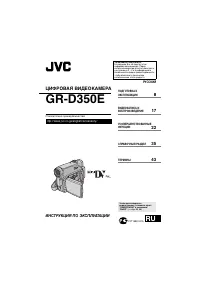 JVC GR-D350E
Инструкция по эксплуатации
JVC GR-D350E
Инструкция по эксплуатации
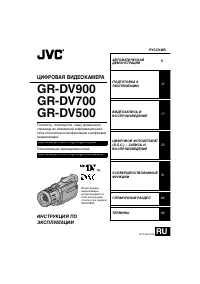 JVC GR-D500
Инструкция по эксплуатации
JVC GR-D500
Инструкция по эксплуатации