Страница 2 - МЕРЫ ПРЕДОСТОРОЖНОСТИ ПРИ ИСПОЛЬЗОВАНИИ; Защита ваших персональных данных; аши персональные данные могут использоваться в следующих целях:; ашей мультимедийной системе.
Jaune Noir Noir texte 0.2 RUS_UD61988_3 Précautions d'utilisation (XNX - Renault) RUS_NW_1323-4_NX_Renault_0 МЕРЫ ПРЕДОСТОРОЖНОСТИ ПРИ ИСПОЛЬЗОВАНИИ (2/2) Защита ваших персональных данных Данные о вас собираются на основе данных вашего автомобиля. Данные обрабатываются изготовителем в соответствии с...
Страница 3 - Главы
Jaune Noir Noir texte 0.3 RUS_UD52473_1 General contents_RadNAV (XNX - Renault) RUS_NW_1323-4_NX_Renault_0 Общие сведения ........................................................ Навигация ................................................................... Мультимедийная система .......................
Страница 5 - Общие; Общие правила работы с системой
Jaune Noir Noir texte 1.1 RUS_UD60749_4 Généralités (XNX - Renault) RUS_NW_1323-4_NX_Renault_1 Общие сведения Общее описание . . . . . . . . . . . . . . . . . . . . . . . . . . . . . . . . . . . . . . . . . . . . . . . . . . . . . . . . . . . . . . . . . . . . . . . 1.2 Органы управления . . . . . ....
Страница 6 - ОБЩЕЕ ОПИСАНИЕ; Главные экраны; меньшение громкости звука источни-
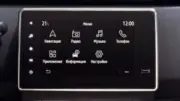
Jaune Noir Noir texte 1.2 RUS_UD60721_3 Description générale (XNX - Renault) RUS_NW_1323-4_NX_Renault_1 ОБЩЕЕ ОПИСАНИЕ (1/2) Главные экраны A Температура наружного воздуха. B Текущее время. C Выбранный профиль пользователя. Инструкции по настройке профиля пользователя представлены в разделе «Настрой...
Страница 7 - Экран меню; В зависимости от меню эта область по-; Примечание
Jaune Noir Noir texte 1.3 RUS_UD60721_3 Description générale (XNX - Renault) RUS_NW_1323-4_NX_Renault_1 Экран меню L В зависимости от меню эта область по- казывает ярлыки активных функций. M Контекстное меню. N В зависимости от меню в этой области отображаются от двух до пяти кнопок. P Возврат к пре...
Страница 8 - ОПИСАНИЕ ОРГАНОВ УПРАВЛЕНИЯ; Кнопки на экране; Функция; Экран мультимедийной системы.
Jaune Noir Noir texte 1.4 RUS_UD60736_4 Présentation des commandes (XNX - Renault) RUS_NW_1323-4_NX_Renault_1 ОПИСАНИЕ ОРГАНОВ УПРАВЛЕНИЯ (1/4) Кнопки на экране 6 5 4 3 2 4 3 2 1 1 Функция 1 Экран мультимедийной системы. 2 Нажатие и удержание (около 5 секунд): перезагрузка системы.К ороткое нажатие:...
Страница 9 - Центральные элементы; Доступ в главное меню.; Пульт дистанционного
Jaune Noir Noir texte 1.5 RUS_UD60736_4 Présentation des commandes (XNX - Renault) RUS_NW_1323-4_NX_Renault_1 ОПИСАНИЕ ОРГАНОВ УПРАВЛЕНИЯ (2/4) Центральные элементы управления 3 4 5 8 Функция 8 Нажатие:– Включение/выключение.Вращение:– громкость прослушиваемого в данный момент аудиоисточника. 9 Дост...
Страница 10 - громкости; Подрулевые переключатели
Jaune Noir Noir texte 1.6 RUS_UD60736_4 Présentation des commandes (XNX - Renault) RUS_NW_1323-4_NX_Renault_1 Функция 13 Выбор аудиоисточника. 14 Увеличение громкости звука текущего источника. 14 + 15 Выключение/включение звука радио.Пауза или воспроизведение аудиотрека.Выключение синтезатора речи. ...
Страница 11 - подключенном к мультимедийной системе.; ереключатели на руле
Jaune Noir Noir texte 1.7 RUS_UD60736_4 Présentation des commandes (XNX - Renault) RUS_NW_1323-4_NX_Renault_1 ОПИСАНИЕ ОРГАНОВ УПРАВЛЕНИЯ (4/4) Функция 18 Прием/завершение телефонного вызова. 19 Прокручивание информации согласно выбранному стилю отображения (аудио, компас, мощность двигателя и т. д....
Страница 12 - Управление с помощью жестов; – Короткое нажатие: кратковременно; Мультимедийный экран; Перемещение по меню; ОБЩИЕ ПРАВИЛА РАБОТЫ С СИСТЕМОЙ; на другую
Jaune Noir Noir texte 1.8 RUS_UD63562_5 Principes d’utilisation (XNX - Renault) RUS_NW_1323-5_NX_Renault_1 Управление с помощью жестов – Короткое нажатие: кратковременно коснитесь части экрана пальцем и от-пустите экран. – Удерживание: коснитесь какой-либо области экрана и удерживайте палец на этой ...
Страница 14 - ием аудиофайлов с внешних источни-; Описание главного меню; на экране, на центральном
Jaune Noir Noir texte 1.10 RUS_UD63562_5 Principes d’utilisation (XNX - Renault) RUS_NW_1323-5_NX_Renault_1 – «Предложения и уведомления»: ин- формирование о различных событияхпо категориям: Навигация, мультиме-диа, Телефон и т. д. Примечание . В зависимости от оборудо- вания некоторые меню могут бы...
Страница 15 - Недоступные функции; . В нек оторых странах; Полоса прокрутки; Панель; Контекстное меню; для перехода в подменю
Jaune Noir Noir texte 1.11 RUS_UD63562_5 Principes d’utilisation (XNX - Renault) RUS_NW_1323-5_NX_Renault_1 ОБЩИЕ ПРАВИЛА РАБОТЫ С СИСТЕМОЙ (4/5) 4 3 Недоступные функции В некоторых странах во время вождения такие функции, как Видео, Фотография, доступ к руководству и некоторые на-стройки, могут быт...
Страница 16 - Чистка; Чистка мыльной водой; Только для экрана
Jaune Noir Noir texte 1.12 RUS_UD63562_5 Principes d’utilisation (XNX - Renault) RUS_NW_1323-5_NX_Renault_1 Чистка Используйте только сухую ткань из микроволокна , чтобы избежать повреж- дения антибликового покрытия.Не прилагайте чрезмерных усилий и не используйте чистящие средства, кото-рые могут п...
Страница 17 - ВКЛЮЧЕНИЕ, ВЫКЛЮЧЕНИЕ; Включение; перейти в; Дата»; тот экран отображается при переходе в
Jaune Noir Noir texte 1.1 RUS_UD52479_1 Marche/arrêt (XNX - Renault) RUS_NW_1323-4_NX_Renault_1 ВКЛЮЧЕНИЕ, ВЫКЛЮЧЕНИЕ Включение Мультимедийная система включается:– при запуске двигателя;– нажатием кнопки 1 на экране мульти- медийной системы или центральной панели управления. Выключение Мультимедийна...
Страница 18 - ДОБАВЛЕНИЕ ВИДЖЕТОВ И УПРАВЛЕНИЕ ИМИ; Персонализация главных; настройки; Добавление виджета; еняет цвет — требуется подтвердить вы-
Jaune Noir Noir texte 1.1 RUS_UD60745_3 Ajouter et gérer des widgets (XNX - Renault) RUS_NW_1323-4_NX_Renault_1 ДОБАВЛЕНИЕ ВИДЖЕТОВ И УПРАВЛЕНИЕ ИМИ (1/3) Персонализация главных страниц Система содержит три настраиваемые домашние страницы, на каждой из кото-рых расположено несколько виджетов для дос...
Страница 19 - Выберите виджет в области; Навигация
Jaune Noir Noir texte 1.1 RUS_UD60745_3 Ajouter et gérer des widgets (XNX - Renault) RUS_NW_1323-4_NX_Renault_1 Настройка виджетов Выберите виджет в области B , коснув- шись его на экране, и пере местите его в выбранное положение в об ласти $ . Чтобы переместить виджет с одной стра-ницы на другую, н...
Страница 20 - Удаление виджетов; «Удалить»; ɉɪɢɦɟɱɚɧɢɟ; роще всего удалять виджеты спосо-; Удаление главной страницы; Сохранение и выход
Jaune Noir Noir texte 1.1 RUS_UD60745_3 Ajouter et gérer des widgets (XNX - Renault) RUS_NW_1323-4_NX_Renault_1 ДОБАВЛЕНИЕ ВИДЖЕТОВ И УПРАВЛЕНИЕ ИМИ (3/3) Удаление виджетов Выберите виджет, который требуется удалить, и переместите его на кнопку «Удалить» 2 или передвиньте виджет в об ласть B . ɉɪɢɦɟ...
Страница 21 - ИСПОЛЬЗОВАНИЕ СИСТЕМЫ; Описание; Меры предосторожности при навигации; ность и внимательность; Выход
Jaune Noir Noir texte 1.1 RUS_UD60746_4 Utiliser la reconnaissance vocale (XNX - Renault) RUS_NW_1323-4_NX_Renault_1 ИСПОЛЬЗОВАНИЕ СИСТЕМЫ ȽɈɅɈɋɈȼɈȽɈɍɉɊȺȼɅȿɇɂə (1/10) Описание Мультимедийная система оснащена си-стемой голосового управления , кото- рая позволяет управлять рядом функций мультимедийн...
Страница 22 - ения; Произнося голосовые команды в главном; роизнесите «Выход» для выхода из
Jaune Noir Noir texte 1.1 RUS_UD60746_4 Utiliser la reconnaissance vocale (XNX - Renault) RUS_NW_1323-4_NX_Renault_1 Индикатор системы голосового управления A Индикатор системы голосового управ-л ения A состоит из цветных индикаторов и значков. – Значок 2 указывает на то, что мульти- медийная систем...
Страница 23 - Управление навигационной; Пункт назначения; индикаторы функций
Jaune Noir Noir texte 1.1 RUS_UD60746_4 Utiliser la reconnaissance vocale (XNX - Renault) RUS_NW_1323-4_NX_Renault_1 Управление навигационной системой с помощью системы распознавания голоса С помощью системы голосового управле-ния мультимедийной системы можно несколькими способами указать пункт на...
Страница 24 - Журнал поездок; Чтобы воспользоваться; «Из избранного»
Jaune Noir Noir texte 1. RUS_UD60746_4 Utiliser la reconnaissance vocale (XNX - Renault) RUS_NW_1323-4_NX_Renault_1 ИСПОЛЬЗОВАНИЕ СИСТЕМЫ ȽɈɅɈɋɈȼɈȽɈɍɉɊȺȼɅȿɇɂə (4/10) Журнал поездок Получение адреса, ранее распознанного системой голосового управления.Нажмите кнопку голосового управления , чтобы ото...
Страница 25 - Место назначения в; Нажмите кнопку голосового управления; «Объект POI»
Jaune Noir Noir texte 1.2 RUS_UD60746_4 Utiliser la reconnaissance vocale (XNX - Renault) RUS_NW_1323-4_NX_Renault_1 ИСПОЛЬЗОВАНИЕ СИСТЕМЫ ȽɈɅɈɋɈȼɈȽɈɍɉɊȺȼɅȿɇɂə (5/10) Место назначения в зарубежной стране Прежде чем произносить адрес, необ-ходимо ввести другую страну. Нажмите кнопку голосового управл...
Страница 26 - Доступ к избранному; «радиостанция» и значение ее частоты
Jaune Noir Noir texte 1.2 RUS_UD60746_4 Utiliser la reconnaissance vocale (XNX - Renault) RUS_NW_1323-4_NX_Renault_1 ИСПОЛЬЗОВАНИЕ СИСТЕМЫ ȽɈɅɈɋɈȼɈȽɈɍɉɊȺȼɅȿɇɂə (6/10) Доступ к избранному с помощью системы распознавания голоса С помощью системы голосового управ-ления можно вызывать сохраненные адреса...
Страница 27 - Управление; «Выбрать другой аудиоисточник»; управления
Jaune Noir Noir texte 1.2 RUS_UD60746_4 Utiliser la reconnaissance vocale (XNX - Renault) RUS_NW_1323-4_NX_Renault_1 ИСПОЛЬЗОВАНИЕ СИСТЕМЫ ȽɈɅɈɋɈȼɈȽɈɍɉɊȺȼɅȿɇɂə (7/10) Управление внешними аудиоисточниками с помощью системы голосового С помощью голосовой команды муль-тимедийной системы можно управ-лят...
Страница 28 - «Справка»; Рекомендуется называть
Jaune Noir Noir texte 1.2 RUS_UD60746_4 Utiliser la reconnaissance vocale (XNX - Renault) RUS_NW_1323-4_NX_Renault_1 ИСПОЛЬЗОВАНИЕ СИСТЕМЫ ȽɈɅɈɋɈȼɈȽɈɍɉɊȺȼɅȿɇɂə (8/10) «Справка» Для дополнительной информации об ис-пользовании голосовых функций:– нажмите кнопку голосового управле- ния и скажите «Справ...
Страница 29 - Совместная работа
Jaune Noir Noir texte 1.2 RUS_UD60746_4 Utiliser la reconnaissance vocale (XNX - Renault) RUS_NW_1323-4_NX_Renault_1 ИСПОЛЬЗОВАНИЕ СИСТЕМЫ ȽɈɅɈɋɈȼɈȽɈɍɉɊȺȼɅȿɇɂə (9/10) Совместная работа систем голосового управления телефона и мультимедийной системы Для совместной работы систем голосо-вого управления ...
Страница 30 - сеанс голосового управле-; Использование функции One
Jaune Noir Noir texte 1.2 RUS_UD60746_4 Utiliser la reconnaissance vocale (XNX - Renault) RUS_NW_1323-4_NX_Renault_1 В главном меню голосового управления с помощью голосовых команд можно управлять некоторыми функциями теле-фона.Система голосового управления отключа-ется:– при движении задним ходом;–...
Страница 31 - Информация о дорожном движении
Jaune Noir Noir texte 2.1 RUS_UD60750_4 Navigation (XNX - Renault) RUS_NW_1323-4_NX_Renault_2 Навигация Карта . . . . . . . . . . . . . . . . . . . . . . . . . . . . . . . . . . . . . . . . . . . . . . . . . . . . . . . . . . . . . . . . . . . . . . . . . . . . . . . . . 2.2 Ввод пункта назначения ....
Страница 32 - НАВИГАЦИОННАЯ КАРТА; Карта; Экран «Карта» с текущим маршрутом; При нажатии на область; Информация о дорожной обстановке
Jaune Noir Noir texte 2.2 RUS_UD60827_4 Carte (XNX - Renault) RUS_NW_1323-4_NX_Renault_2 НАВИГАЦИОННАЯ КАРТА (1/7) Карта На главном экране нажмите «Меню», затем «Навигация», чтобы перейти к на-вигационной карте.Карту можно также открыть через виджет «Навигация».На карте отображается ваше текущее ме-...
Страница 33 - Экран «Расчет маршрута»; тобы открыть меню настройки
Jaune Noir Noir texte 2.3 RUS_UD60827_4 Carte (XNX - Renault) RUS_NW_1323-4_NX_Renault_2 НАВИГАЦИОННАЯ КАРТА (2/7) Поехали Быстр.мар Avenue des Champs-Elysées P K Q R S T N Экран «Расчет маршрута» Q Во время ведения по маршруту с по- мощью этой функции можно вернуться к активному текущему маршруту п...
Страница 34 - Экран «Пробки»; Отображение текущего; «Отменить маршрут»; тверждения уплаты налога (ви
Jaune Noir Noir texte 2.4 RUS_UD60827_4 Carte (XNX - Renault) RUS_NW_1323-4_NX_Renault_2 НАВИГАЦИОННАЯ КАРТА (3/7) Экран «Пробки» V Отображение событий дорожного дви- жения на карте или в виде списка со-бытий. W Нажмите кнопку «Объезд всего» для ис- ключения из маршрута зон с затруд-ненным движением...
Страница 35 - «Голос автогида»; , чтобы уменьшить или; – с помощью органов управления на ру-; а вкладке «Этапы» можно просматривать
Jaune Noir Noir texte 2.5 RUS_UD60827_4 Carte (XNX - Renault) RUS_NW_1323-4_NX_Renault_2 «Голос автогида» В контекстном меню можно настроить громкость голосовых оповещений «Голос автогида»:– нажмите 2 и 3 , чтобы уменьшить или увеличить громкость голосовых ин-струкций; – нажмите кнопку 1 , чтобы вкл...
Страница 36 - Режим отображения; Нажимая кнопк у «Вид/М асштаб»; Вид маршрута; На карте отображается весь маршрут.; Вид; Inception
Jaune Noir Noir texte 2.6 RUS_UD60827_4 Carte (XNX - Renault) RUS_NW_1323-4_NX_Renault_2 НАВИГАЦИОННАЯ КАРТА (5/7) Режим отображения Нажимая кнопк у «Вид/М асштаб» D , можно выбирать разные режимы отобра-жения. Вид маршрута На карте отображается весь маршрут. Вид 2D На карте отображается текущее мес...
Страница 37 - Ведение по маршруту; Шаг 2. Предупреждение; . Если рекомендации по; Полоса движения; . Во время маневра могут
Jaune Noir Noir texte 2.7 RUS_UD60827_4 Carte (XNX - Renault) RUS_NW_1323-4_NX_Renault_2 НАВИГАЦИОННАЯ КАРТА (6/7) Ведение по маршруту После расчета заданного маршрута активируется ведение по маршруту. Мультимедийная система ведет вас по маршруту, поэтапно информируя на каждом перекрестке о дальнейш...
Страница 38 - Погода; Дорожные ограничения
Jaune Noir Noir texte 2.8 RUS_UD64185_5 Carte (XNX - Renault) RUS_NW_1323-5_NX_Renault_2 НАВИГАЦИОННАЯ КАРТА (7/7) Погода В контекстном меню можно включить или выключить отображение погодных данных на карте.В процессе ведения по маршруту нави-гационная система сообщает прогноз погоды вблизи текущего...
Страница 39 - ВВОД ПУНК ТА НАЗНАЧЕНИЯ; В меню навигации; , затем после звукового сигнала
Jaune Noir Noir texte 2.9 RUS_UD63813_5 Entrer une destination (XNX - Renault) RUS_NW_1323-5_NX_Renault_2 ВВОД ПУНК ТА НАЗНАЧЕНИЯ (1/18) 1 В меню навигации 1 представлены следу- ющие функции:– «Найти адрес»;– «Предыдущие пункты назначения»;– «Избранные пункты назначения»;– «Координаты»;– «Объект POI...
Страница 40 - QH/LQH6HDUFKɩɨɢɫɤɨɞɧɨɣ; спользуйте эту функцию; На карте; ɫɬɪɨɤɨɣ
Jaune Noir Noir texte 2.10 RUS_UD63813_5 Entrer une destination (XNX - Renault) RUS_NW_1323-5_NX_Renault_2 2QH/LQH6HDUFKɩɨɢɫɤɨɞɧɨɣ И спользуйте эту функцию для быстрого и точного поиска.После ввода первых букв в поле поиска 2 мультимедийная система предложит предполагаемое название улицы, города или...
Страница 41 - Найти адрес
Jaune Noir Noir texte 2.11 RUS_UD63813_5 Entrer une destination (XNX - Renault) RUS_NW_1323-5_NX_Renault_2 ВВОД ПУНК ТА НАЗНАЧЕНИЯ (3/18) В области поиска 6 введите название улицы.При вводе первых букв система предло-жит улицы с похожими названиями. Вы можете:– нажать на название улицы для под- твер...
Страница 45 - В области поиска; Через контекстное меню
Jaune Noir Noir texte 2.15 RUS_UD63813_5 Entrer une destination (XNX - Renault) RUS_NW_1323-5_NX_Renault_2 ВВОД ПУНК ТА НАЗНАЧЕНИЯ (7/18) «Объект POI» Объект (точка) интереса (POI) — это предприятие сферы обслуживания, ор-ганизация или туристическая достопри-мечательность, расположенные вблизи место...
Страница 46 - «Поиск по категории»; сортировать найденные точки; Цены на топливо
Jaune Noir Noir texte 2.16 RUS_UD63813_5 Entrer une destination (XNX - Renault) RUS_NW_1323-5_NX_Renault_2 ВВОД ПУНК ТА НАЗНАЧЕНИЯ (8/18) «Поиск по категории» Система навигации предложит несколько точек интереса (POI) в выбранной катего-рии в зависимости от открытой вкладки:– нет активного маршрута:...
Страница 47 - – «UTM», чтобы указать координаты в; «Координаты»; – Оранжевый цвет: АЗС со средними
Jaune Noir Noir texte 2.17 RUS_UD63813_5 Entrer une destination (XNX - Renault) RUS_NW_1323-5_NX_Renault_2 Можно выбрать географическое полуша-рие, а затем указать значения широты и долготы на клавиатуре.После ввода координат нажмите Поехали, чтобы сразу перейти к пункту назначения, или нажмите Карт...
Страница 48 - «Маршрут»; ɩɨɦɚɪɲɪɭɬɭ
Jaune Noir Noir texte 2.18 RUS_UD63813_5 Entrer une destination (XNX - Renault) RUS_NW_1323-5_NX_Renault_2 ВВОД ПУНК ТА НАЗНАЧЕНИЯ (10/18) «Маршрут» С помощью этой функции можно управ-лять пунктом назначения с соответ-ствующими остановк ами. В главном меню нажмите «Навигация» > «Меню» > «Маршр...
Страница 49 - Зону; «Зона объезда»
Jaune Noir Noir texte 2.19 RUS_UD63813_5 Entrer une destination (XNX - Renault) RUS_NW_1323-5_NX_Renault_2 ВВОД ПУНК ТА НАЗНАЧЕНИЯ (11/18) Нажмите кнопку «Нарисовать» 31 , чтобы создать « Зону объезда». Кратковременно прикоснитесь к карте, чтобы отобразить «Зона объезда» 32 . Прикоснувшись к экрану ...
Страница 50 - «Обзор»; Возможности контекстного меню
Jaune Noir Noir texte 2.20 RUS_UD63813_5 Entrer une destination (XNX - Renault) RUS_NW_1323-5_NX_Renault_2 ВВОД ПУНК ТА НАЗНАЧЕНИЯ (12/18) «Обзор» С помощью этой функции можно просмо-треть весь маршрут на карте.Для использования этой функции вклю-чите ведение по маршруту, затем на-жмите «Маршрут» в ...
Страница 51 - «Подробности маршрута»; Этапы
Jaune Noir Noir texte 2.21 RUS_UD63813_5 Entrer une destination (XNX - Renault) RUS_NW_1323-5_NX_Renault_2 ВВОД ПУНК ТА НАЗНАЧЕНИЯ (13/18) 39 В поле 46 будет показана информация о каждом этапе (расстояние, время этапа и время прибытия).Навигационная система может предло-жить исключить из маршрута ка...
Страница 52 - формацию в зоне; «Симуляция маршрута»; , чтобы остановить или; а вкладке «Этапы»
Jaune Noir Noir texte 2.22 RUS_UD63813_5 Entrer une destination (XNX - Renault) RUS_NW_1323-5_NX_Renault_2 ВВОД ПУНК ТА НАЗНАЧЕНИЯ (14/18) Для изменения скорости симуляции на-жмите кнопку 52 . Во время симуляции можно просматри-вать ограничения скорости 55 , а также ин- формацию в зоне 51 (оставшеес...
Страница 53 - Меню Навигация; С помощью кнопки «Запас хода»; Меню «Запас хода»; – зеленая область Eco — это расстоя-; карта области в пределах
Jaune Noir Noir texte 2.23 RUS_UD63813_5 Entrer une destination (XNX - Renault) RUS_NW_1323-5_NX_Renault_2 ВВОД ПУНК ТА НАЗНАЧЕНИЯ (15/18) Меню Навигация электромобиля и гибридного автомобиля На главном экране нажмите значок кар-точки или нажмите «Меню», а затем «Навигация». Конфигурация мультиме-ди...
Страница 54 - отображается информация об; Последние станции зарядки; ɭɧɤɰɢɸɜɦɟɧɸ©ɇɚɜɢɝɚɰɢɹaɜɵɛɟɪɢɬɟ; автомобиль
Jaune Noir Noir texte 2.24 RUS_UD63813_5 Entrer une destination (XNX - Renault) RUS_NW_1323-5_NX_Renault_2 ВВОД ПУНК ТА НАЗНАЧЕНИЯ (16/18) «Маршрут» В меню «Навигация» нажмите «Меню», «Маршрут», затем «Обзор» для просмо-тра всего маршрута.Н а ж м и т е к н о п к у « П о е х а л и » 6 1 . Мультимедий...
Страница 55 - Станция зарядки
Jaune Noir Noir texte 2.25 RUS_UD63813_5 Entrer une destination (XNX - Renault) RUS_NW_1323-5_NX_Renault_2 Станция зарядки В точке интереса «Станция зарядки» POI 64 отображаются ближайшие к вам станции зарядки, станции вдоль вашего маршрута, вокруг конечного места назна-чения, либо в определенном го...
Страница 57 - ɂɇɎɈɊɆȺɐɂəɈȾɈɊɈɀɇɈɆȾȼɂɀȿɇɂɂ; «Карта дорожной; Экран «Карта дорожной
Jaune Noir Noir texte 2.27 RUS_UD64031_5 Trafic (XNX - Renault) RUS_NW_1323-5_NX_Renault_2 ɂɇɎɈɊɆȺɐɂəɈȾɈɊɈɀɇɈɆȾȼɂɀȿɇɂɂ (1/2) Меры предосторожности при навигации И с п ол ь з о в а н и е с и с т е м ы навигации ни в коей мере не заменяет ответственности и внимательности водителя во время управления а...
Страница 58 - В контекстном меню; Список дорожных происшествий.; В списке происшествий
Jaune Noir Noir texte 2.28 RUS_UD64031_5 Trafic (XNX - Renault) RUS_NW_1323-5_NX_Renault_2 ɂɇɎɈɊɆȺɐɂəɈȾɈɊɈɀɇɈɆȾȼɂɀȿɇɂɂ (2/2) В контекстном меню 8 можно перейти к различным настройкам системы навига-ции, см. раздел: «Настройки навигации».С помощью «Объезд всего» 9 можно по- строить маршрут с исключен...
Страница 59 - НАСТРОЙКИ НАВИГАЦИИ; На вкладке; Использовать объезд в случае
Jaune Noir Noir texte 2.29 RUS_UD60807_4 Réglages de navigation (XNX - Renault) RUS_NW_1323-4_NX_Renault_2 НАСТРОЙКИ НАВИГАЦИИ (1/ ) Меню «Настройки» На главной странице экрана нажмите на карту или в главном меню нажмите «Навигация».Выберите меню навигации, а затем «Настройки». «Маршрут» На вкладке ...
Страница 60 - азрешить дороги с oграничением по вре-; «Разрешить платные дороги»; ктивируйте обучение навигации, нажав; «Цели, имеющиеся для загрузки»; «Обучение навигации»
Jaune Noir Noir texte 2.30 RUS_UD60807_4 Réglages de navigation (XNX - Renault) RUS_NW_1323-4_NX_Renault_2 «Р азрешить дороги с oграничением по вре- мени » . Эта опция разрешает использование дорог с ограничением движения по вре-мени; доступны варианты: «Всегда», «Если откр.» или «Никогда». «Разреши...
Страница 61 - , чтобы перевести все настройки; «Тема карты»; – «Предупреждение о превышении ско-; «Карта»; На вкладке «Карта»
Jaune Noir Noir texte 2.31 RUS_UD60807_4 Réglages de navigation (XNX - Renault) RUS_NW_1323-4_NX_Renault_2 Разрешить/запретить, нажав «ON» или «OFF».Нажмите кнопку «Сброс» в контекстном меню 4 , чтобы перевести все настройки в состояние «ON».«Автомасштаб»Разрешить/запретить «Автомасштаб», нажав «ON»...
Страница 62 - и выберите; «Информация о стране»; В контекстном меню
Jaune Noir Noir texte 2.32 RUS_UD60807_4 Réglages de navigation (XNX - Renault) RUS_NW_1323-4_NX_Renault_2 «Отображение объектов POI»Включить/выключить отображение точек интереса (POI) на карте:– «Заправка»;– «Зарядная станция (для электромоби- лей и гибридных автомобилей)»; – «Парковка»;– «Ресторан...
Страница 63 - «Тип коннектора»; ля вашего автомобиля разъемом за-; Через контекстное меню; «Тип зарядки»; Электромобиль; можно задать настройки; Помощь от станции зарядки
Jaune Noir Noir texte 2.33 RUS_UD60807_4 Réglages de navigation (XNX - Renault) RUS_NW_1323-4_NX_Renault_2 НАСТРОЙКИ НАВИГАЦИИ (5/ ) «Тип коннектора» Выбор зарядных станций с подходящим д ля вашего автомобиля разъемом за- рядки и отображение их на карте. Контекстное меню Через контекстное меню 8 мож...
Страница 64 - Гибридный автомобиль; На вкладке «Гибрид»; ля вашего автомобиля разъемом заряд-
Jaune Noir Noir texte 2.34 RUS_UD60807_4 Réglages de navigation (XNX - Renault) RUS_NW_1323-4_NX_Renault_2 Гибридный автомобиль На вкладке «Гибрид» 8 можно задать на- стройки и предупреждения для гибрид-ных автомобилей: «E-Nav» Эта функция использует информацию о запрограммированном маршруте для ин-...
Страница 65 - «Конфигурация автомобиля»; На вкладке «Ограничения»; «Выбор конфигурации автомобиля»
Jaune Noir Noir texte 2.35 RUS_UD64186_5 Réglages de navigation (XNX - Renault) RUS_NW_1323-5_NX_Renault_2 «Конфигурация автомобиля» Добавьте новую конфигурацию или выбе-рите ранее созданную конфигурацию из списка, а затем введите информацию об автомобиле (включая данные о прицепе):– изображение тип...
Страница 66 - окружающую среду
Jaune Noir Noir texte 2.36 RUS_UD64186_5 Réglages de navigation (XNX - Renault) RUS_NW_1323-5_NX_Renault_2 – типы перевозимых опасных грузов 13 : – взрывоопасные или горючие грузы; – грузы, которые могут загрязнять окружающую среду ; – опасные грузы.– активировать / деактивировать кон- фигурацию 14 ...
Страница 67 - Мультимедийная система; Воспроизведение аудиозаписей внешних устройств (
Jaune Noir Noir texte 3.1 RUS_UD64551_5 Multimédia (XNX - Renault) RUS_NW_1323-5_NX_Renault_3 Мультимедийная система Прослушивание радио . . . . . . . . . . . . . . . . . . . . . . . . . . . . . . . . . . . . . . . . . . . . . . . . . . . . . . . . . . . . . . . . . . 3.2 Воспроизведение аудиозаписе...
Страница 68 - ПРОСЛУШИВАНИЕ РАДИО; ереход к меню внешних аудиоис-; Меню «Радио»
Jaune Noir Noir texte 3.2 RUS_UD63787_3 Écouter la radio (XNX - Renault) RUS_NW_1323-5_NX_Renault_3 Частота Список Предустановл. ПРОСЛУШИВАНИЕ РАДИО (1/5) 10 7 11 Можно выбрать внесенную в память радиостанцию, пролистать с помо-щью кнопки на подрулевом пере-ключателе радиостанции, отсорти-рованные п...
Страница 69 - Выбор диапазона радио; на экране; Сохранение радиостанции в; или нажмите и удерживайте логотип; режим «Частота»; , или переместите курсор
Jaune Noir Noir texte 3.3 RUS_UD63787_3 Écouter la radio (XNX - Renault) RUS_NW_1323-5_NX_Renault_3 Частота Список Предустановл. ПРОСЛУШИВАНИЕ РАДИО (2/5) Выбор диапазона радио Выберите FM, AM или DR (цифровое радио), нажав «Источн.» 12 на экране мультимедийной системы.Выбрать диапазон радио также м...
Страница 70 - ежим «Список»; Доступная информация за-
Jaune Noir Noir texte 3.4 RUS_UD63787_3 Écouter la radio (XNX - Renault) RUS_NW_1323-5_NX_Renault_3 Источник Периодичность ПРОСЛУШИВАНИЕ РАДИО (3/5) 3 ежим «Список» В этом режиме можно выполнять поиск радиостанции по имени в списке, отсо-ртированном в алфавитном порядке.Скользящими прикосновениями к...
Страница 71 - Используйте всплывающее меню; «Настройки радио»; можно
Jaune Noir Noir texte 3.5 RUS_UD63787_3 Écouter la radio (XNX - Renault) RUS_NW_1323-5_NX_Renault_3 ПРОСЛУШИВАНИЕ РАДИО (4/5) 15 Источн. P ежим «Предустановл.» В этом режиме можно перейти к ранее сохраненным радиостанциям. Дополнительные сведения см. в подраз-деле «Сохранить предустановленные станци...
Страница 72 - Настройки звуковой среды; ɇɟɣɬɪɚɥɶɧɨɟɡɜɭɱɚɧɢɟ; «Настройки звука»
Jaune Noir Noir texte 3.6 RUS_UD63787_3 Écouter la radio (XNX - Renault) RUS_NW_1323-5_NX_Renault_3 ПРОСЛУШИВАНИЕ РАДИО (5/5) «Регион»Частота вещания «FM» радиостанции может меняться в зависимости от геогра-фической зоны. Включите эту функцию для бесперебойного приема одной и той же радиостанции при...
Страница 73 - ВОСПРОИЗВЕДЕНИЕ АУДИОЗАПИСЕЙ ВНЕШНИХ УСТРОЙСТВ («МУЗЫКА»); Меню «Музыка»
Jaune Noir Noir texte 3. RUS_UD60823_3 Musique (XNX - Renault) RUS_NW_1323-4_NX_Renault_3 Воспроизведение ВОСПРОИЗВЕДЕНИЕ АУДИОЗАПИСЕЙ ВНЕШНИХ УСТРОЙСТВ («МУЗЫКА») (1/3) Меню «Музыка» В главном меню нажмите «Музыка», в других меню нажмите на ярлык в зоне A . Используйте это меню для прослушива-ния а...
Страница 75 - – По умолчанию система считывает все; В к о н т е к с т н о м м е н ю
Jaune Noir Noir texte 3. RUS_UD60823_3 Musique (XNX - Renault) RUS_NW_1323-4_NX_Renault_3 Каждый новый подключенный USB-накопитель анализируется, и его изо-бражение сохраняется в мультиме-дийной системе. В зависимости от емкости USB-накопителя экран муль-тимедийной системы может переклю-читься в реж...
Страница 76 - ернуться; ФОТОГРАФИИ; ожно только при неподвижном авто-
Jaune Noir Noir texte 3. RUS_UD60818_3 Photo (XNX - Renault) RUS_NW_1323-4_NX_Renault_3 – повернуть фотографию, нажав 5 ; – запустить слайд-шоу, нажав 4 ; – в ернуться к предыдущему экрану, на- жав 6 . ФОТОГРАФИИ (1/2) Меню «Фотография» В главном меню нажмите «Приложения», з а т е м п е р е й д и т ...
Страница 77 - Информация; установить фото профиля пользовате-
Jaune Noir Noir texte 3. RUS_UD60818_3 Photo (XNX - Renault) RUS_NW_1323-4_NX_Renault_3 ФОТОГРАФИИ (2/2) Информация В этом меню можно получить доступ к сведениям о фотографиях (название, тип, путь, размер, разрешение). П р и м еч а н и е : д л я п ол у ч е н и я д о - полнительной информации о совме...
Страница 78 - Меню «Видео»; ВИДЕО; «Видео»
Jaune Noir Noir texte 3. RUS_UD60819_3 Vidéo (XNX - Renault) RUS_NW_1323-4_NX_Renault_3 Меню «Видео» В главном меню нажмите «Приложения», затем перейдите в меню «Видео».Выберите подключенный источник.При одновременном подключении не-скольких источников выберите один из них в следующем списке для пер...
Страница 79 - для получения дополни-; «Настройки»; С помощью всплывающего меню
Jaune Noir Noir texte 3. RUS_UD60819_3 Vidéo (XNX - Renault) RUS_NW_1323-4_NX_Renault_3 ВИДЕО (2/2) Информация С помощью этого меню можно перейти к сведениям о видео (название, тип, время, разрешение). Примечание: для получения дополни- тельной информации о списке совмести-мых форматов видео обратит...
Страница 81 - ежим «Частота»; – выполните поиск по радиостанции —
Jaune Noir Noir texte 3.1 RUS_UD60820_2 Écouter la radio (XNX - Renault) RUS_NW_1323-4_NX_Renault_3 Частота Список Предустановл. ПРОСЛУШИВАНИЕ РАДИО (2/5) Выбор диапазона радио Выберите FM, AM или DR (цифровое радио), нажав «Источн.» 12 на экране мультимедийной системы.Выбрать диапазон радио также м...
Страница 82 - со
Jaune Noir Noir texte 3.1 RUS_UD60820_2 Écouter la radio (XNX - Renault) RUS_NW_1323-4_NX_Renault_3 Источник Периодичность ПРОСЛУШИВАНИЕ РАДИО (3/5) P ежим «Список» В этом режиме можно выполнять поиск р адиостанции по названию в списке, от- со ртированном в алфавитном порядке. Скользящими прикоснове...
Страница 83 - выше
Jaune Noir Noir texte 3.1 RUS_UD60820_2 Écouter la radio (XNX - Renault) RUS_NW_1323-4_NX_Renault_3 ПРОСЛУШИВАНИЕ РАДИО (4/5) 15 Источн. P ежим «Предустановл.» В этом режиме можно перейти к ранее сохраненным радиостанциям. Дополни - тельные сведения см. выше в подраз - деле « Сохранение радиостанции...
Страница 86 - СОЗДАНИЕ И УДАЛЕНИЕ СОЕДИНЕНИЯ С ТЕЛЕФОНОМ; Данные; Меню телефона; двумя
Jaune Noir Noir texte 4.2 RUS_UD60825_3 Appairer/désappairer un téléphone (XNX - Renault) RUS_NW_1323-4_NX_Renault_4 Добавление нового устройства XL-0910 Emmanuel phone Phone 3.16 СОЗДАНИЕ И УДАЛЕНИЕ СОЕДИНЕНИЯ С ТЕЛЕФОНОМ (1/3) 8 Контекстное меню. 9 Вход в меню « Данные » 10 Вход в меню « Сервисы »...
Страница 87 - ыберите в списке свой телефон.; Создание соединения с; . Для доступа к контактам и
Jaune Noir Noir texte 4.3 RUS_UD60825_3 Appairer/désappairer un téléphone (XNX - Renault) RUS_NW_1323-4_NX_Renault_4 СОЗДАНИЕ И УДАЛЕНИЕ СОЕДИНЕНИЯ С ТЕЛЕФОНОМ (2/3) В главном меню мультимедийной си-стемы:– Нажмите «Телефон». На экране поя- вится сообщение с предложением под-соединить телефон к сист...
Страница 88 - Соединение нового телефона; Отключение соединения; удалить
Jaune Noir Noir texte 4.4 RUS_UD60825_3 Appairer/désappairer un téléphone (XNX - Renault) RUS_NW_1323-4_NX_Renault_4 СОЗДАНИЕ И УДАЛЕНИЕ СОЕДИНЕНИЯ С ТЕЛЕФОНОМ (3/3) Соединение нового телефона Для создания беспроводного соединения нового телефона с мультимедийной си-стемой:– Включите функцию Bluetoo...
Страница 89 - Автоматическое подключение; ПОДКЛЮЧЕНИЕ И ОТКЛЮЧЕНИЕ ТЕЛЕФОНА; Подключение телефона; Если к мультимедийной сис-; Подключение вручную
Jaune Noir Noir texte 4.5 RUS_UD60828_3 Connecter/déconnecter un téléphone (XNX - Renault) RUS_NW_1323-4_NX_Renault_4 Автоматическое подключение При включении мультимедийной системы система телефонии «свободные руки» выполняет поиск расположенных рядом сопряженных телефонов с включенной функцией Blu...
Страница 90 - Смена подключенного телефона; Подключение функций
Jaune Noir Noir texte 4.6 RUS_UD60828_3 Connecter/déconnecter un téléphone (XNX - Renault) RUS_NW_1323-4_NX_Renault_4 ПОДКЛЮЧЕНИЕ И ОТКЛЮЧЕНИЕ ТЕЛЕФОНА (2/3) Выберите в отображаемом списке ваш телефон, а затем его функции для под-ключения:– «Телефон» 1 ; – «Музыка» 2 ; – «Точка доступа» 3 . Примечан...
Страница 91 - Отключение телефона; Подключение двух телефонов
Jaune Noir Noir texte 4.7 RUS_UD60828_3 Connecter/déconnecter un téléphone (XNX - Renault) RUS_NW_1323-4_NX_Renault_4 Отключение телефона В меню «Телефон» вызовите контекст-ное меню, а затем меню «Спис. устр. Bluetooth»:– снимите отметку рядом с функциями используемого в настоящий момент телефона, к...
Страница 92 - Нажмите на область; ТЕЛЕФОННЫЙ ВЫЗОВ; Экран «Выполнение вызова»; История
Jaune Noir Noir texte 4.8 RUS_UD61119_2 Appel téléphonique (XNX - Renault) RUS_NW_1323-4_NX_Renault_4 Набрать Телеф. книга История Elodie Исходящий вызов Идет набор… Меню «Телефон» В главном меню нажмите «Телефон». П римечание. Нажмите на область A , что- бы быстро перейти к меню «Телефон» из больши...
Страница 93 - рием вызова; кран «Входящие вызовы» со следующи-; Ответ; томатическое голосовое сообщение вызы-; Перевод вызова; выпол
Jaune Noir Noir texte 4.9 RUS_UD61119_2 Appel téléphonique (XNX - Renault) RUS_NW_1323-4_NX_Renault_4 Grégory ТЕЛЕФОННЫЙ ВЫЗОВ (2/3) П рием вызова При входящем вызове отображается э кран «Входящие вызовы» со следующи- ми сведениями:– имя контакта (если его номер занесен в телефонную книгу или находи...
Страница 94 - Во время разговора; ри приеме второго входя-; Конференция; Morgane; Nicolas
Jaune Noir Noir texte 4.10 RUS_UD61119_2 Appel téléphonique (XNX - Renault) RUS_NW_1323-4_NX_Renault_4 ТЕЛЕФОННЫЙ ВЫЗОВ (3/3) Во время разговора Во время телефонного разговора:– чтобы отрегулировать громкость, вос- пользуйтесь кнопк ами на рулевой колонке или кнопками регулировки громкости на экране...
Страница 95 - ТЕЛЕФОННАЯ КНИГА; Загрузка телефонной книги; екстное меню; книга»; бы предоставить мультимедийной систе-; На странице; Поиск; следующие функции и информация:
Jaune Noir Noir texte 4.11 RUS_UD60757_3 Répertoire téléphonique (XNX - Renault) RUS_NW_1323-4_NX_Renault_4 ТЕЛЕФОННАЯ КНИГА (1/2) Загрузка телефонной книги По умолчанию при подключении теле-фона контакты синхронизируются ав-томатически, если активировано под-ключение в режиме «свободные руки». Допо...
Страница 96 - Поиск контактов; ажмите «ABC»; Выбор телефонной книги
Jaune Noir Noir texte 4.12 RUS_UD60757_3 Répertoire téléphonique (XNX - Renault) RUS_NW_1323-4_NX_Renault_4 Поиск контактов Контакт можно искать по имени или теле-фонному номеру.Нажмите значок лупы 1 . Введите часть номера или имени искомого контакта.Н ажмите «ABC» 2 . Выберите только одну букву. По...
Страница 97 - СПИСОК НЕДАВНИХ ВЫЗОВОВ; Вызов; ярлык
Jaune Noir Noir texte 4.13 RUS_UD60835_2 Historique des appels (XNX - Renault) RUS_NW_1323-4_NX_Renault_4 СПИСОК НЕДАВНИХ ВЫЗОВОВ На странице «Выполнение вызова» 1 Имена контактов. 2 Номера контактов. 3 Время/дата вызова. 4 Контекстное меню. 5 Возврат к предыдущему меню. 6 Входящий вызов. 7 Пропущен...
Страница 98 - НАБОР НОМЕРА; Кнопка вызова
Jaune Noir Noir texte 4.14 RUS_UD52501_1 Composer un numéro (XNX - Renault) RUS_NW_1323-4_NX_Renault_4 НАБОР НОМЕРА В целях безопасности выпол - няйте эти действия только при неподвижном автомобиле. Меню «Набор номера» Телефонный вызов путем набора номера Н ажмите на «Телефон» в главном меню и ли на...
Страница 99 - Экран «SMS»; Состояние сообщения.; Меню «SMS»; в любом меню, а затем выберите; Получение SMS; Отображаются только те
Jaune Noir Noir texte 4.15 RUS_UD60821_2 SMS (XNX - Renault) RUS_NW_1323-4_NX_Renault_4 SMS -сообщения (1/2) Экран «SMS» 1 Состояние сообщения. Прочитанное/непрочитанное. 2 Имя/номер отправителя сообще- ния. 3 Начало сообщения. 4 Дата получения. 5 Контекстное меню. 6 Возврат к предыдущей странице. М...
Страница 100 - Возможности работы с SMS; произвести; Чтение SMS; воспроизведено
Jaune Noir Noir texte 4.16 RUS_UD60821_2 SMS (XNX - Renault) RUS_NW_1323-4_NX_Renault_4 SMS -сообщения (2/2) Возможности работы с SMS Если номер отправителя сохранен в па - мяти или телефонной книге, можно сразу осуществить его вызов, нажав кнопку «Вызов» ( 11 ). Сообщения SMS в области 14 можно вос...
Страница 101 - НАСТРОЙКИ; – «Мелодия вызова»; «Настройки голосовой почты»; затем нажмите «Сохранить».; «Мелодия вызова»; только
Jaune Noir Noir texte 4.17 RUS_UD60829_3 Réglages téléphone (XNX - Renault) RUS_NW_1323-4_NX_Renault_4 НАСТРОЙКИ ТЕЛЕФОНА (1/2) Меню «Настройки» Когда телефон подключен к системе, на-жмите на «Телефон» в главном меню или на ярлык « A » в любом меню. Выберите «Настройки» в контекстном меню, чтобы пол...
Страница 103 - спользуйте зону индукционной зарядки
Jaune Noir Noir texte 4.19 RUS_UD60806_4 Chargeur sans fil (XNX - Renault) RUS_NW_1323-4_NX_Renault_4 БЕСПРОВОДНОЕ ЗАРЯДНОЕ УСТРОЙСТВО (1/2) Порядок зарядки Расположите телефон в 2 зоне индук- ции 1 . Зарядка телефона 2 может быть пре- рвана в следующих случаях:– в зоне индукции 1 обнаружен объект; ...
Страница 104 - во время зарядки телефона.
Jaune Noir Noir texte 4.20 RUS_UD60806_4 Chargeur sans fil (XNX - Renault) RUS_NW_1323-4_NX_Renault_4 БЕСПРОВОДНОЕ ЗАРЯДНОЕ УСТРОЙСТВО (2/2) Запрещается оставлять любые пред-меты (USB-накопители, карты SD, кредитные карты, украшения, ключи, монеты и т.д.) в зоне индукционной за-рядки 1 во время заря...
Страница 105 - Приложения — Easy Connect
Jaune Noir Noir texte 5.1 RUS_UD64553_5 Applications (XNX - Renault) RUS_NW_1323-5_NX_Renault_5 Приложения — Easy Connect Android Auto™, Carplay™, Yandex.Auto™ . . . . . . . . . . . . . . . . . . . . . . . . . . . . . . . . . . . . . . . . . . . . . . . . . . . 5.2 Управление приложениями . . . . . ...
Страница 106 - Приложени; данного
Jaune Noir Noir texte 5.2 RUS_UD60842_4 Android Auto/Carplay/Yandex.Auto (XNX - Renault) RUS_NW_1323-4_NX_Renault_5 ANDROID AUTO™, CARPLAY™, ЯНДЕКС.АВТО™ (1/4) Приложени ɹ Android Auto™, Яндекс.Авто™ « Android Auto™ » и «Яндекс.Авто™» – это загружаемые с вашего телефона в муль-тимедийную систему при...
Страница 107 - Приложение; чен к; Первое использование; данного приложения
Jaune Noir Noir texte 5.3 RUS_UD60842_4 Android Auto/Carplay/Yandex.Auto (XNX - Renault) RUS_NW_1323-4_NX_Renault_5 ANDROID AUTO™, CARPLAY™, ЯНДЕКС.АВТО™ (2/4) Приложение CarPlay™ «CarPlay™ » — это специальное приложе- ние для смартфона, с помощью которого можно запускать некоторые приложения своего...
Страница 108 - Возврат к интерфейсу; экрана; Распознавание голосовых; – Долгое нажатие: включение и выклю-
Jaune Noir Noir texte 5.4 RUS_UD60842_4 Android Auto/Carplay/Yandex.Auto (XNX - Renault) RUS_NW_1323-4_NX_Renault_5 Возврат к интерфейсу мультимедийной системы Для возврата к интерфейсу мультимедий-ной системы:– нажмите кнопку главной страницы экрана 4 на передней панели мульти- медийной системы или...
Страница 109 - CarPlayTM; обхо
Jaune Noir Noir texte 5.5 RUS_UD60842_4 Android Auto/Carplay/Yandex.Auto (XNX - Renault) RUS_NW_1323-4_NX_Renault_5 ANDROID AUTO™, CARPLAY™, ЯНДЕКС.АВТО™ (4/4) Телефон Во время про- слушивания Музыка A-IVI Карты Podcasts Сообщения Книги « CarPlay™ » « Android Auto™ » «Яндекс.Авто™» 4 И спользование ...
Страница 110 - УПРАВЛЕНИЕ ПРИЛОЖЕНИЯМИ; перейти к диспетчеру приложений.; Диспетчер приложений; ия прекратят действие после выключения
Jaune Noir Noir texte 5.6 RUS_UD60843_2 Gestion des applications (XNX - Renault) RUS_NW_1323-4_NX_Renault_5 УПРАВЛЕНИЕ ПРИЛОЖЕНИЯМИ (1/2) Меню «Приложения» Нажмите «Приложения» в главном меню для перехода к следующим настройкам:– приложения, установленные в системе навигации; – «Фотография»;– «Видео...
Страница 111 - Справка
Jaune Noir Noir texte 5.7 RUS_UD60843_2 Gestion des applications (XNX - Renault) RUS_NW_1323-4_NX_Renault_5 УПРАВЛЕНИЕ ПРИЛОЖЕНИЯМИ (2/2) Выберите одно из приложений 2 . На вк ладк е 5 « Справка » можно полу- чить доступ к сведениям о приложении (версия, дата создания или дата истече-ния срока дейст...
Страница 112 - АК ТИВАЦИЯ ПОДКЛЮЧЕННЫХ СЕРВИСОВ; Активация подключенных; . Бесплатно активировать; Определение данных; ашего автомобиля определяет данные о
Jaune Noir Noir texte 5.8 RUS_UD58273_3 Activation des services (XNX - Renault) RUS_NW_1323-4_NX_Renault_5 АК ТИВАЦИЯ ПОДКЛЮЧЕННЫХ СЕРВИСОВ (1/2) Если подключенные сервисы не активи-рованы, мультимедийная система пред-ложит вам активировать их и дать со-гласие на сбор данных, нажав кнопку «Включить»...
Страница 113 - Временная приостановка; иля отметьте «OFF» для сбора; Защита данных
Jaune Noir Noir texte 5.9 RUS_UD58273_3 Activation des services (XNX - Renault) RUS_NW_1323-4_NX_Renault_5 АК ТИВАЦИЯ ПОДКЛЮЧЕННЫХ СЕРВИСОВ (2/2) Временная приостановка определения данных Определение данных автомобиля может быть временно приостановлено.Для этого при запуске двигателя автомо-б иля от...
Страница 114 - ОБНОВЛЕНИЕ; Экран «Информация о; «Состояние обновления»
Jaune Noir Noir texte 5.10 RUS_UD60834_4 Mise à jour carte et système (XNX - Renault) RUS_NW_1323-4_NX_Renault_5 ОБНОВЛЕНИЕ НАВИГАЦИОННЫХ КАРТ И СИСТЕМЫ (1/ ) Экран «Информация о системе» 1 «Состояние обновления»; 2 «Обновление ПО»; 3 «Обновление карты»; 4 «Лицензия»; 5 «Заводские настройки». 1 4 5 ...
Страница 115 - «Обновление ПО» 2; При наличии доступного; ются только; В меню «Поиск обновлений» (
Jaune Noir Noir texte 5.11 RUS_UD60834_4 Mise à jour carte et système (XNX - Renault) RUS_NW_1323-4_NX_Renault_5 «Обновление ПО» 2 Это меню позволяет:– проверять наличие обновлений;– обновлять различные системы и карты навигации. Примечание. При наличии доступного обновления появится уведомление в р...
Страница 116 - Изменение «избранной»; ОБНОВЛЕНИЕ НАВИГАЦИОННОЙ КАРТЫ И СИСТЕМЫ; Обновление карты; Автоматические обновления
Jaune Noir Noir texte 5.12 RUS_UD64210_5 Mise à jour carte et système (XNX - Renault) RUS_NW_1323-5_NX_Renault_5 Изменение «избранной» страны «Избранную» страну 11 можно изменить через мультимедийную систему только один раз. Чтобы изменить «избранную» страну еще раз 11 , перейдите по адресу https://...
Страница 117 - Обновление карт вручную; – USB-накопитель не входит в комплект; Обновлени; подключитесь к учетной; Находясь в автомобиле; м у л ьт и м е д и й н о й
Jaune Noir Noir texte 5.13 RUS_UD64210_5 Mise à jour carte et système (XNX - Renault) RUS_NW_1323-5_NX_Renault_5 Обновление карт вручную На автомобилях без подключенных сер-висов (см. раздел «Настройки системы») карты можно обновить вручную с помо-щью USB-накопителя. Особенность: – в USB-накопителе ...
Страница 118 - вставьте USB -накопитель; С компьютера; войдите в свою учетную
Jaune Noir Noir texte 5.14 RUS_UD64210_5 Mise à jour carte et système (XNX - Renault) RUS_NW_1323-5_NX_Renault_5 ОБНОВЛЕНИЕ НАВИГАЦИОННОЙ КАРТЫ И СИСТЕМЫ (5/5) Обновление посредством создания электронного отпечатка мультимедийной системы на USB-накопителеВ автомобиле вставьте USB -накопитель с миним...
Страница 119 - MY RENAULT; Введение; воляет взаимодействовать с автомобилем; Подключенные сервисы Z.E; Для электромобилей
Jaune Noir Noir texte 5.15 RUS_UD63805_4 MY Renault (XNX - Renault) RUS_NW_1323-5_NX_Renault_5 MY RENAULT (1/3) Введение «MY Renault» — это приложение, загру-ж аемое при помощи смартфона. Оно поз- воляет взаимодействовать с автомобилем и : – получить информацию о состоянии ав- томобиля; – ɨɩɪɟɞɟɥɢɬɶ...
Страница 120 - Загрузка и установка
Jaune Noir Noir texte 5.16 RUS_UD63805_4 MY Renault (XNX - Renault) RUS_NW_1323-5_NX_Renault_5 MY RENAULT (2/3) Особенность: – Для получения дополнительной ин- формации по совместимости с теле-фонами свяжитесь с официальным дилером или перейдите на сайт https:// easyconnect.renault.com. – Для получе...
Страница 121 - Синхронизируйте свою
Jaune Noir Noir texte 5.17 RUS_UD63805_4 MY Renault (XNX - Renault) RUS_NW_1323-5_NX_Renault_5 MY RENAULT (3/3) – нажмите «Синхронизировать с автомо- билем»; – нажмите кнопку «Синхронизировать», чтобы начать соединение приложенияс вашим автомобилем или электромо-билем – после этого приложение MY Ren...
Страница 122 - Продление подписки
Jaune Noir Noir texte 5.1 RUS_UD52507_1 Services en ligne (XNX - Renault) RUS_NW_1323-4_NX_Renault_5 После создания учетной записи и ее ак-тивации с помощью сообщения электрон-ной почты сохраните в учетной записи MY Renault данные о вашем автомобиле. Необходимые данные содержатся в реги-страционном ...
Страница 123 - ПЕРЕДАЧА АВТОМОБИЛЯ ВО ВРЕМЕННОЕ ПОЛЬЗОВАНИЕ И ЕГО ПЕРЕПРОДАЖА; Продажа автомобиля; Удаление персональных данных; MY Renault; Передача автомобиля во; Правовая информация
Jaune Noir Noir texte 5.1 9 RUS_UD52508_1 Prêt et revente du véhicule (XNX - Renault) RUS_NW_1323-4_NX_Renault_5 ПЕРЕДАЧА АВТОМОБИЛЯ ВО ВРЕМЕННОЕ ПОЛЬЗОВАНИЕ И ЕГО ПЕРЕПРОДАЖА Продажа автомобиля Удаление персональных данных При продаже автомобиля необходимо удалить все персональные данные, хра-нящие...
Страница 125 - Автомобиль
Jaune Noir Noir texte 6.1 RUS_UD64554_5 Véhicule (XNX - Renault) RUS_NW_1323-5_NX_Renault_6 Автомобиль Системы помощи при управлении автомобилем . . . . . . . . . . . . . . . . . . . . . . . . . . . . . . . . . . . . . . . . . . . . . 6.2 Системы помощи при парковке . . . . . . . . . . . . . . . . ....
Страница 126 - СИСТЕМЫ ПОМОЩИ В УПРАВЛЕНИИ АВТОМОБИЛЕМ; Меню «Ассистент; ɩɪɟɞɭɩɪɟɠɞɟɧɢɟ; «Режим отображения»; ɧɟɜɢɞɢɦɨɣɩɨɦɟɯɟ
Jaune Noir Noir texte 6.2 RUS_UD63797_4 Aides à la conduite (XNX - Renault) RUS_NW_1323-5_NX_Renault_6 СИСТЕМЫ ПОМОЩИ В УПРАВЛЕНИИ АВТОМОБИЛЕМ (1/3) Меню «Ассистент водителя» В главном меню нажмите «Настройки», затем перейдите на вкладку «Авто». В этом меню можно выбрать настройки систем коррекции у...
Страница 127 - При отключенной функции; П р и м е ч а н и е .; Е с л и; «Усталость»
Jaune Noir Noir texte 6.3 RUS_UD63797_4 Aides à la conduite (XNX - Renault) RUS_NW_1323-5_NX_Renault_6 СИСТЕМЫ ПОМОЩИ В УПРАВЛЕНИИ АВТОМОБИЛЕМ (2/3) «Дорож.знак» Эта функция помогает в пути, информи-руя о скоростных ограничениях на доро-гах, о зонах повышенной аварийности и опасных зонах посредством...
Страница 128 - ение; та функция предупреждает водителя об; ɞɜɢɠɟɧɢɹ
Jaune Noir Noir texte 6.4 RUS_UD63797_4 Aides à la conduite (XNX - Renault) RUS_NW_1323-5_NX_Renault_6 «Предупреждение о слепой зоне» Эта функция предупреждает водителя о нахождении другого автомобиля в непро-сматриваемой («слепой») зоне. Чтобы включить эту функцию, выберите «ON». Дополнительные све...
Страница 129 - СИСТЕМА ПОМОЩИ ПРИ ПАРКОВКЕ; главном меню нажмите «Настройки»,; Экран «Ассистент парковки; ɋɢɫɬɟɦɚ
Jaune Noir Noir texte 6.5 RUS_UD61098_4 Aides au parking (XNX - Renault) RUS_NW_1323-5_NX_Renault_6 СИСТЕМА ПОМОЩИ ПРИ ПАРКОВКЕ (1/2) Меню «Ассистент парковки» В главном меню нажмите «Настройки», з атем перейдите на вкладку «Авто». В этом меню можно задать настройки си-стемы контроля дистанции при п...
Страница 130 - «Система обнаружения препятствий«; ɜɵɩɨɥ
Jaune Noir Noir texte 6.6 RUS_UD61098_4 Aides au parking (XNX - Renault) RUS_NW_1323-5_NX_Renault_6 СИСТЕМА ПОМОЩИ ПРИ ПАРКОВКЕ (2/2) 12 «Система обнаружения препятствий« Нажмите «ON» или «OFF», чтобы вклю-чить или выключить систему помощи при парковке:– заднюю 4 ; – боковую 8 ; – переднюю 9 . «Звук...
Страница 131 - КАМЕРА ЗА ДНЕГО ВИДА; «Направляющие линии»; – подвижные направляющие линии; «Настройки изображения»; – контраст; Меню «Камера; следите за тем, чтобы
Jaune Noir Noir texte 6.7 RUS_UD63798_2 Camera de recul (XNX - Renault) RUS_NW_1323-5_NX_Renault_6 КАМЕРА ЗА ДНЕГО ВИДА «Направляющие линии» Их можно включить или отключить:– неподвижные направляющие линии 5 показывают расстояние за автомоби-лем; – подвижные направляющие линии 4 по- казывают расчетн...
Страница 132 - Меню кругового; Работа системы
Jaune Noir Noir texte 6.8 RUS_UD63799_4 Caméra 360° (XNX - Renault) RUS_NW_1323-5_NX_Renault_6 КРУГОВОЙ ВИДЕООБЗОР (1/2) Вид позади автомобиля отображается в зоне A экрана 1 мультимедийной системы вместе с силуэтом автомобиля и звуко-выми сигналами.Ультразвуковые датчики, которыми осна-щен автомобил...
Страница 133 - Выбор камеры
Jaune Noir Noir texte 6.9 RUS_UD63799_4 Caméra 360° (XNX - Renault) RUS_NW_1323-5_NX_Renault_6 Осматривайте все направления Выбор камеры Кроме того, можно выбрать, какое пред-ставление зоны B отображается на экране мультимедийной системы, указав тип представления:– представление 360° зоны вокруг авт...
Страница 134 - : НАСТРОЙКА ПАРАМЕТРОВ НЕКОТОРЫХ СИСТЕМ АВТОМОБИЛЯ; Конфигурация режима; Чувствительность рулевого управле-; Выбор режима
Jaune Noir Noir texte 6.10 RUS_UD61045_3 Multi-Sense (XNX - Renault) RUS_NW_1323-4_NX_Renault_6 MULTI-SENSE : НАСТРОЙКА ПАРАМЕТРОВ НЕКОТОРЫХ СИСТЕМ АВТОМОБИЛЯ (1/ ) Конфигурация режима Нажмите «Параметры режима» 3 , чтобы настроить различные параметры следую-щих систем автомобиля:– « Чувствительност...
Страница 135 - Настройки; Настройки окружающей среды; автомобилей с подруливающей задней
Jaune Noir Noir texte 6.11 RUS_UD61045_3 Multi-Sense (XNX - Renault) RUS_NW_1323-4_NX_Renault_6 MULTI-SENSE : НАСТРОЙКА ПАРАМЕТРОВ НЕКОТОРЫХ СИСТЕМ АВТОМОБИЛЯ (2/ ) Настройки вождения На вкладке «Вождение» 6 можно настро- ить следующие системы:– « Жесткость подвески » 4 ; – « Рулевое управление 4-х ...
Страница 136 - «Движение накатом»; сли тяга двигателя во время вождения; егулировки возможны только для ав-; Жесткость подвески
Jaune Noir Noir texte 6.12 RUS_UD61045_3 Multi-Sense (XNX - Renault) RUS_NW_1323-4_NX_Renault_6 MULTI-SENSE : НАСТРОЙКА ПАРАМЕТРОВ НЕКОТОРЫХ СИСТЕМ АВТОМОБИЛЯ (3/ ) «Движение накатом» 7 В это м м е н ю п р ед с та вл е н р еж и м «Движение накатом».Е сли тяга двигателя во время вождения не требуется...
Страница 137 - Fit; Рулевое управление; – «Regular»; «Подсветка салона»
Jaune Noir Noir texte 6.13 RUS_UD61045_3 Multi-Sense (XNX - Renault) RUS_NW_1323-4_NX_Renault_6 MULTI-SENSE : НАСТРОЙКА ПАРАМЕТРОВ НЕКОТОРЫХ СИСТЕМ АВТОМОБИЛЯ (4/ ) «Система стабилизации траектории» 10 В этом меню представлено несколько ре-жимов стабилизации траектории.– « Fit » (адаптивный) ; – «Sp...
Страница 138 - Характер; Низкий; «гоночного»; «Климат»; ɦɨɛɢɥɹ
Jaune Noir Noir texte 6.14 RUS_UD61045_3 Multi-Sense (XNX - Renault) RUS_NW_1323-4_NX_Renault_6 MULTI-SENSE : НАСТРОЙКА ПАРАМЕТРОВ НЕКОТОРЫХ СИСТЕМ АВТОМОБИЛЯ (5/ ) « Характер звука двигателя» 11 В этом меню представлено несколько зву-ковых эффектов двигателя для ощуще-ния в салоне:– «Comfort» (комф...
Страница 139 - «Массаж»; Сиденья; «Стиль
Jaune Noir Noir texte 6.15 RUS_UD61045_3 Multi-Sense (XNX - Renault) RUS_NW_1323-4_NX_Renault_6 MULTI-SENSE : НАСТРОЙКА ПАРАМЕТРОВ НЕКОТОРЫХ СИСТЕМ АВТОМОБИЛЯ (6/ ) Eco Regular Климат «Массаж» 14 В этом меню можно включить заранее настроенный в мультимедийной системе цикл массажа сидений водителя и ...
Страница 140 - Спортивный автомобиль; обилей можно выбрать режим «Race», в; кондиционирование воздуха»; режим «Race»; ежим «Race» позволяет создать в пасса-
Jaune Noir Noir texte 6.16 RUS_UD61045_3 Multi-Sense (XNX - Renault) RUS_NW_1323-4_NX_Renault_6 MULTI-SENSE : НАСТРОЙКА ПАРАМЕТРОВ НЕКОТОРЫХ СИСТЕМ АВТОМОБИЛЯ (7/ ) Спортивный автомобиль В меню «MULTI-SENSE» спортивных авто- м обилей можно выбрать режим «Race», в котором доступны дополнительные на-с...
Страница 141 - Система динамичного вождения; же; «Педаль акселератора»; «Звук выхлопа»; «Система стабилизации траектории»; ектории; Тяга двигателя
Jaune Noir Noir texte 6.17 RUS_UD61045_3 Multi-Sense (XNX - Renault) RUS_NW_1323-4_NX_Renault_6 Система динамичного вождения В этом меню несколько режимов работы:– « нейтральный » ; – «Sport» (спортивный) ; – «Race» (гоночный) ; Для каждого режима используются свои настройки углов установки задних к...
Страница 142 - Гибридные и электромобили; Доступные настройки могут; ежим «Pure»; режиме «Pure» автомобиль работает ис-; ежим «My Sense»; режиме «Sport» двигатель быстрее реа-
Jaune Noir Noir texte 6.18 RUS_UD61045_3 Multi-Sense (XNX - Renault) RUS_NW_1323-4_NX_Renault_6 Гибридные и электромобили В меню MULTI-SENSE гибридных и электромобилей доступны следующие режимы, которые можно использовать для настройки систем автомобиля: Pure, My Sense (только для гибридных автомо-б...
Страница 143 - Зона пассажирского салона; вет и яркость подсветки салона; контекстного меню и выберите «Сброс».; ОСВЕЩЕНИЕ; Выбор цвета; ожно настроить яркость подсветки.; Меню «Подсветка
Jaune Noir Noir texte 6. RUS_UD60856_2 Ambiance lumineuse (XNX - Renault) RUS_NW_1323-4_NX_Renault_6 Зона пассажирского салона Ц вет и яркость подсветки салона можно настроить для следующих зон: – приборная панель;– передняя часть салона;– задняя часть салона.Нажмите на одну из кнопок «Подсветка» 2 ...
Страница 144 - СИДЕНЬЯ; Меню «Сиден; я», чтобы получить доступ к; Облегчение посадки; пассажира в автомобиль.; сиденья
Jaune Noir Noir texte 6.2 RUS_UD61881_1 Sièges (XNX - A-IVI - Renault) RUS_NW_1323-4_NX_Renault_6 СИДЕНЬЯ (1/3) Меню «Сиден ɶ я» В главном меню выберите «Настройки» > «Сиден ь я», чтобы получить доступ к функциям и настройкам сидений своего автомобиля:– регулировка положения ( «Position» ); – нас...
Страница 145 - ана «; «Сохранить»; та функция сохраняет новое положение; «Вернуть»
Jaune Noir Noir texte 6.2 RUS_UD61881_1 Sièges (XNX - A-IVI - Renault) RUS_NW_1323-4_NX_Renault_6 Примечание . Параметры функции мас- сажа для сиденья пассажира не сохраня-ются. «Сброс» Во всплывающем меню можно изменить сделанные настройки. «Массаж» На вкладках «Водитель» и «Пассажир» можно выбрать...
Страница 146 - помощью команды на вкладке «One; Возможность складывания
Jaune Noir Noir texte 6.2 RUS_UD61881_1 Sièges (XNX - A-IVI - Renault) RUS_NW_1323-4_NX_Renault_6 СИДЕНЬЯ (3/3) При изменении положения задних сидений убедитесь в отсутствии препятствий (частей тела пассажиров, жи- вотных, гравия, кусков ткани, игрушек и т. п.) в зонах перемещений и под-вижных соеди...
Страница 147 - КАЧЕСТВО ВОЗДУХА; осле включения данного; Активировать функцию автоматического; но путем выбора опции
Jaune Noir Noir texte 6.2 RUS_UD52520_1 Qualité de l'air (XNX - Renault) RUS_NW_1323-4_NX_Renault_6 КАЧЕСТВО ВОЗДУХА Включение/выключение ионизатора воз-духа: 3 . Ионизатор воздуха имеет два режима:– «Комфорт» 1 : создает благоприятную атмосферу для вождения путем иони-зации воздуха; – «Очистка» 2 :...
Страница 148 - ДАВЛЕНИЕ В ШИНАХ; Обнуление показаний; Меню «Давление; Уровень давления в шинах; На диаграмме
Jaune Noir Noir texte 6.2 RUS_UD52521_1 Pression des pneumatiques (XNX - Renault) RUS_NW_1323-4_NX_Renault_6 ДАВЛЕНИЕ В ШИНАХ Обнуление показаний Эта функция дает возможность запустить инициализацию нажатием «Set TPW» 3 . По окончании перезагрузки на экране отображается сообщение с подтвержде-нием.Д...
Страница 149 - ЭКОНОМИЧНОЕ ВОЖДЕНИЕ; «Общее»; На экране вкладки «Общее»; «Общая оценка»; ашей; «История изменения оценок»; а этой диаграмме отображается история; вкладкам
Jaune Noir Noir texte 6.2 RUS_UD58595_3 Driving Eco (XNX - Renault) RUS_NW_1323-4_NX_Renault_6 ЭКОНОМИЧНОЕ ВОЖДЕНИЕ (1/4) «Общее» На экране вкладки «Общее» 1 показана информация о текущей поездке:– «Общая оценка»;– «История изменения оценок»;– «Пройденное расстояние без расхода топлива»/«Расстояние ...
Страница 150 - «Подробно»; На вкладке; Сведения о поездке; заблаговременность; Тенденция изменения оценки; «Инструктор»
Jaune Noir Noir texte 6.2 RUS_UD58595_3 Driving Eco (XNX - Renault) RUS_NW_1323-4_NX_Renault_6 «Подробно» На вкладке «Подробно» 2 по казана инфор - мация по текущей поездке:– «Общая оценка»;– «Статистика оценок»;– «Пройденное расстояние без расхода топлива»/«Расстояние без ускорения» (в зависимости ...
Страница 151 - Избранные поездки; Отчет после поездки»/«Скрыть; Начало новой поездки; Новая поездка в режиме Eco». Появится; Удалить историю изменения оценок
Jaune Noir Noir texte 6.2 RUS_UD58595_3 Driving Eco (XNX - Renault) RUS_NW_1323-4_NX_Renault_6 Избранные поездки Для просмотра сохраненных поездок на-жмите «Сохраненные данные».В контекстном меню 7 можно выбрать «Сохранить» или «Удалить» свои поездки « Eco » . Поездки организованы по следующим ка-те...
Страница 152 - – на гибридном автомобиле мультиме-; Изменение расхода топлива; – на электромобиле мультимедийная
Jaune Noir Noir texte 6.2 RUS_UD58595_3 Driving Eco (XNX - Renault) RUS_NW_1323-4_NX_Renault_6 ЭКОНОМИЧНОЕ ВОЖДЕНИЕ (4/4) – на гибридном автомобиле мультиме- дийная система по отдельности ин-формирует вас о среднем расходе то-плива 9 и расходе электроэнергии 10 . Изменение расхода топлива ɷɧɟɪɝɢɢ В ...
Страница 153 - установите желаемый час и минуты; отметка
Jaune Noir Noir texte 6.29 RUS_UD63861_3 Programmation démarrage moteur (XNX - Renault) RUS_NW_1323-5_NX_Renault_6 ПРОГРАММИРОВАНИЕ ЗАПУСКА ДВИГАТЕЛЯ (1/3) Программирование времени начала поездки Включите функцию и задайте желаемое время отправления:– с помощью стрелок ВВЕРХ и ВНИЗ установите желаем...
Страница 154 - Ɂɚɩɭɫɤ; Запуск каждые 2 часа» система вентиля-
Jaune Noir Noir texte 6.3 RUS_UD60857_2 Programmation démarrage moteur (XNX - Renault) RUS_NW_1323-4_NX_Renault_6 ПРОГРАММИРОВАНИЕ ЗАПУСКА ДВИГАТЕЛЯ (2/3) Условия автоматического запуска двигателя Функция «Автозапуск двигателя» рабо-тает в следующих условиях:– рычаг переключения передач находит - ся...
Страница 155 - неблагоприятных для запуска дви-
Jaune Noir Noir texte 6.3 RUS_UD60857_2 Programmation démarrage moteur (XNX - Renault) RUS_NW_1323-4_NX_Renault_6 ПРОГРАММИРОВАНИЕ ЗАПУСКА ДВИГАТЕЛЯ (3/3) В неблагоприятных для запуска дви- гателя условиях запрограммирован - ный автоматический запуск двигате - ля может не осуществиться. Особенность ...
Страница 156 - – рычаг находится в положении
Jaune Noir Noir texte 6.32 RUS_UD64020_3 Démarrage moteur à distance (XNX - Renault) RUS_NW_1323-5_NX_Renault_6 ДИСТАНЦИОННЫЙ ЗАПУСК ДВИГАТЕЛЯ (1/3) Введение Если автомобиль оснащен данной функ-цией, для дистанционного запуска дви-гателя с целью прогрева или вентиляции салона можно использовать смар...
Страница 157 - ɫɨɛɟɧɧɨɫɬɶɚɜɬɨɦɨɛɢɥɟɣɫ; Введение неправильного; кода; PIN
Jaune Noir Noir texte 6.33 RUS_UD64020_3 Démarrage moteur à distance (XNX - Renault) RUS_NW_1323-5_NX_Renault_6 О ɫɨɛɟɧɧɨɫɬɶɚɜɬɨɦɨɛɢɥɟɣɫ ɞɚɧɧɨɣ функцией. П е р ед к а ж д ы м и с п ол ь зо ва н и е м функции необходимо совершить по-ездку продолжительностью не менее 10 минут. Существует опасность уху...
Страница 158 - Даже на короткое время не; Опасность возгорания; – капот приоткрыт или открыт.
Jaune Noir Noir texte 6.34 RUS_UD64020_3 Démarrage moteur à distance (XNX - Renault) RUS_NW_1323-5_NX_Renault_6 ДИСТАНЦИОННЫЙ ЗАПУСК ДВИГАТЕЛЯ (3/3) Ответственность водителя при стоянке или остановке автомобиля Даже на короткое время не покидайте автомобиль, в котором на-ходится ребенок, взрослый с ...
Страница 159 - ЭЛЕК ТРОМОБИЛЬ; Программирование зарядки; Немедленная зарядка
Jaune Noir Noir texte 6.35 RUS_UD63862_3 Véhicule électrique (XNX - A-IVI - Renault) RUS_NW_1323-5_NX_Renault_6 ЭЛЕК ТРОМОБИЛЬ (1/5) Программирование зарядки Немедленная зарядка 1 После подключения зарядного кабеля электромобиля к источнику электропита-ния начинается зарядка тяговой батареи.Зона A о...
Страница 160 - «Программа»; Нажмите «Редактировать»; – Если время начала совпадает с време-; и окончания
Jaune Noir Noir texte 6.36 RUS_UD63862_3 Véhicule électrique (XNX - A-IVI - Renault) RUS_NW_1323-5_NX_Renault_6 ЭЛЕК ТРОМОБИЛЬ (2/5) Программирование зарядки Начать в Закончить в Закрыть «Программа» 3 Можно сохранить несколько запрограм-мированных значений времени зарядки на неделю.Запрограммированн...
Страница 161 - Программа комфорта; Записная книжка
Jaune Noir Noir texte 6.37 RUS_UD63862_3 Véhicule électrique (XNX - A-IVI - Renault) RUS_NW_1323-5_NX_Renault_6 ЭЛЕК ТРОМОБИЛЬ (3/5) Программа комфорта На вкладке «Кондиционер» 14 можно а к т и в и р о в а т ь и д е а к т и в и р о в а т ь «Программы комфорта» или задать ком-фортную температуру и вр...
Страница 162 - На вкладке «Histo; можно открыть
Jaune Noir Noir texte 6.38 RUS_UD63862_3 Véhicule électrique (XNX - A-IVI - Renault) RUS_NW_1323-5_NX_Renault_6 Меню «Информация об энергии» В меню «Информация» на вкладке «Авто» можно открыть меню «Информация об энергии» для просмотра энергопотребле-ния электромобиля. Примечание . Информация может ...
Страница 163 - «Flow»; На вкладке «Flow»; «Список»; На вкладке «Список»; ɷɥɟɤɬɪɨɷɧɟɪɝɢɢ
Jaune Noir Noir texte 6.39 RUS_UD63862_3 Véhicule électrique (XNX - A-IVI - Renault) RUS_NW_1323-5_NX_Renault_6 «Flow» ɧɚɩɪɚɜɥɟɧɢɟɩɨɬɨɤɚ На вкладке «Flow» 20 можно увидеть ди- аграмму, показывающую, когда электро-мобиль расходует энергию, а когда — ре-куперирует ее для подзарядки тяговой батареи. «С...
Страница 164 - ТЕХНИЧЕСКАЯ ПОМОЩЬ; ɝɥɚɜɧɨɦɦɟɧɸɜɵɛɟɪɢɬɟ©ɉɨɦɨɳɶaɞɥɹ; «Служба помощи»; С помощью меню «Служба помощи»; Используйте раскрывающееся меню; Служба помощи
Jaune Noir Noir texte 6.4 RUS_UD58238_2 Assistance technique (XNX - Renault) RUS_NW_1323-4_NX_Renault_6 ТЕХНИЧЕСКАЯ ПОМОЩЬ (1/2) Меню « Помощь » В ɝɥɚɜɧɨɦɦɟɧɸɜɵɛɟɪɢɬɟ©ɉɨɦɨɳɶªɞɥɹ т ɨɝɨɱɬɨɛɵɫɜɹɡɚɬɶɫɹɩɨ ɬɟɥɟɮɨɧɭɫɨɫɥɭɠ б ɨɣɬɟɯɧɢɱɟɫɤɨɣɩɨɦɨɳɢɜɡɚɜɢɫɢɦɨɫɬɢɨɬ Примечание. Некоторые приложения до- ступны исклю...
Страница 165 - «Экстренный вызов»; Некоторые сервисы тех-
Jaune Noir Noir texte 6.4 RUS_UD58238_2 Assistance technique (XNX - Renault) RUS_NW_1323-4_NX_Renault_6 ТЕХНИЧЕСКАЯ ПОМОЩЬ (2/2) «Экстренный вызов» Функция «Экстренный вызов» включается автоматически в случае серьезного до-рожного происшествия или при срабаты-вании подушек безопасности.Вызов экстрен...
Страница 168 - «Вождение»; Стеклоочистители; . Некоторые возможности
Jaune Noir Noir texte 7.2 RUS_UD61059_4 Réglages utilisateur (XNX - Renault) RUS_NW_1323-4_NX_Renault_7 ИНДИВИДУАЛЬНЫЕ НАСТРОЙКИ (1/2) «Вождение» В этом меню можно включить/выключить следующие параметры:– «Движение накатом в режиме Eco»;– «Звуковой сигнал индикатора перекл. передач»; – «Громкости ук...
Страница 169 - «Приветствие»; – «Автоматическое внутреннее освеще-; Адаптивное освещение дороги; ка отключения света фар после запи-
Jaune Noir Noir texte 7.3 RUS_UD61059_4 Réglages utilisateur (XNX - Renault) RUS_NW_1323-4_NX_Renault_7 Автоматический режим включения пветки салона Приветственный сигнал снаружи автомобиля «Приветствие» В этом меню можно включить/выключить следующие параметры:– «Внешнее приветствие»;– «Автоматическ...
Страница 170 - СИСТЕМНЫЕ НАСТРОЙКИ; а главном экране нажмите «Настройки»,; Дисплей; а вкладке «Яркость»
Jaune Noir Noir texte 7.4 RUS_UD60865_4 Réglages système (XNX - Renault) RUS_NW_1323-4_NX_Renault_7 СИСТЕМНЫЕ НАСТРОЙКИ (1/10) Меню « Система » Н а главном экране нажмите «Настройки», з атем перейдите на вкладку «Система». В этом меню можно настроить следующие параметры:– Дисплей– « Звук » ; – « Язы...
Страница 171 - а вкладке «HUD» («Дисплей на лобовом; та функция настраивает баланс и распре-
Jaune Noir Noir texte 7.5 RUS_UD60865_4 Réglages système (XNX - Renault) RUS_NW_1323-4_NX_Renault_7 СИСТЕМНЫЕ НАСТРОЙКИ (2/10) Н а вкладке «HUD» («Дисплей на лобовом стекле») 3 можно настроить следующее: – ВКЛ/ВЫКЛ дисплея на лобовом стекле; – автоматическая яркость;– яркость центрального экрана в д...
Страница 172 - а вкладке «Голос»; Аудиосистема; «баланс звука»; режиме «Объемный звук» система обра-
Jaune Noir Noir texte 7.6 RUS_UD60865_4 Réglages système (XNX - Renault) RUS_NW_1323-4_NX_Renault_7 СИСТЕМНЫЕ НАСТРОЙКИ (3/10) Н а вкладке «Голос» можно задать сле- дующие настройки:– выбрать тип голоса для инструкций си- стемы навигации; – отрегулировать громкость голоса си- стемы навигации; – отре...
Страница 173 - Клавиатура
Jaune Noir Noir texte 7.7 RUS_UD60865_4 Réglages système (XNX - Renault) RUS_NW_1323-4_NX_Renault_7 СИСТЕМНЫЕ НАСТРОЙКИ (4/10) « Клавиатура » В этом меню можно выбрать одну из сле-дующих виртуальных клавиатур:– «В алфавитном порядке»;– «Azerty»;– «Qwerty»;– «Qwertz»;– «Кириллица»;– «Греческий»;– ......
Страница 174 - Дата и время
Jaune Noir Noir texte 7.8 RUS_UD60865_4 Réglages système (XNX - Renault) RUS_NW_1323-4_NX_Renault_7 СИСТЕМНЫЕ НАСТРОЙКИ (5/10) « Дата и время » В этом меню можно настроить:– формат отображения : – дата; – время (12-часовой или 24-часовой формат); – аналоговые или цифровые часы;– а втоматическую регу...
Страница 176 - ɬɢɦɵɟɫɜɚɲɟɣɦɭɥɶɬɢɦɟɞɢɣɧɨɣɫɢɫɬɟ
Jaune Noir Noir texte 7.10 RUS_UD60865_4 Réglages système (XNX - Renault) RUS_NW_1323-4_NX_Renault_7 СИСТЕМНЫЕ НАСТРОЙКИ (7/10) На вкладке «Сервисы» можно настро- ить «Менеджер устройств» и перейти к ру ководству пользователя. Подключите свой смартфон к мультиме-дийной системе. Убедитесь, что на нем...
Страница 177 - указаны; Data; Network status
Jaune Noir Noir texte 7.11 RUS_UD60865_4 Réglages système (XNX - Renault) RUS_NW_1323-4_NX_Renault_7 СИСТЕМНЫЕ НАСТРОЙКИ (8/10) Н а вкладке «Data» («Данные») указаны следующие сведения: – мобильный оператор подключения в ашего автомобиля; – состояние и информация о подключе- нии; – обмен данными. Да...
Страница 178 - «Профиль пользователя»
Jaune Noir Noir texte 7.12 RUS_UD60865_4 Réglages système (XNX - Renault) RUS_NW_1323-4_NX_Renault_7 СИСТЕМНЫЕ НАСТРОЙКИ (9/10) «Профиль пользователя» В этом меню можно выбрать профиль пользователя, который будет использо-ваться в системе.Выберите необходимый профиль пользо-вателя. Функции, связанны...
Страница 179 - Определение профиля пользователя; действия
Jaune Noir Noir texte 7.13 RUS_UD60865_4 Réglages système (XNX - Renault) RUS_NW_1323-4_NX_Renault_7 Определение профиля пользователя На вкладке «Редактировать» 27 в разделе «Общее» 33 нажмите кнопку «Войти в си- стему» 31 , чтобы сохранить настройки. При вводе личных данных настройки про-филя будут...
Страница 180 - УВЕДОМЛЕНИЯ; «Предложения; Предложения и уведомления
Jaune Noir Noir texte 7.14 RUS_UD61040_3 Notifications (XNX - Renault) RUS_NW_1323-4_NX_Renault_7 УВЕДОМЛЕНИЯ (1/2) «Предложения и уведомления» С помощью данного меню во время по-ездки можно получать предложения и уведомления.Каждое уведомление сообщает о собы-тии, классифицированном по одной из сле...
Страница 181 - Выберите одно из предложений
Jaune Noir Noir texte 7.15 RUS_UD61040_3 Notifications (XNX - Renault) RUS_NW_1323-4_NX_Renault_7 Выберите одно из предложений 2 для по- лучения подробных сведений:– упрощенное описание 5 ; – изображение 6 , связанное с предложе- нием (например, дорожное движение, система, автомобиль, телефон); – ре...
Страница 182 - ЕИСПРАВНОСТИ; Система; баланса или распределения
Jaune Noir Noir texte 7.16 RUS_UD52525_1 Anomalies de fonctionnement (XNX - Renault) RUS_NW_1323-4_NX_Renault_7 Н ЕИСПРАВНОСТИ (1/3) Система Описание Причины Решения Нет изображения на экране. Экран находится в спящем режиме. Убедитесь, что экран не находится в спящем режиме. Нет звука. Уровень гром...
Страница 183 - ндикатор GPS продолжает гореть на экране
Jaune Noir Noir texte 7.17 RUS_UD52525_1 Anomalies de fonctionnement (XNX - Renault) RUS_NW_1323-4_NX_Renault_7 Н ЕИСПРАВНОСТИ (2/3) Навигация Описание Причины Решения Положение автомобиля на экране не соот-ветствует фактическому положению, или и ндикатор GPS продолжает гореть на экране серым или же...
Страница 184 - Не удается позвонить.
Jaune Noir Noir texte 7.18 RUS_UD52525_1 Anomalies de fonctionnement (XNX - Renault) RUS_NW_1323-4_NX_Renault_7 Телефон Описание Причины Решения Нет звука. Мобильный телефон не подключается к системе.Уровень громкости установлен на мини-мум или на паузу. Убедитесь, что мобильный телефон включен и по...
Страница 185 - ɭɞɢɨɫɢɫɬɟɦɚ; АЛФАВИТНЫЙ УКАЗАТЕЛЬ
Jaune Noir Noir texte 8.1 FRA_UD64556_5 Index (XNX - Renault) RUS_NW_1323-5_NX_Renault_8 B Bluetooth® ............................................................................. 3.7 → 3.9 M MP3 ....................................................................................... 3.7 → 3.9Multi-S...
Страница 186 - ɚɛɨɪɧɨɦɟɪɚ
Jaune Noir Noir texte 8.2 FRA_UD64556_5 Index (XNX - Renault) RUS_NW_1323-5_NX_Renault_8 меню «направление»......................................................... 2.9 → 2.26меры предосторожности при использовании ..................... 0.1 – 0.2мультимедиа (оборудование) ..............................


 Renault CLIO GT 2013 Инструкция по эксплуатации
 Renault Duster Инструкция по эксплуатации
 Renault Fluence Инструкция по эксплуатации
 Renault Kangoo Инструкция по эксплуатации
 Renault KANGOO 2013 Инструкция по эксплуатации
 Renault Koleos Инструкция по эксплуатации
 Renault Koleos 2008 Инструкция по эксплуатации
 Renault KOLEOS 2013 Инструкция по эксплуатации
 Renault Latitude Инструкция по эксплуатации
 Renault LATITUDE 2014 Инструкция по эксплуатации
 Renault Logan Инструкция по эксплуатации
 Renault LOGAN 2014 Инструкция по эксплуатации
 Renault Master Инструкция по эксплуатации
 Renault Megane Инструкция по эксплуатации
 Renault Megane 2013 Инструкция по эксплуатации
 Renault Megane R.S. Инструкция по эксплуатации
 Renault SANDERO 2014 Инструкция по эксплуатации
 Renault Sandero Stepway Инструкция по эксплуатации
 Renault SANDERO Stepway 2009 Инструкция по эксплуатации