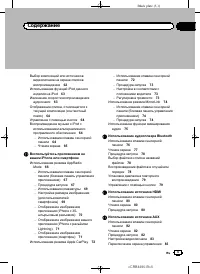
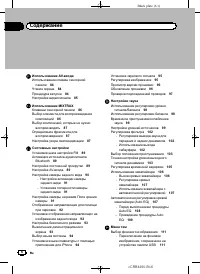
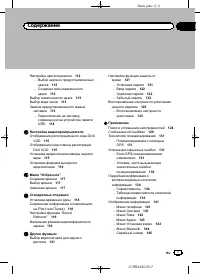
Страница 2 - Благодарим; за покупку данного изделия; Внимательно прочитайте эти инструкции; После ознакомления с; Содержание
Black plate (2,1) Благодарим за покупку данного изделия Pioneer. Внимательно прочитайте эти инструкции , чтобы надлежащим образом ис - пользовать данную модель навигационной системы . После ознакомления с инструкциями , сохраняйте данный документ для дальнейшего обращения . Важно Экраны , приведенны...
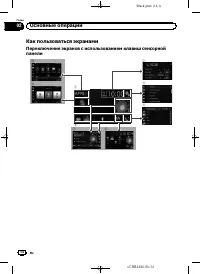
Страница 8 - Краткий обзор руководства; Как пользоваться данным; Поиск описания операции; Поиск описания операции по; Отображение информации; Условные обозначения; HOME; Как пользоваться экранами; Предисловие
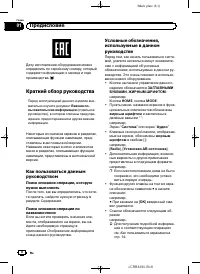
Black plate (8,1) Дату изготовления оборудования можно определить по серийному номеру , который содержит информацию о месяце и годе производства . Краткий обзор руководства Перед эксплуатацией данного изделия вни - мательно изучите документ Важная по - льзовательская информация ( отдельное руководст...
Страница 9 - DivX; iPod; Примечания относительно
Black plate (9,1) Термины , используемые в данном руководстве “ Передний дисплей ” и “ Задний дисплей ” В данном руководстве экран , прикреплен - ный к данному изделию , именуется “ Пере - дним дисплеем ” . Любой дополнительный экран , продаваемый отдельно и допускаю - щий подсоединение к данному из...
Страница 10 - VOL; Подключение внешних; Подсоединение и; Подсоединение; Подключение и отключение; Основные операции
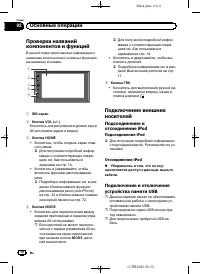
Black plate (10,1) Проверка названий компонентов и функций В данной главе представлена информация оназваниях компонентов и основных функциях , вызываемых кнопками . 1 5 2 34 1 ЖК - экран 2 Кнопка VOL ( + / – ) Коснитесь для регулировки уровня звука AV- источника ( аудио и видео ). 3 Кнопка HOME ! Ко...
Страница 11 - Отключение устройства памяти; Если открыт экран приложения; MODE; Основные
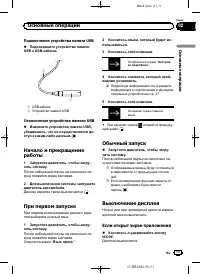
Black plate (11,1) Подключение устройства памяти USB % Подсоедините устройство памяти USB к USB- кабелю . 2 1 1 USB- кабель 2 Устройство памяти USB Отключение устройства памяти USB % Извлеките устройство памяти USB, убедившись , что не осуществляется до - ступ к каким - либо данным . Начало и прекра...
Страница 12 - Если экран приложения закрыт; Коснитесь кнопки
Black plate (12,1) Если экран приложения закрыт % Коснитесь кнопки MODE . Дисплей выключится . p Если коснуться экрана , когда дисплей выключен , будет выполнен возврат к ис - ходному экрану . <CRB4490-B>12 Ru 12 Глава 02 Основные операции
Страница 15 - Переключение экранов с помощью кнопок; Изменение порядка отображения зна; iPhone
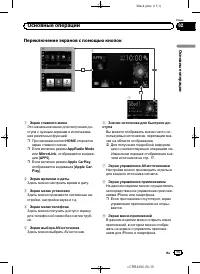
Black plate (15,1) Переключение экранов с помощью кнопок 8 9 1 7 1 Экран главного меню Это начальное меню для получения до - ступа к нужным экранам и использова - ния различных функций . p При касании кнопки HOME откроется экран главного меню . p Если включен режим AppRadio Mode или MirrorLink , ото...
Страница 16 - Выбор источника для
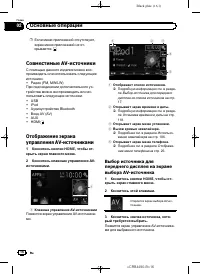
Black plate (16,1) p Если меню приложений отсутствуют , экран меню приложений не от - крывается . Совместимые AV- источники С помощью данного изделия можно вос - производить или использовать следующие источники . ! Радио (FM, MW/LW) При подсоединении дополнительного ус - тройства можно воспроизводит...
Страница 17 - Play; Выбор источника для заднего; Выбор видео
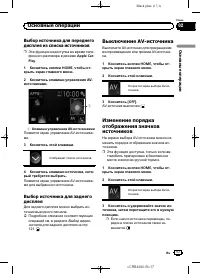
Black plate (17,1) Выбор источника для переднего дисплея из списка источников p Эта функция недоступна во время теле - фонного разговора в режиме Apple Car- Play . 1 Коснитесь кнопки HOME , чтобы от - крыть экран главного меню . 2 Коснитесь клавиши управления AV- источниками . 1 1 Клавиша управления...
Страница 18 - Использование стандартных
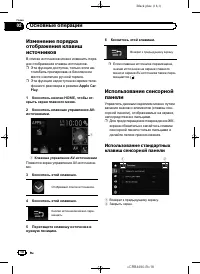
Black plate (18,1) Изменение порядка отображения клавиш источников В списке источников можно изменить поря - док отображения клавиш источников . p Эта функция доступна , только если ав - томобиль припаркован в безопасном месте и включен ручной тормоз . p Эта функция недоступна во время теле - фонног...
Страница 19 - Работа с экранной клавиатурой
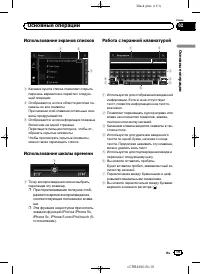
Black plate (19,1) Использование экранов списков 3 1 2 1 Касание пункта списка позволяет открытьперечень вариантов и перейти к следую - щей операции . 2 Отображается , если в области дисплея по - казаны не все символы . При касании этой клавиши остальные сим - волы прокручиваются . 3 Отображается , ...
Страница 20 - Подготовка средств связи; Примечания; Apple CarPlay; Регистрация устройств; Удаление; Поиск находящихся поблизости; Bluetooth; Регистрация и подсоединение устройства
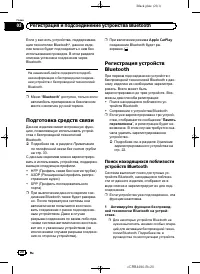
Black plate (20,1) Если у вас есть устройства , поддерживаю - щие технологию Bluetooth ® , данное изде - лие можно будет подсоединить к ним без использования проводов . В этом разделе описана установка соединения через Bluetooth. На нашем веб - сайте содержится подроб - ная информация о беспроводном...
Страница 21 - Регистрация
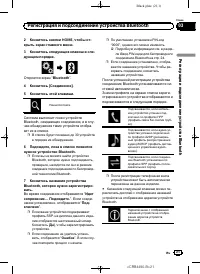
Black plate (21,1) 2 Коснитесь кнопки HOME , чтобы от - крыть экран главного меню . 3 Коснитесь следующих клавиш в сле - дующем порядке . Откроется экран “ Bluetooth ” . 4 Коснитесь [ Соединение ]. 5 Коснитесь этой клавиши . Начнется поиск . Система выполнит поиск устройств Bluetooth, ожидающих соед...
Страница 22 - Включение функции возможности обна; Автоматическое подключение; Удаление зарегистрированного
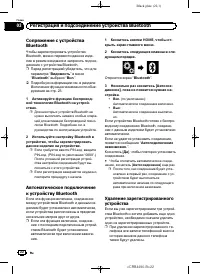
Black plate (22,1) Сопряжение с устройства Bluetooth Чтобы зарегистрировать устройство Bluetooth, можно перевести данное изде - лие в режим ожидания и запросить подсое - динение с устройства Bluetooth. p Перед регистрацией убедитесь , что для параметра “ Видимость ” в меню “ Bluetooth ” выбрано “ Вк...
Страница 23 - ВНИМАНИЕ
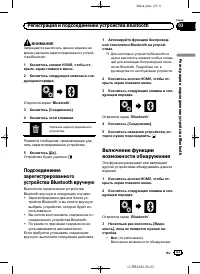
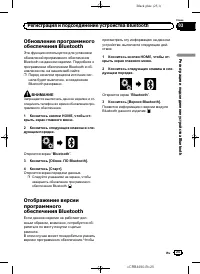
Black plate (23,1) ВНИМАНИЕ Запрещается выключать данное изделие вовремя удаления зарегистрированного устрой - ства Bluetooth. 1 Коснитесь кнопки HOME , чтобы от - крыть экран главного меню . 2 Коснитесь следующих клавиш в сле - дующем порядке . Откроется экран “ Bluetooth ” . 3 Коснитесь [ Соединен...
Страница 26 - Отображение меню телефона; AppRadio; Клавиши сенсорной панели; Использование телефонной связи без снятия трубки
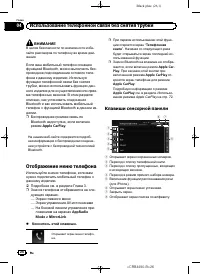
Black plate (26,1) ВНИМАНИЕ В целях безопасности по возможности избе - гайте разговоров по телефону во время дви - жения . Если ваш мобильный телефон оснащен функцией Bluetooth, можно выполнить бес - проводное подсоединение сотового теле - фона к данному изделию . Используя функцию телефонной связи ...
Страница 27 - Чтение экрана; Исходящий звонок; Прямой набор номера; Звонок по номеру в; Использов
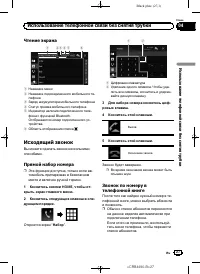
Black plate (27,1) Чтение экрана 1 3 2 4 5 6 1 Название меню 2 Название подсоединенного мобильного те - лефона 3 Заряд аккумулятора мобильного телефона 4 Статус приема мобильного телефона 5 Индикатор наличия подключенного теле - фона с функцией Bluetooth. Отображается номер подключенного ус - тройст...
Страница 28 - Включение функции возможности; Выбор абонента с помощью режима
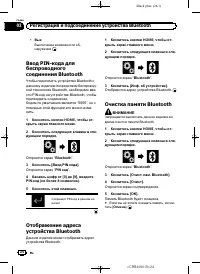
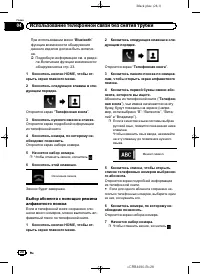
Black plate (28,1) При использовании меню “ Bluetooth ” функция возможности обнаружения данного изделия должна быть включе - на . = Подробную информацию см . в разде - ле Включение функции возможности обнаружения на стр . 23. 1 Коснитесь кнопки HOME , чтобы от - крыть экран главного меню . 2 Косните...
Страница 29 - Набор номера из списка; Использование списков; Регистрация телефонного номера
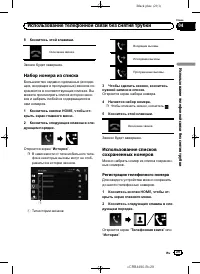
Black plate (29,1) 8 Коснитесь этой клавиши . Окончание звонка . Звонок будет завершен . Набор номера из списка Большинство недавно сделанных ( исходя - щих , входящих и пропущенных ) звонков со - храняются в соответствующих списках . Вы можете просмотреть список истории звон - ков и набрать любой и...
Страница 30 - Как позвонить на номер из списка; Удаление телефонного номера; Прием входящего звонка; Ответ на входящий звонок; Автомати
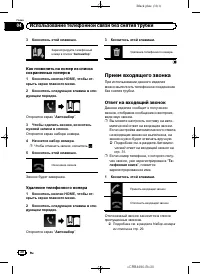
Black plate (30,1) 3 Коснитесь этой клавиши . Зарегистрируйте телефонный номер в списке “ Автонабор ” . Как позвонить на номер из списка сохраненных номеров 1 Коснитесь кнопки HOME , чтобы от - крыть экран главного меню . 2 Коснитесь следующих клавиш в сле - дующем порядке . Откроется экран “ Автона...
Страница 31 - Как свернуть экран; Изменение настроек; Автоматический ответ на; Включение сигнала вызова
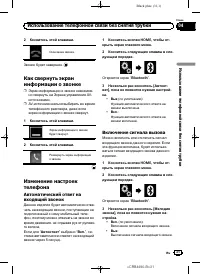
Black plate (31,1) 2 Коснитесь этой клавиши . Окончание звонка . Звонок будет завершен . Как свернуть экран информации о звонке p Экран информации о звонке невозмож - но свернуть на Экране управления AV- источниками . p AV- источники нельзя выбирать во время телефонного разговора , даже если экран и...
Страница 32 - Использование функции; Использование режима
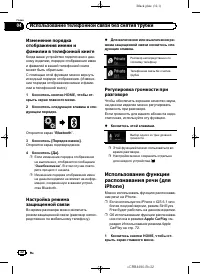
Black plate (32,1) Изменение порядка отображения имени и фамилии в телефонной книге Когда ваше устройство подключено к дан - ному изделию , порядок отображения имен и фамилий в вашей телефонной книге может быть обратным . С помощью этой функции можно вернуть исходный порядок отображения . ( Измене -...
Страница 33 - Примечания по телефонной; Общие замечания
Black plate (33,1) 2 Для включения голосового управле - ния коснитесь следующих клавиш . Функция распознавания речи запускается , и открывается экран голосового управле - ния . Использование функции распознавания речи аналогично ее использованию на iPhone. p Запустить функцию распознавания речиможно...
Страница 35 - Настройка
Black plate (35,1) При использовании с данным изделием iPod / iPhone или смартфона настройте па - раметры изделия в соответствии с подклю - чаемым устройством . В настоящем разделе описаны настройки для каждого типа устройств . Основная настройка iPod / iPhone или смартфона 1 Выберите метод подключе...
Страница 36 - Android; MirrorLink
Black plate (36,1) Изготовлено для ! iPhone 5s: iOS 7.0.3 ! iPhone 5c: iOS 7.0.3 ! iPhone 5: iOS 7.0.3 ! iPhone 4s: iOS 7.0.3 ! iPhone 4: iOS 7.0.3 ! iPhone 3GS: iOS 6.0.1 ! iPod touch (5- го поколения ): iOS 6.0.1 ! iPod touch (4- го поколения ): iOS 6.0.1 ! iPod touch (3- го поколения ): iOS 5.1.1...
Страница 37 - Информация о подключении и функциях отдельных устройств
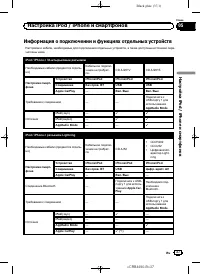
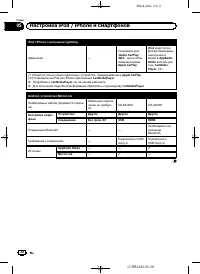
Black plate (37,1) Информация о подключении и функциях отдельных устройств Настройки и кабели , необходимые для подключения отдельных устройств , а также доступные источники пере - числены ниже . iPod / iPhone с 30- штырьковым разъемом Необходимые кабели ( продаются отдель - но ) Кабельное подклю - ...
Страница 39 - Использование; Использование радио
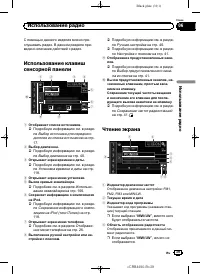
Black plate (39,1) С помощью данного изделия можно про - слушивать радио . В данном разделе при - ведено описание действий с радио . Использование клавиш сенсорной панели 1 2 4 3 6 5 7 9 8 a 1 Отображает список источников . = Подробную информацию см . в разде - ле Выбор источника для переднего диспл...
Страница 40 - Процедура запуска; Radio; Выбор диапазона
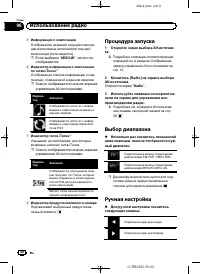
Black plate (40,1) 5 Информация о композиции Отображение названия текущей компози - ции и / или имени исполнителя текущей композиции ( если имеется ). p Если выбрано “ MW/LW ” , ничего не отображается . 6 Индикатор информации о композициипо тегам iTunes ® Отображение статуса информации о ком - позиц...
Страница 41 - Сохранение частот радиостанций
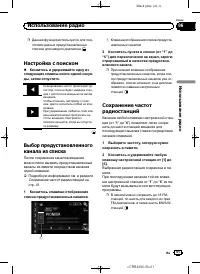
Black plate (41,1) p Данная функция используется для под - готовки разных предустановленныхсписков для каждого диапазона . Настройка с поиском % Коснитесь и удерживайте одну из следующих клавиш около одной секун - ды , затем отпустите . Сканирование частот происходит до тех пор , пока не будет найде...
Страница 43 - TP; Использование перерывов
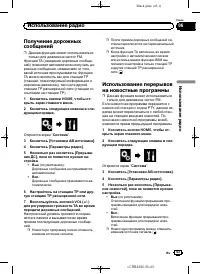
Black plate (43,1) Получение дорожных сообщений p Данная функция может использоваться только для диапазона частот FM. Функция TA ( ожидание дорожных сообще - ний ) позволяет автоматически получать до - рожные сообщения , независимо от того , какой источник прослушивается . Функцию TA можно включить ...
Страница 45 - Активация Автопоиска; PI; Сохранение информации о композициях
Black plate (45,1) Переключение Автопоиска PI Данному изделию не удается найти подхо - дящую альтернативную частоту , или если при прослушивании трансляции принимае - мый сигнал ослабевает , данное изделие автоматически выполнит поиск другой станции с такой же программой . Активация Автопоиска PI дл...
Страница 46 - c a; ver; Воспроизведение сжатых аудиофайлов
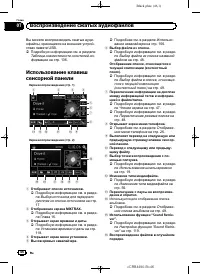
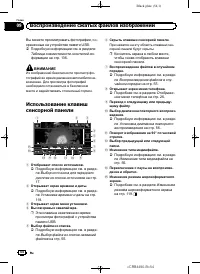
Black plate (46,1) Вы можете воспроизводить сжатые ауди - офайлы , хранящиеся на внешних устрой - ствах памяти USB. = Подробную информацию см . в разделе Таблица совместимости носителей ин - формации на стр . 136. Использование клавиш сенсорной панели Экран воспроизведения ( стр . 1) 1 2 4 3 9 5 6 7...
Страница 47 - Воспроизведение
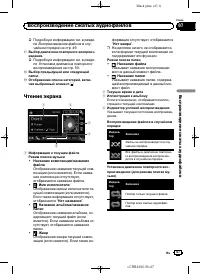
Black plate (47,1) = Подробную информацию см . в разде - ле Воспроизведение файлов в слу - чайном порядке на стр . 49. h Выбор диапазона повторного воспроиз - ведения . = Подробную информацию см . в разде - ле Установка диапазона повторного воспроизведения на стр . 50. i Выбор предыдущей или следующ...
Страница 51 - Использование клавиш; Воспроизведение сжатых видеофайлов
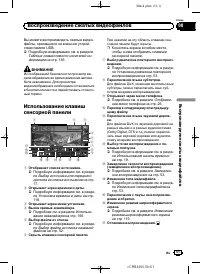
Black plate (51,1) Вы можете воспроизводить сжатые видео - файлы , хранящиеся на внешних устрой - ствах памяти USB. = Подробную информацию см . в разделе Таблица совместимости носителей ин - формации на стр . 136. ВНИМАНИЕ Из соображений безопасности просмотр ви - деоизображения во время движения ав...
Страница 52 - Выбор файла из списка
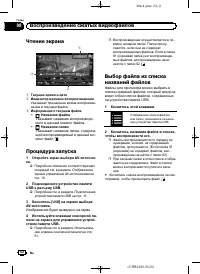
Black plate (52,1) Чтение экрана 3 2 1 1 Текущее время и дата 2 Индикатор времени воспроизведения Указывает прошедшее время воспроизве - дения в текущем файле . 3 Информация о текущем файле ! : Название файла Указывает название воспроизводи - мого в данный момент файла . ! : Название папки Указывает...
Страница 54 - Воспроизведение сжатых файлов изображений
Black plate (54,1) Вы можете просматривать фотографии , со - храненные на устройстве памяти USB. = Подробную информацию см . в разделе Таблица совместимости носителей ин - формации на стр . 136. ВНИМАНИЕ Из соображений безопасности просмотр фо - тографий во время движения автомобиля не - возможен . ...
Страница 56 - JPEG
Black plate (56,1) % Несколько раз коснитесь показанной ниже клавиши , пока не отобразится нуж - ная настройка . Включение или выключение воспроизведения в случайном порядке . ! ( по умолчанию ): Файлы не воспроизводятся в случайномпорядке . ! : Все файлы в текущем диапазоне по - вторного воспроизве...
Страница 57 - Управление с помощью
Black plate (57,1) 3 Коснитесь [ Время слайда ]. Появится всплывающее меню . 4 Коснитесь элемента , который необ - ходимо установить . ! 10 сек ( по умолчанию ): Изображения JPEG сменяются с интер - валом 10 секунд . ! 5 сек : Изображения JPEG сменяются с интер - валом 5 секунд . ! 15 сек : Изображе...
Страница 61 - Настройка случайного; Установка диапазона
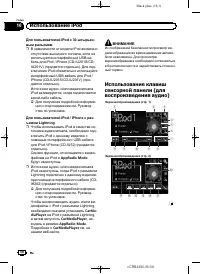
Black plate (61,1) 1 Откройте экран выбора AV- источни - ка . = Подробное описание соответствующихопераций см . в разделе Отображение экрана управления AV- источниками на стр . 16. 2 Подсоедините iPod. p Если iPod уже подсоединен , коснитесь [ iPod ] на экране выбора AV- источника . p При подключени...
Страница 63 - Использование функций; Изменение скорости
Black plate (63,1) 6 Коснитесь названия списка , который Вы хотите воспроизвести . Повторите действия , пока не найдете нуж - ную композицию или видео . 7 Начните воспроизведение выбран - ного списка . p В зависимости от поколения или модели iPod некоторые функции могут быть не - доступны . p Можно ...
Страница 65 - Отображе; на стр
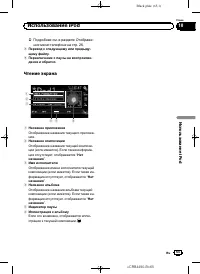
Black plate (65,1) = Подробнее см . в разделе Отображе - ние меню телефона на стр . 26. 8 Переход к следующему или предыду - щему файлу . 9 Переключение с паузы на воспроизве - дение и обратно . Чтение экрана 1 2 3 4 5 6 1 Название приложения Отображение названия текущего приложе - ния . 2 Название ...
Страница 66 - ПРЕДУПРЕЖДЕНИЕ; Воспользуйтесь приложением на вашем
Black plate (66,1) ПРЕДУПРЕЖДЕНИЕ Определенные способы использования iPhone или смартфона могут быть неза - конными во время вождения автомобиляв зоне вашей юрисдикции . Поэтому вы должны знать и соблюдать любые подоб - ные ограничения . Если вы не уверены в использованииопределенной функции , выпол...
Страница 67 - Выбор источника для переднего; Для пользователей
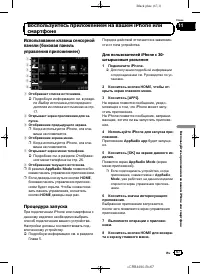
Black plate (67,1) Использование клавиш сенсорной панели ( боковая панель управления приложением ) 1 2 3 4 5 6 1 Отображает список источников . = Подробную информацию см . в разде - ле Выбор источника для переднего дисплея из списка источников на стр . 17. 2 Открывает экран приложения для за - пуска...
Страница 68 - Для пользователей смартфонов
Black plate (68,1) Для пользователей iPhone с разъемом Lightning 1 Зарегистрируйте iPhone и подключи - те его к данному изделию с помощью беспроводной технологии Bluetooth. p Зарегистрированное устройство должнобыть выбрано в качестве приоритетногоустройства . = Подробнее см . в разделе Регистра - ц...
Страница 69 - Использование клавиатуры; Настройка размера изображения
Black plate (69,1) Использование клавиатуры ВНИМАНИЕ Из соображений безопасности активация кла - виатуры недоступна , пока автомобиль не будет остановлен и установлен на стояноч - ный тормоз . p Данная функция доступна только в ре - жиме AppRadio Mode на iPhone. При касании области ввода текста прил...
Страница 70 - Отображение изображения
Black plate (70,1) — Когда в AppRadio Mode установлено соединение Bluetooth при помощи SPP (Serial Port Profile). 1 Коснитесь кнопки HOME , чтобы от - крыть экран главного меню . 2 Коснитесь следующих клавиш в сле - дующем порядке . Откроется экран “ Система ” . 3 Коснитесь [ Ввод / вывод ]. 4 Косни...
Страница 73 - Настройка в соответствии с; Регулировка громкости
Black plate (73,1) 2 Открывает экран главного меню этогоизделия . p Экран главного меню этого изделия можно также открыть , коснувшись кнопки HOME . Процедура запуска 1 Подключите iPhone к данному изде - лию с помощью интерфейсного USB- ка - беля для использования с iPod / iPhone (CD-IU52). Появится...
Страница 74 - Использование клавиш сенсорной
Black plate (74,1) p Меню громкости отображается в течениечетырех секунд . Если экран исчезнет , коснитесь кнопки VOL ( + / – ) еще раз . Экран появится снова . Использование режима MirrorLink При подключении устройства MirrorLink с установленными на нем совместимыми приложениями можно управлять при...
Страница 75 - AppRadio Mode
Black plate (75,1) 4 Коснитесь [ APPS ]. Если на устройстве MirrorLink установле - но приложение для запуска , приложение будет запущено . Если нет , откроется экран меню приложе - ний . 5 Коснитесь значка интересующего приложения . Выбранное приложение запускается , после чего появляется экран упра...
Страница 76 - Регистра; Использование аудиоплеера
Black plate (76,1) Вы можете осуществлять управление ау - диоплеером Bluetooth. p Перед использованием аудиоплеера Bluetooth необходимо зарегистрировать и подсоединить устройство к данному изделию . = Подробнее см . в разделе Регистра - ция устройств Bluetooth на стр . 20. p Операции варьируются в з...
Страница 77 - Название дорожки
Black plate (77,1) = Подробную информацию см . в разде - ле Установка времени и даты на стр . 118. 3 Открывает экран меню установки . 4 Вызов кривых эквалайзера . = Подробнее см . в разделе Использо - вание эквалайзера на стр . 106. 5 Выбор файла из списка . = Подробную информацию см . в разде - ле ...
Страница 78 - Bluetooth Audio
Black plate (78,1) — После приостановки воспроизве - дения выбран другой файл . Процедура запуска 1 Отсоедините соединительный ка - бель для использования AppRadio Mode . p Использовать аудиоплеер Bluetooth при подключенном соединительном кабеледля использования AppRadio Mode не - возможно . p Испол...
Страница 80 - HDMI; Использование источника
Black plate (80,1) Можно выводить видеоизображение с ус - тройства , подключенного к данному изде - лию . В этом разделе описывается работа с источником сигнала HDMI. p Для подключения требуется высокоско - ростной кабель HDMI ® ( продается от - дельно ). = Для получения подробной информа - ции о сп...
Страница 81 - Использование клавиш сенсорной пане
Black plate (81,1) 3 Используйте клавиши сенсорной па - нели на экране для управления внеш - ним устройством . = Подробную информацию см . в разделе Использование клавиш сенсорной пане - ли на стр . 80. <CRB4490-B>81 Ru 81 Глава 13 Использование источника HDMI Использование источника HDMI
Страница 83 - AUX; Настройка видеосигнала; AUX; Переключение экрана
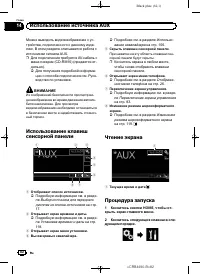
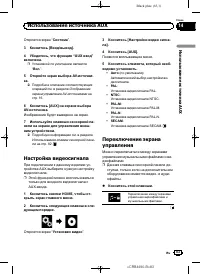
Black plate (83,1) Откроется экран “ Система ” . 3 Коснитесь [ Ввод / вывод ]. 4 Убедитесь , что функция “ AUX вход ” включена . p Установкой по умолчанию является “ Вкл . ” . 5 Откройте экран выбора AV- источни - ка . = Подробное описание соответствующихопераций см . в разделе Отображение экрана уп...
Страница 85 - AV
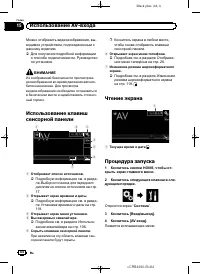
Black plate (85,1) 5 Коснитесь [ Вкл .]. Можно просматривать видеоизображение , выводимое с подключенного дополнитель - ного устройства . 6 Откройте экран выбора AV- источни - ка . = Подробное описание соответствующихопераций см . в разделе Отображение экрана управления AV- источниками на стр . 16. ...
Страница 86 - Выбор элемента для; Коснитесь этой клавиши
Black plate (86,1) MIXTRAX - это оригинальная технология создания нон - стоп миксов из выбранных вами аудиозаписей , дополняющая их эф - фектами DJ- микса , которые создают иллю - зию создания миксов настоящим DJ. p Функцию MIXTRAX можно включить , коснувшись клавиши [ MIXTRAX ] на эк - ране воспрои...
Страница 89 - Системные
Black plate (89,1) Установка шага настройки FM В зависимости от региона шаг настройки можно изменять . Шаг настройки в диапазо - не FM можно переключать между 100 кГц и 50 кГц . p Эта настройка доступна , если в каче - стве источника сигнала выбрано “ OFF ” . 1 Коснитесь кнопки HOME , чтобы от - кры...
Страница 90 - Настройка камеры заднего; Камера заднего вида; Системные настройки
Black plate (90,1) 1 Коснитесь кнопки HOME , чтобы от - крыть экран главного меню . 2 Коснитесь следующих клавиш в сле - дующем порядке . Откроется экран “ Система ” . 3 Коснитесь [ Ввод / вывод ]. 4 Коснитесь [AV вход ]. Появится всплывающее меню . ! Вык ( по умолчанию ): Отключение AV- источника ....
Страница 91 - Установка полярности камеры; Настройка камеры на; Настройка активации камеры заднего
Black plate (91,1) Настройка активации камеры заднего вида 1 Коснитесь кнопки HOME , чтобы от - крыть экран главного меню . 2 Коснитесь следующих клавиш в сле - дующем порядке . Откроется экран “ Система ” . 3 Коснитесь [ Настройки камеры ]. 4 Несколько раз коснитесь [ Вход каме - ры задн . вида ], ...
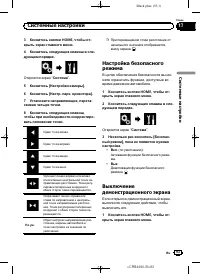
Страница 93 - Настройка безопасного; Выключение
Black plate (93,1) 3 Коснитесь кнопки HOME , чтобы от - крыть экран главного меню . 4 Коснитесь следующих клавиш в сле - дующем порядке . Откроется экран “ Система ” . 5 Коснитесь [ Настройки камеры ]. 6 Коснитесь [ Настр . парк . ориентира ]. 7 Установите направляющие , перета - скивая четыре точки...
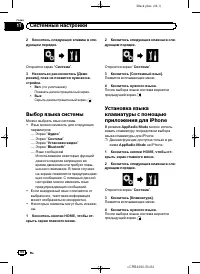
Страница 94 - Выбор языка системы; Установка языка
Black plate (94,1) 2 Коснитесь следующих клавиш в сле - дующем порядке . Откроется экран “ Система ” . 3 Несколько раз коснитесь [ Демо режим ], пока не появится нужная на - стройка . ! Вкл . ( по умолчанию ): Показать демонстрационный экран . ! Вык : Скрыть демонстрационный экран . Выбор языка сист...
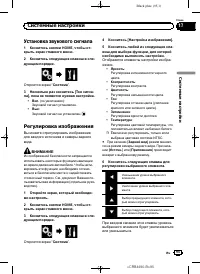
Страница 95 - Установка звукового сигнала; Регулировка изображения
Black plate (95,1) Установка звукового сигнала 1 Коснитесь кнопки HOME , чтобы от - крыть экран главного меню . 2 Коснитесь следующих клавиш в сле - дующем порядке . Откроется экран “ Система ” . 3 Несколько раз коснитесь [ Тон сигна - ла ], пока не появится нужная настройка . ! Вкл . ( по умолчанию...
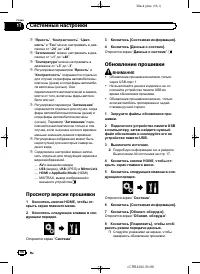
Страница 96 - Просмотр версии прошивки; Обновление прошивки
Black plate (96,1) p “ Яркость ” , “ Контрастность ” , “ Цвет - ность ” и “ Тон ” можно настраивать в диа - пазоне от “ -24 ” до “ +24 ” . p “ Затемнение ” можно настраивать в диа - пазоне от “ +1 ” до “ +48 ” . p “ Температура ” можно настраивать в диапазоне от “ +3 ” до “ -3 ” . p Регулировки пара...
Страница 97 - Проверка подсоединений
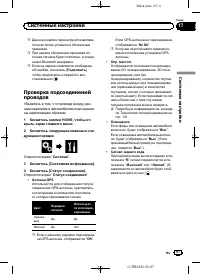
Black plate (97,1) p Данное изделие перезагрузится автома - тически после успешного обновления прошивки . p При начале обновления прошивки ис - точник сигнала будет отключен , а соеди - нение Bluetooth разорвано . p Если на экране появляется сообщение об ошибке , коснитесь [ Подолжить ], чтобы продо...
Страница 99 - Временное приглушение; Настройка уровней; SLA; Настройки; Настройки звука
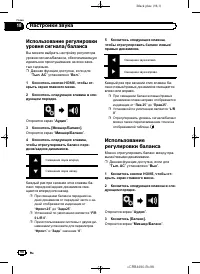
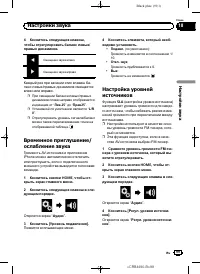
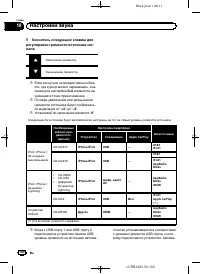
Black plate (99,1) 4 Коснитесь следующих клавиш , чтобы отрегулировать баланс левых / правых динамиков . Смещение звука влево . Смещение звука вправо . Каждый раз при касании этих клавиш ба - ланс левых / правых динамиков смещается влево или вправо . p При смещении баланса левых / правых динамиков с...
Страница 102 - Регулировка фильтра; Регулировка вывода звука для; Использование выхода сабвуфера
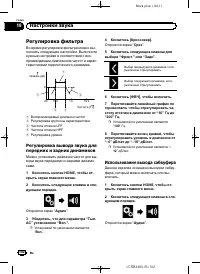
Black plate (102,1) Регулировка фильтра Во время регулировки фильтра можно вы - полнить следующие настройки . Выполните нужные настройки в соответствии с вос - производимым диапазоном частот и харак - теристиками подключенного динамика . 20 1 k 0 10 k Частота (Гц) 3 4 5 2 Уровень (дБ) 100 1 1 Воспро...
Страница 105 - Регулировка вывода звука для пе
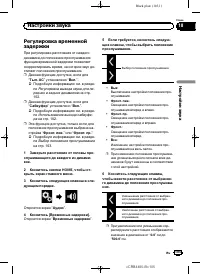
Black plate (105,1) Регулировка временной задержки При регулировке расстояния от каждого динамика до положения прослушивания функция временной задержки позволяет скорректировать время , за которое звук до - стигает положения прослушивания . p Данная функция доступна , если для “ Тыл . АС ” установле...
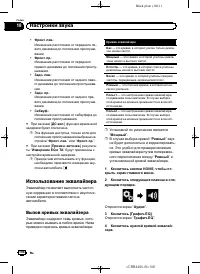
Страница 106 - Использование эквалайзера; Вызов кривых эквалайзера
Black plate (106,1) ! Фронт . лев . : Изменение расстояния от переднего ле - вого динамика до положения прослуши - вания . ! Фронт . пр . : Изменение расстояния от переднегоправого динамика до положения прослу - шивания . ! Задн . лев . : Изменение расстояния от заднего лево - го динамика до положен...
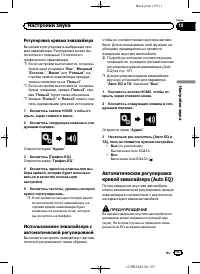
Страница 107 - Регулировка кривых эквалайзера; Использование эквалайзера с; Автоматическая; Автоматическая регулировка
Black plate (107,1) Регулировка кривых эквалайзера Вы можете регулировать выбранные кри - вые эквалайзера . Регулировка может вы - полняться с помощью 13- полосного графического эквалайзера . p Если настройки выполняются , когда вы - брана одна из кривых “ Бас ” , “ Мощный ” , “ Естеств . ” , “ Вока...
Страница 108 - Перед выполнением
Black plate (108,1) ВНИМАНИЕ ! Тщательно проверьте выполнение условийперед проведением процедуры Auto EQ, поскольку при ее проведении в следующихусловиях возможно повреждение динами - ков : — динамики неправильно подсоединены ( например , задний динамик подсоеди - нен вместо сабвуфера ); — динамик п...
Страница 109 - Auto
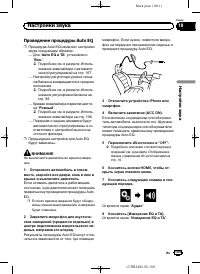
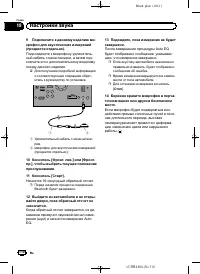
Black plate (109,1) Проведение процедуры Auto EQ p Процедура Auto EQ изменяет настройки звука следующим образом : — Для “ Авто EQ и TA ” установлено “ Вкл . ” . = Подробнее см . в разделе Исполь - зование эквалайзера с автомати - ческой регулировкой на стр . 107. — Настройки регулятора уровня сигна ...
Страница 111 - Переключение на фоновое; Меню; Меню тем
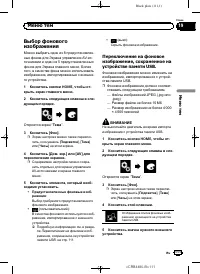
Black plate (111,1) Выбор фонового изображения Можно выбрать один из 8 предустановлен - ных фонов для Экрана управления AV- ис - точниками и один из 5 предустановленных фонов для Экрана главного меню . Более того , в качестве фона можно использовать изображения , импортированные с внешне - го устрой...
Страница 112 - Настройка цвета подсветки; Выбор цвета из; Создание пользовательского
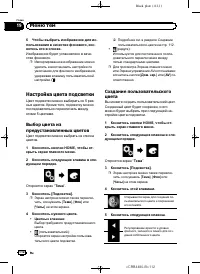
Black plate (112,1) 6 Чтобы выбрать изображение для ис - пользования в качестве фонового , кос - нитесь его в списке . Изображение будет установлено в каче - стве фонового . p Импортированное изображение можноудалить и восстановить настройки поумолчанию для фонового изображения , удерживая клавишу п...
Страница 113 - Выбор тематического цвета; Выбор вида часов; Замена предустановленного
Black plate (113,1) p Можно также отрегулировать оттенокцвета посредством перемещения полз - унка по полосе цветов . 6 Коснитесь и удерживайте [ Память ], чтобы сохранить пользовательский цвет в памяти . Пользовательский цвет сохранен в памяти . Выбранный цвет будет вызван из памяти при следующем ка...
Страница 114 - Переключение на заставку
Black plate (114,1) 4 Коснитесь элемента , который необ - ходимо установить . ! Предустановленные изображения : Выбор нужного предустановленного из - ображения для экрана заставки . ! ( пользовательский ): В качестве экрана заставки использует - ся изображение , импортированное с внешнего устройства...
Страница 115 - DivX VOD; DivX VOD
Black plate (115,1) Отображение регистрационного кода DivX VOD Чтобы воспроизвести контент DivX VOD ( видео по запросу ) с помощью данного из - делия , сначала необходимо зарегистриро - вать данное изделие у провайдера контента DivX VOD. Для этого необходимо сгенерировать регистрационный код DivX VO...
Страница 116 - Установка формата; NTSC; Настройка видеопроигрывателя
Black plate (116,1) 4 Коснитесь [ Камера ]. Появится всплывающее меню . 5 Коснитесь элемента , который необ - ходимо установить . ! Авто ( по умолчанию ): Автоматический выбор настройки ви - деосигнала . ! PAL : Установка видеосигнала PAL. ! NTSC : Установка видеосигнала NTSC. ! PAL-M : Установка ви...
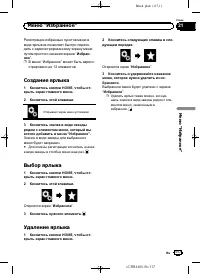
Страница 117 - Создание ярлыка; Выбор ярлыка; Удаление ярлыка
Black plate (117,1) Регистрация избранных пунктов меню в виде ярлыков позволяет быстро перехо - дить к зарегистрированному экрану меню путем простого касания экрана “ Избран - ное ” . p В меню “ Избранное ” может быть зареги - стрировано до 12 элементов . Создание ярлыка 1 Коснитесь кнопки HOME , чт...
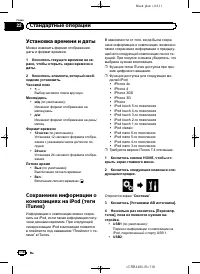
Страница 118 - Установка времени и даты; Сохранение информации о; Стандартные операции
Black plate (118,1) Установка времени и даты Можно изменить формат отображения даты и формат времени . 1 Коснитесь текущего времени на эк - ране , чтобы открыть экран времени и даты . 2 Коснитесь элемента , который необ - ходимо установить . Часовой пояс ! +, – Выбор часового пояса вручную . Месяц /...
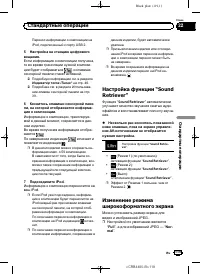
Страница 119 - iTunes; Sound Retriever; Изменение режима; Full; Стандартные
Black plate (119,1) Перенос информации о композиции на iPod, подключенный к порту USB 2. 5 Настройка на станцию цифрового вещания . Если информация о композиции получена , то во время трансляции нужной компози - ции будет отображаться , и клавиша сенсорной панели станет активной . = Подробную информ...
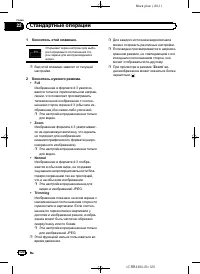
Страница 120 - Коснитесь нужного режима
Black plate (120,1) 1 Коснитесь этой клавиши . Открывает экран настроек для выбо - ра подходящего соотношения сто - рон экрана для воспроизводимого видео . p Вид этой клавиши зависит от текущейнастройки . 2 Коснитесь нужного режима . ! Full Изображение в формате 4:3 увеличи - вается только в горизон...
Страница 121 - Установка пароля; Другие; Другие функции
Black plate (121,1) Выбор видеосигнала для заднего дисплея Можно выбрать , отображать ли на заднем дисплее то же самое изображение , что и на переднем экране , или отображать вы - бранный источник сигнала . p Эта функция недоступна во время теле - фонного разговора в режиме Apple Car- Play . p iPod ...
Страница 123 - Забытый пароль; Восстановле; Восстановление настроек по
Black plate (123,1) 7 Введите текущий пароль . 8 Коснитесь [ Поиск ]. Появится сообщение об отмене настройки безопасности . Забытый пароль Свяжитесь с ближайшим авторизованным сервисным центром Pioneer. Восстановление настроек по умолчанию данного изделия Можно восстановить значения по умолча - нию ...
Страница 124 - Поиск и устранение неисправностей; Приложение
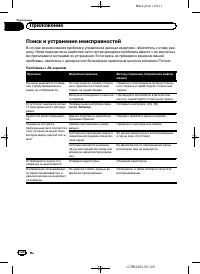
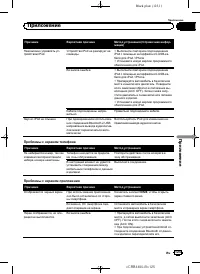
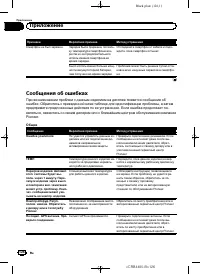
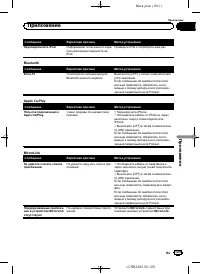
Black plate (124,1) Поиск и устранение неисправностей В случае возникновения проблем в управлении данным изделием , обратитесь к этому раз - делу . Ниже перечислены наиболее часто встречающиеся проблемы вместе с их вероятны - ми причинами и методами их устранения . Если здесь не приведено решение ва...
Страница 126 - Сообщения об ошибках; ошибке
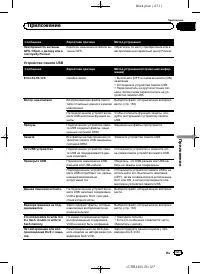
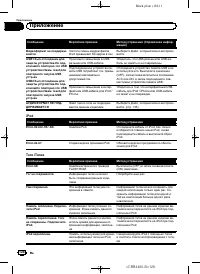
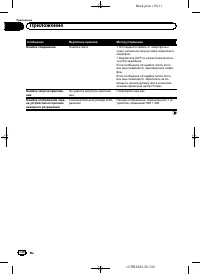
Black plate (126,1) Признаки Вероятная причина Метод устранения Смартфон не был заряжен . Зарядка была прервана , посколь - ку температура смартфона воз - росла из - за продолжительного использования смартфона во время зарядки . Отсоедините смартфон от кабеля и подо - ждите , пока смартфон остынет ....
Страница 131 - Позиционирование с помощью; Устранение серьезных; Если
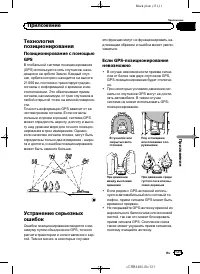
Black plate (131,1) Технология позиционирования Позиционирование с помощью GPS В глобальной системе позиционирования (GPS) используется сеть спутников , нахо - дящихся на орбите Земли . Каждый спут - ник , орбита которого находится на высоте 21 000 км , постоянно транслирует радио - сигналы с информ...
Страница 132 - Условия
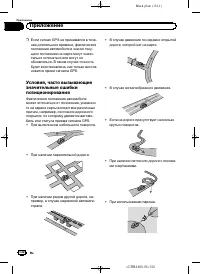
Black plate (132,1) p Если сигнал GPS не принимался в тече - ние длительного времени , фактическое положение автомобиля и значок теку - щего положения на карте могут значи - тельно отличаться или могут не обновляться . В таком случае точность будет восстановлена , как только восста - новится прием с...
Страница 134 - Совместимость; Об устройствах памяти; Последовательность аудиофайлов на
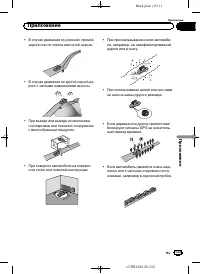
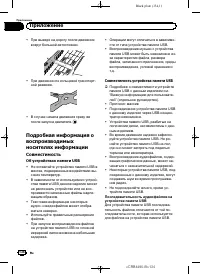
Black plate (134,1) ! При выезде на дорогу после движения вокруг большой автостоянки . ! При движении по кольцевой транспорт - ной развязке . ! В случае начала движения сразу же после запуска двигателя . Подробная информация о воспроизводимых носителях информации Совместимость Об устройствах памяти ...
Страница 136 - Таблица совместимости носителей информации; Совместимость с
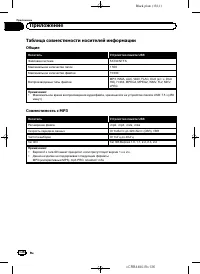
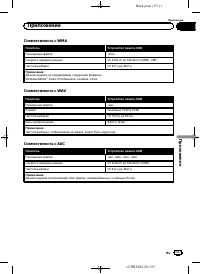
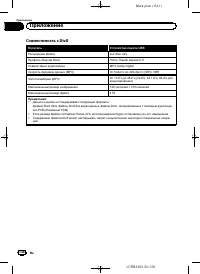
Black plate (136,1) Таблица совместимости носителей информации Общие Носитель Устройство памяти USB Файловая система FAT32/NTFS Максимальное количество папок 1 500 Максимальное количество файлов 15 000 Воспроизводимые типы файлов MP3, WMA, AAC, WAV, FLAC, DivX ( в т . ч . DivX HD), H.264, MPEG4, MPE...
Страница 139 - Совместимость видеофайлов; Общие примечания; Windows Media
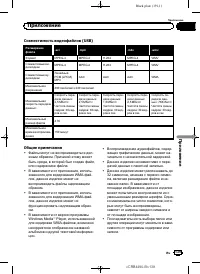
Black plate (139,1) Совместимость видеофайлов (USB) Расширение файла .avi .mp4 .m4v .wmv Формат MPEG-4 MPEG-4 H.264 MPEG-4 WMV Совместимые ви - деокодеки MPEG-4 MPEG-4 H.264 MPEG-4 WMV Совместимые ау - диокодеки Линейный PCM (LPCM)MP3 AAC AAC AAC WMA Максимальное разрешение 400 пикселей x 240 пиксел...
Страница 140 - Пример иерархической структуры
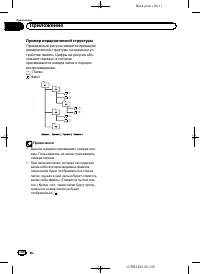
Black plate (140,1) Пример иерархической структуры Приведенный рисунок является примером иерархической структуры на внешнем ус - тройстве памяти . Цифры на рисунке обо - значают порядок , в котором присваиваются номера папок и порядок воспроизведения . : Папка : Файл 1 2 3 4 5 6 Примечания ! Данное ...
Страница 141 - Меню телефона
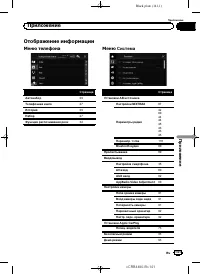
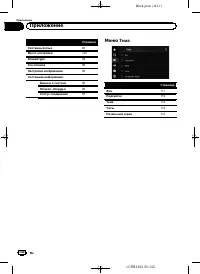
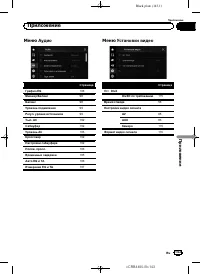
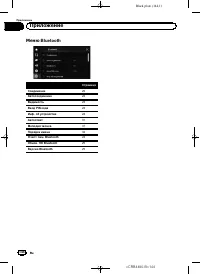
Black plate (141,1) Отображение информации Меню телефона Страница Автонабор 29 Телефонная книга 27 История 29 Набор 27 Функция распознавания речи 32 Меню Система Страница Установки АВ источника Настройки MIXTRAX 87 Параметры радио 4289444445434345 Перенапр . тэгов 118 Bluetooth аудио 89 Пролистывани...
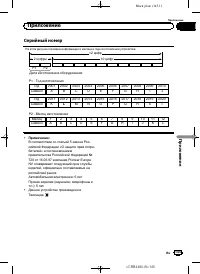
Страница 145 - Серийный номер
Black plate (145,1) Серийный номер На этом рисунке показана информация о месяце и годе изготовления устройства . L Год Год Символ 2001 2002 2003 2004 2005 2006 2007 2008 2009 2010 2011 2012 2013 2014 2015 2016 2017 2018 2019 2020 K L M N O P Q R S T A B C D E F G H I J Символ P1 - Год изготовления 1...
 Pioneer MVH-S125UI Инструкция по эксплуатации
 Pioneer MVH-S325BT Инструкция по эксплуатации
 Pioneer DEH-S4250BT Инструкция по эксплуатации
 Pioneer DEH-S5250BT Инструкция по эксплуатации
 Pioneer DEH-S1250UB Инструкция по эксплуатации
 Pioneer SPH-C10BT Инструкция по эксплуатации
 Pioneer DMH-G225BT Инструкция по эксплуатации
 Pioneer MVH-X560BT Инструкция по эксплуатации
 Pioneer MVH-X580BT (DAB) Инструкция по эксплуатации
 Pioneer RS-D7RII Инструкция по эксплуатации
 Pioneer SPH-DA100 Инструкция по эксплуатации
 Pioneer SPH-DA110 Инструкция по эксплуатации
 Pioneer SPH-DA240BT Инструкция по эксплуатации
 Pioneer XDV-P6 Инструкция по эксплуатации
 Pioneer AVH-160DVD Инструкция по эксплуатации
 Pioneer AVH-170 (G) Инструкция по эксплуатации
 Pioneer AVH-180G Инструкция по эксплуатации
 Pioneer AVH-190 Инструкция по эксплуатации
 Pioneer AVH-1400DVD Инструкция по эксплуатации
 Pioneer AVH-2300DVD Инструкция по эксплуатации