Philips Xenium E580 - Инструкция по эксплуатации
Смартфон Philips Xenium E580 - инструкция пользователя по применению, эксплуатации и установке на русском языке. Мы надеемся, она поможет вам решить возникшие у вас вопросы при эксплуатации техники.
Если остались дополнительные вопросы — свяжитесь с нами через контактную форму.

Содержание:
- Страница 2 – Клавиши; Значки Название
- Страница 3 – Значки и символы; Информация о значках и символах на экране.
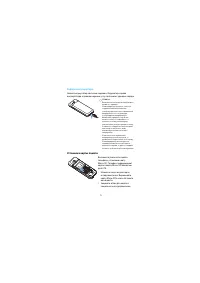
- Страница 4 – Подготовка к эксплуатации; Установка SIM-карт и зарядка аккумулятора; Снимите заднюю крышку.
- Страница 5 – Зарядка аккумулятора; Установка карты памяти
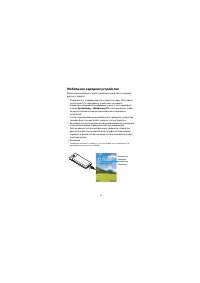
- Страница 6 – Мобильное зарядное устройство; Нажмите и удерживайте цифровую кнопку 5; Органайзер; в главном меню, чтобы
- Страница 7 – Настройка телефона; Установка даты и времени; Использование телефона; Использование основных функций вызова; Выполнение вызова; Прием и завершение вызова
- Страница 8 – Экстренный вызов; Создание и отправка сообщений
- Страница 9 – Управление телефонной книгой; Добавление нового контакта; Опции
- Страница 10 – Мультимедиа; Медиаплеер; Воспроизведение музыки; Список; Функция
- Страница 11 – Камера; Сделать снимок; Меню; Прослушивание радиостанций
- Страница 12 – Календарь; Создание списка дел; Будильник; Установка будильника; Bluetooth
- Страница 13 – Браузер
- Страница 14 – Настройки браузера; Перейдите в меню; Настройки; Настройки телефона
- Страница 15 – Перейдите в; Настройки вызовов; Обои; Выбор изображения в качестве обоев телефона.
- Страница 16 – Вам необходимо ввести пароль блокировки вашего телефона; Запрет вызовов
- Страница 18 – Безопасность и меры предосторожности; Меры предосторожности
- Страница 19 – Советы
- Страница 20 – Устранение неполадок
- Страница 21 – Заявление о товарных знаках
- Страница 22 – Заявление о соответствии
1
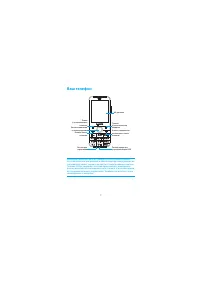
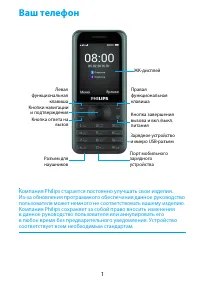
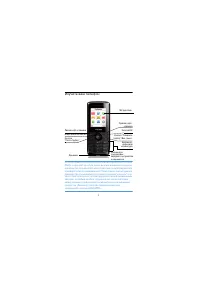
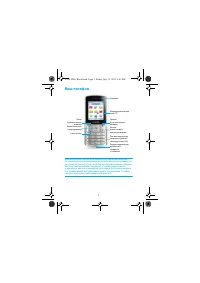
Ваш телефон
Компания Philips постоянно стремится улучшать свои изделия.
Из-за обновления программного обеспечения данное руководство
пользователя может немного не соответствовать вашему изделию.
Поэтому Philips сохраняет за собой право вносить изменения в
данное руководство пользователя или отозвать его в любое время
без предварительного уведомления. Телефон соответствует всем
необходимым стандартам.
ЖК дисплей
Левая
функциональная
клавиша
Кнопки навигации
и подтверждения
Кнопка ответа
на вызов
Правая
функциональная
клавиша
Кнопка завершения
вызова и вкл./выкл.
питания
Разъем для
наушников
Разъем зарядного
устройства микро-USB
"Загрузка инструкции" означает, что нужно подождать пока файл загрузится и можно будет его читать онлайн. Некоторые инструкции очень большие и время их появления зависит от вашей скорости интернета.
Была ли эта инструкция полезной?
Об этой инструкции
- Бренд
- Philips
- Модель
- Xenium E580
- Тип документа
- Инструкция по эксплуатации
- Категория
- Смартфон
- Язык(и)
- Русский
- Страницы
- 23
- Размер файла
- 2,7 MB
- Формат
Краткое содержание
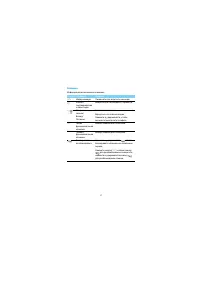
2 Клавиши Информация об основных клавишах. Значки Название Функция ( Набор номера Позвонить или ответить на вызов. , Кнопка подтверждения и навигации Выбрать или подтвердить параметр. Завершение звонка/Выход/Питание Завершить звонок; Вернуться на главный экран; Нажмите и удерживайте, чтобы включить/...
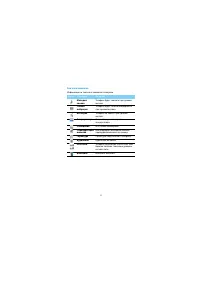
3 Значки и символы Информация о значках и символах на экране. Значки Название Функция Мелодия звонка Телефон будет звонить при приеме вызова. Только вибрация Телефон будет только вибрировать при приеме вызова. Без звука Телефон не звонит при приеме вызова. Аккумулятор Индикатор уровня заряда аккумул...
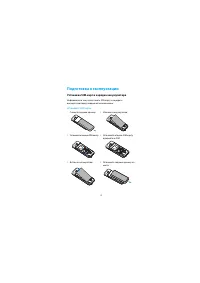
4 Подготовка к эксплуатации Установка SIM-карт и зарядка аккумулятора Информация о том, как вставить SIM-карту и зарядить аккумулятор перед первым использованием. Установка SIM-карты 1 Снимите заднюю крышку. 2 Извлеките аккумулятор. 3 Установите первую SIM-карту. 4 Установите вторую SIM-карту в держ...
Задать вопрос
Похожие инструкции
Популярные смартфоны Philips

Ещё модели: смартфоны Philips
 Philips Xenium E181 Инструкция по эксплуатации
 Philips Xenium E182 Инструкция по эксплуатации
 Philips Xenium E255 Инструкция по эксплуатации
 Philips Xenium E311 Инструкция по эксплуатации
 Philips Xenium E560 Инструкция по эксплуатации
 Philips Xenium E570 Инструкция по эксплуатации
 Philips Xenium I908 Инструкция по эксплуатации
 Philips Xenium S566 Инструкция по эксплуатации
 Philips Xenium V377 Инструкция по эксплуатации
 Philips Xenium V387 Инструкция по эксплуатации
 Philips Xenium W336 Инструкция по эксплуатации
 Philips Xenium W732 Инструкция по эксплуатации
 Philips Xenium W832 Инструкция по эксплуатации
 Philips Xenium W3568 Инструкция по эксплуатации
 Philips Xenium W6500 Инструкция по эксплуатации
 Philips Xenium W6610 Инструкция по эксплуатации
 Philips Xenium W8510 Инструкция по эксплуатации
 Philips Xenium X100 Инструкция по эксплуатации
 Philips Xenium X130 Инструкция по эксплуатации