Philips 328B1/00 - Инструкция по эксплуатации
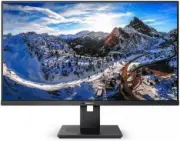
Монитор Philips 328B1/00 - инструкция пользователя по применению, эксплуатации и установке на русском языке. Мы надеемся, она поможет вам решить возникшие у вас вопросы при эксплуатации техники.
Если остались дополнительные вопросы — свяжитесь с нами через контактную форму.
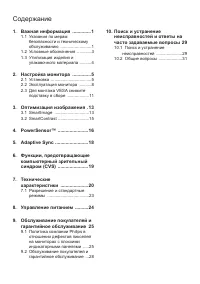


Содержание:
- Страница 2 – Содержание; � PowerSensorTM �����������������������16
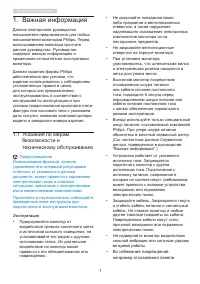
- Страница 3 – Важная информация; Указания по мерам; Эксплуатация; Во избежание повреждений,
- Страница 4 – Техническое обслуживание
- Страница 5 – Ремонт; Условные обозначения; Примечания, предупреждения и
- Страница 6 – Утилизация отходов электрического и
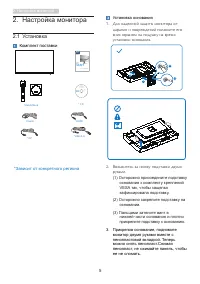
- Страница 7 – Настройка монитора; Установка; Комплект поставки; P V; Start; *Зависит от конкретного региона; Установка основания; Для надежной защиты монитора от; основания к комплекту креплений
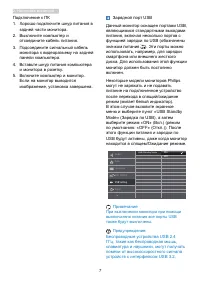
- Страница 9 – Примечание; При выключении монитора при помощи; Беспроводные устройства USB 2,4
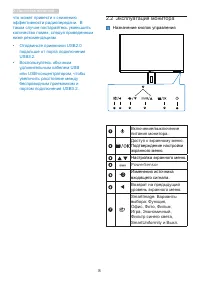
- Страница 10 – Эксплуатация монитора; Назначение кнопок управления
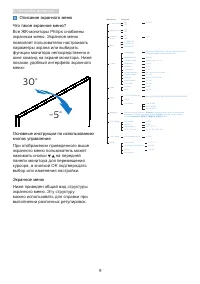
- Страница 11 – Описание экранного меню
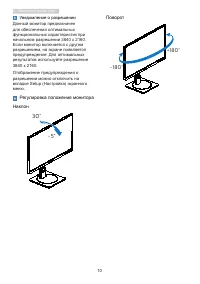
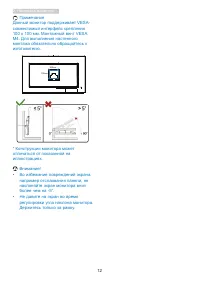
- Страница 12 – Уведомление о разрешении; Регулировка положения монитора
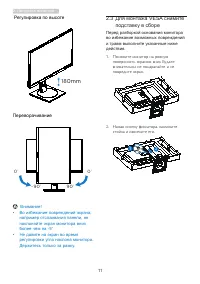
- Страница 13 – Регулировка по высоте; Для монтажа VESA снимите; Перед разборкой основания монитора
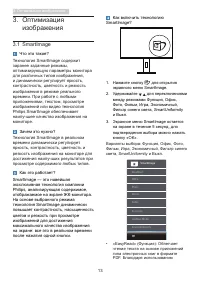
- Страница 15 – Оптимизация изображения; Оптимизация; SmartImage; чтение текста на основе приложений
- Страница 16 – Режим Philips LowBlue, режим 2
- Страница 17 – SmartContrast
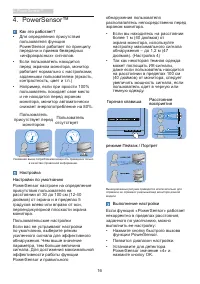
- Страница 18 – PowerSensorTM
- Страница 20 – Adaptive Sync; Операционная система
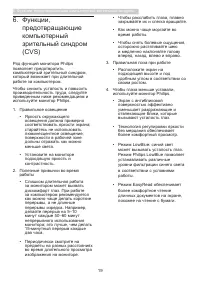
- Страница 21 – Функции, предотвращающие компьютерный зрительный синдром; предотвращающие
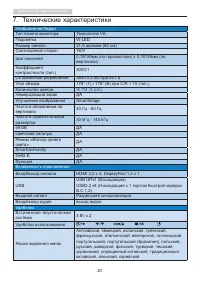
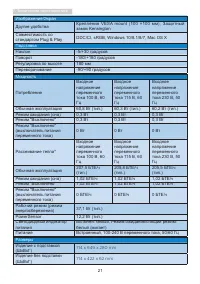
- Страница 22 – Технические характеристики; Возможность подключения
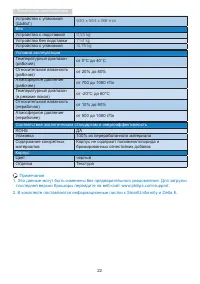
- Страница 23 – Подставка
- Страница 24 – Вес
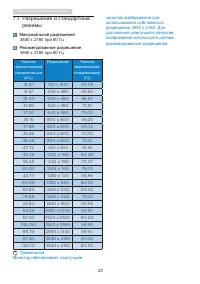
- Страница 25 – Разрешение и стандартные; Максимальное разрешение
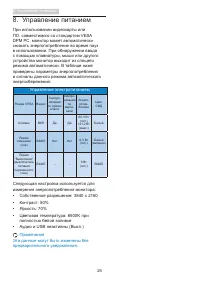
- Страница 26 – Управление питанием; Управление электропитанием
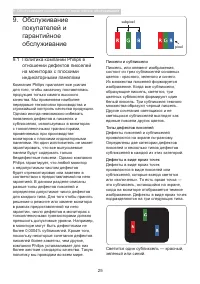
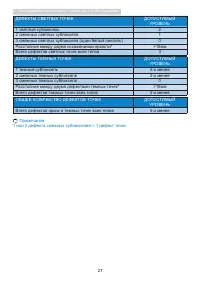
- Страница 27 – Обслуживание покупателей и гарантийное обслуживание; Обслуживание; Политика компании Philips в; subpixel; Пиксели и субпиксели; Светится один субпиксель — красный,
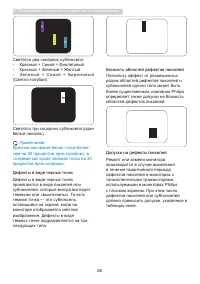
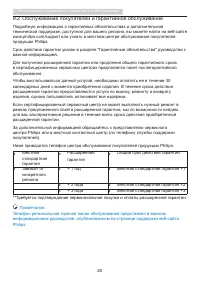
- Страница 28 – Близость областей дефектов пикселей
- Страница 30 – Обслуживание покупателей и гарантийное обслуживание
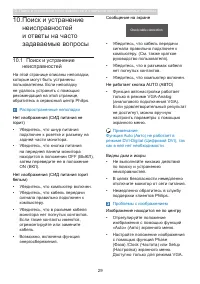
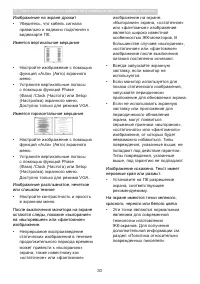
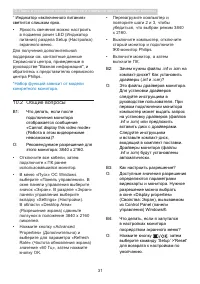
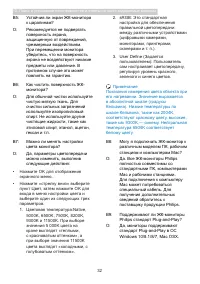
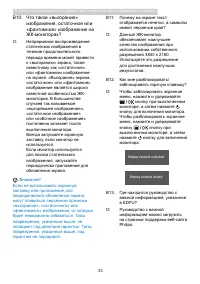
- Страница 31 – Поиск и устранение; Распространенные неполадки
- Страница 33 – Общие вопросы
241B8
B Line
328B1
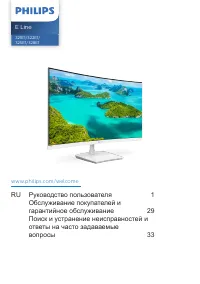
RU Руководство пользователя
Обслуживание покупателей и
гарантийное обслуживание
Поиск и устранение неисправностей
и ответы на часто задаваемые
вопросы
"Загрузка инструкции" означает, что нужно подождать пока файл загрузится и можно будет его читать онлайн. Некоторые инструкции очень большие и время их появления зависит от вашей скорости интернета.
Была ли эта инструкция полезной?
Об этой инструкции
- Бренд
- Philips
- Модель
- 328B1/00
- Тип документа
- Инструкция по эксплуатации
- Категория
- Монитор
- Язык(и)
- Русский
- Страницы
- 36
- Размер файла
- 3,3 MB
- Формат
Другие инструкции для Philips 328B1/00
Краткое содержание
Содержание 1. Важная информация ��������������1 1.1 Указания по мерам безопасности и техническому обслуживанию ..........................1 1.2 Условные обозначения ............3 1.3 Утилизация изделия и упаковочного материала ..........4 2. Настройка монитора ��������������5 2.1 Установка .............
1 1. Важная информация 1. Важная информация Данное электронное руководство пользователя предназначено для любых пользователей мониторов Philips. Перед использованием монитора прочтите данное руководство. Руководство содержит важную информацию и примечания относительно эксплуатации монитора.Данная га...
2 1. Важная информация от рамки, не наклоняйте экран монитора вниз более чем на -5°. Гарантия не покрывает случаи повреждения монитора в результате превышения максимального угла наклона вниз (-5°). • Не допускайте падения монитора или ударов по нему во время эксплуатации или транспортировки. • В соо...
Задать вопрос
Похожие инструкции
Популярные мониторы Philips
Ещё модели: мониторы Philips
 Philips 322E1C Инструкция по эксплуатации
 Philips 322E1C/00 Инструкция по эксплуатации
 Philips 325B1L/00 Инструкция по эксплуатации
 Philips 325E1C Инструкция по эксплуатации
 Philips 325E1C/00 Инструкция по эксплуатации
 Philips 328B1 Инструкция по эксплуатации
 Philips 328E1CA Инструкция по эксплуатации
 Philips 328P6AUBREB Инструкция по эксплуатации
 Philips 329P9H Инструкция по эксплуатации
 Philips 345B1C/00 Инструкция по эксплуатации
 Philips 345E2AE/00 Инструкция по эксплуатации
 Philips 346E2CUAE/00 Инструкция по эксплуатации
 Philips 346P1CRH Инструкция по эксплуатации
 Philips 346P1CRH/00 Инструкция по эксплуатации
 Philips 436M6VBPAB Инструкция по эксплуатации
 Philips 498P9Z Инструкция по эксплуатации
 Philips E Инструкция по эксплуатации
 Philips 24E1N3300A/00 Инструкция по эксплуатации
 Philips 24M1N3200ZA/00 Инструкция по эксплуатации