Страница 2 - Содержание
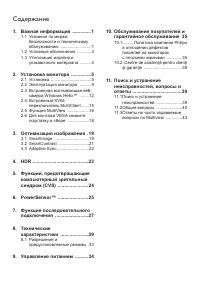
Содержание 1. Важная информация ..............1 1.1 Указания по мерам безопасности и техническому обслуживанию ..........................1 1.2 Условные обозначения ............3 1.3 Утилизация изделия и упаковочного материала ..........4 2. Установка монитора ...............5 2.1 Установка ............
Страница 3 - Важная информация; Указания по мерам; Эксплуатация
1 1. Важная информация 1. Важная информация Данное электронное руководство предназначено для пользователей монитора Philips. Перед использованием монитора прочитайте данное руководство. Оно содержит важную информацию и примечания относительно эксплуатации монитора.Данная гарантия фирмы Philips дейст...
Страница 5 - Ремонт; Условные обозначения; Примечания, предостережения и
3 1. Важная информация • «Выгорание» экрана, «остаточное» или «фантомное» изображение является широко известной особенностью ЖК-мониторов. В большинстве случаев «выгорание,» «остаточное» или «фантомное» изображение постепенно исчезнут после выключения питания. Внимание! Если не использовать экранную...
Страница 6 - Waste Electrical and Electronic
4 1. Важная информация 1.3 Утилизация изделия и упаковочного материала Waste Electrical and Electronic Equipment-WEEE (Утилизация электрического и электронного оборудования) Эта маркировка на устройстве или его упаковке обозначает, что в соответствии с директивой Европейского Совета 2012/19/ЕС, конт...
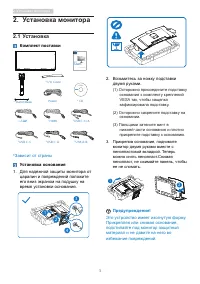
Страница 7 - Установка монитора; Установка; Комплект поставки; nin; ed; Start; Установка основания; Для надежной защиты монитора от; основания к комплекту креплений
5 2. Установка монитора 2. Установка монитора 2.1 Установка Комплект поставки Power * HDMI * CD * DP © 2 0 19 K o nin kli jke P hili ps N .V. A ll rig hts r eser ved. U nautho rized duplication is a violatio n of app lica ble la ws . M ad e an d pr in t ed in C hi na . V er si o n This product has b...
Страница 8 - Установка монитора; Подключение к ПК
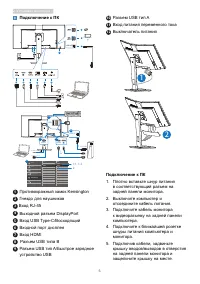
6 2. Установка монитора Подключение к ПК Fast Charger USB UP 8 6 5 11 10 9 3 2 1 7 12 4 USB AB 2 1 USB C HDMI or USB 1-1, 1-2 2 USB UP step3 step1 step1 step1 step2 USB C-C USB A-C 1-1 1-2 1 Противокражный...
Страница 9 - Установка драйвера USB C для; Перед использованием монитора с; Примечание; USB концентратор
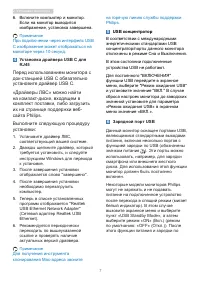
7 2. Установка монитора 6. Включите компьютер и монитор. Если на монитор выводится изображение, установка завершена . Примечание При подключении через интерфейс USB C изображение может отображаться на мониторе через 10 секунд. 4 Установка драйвера USB C для RJ45 Перед использованием монитора с док-с...
Страница 10 - USB будут активны, даже когда монитор
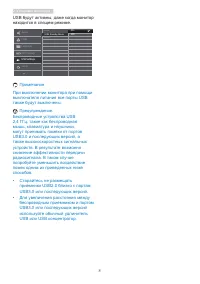
8 2. Установка монитора USB будут активны, даже когда монитор находится в спящем режиме. USB KVM USB Standby Mode Off On Примечание При выключении монитора при помощи выключателя питания все порты USB также будут выключены. Предупреждение: Беспров...
Страница 11 - Эксплуатация монитора; Описание кнопок управления; Микрофон
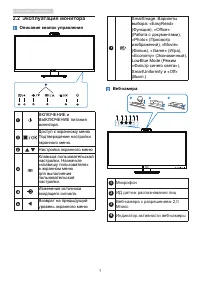
9 2. Установка монитора 2.2 Эксплуатация монитора 1 Описание кнопок управления 5 4 3 2 1 7 6 ВКЛЮЧЕНИЕ и ВЫКЛЮЧЕНИЕ питания монитора. Доступ к экранному меню Подтверждение настройки экранного меню.Настройка экранного меню Клавиша пользовательской настройки. Назначьте «клавишу пользователя» в экранно...
Страница 12 - Оптимизация изображения; Настройте собственную клавишу; OSD Settings; Описание экранного меню; ОК
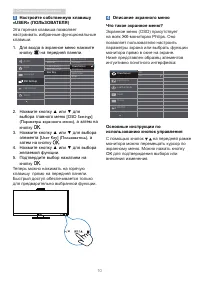
10 3. Оптимизация изображения 3 Настройте собственную клавишу «USER» (ПОЛЬЗОВАТЕЛЯ) Эта горячая клавиша позволяет настраивать избранные функциональные клавиши. 1. Для входа в экранное меню нажмите кнопку на передней панели. ...
Страница 13 - Экранное меню; Уведомление о разрешении
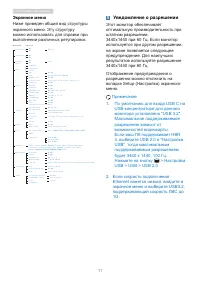
11 2. Установка монитора Экранное меню Ниже приведен общий вид структуры экранного меню. Эту структуру можно использовать для справки при выполнении различных регулировок. Main menu Sub menu Picture OSD Settings USB Setting Setup Language Color Audio PIP/PBP LowBlue Mode Input HorizontalVerticalTran...
Страница 14 - Регулировка положения; Встроенная всплывающая; Как включается всплывающая; Операционная
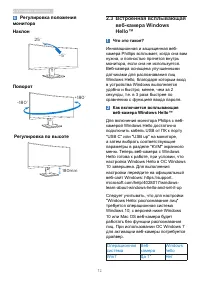
12 2. Установка монитора 6 Регулировка положения монитораНаклон 25° -5° Поворот -180° +180° Регулировка по высоте 180mm 2.3 Встроенная всплывающая веб-камера Windows Hello™ 1 Что это такое? Инновационная и защищенная веб- камера Phillips всплывает, когда она вам нужна, и полностью прячется внутрь мо...
Страница 15 - Для настройки выполните
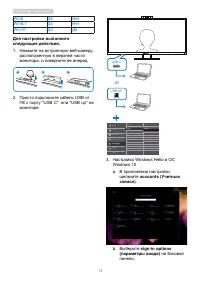
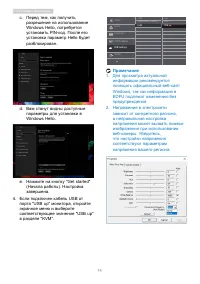
13 2. Установка монитора Win8 Да Нет Win8.1 Да Нет Win10 Да Да Для настройки выполните следующие действия. 1. Нажмите на встроенную веб-камеру, расположенную в верхней части монитора, и поверните ее вперед. 1 2 3 2. Просто подключите кабель USB от ПК к порту "USB C" или "USB up" на м...
Страница 17 - переключатель MultiClient; Как включить встроенный KVM-; Источник
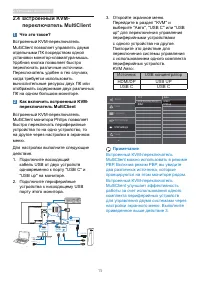
15 2. Установка монитора 2.4 Встроенный KVM- переключатель MultiClient 1 Что это такое? Встроенный KVM-переключатель MultiClient позволяет управлять двумя отдельными ПК посредством одной установки монитор-клавиатура-мышь. Удобная кнопка позволяет быстро переключать различные источники. Переключатель...
Страница 18 - Функция MultiView; Как включить функцию MultiView
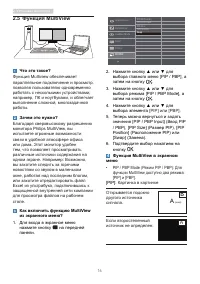
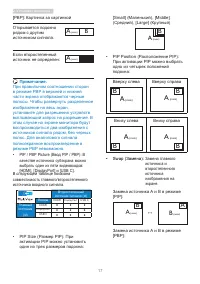
16 2. Установка монитора 2.5 Функция MultiView Что это такое? Функция Multiview обеспечивает параллельное подключение и просмотр, позволяя пользователю одновременно работать с несколькими устройствами, например, ПК и ноутбуками, и облегчает выполнение сложной, многозадачной работы. Зачем это нужно? ...
Страница 20 - Отключение функции; Для монтажа VESA; Перед разборкой основания монитора
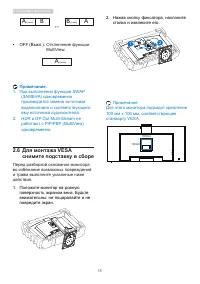
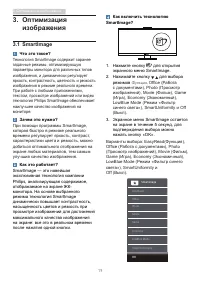
18 2. Установка монитора A (main) B ↔ B (main) A • OFF (Выкл.): Отключение функции MultiView. A (main) Примечание. 1. При выполнении функции SWAP (ЗАМЕНА) одновременно производится замена источника видеосигнала и соответствующего ему источника аудиосигнала. 2. HDR и DP Out Multi-Stream не работают с...
Страница 21 - Оптимизация; SmartImage; Как включить технологию
19 3. Оптимизация изображения 3. Оптимизация изображения 3.1 SmartImage Что это такое? Технология SmartImage содержит заранее заданные режимы, оптимизирующую параметры монитора для различных типов изображения, и динамически регулирует яркость, контрастность, цветность и резкость изображения в режиме...
Страница 23 - SmartContrast
21 3. Оптимизация изображения 3.2 SmartContrast Что это такое? Уникальная технология, динамически анализирующая изображение на экране и автоматически оптимизирующая контрастность монитора для максимальной четкости изображения и комфортности просмотра, повышая яркость подсветки для ярких, четких изоб...
Страница 24 - Adaptive Sync; Операционная система; Функцию Adaptive Sync следует
22 3. Оптимизация изображения 3.3 Adaptive Sync Adaptive Sync В течение долгого времени игроки не могли полностью насладиться играми, потому что частота смены кадров на графическом процессоре и на мониторе отличалась. В некоторых случаях графические процессоры обрабатывают несколько новых кадров, в ...
Страница 25 - Требуется ОС Windows10; HDR и DP Out Multi-Stream не
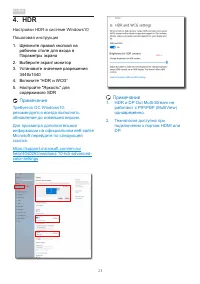
23 4. HDR 4. HDR Настройки HDR в системе Windows10Пошаговая инструкция 1. Щелкните правой кнопкой на рабочем столе для входа в Параметры экрана 2. Выберите экран/ монитор 3. Установите значение разрешения 3440x1440 4. Включите “HDR и WCG” 5. Настройте "Яркость" для содержимого SDR Примечание...
Страница 26 - Функции, предотвращающие компьютерный зрительный синдром; предотвращающие
5. Функции, предотвращающие компьютерный зрительный синдром 24 5. Функции, предотвращающие компьютерный зрительный синдром (CVS) Ряд функций монитора Philips позволяет предотвратить компьютерный зрительный синдром, который возникает при длительной работе за компьютером. Чтобы снизить усталость и пов...
Страница 27 - PowerSensorTM; Настройка; Настройки по умолчанию; Горячая клавиша Расстояние; режиме Пейзаж / Портрет; Выполнение настройки
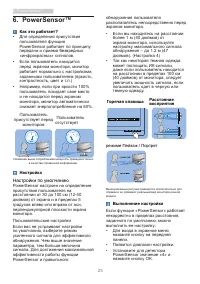
25 6. PowerSensor™ 6. PowerSensor™ Как это работает? • Для определения присутствия пользователя функция PowerSensor работает по принципу передачи и приема безвредных «инфракрасных» сигналов. • Если пользователь находится перед экраном монитора, монитор работает нормально с настройками, заданными пол...
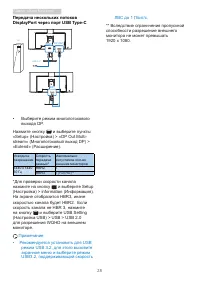
Страница 29 - Передача нескольких потоков; Выберите режим многопотокового; Исходное
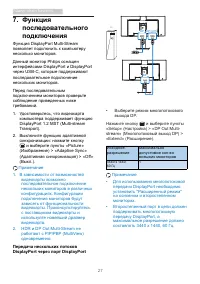
27 7.Daisy-chain function 7. Функция последовательного подключения Функция DisplayPort Multi-Stream позволяет подключить к компьютеру несколько мониторов.Данный монитор Philips оснащен интерфейсами DisplayPort и DisplayPort через USB-C, которые поддерживают последовательное подключение нескольких мо...
Страница 31 - Технические характеристики; Возможность подключения
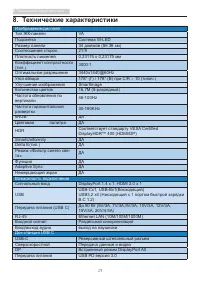
29 8. Технические характеристики 8. Технические характеристики Изображение/дисплей Тип ЖК-панели VA Подсветка Система W-LED Размер панели 34 дюймов (86.36 см) Соотношение сторон 21:9 Плотность пикселей 0,23175 x 0,23175 мм Коэффициент контрастности (тип.) 3000:1 Оптимальное разрешение 3440x1440@60Hz...
Страница 32 - Удобство
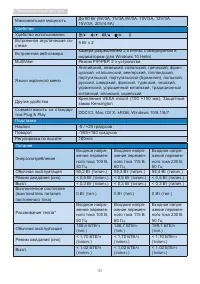
30 8. Технические характеристики Максимальная мощность До 90 Вт (5V/3A, 7V/3A,9V/3A, 10V/3A, 12V/3A, 15V/3A, 20V/4.5A) Удобство Удобство использования Встроенная акустическая си- стема 5 Вт x 2 Встроенная веб-камера Камера разрешением 2,0 Мпикс с микрофоном и индикатором (для Windows 10 Hello) Multi...
Страница 33 - Размеры
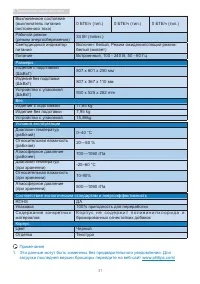
31 8. Технические характеристики Выключенное состояние (выключатель питания постоянного тока) 0 БТЕ/ч (тип.) 0 БТЕ/ч (тип.) 0 БТЕ/ч (тип.) Рабочий режим (режим энергосбережения) 33 Вт (типич.) Светодиодный индикатор питания Включен: белый, Режим ожидания/спящий режим: белый (мигает) Питание Встроенн...
Страница 34 - support
32 8. Технические характеристики support . 2. В комплекте поставляются информационные листки к SmartUniformity и Delta E.3. Функция подачи питания зависит от возможностей ноутбука.
Страница 35 - Разрешение и; Максимальное разрешение; Разрешение
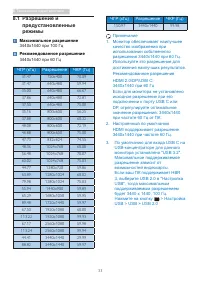
33 8. Технические характеристики 8.1 Разрешение и предустановленные режимы Максимальное разрешение 3440x1440 при 100 Гц Рекомендованное разрешение 3440x1440 при 60 Гц ЧГР (кГц) Разрешение ЧКР (Гц) 31.47 720x400 70.09 31.47 640x480 59.94 35.00 640x480 66.67 37.86 640x480 72.81 37.50 640x480 75.00 35....
Страница 36 - Управление питанием; Управление; Определение управления электропитанием
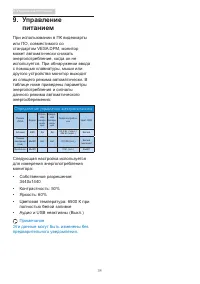
34 9. Управление питанием 9. Управление питанием При использовании в ПК видеокарты или ПО, совместимого со стандартом VESA DPM, монитор может автоматически снижать энергопотребление, когда он не используется. При обнаружении ввода с помощью клавиатуры, мыши или другого устройства монитор выходит из ...
Страница 37 - 0 Обслуживание покупателей и гарантийное обслуживание; Обслуживание; Политика компании; subpixel; Пиксели и субпиксели
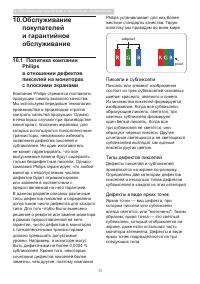
35 10 Обслуживание покупателей и гарантийное обслуживание 10. Обслуживание покупателей и гарантийное обслуживание 10.1 Политика компании Philips в отношении дефектов пикселей на мониторах с плоскими экранами Компания Philips стремится поставлять продукцию самого высокого качества. Мы используем пере...
Страница 38 - Обслуживание покупателей и гарантийное обслуживание; Дефекты в виде черных точек
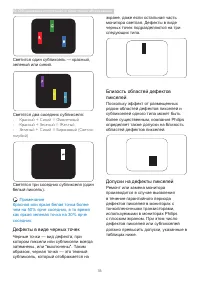
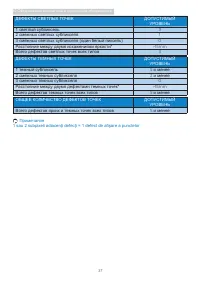
36 10. Обслуживание покупателей и гарантийное обслуживание Светится один субпиксель — красный, зеленый или синий. Светятся два соседних субпикселя: - Красный + Синий = Фиолетовый - Красный + Зеленый = Желтый - Зеленый + Синий = Бирюзовый (Светло-голубой) Светятся три соседних субпикселя (один белый ...
Страница 40 - Centre de asistenţă pentru clienţi şi garanţie
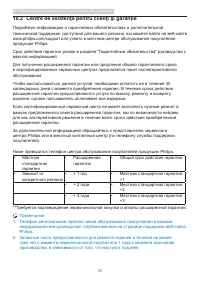
38 10. Обслуживание покупателей и гарантийное обслуживание 10.2 Centre de asistenţă pentru clienţi şi garanţie Подробную информацию о гарантийных обязательствах и дополнительной технической поддержке, доступной для вашего региона, вы можете найти на веб-сайте www.philips.com/support или узнать в мес...
Страница 41 - Поиск и устранение неисправностей, вопросы и ответы; Поиск и устранение; Распространенные неполадки
39 11. Поиск и устранение неисправностей, вопросы и ответы 11. Поиск и устранение неисправностей, вопросы и ответы 11.1 Поиск и устранение неисправностей На этой странице описаны неполадки, которые могут быть устранены пользователем. Если неполадку не удалось устранить с помощью рекомендаций на этой...
Страница 42 - *Набор функций зависит от модели; Общие вопросы
40 11. Поиск и устранение неисправностей, вопросы и ответы • Если не использовать экранную заставку или приложение для периодического обновления экрана, могут появиться серьезные признаки «выгорания » , «остаточного» или «фантомного» изображения, которые не исчезают и не могут быть устранены путем р...
Страница 43 - Можно ли менять настройки цвета
41 11. Поиск и устранение неисправностей, вопросы и ответы может выдать запрос на установ- ку драйверов (файлов .inf и .icm) или предложить вставить диск с драйверами. Следуйте инструк- циям и вставьте компакт-диск, входящий в комплект поставки. Драйверы монитора (файлы .inf и .icm) будут установлен...
Страница 44 - Могу ли я подключать ЖК-монитор
42 11. Поиск и устранение неисправностей, вопросы и ответы В9. Могу ли я подключать ЖК-монитор к любым моделям ПК, рабочим станциям и компьютерам Mac? О: Да. Все ЖК-мониторы Philips пол- ностью совместимы со стандарт- ными ПК, компьютерами Mac и рабочими станциями. Для подклю- чения к компьютеру Mac...
Страница 45 - Ответы на часто
43 11. Поиск и устранение неисправностей, вопросы и ответы О: Руководство с важной информацией можно загрузить на странице под- держки веб-сайта Philips. В15. Почему не определяется веб- камера Windows Hello моего монитора, а также параметр распознавания лиц неактивен? О: Чтобы устранить эту неполад...



 Philips 328P6AUBREB Инструкция по эксплуатации
 Philips 329P9H Инструкция по эксплуатации
 Philips 345B1C/00 Инструкция по эксплуатации
 Philips 345E2AE/00 Инструкция по эксплуатации
 Philips 346E2CUAE/00 Инструкция по эксплуатации
 Philips 346P1CRH Инструкция по эксплуатации
 Philips 436M6VBPAB Инструкция по эксплуатации
 Philips 498P9Z Инструкция по эксплуатации
 Philips E Инструкция по эксплуатации
 Philips 24E1N3300A/00 Инструкция по эксплуатации
 Philips 24M1N3200ZA/00 Инструкция по эксплуатации
 Philips 27E1N5600AE/00 Инструкция по эксплуатации
 Philips 193V5LSB2/10 Инструкция по эксплуатации
 Philips 216V6LSB2/62 (10) Инструкция по эксплуатации
 Philips 222B9T Инструкция по эксплуатации
 Philips 222V8LA Инструкция по эксплуатации
 Philips 223V5LHSB Инструкция по эксплуатации
 Philips 223V5LHSB2 Инструкция по эксплуатации
 Philips 223V5LHSB2/00 Инструкция по эксплуатации