Страница 2 - Лицензионное соглашение с потребителем; Статья 2. Использование третьей стороной
– 2 – Прежде чем вскрыть упаковку, ознакомьтесь со следующим Соглашением. Лицензионное соглашение с потребителем Вам (далее – Пользователю) предоставляется лицензия на Программное Обеспечение, опреде-ленное данным «Лицензионным соглашением с потребителем» (далее – Соглашением) при усло-вии, что Вы с...
Страница 5 - Введение; Установка часов
– 5 – Введение Эта SD мультимедиа камера может записывать как видеоизо-бражение в формате MPEG4, так и отдельные кадры и звуко-вую информацию. Кроме того, она может воспроизводить вы-сококачественные музыкальные файлы в форматах ААС и МР3(файлы записываются с помощью входящей в комплект про-граммы S...
Страница 7 - Средства управления и компоненты
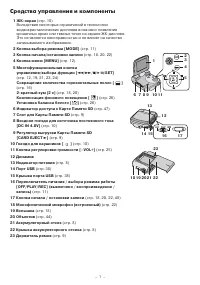
– 7 – Средства управления и компоненты 1 ЖК-экран (стр. 10) Вследствие некоторых ограничений в технологиижидкокристаллических дисплеев возможно появлениекрошечных ярких или темных точек на экране ЖК-дисплея.Это не является неисправностью и не влияет на качествозаписываемого изображения. 2 Кнопка выб...
Страница 8 - Источник питания; Использование сетевого адаптера; Подключите сетевой провод к сетевому адаптеру и; Зарядка аккумулятора; Дождитесь, пока индикатор питания
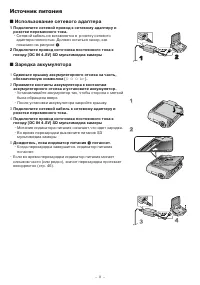
– 8 – Источник питания ■ Использование сетевого адаптера 1 Подключите сетевой провод к сетевому адаптеру и розетке переменного тока. • Сетевой кабель не вставляется в розетку сетевого адаптера полностью. Должен остаться зазор, какпоказано на рисунке ¡ . 2 Подключите провод источника постоянного тока...
Страница 9 - Карта Памяти SD; Возьмите Карту Памяти SD срезанным углом; Извлечение Карты Памяти SD; Сдвиньте кнопку выгрузки Карты Памяти SD; Закрепление ремня для переноски; Проденьте большую петлю ремня в маленькую петлю.
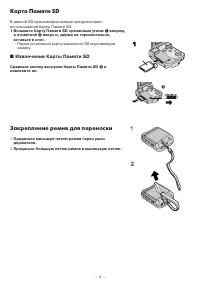
– 9 – Карта Памяти SD В данной SD мультимедиа камере предусмотреноиспользование Карты Памяти SD. 1 Возьмите Карту Памяти SD срезанным углом ¡ вперед, а этикеткой ™ вверх и, держа ее горизонтально, вставьте в слот. • Перед установкой карты выключите SD мультимедиа камеру. ■ Извлечение Карты Памяти SD...
Страница 10 - Жидкокристаллический экран; Откройте экран, воспользовавшись выемкой; Наушники; Вставьте штекер наушников в гнездо [
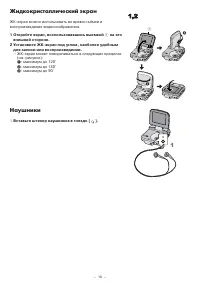
– 10 – Жидкокристаллический экран ЖК-экран можно использовать во время съёмки ивоспроизведения видеоизображения. 1 Откройте экран, воспользовавшись выемкой 1 на его внешней стороне. 2 Установите ЖК-экран под углом, наиболее удобным для записи или воспроизведении. • ЖК-экран может поворачиваться в сл...
Страница 11 - Установите переключатель в положение [REC] для; Режимы работы
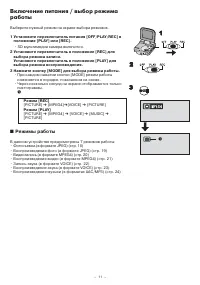
– 11 – Включение питания / выбор режимаработы Выберите нужный режим на экране выбора режимов. 1 Установите переключатель питания [OFF/PLAY/REC] в положение [PLAY] или [REC]. • SD мультимедиа камера включится. 2 Установите переключатель в положение [REC] для выбора режима записи.Установите переключат...
Страница 12 - Использование экранного меню; Выберите нужный режим; Нажимайте на верхнюю/нижнюю часть
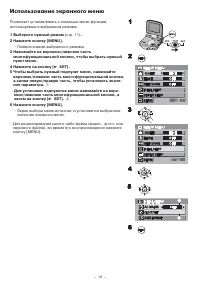
– 12 – Использование экранного меню Позволяет устанавливать с помощью меню функции,используемые в выбранном режиме. 1 Выберите нужный режим (стр. 11) . 2 Нажмите кнопку [MENU]. • Появится меню выбранного режима. 3 Нажимайте на верхнюю/нижнюю часть многофункциональной кнопки, чтобы выбрать нужныйпунк...
Страница 13 - Список меню; Меню записи фото; Меню записи видео в формате MPEG4
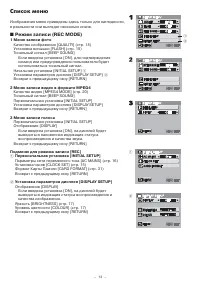
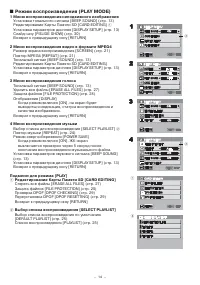
– 13 – Список меню Изображения меню приведены здесь только для наглядности,в реальности они выглядят несколько иначе. ■ Режим записи (REC MODE) 1 Меню записи фото Качество изображения [QUALITY] (стр. 18)Установка вспышки [FLASH] (стр. 18)Тональный сигнал [BEEP SOUND] Если введена установка [ON], для...
Страница 15 - Установка даты и времени; Установите переключатель питания/выбора режима
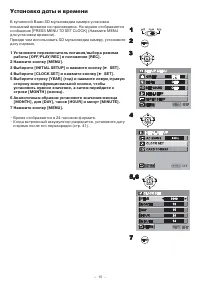
– 15 – Установка даты и времени В купленной Вами SD мультимедиа камере установкапоказаний времени не произведена. На экране отображаетсясообщение [PRESS MENU TO SET CLOCK] (Нажмите MENUдля установки времени). Прежде чем использовать SD мультимедиа камеру, установитедату и время. 1 Установите переклю...
Страница 16 - Установка частоты источника питания; Чтобы сократить появление светлых и; Нажмите и удерживайте пиктограмму [
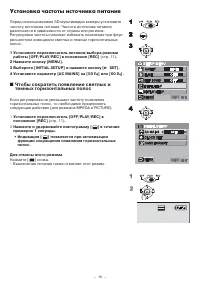
– 16 – Установка частоты источника питания Перед использованием SD мультимедиа камеры установитечастоту источника питания. Частота источника питанияразличается в зависимости от страны или региона.Регулировка частоты поможет избежать появления при флуо-ресцентном освещении светлых и темных горизонтал...
Страница 17 - многофункциональной кнопки.
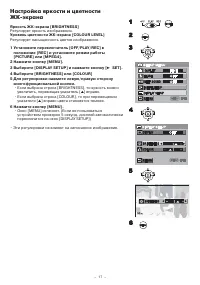
– 17 – Настройка яркости и цветностиЖК-экрана Яркость ЖК-экрана [BRIGHTNESS] Регулирует яркость изображения. Уровень цветности ЖК-экрана [COLOUR LEVEL] Регулирует насыщенность цветов изображения. 1 Установите переключатель [OFF/PLAY/REC] в положение [REC] и установите режим работы [PICTURE] или [MPE...
Страница 18 - О с н о в н ы е ф у н к ц и и; Установите желаемое качество изображения [QUALITY]; Чтобы вдвое увеличить размер; Нажмите и удерживайте кнопку [2х] в течение 1 секунды; Чтобы немедленно проверить записанное
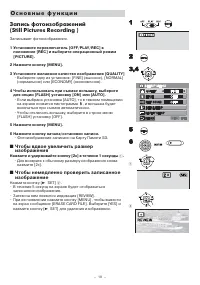
– 18 – О с н о в н ы е ф у н к ц и и Запись фотоизображений (Still Pictures Recording ) Записывает фотоизображения. 1 Установите переключатель [OFF/PLAY/REC] в положение [REC] и выберите операционный режим[PICTURE]. 2 Нажмите кнопку [MENU]. 3 Установите желаемое качество изображения [QUALITY] • Выбе...
Страница 19 - Выберите нужный файл, нажимая на соответствующие; Операции, выполняемые во время; SET; Покадровый просмотр всех; Во время воспроизведения нажмите кнопку [
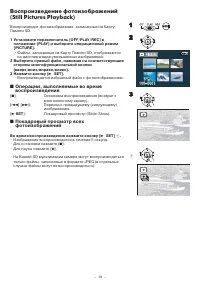
– 19 – Воспроизведение фотоизображений(Still Pictures Playback) Воспроизводит фотоизображения, записанные на КартуПамяти SD. 1 Установите переключатель [OFF/PLAY/REC] в положение [PLAY] и выберите операционный режим[PICTURE]. • Файлы, записанные на Карту Памяти SD, отображаются на дисплее в виде уме...
Страница 20 - Установите желаемое качество изображения [MPEG4; Чтобы вдвое увеличить размеры
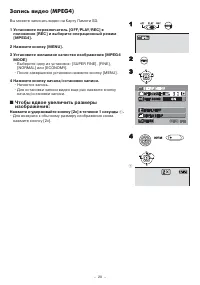
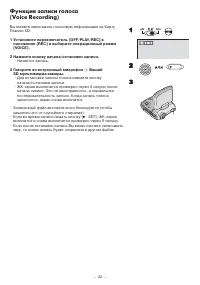
– 20 – Запись видео (MPEG4) Вы можете записать видео на Карту Памяти SD. 1 Установите переключатель [OFF/PLAY/REC] в положение [REC] и выберите операционный режим[MPEG4]. 2 Нажмите кнопку [MENU]. 3 Установите желаемое качество изображения [MPEG4 MODE] • Выберите одну из установок: [SUPER FINE], [FIN...
Страница 21 - Выберите нужный файл, нажав на соответствующую
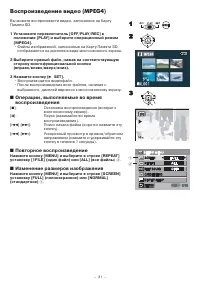
– 21 – Воспроизведение видео (MPEG4) Вы можете воспроизвести видео, записанное на КартуПамяти SD. 1 Установите переключатель [OFF/PLAY/REC] в положение [PLAY] и выберите операционный режим[MPEG4]. • Файлы изображений, записанные на Карту Памяти SD, отображаются на дисплее в виде многооконного экрана...
Страница 23 - Выберите нужный файл, нажимая на одну из сторон
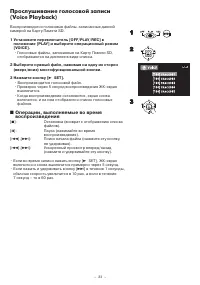
– 23 – Прослушивание голосовой записи(Voice Playback) Воспроизводятся голосовые файлы, записанные даннойкамерой на Карту Памяти SD. 1 Установите переключатель [OFF/PLAY/REC] в положение [PLAY] и выберите операционный режим[VOICE]. • Голосовые файлы, записанные на Карту Памяти SD, отображаются на дис...
Страница 25 - Регулировка громкости
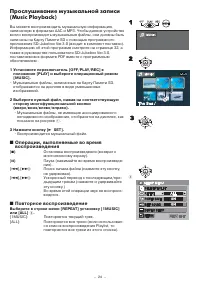
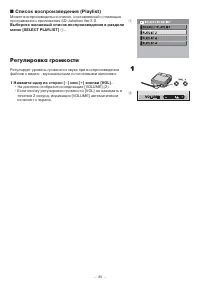
– 25 – ■ Cписок воспроизведения (Playlist) Может воспроизводиться список, составленный с помощьюпрограммного приложения SD-Jukebox Ver.3.0. Выберите желаемый список воспроизведения в разделеменю [SELECT PLAYLIST] 1 . Регулировка громкости Регулирует уровень громкости звука при воспроизведениифайлов ...
Страница 26 - Нажмите и удерживайте кнопку [; Настройка баланса белого; Продолжайте удерживать кнопку [
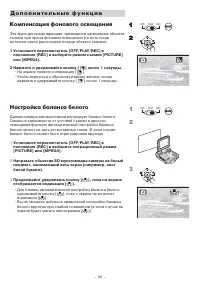
– 26 – Д о п о л н и т е л ь н ы е ф у н к ц и и Компенсация фонового освещения Эта функция предотвращает чрезмерное затемнение объектасъемки при ярком фоновом освещении (то есть когдаисточник света расположен позади объекта съемки). 1 Установите переключатель [OFF/PLAY/REC] в положение [REC] и выбе...
Страница 27 - Удаление файлов c Карты Памяти SD; Начните воспроизведение файла, который Вы хотите; Нажимайте на верхнюю/нижнюю сторону; Чтобы удалить все файлы
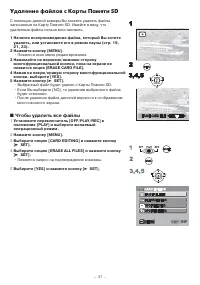
– 27 – Удаление файлов c Карты Памяти SD С помощью данной камеры Вы можете удалять файлы,записанные на Карту Памяти SD. Имейте в виду, чтоудаленные файлы нельзя восстановить. 1 Начните воспроизведение файла, который Вы хотите удалить, или установите его в режим паузы (стр. 19,21, 23). 2 Нажмите кноп...
Страница 28 - Как снять защиту файлов
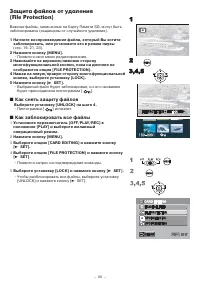
– 28 – Защита файлов от удаления (File Protection) Важные файлы, записанные на Карту Памяти SD, могут бытьзаблокированы (защищены от случайного удаления). 1 Начните воспроизведение файла, который Вы хотите заблокировать, или установите его в режим паузы (стр. 19, 21, 23). 2 Нажмите кнопку [MENU]. • ...
Страница 29 - Стирание всех принтерных установок DPOF; Для проверки установок печати в режиме
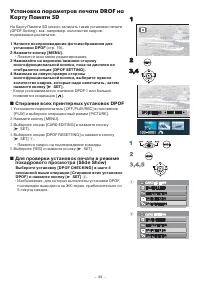
– 29 – Установка параметров печати DROF наКарту Памяти SD На Карту Памяти SD можно записать такие установки печати(DPOF Setting), как, например, количество кадров,подлежащих распечатке. 1 Начните воспроизведение фотоизображения для установки DPOF (стр. 19) . 2 Нажмите кнопку [MENU]. • Появится окно ...
Страница 30 - Создание информации P.Slide Show с
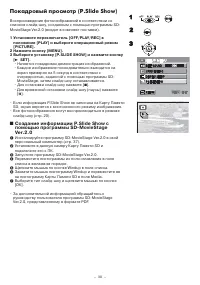
– 30 – Покадровый просмотр (P.Slide Show) Воспроизведение фотоизображений в соответствии сосписком слайд-шоу, созданным с помощью программы SD-MovieStage Ver.2.0 (входит в комплект поставки). 1 Установите переключатель [OFF/PLAY/REC] в положение [PLAY] и выберите операционный режим[PICTURE]. 2 Нажми...
Страница 31 - Форматирование Карты Памяти SD; Выберите опцию [CARD FORMAT] и нажмите кнопку
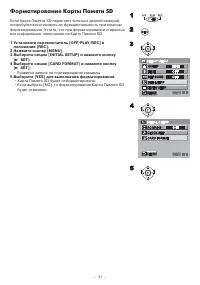
– 31 – Форматирование Карты Памяти SD Если Карта Памяти SD перестает читаться данной камерой,попробуйте восстановить ее функциональность при помощиформатирования. Учтите, что при форматировании стираетсявся информация, записанная на Карту Памяти SD. 1 Установите переключатель [OFF/PLAY/REC] в положе...
Страница 32 - Информация о программных приложениях, входящих в комплект; Установите драйвер USB до того, как подключите уст-
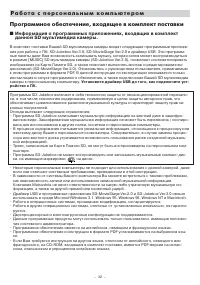
– 32 – Р а б о т а с п е р с о н а л ь н ы м к о м п ь ю т е р о м Программное обеспечение, входящее в комплект поставки ■ Информация о программных приложениях, входящих в комплект данной SD мультимедиа камеры. В комплект поставки Вашей SD мультимедиа камеры входят следующие программные приложе-ния ...
Страница 34 - Драйвер USB; Системные требования для драйвера USB; Программа SD-MovieStage; Операционная система:
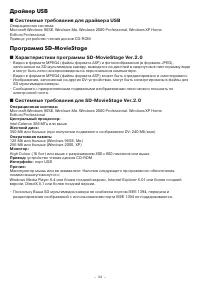
– 34 – Драйвер USB ■ Системные требования для драйвера USB Операционная система:Microsoft Windows 98SE, Windows Me, Windows 2000 Professional, Windows XP HomeEdition/ProfessionalПривод: устройство чтения дисков CD-ROM Программа SD-MovieStage ■ Характеристики программы SD-MovieStage Ver.2.0 • Видео в...
Страница 35 - Интерфейс
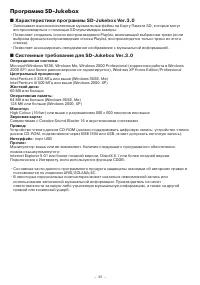
– 35 – Программа SD-Jukebox ■ Характеристики программы SD-Jukebox Ver.3.0 • Записывает высококачественные музыкальные файлы на Карту Памяти SD, которые могут воспроизводиться с помощью SD мультимедиа камеры. • Позволяет создавать список воспроизведения Playlist, включающий выбранные треки (если выбр...
Страница 36 - Инсталляция драйвера USB; Вставьте прилагаемый CD-ROM в дисковод ПК.; Завершите установку, следуя инструкциям на экране.
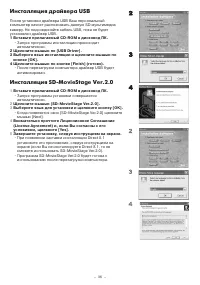
– 36 – Инсталляция драйвера USB После установки драйвера USB Ваш персональныйкомпьютер начнет распознавать данную SD мультимедиакамеру. Не подсоединяйте кабель USB, пока не будетустановлен драйвер USB. 1 Вставьте прилагаемый CD-ROM в дисковод ПК. • Запуск программы инсталляции происходит автоматичес...
Страница 37 - Внимательно прочтите Лицензионное Соглашение
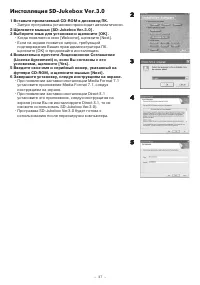
– 37 – Инсталляция SD-Jukebox Ver.3.0 1 Вставьте прилагаемый CD-ROM в дисковод ПК. • Запуск программы установки происходит автоматически. 2 Щелкните мышью [SD-Jukebox Ver.3.0].3 Выберите язык для установки и щелкните [OK]. • Когда появляется окно [Welcome], щелкните [Next].• Если на экране появится ...
Страница 38 - Запуск программного обеспечения
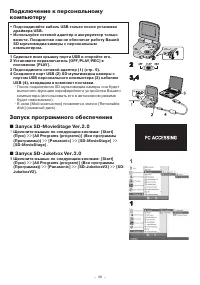
– 38 – Подключение к персональномукомпьютеру • Подсоединяйте кабель USB только после установки драйвера USB. • Используйте сетевой адаптер и аккумулятор только вместе. Поодиночке они не обеспечат работу ВашейSD мультимедиа камеры с персональнымкомпьютером. 1 Сдвиньте вниз крышку порта USB и откройте...
Страница 39 - Безопасное отсоединение кабеля USB; Дважды щелкните значок
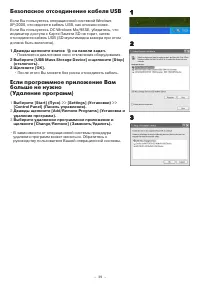
– 39 – Безопасное отсоединение кабеля USB Если Вы пользуетесь операционной системой WindowsXP/2000, отсоедините кабель USB, как описано ниже.Если Вы пользуетесь ОС Windows Me/98SE, убедитесь, чтоиндикатор доступа к Карте Памяти SD не горит, затемотсоедините кабель USB (SD мультимедиа камера при этом...
Страница 41 - Завершение использования; Отключите источник питания и закройте ЖК-монитор.; П р о ч е е
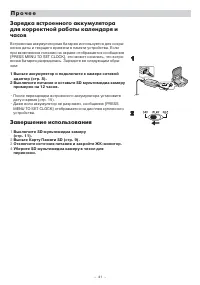
– 41 – Зарядка встроенного аккумуляторадля корректной работы календаря ичасов Встроенная аккумуляторная батарея используется для сохра-нения даты и текущего времени в памяти устройства. Еслипри включенном питании на экране отображается сообщение[PRESS MENU TO SET CLOCK], это может означать, что встр...
Страница 42 - Индикация
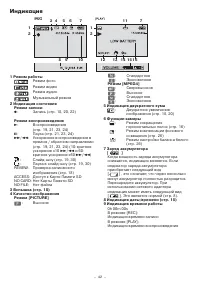
– 42 – Индикация 1 Режим работы Режим фотоРежим видеоРежим аудиоМузыкальный режим 2 Индикация состояния Режим записи ¶ : Запись (стр. 18, 20, 22) Режим воспроизведения 3 : Воспроизведение (стр. 19, 21, 23, 24) 8 : Пауза (стр. 21, 23, 24) ¡ / 1 : Ускоренное воспроизведение в прямом / обратном направл...
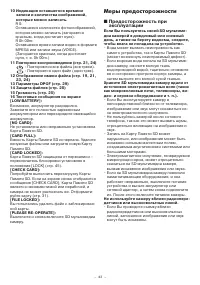
Страница 43 - 0 Индикация оставшегося времени; Меры предосторожности; Предосторожность при
– 43 – 10 Индикация оставшегося времени записи и количества изображений,которые можно записать. R 0:Оставшееся количество фотоизображений,которое можно записать (загораетсякрасным, когда достигает нуля).R 0h 00m:Оставшееся время записи видео в форматеMPEG4 или записи звука (VOICE).(Загорается красны...
Страница 45 - Характеристики батареи; Переключатель блокировки
– 45 – ■ ЖК-экран • При резком изменении окружающей температуры на ЖК-экране можетсконденсироваться влага. Протрите экранмонитора мягкой сухой тканью. • Если при включении питания устройство было очень холодным, то сначалаизображение на ЖК-экране будет темнееобычного. Однако с подъемом внутреннейтем...
Страница 47 - Примечания и рекомендации; • Если индикатор зарядки аккумулятора; Использование Карты Памяти SD
– 47 – Примечания и рекомендации Источник питания (стр. 8) • Если индикатор зарядки аккумулятора показывает [ ], это означает, что ак-кумулятор через несколько минут полно-стью разрядится. Перезарядите аккуму-лятор. • Максимальная продолжительность полной зарядки – приблизительно 120 минут. Времязар...
Страница 49 - Воспроизведение фотоизобра-
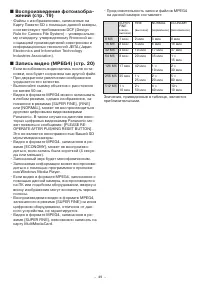
– 49 – ■ Воспроизведение фотоизобра- жений (стр. 19) • Файлы с изображениями, записанные на Карту Памяти SD с помощью данной камеры,соответствуют требованиям DCF (DesignRule for Camera File System) – универсально-му стандарту, утвержденному Японской ас-социацией производителей электроники иинформаци...
Страница 55 - Питание камеры не включается; Аккумулятор быстро разряжается
– 55 – Перед тем, как обратиться всервис Питание1: Питание камеры не включается 1-1: Правильно ли подключен источник пита- ния? 1-2: Полностью ли заряжен аккумулятор? За- рядите его с помощью сетевого адаптера. 2: Питание камеры автоматическивыключается 2: Если Вы не пользовались камерой в тече-ние ...
Страница 57 - Технические характеристики; SD мультимедиа камера; Сетевой адаптер; Аккумулятор
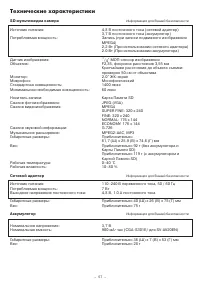
– 57 – Технические характеристики SD мультимедиа камера Информация для Вашей безопасности Источник питания: 4,8 В постоянного тока (сетевой адаптер)3,7 В постоянного тока (аккумулятор) Потребляемая мощность: Запись (при записи подвижного изображенияMPEG4)2,2 Вт (При использовании сетевого адаптера)2...