Страница 2 - ПРЕДУПРЕЖДЕНИЕ
2 LSQT1521 Информация для вашей безопасности Используйте только рекомендуемые принадлежности . ≥ Используйте только входящие в постаку кабели AV и USB. ≥ При использовании кабелей , поставляемых отдельно , убедитесь , что их длина не превышает 3 метров . ≥ Храните карту памяти в недоступном для дете...
Страница 4 - Лицензии
4 LSQT1521 ∫ Лицензии ≥ Логотип SDHC является торговой маркой . ≥ Номера патентов США 6,836,549; 6,381,747; 7,050,698; 6,516,132; а также 5,583,936. Данное изделие оснащено встроенной технологией защиты авторских прав , которая защищена патентами США и другими правами на интеллектуальную собственнос...
Страница 5 - Подготовка; Запись; Содерж
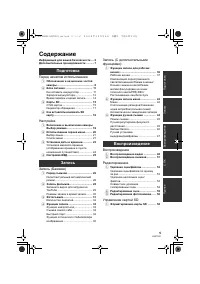
5 LSQT1521 Подг от ов ка Запис ь Воспро изв е д е ни е С ПК Прочее Информация для вашей безопасности ..... 2 Дополнительные принадлежности ........... 7 Подготовка Перед началом использования [1] Обозначение и назначение частей камеры ................................................. 8 [2] Блок пита...
Страница 6 - ПК; Прочее
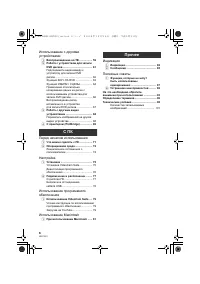
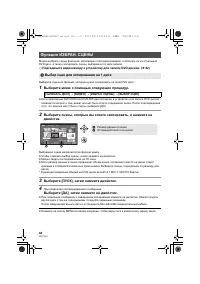
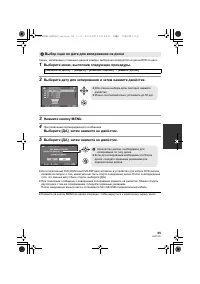
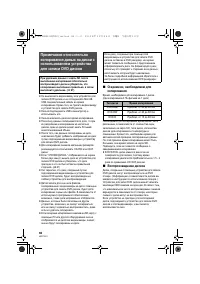
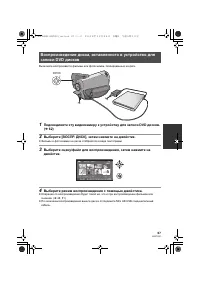
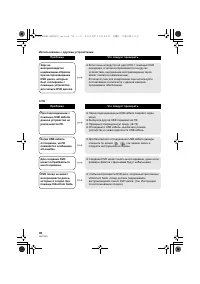
6 LSQT1521 Использование с другими устройствами [1] Воспроизведение на ТВ ................. 59 [2] Работа с устройством для записи DVD дисков ....................................... 61 Подсоедините видеокамеру к устройству для записи DVD дисков ................................................. 62 Фу...
Страница 7 - Дополнительные
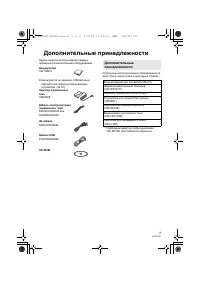
7 LSQT1521 Дополнительные принадлежности Перед началом использования камеры проверьте вспомогательное оборудование . Отдельные дополнительные принадлежности могут быть недоступны в некоторых странах . Аккумулятор VW-VBJ10 ≥ Аккумулятор не заряжен . Обязательно зарядите его перед использованием устро...
Страница 8 - Обозначение; ЖКД
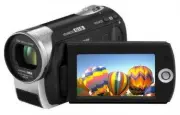
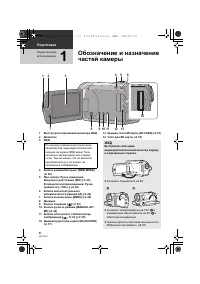
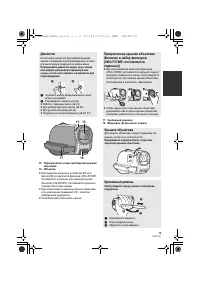
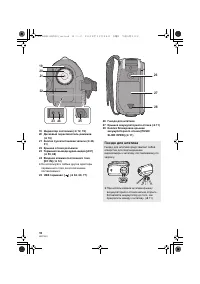
8 LSQT1521 Подготовка Перед началом использования 1 Обозначение и назначение частей камеры 1 Выступ для открывания монитора ЖКД 2 Джойстик 3 ЖКД 4 Кнопка режима Интернет [WEB MODE] ( l 29) 5 При записи : Ручка изменения фокусного расстояния [W/T] ( l 33) В процессе воспроизведения : Ручка громкости ...
Страница 11 - Блок; Как
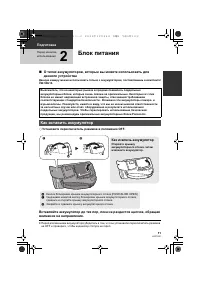
11 LSQT1521 Подготовка Перед началом использования 2 Блок питания ∫ О типах аккумуляторов , которые вы можете использовать для данного устройства Данную камеру можно использовать только с аккумулятором , поставляемым в комплекте / VW-VBJ10. ¬ Установите переключатель режимов в положение OFF. Вставля...
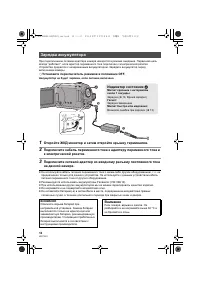
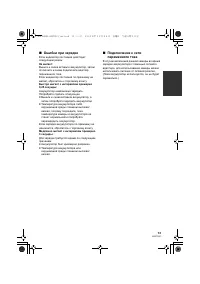
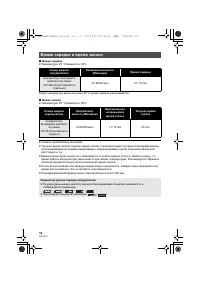
Страница 12 - Зарядка
12 LSQT1521 При подключенном сетевом адаптере камера находится в режиме ожидания . Первичная цепь всегда “ работает ”, если адаптер переменного тока подключен к электрической розетке . Устройство продается с незаряженным аккумулятором . Зарядите аккумулятор перед включением камеры . ¬ Установите пер...
Страница 15 - Карты
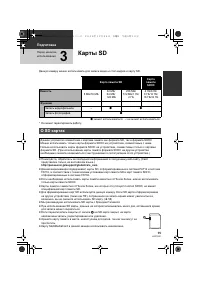
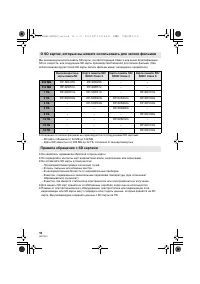
15 LSQT1521 Подготовка Перед началом использования 3 Карты SD Данную камеру можно использовать для записи видео и стоп - кадров и карту SD. * Не может гарантировать работу . ≥ Пожалуйста , обратитесь за последней информацией к следующему веб - сайту . ( Сайт представлен только на английском языке .)...
Страница 17 - Индикатор
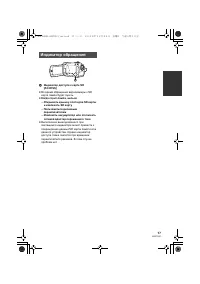
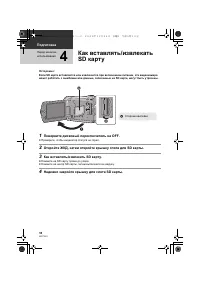
17 LSQT1521 A Индикатор доступа к карте SD [ACCESS] ≥ Во время обращения видеокамеры к SD карте лампа будет гореть . ≥ Когда горит лампа , нельзя s Открывать крышку слота для SD карты и извлекать SD карту s Пользоваться дисковым переключателем s Извлекать аккумулятор или отключать сетевой адаптер пе...
Страница 19 - Включение
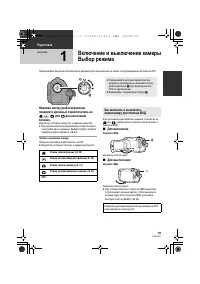
19 LSQT1521 Подготовка Настройка 1 Включение и выключение камеры Выбор режима Поворачивайте дисковый переключатель режимов для переключения на запись , воспроизведение или питание OFF. Нажимая кнопку разблокирования , поверните дисковый переключатель на , , или для включения питания . Индикатор сост...
Страница 20 - Использование
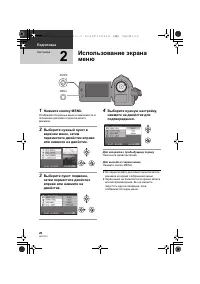
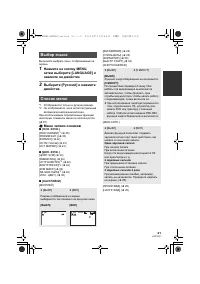
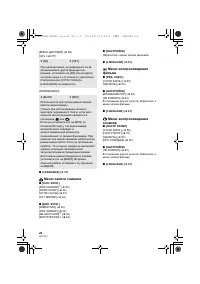
20 LSQT1521 Подготовка Настройка 2 Использование экрана меню 1 Нажмите кнопку MENU. Отображаются разные меню в зависимости от положения дискового переключателя режимов . 2 Выберите нужный пункт в верхнем меню , затем переместите джойстик вправо или нажмите на джойстик . 3 Выберите пункт подменю , за...
Страница 23 - Установка
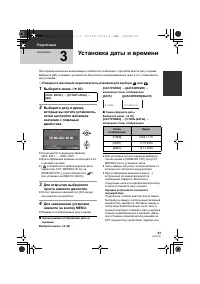
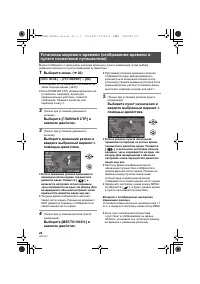
23 LSQT1521 Подготовка Настройка 3 Установка даты и времени При первом включении видеокамеры появляется сообщение с просьбой ввести дату и время . Выберите [ ДА ] и нажмите на джойстик . Выполните нижеприведенные шаги 2 и 3, чтобы ввести дату и время . ¬ Поверните дисковый переключатель режимов для ...
Страница 25 - Настройка
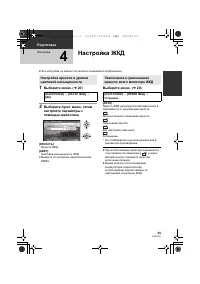
25 LSQT1521 Подготовка Настройка 4 Настройка ЖКД ≥ Эти настройки не влияют на качество снимаемого изображения . 1 Выберите меню . ( l 20) 2 Выберите пункт меню , затем настройте параметры с помощью джойстика . [ ЯРКОСТЬ ]: Яркость ЖКД [ ЦВЕТ ]: Цветовая насыщенность ЖКД ≥ Выйдите из настройки нажати...
Страница 26 - Перед; Интеллектуальный
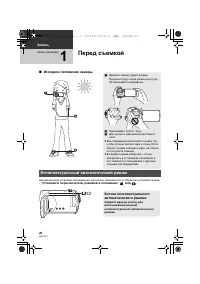
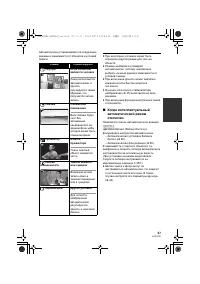
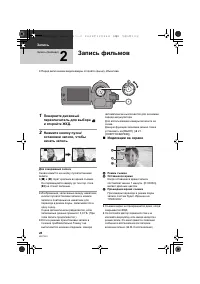
26 LSQT1521 Запись Запись ( Базовая ) 1 Перед съемкой ∫ Исходное положение камеры Автоматическая установка оптимальных настроек в зависимости от объектов и условий съемки . ¬ Установите переключатель режимов в положение или . 1 Держите камеру двумя руками . Проденьте руку через ременную ручку ...
Страница 30 - Режимы
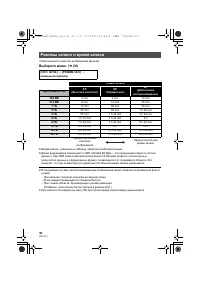
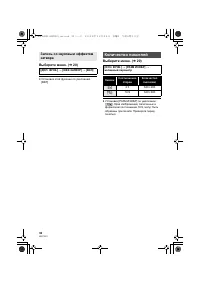
30 LSQT1521 Чтобы изменить качество изображения фильма Выберите меню . ( l 20) ≥ Время записи , указанное в таблице , является приблизительным . ≥ Даная видеокамера записывает в VBR (Variable Bit Rate – это переменная скорость потока данных ). При VBR записи автоматически меняется битовая скорость п...
Страница 31 - Фотосъемка
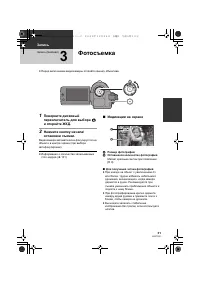
31 LSQT1521 Запись Запись ( Базовая ) 3 Фотосъемка ≥ Перед включением видеокамеры откройте крышку объектива . 1 Поверните дисковый переключатель для выбора и откройте ЖКД . 2 Нажмите кнопку начала / остановки съемки . Видеокамера автоматически фокусируется на объекте в центре экрана ( при выборе авт...
Страница 33 - Функции; Функция
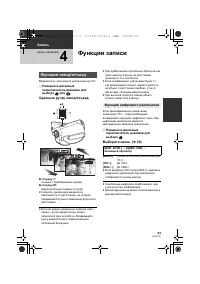
33 LSQT1521 Запись Запись ( Базовая ) 4 Функции записи Возможность оптического увеличения до 70 k . ¬ Поверните дисковый переключатель режимов для выбора или . Сдвиньте ручку наезд / отъезд . В сторону T: Съемка с приближением ( наезд ) В сторону W: Широкоугольная съемка ( отъезд ) ≥ Скорость увелич...
Страница 34 - Съемка
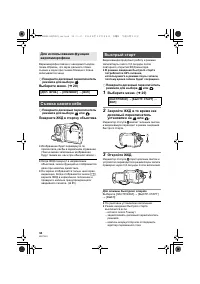
34 LSQT1521 Вариомикрофон связан с наездом / отъездом таким образом , что звуки дальнего плана съемки и звуки при съемке ближнего плана записываются чище . ¬ Поверните дисковый переключатель режимов для выбора . Выберите меню . ( l 20) ¬ Поверните дисковый переключатель режимов для выбора или . Пове...
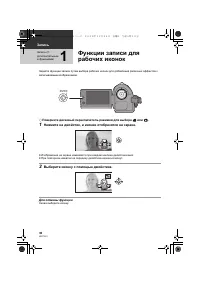
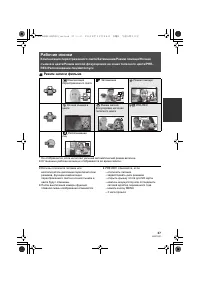
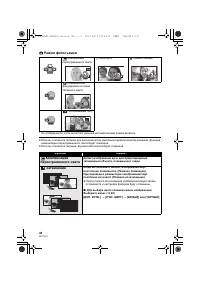
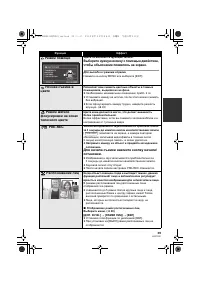
Страница 37 - Рабочие
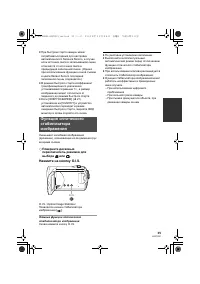
37 LSQT1521 Режим записи фильма * Не отображается , если интеллектуальный автоматический режим включен . ≥ Оттененные рабочие иконки не отображаются во время записи . ≥ Если вы отключите питание или воспользуетесь дисковым переключателем режимов , функции компенсации переотраженного света и ночной с...
Страница 42 - Меню
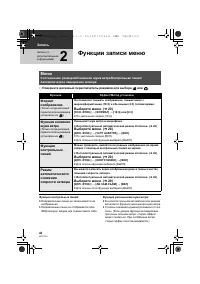
42 LSQT1521 Запись Запись ( С дополнительными функциями ) 2 Функции записи меню ¬ Поверните дисковый переключатель режимов для выбора или . Функция контрольных линий : ≥ Направляющие линии не записываются на изображение . ≥ Направляющие линии не отображаются пока ЖКД повернут вперед для съемки самог...
Страница 44 - Нажмите
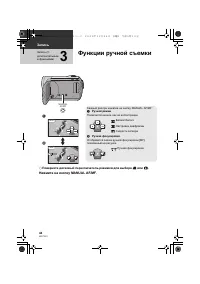
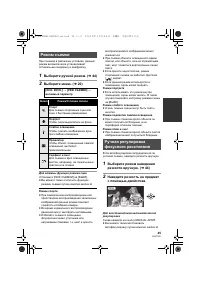
44 LSQT1521 Запись Запись ( С дополнительными функциями ) 3 Функции ручной съемки ¬ Поверните дисковый переключатель режимов для выбора или . Нажмите на кнопку MANUAL AF/MF. MANUAL AF/MF 5/5 5/5 NEXT NEXT 5/5 NEXT MNL MNL 4/4 4/4 NEXT NEXT 4/4 NEXT Каждый раз при нажатии на кнопку MANUAL AF/MF: ...
Страница 46 - Баланс
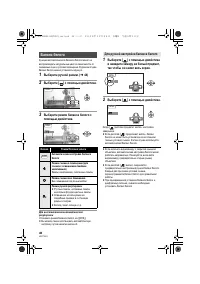
46 LSQT1521 Функция автоматического баланса белого может не воспроизводить натуральные цвета в зависимости от снимаемых сцен и условий освещения . В данном случае баланс белого можно установить вручную . 1 Выберите ручной режим . ( l 44) 2 Выберите [ ] с помощью джойстика . 3 Выберите режим баланса ...
Страница 47 - Ручная
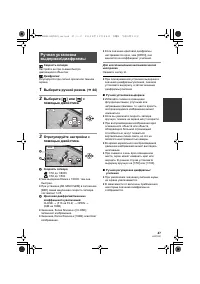
47 LSQT1521 Скорость затвора : Настройте ее при съемки быстро двигающихся объектов . Диафрагма : Регулируется при сильно ярком или темном экране . 1 Выберите ручной режим . ( l 44) 2 Выберите [ ] или [ ] с помощью джойстика . 3 Отрегулируйте настройки с помощью джойстика . A Скорость затвора : 1/50 ...
Страница 48 - Воспроизведение
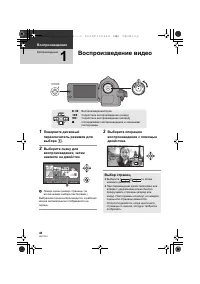
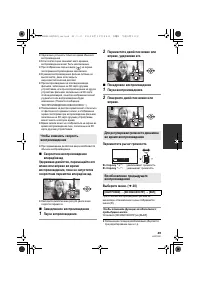
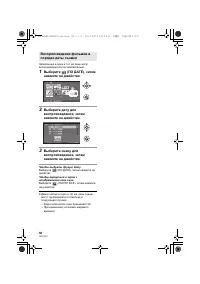
48 LSQT1521 Воспроизведение Воспроизведение 1 Воспроизведение видео 1 Поверните дисковый переключатель режимов для выбора . 2 Выберите сцену для воспроизведения , затем нажмите на джойстик . A Номер сцены ( номер страницы : за исключением выбора пиктограмм .) Выбранная сцена воспроизводится , а рабо...
Страница 53 - Удаление
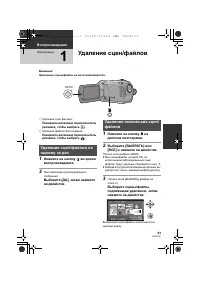
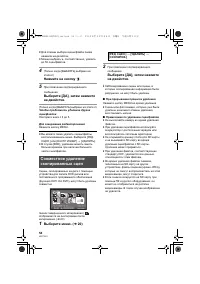
53 LSQT1521 Воспроизведение Редактирование 1 Удаление сцен / файлов Внимание : Удаленные сцены / файлы не восстанавливаются . ¬ Удаление сцен фильма : Поверните дисковый переключатель режимов , чтобы выбрать . ¬ Удаление файлов фотоснимков : Поверните дисковый переключатель режимов , чтобы выбрать ....
Страница 55 - Редактирование
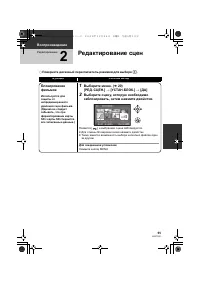
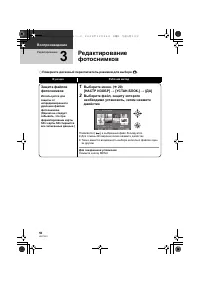
55 LSQT1521 Воспроизведение Редактирование 2 Редактирование сцен ¬ Поверните дисковый переключатель режимов для выбора . Функция Рабочий метод Блокирование фильмов Используется для защиты от непреднамеренного удаления сцен фильма . ( Однако не следует забывать , что при форматировании карты SD с кар...
Страница 57 - DPOF
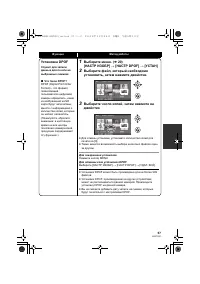
57 LSQT1521 Функция Метод работы Установка DPOF Служит для записи данных для печати на выбранных снимках . ∫ Что такое DPOF? DPOF (Digital Print Order Format) – это формат , позволяющий пользователю цифровой камеры определить , какие из изображений на SD карте будут напечатаны , вместе с информацией...
Страница 58 - Форматирование
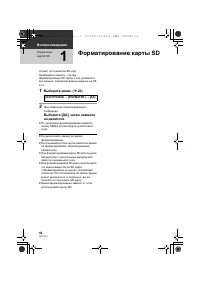
58 LSQT1521 Воспроизведение Управление картой SD 1 Форматирование карты SD Служит для разметки SD карт . Необходимо помнить , что при форматировании SD карты с нее удаляются все данные . Сохраните важные данные на ПК и т . п . 1 Выберите меню . ( l 20) 2 При появлении подтверждающего сообщения Выбер...
Страница 61 - Работа
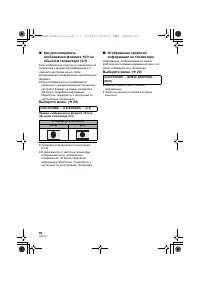
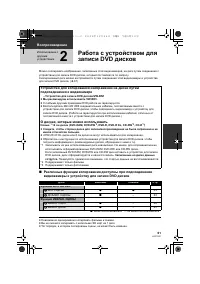
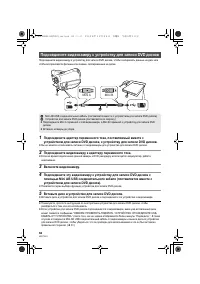
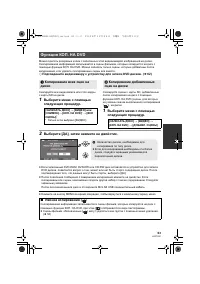
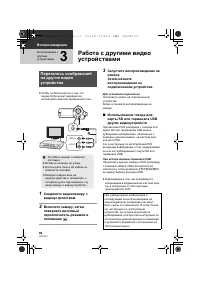
61 LSQT1521 Воспроизведение Использование с другими устройствами 2 Работа с устройством для записи DVD дисков Можно скопировать изображения , записанные этой видеокамерой , на диск путем соединения с устройством для записи DVD дисков , который поставляется по запросу . Скопированный диск можно воспр...
Страница 69 - принтером
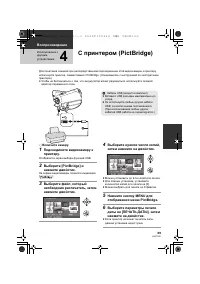
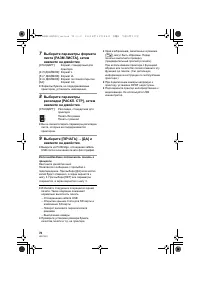
69 LSQT1521 Воспроизведение Использование с другими устройствами 4 С принтером (PictBridge) Для печатания снимков при непосредственном подсоединении этой видеокамеры к принтеру , используйте принтер , совместимый с PictBridge. ( Ознакомьтесь с инструкцией по эксплуатации принтера .) ≥ Чтобы не беспо...
Страница 71 - Что
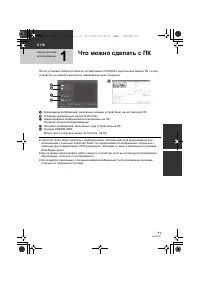
71 LSQT1521 С ПК Перед началом использования 1 Что можно сделать с ПК После установки VideoCam Suite из поставляемого CD-ROM и подключения вашего ПК к этому устройству вы сможете выполнить приведенные ниже операции . A Копирование изображений , записанных данным устройством , на жесткий диск ПК . B ...
Страница 72 - Операционная
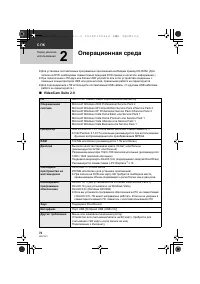
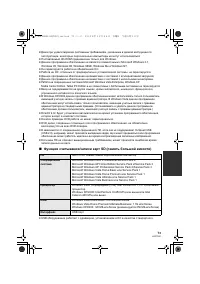
72 LSQT1521 С ПК Перед началом использования 2 Операционная среда ≥ Для установки поставляемых программных приложений необходим привод CD-ROM. ( Для записи на DVD необходимы совместимый пишущий DVD привод и носители информации .) ≥ При подключении к ПК двух или более USB устройств или если устройств...
Страница 74 - Лицензионное
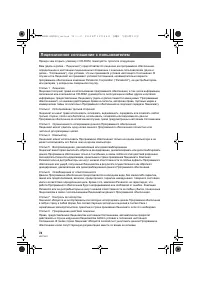
74 LSQT1521 Прежде чем открыть упаковку с CD-ROM, пожалуйста , прочтите следующее . Вам ( здесь и далее - “ Лицензиат ”) предоставляется лицензия на программное обеспечение , определенное в настоящем лицензионном соглашении с конечным пользователем ( здесь и далее - “ Соглашение ”), при условии , чт...
Страница 76 - Деинсталяция
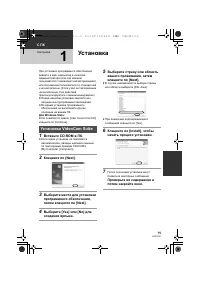
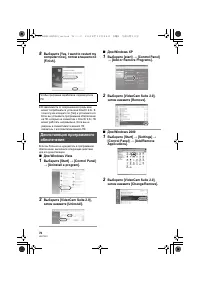
76 LSQT1521 8 Выберите [Yes, I want to restart my computer now.], потом клацните по [Finish]. ≥ В зависимости от операционной среды вам может потребоваться установка DirectX 9.0c. В этом случае клацните по [Yes] и установите его . Если вы установите программное обеспечение на ПК , который не совмест...
Страница 77 - Подключение; дисплее
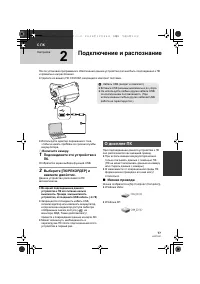
77 LSQT1521 С ПК Настройка 2 Подключение и распознание После установки программного обеспечения данное устройство должно быть подсоединено к ПК и правильно им распознано . ≥ Удалите из вашего ПК CD-ROM, входящий в комплект поставки . ≥ Используйте адаптер переменного тока , чтобы не иметь проблем со...
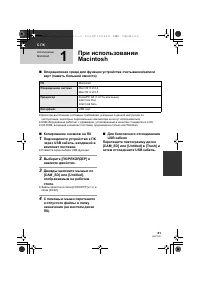
Страница 78 - SD VIDEO CAMERA USB Device]; Безопасное
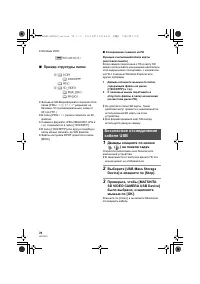
78 LSQT1521 ≥ Windows 2000: ∫ Пример структуры папки ≥ Фильмы в SD- Видеоформате сохраняются в папке [PRG ¢¢¢ ]. (“ ¢¢¢ ” указывает на базовые -16 ( гексадецимальные ) знаки от 001 до FFF.) ≥ В папку [PRG ¢¢¢ ] можно записать до 99 файлов . ≥ Снимки в формате JPEG (IMGA0001.JPG и т . д .) сохраняютс...
Страница 79 - YouTube
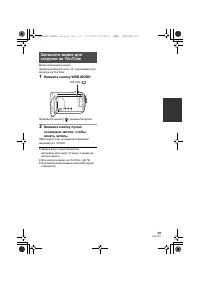
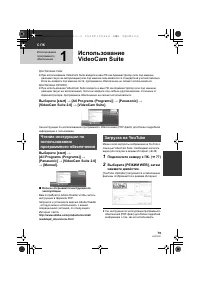
79 LSQT1521 С ПК Использование программного обеспечения 1 Использование VideoCam Suite Для Windows Vista: ≥ При использовании VideoCam Suite войдите в ваш ПК как Администратор ( или под именем , дающим такую же авторизацию ) или под именем пользователя со стандартной учетной записью . Если вы войдет...
Страница 82 - Индикация
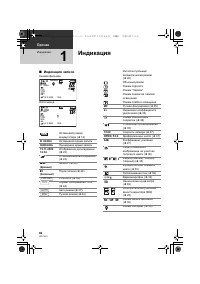
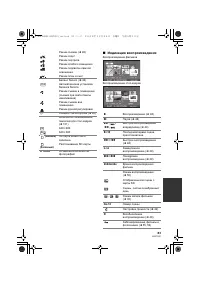
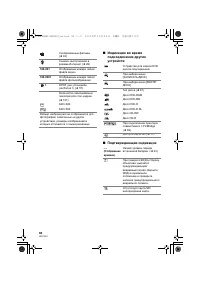
82 LSQT1521 Прочее Индикация 1 Индикация ∫ Индикация записи Съемка фильмов Фотосъемка Оставшийся заряд аккумулятора ( l 14) R 0h30m Оставшееся время записи 0h00m00s Прошедшее время записи 15.11.200912:34 Отображение даты / времени ( l 23) Установка мирового времени ( l 24) ¥ / ; ( Красный ) Запись (...
Страница 85 - Сообщения
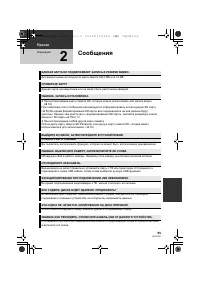
85 LSQT1521 Прочее Индикация 2 Сообщения ДАННАЯ КАРТА НЕ ПОДДЕРЖИВАЕТ ЗАПИСЬ В РЕЖИМЕ ВИДЕО . Для видеосъемки используется карта памяти SD 8 МБ или 16 МБ . ПРОВЕРЬТЕ КАРТУ Данная карта несовместима или не может быть распознана камерой . ОШИБКА . ЗАПИСЬ ОСТАНОВЛЕНА . ≥ При использовании карты памяти ...
Страница 86 - восстановлении
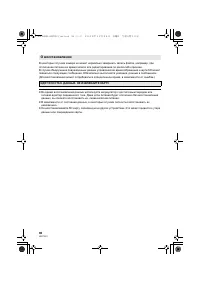
86 LSQT1521 В некоторых случаях камера не может нормально завершить запись файла , например , при отключении питания во время записи или редактировании по какой - либо причине . В случае обнаружения поврежденных данных управления во время обращения к карте SD может появиться следующее сообщение . Об...
Страница 88 - Устранение
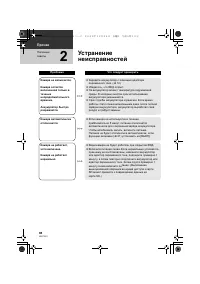
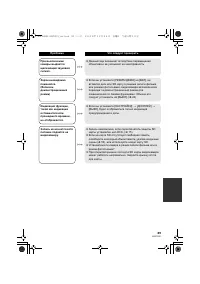
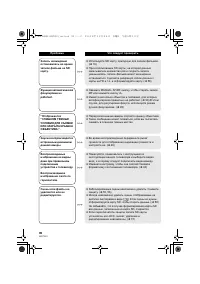
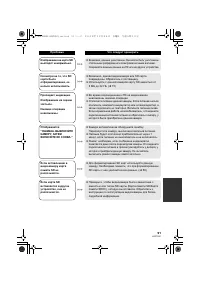
88 LSQT1521 Прочее Полезные советы 2 Устранение неисправностей Проблема Что следует проверить Камера не включается . Камера остается включенной только в течение непродолжительного времени . Аккумулятор быстро разряжается . ≥ Зарядите аккумулятор с помощью адаптера переменного тока . ( l 12) ≥ Убедит...
Страница 93 - Информация
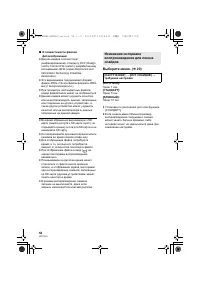
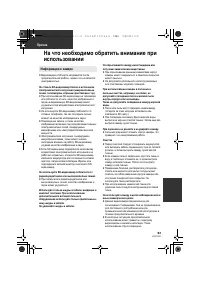
93 LSQT1521 Прочее На что необходимо обратить внимание при использовании ≥ Видеокамера и SD карта нагреваются после продолжительной работы , однако это не является неисправностью . Не ставьте SD- видеокамер близко к источникам электромагнитного излучения ( микроволновым печам , телевизорам , игровым...
Страница 96 - Определение
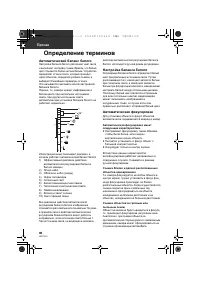
96 LSQT1521 Прочее Определение терминов Автоматический баланс белого Настройка баланса белого распознает цвет света и выполняет настройку таким образом , что белый цвет становится более чистым белым . Устройство определяет оттенок света , который проходит через объектив , определяя условия съемки , ...
Страница 98 - Технические; видеокамер
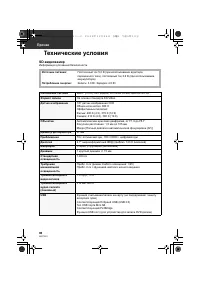
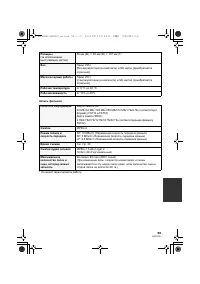
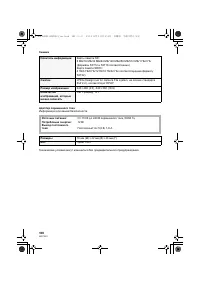
98 LSQT1521 Прочее Технические условия SD- видеокамер Информация для вашей безопасности Источник питания : Потребление энергии : Постоянный ток 5,0 В ( при использовании адаптера переменного тока ), постоянный ток 3,6 В ( при использовании аккумулятора ) Запись : 3,0 Вт , Зарядка : 4,5 Вт Сигнальная...
Страница 101 - Количество
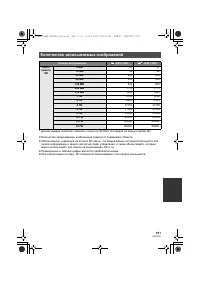
101 LSQT1521 * Данная камера позволяет записать только до 99.999 стоп - кадров на данных картах SD. ≥ Количество записываемых изображений зависит от снимаемого объекта . ≥ Объем памяти , указанный на этикете SD карты , это общий объем , который используется для записи информации о защите авторских п...
Страница 102 - Информация для покупателя
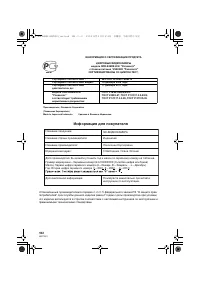
102 LSQT1521 Установленный производителем в порядке п . 2 ст . 5 федерального закона РФ “ О защите прав потребителей ” срок службы данного изделия равен 7 годам с даты производства при условии , что изделие используется в строгом соответствии с настоящей инструкцией по эксплуатации и применимыми тех...
 Panasonic SDR-H250 Инструкция
 Panasonic SDR-H280 Инструкция
 Panasonic SDR-H280EE Инструкция по эксплуатации
 Panasonic SDR-S7 Инструкция
 Panasonic SDR-S9 Инструкция
 Panasonic SDR-S15 Инструкция
 Panasonic SDR-S45 Инструкция
 Panasonic SDR-S50 Инструкция
 Panasonic SDR-S70 Инструкция
 Panasonic SDR-S100 Инструкция по эксплуатации
 Panasonic SDR-S150 Инструкция по эксплуатации
 Panasonic SDR-SW20 Инструкция
 Panasonic SDR-T50 Инструкция
 Panasonic SDR-T70 Инструкция
 Panasonic SV-AS10 Инструкция по эксплуатации
 Panasonic SV-AV10 Инструкция
 Panasonic SV-AV20 Инструкция
 Panasonic SV-AV50 Инструкция по эксплуатации
 Panasonic SV-AV100 Инструкция