Страница 2 - Испытайте видеокамеру.; ни; Блок аккумулятора 60
2 VQT1L47 Информация для вашей безопасности ª Прочитайте внимательно инструкцию по эксплуатации и правильно используйте видеокамеру. ≥ Потребитель является единственным ответственным за травмы или материальный ущерб в результате использования данного изделия не в соответствии с техникой эксплуатации...
Страница 3 - Помните об авторских правах.; Логотип SDHC является торговым знаком.; Файлы, записанные на карту SD; поступать с отходами такого типа.; РУССКИЙ ЯЗЫК
3 VQT1L47 Помните об авторских правах. Запись с предварительно записанных видеокассет или дисков, а также других печатных или телерадиоматериалов с целью, отличной от вашего личного использования, может являться нарушением закона об авторских правах. Даже с целью вашего личного использования запись ...
Страница 5 - Содержaниe; Запись стоп-кадров на карту
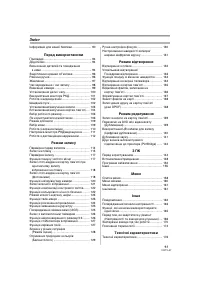
5 VQT1L47 Содержaниe Информация для вашей безопасности ............ 2 Перед началом работы Комплектующие ................................................. 6Дополнительно ................................................... 6Определение деталей и обращение с ними .... 6Закрепление крышки объектива (фа...
Страница 6 - Перед началом работы; Комплектующие; Блок аккумулятора; Дополнительно; Камера; Датчик баланса белого; Multi
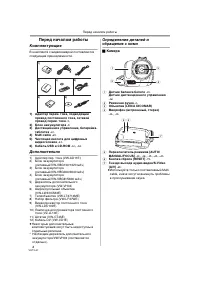
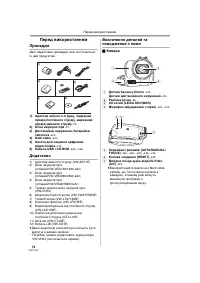
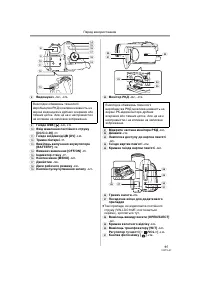
Перед началом работы 6 VQT1L47 Перед началом работы Комплектующие В комплекте с видеокамерой поставляются следующие принадлежности. 1) Адаптер перем. тока, подводящий провод постоянного тока, сетевой провод перем. тока -9- 2) Блок аккумулятора -9- 3) Дистанционное управление, батарейка-таблетка -23-...
Страница 8 - Гнездо штатива; вставьте в прорезь; Ременная ручка; Отрегулируйте длину ремешка по руке.
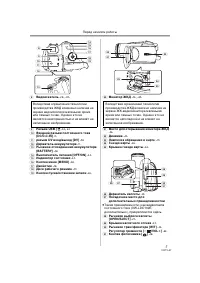
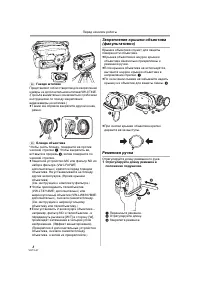
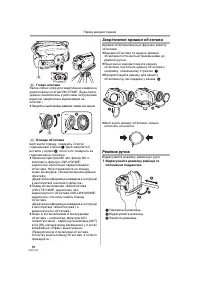
Перед началом работы 8 VQT1L47 (32) Гнездо штатива Представляет собой отверстие для закрепления камеры на дополнительном штативе/VW-CT45E. (Просьба внимательно ознакомиться с рабочими инструкциями по поводу закрепления видеокамеры на штативе.) ≥ Таким же образом закрепите другой конец ремня. (33) Бл...
Страница 9 - Питание; Зарядка аккумуляторного блока; Длительность зарядки аккумулятора (; Лампочка зарядки; Идет зарядка; Подключение к розетке пер. тока
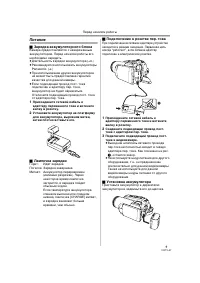
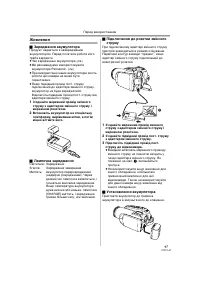
Перед началом работы 9 VQT1L47 Питание ª Зарядка аккумуляторного блока Камера предоставляется с незаряженным аккумулятором. Перед началом работы его необходимо зарядить. ≥ Длительность зарядки аккумулятора ( -10- ) ≥ Рекомендуется использовать аккумуляторы Panasonic. ( -6- ) ≥ При использовании друг...
Страница 10 - Снятие аккумулятора; Время зарядки и время записи; ПРЕДУПРЕЖДЕНИЕ
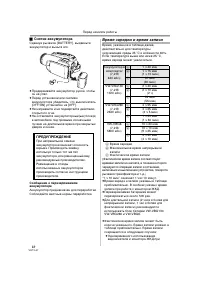
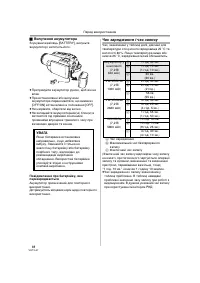
Перед началом работы 10 VQT1L47 ª Снятие аккумулятора Сдвинув рычажок [BATTERY], выдвиньте аккумулятор и выньте его. ≥ Придерживайте аккумулятор рукой, чтобы он не упал. ≥ Перед установкой или снятием аккумулятора убедитесь, что выключатель [OFF/ON] установлен на [OFF]. ≥ Не нагревайте и не подверга...
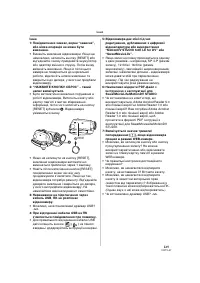
Страница 11 - Включение камеры; . Обязательно снимите крышку; Как включить питание; При нажатии кнопки; Как отключить питание; Нажав кнопку; Как включить и отключить питание
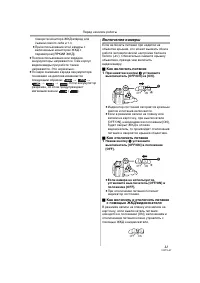
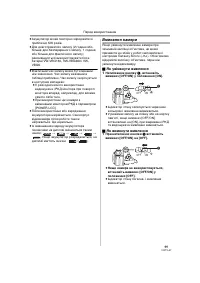
Перед началом работы 11 VQT1L47 повороте монитора ЖКД вперед для съемки самого себя и т.п. ≥ При использовании этой камеры с включенным монитором ЖКД с параметром [ЯРКИЙ ЖКД]. ≥ После использования или зарядки аккумуляторы нагреваются. Сам корпус видеокамеры при работе также нагревается. Это нормаль...
Страница 12 - Закройте ЖКД и спрячьте видоискатель.; Установка даты и времени; OFF
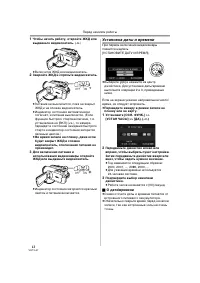
Перед началом работы 12 VQT1L47 1 Чтобы начать работу, откройте ЖКД или выдвиньте видоискатель. ( -13- ) ≥ Включится ЖКД или видоискатель. 2 Закройте ЖКД и спрячьте видоискатель. ≥ Питание не выключится, пока не закрыт ЖКД и не сложен видоискатель. ≥ Индикатор состояния автоматически погаснет, и пит...
Страница 13 - Использование ЖКД
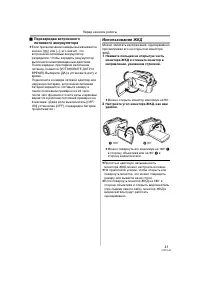
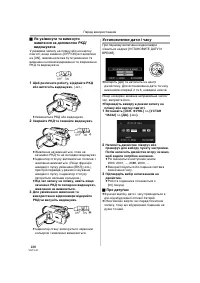
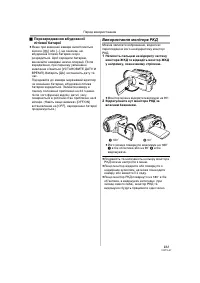
Перед началом работы 13 VQT1L47 ª Перезарядка встроенного литиевого аккумулятора ≥ Если при включении камеры высвечивается значок [ 0 ] или [--], это значит, что встроенная литиевый аккумулятор разрядился. Чтобы зарядить аккумулятор выполните нижеприведенные действия. После зарядки, при первом включ...
Страница 14 - Использование видоискателя; Как раздвинуть видоискатель; Быстрый старт; При использовании батареи; Откройте ЖКД или видоискатель.
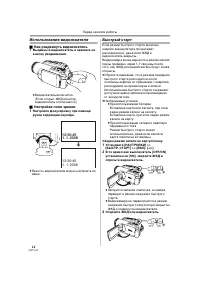
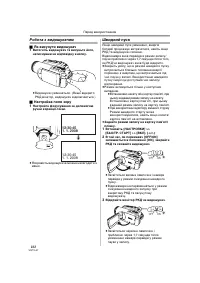
Перед началом работы 14 VQT1L47 Использование видоискателя ª Как раздвинуть видоискатель 1 Выдвиньте видоискатель и нажмите на кнопку раздвижения. ≥ Видоискатель включится. (Если открыт ЖКД монитор, видоискатель отключается.) ª Настройка поля зрения 1 Настройте фокусировку при помощи ручки коррекции...
Страница 15 - Для отмены быстрого старта; Установка/извлечение кассеты
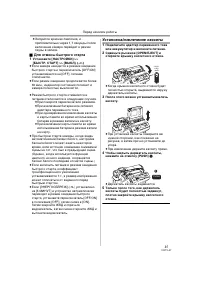
Перед началом работы 15 VQT1L47 ≥ Загорится красная лампочка, и приблизительно через 1,7 секунды после включения камера перейдет в режим паузы в записи. ª Для отмены быстрого старта 1 Установите [НАСТРОЙКИ] >> [БЫСТР. СТАРТ] >> [ВЫКЛ]. ( -20- ) ≥ Е ь [OFF/ON] [OFF], . ≥ Если режим ожидан...
Страница 16 - Установка/извлечение карты; Отключите питание; Установите карту этикеткой; Плотно закройте крышку гнезда карты.; ГБ
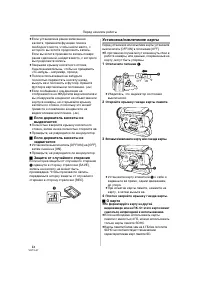
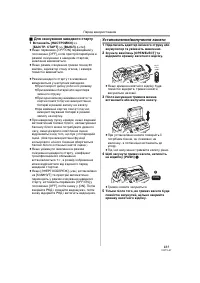
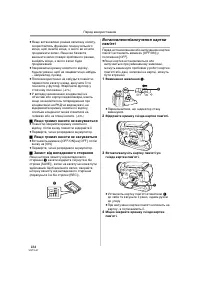
Перед началом работы 16 VQT1L47 ≥ Если установлена ранее записанная кассета, примените функцию поиска свободного места, чтобы найти место, с которого вы хотите продолжить запись. Если вы хотите произвести запись поверх ранее сделанной, найдите место, с которого вы продолжите запись. ≥ Закрывая крышк...
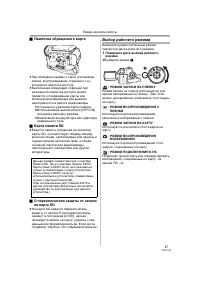
Страница 17 - Лампочка обращения к карте; Установка и удаление карты памяти.; Карта памяти SD; Выбор рабочего режима; Выберите режим; PC
Перед началом работы 17 VQT1L47 ª Лампочка обращения к карте ≥ При обращении камеры к карте (считывании, записи, воспроизведении, стирании и т.д.) загорается лампочка доступа. ≥ Выполнение следующих операций при зажженной лампочке доступа может привести к повреждению карты или записанной информации ...
Страница 18 - Как пользоваться джойстиком; Основные операции, выполняемые; ) Режим записи на пленку
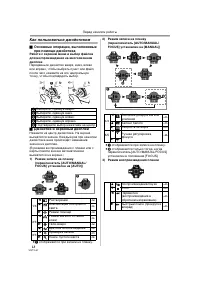
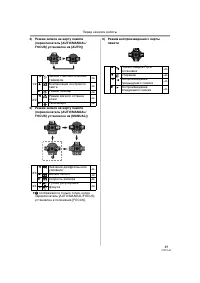
Перед началом работы 18 VQT1L47 Как пользоваться джойстиком ª Основные операции, выполняемые при помощи джойстика Работа с экраном меню и выбор файлов для воспроизведения на многооконном дисплее Передвиньте джойстик вверх, вниз, влево или вправо, чтобы выбрать пункт или файл, после чего нажмите на е...
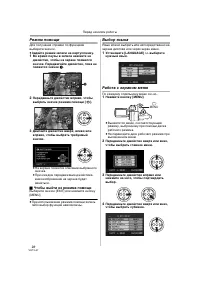
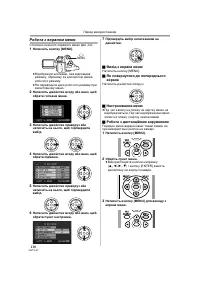
Страница 20 - Режим помощи; Чтобы выйти из режима помощи; Выбор языка; Установите; Работа с экраном меню; По каждому отдельному меню см; MENU
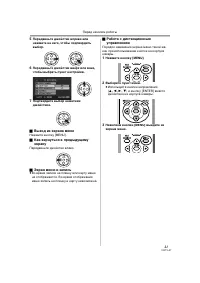
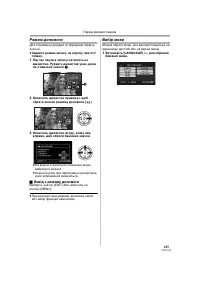
Перед началом работы 20 VQT1L47 Режим помощи Для получения справки по функциям выберите значок. ≥ Задайте режим записи на карту/пленку. 1 Во время паузы в записи нажмите на джойстик, чтобы на экране появился значок. Передвигайте джойстик, пока не появится значок 1 . 2 Передвиньте джойстик вправо, чт...
Страница 22 - Настройка яркости и цветовой; :Яркость монитора ЖКД; Как увеличить яркость всего; На мониторе ЖКД появится значок [
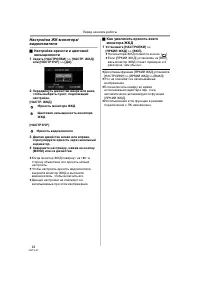
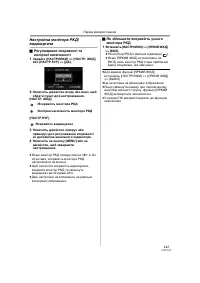
Перед началом работы 22 VQT1L47 Настройка ЖК-монитора/видоискателя ª Настройка яркости и цветовой насыщенности 1 Задать [НАСТРОЙКИ] >> [НАСТР. ЖКД] или [НАСТР EVF] >> [ДА]. 2 Передвинуть джойстик вверх или вниз, чтобы выбрать пункт, подлежащий настройке. [НАСТР. ЖКД] :Яркость монитора ЖК...
Страница 23 - Дистанционное управление; Кнопка воспроизведения [PLAY; означает, что эти кнопки действуют так же,; Установка батарейки-таблетки; Нажав на упор
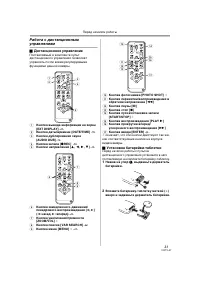
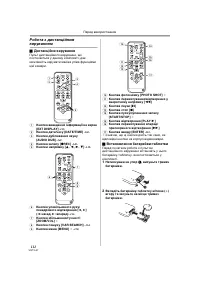
Перед началом работы 23 VQT1L47 Работа с дистанционным управлением ª Дистанционное управление Поставляемый в комплекте пульт дистанционного управления позволяет управлять почти всеми регулируемыми функциями данной камеры. (1) Кнопка вывода информации на экран [EXT DISPLAY] -45- (2) Кнопка даты/време...
Страница 24 - Настройка дистанционного управления:
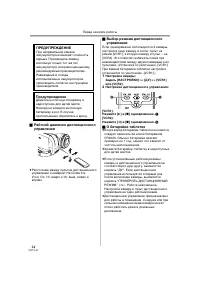
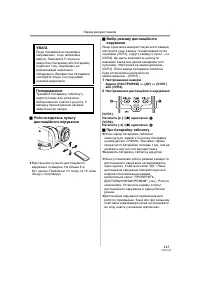
Перед началом работы 24 VQT1L47 ª Рабочий диапазон дистанционного управления ≥ Расстояние между пультом дистанционного управления и камерой: Не более 5 мУгол: Ок. 10 o вверх и 15 o вниз, влево и вправо ª Выбор режима дистанционного управления Если одновременно используются 2 камеры, настройте одну к...
Страница 25 - Режим записи; Проверка перед записью; Как держать видеокамеру; Регулировка ременной ручки (; Об автоматическом режиме; Настройка режима сцены (
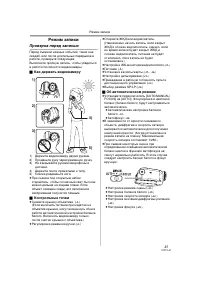
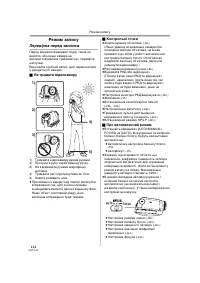
Режим записи 25 VQT1L47 Режим записи Проверка перед записью Перед съемкой важных событий, таких как свадеб, или после длительных перерывов в работе, проверьте следующее.Выполните пробную запись, чтобы убедиться в работоспособности видеокамеры. ª Как держать видеокамеру 1) Держите видеокамеру двумя р...
Страница 26 - Запись на пленку; Задайте режим записи на пленку.
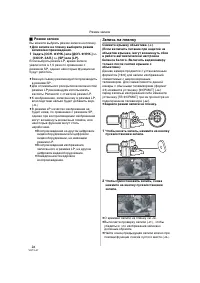
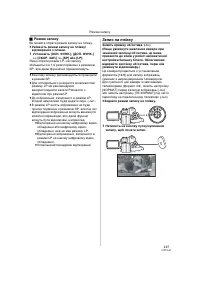
Режим записи 26 VQT1L47 ª Режим записи Вы можете выбрать режим записи на пленку. ≥ Для записи на пленку выберите режим записи/воспроизведения. 1 Задать [ОСН. ФУНК.] или [ДОП. ФУНК.] >> [СКОР. ЗАП.] >> [SP] или [LP]. Если выбрать режим LP, время записи увеличится в 1,5 раза по сравнению с...
Страница 27 - Информация, отражающаяся на; Отображается, если при вставленной карте; Об указании на экране оставшегося; Проверка записи
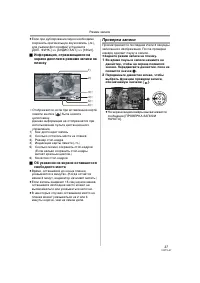
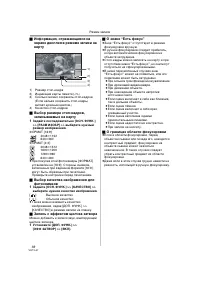
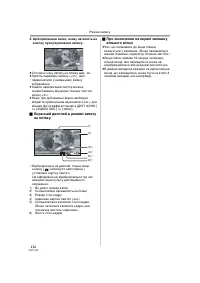
Режим записи 27 VQT1L47 ≥ Если при дублировании звука необходимо сохранить оригинальную звукозапись ( -51- ), для съемки фотографий установите [ДОП. ФУНК.] >> [АУДИО ЗАП.] >> [12бит]. ª Информация, отражающаяся на экране дисплея в режиме записи на пленку ¢ Отображается, если при вставлен...
Страница 28 - Функция поиска пустого места; Прерывание поиска свободного; Выберите размер фотоснимков для
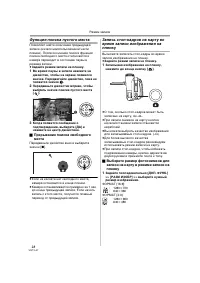
Режим записи 28 VQT1L47 Функция поиска пустого места Позволяет найти окончание предыдущей записи (начало неиспользованной части пленки). После окончания поиска функция поиска свободного места отключается и камера переходит в состояние паузы в режиме записи. ≥ Задайте режим записи на пленку. 1 Во вре...
Страница 29 - Как получить четкие стоп-кадры
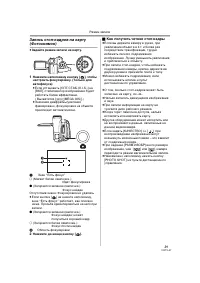
Режим записи 29 VQT1L47 Запись стоп-кадров на карту (Фотоснимок) ≥ Задайте режим записи на карту. 1 Нажмите наполовину кнопку [ ], чтобы настроить фокусировку. (Только для автофокуса) ≥ Если установить [ОПТ.СТАБ.(O.I.S.)] на [ВКЛ], стабилизатор изображения будет работать более эффективно.( Высветитс...
Страница 31 - Функция цифрового увеличения; или; Цифровое увеличение (До 25; Регуляция скорости трансфокации
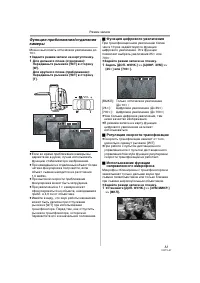
Режим записи 31 VQT1L47 Функция приближения/отдаления камеры Можно выполнить оптическое увеличение до 10 k . ≥ Задайте режим записи на карту/пленку. 1 Для дальнего плана (отдаление):Передвиньте рычажок [W/T] в сторону [W].Для крупного плана (приближение):Передвиньте рычажок [W/T] в сторону [T]. ≥ Ес...
Страница 32 - Возврат к обычной записи; Снова выбрать значок [
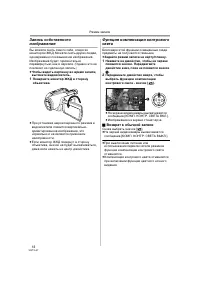
Режим записи 32 VQT1L47 Запись собственного изображения Вы можете снять самого себя, следя за монитором ЖКД. Можете снять других людей, одновременно показывая им изображение. Изображение будет горизонтально перевернутым, как в зеркале. (Однако это не повлияет на сделанную запись.) ≥ Чтобы видеть кар...
Страница 33 - Отмена функции цветного ночного; Режим мягкого оттенка кожи; Отмена режима мягкого оттенка
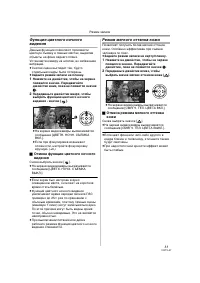
Режим записи 33 VQT1L47 Функция цветного ночного видения Данные функции позволяют произвести цветную съемку в темных местах, выделив объекты на фоне заднего плана.Установите камеру на штатив, во избежание вибраций. ≥ Снятая сцена выглядит так, будто отдельные кадры были потеряны. ≥ Задайте режим зап...
Страница 34 - Отмена функции теле-макро; Функция растворения/проявки; Проявка
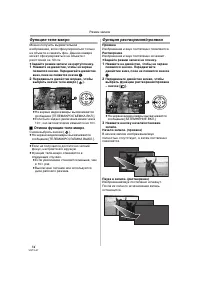
Режим записи 34 VQT1L47 Функция теле-макро Можно получить выразительное изображение, если сфокусироваться только на объекте и смазать фон. Данная камера может сфокусироваться на объекте с расстояния ок. 50 см. ≥ Задайте режим записи на карту/пленку. 1 Нажмите на джойстик, чтобы на экране появился зн...
Страница 35 - Функция снижения шума ветра
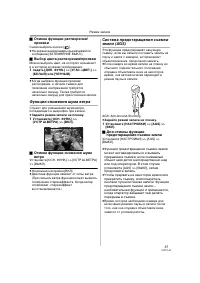
Режим записи 35 VQT1L47 ª Отмена функции растворения/ проявки Снова выбрать значок [ ]. ≥ На экране видеокамеры высвечивается сообщение [ЗАТЕМНЕНИЕ ВЫКЛ.]. ª Выбор цвета растворения/проявки Можно выбрать цвет, из которого возникают и в котором исчезают изображения. 1 Задать [ДОП. ФУНК.] >> [УГ...
Страница 36 - Задайте режим записи на карту.; После мигания индикатора [; Остановка таймера до конца записи; Широкоэкранный режим; Чтобы отменить Широкоэкранный; Функция широты; Начальная настройка
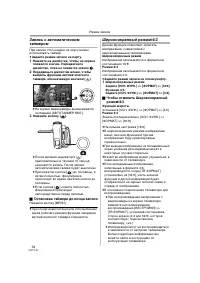
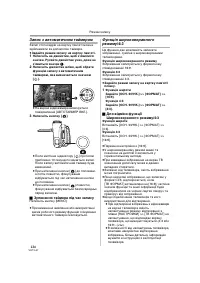
Режим записи 36 VQT1L47 Запись с автоматическим таймером При записи стоп-кадров на карту можно использовать таймер. ≥ Задайте режим записи на карту. 1 Нажмите на джойстик, чтобы на экране появился значок. Передвигайте джойстик, пока не появится значок 1 . 2 Передвиньте джойстик влево, чтобы выбрать ...
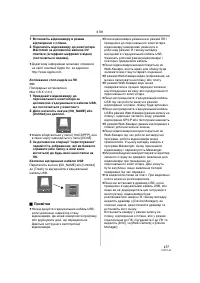
Страница 37 - Отмена функции стабилизации; Если используется цифровое увеличение; Функция контрольных линий; Отмена функции контрольных
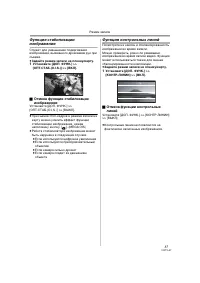
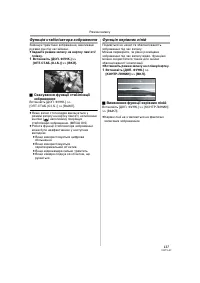
Режим записи 37 VQT1L47 Функция стабилизации изображения Служит для уменьшения подергивания изображения, вызванного дрожанием рук при съемке. ≥ Задайте режим записи на пленку/карту. 1 Установите [ДОП. ФУНК.] >> [ОПТ.СТАБ.(O.I.S.)] >> [ВКЛ]. ª Отмена функции стабилизации изображения Устан...
Страница 38 - Отмена режима сцены
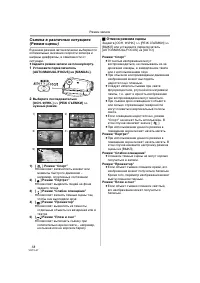
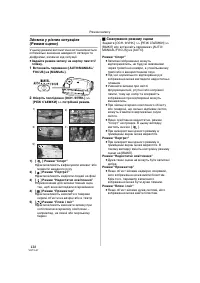
Режим записи 38 VQT1L47 Съемка в различных ситуациях (Режим сцены) В данном режиме автоматически выбираются оптимальные значения скорости затвора и ширины диафрагмы, в зависимости от ситуации. ≥ Задайте режим записи на пленку/карту. 1 Установите переключатель [AUTO/MANUAL/FOCUS] на [MANUAL]. 2 Выбер...
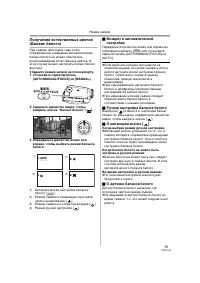
Страница 39 - Возврат к автоматической; Когда выбран режим ручной настройки; О датчике баланса белого
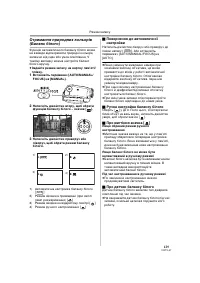
Режим записи 39 VQT1L47 Получение естественных цветов (Баланс белого) При съемке некоторых сцен и при определенном освещении автоматический баланс белого не может обеспечить воспроизведение естественных цветов. В этом случае можно настроить баланс белого вручную. ≥ Задайте режим записи на пленку/кар...
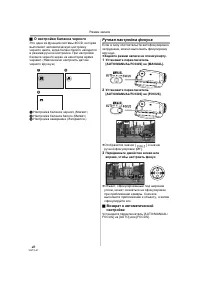
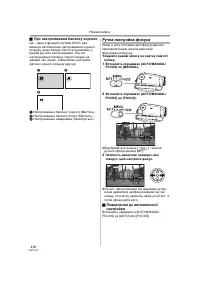
Страница 40 - О настройке баланса черного; Ручная настройка фокуса; Установите переключатель
Режим записи 40 VQT1L47 ª О настройке баланса черного Это одна из функций системы 3CCD, которая выполняет автоматическую настройку черного цвета, когда баланс белого находится в режиме ручной настройки. При настройке баланса черного экран на некоторое время чернеет. (Невозможно настроить датчик черн...
Страница 41 - Скорость затвора; Ручная настройка скорости затвора; Диапазон скорости затвора
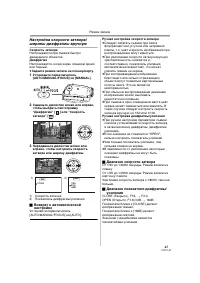
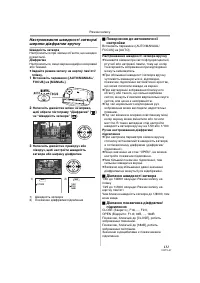
Режим записи 41 VQT1L47 Настройка скорости затвора/ширины диафрагмы вручную Скорость затвора Настраивается при съемке быстро движущихся объектов. Диафрагма Настраивается, когда экран слишком яркий или темный. ≥ Задайте режим записи на пленку/карту. 1 Установите переключатель [AUTO/MANUAL/FOCUS] на [...
Страница 42 - Режим воспроизведения; Воспроизведение с пленки; Используйте джойстик.; Стоп; Настройка громкости; Высвечивается значок [; Настройки звука
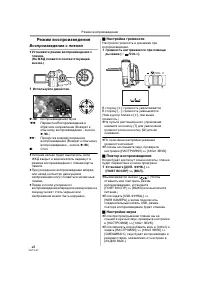
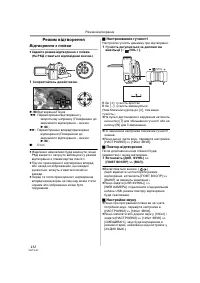
Режим воспроизведения 42 VQT1L47 Режим воспроизведения Воспроизведение с пленки ≥ Установите режим воспроизведения с пленки.(На ЖКД появится соответствующий значок.) 1 Используйте джойстик. 1 / ; : Воспроизведение/Пауза 6 : Перемотка/Воспроизведение в обратном направлении (Возврат к обычному воспрои...
Страница 43 - Для возврата к нормальному; ] пульта дистанционного управления
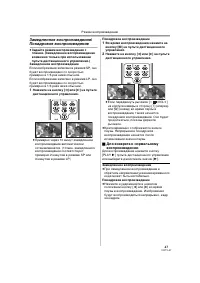
Режим воспроизведения 43 VQT1L47 Замедленное воспроизведение/Покадровое воспроизведение ≥ Задайте режим воспроизведения с пленки. (Замедленное воспроизведение возможно только при использовании пульта дистанционного управления.) Замедленное воспроизведение Если изображение записано в режиме SP, оно б...
Страница 44 - Подключите видеокамеру к телевизору.
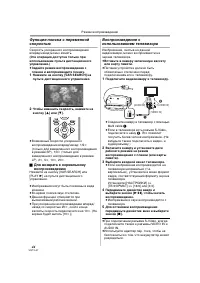
Режим воспроизведения 44 VQT1L47 Функция поиска с переменной скоростью Скорость ускоренного воспроизведения вперед/назад можно менять. (Эта операция доступна только при использовании пульта дистанционного управления.) ≥ Задайте режим воспроизведения с пленки и воспроизведите пленку. 1 Нажмите на кно...
Страница 45 - Если изображение или звук с; Проверьте подключенный разъем.; Вывод информации на экран; Воспроизведение с карты; Воспроизведение следующего снимка.
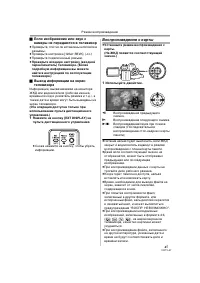
Режим воспроизведения 45 VQT1L47 ª Если изображение или звук с камеры не передаются в телевизор ≥ Проверьте, плотно ли вставлены штепсели в разъемы. ≥ Проверьте настройки [12бит ЗВУК]. ( -52- ) ≥ Проверьте подключенный разъем. ≥ Проверьте входную настройку (входной переключатель) телевизора. (Более ...
Страница 46 - Множественное воспроизведение; Для многооконного дисплея,; О совместимости стоп-кадров; Удаленные файлы не восстанавливаются.; Чтобы удалить все файлы
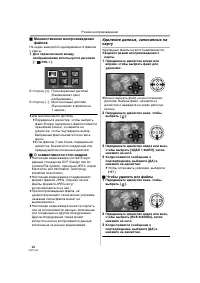
Режим воспроизведения 46 VQT1L47 ª Множественное воспроизведение файлов На экран выводятся одновременно 6 файлов с карты. 1 Для переключения между изображениями используется рычажок [ s /VOL r ]. В сторону [ r ]: Полноэкранный дисплей (Высвечивает одно изображение.) В сторону [ ` ]: Многооконный дис...
Страница 47 - записанных на карту на другом; Форматирование карты; Задать последовательно
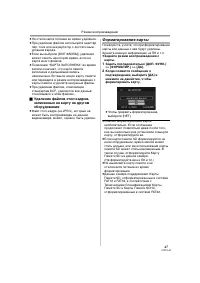
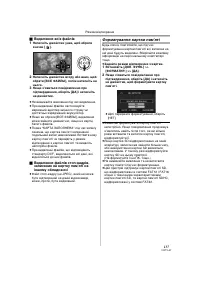
Режим воспроизведения 47 VQT1L47 ≥ Не отключайте питание во время удаления. ≥ При удалении файлов используйте адаптер пер. тока или аккумулятор с достаточным уровнем заряда. ≥ Если вы выбрали [ВСЕ ФАЙЛЫ], удаление может занять некоторое время, если на карте много файлов. ≥ Появление “КАРТА ЗАПОЛНЕНА...
Страница 48 - Защита файлов на карте; Появится количество распечаток; Для завершения настройки
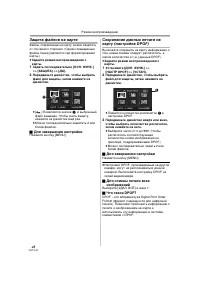
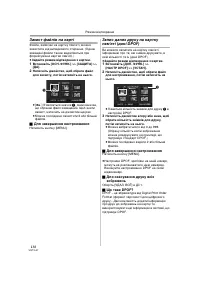
Режим воспроизведения 48 VQT1L47 Защита файлов на карте Файлы, сохраненные на карту, можно защитить от случайного стирания. (Однако защищенные файлы также удаляются при форматировании карты.) ≥ Задайте режим воспроизведения с карты. 1 Задать последовательно [ОСН. ФУНК.] >> [ЗАЩИТА] >> [Д...
Страница 49 - Режим редактирования; Запись с кассеты на карту; Вставьте записанную кассету и карту.
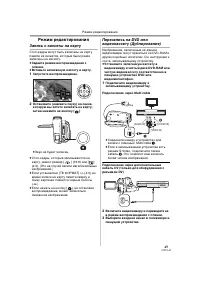
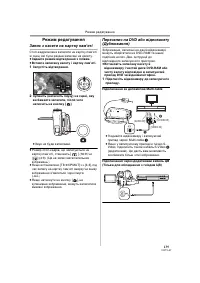
Режим редактирования 49 VQT1L47 Режим редактирования Запись с кассеты на карту Стоп-кадры могут быть записаны на карту памяти из сюжетов, которые были ранее записаны на кассету. ≥ Задайте режим воспроизведения с пленки. ≥ Вставьте записанную кассету и карту. 1 Запустите воспроизведение. 2 Остановите...
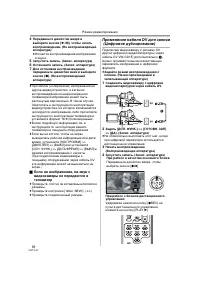
Страница 50 - Если ни изображение, ни звук с; При работе в качестве основного блока:; Удерживая нажатой кнопку [
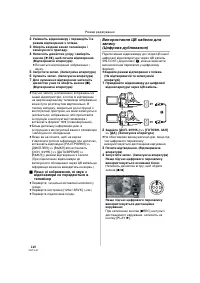
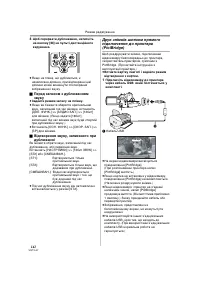
Режим редактирования 50 VQT1L47 4 Передвиньте джойстик вверх и выберите значок [ 1 / ; ], чтобы начать воспроизведение. (На воспроизводящей аппаратуре) ≥ Начнется воспроизведение изображения и звука. 5 Запустить запись. (Запис. аппаратура) 6 Остановите запись. (Запис. аппаратура) 7 Для остановки вос...
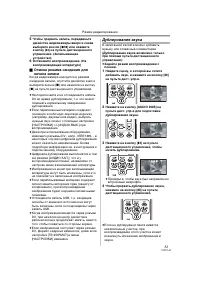
Страница 51 - ] на пульте дистанционного; Отмена режима ожидания для; ] или нажмите на кнопку; Дублирование звука; дистанционного управления.
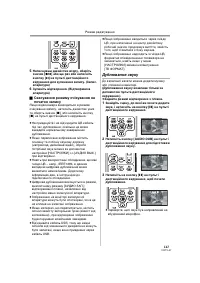
Режим редактирования 51 VQT1L47 5 Чтобы прервать запись, передвиньте джойстик видеокамеры вверх и снова выберите значок [ ¥ / ; ] или нажмите кнопку [ ; ] на пульте дистанционного управления. (Записывающее устройство) 6 Остановите воспроизведение. (На воспроизводящей аппаратуре) ª Отмена режима ожид...
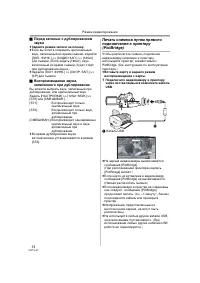
Страница 52 - Перед записью с дублированием; Воспроизведение звука,; Кабель USB
Режим редактирования 52 VQT1L47 ª Перед записью с дублированием звука ≥ Задайте режим записи на пленку. ≥ Если вы хотите сохранить оригинальный звук, записанный во время съемки, задайте [ДОП. ФУНК.] >> [АУДИО ЗАП.] >> [12бит] для съемки. (Если задать [16бит], звук, записанный во время съ...
Страница 53 - Для прерывания печати
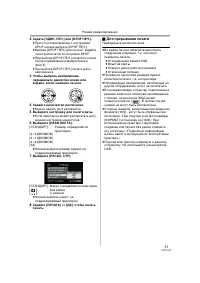
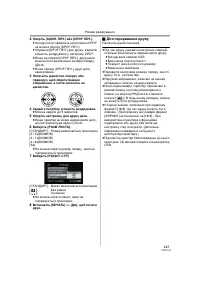
Режим редактирования 53 VQT1L47 2 Задать [ОДИН. ПЕЧ.] или [DPOF ПЕЧ.]. ≥ При отсутствии файлов с настройкой DPOF нельзя выбрать [DPOF ПЕЧ.]. ≥ Выбрав [DPOF ПЕЧ.] для печати, задайте число распечаток в настройке DPOF. ≥ При выборе [DPOF ПЕЧ.] печатать можно после определения размера бумаги. (Шаг 6) ≥...
Страница 54 - С ПК; Перед пользовaнием; Введение; MotionDV STUDIO 6.0E LE
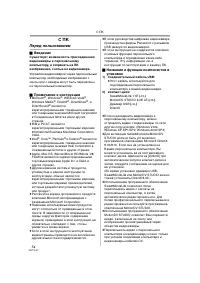
С ПК 54 VQT1L47 С ПК Перед пользовaнием ª Введение Существует возможность присоединения видеокамеры к персональному компьютеру, и сохранить на ПК изображения, снятые на видеокамере. Управляя видеокамерой через персональный компьютер, необходимые изображения с ленты или с камеры могут быть перенесены...
Страница 55 - Проверка перед использованием; SweetMovieLife/MotionDV STUDIO; Oперaционнaя средa
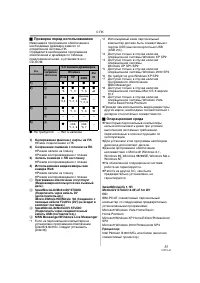
С ПК 55 VQT1L47 ª Проверка перед использованием Имеющееся программное обеспечение и необходимые драйвера зависят от оперативной системы ПК. Определите необходимое программное обеспечение и драйвера по таблице, предложенной ниже, и установите их с CD-ROM. ¥ : Не требуется –: Нет в наличии 1) Копирова...
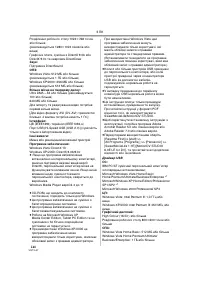
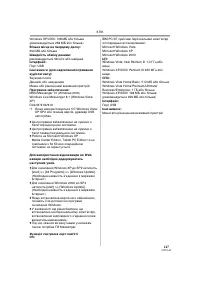
Страница 56 - Свободное место нa жестком диске:; Windows Media Player версии от 6.4 до 11; Дрaйвер USB; Microsoft Windows 2000 Professional SP4
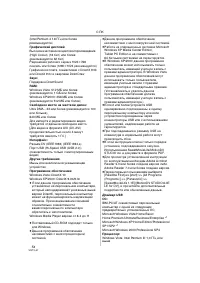
С ПК 56 VQT1L47 (Intel Pentium 4 1.6 ГГц или более рекомендуется) Грaфический дисплей: Высококaчественное цветовоспроизведение (High Colour) (16 бит) или более (рекомендуется 32 бит)Разрешение рабочего экрана 1024 k 768 пиксель или более (1280 k 1024 рекомендуется) Графическая плата, совместимая с D...
Страница 58 - Устaновкa/Cоединение; Установка драйвера USB; SweetMovieLife
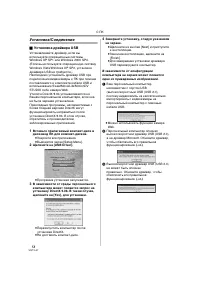
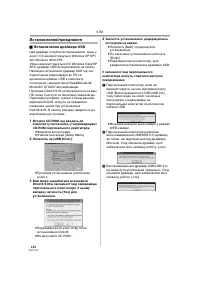
С ПК 58 VQT1L47 Устaновкa/Cоединение ª Установка драйвера USB Устанавливайте драйвер, если вы используете операционные системы Windows XP SP1 или Windows 2000 SP4.(Если вы используете операционную систему Windows Vista/Windows XP SP2, установка драйвера USB не требуется.)Необходимо установить драйве...
Страница 59 - Зaкройте все приложения.; Выберите систему видео.; При установке SweetMovieLife; При нажатии после инсталляции на; Установка программного
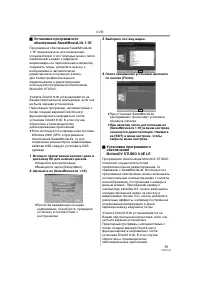
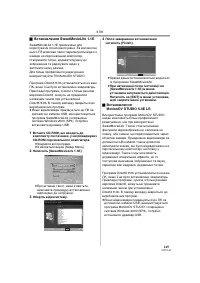
С ПК 59 VQT1L47 ª Установка программного обеспечения SweetMovieLife 1.1E Программное обеспечение SweetMovieLife 1.1E предназначено для начинающих пользователей. С его помощью можно легко переписывать видео с цифровой видеокамеры на персональный компьютер, создавать титры, добавлять музыку к изображе...
Страница 60 - При установке MotionDV STUDIO; Подсоединение видеокaмеры к; Подтверждение перед подсоединением
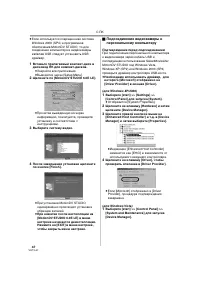
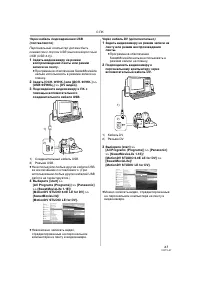
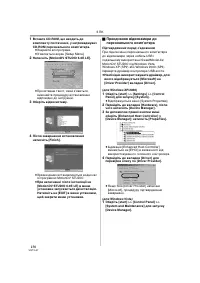
С ПК 60 VQT1L47 ≥ Если используется операционная система Windows 2000 (SP4) и программное обеспечение MotionDV STUDIO, то для соединения компьютера и видеокамеры кабелем USB следует установить USB драйвер. 1 Встaвьте прилaгaемый компaкт-диск в дисковод ПК для компaкт-дисков. ≥ Зaкройте все приложени...
Страница 61 - и затем щелкните
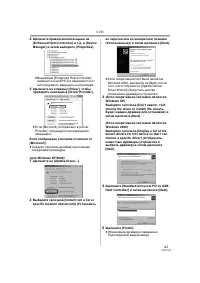
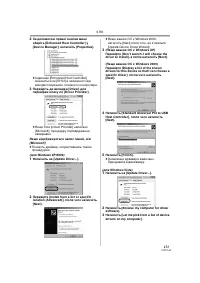
С ПК 61 VQT1L47 2 Щелкните правой кнопкой мыши на [Enhanced Host Controller] и т.д. в [Device Manager] и затем выберите [Properties]. ≥ Индикация [Enhanced Host Controller] изменится как [EHCI] в зависимости от используемого ведущего контроллера. 3 Щелкните на клавишу [Driver], чтобы проверить описа...
Страница 62 - Прогрaммa
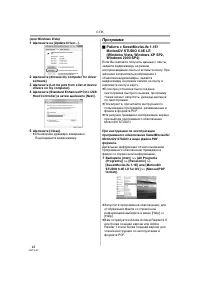
С ПК 62 VQT1L47 (для Windows Vista) 1 Щелкните на [Update Driver...]. 2 Щелкните [ Browse my computer for driver software ]. 3 Щелкните [ Let me pick from a list of device drivers on my computer ]. 4 Щелкните [ Standard Enhanced PCI to USB Host Controller ] и затем щелкните [Next]. 5 Щелкните [ Clos...
Страница 64 - Использовaние видеокaмеры для; минимальные требования.
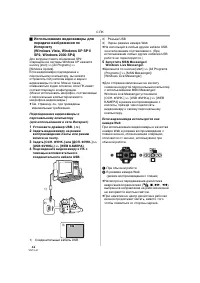
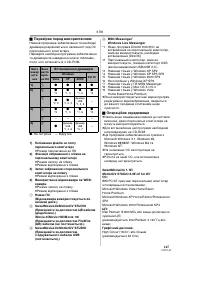
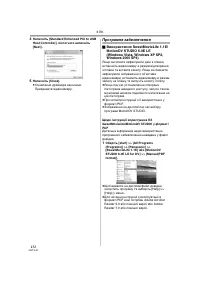
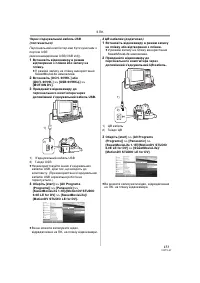
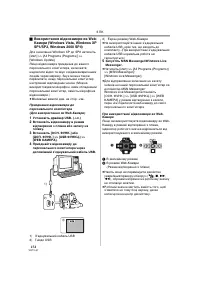
С ПК 64 VQT1L47 ª Использовaние видеокaмеры для передaчи изобрaжения по Интернету ( Windows Vista, Windows XP SP1/ SP2, Windows 2000 SP4) Для загрузки пакета обновлений SP2 операционной системы Windows XP нажмите кнопку [start] >> [All Programs] >> [Windows Update].Если видеокамера подсо...
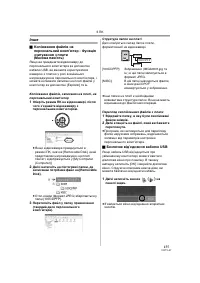
Страница 65 - Прочее; Копирование файлов на ПК; - Функция считывания карты; Копирование файлов с карты на ПК; При подключении видеокамеры в; О системе директорий на карте; Безопaсное отсоединение кaбеля; Следуя нижеописанной процедуре, Вы; Дважды щелкните по пиктограмме
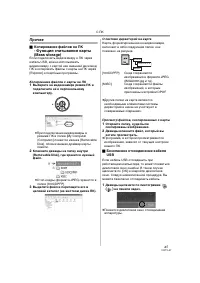
С ПК 65 VQT1L47 Прочее ª Копирование файлов на ПК - Функция считывания карты (Mass storage) Если подключить видеокамеру к ПК через кабель USB, можно использовать видеокамеру с картой как внешний дисковод ПК и копировать файлы с карты на ПК через [Explorer] и подобные программы. Копирование файлов с ...
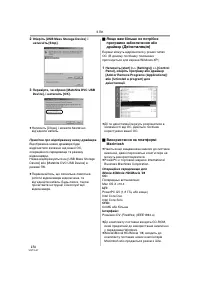
Страница 66 - Если Baм больше не нужнa; Использование с компьютерами; 4 МБ или более
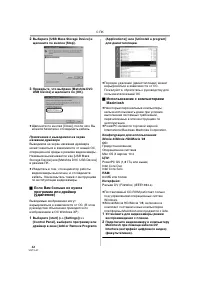
С ПК 66 VQT1L47 2 Выберите [USB Mass Storage Device] и щелкните по кнопке [Stop]. 3 Проверьте, что выбрано [Matshita DVC USB Device] и щелкните по [OK]. ≥ Щелкните по кнопке [Close], после чего Вы можете безопасно отсоединить кабель. Примечание о выводимом на экран названии драйвера Выводимое на экр...
Страница 67 - Примечания; Это может заморозить
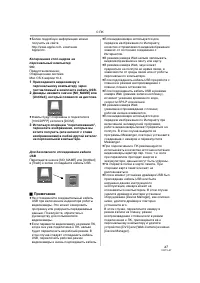
С ПК 67 VQT1L47 ≥ Более подробную информацию можно получить на сайте http://www.apple.com. компании Apple Inc. Копирование стоп-кадров на персональный компьютер OС: Предустановленная;Операционная система Mac OS X версии 10.4 1 Присоедините видеокамеру к персональному компьютеру через поставляемый в ...
Страница 68 - Меню; Список меню; [РЕЖИМ ВОСПРОИЗВЕДЕНИЯ С
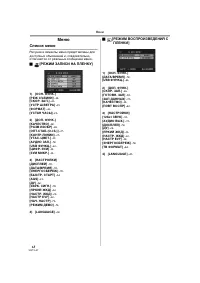
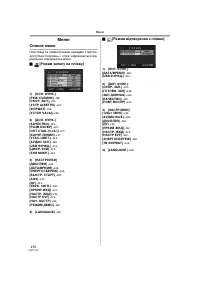
Меню 68 VQT1L47 Меню Список меню Рисунки и символы меню представлены для доступных объяснений и, следовательно, отличаются от реальных сообщений меню. ª [РЕЖИМ ЗАПИСИ НА ПЛЕНКУ] 1) [ОСН. ФУНК.][РЕЖ СЪЕМКИ] -38- [СКОР. ЗАП.] -26- [УСТР Ш.ВЕТРА] -35- [ФОРМАТ] -36- [УСТАН ЧАСЫ] -12- 2) [ДОП. ФУНК.][КАЧ...
Страница 69 - [РЕЖИМ ВОСПРОИЗВЕДЕНИЯ
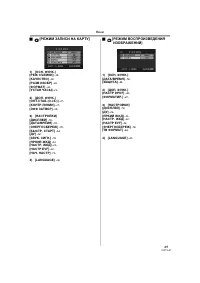
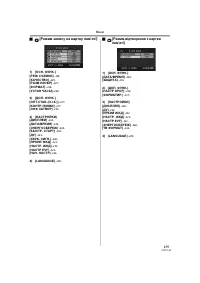
Меню 69 VQT1L47 ª [РЕЖИМ ЗАПИСИ НА КАРТУ] 1) [ОСН. ФУНК.][РЕЖ СЪЕМКИ] -38- [КАЧЕСТВО] -30- [РАЗМ ИЗОБР] -30- [ФОРМАТ] -36- [УСТАН ЧАСЫ] -12- 2) [ДОП. ФУНК.][ОПТ.СТАБ.(O.I.S.)] -37- [КОНТР.ЛИНИИ] -37- [ЭФФ ЗАТВОР] -30- 3) [НАСТРОЙКИ][ДИСПЛЕЙ] -70- [ДАТА/ВРЕМЯ] -70- [ЭНЕРГОСБЕРЕЖ] -70- [БЫСТР. СТАРТ] ...
Страница 70 - Меню съемки
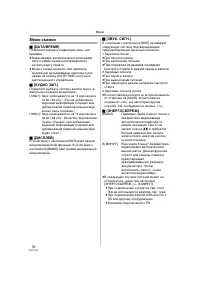
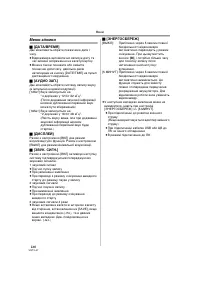
Меню 70 VQT1L47 Меню съемки ª [ДАТА/ВРЕМЯ] Позволяет выбрать индикацию даты или времени. ≥ Видеокамера автоматически записывает дату и время съемки изображения на кассету/карту памяти. ≥ Можно также показать или изменить индикацию даты/времени, несколько раз нажав на кнопку [DATE/TIME] на пульте дис...
Страница 71 - Меню воспроизведения
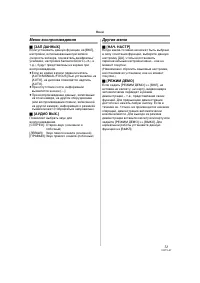
Меню 71 VQT1L47 Меню воспроизведения ª [ЗАП ДАННЫХ] Если установить данную функцию на [ВКЛ], настройки, использованные при записи (скорость затвора, показатель диафрагмы/усиления, настройка баланса белого ( -39- ), и т.д.), будут представлены на экране при воспроизведении. ≥ Если во время записи пер...
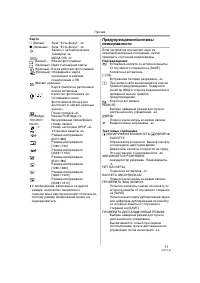
Страница 72 - Сообщения; Основные сообщения; OIS; Сообщения при воспроизведении
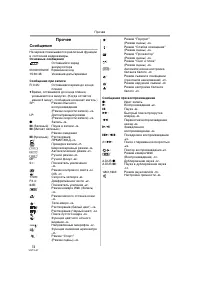
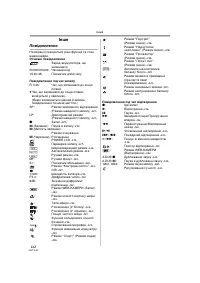
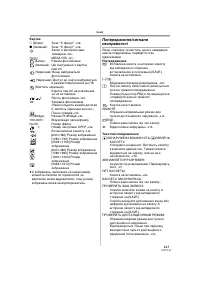
Прочее 72 VQT1L47 Прочее Сообщения На экране показываются различные функции и состояние видеокамеры. Основные сообщения : Оставшийся заряд аккумулятора 0h00m00s00f: Временной код15:30:45: Указание даты/времени Сообщения при записи R 0:45: Оставшееся время до конца пленки ≥ Время, оставшееся до конца...
Страница 75 - Функции
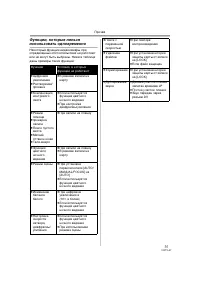
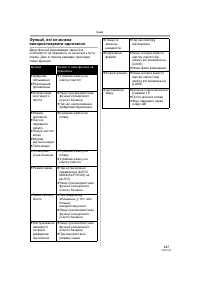
Прочее 75 VQT1L47 Функции, которые нельзя использовать одновременно Некоторые функции видеокамеры при определенных обстоятельствах не работают или не могут быть выбраны. Ниже в таблице даны примеры таких функций. Функции Условия, в которых функции не работают ≥ Цифровое увеличение ≥ Растворение/проя...
Страница 79 - RESET
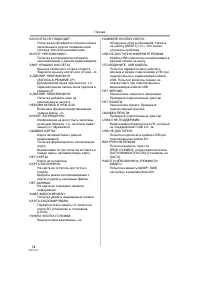
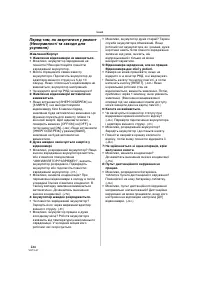
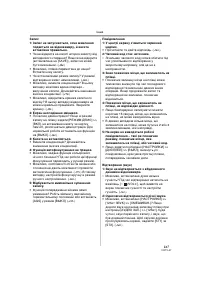
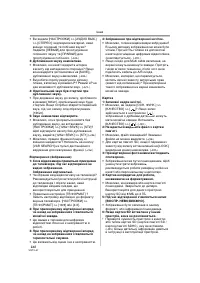
Прочее 79 VQT1L47 Карта1: Записанные кадры нечеткие. • Возможно, вы задали последовательно [ОСН. ФУНК.] >> [КАЧЕСТВО] >> [ ]? Если запись производится с настройкой на [ ], изображения, содержащие мелкие детали, могут иметь мозаичные помехи. Задайте [КАЧЕСТВО] >> [ ]. ( -30- ) 2: Не...
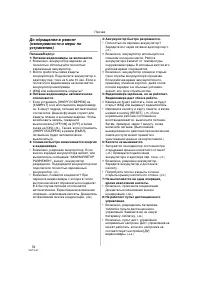
Страница 80 - Предосторожности при работе; О конденсации
Прочее 80 VQT1L47 3: Несмотря на подключение через кабель USB, ПК не распознает видеокамеру. • Возможно, не установлен драйвер USB? -58- 4: При отсоединении кабеля USB на компьютере появляется сообщение об ошибке. • Для правильного отсоединения кабеля USB дважды нажмите значок [ ] ( ) в линейке зада...
Страница 81 - О загрязнении головок
Прочее 81 VQT1L47 ª О загрязнении головок Если видеоголовки (части, плотно соприкасающиеся с пленкой) загрязнены, нормальная запись и воспроизведение становятся невозможными. Очистите головки, используя чистящую кассету для цифровых видеоголовок. ≥ Установите в камеру чистящую кассету для цифровых в...
Страница 82 - Об аккумуляторе
Прочее 82 VQT1L47 При работе с видеокамерой в месте, где много пыли или песка – например, на пляже, – не позволяйте, чтобы песок или мелкая пыль попали в корпус или разъемы камеры. Берегите ее также от влаги. ≥ Песок или пыль могут причинить вред видеокамере или кассете. (Будьте осторожны при устано...
Страница 83 - Про адаптер
Прочее 83 VQT1L47 Для съемки вне дома обязательно захватите с собой запасные аккумуляторы. ≥ Подготовьте аккумуляторы, заряженные в 3 или 4 раза больше, чем необходимо для предусмотренного времени съемки. Рабочее время аккумулятора может сократиться при низкой температуре - например, при съемке на л...
Страница 84 - О кассете
Прочее 84 VQT1L47 ª О кассете Никогда не оставляйте кассету в местах с высокой температурой. ≥ Пленка может повредиться; при воспроизведении могут возникнуть мозаичные -помехи. После работы, прежде чем положить кассету на хранение, не забудьте перемотать пленку на начало. ≥ Если оставить кассету в в...
Страница 85 - Монитор ЖКД; Периодическая проверка; Пояснение терминологии; Автоматический баланс белого; солнца
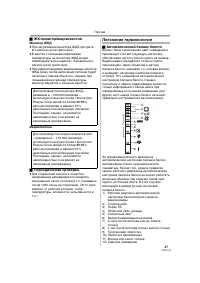
Прочее 85 VQT1L47 ª ЖК-монитор/видоискателя Монитор ЖКД ≥ При загрязнении монитора ЖКД протрите его мягкой сухой тряпочкой. ≥ В местах с сильными перепадами температуры на мониторе ЖКД может образовываться конденсат. Вытереть его мягкой сухой тряпочкой. ≥ При переохлаждении видеокамеры монитор ЖКД с...
Страница 86 - Баланс белого; Размещает фокус только в центре экрана.; Съемка объекта в темноте
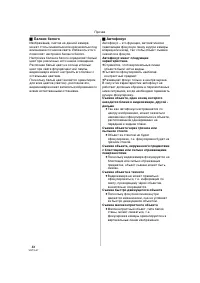
Прочее 86 VQT1L47 ª Баланс белого Изображение, снятое на данной камере, может стать синеватым или красноватым под влиянием источников света. Избежать этого позволяет настройка баланса белого.Настройка баланса белого определяет белый цвет при различных источниках освещения. Распознав белый цвет на со...
Страница 87 - Технические характеристики; Технические характеристики
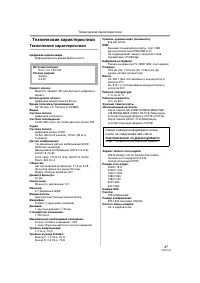
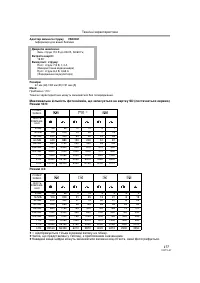
Технические характеристики 87 VQT1L47 Технические характеристики Технические характеристики Цифровая видеокамера Информация для вашей безопасности Формат записи: Mини DV (формат SD для бытового цифрового видео) Используемая пленка: Цифровая видеопленка 6,35 мм Время записи/воспроизведения: SP: 80 ми...
Страница 88 - отображается только в режиме записи на пленку.
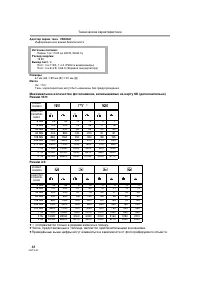
Технические характеристики 88 VQT1L47 Адаптер перем. тока. VSK0651 Информация для вашей безопасности Размеры: 61 мм (Ш) k 32 мм (В) k 91 мм (Д) Масса Ок. 110 гТехн. характеристики могут быть изменены без предупреждения. Режим 4:3: ≥¢ отображается только в режиме записи на пленку. ≥ Числа, представле...
Страница 89 - Информация для покупателя
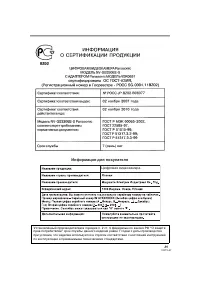
89 VQT1L47 Установленный производителем в порядке п. 2 ст. 5 федерального закона РФ “О защите прав потребителей” срок службы данного изделия равен 7 годам с даты производства при условии, что изделие используется в строгом соответствии с настоящей инструкцией по эксплуатации и применимыми технически...
Страница 159 - [Режим відтворення з картки
Меню 159 VQT1L47 ª [Режим запису на картку пам’яті] 1) [ОСН. ФУНК.][РЕЖ СЪЕМКИ] -128- [КАЧЕСТВО] -119- [РАЗМ ИЗОБР] -119- [ФОРМАТ] -126- [УСТАН ЧАСЫ] -100- 2) [ДОП. ФУНК.][ОПТ.СТАБ.(O.I.S.)] -127- [КОНТР.ЛИНИИ] -127- [ЭФФ ЗАТВОР] -119- 3) [НАСТРОЙКИ][ДИСПЛЕЙ] -160- [ДАТА/ВРЕМЯ] -160- [ЭНЕРГОСБЕРЕЖ] ...