Страница 2 - OLYMPUS Setup; Прикрепление
2 RU Распаковка содержимого коробки Вместе с фотоаппаратом поставляются следующие компоненты . Если что - либо отсутствует или повреждено , обратитесь к дилеру , у которого был приобретен фотоаппарат . Цифровая фотокамера Ремешок Литий - ионный (LI-92B) OLYMPUS Setup CD-ROM или Стилус Адаптер USB-AC...
Страница 3 - INFO; HDMI
3 RU Спецификация компонентов 1 Крышка разъема 2 Петелька для ремешка 3 Индикатор автоспуска / Подсветка АФ 4 Объектив 5 Встроенная вспышка 6 Переключатель вспышки 7 Стереомикрофон 8 Световой индикатор 9 Кнопка n 0 Рычажок зума a Кнопка спуска затвора b Диск выбора режимов c Монитор ( Сенсорный экра...
Страница 4 - Установка
4 RU Подготовка к съемке Установка и извлечение аккумулятора и карты памяти 1 Выполните шаги 1 , и 2 , чтобы открыть крышку отсека аккумулятора / карты . • Перед тем как открывать крышку отсека аккумулятора / карты , выключите фотокамеру . 12 1 Крышка аккумуляторного отсека / отсека для карты Замок ...
Страница 6 - Подключение; USB
6 RU Зарядка аккумулятора 1 Чтобы зарядить аккумулятор , подключите к фотокамере кабель USB и адаптер USB-AC. • В момент приобретения аккумулятор может быть заряжен не полностью . Перед использованием обязательно зарядите аккумулятор , пока световой индикатор зарядного устройства не погаснет ( заним...
Страница 7 - При
7 RU • Если световой индикатор не горит , значит , либо неправильно подключена фотокамера , либо неправильно работает аккумулятор , фотокамера или сетевой адаптер USB-AC. • Если на заднем мониторе выводится сообщение « Нет Подсоед .», отключите кабель USB и установите значение [ Хранение ] в [USB Со...
Страница 8 - FGHI
8 RU Включение фотокамеры и выполнение начальных настроек При первом включении фотокамеры отображается экран , позволяющий установить язык для меню и сообщений , отображаемых на экране , а также дату и время . Чтобы изменить установленную дату и время , см . раздел « Установка даты и времени d [ X ]...
Страница 9 - FG
9 RU 5 Копками HI выберите часовой пояс , затем нажмите кнопку A . • С помощью FG можно включить или выключить переход на летнее время ([ Лето ]). ’14.02.26 12:30 Лето
Страница 10 - Фотосъемка; Съемка
10 RU Использование основных функций Фотосъемка 1 Нажмите кнопку n для включения фотокамеры . После включения фотоаппарата включится его монитор . 2 Установите диск выбора режимов на P . В режиме P фотоаппарат автоматически настраивает выдержку и диафрагму с учетом яркости объекта . 3 Скомпонуйте ...
Страница 11 - Включите; Режим
11 RU Просмотр фотографий ( Воспроизведение изображений ) Включите фотоаппарат . Нажмите кнопку q . • Отображается фотография , сделанная последней . • Кнопками HI выберите изображение . Кнопка q Кнопка со стрелками отображает предыдущий кадр отображает следующий кадр ’14/02/26 12:30 4/30 4/30 Фот...
Страница 13 - Видеосъемка
13 RU Видеосъемка 1 Чтобы начать запись , нажмите кнопку R ( видео ). • Видеозапись выполняется в установленном режиме съемки . Обратите внимание , что для некоторых режимов съемки эффекты режима съемки могут быть недоступны . • Звук также записывается . • При использовании фотоаппарата с КМОП - мат...
Страница 14 - Выберите; Операции
14 RU Воспроизведение видеозаписей Выберите видеозапись и нажмите кнопку A . • Поверните рычажок зума в сторону T, чтобы включить индексный просмотр видеозаписи . С помощью FGHI выберите кадр для начала воспроизведения . 00:12/00:34 00:12/00:34 Во время воспроизведения Видеоизображение ’14/02/26 ’...
Страница 15 - Удаление
15 RU Для остановки воспроизведения видеосъемки Нажмите кнопку . • Для воспроизведения видео на компьютере рекомендуется использовать поставляемое компьютерное программное обеспечение . При первом использовании компьютерного программного обеспечения подключите фотокамеру к компьютеру и запустите п...
Страница 16 - Воспроизведение
16 RU Просмотр панорам и сгруппированных изображений Воспроизведение панорамных снимков Панорамные снимки , которые были склеены вместе с помощью функции [ Авто ] или [ Ручная ], можно прокручивать для просмотра . 1 Во время воспроизведения выберите панорамный снимок . 2 Нажмите кнопку A . 4/30 ...
Страница 17 - also
17 RU Воспроизведение сгруппированных изображений При последовательной , интервальной съемке и съемке в режиме Фото и видео изображения в процессе просмотра отображаются группой . Сторона T Открытие . • Увеличьте для просмотра кадров группы . • При нажатии на K also кадры разворачиваются . • При нео...
Страница 18 - Дисплей; Индикация; SCN; Чтение
18 RU Дисплей Индикация экрана съемки F6.9 F6.9 1/100 1/100 0.0 0.0 AUTO WB AUTO WB AUTO ISO AUTO ISO SCN SCN 0:00:34 0:00:34 z z Date 44 N ORM 16 M 4:3 1 2 5 6 7 8 9 10 11 12 18 20 21 22 19 13 16 17 15 23 24 25 27 26 28 29 30 14 3 4 Когда кнопка спуска затвора нажата наполовину Чтение гистограммы Е...
Страница 20 - Нормальное; Переключение
20 RU Дисплей режима воспроизведения • Нормальное 10 10 4/30 4/30 12:30 ’14/02/26 ’14/02/26 12:30 8 7 3 2 4 5 6 22 21 20 22 Фотоснимок • Нет информации 21 22 • Подробно 100-0004 100-0004 4/30 2.0 2.0 1/1000 1/1000 4608 3456 4608 3456 AUTO WB 125 ISO N ORM AUTO WB 125 ISO N ORM P P ’14/02/26 12:30 F6...
Страница 22 - Использование; Выбор; ART
22 RU Съемка с использованием основных функций Использование режимов съемки Выбор режима съемки Поворачивайте диск режимов , чтобы нужный режим совпал с отметкой . • После выбора ART , O , p , P , или r выберите подрежим съемки .
Страница 23 - HDR
23 RU Список режимов съемки • Установки функции по умолчанию выделены серым . Режим съемки Подрежим P ( Программный режим ) – стр . 10 M ( Ручной режим ) – стр . 24 ART ( Художественные Фильтры ) Поп Арт / Мягкий Фокус / Бледные Цвета / Зернистость / Пинхол / Диорама / Расшир . Тональность стр . 25 ...
Страница 24 - ISO
24 RU M (p учной режим ) В режиме M вы можете вручную задать значения диафрагмы , выдержки и ISO. • Отображается разница между выбранной и нужной экспозицией . Выдержка M M F6.9 F6.9 +2.0 +2.0 1/400 1/400 ISO6400 ISO6400 Диафрагма Недо - или переэкспонированное изображение ISO 1 Поверните диск выбор...
Страница 25 - Подрежим
25 RU ART ( Художественные Фильтры ) Можно делать снимки с цветами и эффектами , напоминающими плакаты или картины . Подрежим Применение Поп Арт Делает изображение более ярким и живым . Мягкий Фокус Делает изображение более воздушным , используя мягкие тона . Бледные Цвета Делает изображение более б...
Страница 28 - Подменю
28 RU : ( Съемка с рук ) Резкие снимки при съемке с плохим освещением . Можно использовать вспышку . • При однократном нажатии на спусковую кнопку камера автоматически последовательно сделает несколько снимков и объединит их в один высококачественный снимок с меньшим количеством шума . p ( Режим пан...
Страница 30 - Типы
30 RU P (PHOTO STORY) При съемке изображение вставляется в макетную рамку , заданную для создания желаемого коллажа . Это позволяет создавать широкий диапазон выразительных фоторабот с определенной темой или историей . 1 Поверните диск выбора режимов в положение P . 2 Выберите тему с помощью FG и на...
Страница 31 - Photo Story
31 RU 4 Прикоснитесь к рамке в режиме ожидания , чтобы снять изображение . 44 N ORM 44 N ORM 44 N ORM 0.0 0.0 AUTO WB AUTO WB AUTO ISO AUTO ISO 0.0 0.0 AUTO WB AUTO WB AUTO ISO AUTO ISO 0.0 0.0 AUTO WB AUTO WB AUTO ISO AUTO ISO • Коснитесь рамки , если объект находится вне рамки . 5 Странный призыв ...
Страница 32 - Full HD
32 RU s ( Режим Улучшенное видео ) Видео можно снимать с использованием расширенной функции видеосъемки . Подменю Описание s ( Фото и видео ) Съемка фотографий во время съемки видео . В процессе съемки одной видеозаписи можно записать не более 12 фотографий . } (60p Видео ) Съемка плавного видео со ...
Страница 33 - Подсказки
33 RU A ( Режим iAUTO) Полностью автоматический режим , в котором фотоаппарат выбирает оптимальные параметры для текущего сюжета . Камера выполняет всю необходимую работу , что удобно для начинающих фотографов . 1 Поверните диск выбора режимов в положение A . 2 Настройте фокус . Если тока фокусировк...
Страница 34 - Размер
34 RU Использование увеличения Поворот рычажка зума регулирует диапазон съемки . Поверните рычажок зума до упора , чтобы ускорить операцию зуммирования , и поверните его в промежуточное положение , чтобы замедлить операцию зуммирования ( неприменимо при съемке видео ). P P 0.0 0.0 AUTO WB AUTO WB AU...
Страница 35 - Вспышка; Выключение
35 RU Использование параметров съемки ( Установлены кнопкой прямого ввода ) Некоторые элементы доступны не во всех режимах съемки . g « Список настроек , доступных в каждом режиме съемки » ( стр . 97) Вспышка Во время съемки можно использовать вспышку . 1 Чтобы поднять вспышку , сдвиньте ее переключ...
Страница 40 - Меню
40 RU Использование параметров съемки ( настройка в меню функций ) Некоторые элементы доступны не во всех режимах съемки . g « Список настроек , доступных в каждом режиме съемки » ( стр . 97) MENU MENU 0.0 0.0 AUTO WB AUTO WB AUTO ISO AUTO ISO 16 M 4:3 P P 1 5 Меню функций Меню настройки ( стр . 47)...
Страница 42 - WB
42 RU Компенсация экспозиции Компенсирует яркость ( оптимальная экспозиция ), отрегулированную фотокамерой . –2.0 - +2.0 Значение Устанавливайте большее отрицательное (–) значение , чтобы сделать изображение темнее , или большее положительное (+) значение , чтобы сделать изображение светлее . Баланс...
Страница 46 - Pixel Mapping
46 RU Работа с функциями меню настройки Меню настройки MENU ɆɟɧɸɄɚɦɟɪɵ ɇɚɡɚɞ :L)Lɋɬɚɪɬ :L)Lɋɬɚɪɬ ɊɟɠȺɜɬɨɮɨɤ ɋɛɪɨɫ ɋɛɪɨɫɋɠɚɬɢɟɈɫɜɌɟɧɟɣ ɇɨɪɦɚɥɶɧɨ Ⱥɜɬɨ ɋɟɧɫɨɪɧɵɣɡɚɬɜɨɪ Ɉɬɤɥ ɅɢɰɚL E 63 E 63 E 63 2 5 34 1 6 7 4 Меню Просм . стр . 56 q СлайдшоуРедакт . УдалениеНастр . Печати ( стр . 78) R ( Защита ) Поряд...
Страница 51 - ESP
51 RU О способе управления см . ( стр . 47). Выбор диапазона измерения яркости z [ESP/ n ] Подменю 2 Применение ESP Выполняет съемку для получения сбалансированной яркости по всему экрану ( Отдельно измеряет яркость в центральной и окружающих областях экрана ). 5 ( пятно ) Выполняет съемку объекта в...
Страница 55 - HS
55 RU О способе управления см . ( стр . 47). A Видеосъемка Уменьшение размытости , вызванной дрожанием фотокамеры во время съемки A [ Стаб . Видео ] Подменю 2 Применение Откл . Режим стабилизации отключен . Это значение рекомендуется выбирать в тех случаях , когда съемка выполняется фотокамерой , ус...
Страница 56 - BGM
56 RU О способе управления см . ( стр . 47). q Меню Просм . Автоматическое воспроизведение снимков q [ Слайдшоу ] Подменю 2 Подменю 3 Применение BGM Откл ./ Cosmic/Breeze/Mellow/Dreamy/Urban Выбор вариантов фоновой музыки . Старт ― Запуск слайд - шоу . • Во время слайдшоу нажмите I , чтобы перейти к...
Страница 57 - Изменение; Кадрирование
57 RU О способе управления см . ( стр . 47). Изменение размера изображения q [ Q ] • Сохраняет изображение высокого разрешения как отдельное изображение с меньшим размером для прикрепления к сообщениям электронной почты и для других применений . Подменю 1 Подменю 2 Подменю 3 Редакт . Q 37 1 Использу...
Страница 58 - Для
58 RU О способе управления см . ( стр . 47). Добавление звука к неподвижным изображениям q [ R ] Подменю 1 Подменю 2 Редакт . R 1 Используйте HI , чтобы выбрать изображение . 2 Направьте микрофон в направлении источника звука . 3 Нажмите кнопку A . • Начинается запись . • Фотокамера добавляет ( запи...
Страница 59 - Edit
59 RU О способе управления см . ( стр . 47). Поворот изображений q [ y ] Подменю 1 Подменю 2 Редакт . y 1 Используйте HI , чтобы выбрать изображение . 2 Нажмите кнопку A , чтобы повернуть изображение . 3 В случае необходимости повторите действия пунктов 1 и 2 для выполнения настроек для других изобр...
Страница 60 - Обрезка; Редактирование
60 RU О способе управления см . ( стр . 47). Обрезка длины видеозаписей q [ Обрезка видео ] Подменю 1 Подменю 2 Редакт . Обрезка видео 1 Кнопками HI выберите видеозапись и нажмите кнопку A . 2 Копками FG выберите способ сохранения , затем нажмите кнопку A . Подменю 3 Применение Нов . Файл Сохранение...
Страница 63 - Endless; MTP
63 RU О способе управления см . ( стр . 47). Использование карты Eye-Fi d [Eye-Fi] Подменю 2 Применение Все Загрузка всех изображений . Выб . Фото Загрузка выбранных изображений . Откл . Отключение передачи Eye-Fi. • При использовании карты Eye-Fi внимательно ознакомьтесь с руководством по эксплуата...
Страница 64 - Чтобы
64 RU О способе управления см . ( стр . 47). Включение фотокамеры с помощью кнопки q d [ q Вкл ] Подменю 2 Применение Нет Фотокамера не включена . Для включения фотокамеры нажмите кнопку n . Да Нажмите и удерживайте кнопку q , чтобы включить фотокамеру в режиме просмотра . Выбор звуковых сигналов фо...
Страница 65 - NTSC
65 RU О способе управления см . ( стр . 47). Воспроизведение изображений на телевизоре d [ Тв Выход ] Система телевизионных видеосигналов различается в зависимости от стран и регионов . Перед просмотром изображений с фотокамеры на Вашем телевизоре выберите видеовыход в соответствии с типом видеосигн...
Страница 68 - Olympus
68 RU Использование функции Wi-Fi С использованием функций беспроводной сети камеры вы можете подключить ее к смартфону с поддержкой Wi-Fi и просматривать на нем изображения либо передавать их на него , а также дистанционно управлять камерой . Информация о местоположении будет добавляться к изображе...
Страница 74 - Прямая; Простая
74 RU Вывод снимков на печать Прямая печать (PictBridge) Посредством подключения фотоаппарата к принтеру , совместимому с технологией PictBridge, при помощи кабеля USB, вы можете напрямую печатать сохраненные фотографии . Перед подключением выберите [ Печать ] в разделе [USB Соединение ] ( стр . 63)...
Страница 77 - Отмена
77 RU Настройка печати Выбор того , должна ли производиться печать даты и времени или имени файла на снимке при печати . < × Установка числа копий при печати . Дата Печать даты и времени съемки на снимке . Файл Печать имени файла , записанного на снимке . P Вырезание снимка для печати . Выберите ...
Страница 78 - DPOF; Настройки
78 RU Сохранение информации печати (DPOF) При настройках печати количество отпечатков и варианты впечатывания даты сохраняются на изображении на карте памяти . Это позволяет легко выполнять печать на принтере или в фотолаборатории , поддерживающих стандарт DPOF, с помощью только настроек печати на к...
Страница 81 - USB Mass Storage
81 RU Копирование изображений на компьютер Ваш фотоаппарат поддерживает функцию USB Mass Storage Class. Вы можете перенести снимки на компьютер , подключив фотоаппарат к компьютеру при помощи входящего в комплект кабеля USB. Перечисленные ниже операционные системы совместимы с соединением USB: Windo...
Страница 82 - Windows; «Setup»
82 RU Установка программного обеспечения Windows 1 Вставьте прилагаемый компакт - диск в дисковод CD-ROM. Windows XP • Отобразится окно «Setup». Windows Vista/Windows 7/Windows 8/Windows 8.1 • Отобразится окно автозапуска . Щелкните «OLYMPUS Setup», чтобы отобразить диалоговое окно «Setup». Если о...
Страница 83 - Macintosh; OLYMPUS; «OLYMPUS Viewer 3»
83 RU Macintosh 1 Вставьте прилагаемый компакт - диск в дисковод CD-ROM. • Содержимое диска автоматически отобразится в программе Finder. Если оно не отобразилось , дважды щелкните значок на рабочем столе . • Дважды щелкните значок «Setup», чтобы отобразить окно «Setup». 2 Установите программу OLY...
Страница 84 - Поиск
84 RU Советы по использованию Если фотокамера не работает надлежащим образом , или если на экране отображается сообщение об ошибке , и Вы не знаете , что делать , для решения проблем ( ы ) обратитесь к приведенной ниже информации . Поиск и устранение неисправностей Аккумулятор Фотокамера не работа...
Страница 88 - Фокусировка
88 RU Советы по выполнению съемки Если Вы не уверены в том , как выполнить съемку изображения так , как Вы себе представляете , обратитесь к приведенной ниже информации . Фокусировка Фокусировка на объекте . • Съемка объекта , не находящегося в центре экрана . g стр . 38 После фокусировки на предм...
Страница 92 - Информация; Очистка; Уход
92 RU Информация Очистка и хранение фотоаппарата Уход за фотокамерой Внешняя поверхность : • Осторожно протирайте мягкой тканью . Если фотокамера сильно загрязнена , смочите ткань в воде , а затем тщательно выжмите . Протрите фотокамеру влажной тканью , а затем вытрите ее сухой тканью . Если Вы поль...
Страница 94 - Карта
94 RU Использование карты Карты памяти , совместимые с этой фотокамерой Карта SD/SDHC/SDXC/Eye-Fi ( с функцией беспроводной связи ) ( имеется в продаже ) ( подробнее о совместимости карты см . на веб - сайте Olympus.) • Эту фотокамеру можно использовать без карты памяти , сохраняя снимки во внутренн...
Страница 98 - G U C
98 RU Список настроек O B e F 1 G U C 2 3 ` X _ ^ g I E Режим Цвета ― ― ― R ― ― ― ― ― ― ― ― ― ― R ― вспышка *1 *1 ― R ― *1 *1 *1 *1 ― ― *1 ― *1 ― ― Комп . Экспоз . ― ― ― R ― ― ― ― ― ― ― ― ― ― R ― WB ― ― ― R ― ― ― ― ― ― ― ― ― ― R ― ISO ― ― ― R ― ― ― ― ― ― ― ― ― ― R ― o / Y *1 *1 *1 ― *1 *1 R *1 *1 *1...
Страница 100 - ПРЕДУПРЕЖДЕНИЕ; Общие
100 RU МЕРЫ ПРЕДОСТОРОЖНОСТИ ПРЕДУПРЕЖДЕНИЕ ОПАСНОСТЬ ПОРАЖЕНИЯ ЭЛЕКТРИЧЕСКИМ ТОКОМ НЕ ОТКРЫВАТЬ ПРЕДУПРЕЖДЕНИЕ : ВО ИЗБЕЖАНИЕ ПОРАЖЕНИЯ ЭЛЕКТРИЧЕСКИМ ТОКОМ НЕ СНИМАЙТЕ КРЫШКУ ( ИЛИ ЗАДНЮЮ ПАНЕЛЬ ). ВНУТРИ ФОТОКАМЕРЫ НЕТ ДЕТАЛЕЙ , НУЖДАЮЩИХСЯ В ВАШЕМ ОБСЛУЖИВАНИИ . ДОВЕРЬТЕ ТЕХНИЧЕСКОЕ ОБСЛУЖИВАНИЕ ...
Страница 105 - «CE»; Гарантийные
105 RU Для пользователей в Европе Знак «CE» указывает , что данный продукт соответствует европейским требованиям по безопасности , охране здоровья , защите окружающей среды и потребителя . Фотоаппараты со знаком «CE» предназначены для продажи в Европе . Настоящим компании Olympus Imaging Corp. и Oly...
Страница 106 - Указания
106 RU a. Любые неисправности , обусловленные неправильным обращением ( например использованием по назначению , не указанному в инструкциях по обращению с изделием или в других разделах руководства по эксплуатации , и т . д .). b. Какие - либо неисправности , которые возникли вследствие ремонта , мо...
Страница 108 - Фотокамера; Wave
108 RU ТЕХНИЧЕСКИЕ ХАРАКТЕРИСТИКИ Фотокамера Тип изделия : Цифровая фотокамера ( для съемки и просмотра ) Система записи Фотографии : Цифровая запись , JPEG ( в соответствии с Проектной нормой для Файловой системы Фотокамеры (DCF)) Поддерживаемые стандарты : Exif 2,3, Цифровой формат управления печа...
Страница 109 - Литий
109 RU HDMI, эмблема HDMI и High- Definition Multimedia Interface являются торговыми марками или зарегистрированными торговыми марками компании HDMI Licensing LLC. Питание : Один ионно - литиевый аккумулятор Olympus (LI-92B) или приобретаемый отдельно сетевой адаптер USB Размеры : 108,8 мм ( Ш ) x 6...


 Olympus Pen E-PL2 Инструкция по эксплуатации
 Olympus Pen E-PL3 Инструкция по эксплуатации
 Olympus Pen E-PL5 Инструкция по эксплуатации
 Olympus Pen E-PL6 Инструкция по эксплуатации
 Olympus Pen E-PM1 Инструкция по эксплуатации
 Olympus Pen E-PM2 Инструкция по эксплуатации
 Olympus SH-21 Инструкция по эксплуатации
 Olympus SH-25MR Инструкция по эксплуатации
 Olympus SH-50 Инструкция по эксплуатации
 Olympus SH-60 Инструкция по эксплуатации
 Olympus SP-350 Инструкция по эксплуатации
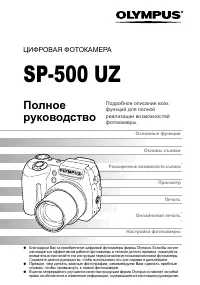 Olympus SP-500 UZ Инструкция по эксплуатации
 Olympus SP-510UZ Инструкция по эксплуатации
 Olympus SP-550UZ Инструкция по эксплуатации
 Olympus SP-560UZ Инструкция по эксплуатации
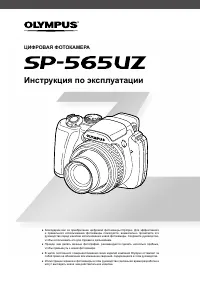 Olympus SP-565UZ Инструкция по эксплуатации
 Olympus SP-570UZ Инструкция по эксплуатации
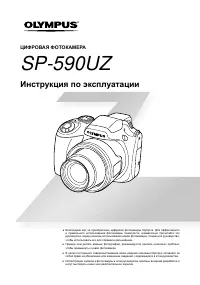 Olympus SP-590UZ Инструкция по эксплуатации
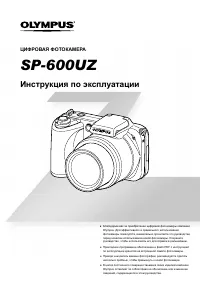 Olympus SP-600UZ Инструкция по эксплуатации