Страница 2 - RU; Содержание; OLYMPUS Master
2 RU Содержание Краткое руководство стр .3 Схема устройства фотокамеры стр .11 Изучите наименования компонентов камеры и получите общее представление о ее функциях . Используйте данный раздел в качестве справки по функциям . Функции кнопок стр .16 Проверьте функции кнопок фотокамеры , следуя иллюстр...
Страница 3 - во
RU 3 К ратко е ру ко во дс тв о Выньте из коробки эти предметы Надежно затяните ремешок , чтобы он не соскользнул с руки . во Цифровая фотокамера Ремешок Батареи AA ( четыре ) Кабель USB Кабель AV Компакт - диск OLYMPUS Master 2 Не показаны : Полное руководство ( это руководство ), Основное руководс...
Страница 4 - раткое; Подготовьте; Вставьте; Фиксатор
4 RU К раткое ру ководст во Подготовьте фотокамеру a. Вставьте аккумуляторы в фотокамеру 1 2 3 5 6 7 4 Сдвиньте фиксатор отсека аккумулятора из положения ) в = и убедитесь , чтобы крышка отсека аккумулятора надежно зафиксирована ( 7 ). В противном случае крышка отсека аккумулятора может открыться во...
Страница 5 - Крышка
RU 5 К ратко е ру ко во дс тв о Подготовьте фотокамеру b. Вставьте карту xD-Picture Card в камеру ( не обязательно ) Эта камера позволяет делать снимки без использования дополнительной карты xD-Picture Card™ ( далее называемой “ карта ”). При съемке без карты снимки будут храниться во внутренней пам...
Страница 6 - Включите; Режимы; Советы
6 RU К раткое ру ководст во Включите фотокамеру Здесь объясняется , как включить фотокамеру в режиме съемки . a. Установите диск режимов в положение h . Режимы фотосъемки b. Снимите крышку объектива и установите выключатель питания в положение ON ( ВКЛ .) Установите выключатель питания в положение O...
Страница 7 - Установите; Первые; Об; Д ВРЕМЯ; Г M Д; OTMEHA
RU 7 К ратко е ру ко во дс тв о Установите дату и время a. Нажмите кнопку 1 z и кнопку 2 Y для выбора [ Г ]. Первые две цифры [ Г ] не изменяются . b. Нажмите кнопку 3 # . c. Нажмите кнопку 1 z и кнопку 2 Y для выбора [ М ]. Об экране настройки даты и времени Г - М - Д ( Год - Месяц - День ) Выход и...
Страница 8 - Кнопка; AUTO; Отображается
8 RU К раткое ру ководст во Установите дату и время d. Нажмите кнопку 3 # . e. Нажмите кнопку 1 z и кнопку 2 Y для выбора [ Д ]. f. Нажмите кнопку 3 # . g. Для установки часов и минут нажимайте кнопку 1 z и кнопку 2 Y . Время отображается в 24- часовом формате . h. Нажмите кнопку 3 # . i. Нажмите кн...
Страница 9 - Съемка; Горизонтальный; Фокусировка
RU 9 К ратко е ру ко во дс тв о Съемка a. Возьмите фотокамеру b. Фокус Визирная метка АФ светится зеленым , когда фокус и экспозиция зафиксированы . Отображаются значения выдержки и диафрагмы . Если визирная метка АФ мигает красным , фокус должным образом не настроен . Попытайтесь зафиксировать фоку...
Страница 10 - Просмотрите; Удаление; УСТАН; УСТАН
10 RU К раткое ру ководст во Просмотрите снимки a. Установите диск режимов в положение q . a. Для просмотра снимка , который Вы хотите удалить , нажмите кнопку 4 & и кнопку 3 # . b. Нажмите кнопку f / S . c. Нажмите кнопку 1 z , чтобы выбрать [ ДА ], и нажмите кнопку o . Клавиши курсора Следующи...
Страница 11 - Схема; Фотокамера; UP
RU 11 Схема устройства фотокамеры Фотокамера Вспышка ( стр .23, стр .43) Микрофон Ушко для ремешка ( стр .3) Объектив Кнопка спуска затвора ( стр .9, стр .21) Кнопка F ( Компенсация экспозиции ) ( стр .22) Ушко для ремешка ( стр .3) Переключа - тель AF/MF ( стр .24) Кнопка j (Drive) ( стр .24) Кнопк...
Страница 12 - AEL
12 RU Кольцо зума ( стр .21) Разъем “ башмак ” ( стр .82) Диск режимов ( стр .6, стр .16) Диск управления ( стр .22) Выключатель питания ( стр .6, стр .16) Гнездо для штатива Динамик Крышка отсека аккумулятора ( стр .4) Фиксатор отсека аккумулятора ( стр .4) Монитор ( стр .13, стр .54) Кнопка DISP./...
Страница 13 - Режим; Значки
RU 13 ( Режим съемки Значки и символы на мониторе Элемент Индикация Стр . для справки 1 Режим съемки P , c , B , F , U , A и т . д . стр .6, стр .16, стр .37 2 Режим вспышки ! , # , H , $ и т . д . стр .23 3 Тихий режим j стр .45 4 Цифровая стабилизация изображения h стр .42 5 МакрорежимСупер - макр...
Страница 15 - WB; xx
RU 15 ( Режим просмотра Элемент Индикация Стр . для справки 1 Тихий режим j стр .45 2 Настройка печати / количество экземпляров < x10 стр .62 3 Запись звука H стр .50 4 Защита 9 стр .50 5 Видеоизображение воспроизведение серии / Автоматическое воспроизведение серии s стр .20 6 Индикатор заряда ак...
Страница 16 - Функц; Функции; Выключатель; Drive
16 RU Функц ии кн оп ок Функции кнопок Установите диск режимов на необходимый режим съемки или воспроизведения . • Некоторые функции недоступны в том или ином положении диска режимов . g “ Функции , доступные в режимах съемки ” ( стр .79) Фотокамера автоматически определяет оптимальные настройки по ...
Страница 17 - кции; Фотосъемка
RU 17 Фун кции кноп ок Поверните диск управления . Нажмите F для переключения между значениями диафрагменного числа и выдержки . Фотосъемка с длинной экспозицией ( ручная выдержка ) Поверните диск управления в направлении G , чтобы установить выдержку BULB. Затвор остается открытым , пока нажата кно...
Страница 18 - Эффекты экспозиции
Функц ии кн оп ок 18 RU Этот режим позволяет задать функции съемки , сохранить вручную до 4 режимов съемки и использовать их в качестве собственных режимов съемки . g “ МОЙ РЕЖИМ Установка и сохранение функций съемки ” ( стр .57) Воспользуйтесь меню функций или панелью управления , чтобы переключить...
Страница 21 - Примечание
RU 21 Фун кции кноп ок Съемка фотоснимков Установите диск режимов в положение h , P , A , S , M , r , g или s и мягко нажмите кнопку спуска затвора ( наполовину ). Визирная метка АФ загорится зеленым , когда фокус и экспозиция зафиксированы ( фиксация фокуса ). Отображаются значения выдержки и диафр...
Страница 22 - Диск
Функц ии кн оп ок 22 RU Поверните диск управления в направлении G или U , чтобы изменить отображение снимка в режиме просмотра . Осуществляет переключение между монитором и видоискателем . 5 Диск управления Индексный вид / Отображение календаря / Просмотр с увеличением 6 Кнопка F Изменение яркости и...
Страница 23 - SLOW
RU 23 Фун кции кноп ок Назначьте функцию [ БЛ . А - ЭКСП .], [ ФИКСАЦИЯ АФ ] или [ АФ И АЭ БЛОКИРОВКА ] кнопке AEL AFL . Теперь эта функция будет вызываться нажатием AEL AFL в режиме съемки . g “ КНОПКА AEL/AFL Выбор фиксации АЭ и АФ ” ( стр .57) Отображается только первый кадр снимков , сделанных в...
Страница 24 - “DRIVE; AF; Когда
Функц ии кн оп ок 24 RU • Функции вспышки отключаются при ее закрытии . Нажмите j в режиме съемки , чтобы выбрать режим drive. Нажмите o для подтверждения выбора . Удерживая в нажатом положении кнопку спуска затвора , можно сделать за один раз серию последовательных снимков . Фотокамера будет снимат...
Страница 25 - Shadow Adjustment
RU 25 Фун кции кноп ок Сделанные снимки отображаются на мониторе . Нажмите q в режиме съемки . Нажмите q еще раз или нажмите кнопку спуска затвора до половины , чтобы вернуться в режим съемки . Когда принтер подсоединен к фотокамере , в режиме просмотра отобразите снимок , который следует напечатать...
Страница 27 - OFF
RU 27 Фун кции кноп ок При выключенной камере нажмите DISP./ E , чтобы отобразить на 3 секунды установленное время будильника ( если установлена функция [ УСТ . БУДИЛЬНИК ]) и текущее время . Используйте клавишу курсора для выбора сцен , воспроизведения изображения , а также пунктов меню . В режиме ...
Страница 28 - “WB; Мой; МОЙ РЕЖИМ 2
Функц ии кн оп ок 28 RU Нажмите 2 Y в режиме съемки для включения или отключения автоспуска . Нажмите o для подтверждения выбора . • Для отмены автоспуска нажмите 2 Y . • Съемка с автоспуском автоматически отменяется после одного снимка . • Автоспуск невозможно использовать , если для [ ПРОГНОЗ . АФ...
Страница 29 - Операции; Видоискатель
RU 29 Опера ции с помощью панел и уп равления Операции с помощью панели управления Нажатие o в режиме съемки отображает экран для настройки и отображения функций съемки . Это называется “ панель управления ”. Кнопка u Кнопка o Видоискатель Монитор Видоискатель Монитор 10 M 10 M P 4 4 IN N ORM N ORM ...
Страница 30 - Индикация
О перации с по м ощ ью панели упра вления 30 RU 1 Отображает состояние настроек функций . • При нажатии 4 & , 1 z , 2 Y или f выбирается соответствующий значок и можно настроить данную функцию . g “ Настройка с помощью кнопок ” ( стр .31) 2 Отображаются индикаторы заряда батареи и заряда вспышки...
Страница 31 - Использование
RU 31 Опера ции с помощью панел и уп равления Использование панели управления ( Пример ) Чтобы задать [ w ] 1 Нажмите o , чтобы отобразить на мониторе панель управления . Курсор появляется в зоне функции . 2 С помощью клавиш курсора выберите [ w ] и затем используйте диск управления , чтобы изменить...
Страница 32 - Работа; меню; S C N; МЕНЮ КАМЕРЫ
32 RU Работа меню Работа меню При нажатии кнопки m на мониторе или в видоискателе отображается главное меню . • Пункты , отображаемые в главном меню , зависят от режима . • Если выбрано [ МЕНЮ КАМЕРЫ ], [ МЕНЮ ПРОСМ .], [ РЕДАКТ .], [ УДАЛЕНИЕ ] или [ НА - СТРОЙКА ], отображается меню , соответствую...
Страница 34 - Качество; Меню; JPEG
34 RU Работа меню • Некоторые пункты недоступны в том или ином положении диска режимов . g “ Функции , доступные в режимах съемки ” ( стр .79) g “ Меню НАСТРОЙКА ” ( стр .52) • Настройки изготовителя по умолчанию отображаются серым цветом ( ). Эта функция позволяет настраивать [ КАЧ - ВО ИЗОБР .] ( ...
Страница 35 - СБРОС
RU 35 Работа меню Качество видеоизображения g “ Число сохраняемых неподвижных снимков и время видеозаписи ” ( стр .72) Данная функция возвращает установленные функции съемки к значениям по умолчанию . Функции , восстановленные в настройки изготовителя по умолчанию РАЗМЕР ФОТО ЧАСТОТА КАДРОВ C 640 × ...
Страница 36 - СКЛЕИТЬ; ПАНОРАМА
36 RU Работа меню • Для съемки требуется карта Olympus xD-Picture Card. • Если емкость карты недостаточна , эта функция не может быть выбрана . [ СКЛЕИТЬ В КАМЕРЕ 1] После того как вы измените композицию снимка , происходит автоматическая съемка и соединение снимков в фотокамере с получением единого...
Страница 37 - СОВМЕСТИТЬ; OLYMPUS; Shadow Adjustment Technology (; Сюжет
RU 37 Работа меню [ СОВМЕСТИТЬ НА РС ] Создайте панорамный снимок с использованием программного обеспечения OLYMPUS Master с прилагаемого компакт - диска . Используя клавишу курсора , укажите край , по которому будут присоединяться снимки , после чего делайте снимки так , чтобы края снимков перекрыв...
Страница 39 - При; МЕНЮ; Настройка
RU 39 Работа меню При выборе [ ПРЕДУСТ .] При выборе [ V ] • Когда отображается экран [ ББ В ОДНО КАСАНИЕ ], наведите фотокамеру на лист белой бумаги . Разместите бумагу так , чтобы она заполнила весь экран , убедившись , что на ней нет теней . • Нажмите o . Установлен новый баланс белого . 5 МЕНЮ К...
Страница 40 - Изменение; HIGH ISO; Серийная; BKT
40 RU Работа меню • При установленном значении [6400], [ РАЗМЕР ФОТО ] ограничивается значением [ H ] и ниже . • Если для [ ОПТИМ . ЗУМ ] или [ ЦИФРОВОЙ ЗУМ ] выбрано [ ВКЛ .], установить значение [6400] невозможно . Удерживая в нажатом положении кнопку спуска затвора , можно сделать за один раз сер...
Страница 41 - ESP
RU 41 Работа меню Эта функция позволяет добиться 30× увеличения , комбинируя оптический зум и обрезки снимка . Так как данные с небольшим числом пикселей не преобразуются в данные с большим числом пикселей , качество изображения не ухудшается . • [ РАЗМЕР ФОТО ] ограничивается значением [ I ] и ниже...
Страница 42 - ПОСТОЯННЫЙ
42 RU Работа меню При выборе [ ЗОНА ] • Прогнозирование АФ продолжает работать , когда кнопка спуска затвора нажата наполовину ( { мигает ). • В зависимости от типа объекта изображение может получиться расфокусированным , даже если включена функция [ ПРОГНОЗ . A Ф ]. • В режиме макро и супермакро [ ...
Страница 43 - Выбор; ВСПЫШКА; снимки; VIVID
RU 43 Работа меню Выбор уровня интенсивности • Когда установлена функция вспышки [ ВЕДОМАЯ ], режим вспышки автоматически изменяется на [ # ] ( Принудительная вспышка ) во всех режимах кроме [ $ ] ( Отключение вспышки ). Запись начинается автоматически приблизительно через 4 секунды после фотосъемки...
Страница 45 - Видеозапись; ТИХИЙ
RU 45 Работа меню • Если вы собираетесь снимать в течение длительного периода , используйте полностью заряженные аккумуляторы или сетевой адаптер . • Если в спящем режиме произойдет одно из перечисленных ниже событий , камера автоматически выходит из режима интервальной съемки и переходит в нормальн...
Страница 46 - Автоматический; АВТО
46 RU Работа меню g “ Меню НАСТРОЙКА ” ( стр .52) “ ТИХИЙ РЕЖИМ Выключение рабочих звуков фотокамеры ” ( стр .45) • Настройки изготовителя по умолчанию отображаются серым цветом ( ). • Для каждой видеозаписи отображается только первый кадр . • Для отмены слайд - шоу нажмите o или m . Эта функция поз...
Страница 47 - КАЛЕНДАРЬ; РЕД; RAW; РЕДАКТИР
RU 47 Работа меню Эта функция позволяет просматривать изображения в формате календаря , организованного по дате записи изображений . Изменяет настройки изображения , записанного в формате RAW, и сохраняет его как новый снимок в формате JPEG. Настройки , которые можно выбрать для [ РЕД . RAW] * Досту...
Страница 49 - НАСТР
RU 49 Работа меню Эта функция позволяет преобразовывать лицо , изображенное в кадре самым крупным планом и в анфас , и сохранять его в новом файле . • Выберите снимок с помощью 4 3 и нажмите o . • Клавишами курсора выберите требуемый эффект и нажмите o . • Для некоторых объектов функция определения ...
Страница 50 - ВОСПР
50 RU Работа меню Снимки , сделанные с вертикальным положением фотокамеры , при просмотре отображаются горизонтально . Эта функция позволяет поворачивать подобные снимки таким образом , чтобы они отображались вертикально . Новая ориентация снимка сохраняется даже после выключения питания . Выберите ...
Страница 51 - ВЫБ
RU 51 Работа меню Защищенные снимки нельзя удалить . Прежде чем удалять защищенные снимки , отмените защиту . Удаленные снимки не подлежат восстановлению . Перед удалением проверяйте каждый снимок , чтобы случайно не удалить нужный . • При удалении снимка из внутренней памяти не вставляйте карту в ф...
Страница 52 - PIXEL MAPPING
52 RU Работа меню *1 Требуется карта памяти . *2 Недоступно , когда диск режимов установлен в положение n . *3 Недоступно , когда диск режимов установлен в положение h . При форматировании из внутренней памяти или с карты удаляются все данные , в том числе снимки , защищенные от удаления . Перед фор...
Страница 54 - Структура
54 RU Работа меню Распределение пикселей используется фотокамерой для проверки и настройки светочувствительной матрицы ПЗС и функций обработки изображений . Не следует активировать эту функцию слишком часто . Рекомендуемая периодичность – раз в год . Подождите не менее одной минуты после съемки или ...
Страница 55 - Установка; ДВОЙН
RU 55 Работа меню • Пока не установлено [ X ], функция [ УСТ . БУДИЛЬНИК ] недоступна . • Если параметр [ ТИХИЙ РЕЖИМ ] установлен на значение [ ВКЛ .], сигнал будильника не звучит . • Если для параметра [ ДВОЙН . ВРЕМЯ ] выбрано [ ВКЛ .], сигнал будильника срабатывает при наступлении даты и времени...
Страница 56 - NTSC; МЕТКИ
56 RU Работа меню Работа , отключение и проверка будильника • Работа будильника : Выключите фотокамеру . Будильник работает , только когда фотокамера выключена . • Отключение будильника : Пока звучит сигнал будильника , отключите звук нажатием любой кнопки и выключите фотокамеру . Через 1 минуту без...
Страница 57 - МОЙ; ft; КНОПКА
RU 57 Работа меню Нажмите DISP./ E , чтобы определить , следует ли отображать гистограмму . • Когда выбрана [ ФУНК .DIRECT], черные ( синие ) и белые ( красные ) области отображаются непосредственно на снимке . g “ Функции , которые можно присвоить M оему режиму или назначаемой кнопке ” ( стр .78) В...
Страница 59 - ков; Вывод; • PictBridge –; Прямая; USB
RU 59 Выво д сним ков на пе чать Вывод снимков на печать Если подключить фотокамеру к PictBridge- совместимому принтеру , можно печатать снимки прямо с фотокамеры . УДОБ ПЕЧАТ .................... Отображаемый на мониторе снимок печатается с использованием стандартных настроек принтера . НАСТР ПЕЧАТ...
Страница 61 - DPOF–; DPOF; Цифровой; ДАТА
RU 61 Выво д сним ков на пе чать 4 Выберите [ ПЕЧАТЬ ] и нажмите o . • Начинается процесс печати . • Когда в режиме [ ПЕЧАТ . ВСЕ ] выбрано [ ОПЦИИ ], отображается экран [ ИНФ . ПЕЧАТИ ]. • По завершении печати отображается окно [ ВЫБ . РЕЖ . ПЕЧ .]. Отмена вывода на печать 5 На экране [ ВЫБ . РЕЖ ....
Страница 64 - Исп; OLYMPUS Master –; Windows
64 RU Исп ольз ование OLYMP US Mast er Использование OLYMPUS Master С помощью кабеля USB, входящего в комплект поставки фотокамеры , можно соединять фотокамеру с компьютером и загружать ( пересылать ) в компьютер файлы изображений , используя программу OLYMPUS Master, которая также входит в комплект...
Страница 65 - Испо; Подсоединение
RU 65 Испо льзова ние OLY M PU S Mast er Примечание • Используйте компьютер с предустановленной операционной системой . При использовании компьютера , собранного в домашних условиях , или при использовании операционной системы , установленной с применением пакета обновления , нормальное функциониров...
Страница 66 - iPhoto
66 RU Исп ольз ование OLYMP US Mast er 4 Фотокамера распознается компьютером . • Windows При первом подсоединении фотокамеры к компьютеру он пытается распознать фотокамеру . Нажмите “OK”, чтобы закрыть отображаемое сообщение . Фотокамера распознается как “ Съемный диск ”. • Macintosh Программа iPhot...
Страница 67 - “Untitled”; Windows Vista; Загрузка
RU 67 Испо льзова ние OLY M PU S Mast er Отсоединение фотокамеры 1 Убедитесь , что индикатор обращения к карте перестал мигать . 2 Перед отсоединением кабеля USB выполните следующее . Windows 1 Щелкните по значку “ Безопасное извлечение устройства ” на панели задач . 2 Щелкните на отобразившемся соо...
Страница 68 - Более
68 RU Боле е по д ро б н ое зн ак о м ст во с фотокамеро й Более подробное знакомство с фотокамерой Батареи установлены в неправильном направлении ( полярности ). • Вставьте батареи в правильной полярности . Аккумуляторы разряжены • Вставьте новые батареи . При использовании аккумуляторов произведит...
Страница 70 - “ISO
70 RU Боле е по д ро б н ое зн ак о м ст во с фотокамеро й • В некоторых условиях использовать автофокус может оказаться затруднительно . В этом случае сфокусируйтесь на объекте с высокой контрастностью , расположенном на таком же расстоянии , что и снимаемый объект ( фиксация фокуса ), перекомпонуй...
Страница 72 - Дополнительные
72 RU Боле е по д ро б н ое зн ак о м ст во с фотокамеро й • При съемке в режиме S или режиме A значение выдержки или диафрагмы может отображаться красным . Красный цвет обозначает , что установить правильную экспозицию невозможно . Если вы сделаете снимок как есть , то изображение будет слишком ярк...
Страница 75 - Internet; Просмотр
RU 75 Боле е по д ро б н ое зн ак омс тв о с фотокамеро й • Поверните диск управления в режим воспроизведения для просмотра снимков в виде миниатюр ( в индексном виде ) или в формате календаря ( вид календаря ). g “ Диск управления Индексный вид / Отображение календаря / Просмотр с увеличением ” ( с...
Страница 81 - Приложение; AA; Olympus; Очистка
RU 81 Приложение Приложение Внешние поверхности : • Протирайте осторожно мягкой салфеткой . Если фотокамера сильно загрязнена , смочите салфетку в слабом мыльном растворе , а затем тщательно выжмите . Протрите фотокамеру влажной салфеткой , а затем протрите насухо сухой салфеткой . После использован...
Страница 82 - Пр; Olympus FL
82 RU Пр ил ожение C пециальная внешняя вспышка серии Olympus FL позволяет использовать разнообразные приемы съемки со вспышкой . Специальная внешняя вспышка , также как и встроенная , автоматически распознает режим вспышки и настройки композиции фотокамеры . Внешнюю вспышку , предназначенную для ис...
Страница 84 - Диапазон; MODE; Olympus RC
84 RU Пр ил ожение Съемка с беспроводной вспышкой возможна при использовании беспроводной системы освещения Olympus RC. С помощью этой беспроводной системы можно делать снимки , используя сразу несколько беспроводных вспышек . Встроенная вспышка используется для обмена данными между фотокамерой и вн...
Страница 86 - Сетевой; ОПАСНО; ОСТОРОЖНО
86 RU Пр ил ожение Сетевой адаптер переменного тока полезен при выполнении долговременных задач ( например , при загрузке снимков в компьютер или при показе слайд - шоу в течение длительного времени ). С этой фотокамерой нельзя использовать другие сетевые адаптеры переменного тока . Примечание • Не ...
Страница 87 - Общие
RU 87 Приложение Прочитайте все инструкции — Перед использованием изделия прочитайте все инструкции по эксплуатации . Сохраните все технические руководства и документацию для дальнейшего использования . Очистка — Перед очисткой обязательно отсоединяйте изделие от электросети . Для очистки можно испо...
Страница 88 - Меры
88 RU Пр ил ожение ОПАСНО • Используйте только фирменные NiMH- аккумуляторы Olympus и соответствующее зарядное устройство . • Нельзя нагревать аккумуляторы или бросать их в огонь . • При использовании или хранении батарей соблюдайте меры предосторожности и следите , чтобы они не касались металлическ...
Страница 90 - Условия
90 RU Пр ил ожение • Фирма Olympus не дает никаких заверений или гарантий в отношении убытков или ожидаемой выгоды от надлежащего использования данного изделия , а также требований третьих лиц , вызванных ненадлежащим использованием данного изделия . • Фирма Olympus не дает никаких заверений или гар...
Страница 91 - Примечания; Торговые
RU 91 Приложение 2. Транспортировку изделия в сервисный центр или к дилеру Olympus владелец осуществляет самостоятельно , неся все связанные с этим расходы и риски . 3. В перечисленных ниже случаях данная гарантия не действует , и владелец оплачивает ремонт за свой счет , даже если ремонт проведен д...
Страница 92 - ТЕХНИЧЕСКИЕ
92 RU Пр ил ожение Конструкция и технические характеристики могут быть изменены без предварительного уведомления . ТЕХНИЧЕСКИЕ ХАРАКТЕРИСТИКИ ( Фотокамера Тип изделия : Цифровая фотокамера ( для съемки и просмотра ) Система записи Доступное время записи : Цифровая запись , JPEG ( в соответствии с De...
Страница 93 - Указатель
RU 93 Указатель Схема устройства фотокамеры ..........11 Q ВСПЫШКА ..........................................43 q ГРОМКОСТЬ ......................................53 # RC ....................................................43, 84 А АВТО ( баланс белого ) WB AUTO ..........39 АВТО ( полностью автомати...


 Olympus SP-350 Инструкция по эксплуатации
 Olympus SP-500 UZ Инструкция по эксплуатации
 Olympus SP-510UZ Инструкция по эксплуатации
 Olympus SP-550UZ Инструкция по эксплуатации
 Olympus SP-560UZ Инструкция по эксплуатации
 Olympus SP-565UZ Инструкция по эксплуатации
 Olympus SP-590UZ Инструкция по эксплуатации
 Olympus SP-600UZ Инструкция по эксплуатации
 Olympus SP-610UZ Инструкция по эксплуатации
 Olympus SP-620UZ Инструкция по эксплуатации
 Olympus SP-700 Инструкция по эксплуатации
 Olympus SP-720UZ Инструкция по эксплуатации
 Olympus SP-800UZ Инструкция по эксплуатации
 Olympus SP-810UZ Инструкция по эксплуатации
 Olympus SP-820UZ Инструкция по эксплуатации
 Olympus STYLUS 1 Инструкция по эксплуатации
 Olympus STYLUS 410 Digital Инструкция по эксплуатации
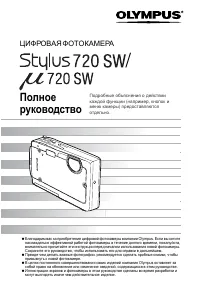 Olympus STYLUS 720 SW Инструкция по эксплуатации
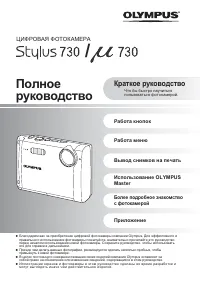 Olympus STYLUS 730 Инструкция по эксплуатации