Страница 3 - Содержание
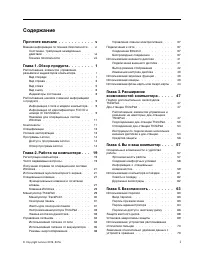
Содержание Прочтите вначале . . . . . . . . . . . v Важная информация по технике безопасности . . vi Состояния, требующие немедленныхдействий . . . . . . . . . . . . . . . vii Техника безопасности . . . . . . . . . viii Глава 1. Обзор продукта . . . . . . . . 1 Расположение элементов управления,разъ...
Страница 4 - ii
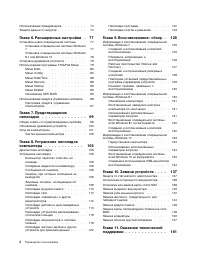
Использование брандмауэров . . . . . . . . 74 Защита данных от вирусов . . . . . . . . . 74 Глава 6. Расширенные настройки . 77 Установка новой операционной системы . . . 77 Установка операционной системы Windows7 . . . . . . . . . . . . . . . . . . 77 Установка операционной системы Windows8.1 или W...
Страница 5 - iii
Перед тем как связаться с Lenovo . . . . . . 161 Получение консультаций и услуг . . . . . . . 162 Использование программ диагностики . . 162 Веб-сайт технической поддержкиLenovo . . . . . . . . . . . . . . . . 162 Как обратиться в центр поддержкиклиентов Lenovo . . . . . . . . . . . . 163 Приобретен...
Страница 7 - Прочтите вначале; Будьте осторожны: при работе компьютер нагревается.; Будьте осторожны: в процессе работы адаптер питания нагревается.; Берегите компьютер от влаги.
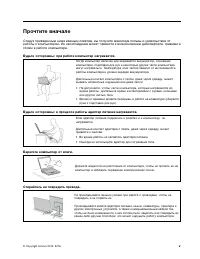
Прочтите вначале Следуя приведенным ниже важным советам, вы получите максимум пользы и удовольствия отработы с компьютером. Их несоблюдение может привести к возникновению дискомфорта, травмам исбоям в работе компьютера. Будьте осторожны: при работе компьютер нагревается. Когда компьютер включен или ...
Страница 8 - Будьте аккуратны при переноске компьютера.; Обращайтесь с компьютером аккуратно.; Важная информация по технике безопасности
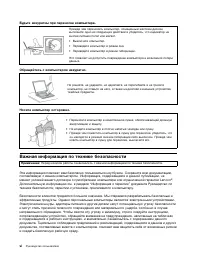
Будьте аккуратны при переноске компьютера. Прежде чем переносить компьютер, оснащенный жестким диском,выполните одно из следующих действий и убедитесь, что индикатор накнопке питания погас или мигает. • Выключите компьютер. • Переведите компьютер в режим сна. • Переведите компьютер в режим гибернаци...
Страница 9 - Состояния, требующие немедленных действий; vii
Примечание: В данной публикации содержатся ссылки на адаптеры и источники питания. Помимо ноутбуков внешние адаптеры питания используются и в других устройствах (например, в колонках имониторах). Если у вас имеется такое устройство, данная информация относится и к нему. Крометого, в компьютерах есть...
Страница 10 - Техника безопасности; Обслуживание и модернизация; ОПАСНО
Техника безопасности Во избежание телесного повреждения или материального ущерба всегда соблюдайте следующиемеры предосторожности. Обслуживание и модернизация Не пытайтесь самостоятельно выполнять обслуживание продукта кроме случаев, когда эторекомендовано Центром поддержки заказчиков или документац...
Страница 12 - Инструкция по работе с блоками питания; Внешние устройства
Не отказывайтесь от этого элемента безопасности, втыкая вилку с заземлением вэлектрическую розетку без заземления. Если вы не можете воткнуть вилку в электрическуюрозетку, подберите подходящий переходник или попросите электрика заменить розеткуна другую с контактом заземления для обеспечения безопас...
Страница 16 - Замечание о жидкокристаллическом дисплее (ЖКД); Замечания по пластиковым пакетам
Вначале отсоедините от розетки шнур питания и только после этого подсоединяйте ккомпьютеру все остальные кабели. Подсоединять к розетке шнур питания можно только после того, как все остальные кабелиподсоединены к компьютеру. ОПАСНО Во время грозы не заменяйте телефонный кабель и не подсоединяйте или...
Страница 17 - xv
ОПАСНО Пластиковые пакеты могут быть опасными. Держите их вне досягаемости детей, чтобыисключить возможность удушения. Замечание по стеклянным компонентам ОСТОРОЖНО:Некоторые компоненты вашего устройства могут быть сделаны из стекла. В случае паденияустройства на твердую поверхность или сильного уда...
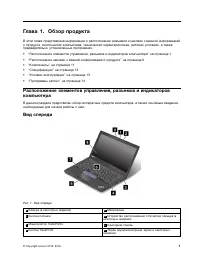
Страница 19 - Глава 1. Обзор продукта; Вид спереди
Глава 1. Обзор продукта В этой главе представлена информация о расположении разъемов и наклеек с важной информациейо продукте, компонентах компьютера, технических характеристиках, рабочих условиях, а такжепредварительно установленных программах. • “Расположение элементов управления, разъемов и индик...
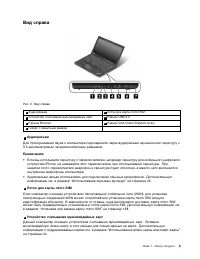
Страница 21 - Вид справа; Аудиоразъем
Вид справа Рис. 2. Вид справа 1 Аудиоразъем 2 Лоток для карты micro SIM 3 Устройство считывания мультимедийных карт 4 Разъем USB 3.0 5 Разъем Ethernet 6 Разъем VGA (Video Graphics Array) 7 Гнездо с защитным замком 1 Аудиоразъем Для прослушивания звука с компьютера подсоедините через аудиоразъем науш...
Страница 22 - Разъем Ethernet
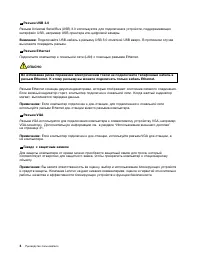
4 Разъем USB 3.0 Разъем Universal Serial Bus (USB) 3.0 используется для подключения устройств, поддерживающихинтерфейс USB, например USB-принтера или цифровой камеры. Внимание: Подключайте USB-кабель к разъему USB 3.0 отметкой USB вверх. В противном случае вы можете повредить разъем. 5 Разъем Ethern...
Страница 23 - Вид слева; Разъем питания; Решетка вентилятора; Разъем Mini DisplayPort
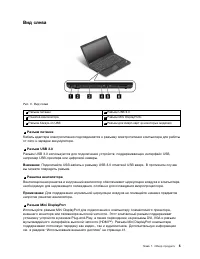
Вид слева Рис. 3. Вид слева 1 Разъем питания 2 Разъем USB 3.0 3 Решетка вентилятора 4 Разъем Mini DisplayPort ® 5 Разъем Always-on USB 6 Разъем для смарт-карт (в некоторых моделях) 1 Разъем питания Кабель адаптера электропитания подсоединяется к разъему электропитания компьютера для работыот сети и ...
Страница 24 - Вид снизу
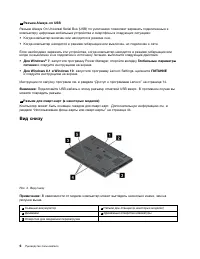
5 Разъем Always-on USB Разъем Always On Universal Serial Bus (USB) по умолчанию позволяет заряжать подключенные ккомпьютеру цифровые мобильные устройства и смартфоны в следующих ситуациях: • Когда компьютер включен или находится в режиме сна. • Когда компьютер находится в режиме гибернации или выклю...
Страница 25 - Дренажные отверстия клавиатуры
1 Съемный аккумулятор При отсутствии возможности подключить компьютер к источнику питания воспользуйтесь режимомработы от аккумулятора. Можно настроить параметры питания с помощью программы Power Manager. Подробнуюинформацию см. в справочной системе программы Power Manager. 2 Разъем док-станции (в н...
Страница 26 - Индикаторы состояния; Индикатор Fn Lock; Индикаторы состояния системы
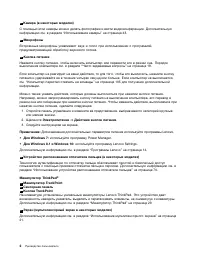
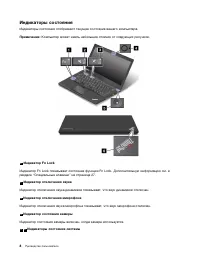
Индикаторы состояния Индикаторы состояния отображают текущее состояние вашего компьютера. Примечание: Компьютер может иметь небольшие отличия от следующих рисунков. 1 Индикатор Fn Lock Индикатор Fn Lock показывает состояние функции Fn Lock. Дополнительную информацию см. вразделе “Специальные клавиши...
Страница 27 - Медленно мигает; Расположение наклеек с важной информацией о продукте
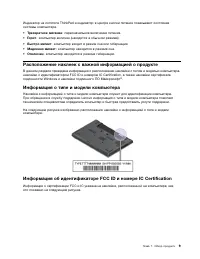
Индикатор на логотипе ThinkPad и индикатор в центре кнопки питания показывают состояниесистемы компьютера. • Трехкратное мигание : первоначальное включение питания. • Горит : компьютер включен (находится в обычном режиме). • Быстро мигает : компьютер входит в режим сна или гибернации. • Медленно миг...
Страница 31 - Спецификации; Размеры; Условия эксплуатации
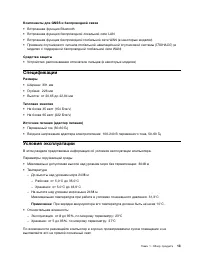
Компоненты для GNSS и беспроводной связи • Встроенная функция Bluetooth • Встроенная функция беспроводной локальной сети LAN • Встроенная функция беспроводной глобальной сети WAN (в некоторых моделях) • Приемник спутникового сигнала глобальной навигационной спутниковой системы (ГЛОНАСС) (в моделях с...
Страница 37 - Глава 2. Работа на компьютере; Регистрация компьютера; Можно ли найти руководство пользователя на другом языке?
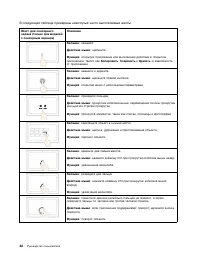
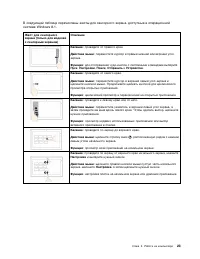
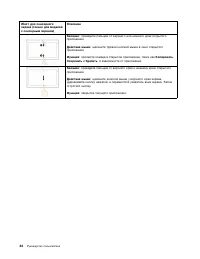
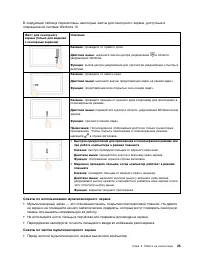
Глава 2. Работа на компьютере В этой главе содержится информация об использовании некоторых компонентов компьютера. • “Регистрация компьютера” на странице 19 • “Часто задаваемые вопросы” на странице 19 • “Использование мультисенсорного экрана” на странице 21 • “Специальные клавиши” на странице 27 • ...
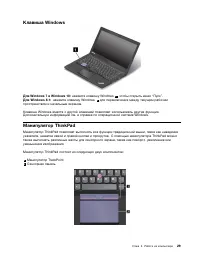
Страница 47 - Клавиша Windows; Для Windows 7 и Windows 10:; Манипулятор ThinkPad
Клавиша Windows Для Windows 7 и Windows 10: нажмите клавишу Windows 1 , чтобы открыть меню “Пуск”. Для Windows 8.1: нажмите клавишу Windows 1 для переключения между текущим рабочим пространством и начальным экраном. Клавиша Windows вместе с другой клавишей позволяет использовать другие функции.Допол...
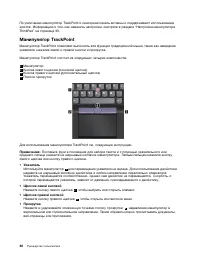
Страница 48 - Манипулятор TrackPoint; Указатель
По умолчанию манипулятор TrackPoint и сенсорная панель активны и поддерживают использованиежестов. Информацию о том, как изменить настройки, смотрите в разделе “Настройка манипулятораThinkPad” на странице 33. Манипулятор TrackPoint Манипулятор TrackPoint позволяет выполнять все функции традиционной ...
Страница 49 - Сенсорная панель; Жесты для сенсорной панели
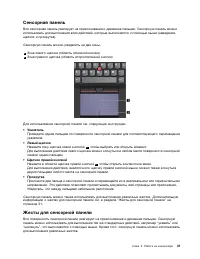
Сенсорная панель Вся сенсорная панель реагирует на прикосновение и движение пальцев. Сенсорную панель можноиспользовать для выполнения всех действий, которые выполняются с помощью мыши (наведение,щелчок и прокрутка). Сенсорную панель можно разделить на две зоны. 1 Зона левого щелчка (область основно...
Страница 51 - Настройка манипулятора ThinkPad; Оборудование и звук; Замена колпачка джойстика
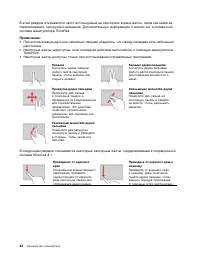
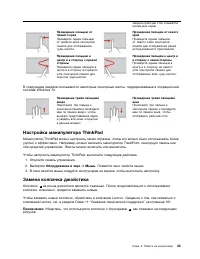
закрыть рабочий стол и вывестиначальный экран. Проведение пальцем отправого края Проведите одним пальцемот правого края сенсорнойпанели для отображениячудо-кнопок. Проведение пальцем от левогокрая Проведите одним пальцемот левого края сенсорнойпанели для отображения ранееиспользованного приложения. ...
Страница 52 - Подключение к источнику переменного тока
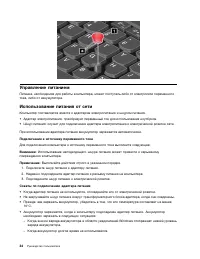
Управление питанием Питание, необходимое для работы компьютера, может поступать либо от электросети переменноготока, либо от аккумулятора. Использование питания от сети Компьютер поставляется вместе с адаптером электропитания и шнуром питания. • Адаптер электропитания: преобразует переменный ток для...
Страница 53 - Использование питания от аккумулятора; Проверка состояния аккумулятора
Использование питания от аккумулятора Перед использованием питания от аккумулятора обязательно ознакомьтесь со следующимизамечаниями. • “Общее замечание о батарейке” на странице xi • “Замечание по съемному аккумулятору” на странице xi • “Замечание по встроенному аккумулятору” на странице xi Трудно с...
Страница 54 - Режимы энергосбережения
• Пользуйтесь аккумулятором до его разрядки. • Полностью заряжайте аккумулятор перед использованием. Узнать, полностью ли заряжен аккумулятор, можно с помощью индикатора состояния аккумулятора в области уведомленийWindows. • Обязательно используйте режимы экономии энергии, такие как режим сна и гибе...
Страница 56 - Использование подключения к беспроводной локальной сети
• Для Windows 10 : откройте меню “Пуск” и щелкните Настройка . Если пункт Настройка отсутствует, щелкните Все приложения , чтобы отобразился список всех программ, и выберите Настройка ➙ Сеть и Интернет ➙ Режим “в самолете” . Сдвиньте элемент управления режимом “в самолете” влево. В зависимости от ус...
Страница 57 - Использование подключения к беспроводной глобальной сети
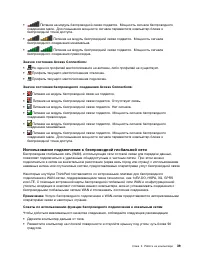
• Питание на модуль беспроводной связи подается. Мощность сигнала беспроводного соединения мала. Для повышения мощности сигнала переместите компьютер ближе кбеспроводной точке доступа. • Питание на модуль беспроводной связи подается. Мощность сигнала беспроводного соединения минимальна. • Питание на...
Страница 58 - Использование соединения Bluetooth
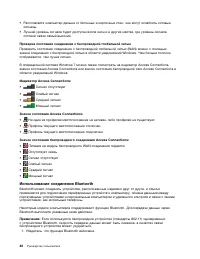
• Располагайте компьютер дальше от бетонных и кирпичных стен: они могут ослаблять сотовые сигналы. • Лучший уровень сигнала будет доступен возле окон и в других местах, где уровень сигнала сотовой связи самый высокий. Проверка состояния соединения с беспроводной глобальной сетью Проверить состояние ...
Страница 60 - Выбор режима отображения
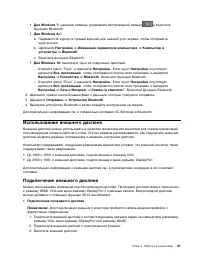
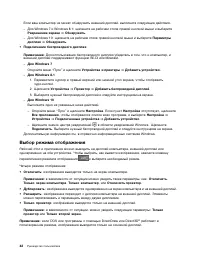
Если ваш компьютер не может обнаружить внешний дисплей, выполните следующие действия. – Для Windows 7 и Windows 8.1: щелкните на рабочем столе правой кнопкой мыши и выберите Разрешение экрана ➙ Обнаружить . – Для Windows 10: щелкните на рабочем столе правой кнопкой мыши и выберите Параметры дисплея ...
Страница 61 - Изменение настроек дисплея; Разрешение экрана; Использование звуковых функций; Использование камеры
Изменение настроек дисплея Вы можете изменить настройки как дисплея компьютера, так и внешнего дисплея. Например,можно определить главный и дополнительный дисплей. Кроме того, можно изменить разрешение иориентацию. Чтобы изменить настройки дисплея, выполните следующие действия: 1. Щелкните на рабоче...
Страница 64 - Безопасное извлечение устройств
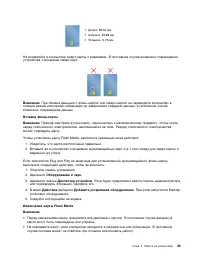
Чтобы извлечь карту Flash Media, выполните указанные ниже действия. 1. Щелкните треугольный значок в области уведомлений Windows, чтобы отобразить скрытые значки. Затем щелкните правой кнопкой мыши значок Безопасное извлечение устройств и дисков . 2. Выберите в списке извлекаемое оборудование, чтобы...
Страница 65 - Глава 3. Расширение возможностей компьютера; Подбор дополнительных аксессуаров ThinkPad
Глава 3. Расширение возможностей компьютера В этой главе содержатся инструкции по использованию оборудования для расширения возможностейкомпьютера. Она включает перечисленные ниже темы. • “Подбор дополнительных аксессуаров ThinkPad” на странице 47 • “Док-станции ThinkPad” на странице 47 Подбор допол...
Страница 66 - ThinkPad Basic Dock; Кнопка извлечения; Вид сзади
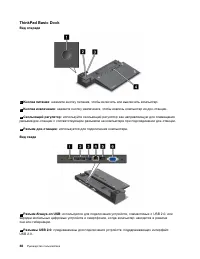
ThinkPad Basic Dock Вид спереди 1 Кнопка питания : нажмите кнопку питания, чтобы включить или выключить компьютер. 2 Кнопка извлечения : нажмите кнопку извлечения, чтобы извлечь компьютер из док-станции. 3 Скользящий регулятор : используйте скользящий регулятор как направляющую для совмещения разъем...
Страница 67 - ThinkPad Pro Dock
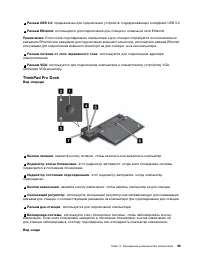
3 Разъем USB 3.0 : предназначен для подключения устройств, поддерживающих интерфейс USB 3.0. 4 Разъем Ethernet : используется для подключения док-станции к локальной сети Ethernet. Примечание: Если после подсоединения компьютера к док-станции потребуется воспользоваться разъемом Ethernet или разъемо...
Страница 68 - Разъем DisplayPort; Разъем VGA
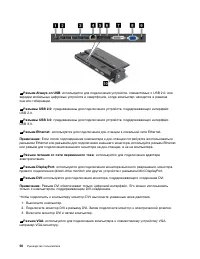
1 Разъем Always-on USB : используется для подключения устройств, совместимых с USB 2.0, или зарядки мобильных цифровых устройств и смартфонов, когда компьютер находится в режимесна или гибернации. 2 Разъемы USB 2.0 : предназначены для подключения устройств, поддерживающих интерфейс USB 2.0. 3 Разъем...
Страница 69 - ThinkPad Ultra Dock
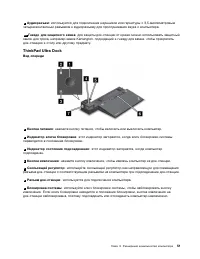
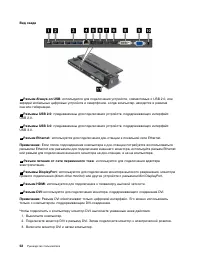
9 Аудиоразъем : используется для подключения наушников или гарнитуры с 3,5-миллиметровым четырехконтактным разъемом к аудиоразъему для прослушивания звука с компьютера. 10 Гнездо для защитного замка : для защиты док-станции от кражи можно использовать защитный замок для троса, например замок Kensing...
Страница 71 - Подсоединение док-станции ThinkPad
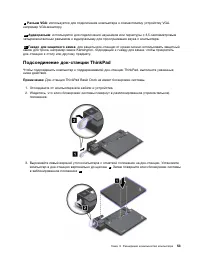
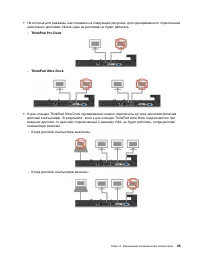
9 Разъем VGA : используется для подключения компьютера к совместимому устройству VGA, например VGA-монитору. 10 Аудиоразъем : используется для подключения наушников или гарнитуры с 3,5-миллиметровым четырехконтактным разъемом к аудиоразъему для прослушивания звука с компьютера. 11 Гнездо для защитно...
Страница 72 - Отсоединение док-станции ThinkPad
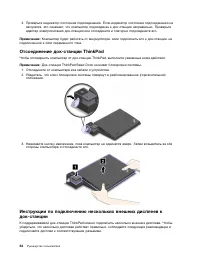
4. Проверьте индикатор состояния подсоединения. Если индикатор состояния подсоединения не загорелся, это означает, что компьютер подсоединен к док-станции неправильно. Проверьтеадаптер электропитания док-станции или отсоедините и повторно подсоедините его. Примечание: Компьютер будет работать от акк...
Страница 74 - Средства защиты
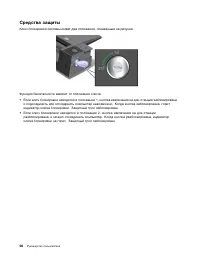
Средства защиты Ключ блокировки системы имеет два положения, показанные на рисунке. Функция безопасности зависит от положения ключа: • Если ключ блокировки находится в положении 1, кнопка извлечения на док-станции заблокирована и подсоединить или отсоединить компьютер невозможно. Когда кнопка заблок...
Страница 75 - Глава 4. Вы и ваш компьютер; Специальные возможности и удобство работы; Общая посадка
Глава 4. Вы и ваш компьютер В этой главе рассказывается о специальных возможностях компьютера, способах повышенияудобства и использовании его в поездках. • “Специальные возможности и удобство работы” на странице 57 • “Использование компьютера в поездке” на странице 61 Специальные возможности и удобс...
Страница 76 - Рекомендации путешественникам; Создание комфортных условий
хорошо видеть содержимое на экране. Чтобы отрегулировать яркость экрана, нажимайте клавишу уменьшения яркости или клавишу увеличения яркости . Расположение головы : усаживайтесь так, чтобы голова и шея находились в удобном и нейтральном положении (вертикальном и прямом). Кресло : используйте кресло,...
Страница 77 - Информация о специальных возможностях; Сочетания клавиш; Центр специальных возможностей
Информация о специальных возможностях Для Lenovo очень важно расширить возможности доступа к информации и технологии для людейс нарушениями слуха, зрения и подвижности. В этом разделе рассказывается о программных итехнических возможностях, которые могут помочь таким пользователям работать с компьюте...
Страница 79 - Использование компьютера в поездке
Для Windows 10: 1. Щелкните правой кнопкой мыши в пустой области рабочего стола и выберите Параметры дисплея ➙ Дополнительные параметры дисплея . 2. Выберите предпочтительный параметр в раскрывающемся списке Разрешение . Примечание: При очень низком разрешении экрана некоторые элементы могут не поме...
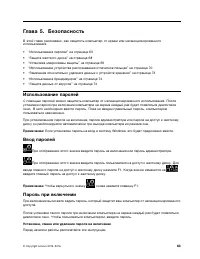
Страница 81 - Глава 5. Безопасность; Использование паролей; Установка, смена или удаление пароля на включение
Глава 5. Безопасность В этой главе рассказано, как защитить компьютер от кражи или несанкционированногоиспользования. • “Использование паролей” на странице 63 • “Защита жесткого диска” на странице 68 • “Установка микросхемы защиты” на странице 69 • “Использование устройства распознавания отпечатков ...
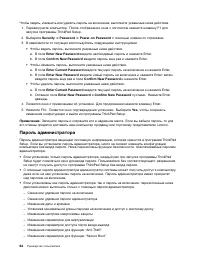
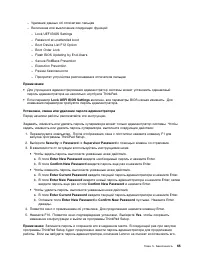
Страница 82 - Пароль администратора
Чтобы задать, изменить или удалить пароль на включение, выполните указанные ниже действия. 1. Перезагрузите компьютер. После отображения окна с логотипом нажмите клавишу F1 для запуска программы ThinkPad Setup. 2. Выберите Security ➙ Password ➙ Power-on Password с помощью клавиш со стрелками. 3. В з...
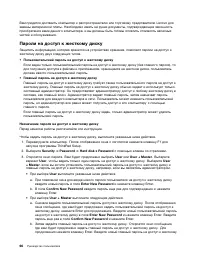
Страница 84 - Пароли на доступ к жесткому диску
Вам придется доставить компьютер к распространителю или торговому представителю Lenovo длязамены материнской платы. Необходимо иметь на руках документы, подтверждающие законностьприобретения вами данного компьютера, и вы должны быть готовы оплатить стоимость запасныхчастей и обслуживания. Пароли на ...
Страница 86 - Security; Защита жесткого диска
Рекомендации по использованию паролей на доступ к жесткому диску • Можно задать минимальную длину пароля на доступ к жесткому диску в меню Security . • Если вы задаете пароль длиной более семи символов, то данный жесткий диск можно будет использовать только в компьютере, распознающем пароли на досту...
Страница 87 - Установка микросхемы защиты
украден. Принцип работы BitLocker заключается в шифровании всех пользовательских и системныхфайлов, включая файлы подкачки и гибернации. BitLocker использует модуль Trusted Platform Module для обеспечения наилучшей безопасностиваших данных и целостности компонентов при загрузке. Совместимым модулем ...
Страница 88 - Использование устройства распознавания отпечатков пальцев
• Перед очисткой микросхемы защиты выключите компьютер, затем снова включите после определения параметра Active для микросхемы защиты. В противном случае параметр Clear Security Chip отображаться не будет. Использование устройства распознавания отпечатков пальцев Некоторые модели компьютеров оснащен...
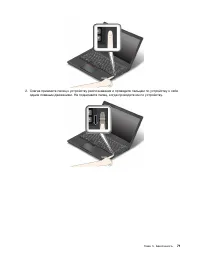
Страница 90 - Настройка устройства распознавания отпечатков пальцев
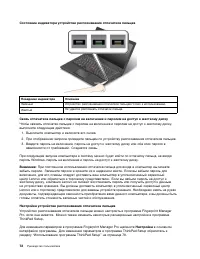
Состояние индикатора устройства распознавания отпечатков пальцев Поведение индикатора Описание Зеленый Устройство распознавания отпечатков пальцев готово к использованию. Желтый Не удается распознать отпечаток пальца. Связь отпечатков пальцев с паролем на включение и паролем на доступ к жесткому дис...
Страница 91 - Замечания относительно удаления данных с устройств хранения
В программе ThinkPad Setup доступны следующие конфигурации: • Predesktop Authentication: включает или отключает идентификацию по отпечатку пальца до загрузки операционной системы. • Reader Priority: позволяет выбрать устройство распознавания отпечатков пальцев в случае наличия дополнительного внешне...
Страница 92 - Использование брандмауэров
лицензионных соглашений. Прежде чем утилизировать, продавать или передавать кому-либокомпьютер, обязательно удалите данные, сохраненные на устройствах хранения данных. Для удаления данных с устройств хранения можно использовать следующие методы: • Переместите данные в корзину, а затем очистите корзи...
Страница 95 - Глава 6. Расширенные настройки; Установка новой операционной системы
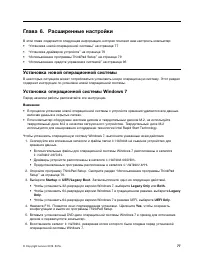
Глава 6. Расширенные настройки В этой главе содержится следующая информация, которая поможет вам настроить компьютер: • “Установка новой операционной системы” на странице 77 • “Установка драйверов устройств” на странице 79 • “Использование программы ThinkPad Setup” на странице 79 • “Использование ср...
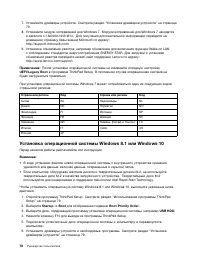
Страница 96 - Установка операционной системы Windows 8.1 или Windows 10; Startup
7. Установите драйверы устройств. Смотрите раздел “Установка драйверов устройств” на странице 79. 8. Установите модули исправлений для Windows 7. Модули исправлений для Windows 7 находятся в каталоге C:\SWTOOLS\OSFIXES\ . Для получения дополнительной информации перейдите на домашнюю страницу базы зн...
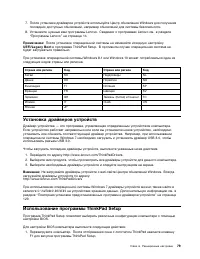
Страница 97 - Установка драйверов устройств; Использование программы ThinkPad Setup
7. После установки драйверов устройств используйте Центр обновления Windows для получения последних доступных обновлений, например обновлений для системы безопасности. 8. Установите нужные вам программы Lenovo. Сведения о программах Lenovo см. в разделе “Программы Lenovo” на странице 14. Примечание:...
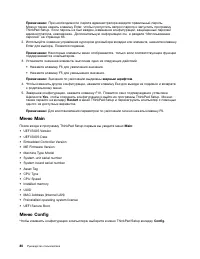
Страница 98 - Меню Main; Main; Меню Config; Config
Примечание: При необходимости пароля администратора введите правильный пароль. Можно также нажать клавишу Enter, чтобы пропустить запрос пароля и запустить программуThinkPad Setup. Если пароль не был введен, изменение конфигураций, защищенных паролемадминистратора, невозможен. Дополнительную информа...
Страница 99 - жирным шрифтом
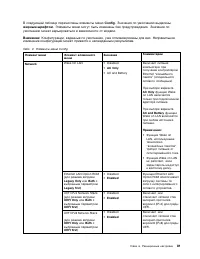
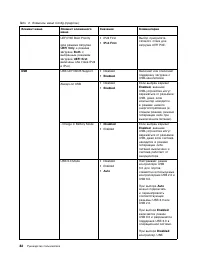
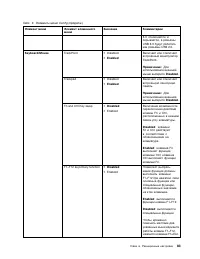
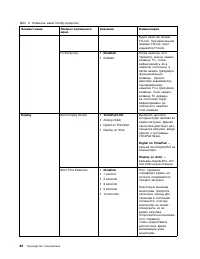
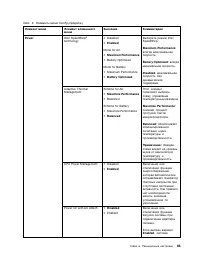
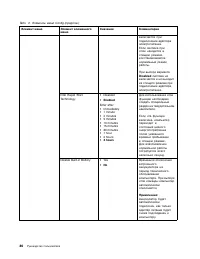
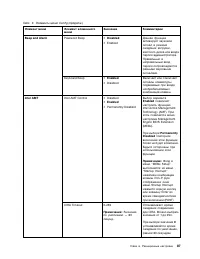
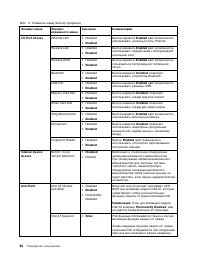
В следующей таблице перечислены элементы меню Config . Значения по умолчанию выделены жирным шрифтом . Элементы меню могут быть изменены без предупреждения. Значение по умолчанию может варьироваться в зависимости от модели. Внимание: Конфигурации, заданные по умолчанию, уже оптимизированы для вас. Н...
Страница 106 - System Date; System Time; Меню Security
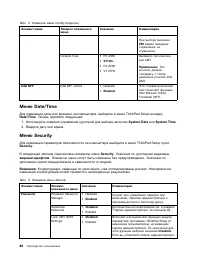
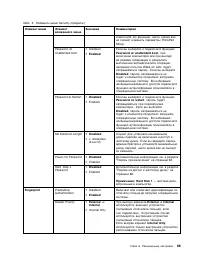
Табл. 2. Элементы меню Config (продолж.) Элемент меню Элемент вложенногоменю Значение Комментарии При выборе значения 255 время ожидания соединения неограничено. Console Type • PC ANSI • VT100+ • PC-ANSI • VT-UTF8 Выберите тип консолидля AMT. Примечание: Тип консоли долженсовпадать с типомудаленной ...
Страница 111 - Меню Startup
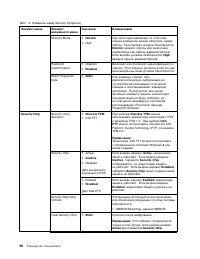
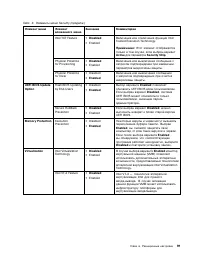
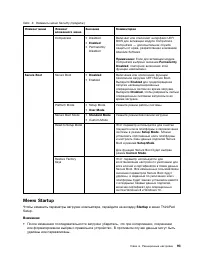
Табл. 3. Элементы меню Security (продолж.) Элемент меню Элементвложенного меню Значение Комментарии Computrace • Disabled • Enabled • Permanently Disabled Включает или отключает интерфейс UEFIBIOS для активации модуля Computrace.Computrace — дополнительная службазащиты от краж, разработанная компани...
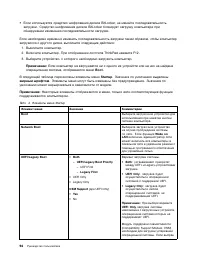
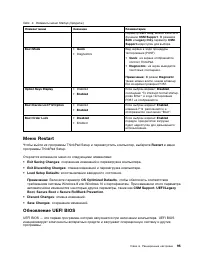
Страница 112 - Boot
• Если используется средство шифрования дисков BitLocker, не меняйте последовательность загрузки. Средство шифрования дисков BitLocker блокирует загрузку компьютера приобнаружении изменения последовательности загрузки. Если необходимо временно изменить последовательность загрузки таким образом, чтоб...
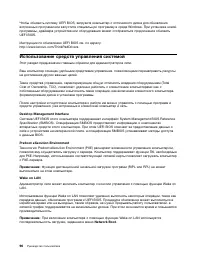
Страница 114 - Использование средств управления системой; Desktop Management Interface; Wake on LAN; Network Boot
Чтобы обновить систему UEFI BIOS, загрузите компьютер с оптического диска для обновлениявстроенных программ или запустите специальную программу в среде Windows. При установке новойпрограммы, драйвера устройства или оборудования может отобразиться предложение обновитьUEFI BIOS. Инструкции по обновлен...
Страница 115 - Настройка средств управления компьютером
Идентификатор ресурса EEPROM Идентификатор ресурса электрически стираемой программируемой постоянной памяти (EEPROM)содержит информацию о конфигурации компьютера и серийных номерах основных компонентов. Внем есть несколько пустых полей, в которые можно занести сведения о конечных пользователях всети...
Страница 117 - Глава 7. Предотвращение неполадок; Общие советы по предотвращению проблем; Пуск
Глава 7. Предотвращение неполадок При пользовании ноутбуком ThinkPad важную роль играет его техническое обслуживание.Надлежащий уход за компьютером позволит избежать наиболее распространенных неполадок. Этаглава содержит сведения, которые помогут обеспечить исправную работу компьютера. • “Общие сове...
Страница 118 - Обновление драйверов устройств; Загрузка последних версий драйверов с веб-сайта; Обновление драйверов с использованием программы System Update
• Ведите журнал. В него можно вносить сведения об основных изменениях в аппаратных и программных средствах, обновлениях драйверов, незначительных проблемах и о том, как ихудалось устранить. • Если потребуется восстановить на компьютере данные заводской установки, воспользуйтесь следующими советами. ...
Страница 119 - Уход за компьютером
сайта технической поддержки Lenovo. Пакеты обновлений могут содержать приложения, драйверыустройств, обновления для UEFI BIOS и прочего программного обеспечения. Располагая данными отипе и модели вашего компьютера, установленной на нем операционной системе и языке интерфейса,программа System Update ...
Страница 120 - Обращайтесь с компьютером осторожно и бережно; Правильно носите ваш компьютер; Будьте внимательны, задавая пароли
Примечание: Не все подобные приборы способны вызывать накопление значительного электростатического заряда. Обращайтесь с компьютером осторожно и бережно • Старайтесь не помещать посторонние предметы (включая листы бумаги) между дисплеем и клавиатурой или упором для рук. • Дисплей вашего компьютера р...
Страница 121 - Чистка крышки компьютера; Чистка клавиатуры; Чистка дисплея
• Когда поверхность устройства распознавания отпечатков пальцев загрязнена или покрыта ржавчиной. • Когда поверхность устройства распознавания отпечатков пальцев покрыта влагой. • Устройство распознавания отпечатков пальцев не считывает или не распознает отпечаток вашего пальца. Регистрация компьюте...
Страница 123 - Глава 8. Устранение неполадок компьютера; Диагностика неполадок
Глава 8. Устранение неполадок компьютера Этот раздел содержит инструкции по устранению неполадок компьютера. • “Диагностика неполадок” на странице 105 • “Устранение неполадок” на странице 105 Диагностика неполадок Если в работе компьютера возникают неполадки, начните их решение с использования прогр...
Страница 124 - Попадание жидкости на клавиатуру; Если вы пролили жидкость на компьютер:; Сообщения об ошибках; Сообщение
• Если компьютер отключился, включите его снова при помощи кнопки питания. Если компьютер не включается, перейдите к действию 2. • Если компьютер не удается выключить путем нажатия и удержания кнопки питания, отсоедините от него все источники питания и перезагрузите компьютер, вставив в отверстиедля...
Страница 126 - Ошибки, при которых сообщения не выводятся
• Сообщение : 2111: ошибка чтения SSD1 (M.2) Решение : не работает устройство M.2 SSD. Обратитесь в службу сервиса устройств M.2 SSD. • Сообщение : 2112: ошибка чтения SSD2 (M.2) Решение : не работает устройство M.2 SSD. Обратитесь в службу сервиса устройств M.2 SSD. • Сообщение : 2200: неверный тип...
Страница 127 - Звуковые сигналы, сообщающие об ошибках
Примечание: Если нет уверенности, подавал ли компьютер звуковые сигналы или нет, выключите его, удерживая кнопку питания нажатой в течение не менее четырех секунд. Затем включитекомпьютер и послушайте снова. Решение : убедитесь, что: – Адаптер электропитания присоединен к компьютеру, а шнур питания ...
Страница 128 - Неполадки модулей памяти; Проблемы, связанные с Ethernet; Проблема
Табл. 5. Звуковые сигналы, сообщающие об ошибках (продолж.) Сигналы Решение Четыре серии из четырех коротких сигналов Проблема, связанная с функциональнойсовместимостью TCG * (может быть сбой проверки кода BIOS). Незамедлительно выключите компьютер иобратитесь в сервисную службу. * TCG — сокращение ...
Страница 129 - Проблемы беспроводной сети
1. Откройте панель управления и щелкните Оборудование и звук ➙ Диспетчер устройств . Если будет предложено ввести пароль администратора или подтвердить операцию,сделайте это. 2. Если в разделе Сетевые адаптеры рядом с адаптером отображается восклицательный знак ! , возможно, используется неправильны...
Страница 130 - Неполадки клавиатуры и других манипуляторов; Неполадки манипулятора TrackPoint
Примечание: При использовании операционной системы Windows 7 щелкните Отображать скрытые значки на панели задач. Появится значок Access Connections. Более подробную информацию об этом значке можно найти в справочной системе программы Access Connections. При использовании операционной системы Windows...
Страница 131 - Неполадки с клавиатурой; Неполадки дисплея и мультимедийных устройств; Неполадки с экраном компьютера
не его дефект. Указатель может самопроизвольно двигаться в течение нескольких секунд вслучаях, описанных ниже. – При включении компьютера. – При возобновлении работы. – Если манипулятор TrackPoint длительное время удерживается в нажатом состоянии. – При изменении температуры. • Проблема : не работае...
Страница 134 - Проблемы с внешним монитором
– Если использовалась программа для работы с разделами, проверьте с ее помощью раздел на жестком диске и при необходимости восстановите его. – Используйте решения для восстановления, чтобы восстановить систему до заводского состояния. Если устранить неисправность не удается, отдайте компьютер в ремо...
Страница 135 - Проблемы с воспроизведением звука
Примечание: Если ваш компьютер не может обнаружить внешний монитор, нажмите кнопку Обнаружить . 4. Щелкните значок соответствующего монитора (внешний монитор обозначен значком Монитор-2 ). 5. Выполните указанные ниже действия. – Для Windows 7, Windows 8 и Windows 8.1: выберите Дополнительные парамет...
Страница 137 - Неполадки устройства распознавания отпечатков пальцев; Неполадки с аккумулятором
Решение : даже при установке регулятора микшера громкости на минимум звук все равно будет слышен. Чтобы выключить звук полностью, нажмите клавишу выключения звука динамиков. • Проблема : при подключении наушников к компьютеру при включенном воспроизведении пропадает звук в динамике. Решение : в моме...
Страница 138 - Неполадки адаптера питания; Проблемы с электропитанием; Неполадки при загрузке
поставьте аккумуляторы на зарядку. Если их по-прежнему не удается зарядить, обратитесь запомощью в центр поддержки клиентов Lenovo. Неполадки адаптера питания Проблема : в области уведомлений Windows не отображается значок адаптера питания, в то время как адаптер подключен к компьютеру и к электросе...
Страница 139 - Проблемы режима сна и гибернации
Если сообщение об ошибке выводится после завершения POST, во время загрузки настроек рабочегостола, выполните приведенные ниже действия. 1. Зайдите на сайт технической поддержки Lenovo http://www.lenovo.com/support и найдите там информацию о данной ошибке. 2. Выполните поиск информации об ошибке с д...
Страница 140 - Неполадки жестких дисков и других устройств для хранения данных; Неполадки с жестким диском; Неполадки программ
аварийной перезагрузки конец распрямленной бумажной скрепки. При поиске отверстия дляаварийной перезагрузки руководствуйтесь разделом “Вид снизу” на странице 6. • Проблема : компьютер не переходит в режим сна или гибернации. Решение : проверьте, не задан ли какой-либо параметр, запрещающий переход к...
Страница 141 - Неполадки портов и разъемов; Неполадки с USB
Убедитесь, что: • Приложение рассчитано на работу в этой операционной системе. • Другие приложения корректно работают на этом компьютере. • Необходимые драйверы устройств установлены. • Приложение работает на другом компьютере. Если сообщение об ошибке выдается во время работы приложения, воспользуй...
Страница 143 - Создание носителей восстановления
Глава 9. Восстановление: обзор В этой главе описаны методы восстановления. • “Информация о восстановлении операционной системы Windows 7” на странице 125 • “Информация о восстановлении операционной системы Windows 8.1” на странице 130 • “Информация о восстановлении операционной системы Windows 10” н...
Страница 144 - Резервное копирование и восстановление
Примечание: В Windows 7 можно создавать носители восстановления с использованием дисков или внешних USB-накопителей. Чтобы создать носители восстановления, выберите Пуск ➙ Все программы ➙ Lenovo PC Experience ➙ Lenovo Tools ➙ Factory Recovery Disks . После этого следуйте инструкциям на экране. Испол...
Страница 145 - Рабочее пространство Rescue and Recovery
3. Нажмите Создать резервную копию жесткого диска и выберите параметры резервного копирования. После этого следуйте инструкциям на экране, чтобы завершить операциюрезервного копирования. Восстановление Чтобы выполнить восстановление с помощью программы Rescue and Recovery в Windows 7,выполните указа...
Страница 146 - Создание и использование резервных носителей
1. Убедитесь, что компьютер выключен. 2. Включите компьютер и несколько раз нажмите и отпустите клавишу F11. Когда прозвучит звуковой сигнал или на экране появится логотип, отпустите клавишу F11. 3. Если задан пароль Rescue and Recovery, при появлении соответствующего приглашения введите его. Через ...
Страница 148 - Установить с диска; Обзор; Решение проблем, связанных с восстановлением; Информация о восстановлении операционной системы Windows 8.1
4. Откройте вложенную папку с драйверами нужного устройства. 5. Переустановите драйвер устройства одним из описанных ниже способов. • Найдите во вложенной папке устройства файл README.txt или другой файл с расширением TXT. Этот текстовый файл содержит информацию о том, как переустановить драйверустр...
Страница 150 - Создание и использование носителей восстановления
1. Переместите курсор в правый верхний или нижний угол экрана, чтобы отобразить чудо-кнопки. Щелкните Настройки ➙ Изменение параметров компьютера ➙ Обновление и восстановление ➙ Восстановление . 2. В разделе Дополнительные параметры загрузки щелкните Перезагрузить сейчас ➙ Диагностика ➙ Дополнительн...
Страница 151 - Информация о восстановлении операционной системы Windows 10
восстановления. Компьютер можно будет загрузить с носителя восстановления, но в случаеповреждения раздела восстановления на компьютере восстановление выполнить не удастся. 5. Подключите подходящий диск USB, затем щелкните Далее . 6. Щелкните Создать в окне “Диск восстановления”. Начинается создание ...
Страница 155 - Глава 10. Замена устройств; Защита от статического электричества
Глава 10. Замена устройств В этой главе приведена информация о замене устройств. Чтобы заказать новые CRU, обратитесь в компанию Lenovo. Дополнительную информацию см. вразделе Глава 11 “Оказание технической поддержки” на странице 161. • “Защита от статического электричества” на странице 137 • “Отклю...
Страница 156 - Отключение встроенного аккумулятора; Установка или замена карты micro SIM
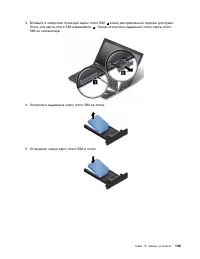
Отключение встроенного аккумулятора Перед заменой любого узла FRU обязательно отключите встроенный аккумулятор. Для Windows 10 перед отключением встроенного аккумулятора отключите функцию “Быстрыйзапуск”. Чтобы отключить функцию “Быстрый запуск” для Windows 10, выполните следующие действия: 1. На ра...
Страница 158 - Замена съемного аккумулятора
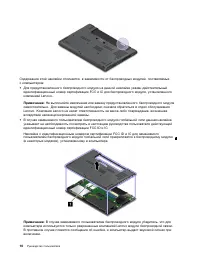
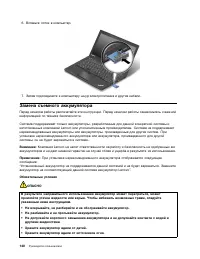
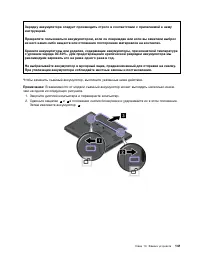
6. Вставьте лоток в компьютер. 7. Затем подсоедините к компьютеру шнур электропитания и другие кабели. Замена съемного аккумулятора Перед началом работы распечатайте эти инструкции. Перед началом работы ознакомьтесь с важнойинформацией по технике безопасности. Система поддерживает только аккумулятор...
Страница 160 - Замена узла крышки корпуса
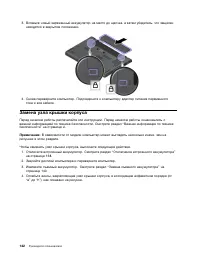
3. Вставьте новый заряженный аккумулятор на место до щелчка, а затем убедитесь, что защелки находятся в закрытом положении. 4. Снова переверните компьютер. Подсоедините к компьютеру адаптер питания переменного тока и все кабели. Замена узла крышки корпуса Перед началом работы распечатайте эти инстру...
Страница 162 - Замена жесткого, твердотельного или гибридного диска
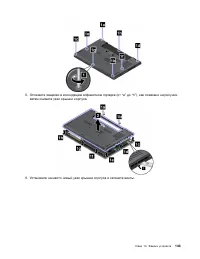
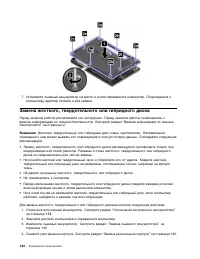
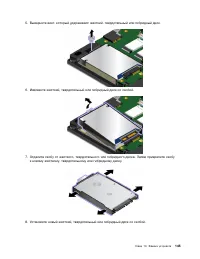
7. Установите съемный аккумулятор на место и снова переверните компьютер. Подсоедините к компьютеру адаптер питания и все кабели. Замена жесткого, твердотельного или гибридного диска Перед началом работы распечатайте эти инструкции. Перед началом работы ознакомьтесь сважной информацией по технике бе...
Страница 164 - Замена модуля памяти
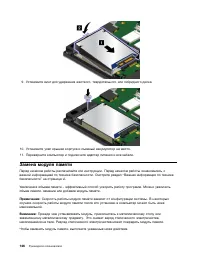
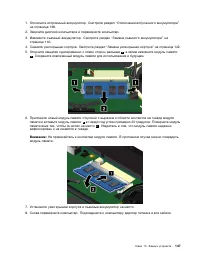
9. Установите винт для удержания жесткого, твердотельного или гибридного диска. 10. Установите узел крышки корпуса и съемный аккумулятор на место. 11. Переверните компьютер и подключите адаптер питания и все кабели. Замена модуля памяти Перед началом работы распечатайте эти инструкции. Перед началом...
Страница 166 - Замена карты беспроводной глобальной сети WAN
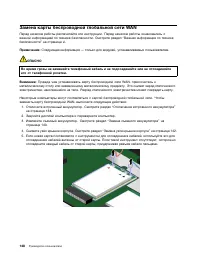
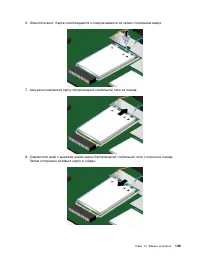
Замена карты беспроводной глобальной сети WAN Перед началом работы распечатайте эти инструкции. Перед началом работы ознакомьтесь сважной информацией по технике безопасности. Смотрите раздел “Важная информация по техникебезопасности” на странице vi. Примечание: Следующая информация — только для моду...
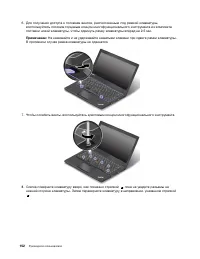
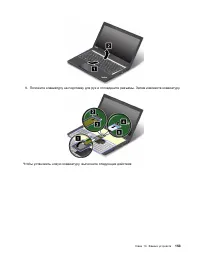
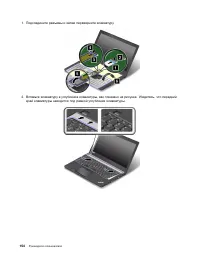
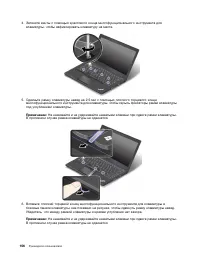
Страница 168 - Замена клавиатуры
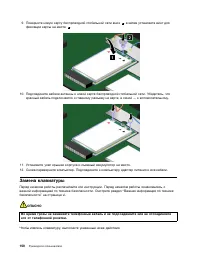
9. Поверните новую карту беспроводной глобальной сети вниз 1 , а затем установите винт для фиксации карты на месте 2 . 10. Подсоедините кабели антенны к новой карте беспроводной глобальной сети. Убедитесь, что красный кабель подключается к главному разъему на карте, а синий — к вспомогательному. 11....
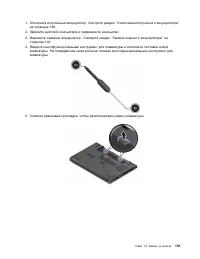
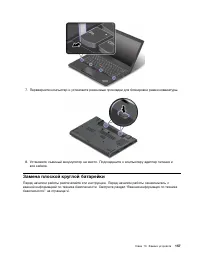
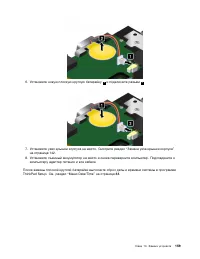
Страница 175 - Замена плоской круглой батарейки
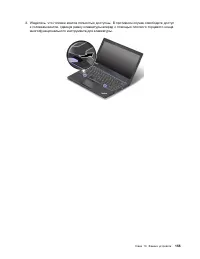
7. Переверните компьютер и установите резиновые прокладки для блокировки рамки клавиатуры. 8. Установите съемный аккумулятор на место. Подсоедините к компьютеру адаптер питания и все кабели. Замена плоской круглой батарейки Перед началом работы распечатайте эти инструкции. Перед началом работы ознак...
Страница 179 - Глава 11. Оказание технической поддержки; Перед тем как связаться с Lenovo
Глава 11. Оказание технической поддержки В этой главе содержится информация о порядке получения поддержки и технической помощи откомпании Lenovo. • “Перед тем как связаться с Lenovo” на странице 161 • “Получение консультаций и услуг” на странице 162 • “Приобретение дополнительных услуг” на странице ...
Страница 181 - Как обратиться в центр поддержки клиентов Lenovo; Телефоны; Приобретение дополнительных услуг
Как обратиться в центр поддержки клиентов Lenovo Если вы пытались исправить неполадку самостоятельно, но сделать этого не удалось, то в течениегарантийного периода можно позвонить в центр поддержки клиентов. В течение гарантийного срокапредоставляются следующие услуги: • Выявление неполадок - квалиф...
Страница 183 - Приложение A. Нормативные сведения; Информация о беспроводной связи; Взаимодействие беспроводных сетей
Приложение A. Нормативные сведения Информация о беспроводной связи Взаимодействие беспроводных сетей Карта M.2 для подключения к беспроводной локальной сети сконструирована так, что можетвзаимодействовать с любыми беспроводными устройствами локальной сети, основанными нарадиотехнологиях расширения с...
Страница 184 - Информация о соответствии нормативам радиосвязи; Информация о соответствии нормативам радиосвязи Бразилии; Расположение антенн беспроводной связи UltraConnectTM
Этот компьютер содержит встроенные платы беспроводной связи, соответствующие стандартам ирекомендациям по безопасности радиочастот, поэтому компания Lenovo считает, что использованиеданного продукта безопасно для потребителей. Эти стандарты и рекомендации отражаютсогласованное мнение мирового научно...
Страница 185 - Информация, относящаяся к сертификации; Замечания по классификации для экспорта
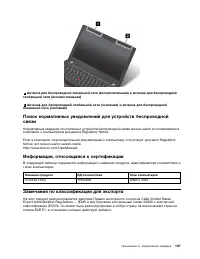
1 Антенна для беспроводной локальной сети (вспомогательная) и антенна для беспроводной глобальной сети (вспомогательная) 2 Антенна для беспроводной глобальной сети (основная) и антенна для беспроводной локальной сети (основная) Поиск нормативных уведомлений для устройств беспроводнойсвязи Нормативны...
Страница 186 - Замечание об электромагнитном излучении
Замечание об электромагнитном излучении Информация о соответствии стандартам Федеральной комиссиисвязи США Представленная ниже информация относится к модели ThinkPad T450s, типы компьютеров 20BW и20BX. This equipment has been tested and found to comply with the limits for a Class B digital device, p...
Страница 187 - Deutschsprachiger EU Hinweis:; Заявление о соответствии классу B для Кореи
Настоящее изделие проверено и признано отвечающим предельным нормам класса В дляоборудования информационных технологий в соответствии с европейским стандартом EN 55022.Указанные предельные нормы для оборудования класса B разработаны для обеспечения разумнойзащиты лицензированных устройств связи от п...
Страница 191 - Примечание; Информация об утилизации аккумуляторов для США и Канады
A Lenovo possui um canal específico para auxiliá-lo no descarte desses produtos. Caso você possuaum produto Lenovo em situação de descarte, ligue para o nosso SAC ou encaminhe um e-mail para:reciclar@lenovo.com, informando o modelo, número de série e cidade, a fim de enviarmos as instruçõespara o co...
Страница 195 - Приложение D. Информация о модели ENERGY STAR; Сетевые адаптеры
Приложение D. Информация о модели ENERGY STAR ENERGY STAR ® — это совместная программа Агентства по охране окружающей среды США и Министерства энергетики США, цель которой — экономия средств и защита окружающей среды засчет использования продуктов и методов, эффективных с точки зрения сбережения эне...
Страница 197 - Приложение E. Замечания
Приложение E. Замечания Lenovo может предоставлять продукты, услуги и компоненты, описанные в данной публикации, нево всех странах. Сведения о продуктах и услугах, доступных в настоящее время в вашей стране,можно получить в местном представительстве Lenovo. Ссылки на продукты, программы или услугиLe...
Страница 198 - Товарные знаки
средах, могут заметно отличаться от приведенных. Некоторые измерения могли быть выполненыв разрабатываемых системах, и нет никакой гарантии, что в общедоступных системах результатыэтих измерений будут такими же. Кроме того, результаты некоторых измерений были полученыэкстраполяцией. Реальные результ...
















 Lenovo ThinkPad P71 Инструкция по эксплуатации
 Lenovo ThinkPad P72 Инструкция по эксплуатации
 Lenovo ThinkPad P73 Инструкция по эксплуатации
 Lenovo ThinkPad S3 Инструкция по эксплуатации
 Lenovo ThinkPad T15p G1 Инструкция по эксплуатации
 Lenovo ThinkPad T450 Инструкция по эксплуатации
 Lenovo ThinkPad T460 Инструкция по эксплуатации
 Lenovo ThinkPad T460p Инструкция по эксплуатации
 Lenovo ThinkPad T460s Инструкция по эксплуатации
 Lenovo ThinkPad T470 Инструкция по эксплуатации
 Lenovo ThinkPad T470p Инструкция по эксплуатации
 Lenovo ThinkPad T470s Инструкция по эксплуатации
 Lenovo ThinkPad T480 Инструкция по эксплуатации
 Lenovo ThinkPad T480s Инструкция по эксплуатации
 Lenovo ThinkPad T490 Инструкция по эксплуатации
 Lenovo ThinkPad T490s Инструкция по эксплуатации
 Lenovo ThinkPad T495 Инструкция по эксплуатации
 Lenovo ThinkPad T495s Инструкция по эксплуатации
 Lenovo ThinkPad T550 Инструкция по эксплуатации