Страница 2 - Примечание
Примечание . Прежде чем использовать информацию и сам продукт, обязательно ознакомьтесь с перечисленными ниже разделами. • Руководство по технике безопасности, гарантии и установке • “Важная информация по технике безопасности” на странице v Текущие версии документов Руководство по технике безопаснос...
Страница 3 - Содержание
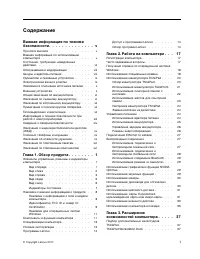
Содержание Важная информация по техникебезопасности. . . . . . . . . . . . . . v Прочтите вначале . . . . . . . . . . . . . . v Важная информация по использованиюкомпьютера . . . . . . . . . . . . . . . . v Состояния, требующие немедленныхдействий . . . . . . . . . . . . . . . . . vii Обслуживание и...
Страница 4 - ii
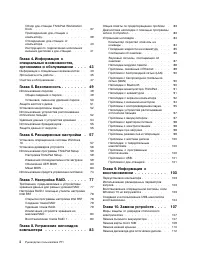
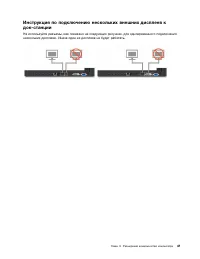
Обзор док-станции ThinkPad WorkstationDock . . . . . . . . . . . . . . . . . 37 Присоединение док-станции ккомпьютеру . . . . . . . . . . . . . . 39 Отсоединение док-станции откомпьютера . . . . . . . . . . . . . . 40 Инструкция по подключению несколькихвнешних дисплеев к док-станции . . . . . 41 Гл...
Страница 5 - iii
Замена карты беспроводной глобальной сетиWAN . . . . . . . . . . . . . . . . . . 113 Замена твердотельного диска M.2 . . . . . . 115 Замена клавиатуры . . . . . . . . . . . . 118 Замена плоской круглой батарейки . . . . . 122 Замена жесткого диска под нижнейкрышкой . . . . . . . . . . . . . . . . . ...
Страница 7 - Важная информация по технике безопасности; Прочтите вначале; Важная информация по использованию компьютера; Будьте осторожны: при работе компьютер нагревается.
Важная информация по технике безопасности Примечание: Перед началом работы ознакомьтесь с важной информацией по технике безопасности. Прочтите вначале Эта информация поможет вам безопасно пользоваться ноутбуком. Сохраните всю документацию,поставляемую с вашим компьютером. Информация, содержащаяся в ...
Страница 8 - Будьте осторожны: в процессе работы адаптер питания нагревается.; Берегите компьютер от влаги.; Обращайтесь с компьютером аккуратно.
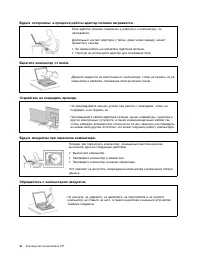
Будьте осторожны: в процессе работы адаптер питания нагревается. Если адаптер питания подключен к розетке и к компьютеру, оннагревается. Длительный контакт адаптера с телом, даже через одежду, можетпривести к ожогам. • Во время работы не касайтесь адаптера питания. • Никогда не используйте адаптер д...
Страница 9 - Носите компьютер осторожно.; Состояния, требующие немедленных действий; vii
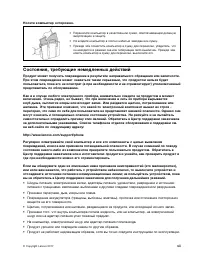
Носите компьютер осторожно. • Переносите компьютер в качественной сумке, обеспечивающей должную амортизацию и защиту. • Не кладите компьютер в плотно набитый чемодан или сумку. • Прежде чем поместить компьютер в сумку для переноски, убедитесь, что он находится в режиме сна или гибернации либо выключ...
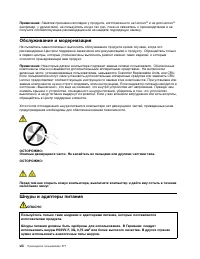
Страница 10 - Обслуживание и модернизация; ОПАСНО
Примечание: Заметив признаки неполадки у продукта, изготовленного не Lenovo ® и не для Lenovo ® (например, у удлинителя), не пользуйтесь им до тех пор, пока не свяжетесь с производителем и неполучите соответствующие рекомендации или не найдете подходящую замену. Обслуживание и модернизация Не пытайт...
Страница 12 - Заявление в отношении источника питания; Внешние устройства
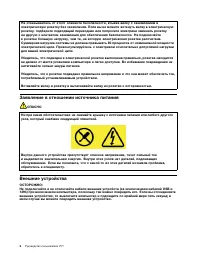
Не отказывайтесь от этого элемента безопасности, втыкая вилку с заземлением вэлектрическую розетку без заземления. Если вы не можете воткнуть вилку в электрическуюрозетку, подберите подходящий переходник или попросите электрика заменить розеткуна другую с контактом заземления для обеспечения безопас...
Страница 16 - Сведения о лазерной безопасности; xiv
• Не используйте компьютер, не установив и не закрепив крышки всех внутренних компонентов. Запрещается использовать компьютер с незащищенными внутреннимикомпонентами и цепями. ОПАСНО Устанавливая или перемещая продукт либо подсоединенные к нему устройства, а такжеоткрывая их крышки, отсоединяйте и п...
Страница 17 - Замечание о жидкокристаллическом дисплее (ЖКД); xv
ОПАСНО В некоторых лазерных продуктах используются встроенные лазерные диоды класса 3B.Обратите внимание на примечание ниже: В открытом состоянии является источником лазерного излучения. Не смотрите на луч, неразглядывайте его с помощью оптических приборов, а также избегайте прямого воздействиялазер...
Страница 18 - Замечания по пластиковым пакетам; Замечание по стеклянным компонентам; xvi
ОПАСНОСТЬ УДУШЕНИЯ — продукт содержит мелкие компоненты. Храните в недоступном месте для детей младше трех лет. Замечания по пластиковым пакетам ОПАСНО Пластиковые пакеты могут быть опасными. Держите их вне досягаемости детей, чтобыисключить возможность удушения. Замечание по стеклянным компонентам ...
Страница 19 - Глава 1. Обзор продукта; Элементы управления, разъемы и индикаторы компьютера; Вид спереди; Микрофоны; Питание; Завершение работы
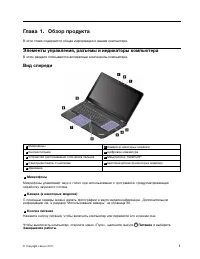
Глава 1. Обзор продукта В этой главе содержится общая информация о вашем компьютере. Элементы управления, разъемы и индикаторы компьютера В этом разделе описываются аппаратные компоненты компьютера. Вид спереди 1 Микрофоны 2 Камера (в некоторых моделях) 3 Кнопка питания 4 Цифровая клавиатура 5 Устро...
Страница 20 - Вид слева
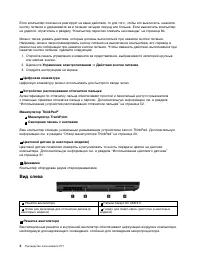
Если компьютер совсем не реагирует на ваши действия, то для того, чтобы его выключить, нажмитекнопку питания и удерживайте ее в течение четырех секунд или больше. Если выключить компьютерне удается, обратитесь к разделу “Компьютер перестал отвечать на команды” на странице 84. Можно также указать дей...
Страница 21 - Разъем Always On USB 3.0; ПИТАНИЕ; Вид справа; Аудиоразъем
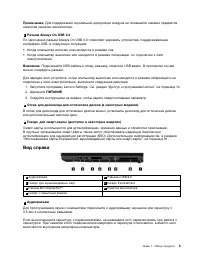
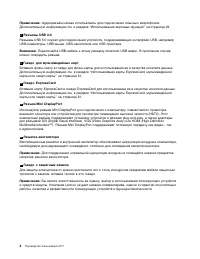
Примечание: Для поддержания нормальной циркуляции воздуха не помещайте никаких предметов напротив решетки вентилятора. 2 Разъем Always On USB 3.0 По умолчанию разъем Always On USB 3.0 позволяет заряжать устройства, поддерживающиеинтерфейс USB, в следующих ситуациях: • Когда компьютер включен или нах...
Страница 22 - Гнездо для мультимедийных карт; Гнездо с защитным замком
Примечание: Аудиоразъем нельзя использовать для подключения обычных микрофонов. Дополнительную информацию см. в разделе “Использование звуковых функций” на странице 29. 2 Разъемы USB 3.0 Разъемы USB 3.0 служат для подключения устройств, поддерживающих интерфейс USB, напримерUSB-клавиатуры, USB-мыши,...
Страница 23 - Вид сзади; Разъем HDMI
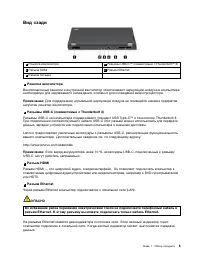
Вид сзади 1 Решетка вентилятора 2 Разъемы USB-C ™ (совместимые с Thunderbolt ™ 3) 3 Разъем HDMI 4 Разъем Ethernet 5 Разъем питания 1 Решетка вентилятора Вентиляционные решетки и внутренний вентилятор обеспечивают циркуляцию воздуха в компьютере,необходимую для надлежащего охлаждения, особенно для ох...
Страница 24 - Разъем питания; Вид снизу
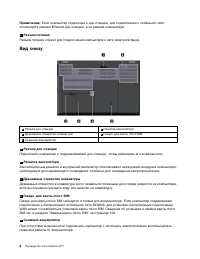
Примечание: Если компьютер подключен к док-станции, для подключения к локальной сети используйте разъем Ethernet док-станции, а не разъем компьютера. 5 Разъем питания Разъем питания служит для подключения компьютера к сети электропитания. Вид снизу 1 Разъем док-станции 2 Решетка вентилятора 3 Дренаж...
Страница 25 - Индикаторы состояния; Индикатор Caps Lock
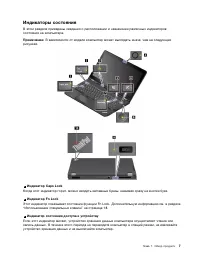
Индикаторы состояния В этом разделе приведены сведения о расположении и назначении различных индикаторовсостояния на компьютере. Примечание: В зависимости от модели компьютер может выглядеть иначе, чем на следующих рисунках. 1 Индикатор Caps Lock Когда этот индикатор горит, можно вводить заглавные б...
Страница 27 - Идентификатор FCC ID и номер IC Certification
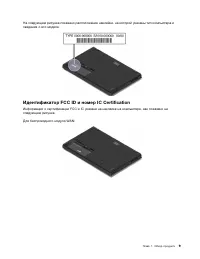
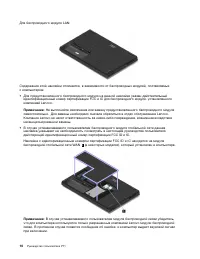
На следующем рисунке показано расположение наклейки, на которой указаны тип компьютера исведения о его модели. Идентификатор FCC ID и номер IC Certification Информация о сертификации FCC и IC указана на наклейке на компьютере, как показано наследующем рисунке. Для беспроводного модуля WAN: Глава 1. ...
Страница 31 - Спецификации компьютера; Размеры; Условия эксплуатации; Температура; Относительная влажность
Спецификации компьютера Размеры • Ширина: 416 мм • Глубина: 275,5 мм • Толщина: 29,9–34,2 мм (без резиновых ножек) Максимальное тепловыделение (в зависимости от модели) • 170 ватт (580 Бте/ч) • 230 ватт (784 Бте/ч) Источник питания (адаптер питания) • Переменный ток (50–60 Гц) • Входное напряжение а...
Страница 32 - Обзор программ Lenovo
Программы Lenovo На компьютере установлены программы Lenovo, призванные сделать вашу работу удобной ибезопасной. Доступ к программам Lenovo Для получения доступа к программам Lenovo на компьютере выполните следующие действия. 1. Откройте меню «Пуск» и найдите программу по ее имени. 2. Если нужную пр...
Страница 35 - Глава 2. Работа на компьютере; Регистрация компьютера
Глава 2. Работа на компьютере В этой главе представлены сведения по использованию различных функций вашего компьютера. Регистрация компьютера Если вы зарегистрируете компьютер, регистрационные данные будут помещены в соответствующуюбазу, и компания Lenovo сможет связаться с вами в случае отзыва прод...
Страница 38 - Использование манипулятора ThinkPad
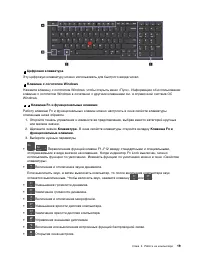
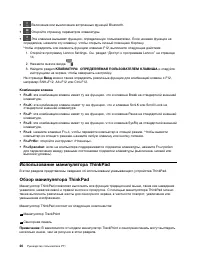
• Включение или выключение встроенных функций Bluetooth. • Откройте страницу параметров клавиатуры. • Эта клавиша вызывает функцию, определенную пользователем. Если никакая функция не определена, нажмите эту клавишу, чтобы открыть личный помощник Кортану. Чтобы определить или изменить функцию клавиш...
Страница 39 - Использование манипулятора TrackPoint
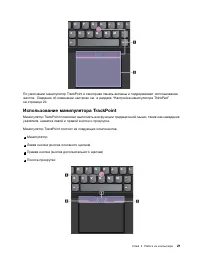
По умолчанию манипулятор TrackPoint и сенсорная панель активны и поддерживают использованиежестов. Сведения об изменении настроек см. в разделе “Настройка манипулятора ThinkPad”на странице 24. Использование манипулятора TrackPoint Манипулятор TrackPoint позволяет выполнять все функции традиционной м...
Страница 40 - Использование сенсорной панели с кнопками
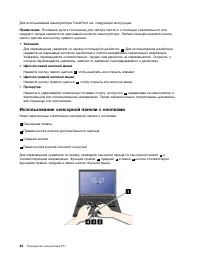
Для использования манипулятора TrackPoint см. следующие инструкции. Примечание: Поставьте руки в положение для набора текста и с помощью указательного или среднего пальца нажмите на шершавый колпачок манипулятора. Любым пальцем нажмите кнопкулевого щелчка или кнопку правого щелчка. • Указание Для пе...
Страница 41 - Использование жестов для сенсорной панели
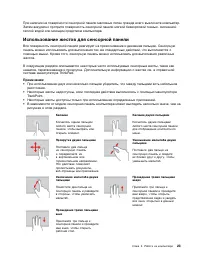
При наличии на поверхности сенсорной панели масляных пятен прежде всего выключите компьютер.Затем аккуратно протрите поверхность сенсорной панели мягкой безворсовой тканью, смоченнойтеплой водой или моющим средством компьютера. Использование жестов для сенсорной панели Вся поверхность сенсорной пане...
Страница 42 - Настройка манипулятора ThinkPad; Мышь; Замена колпачка на джойстике; Управление питанием
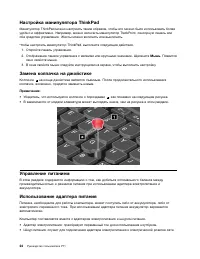
Настройка манипулятора ThinkPad Манипулятор ThinkPad можно настроить таким образом, чтобы его можно было использовать болееудобно и эффективно. Например, можно включить манипулятор TrackPoint, сенсорную панель илиоба средства управления. Жесты можно включить или выключить. Чтобы настроить манипулято...
Страница 43 - Использование аккумулятора; Проверка состояния аккумулятора
Подключение адаптера питания Для подключения компьютера к источнику переменного тока выполните следующее: Внимание: Использование неподходящего шнура питания может привести к серьезному повреждению компьютера. 1. Подключите шнур питания к адаптеру питания. 2. Надежно подсоедините адаптер питания к р...
Страница 46 - Проверка состояния соединения с беспроводной локальной сетью; Использование подключения к беспроводной глобальной сети; Проверка состояния соединения с беспроводной глобальной сетью
1. Включите функцию беспроводной связи. См. раздел “Использование специальных клавиш” на странице 18. 2. Щелкните значок состояния беспроводного соединения в области уведомлений Windows. Отображается список доступных беспроводных сетей. 3. Дважды щелкните сеть, чтобы подключиться к ней. Введите необ...
Страница 49 - Использование цветового датчика
Дисковод Multi-Burner Поддерживаемые типы дисков: • Чтение : DVD-ROM, DVD-R, DVD RW, DVD-R Dual Layer, DVD+R, DVD+RW, DVD+R Dual Layer и все типы компакт-дисков • Запись : DVD-R, DVD-RW, DVD-R Dual Layer, DVD+R, DVD+RW, DVD+R Dual Layer, CD-RW (стандартный и высокоскоростной) и CD-R Использование цв...
Страница 50 - Поддерживаемый тип смарт-карт; Оборудование и
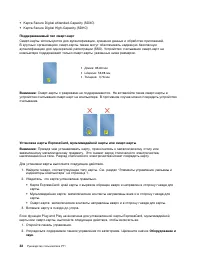
• Карта Secure Digital eXtended-Capacity (SDXC) • Карта Secure Digital High-Capacity (SDHC) Поддерживаемый тип смарт-карт Смарт-карты используются для аутентификации, хранения данных и обработки приложений.В крупных организациях смарт-карты также могут обеспечивать надежную безопаснуюаутентификацию ...
Страница 51 - Использование внешнего дисплея
3. Щелкните значок Диспетчер устройств . Если будет предложено ввести пароль администратора или подтвердить операцию, сделайте это. 4. В меню Действие выберите пункт Добавить старое устройство . При этом запустится Мастер установки оборудования. 5. Следуйте инструкциям на экране. Извлечение карты Ex...
Страница 53 - Использование компьютера в поездке
3. Измените необходимые настройки дисплея. Примечание: Если указывается для дисплея компьютера более высокое разрешение, чем для внешнего дисплея, то на дисплей можно выводить только часть экрана. Использование компьютера в поездке Приведенная в этом разделе информация поможет в работе с компьютером...
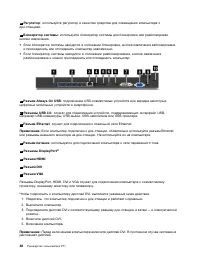
Страница 55 - Глава 3. Расширение возможностей компьютера; Подбор дополнительных аксессуаров ThinkPad; ThinkPad Workstation Dock; Кнопка питания; Индикатор ключа блокировки; Индикатор состояния док-станции; Кнопка извлечения
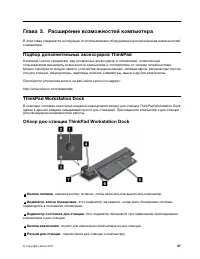
Глава 3. Расширение возможностей компьютера В этой главе содержатся инструкции по использованию оборудования для расширения возможностейкомпьютера. Подбор дополнительных аксессуаров ThinkPad Компания Lenovo предлагает ряд аппаратных аксессуаров и обновлений, позволяющихпользователям расширить возмож...
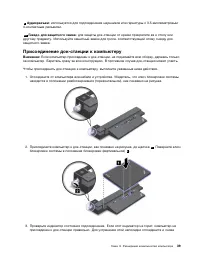
Страница 57 - Присоединение док-станции к компьютеру
9 Аудиоразъем : используется для подсоединения наушников или гарнитуры с 3,5-миллиметровым 4-контактным разъемом. 10 Гнездо для защитного замка : для защиты док-станции от кражи прикрепите ее к столу или другому предмету. Используйте защитный замок для троса, соответствующий этому гнезду длязащитног...
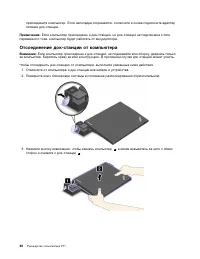
Страница 58 - Отсоединение док-станции от компьютера
присоедините компьютер. Если неполадка сохраняется, отключите и снова подключите адаптерпитания док-станции. Примечание: Если компьютер присоединен к док-станции, но док-станция не подключена к сети переменного тока, компьютер будет работать от аккумулятора. Отсоединение док-станции от компьютера Вн...
Страница 61 - Информация о специальных возможностях; Сочетания клавиш; Центр специальных возможностей
Глава 4. Информация о специальных возможностях,эргономике и обслуживании В этой главе рассказывается о специальных возможностях, эргономике, очистке и обслуживании. Информация о специальных возможностях Для Lenovo очень важно расширить возможности доступа к информации и технологии для людей снарушен...
Страница 63 - Эргономичность работы
Разрешение экрана Просмотр текстов и изображений на экране можно сделать более комфортным, настроивразрешение экрана компьютера. Для изменения разрешения экрана выполните указанные ниже действия. 1. Щелкните правой кнопкой мыши в пустой области рабочего стола и выберите пункт Разрешение экрана . 2. ...
Страница 65 - Вопросы относительно зрения; Очистка и обслуживание; Основные рекомендации по обслуживанию; Очистка компьютера; Чистка клавиатуры
устройствами, позволяющими настраивать компьютер и обеспечивающими доступ к полезнымфункциям. Вопросы относительно зрения Дисплеи ноутбуков ThinkPad соответствуют высочайшим стандартам. Они обеспечивают ясноеи качественное изображение на больших и ярких экранах — четкое, но не напрягающее глаза.Разу...
Страница 66 - Очистка экрана компьютера
зацепиться за соседние клавиши и повредить их. Не распыляйте чистящий аэрозоль непосредственнона клавиатуру. Для удаления пыли и твердых частиц из промежутков между клавишами можновоспользоваться резиновой грушей с кисточкой для чистки объективов фотоаппаратов или феномдля сушки волос с выключенным ...
Страница 67 - Глава 5. Безопасность; Использование паролей; Общие сведения о пароле; Пароль при включении; Пароли на доступ к жесткому диску
Глава 5. Безопасность В этой главе рассказано, как защитить компьютер от несанкционированного использования. Использование паролей С помощью паролей можно защитить компьютер от несанкционированного использования. Послеустановки пароля при включении компьютера на экране каждый раз будет появляться ди...
Страница 68 - Установка, смена или удаление пароля
Защитить информацию, которая хранится на устройстве хранения, помогают пароли на доступ кжесткому диску двух следующих типов. • Пользовательский пароль на доступ к жесткому диску Если задан только пользовательский пароль на доступ к жесткому диску (без главного пароля),то для получения доступа к фай...
Страница 69 - Защита жесткого диска
1. Перезагрузите компьютер. После отображения окна с логотипом нажмите клавишу F1 для запуска программы ThinkPad Setup. 2. Выберите Security ➙ Password с помощью клавиш со стрелками. 3. В зависимости от типа пароля выберите Power-on Password , Supervisor Password или Hard disk x Password . 4. Следуй...
Страница 71 - Параметры; Сканирование отпечатка пальца
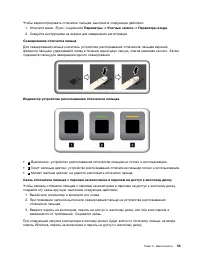
Чтобы зарегистрировать отпечатки пальцев, выполните следующие действия: 1. Откройте меню «Пуск» и щелкните Параметры ➙ Учетные записи ➙ Параметры входа . 2. Следуйте инструкциям на экране для завершения регистрации. Сканирование отпечатка пальца Для сканирования пальца коснитесь устройства распознав...
Страница 72 - Эксплуатация устройства распознавания отпечатков пальцев; Удаление данных с устройства хранения
Внимание: При постоянном использовании отпечатка пальца для входа в систему вы можете забыть пароли. Запишите пароли и храните их в надежном месте. Если вы забыли пароль для включения,для его отмены следует доставить ваш компьютер в уполномоченный сервисный центр Lenovoили обратиться к торговому пре...
Страница 73 - Использование брандмауэров
• Используйте программу восстановления, предоставляемую компанией Lenovo, чтобы восстановить начальное заводское состояние устройства хранения. Однако указанные действия лишь изменяют местонахождение файлов данных, не удаляя собственноданные. На самом деле данные не удалены, хотя создается впечатлен...
Страница 75 - Глава 6. Расширенные настройки; Установка операционной системы Windows 10
Глава 6. Расширенные настройки В этой главе содержатся сведения, которые помогут более детально настроить компьютер. Установка операционной системы Windows 10 В некоторых ситуациях может потребоваться установить новую операционную систему. Этот разделсодержит инструкции по установке операционной сис...
Страница 76 - Установка драйверов устройств; Загрузка последних версий драйверов с веб-сайта; Обновление драйверов с помощью Lenovo Companion
Установка драйверов устройств Драйверы устройств — это программы, которые содержат инструкции для операционной системыпо работе с определенными аппаратными компонентами. Каждому аппаратному компонентукомпьютера соответствует собственный драйвер. В случае добавления компонента операционнойсистеме нуж...
Страница 77 - жирным шрифтом; Изменение последовательности загрузки
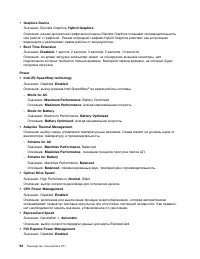
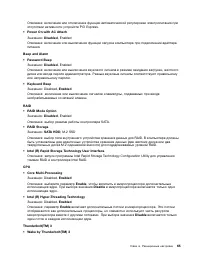
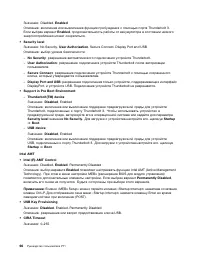
Использование программы ThinkPad Setup Программа ThinkPad Setup позволяет выбирать предпочитаемые настройки компьютера с помощьюнастройки BIOS. Настройка ThinkPad Setup В каждом пункте меню программы ThinkPad Setup можно настроить определенные элементыконфигурации компьютера. Внимание: Конфигурации,...
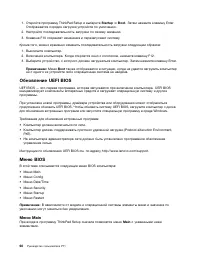
Страница 78 - Обновление UEFI BIOS; Меню Main; Main
1. Откройте программу ThinkPad Setup и выберите Startup ➙ Boot . Затем нажмите клавишу Enter. Отображается порядок загрузки устройств по умолчанию. 2. Настройте последовательность загрузки по своему желанию. 3. Клавиша F10 сохраняет изменения и перезапускает систему. Кроме того, можно временно измен...
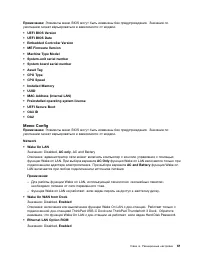
Страница 79 - Меню Config
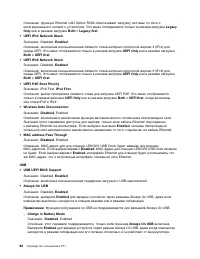
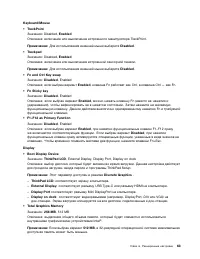
Примечание: Элементы меню BIOS могут быть изменены без предупреждения. Значение по умолчанию может варьироваться в зависимости от модели. • UEFI BIOS Version • UEFI BIOS Date • Embedded Controller Version • ME Firmware Version • Machine Type Model • System-unit serial number • System board serial nu...
Страница 85 - Меню Security
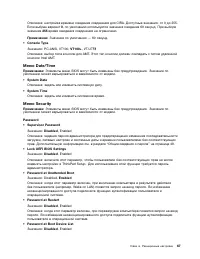
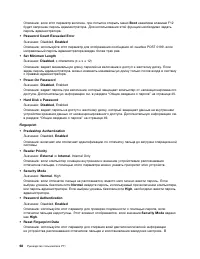
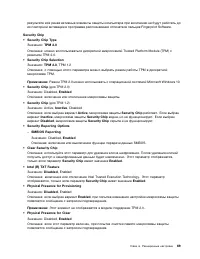
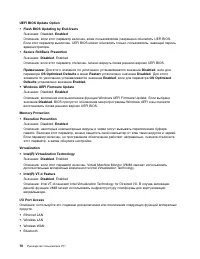
Описание: настройка времени ожидания соединения для CIRA. Доступные значения: от 0 до 255.Если выбран вариант 0 , по умолчанию используется значение ожидания 60 секунд. При выборе значения 255 время ожидания соединения не ограничено. Примечание: Значение по умолчанию — 60 секунд. • Console Type Знач...
Страница 90 - Меню Startup
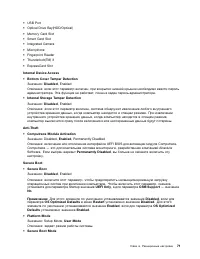
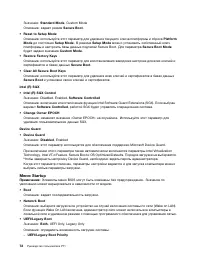
Значения: Standard Mode , Custom Mode Описание: задает режим Secure Boot . • Reset to Setup Mode Описание: используйте этот параметр для удаления текущего ключа платформы и сброса Platform Mode до состояния Setup Mode . В режиме Setup Mode можно установить собственный ключ платформы и настроить базы...
Страница 91 - Меню Restart
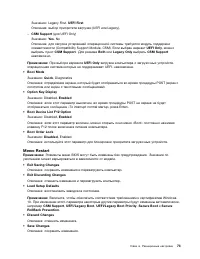
Значения: Legacy First, UEFI First Описание: выбор приоритета загрузки (UEFI или Legacy). – CSM Support (для UEFI Only) Значения: Yes , No Описание: для запуска устаревшей операционной системы требуется модуль поддержкисовместимости (Compatibility Support Module, CSM). Если выбран вариант UEFI Only ...
Страница 92 - Использование средств управления системой; Desktop Management Interface; Wake on LAN
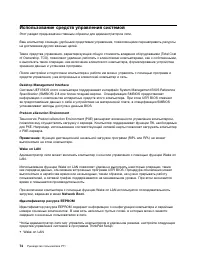
Использование средств управления системой Этот раздел предназначен главным образом для администраторов сети. Ваш компьютер оснащен удобными средствами управления, позволяющими перенаправить ресурсына достижение других важных целей. Такие средства управления, характеризующие общую стоимость владения ...
Страница 95 - Глава 7. Настройка RAID; Общие сведения о RAID
Глава 7. Настройка RAID В этой главе содержатся требования к устройствам хранения данных для разных уровней RAID, атакже инструкции по настройке RAID для компьютера. Общие сведения о RAID RAID — это технология, улучшающая функции хранения и повышающая надежность благодаряиспользованию избыточности. ...
Страница 99 - RAID Volumes; Rebuilding; Normal
После запуска процесса восстановления появится окно Intel (R) Rapid Storage Technology.Восстанавливаемый том RAID 1 отображается в разделе RAID Volumes со знаком Rebuilding . 5. Подождите несколько минут. Если процесс восстановления завершается успешно, знак Rebuilding меняется на Normal . 6. Нажмит...
Страница 101 - Глава 8. Устранение неполадок компьютера; Общие советы по предотвращению проблем; Диагностика неполадок с помощью программы Lenovo Companion
Глава 8. Устранение неполадок компьютера Этот раздел содержит инструкции по устранению неполадок компьютера. Общие советы по предотвращению проблем В этом разделе приведены следующие рекомендации, которые помогут предотвратить проблемыс компьютером: • Регулярно очищайте корзину. • Регулярно запускай...
Страница 102 - Устранение неполадок; Проблема
Большинство ноутбуков ThinkPad поставляются с набором диагностических программ, которыемогут помочь выявить неполадки в аппаратных компонентах. Программа Lenovo Companionпредварительно установлена на компьютере и ее также можно загрузить со страницы по следующемуадресу: https://shop.lenovo.com/us/en...
Страница 103 - Попадание жидкости на клавиатуру; Сообщения об ошибках
к шагу 2. Если компьютер включается от электросети, но не включается при подключенномсъемном аккумуляторе, обратитесь в центр поддержки клиентов. 3. Пока компьютер выключен, отсоедините все источники питания (съемный аккумулятор и адаптер питания). Отсоедините от компьютера все внешние устройства (к...
Страница 105 - Звуковые сигналы, сообщающие об ошибках
Причина и способ устранения : неверный тип и серийный номер компьютера. Обратитесь в службу сервиса. • Сообщение : 2201: неверный уникальный универсальный идентификатор. Решение : неверный уникальный универсальный идентификатор. Обратитесь в службу сервиса. • Сообщение : ошибка вентилятора Решение :...
Страница 106 - Неполадки модулей памяти
4. Нажмите клавишу Fn на компьютере, чтобы снова зазвучал сигнал. Приложение для диагностики расшифровывает ошибку и отображает на экране смартфона возможные решения. В следующем разделе описываются некоторые звуковые сигналы, сообщающие об ошибках, исоответствующие решения. Примечание: Не пытайтесь...
Страница 107 - Проблемы, связанные с Ethernet
Решение : выполните следующие проверки. 1. Убедитесь в том, что модуль памяти правильно и надежно установлен. Извлеките все добавленные модули памяти для проверки работы компьютера только с модулями,установленными на заводе, после чего устанавливайте модули по одному, обращая внимание нанадежность п...
Страница 110 - Неполадки с экраном компьютера
2. Щелкните значок Клавиатура . В окне свойств клавиатуры откройте вкладку Клавиша Fn и функциональные клавиши . Примечание: Если вкладка Клавиша Fn и функциональные клавиши не отображается, подключите компьютер к Интернету. Затем загрузите с веб-сайта поддержки Lenovoпрограмму ThinkPad Hotkey Featu...
Страница 112 - Проблемы с внешним монитором
11. Выберите производителя и модель внешнего монитора. Если нужный монитор отсутствует в списке, прекратите установку драйвера и воспользуйтесь драйвером в комплекте смонитором. 12. После обновления драйвера нажмите кнопку Закрыть . • Проблема : на экране отображаются непонятные символы. Решение : у...
Страница 113 - Проблемы с воспроизведением звука
Примечание: Если компьютер не может обнаружить внешний монитор, нажмите Обнаружить окне экрана. 4. Щелкните значок соответствующего монитора (внешний монитор обозначен значком Монитор-2 ). 5. Щелкните Свойства графического адаптера . 6. Перейдите на вкладку Монитор . 7. Выберите требуемую частоту об...
Страница 116 - Проблема с адаптером питания; Проблемы с электропитанием; Неполадки при загрузке
Решение : аккумулятор невозможно зарядить, если его температура слишком высока. Если аккумулятор горячий, извлеките его из компьютера и дайте остыть до комнатной температуры.После того, как аккумулятор остынет, установите его на место и поставьте на зарядку. Если онпо-прежнему не заряжается, использ...
Страница 117 - Проблемы режима сна и гибернации
• Проблема : сообщение об ошибке выводится после завершения POST, во время загрузки настроек рабочего стола. Решение : найдите решения проблемы, указав сообщение об ошибке в поиске на следующих на веб-сайтах: – http://www.lenovo.com/support – https://support.microsoft.com/ Проблемы режима сна и гибе...
Страница 121 - Глава 9. Информация о восстановлении; Переустановка компьютера
Глава 9. Информация о восстановлении В этой главе приведена информация о решениях восстановления для операционной системыWindows 10. Переустановка компьютера Если компьютер не функционирует должным образом, его, возможно, придется вернуть в исходноесостояние. В процессе восстановления исходного сост...
Страница 122 - Создание и использование USB-накопителя восстановления
Примечание: Убедитесь, что компьютер подключен к сети переменного тока в ходе всей процедуры восстановления. Создание и использование USB-накопителя восстановления В качестве резервной копии программ восстановления Windows можно создать USB-накопительвосстановления. Имея такой накопитель, можно опре...
Страница 125 - Глава 10. Замена устройств; Меры защиты от разрядов статического электричества; Замена съемного аккумулятора
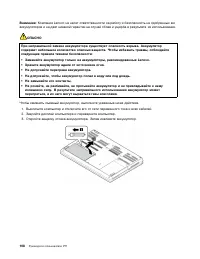
Глава 10. Замена устройств В этой главе содержатся инструкции по установке и замене аппаратных компонентов компьютера. Меры защиты от разрядов статического электричества Статический разряд вполне безобиден для вас, но может привести к серьезному повреждениюкомпонентов компьютера и дополнительных апп...
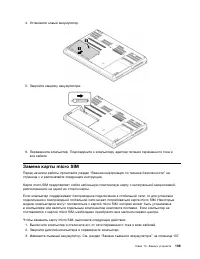
Страница 127 - Замена карты micro SIM
4. Установите новый аккумулятор. 5. Закройте защелку аккумулятора. 6. Переверните компьютер. Подсоедините к компьютеру адаптер питания переменного тока и все кабели. Замена карты micro SIM Перед началом работы прочитайте раздел “Важная информация по технике безопасности” настранице v и распечатайте ...
Страница 128 - Замена нижней крышки
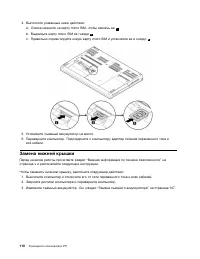
4. Выполните указанные ниже действия: a. Слегка нажмите на карту micro SIM, чтобы извлечь ее 1 . b. Выдвиньте карту micro SIM из гнезда 2 . c. Правильно сориентируйте новую карту micro SIM и установите ее в гнездо 3 . 5. Установите съемный аккумулятор на место. 6. Переверните компьютер. Подсоедините...
Страница 130 - Замена дисковода для оптических дисков
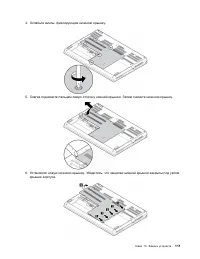
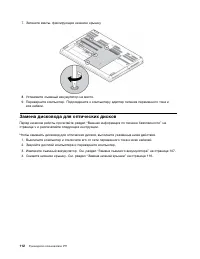
7. Затяните винты, фиксирующие нижнюю крышку. 8. Установите съемный аккумулятор на место. 9. Переверните компьютер. Подсоедините к компьютеру адаптер питания переменного тока и все кабели. Замена дисковода для оптических дисков Перед началом работы прочитайте раздел “Важная информация по технике без...
Страница 131 - Замена карты беспроводной глобальной сети WAN
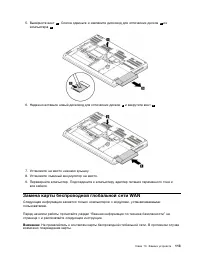
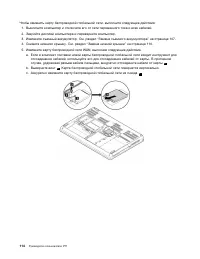
5. Выверните винт 1 . Слегка сдвиньте и извлеките дисковод для оптических дисков 2 из компьютера 3 . 6. Надежно вставьте новый дисковод для оптических дисков 1 и закрутите винт 2 . 7. Установите на место нижнюю крышку. 8. Установите съемный аккумулятор на место. 9. Переверните компьютер. Подсоединит...
Страница 133 - Замена твердотельного диска M.2
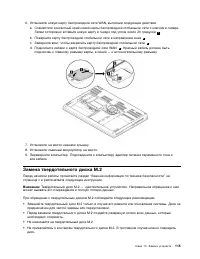
6. Установите новую карту беспроводной сети WAN, выполнив следующие действия. a. Совместите контактный край новой карты беспроводной глобальной сети с ключом в гнезде. Затем осторожно вставьте новую карту в гнездо под углом около 20 градусов 1 . b. Поверните карту беспроводной глобальной сети в напр...
Страница 136 - Замена клавиатуры
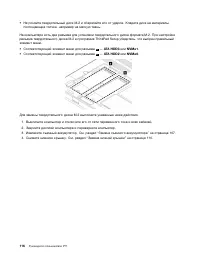
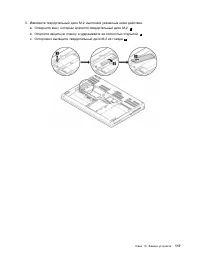
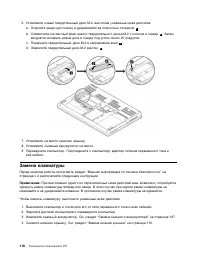
6. Установите новый твердотельный диск M.2, выполнив указанные ниже действия. a. Откройте защитную пленку и удерживайте ее полностью открытой 1 . b. Совместите контактный край нового твердотельного диска M.2 с ключом в гнезде 2 . Затем аккуратно вставьте новый диск в гнездо под углом около 20 градус...
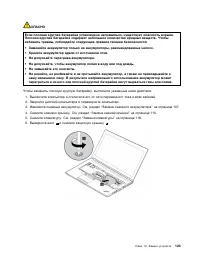
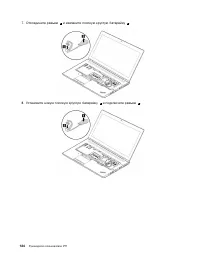
Страница 140 - Замена плоской круглой батарейки
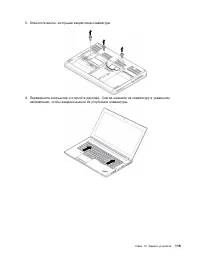
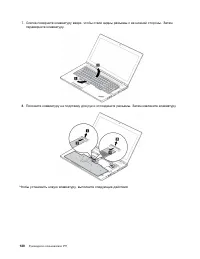
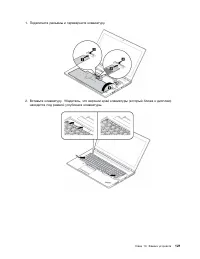
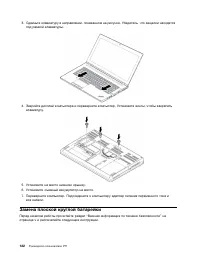
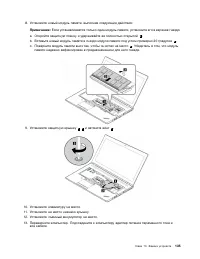
3. Сдвиньте клавиатуру в направлении, показанном на рисунке. Убедитесь, что защелки находятся под рамкой клавиатуры. 4. Закройте дисплей компьютера и переверните компьютер. Установите винты, чтобы закрепить клавиатуру. 5. Установите на место нижнюю крышку. 6. Установите съемный аккумулятор на место....
Страница 143 - Замена жесткого диска под нижней крышкой
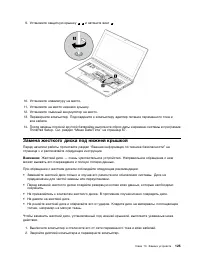
9. Установите защитную крышку 1 2 и затяните винт 3 . 10. Установите клавиатуру на место. 11. Установите на место нижнюю крышку. 12. Установите съемный аккумулятор на место. 13. Переверните компьютер. Подсоедините к компьютеру адаптер питания переменного тока и все кабели. 14. После замены плоской к...
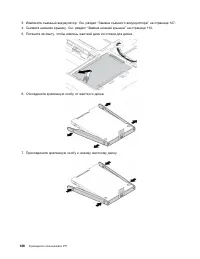
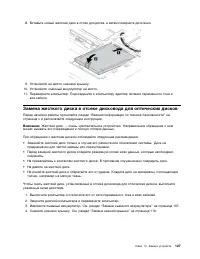
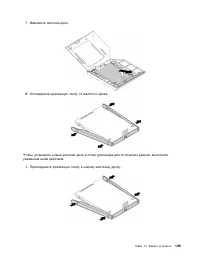
Страница 145 - Замена жесткого диска в отсеке дисковода для оптических дисков
8. Вставьте новый жесткий диск в отсек для диска, а затем поверните диск вниз. 9. Установите на место нижнюю крышку. 10. Установите съемный аккумулятор на место. 11. Переверните компьютер. Подсоедините к компьютеру адаптер питания переменного тока и все кабели. Замена жесткого диска в отсеке дисково...
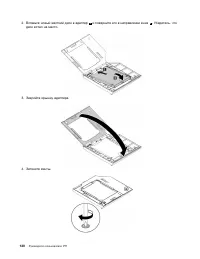
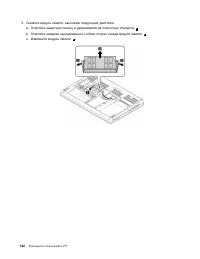
Страница 149 - Замена модуля памяти под нижней крышкой
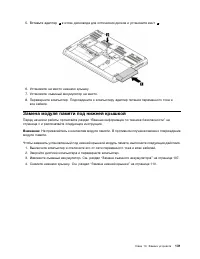
5. Вставьте адаптер 1 в отсек дисковода для оптических дисков и установите винт 2 . 6. Установите на место нижнюю крышку. 7. Установите съемный аккумулятор на место. 8. Переверните компьютер. Подсоедините к компьютеру адаптер питания переменного тока и все кабели. Замена модуля памяти под нижней кры...
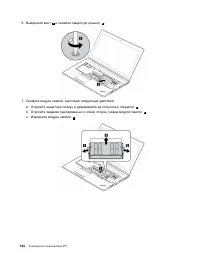
Страница 151 - Замена модуля памяти под клавиатурой
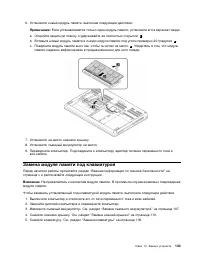
6. Установите новый модуль памяти, выполнив следующие действия: Примечание: Если устанавливается только один модуль памяти, установите его в верхнее гнездо. a. Откройте защитную пленку и удерживайте ее полностью открытой 1 . b. Вставьте новый модуль памяти в гнездо модуля памяти под углом примерно 2...
Страница 155 - Глава 11. Получение технической поддержки; Перед тем как связаться с Lenovo; Запись системных данных; Получение консультаций и услуг
Глава 11. Получение технической поддержки В этой главе содержится информация о порядке получения поддержки и технической помощи откомпании Lenovo. Перед тем как связаться с Lenovo Часто неполадки компьютера можно устранить самостоятельно, изучив описание ошибок, запустивпрограмму диагностики либо по...
Страница 157 - Телефоны; Приобретение дополнительных услуг
Сроки и условия ограниченной гарантии Lenovo, действующие для вашего аппаратного продуктаLenovo, приведены в разделе «Информация о гарантии» Руководства по технике безопасности, гарантии и установке , поставляемого в комплекте с компьютером. По возможности, при обращении в центр поддержки находитесь...
Страница 161 - Приложение B. Предупреждение; Информация, относящаяся к сертификации; Название продукта; Информация о беспроводной связи; Условия работы и ваше здоровье
Приложение B. Предупреждение В этой главе содержится нормативная информация и сведения о соответствии продуктов Lenovo. Информация, относящаяся к сертификации Название продукта : ThinkPad P71 Идентификатор соответствия : TP00074B Типы компьютеров : 20HK и 20HL Актуальную информацию о соответствии мо...
Страница 162 - Расположение антенн беспроводной связи UltraConnect; Информация о соответствии нормативам радиосвязи; Информация о соответствии нормативам радиосвязи Бразилии
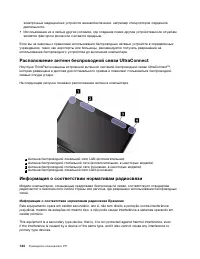
электронных медицинских устройств жизнеобеспечения, например стимуляторов сердечнойдеятельности. • Использование их в любых других условиях, где создание помех другим устройствам или службам является фактором риска или считается вредным. Если вы не знакомы с правилами использования беспроводных сете...
Страница 163 - Информация о соответствии нормативам радиосвязи Мексики; Замечание по экспортной классификации
Информация о соответствии нормативам радиосвязи Мексики Advertencia: En Mexico la operación de este equipo estásujeta a las siguientes dos condiciones: (1) es posible que este equipo o dispositivo no cause interferencia perjudicial y (2) este equipo o dispositivo debeaceptar cualquier interferencia,...
Страница 164 - Модели без радиоустройства.; Модели с радиоустройством.; Deutschsprachiger EU Hinweis:
1009 Think Place - Building OneMorrisville, NC 27560Phone Number: 919-294-5900 Заявление о соответствии промышленным стандартам Канады поэлектромагнитному излучению для оборудования класса B CAN ICES-3(B)/NMB-3(B) Европейский Союз — соответствие директиве по электромагнитнойсовместимости (ЭМС) или п...
Страница 168 - Информация о WEEE для Венгрии; Заявление об утилизации для Японии; Collecting and recycling a disused Lenovo computer or monitor
Оборудование EEE и отработавшее электрическое и электронное оборудование (WEEE) можетдоставляться бесплатно как использованное оборудование EEE или WEEE в место продажи илилюбому дистрибьютору, который продает электрическое и электронное оборудование того жетипа и тех же функций. Дополнительную инфо...
Страница 169 - Информация по утилизации для Бразилии; Declarações de Reciclagem no Brasil; Информация об утилизации аккумуляторов для Европейского союза
https://www.lenovo.com/jp/ja/environment/recycle/battery/ If you use a Lenovo notebook computer at home and need to dispose of a battery, you must comply withlocal ordinances and regulations. You also can refer to the instructions at: https://www.lenovo.com/jp/ja/environment/recycle/battery/ Информа...
Страница 170 - Утилизация аккумуляторов из продуктов Lenovo; Информация об утилизации аккумуляторов для Тайваня (Китай)
Перед размещением электрического и электронного оборудования (EEE) в системе или пункте сбораотходов конечный пользователь оборудования, содержащего батареи и (или) аккумуляторы, долженудалить эти батареи и аккумуляторы для раздельного сбора. Утилизация литиевых батарей и аккумуляторов из продуктов ...
Страница 171 - Директива RoHS для Китая
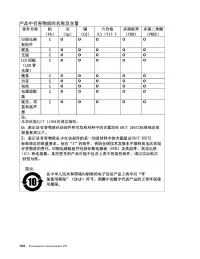
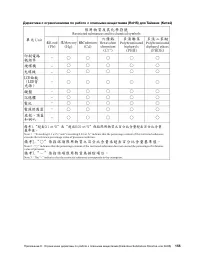
Приложение D. Ограничения директивы по работе сопасными веществами (Hazardous Substances Directive, илиRoHS) Актуальную информацию об экологической безопасности продуктов Lenovo можно найти последующему адресу: http://www.lenovo.com/ecodeclaration Директива с ограничениями по работе с опасными вещес...
Страница 175 - Приложение E. Информация о моделях ENERGY STAR; Оборудование и звук; Сетевые адаптеры
Приложение E. Информация о моделях ENERGY STAR ENERGY STAR ® — это совместная программа Агентства по охране окружающей среды США и Министерства энергетики США, цель которой — экономия средств и защита окружающей среды засчет использования продуктов и методов, эффективных с точки зрения сбережения эн...
Страница 177 - Приложение F. Замечания
Приложение F. Замечания Lenovo может предоставлять продукты, услуги и компоненты, описанные в данной публикации, нево всех странах. Сведения о продуктах и услугах, доступных в настоящее время в вашей стране,можно получить в местном представительстве Lenovo. Ссылки на продукты, программы или услугиLe...
Страница 179 - Приложение G. Товарные знаки
Приложение G. Товарные знаки Следующие термины - это товарные знаки компании Lenovo в США и/или других странах: Active Protection SystemLenovoЛоготип LenovoThinkPadЛоготип ThinkPadTrackPointUltraConnect Intel, Intel SpeedStep и Thunderbolt являются товарными знаками корпорации Intel или ее дочернихп...




















 Lenovo ThinkPad P50s Инструкция по эксплуатации
 Lenovo ThinkPad P51 Инструкция по эксплуатации
 Lenovo ThinkPad P51s Инструкция по эксплуатации
 Lenovo ThinkPad P52 Инструкция по эксплуатации
 Lenovo ThinkPad P52s Инструкция по эксплуатации
 Lenovo ThinkPad P70 Инструкция по эксплуатации
 Lenovo ThinkPad P72 Инструкция по эксплуатации
 Lenovo ThinkPad P73 Инструкция по эксплуатации
 Lenovo ThinkPad S3 Инструкция по эксплуатации
 Lenovo ThinkPad T15p G1 Инструкция по эксплуатации
 Lenovo ThinkPad T450 Инструкция по эксплуатации
 Lenovo ThinkPad T450s Инструкция по эксплуатации
 Lenovo ThinkPad T460 Инструкция по эксплуатации
 Lenovo ThinkPad T460p Инструкция по эксплуатации
 Lenovo ThinkPad T460s Инструкция по эксплуатации
 Lenovo ThinkPad T470 Инструкция по эксплуатации
 Lenovo ThinkPad T470p Инструкция по эксплуатации
 Lenovo ThinkPad T470s Инструкция по эксплуатации
 Lenovo ThinkPad T480 Инструкция по эксплуатации