Страница 2 - Прочтите вначале
Прочтите вначале Прежде чем использовать этот документ и сам продукт, обязательно ознакомьтесь со следующими разделами: • Общие замечания по безопасности и соответствию требованиям • Руководство по технике безопасности и гарантии • Руководство по установке Первое издание (Июль 2021) © Copyright Leno...
Страница 3 - Содержание
Содержание Об этом руководстве . . . . . . . . . . iii Глава 1. Знакомство с компьютером . . . . . . . . . . . . . . 1 Вид спереди . . . . . . . . . . . . . . . . . 1Вид основания . . . . . . . . . . . . . . . . 2Вид слева . . . . . . . . . . . . . . . . . . 3Вид справа . . . . . . . . . . . . . . ....
Страница 5 - Об этом руководстве; iii
Об этом руководстве • Это руководство распространяется на модели продуктов Lenovo, перечисленные ниже. Ваша модель продукта может выглядеть несколько иначе, чем на рисунках в данном руководстве пользователя. Название модели Тип компьютера (MT) ThinkBook 13x ITG 20WJ • За дополнительной информацией о...
Страница 7 - Глава 1. Знакомство с компьютером; Вид спереди
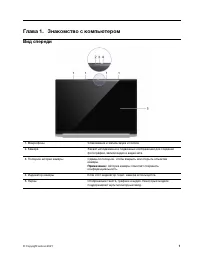
Глава 1. Знакомство с компьютером Вид спереди 1. Микрофоны Улавливание и запись звука и голоса. 2. Камера Захват неподвижных и подвижных изображений для создания фотографий, записи видео и видеочата. 3. Ползунок шторки камеры Сдвиньте ползунок, чтобы закрыть или открыть объектив камеры. Примечание: ...
Страница 8 - Вид основания
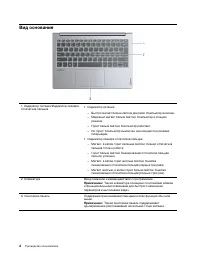
Вид основания 1. Индикатор питания/Индикатор сканера отпечатков пальцев • Индикатор питания – Быстро мигает белым светом два раза: Компьютер включен. – Медленно мигает белым светом: Компьютер в спящем режиме. – Горит белым светом: Компьютер работает. – Не горит: Компьютер выключен или находится в ре...
Страница 9 - Вид слева
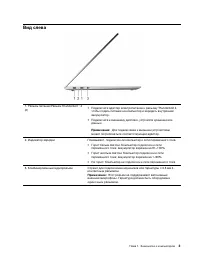
Вид слева 1. Разъем питания/Разъем Thunderbolt ™ 4 (2) • Подключите адаптер электропитания к разъему Thunderbolt 4, чтобы подать питание на компьютер и зарядить внутренний аккумулятор. • Подключите к внешнему дисплею, устройств хранения или данных. Примечание: Для подключения к внешним устройствам м...
Страница 10 - Вид справа
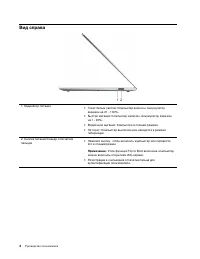
Вид справа 1. Индикатор питания • Горит белым светом: Компьютер включен. Аккумулятор заряжен на 21 - 100%. • Быстро мигание: Компьютер включен. Аккумулятор заряжен на 1 - 20%. • Медленное мигание: Компьютер в спящем режиме. • Не горит: Компьютер выключен или находится в режиме гибернации. 2. Кнопка ...
Страница 11 - Вид снизу
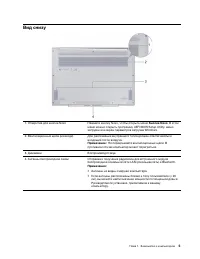
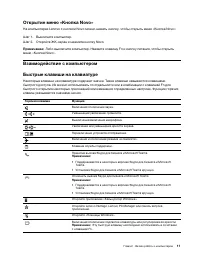
Вид снизу 1. Отверстие для кнопки Novo Нажмите кнопку Novo, чтобы открыть меню Кнопка Novo . В этом меню можно открыть программу UEFI/BIOS Setup Utility, меню загрузки или экран параметров загрузки Windows. 2. Вентиляционные щели (на входе) Для рассеивания внутреннего тепла должен обеспечиваться вхо...
Страница 12 - Компоненты и спецификации
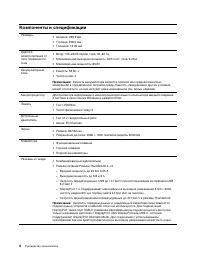
Компоненты и спецификации Размеры • Ширина: 296,9 мм • Глубина: 208,5 мм • Толщина: 13,05 мм Адаптер электропитания от сети переменного тока • Вход: 100–240 В перем. тока, 50–60 Гц • Максимальная выходная мощность: 20 В пост. тока, 3,25 А • Максимальная мощность: 65 Вт Аккумуляторный блок • Емкость:...
Страница 13 - Температура; Относительная влажность
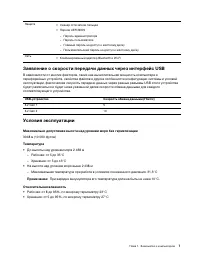
Защита • Сканер отпечатков пальцев • Пароли UEFI/BIOS – Пароль администратора – Пароль пользователя – Главный пароль на доступ к жесткому диску – Пользовательский пароль на доступ к жесткому диску Сеть • Комбинированный адаптер Bluetooth и Wi-Fi Заявление о скорости передачи данных через интерфейс U...
Страница 15 - Глава 2. Начало работы с компьютером; Работа с Windows
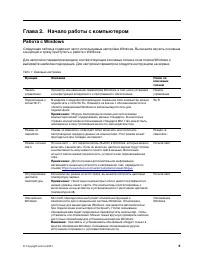
Глава 2. Начало работы с компьютером Работа с Windows Следующая таблица содержит часто используемые настройки Windows. Вы можете изучить основные концепции и сразу приступить к работе с Windows. Для настройки параметров вводите соответствующие ключевые слова в окне поиска Windows и выбирайте наиболе...
Страница 16 - Справочная информация по Windows
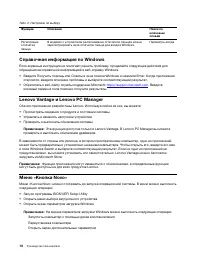
Табл. 2. Настройки по выбору Функции Описания Поиск по ключевым словам Регистрация отпечатка пальца В моделях с устройством распознавания отпечатков пальцев можно зарегистрировать свой отпечаток пальца для входа в Windows. Параметры входа Справочная информация по Windows Если экранные инструкции не ...
Страница 18 - Режим горячих клавиш; Переключатель FnLock; Мультитач-жесты для сенсорных экранов
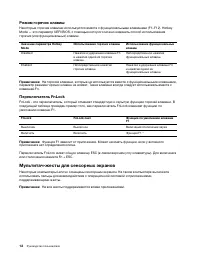
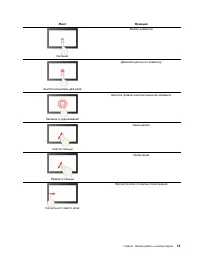
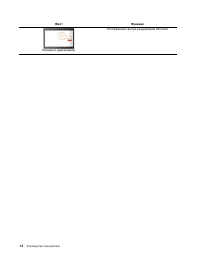
Режим горячих клавиш Некоторые горячие клавиши используются вместе с функциональными клавишами (F1–F12). Hotkey Mode — это параметр UEFI/BIOS, с помощью которого можно изменить способ использования горячих (или функциональных) клавиш. Значение параметра Hotkey Mode Использование горячих клавиш Испол...
Страница 21 - Глава 3. Подробнее о компьютере; Управление питанием; Зарядка аккумулятора; Схема управления питанием
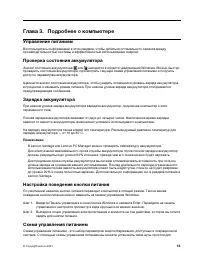
Глава 3. Подробнее о компьютере Управление питанием Воспользуйтесь информацией в этом разделе, чтобы добиться оптимального баланса между производительностью системы и эффективностью использования энергии. Проверка состояния аккумулятора Значок состояния аккумулятора или находится в области уведомлен...
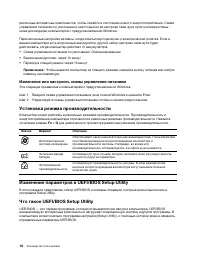
Страница 22 - Изменeние или настроить схемы управления питанием; Установка режима производительности; Fn; Изменение параметров в UEFI/BIOS Setup Utility
различных аппаратных компонентов, чтобы перейти в состояние низкого энергопотребления. Схема управления питанием по умолчанию и некоторые из ее настроек тайм-аута простоя перечислены ниже для моделей компьютеров с предустановленной Windows. Перечисленные настройки активны, когда компьютер подключен ...
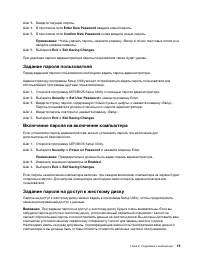
Страница 24 - Типы паролей; Задание пароля администратора
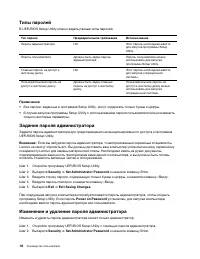
Типы паролей В UEFI/BIOS Setup Utility можно задать разные типы паролей. Тип пароля Предварительное требование Использование Пароль администратора Нет Этот пароль необходимо ввести для запуска программы Setup Utility. Пароль пользователя Должен быть задан пароль администратора. Пароль пользователя м...
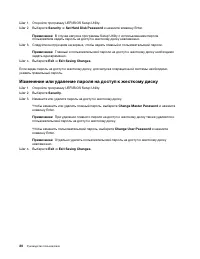
Страница 26 - Изменение или удаление пароля на доступ к жесткому диску
Шаг 1. Откройте программу UEFI/BIOS Setup Utility. Шаг 2. Выберите Security ➙ Set Hard Disk Password и нажмите клавишу Enter. Примечание: В случае запуска программы Setup Utility с использованием пароля пользователя задать пароль на доступ к жесткому диску невозможно. Шаг 3. Следуйте инструкциям на ...
Страница 29 - Глава 5. Справка и поддержка; Часто задаваемые вопросы
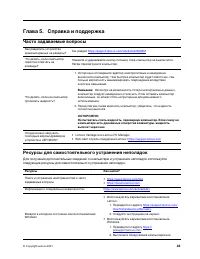
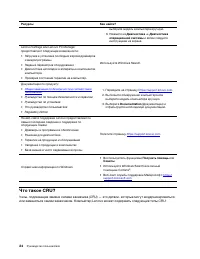
Глава 5. Справка и поддержка Часто задаваемые вопросы Как разделить устройство хранения данных на разделы? См. раздел https://support.lenovo.com/solutions/ht503851 Что делать, если компьютер перестал отвечать на команды? Нажмите и удерживайте кнопку питания, пока компьютер не выключится. Затем перез...
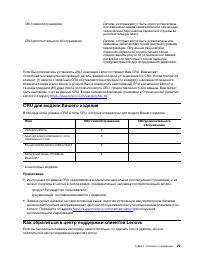
Страница 31 - CRU для модели Вашего изделия; Как обратиться в центр поддержки клиентов Lenovo
CRU самообслуживания Детали, которые могут быть легко установлены или заменены самим заказчиком или обученным техническим персоналом сервисной службы за дополнительную плату. CRU дополнительного обслуживания Детали, которые могут быть установлены или заменены заказчиком с более высоким уровнем квали...
Страница 32 - Перед тем как связаться с Lenovo; Центр поддержки клиентов Lenovo; Телефоны
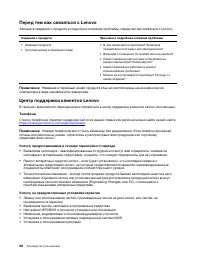
Перед тем как связаться с Lenovo Запишите сведения о продукте и подробное описание проблемы, перед тем как связаться с Lenovo. Сведения о продукте Признаки и подробное описание проблемы • Название продукта • Тип компьютера и серийный номер • В чем заключается проблема? Проблема проявляется постоянно...
Страница 33 - Приобретение дополнительных услуг
Условия ограниченной гарантии Lenovo для данного продукта Lenovo можно найти в разделе «Информация о гарантии» документа Руководство по технике безопасности и гарантии , входящего в комплект поставки компьютера. Приобретение дополнительных услуг В течение гарантийного периода и после его завершения ...
Страница 35 - Приложение A. Замечания и товарные знаки; Замечания
Приложение A. Замечания и товарные знаки Замечания Lenovo может предоставлять продукты, услуги и компоненты, описанные в данной публикации, не во всех странах. Сведения о продуктах и услугах, доступных в настоящее время в вашей стране, можно получить в местном представительстве Lenovo. Ссылки на про...
Страница 36 - Товарные знаки
Lenovo может использовать и распространять присланную вами информацию любым способом, каким сочтет нужным, без каких-либо обязательств перед вами. Любые ссылки в данной информации на веб-сайты, не принадлежащие Lenovo, приводятся только для удобства и никоим образом не означают поддержки Lenovo этих...