Страница 2 - Прочтите вначале
Прочтите вначале Прежде чем использовать этот документ и сам продукт, обязательно ознакомьтесь со следующими разделами: • Приложение A «Важная информация по технике безопасности» на странице 79 • Руководство по технике безопасности и гарантии • Руководство по установке Первое издание (Май 2019) © Co...
Страница 3 - Содержание
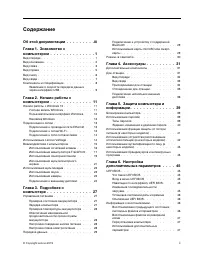
Содержание Об этой документации . . . . . . . . . iii Глава 1. Знакомство с компьютером . . . . . . . . . . . . . . 1 Вид спереди . . . . . . . . . . . . . . . . . 1Вид основания . . . . . . . . . . . . . . . . 2Вид слева . . . . . . . . . . . . . . . . . . 3Вид справа . . . . . . . . . . . . . . . ...
Страница 4 - ii
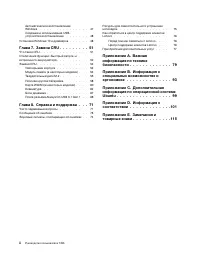
Автоматическое восстановление Windows . . . . . . . . . . . . . . . 47 Создание и использование USB- устройства восстановления . . . . . . . 48 Установка Windows 10 и драйверов . . . . . . 48 Глава 7. Замена CRU . . . . . . . . . 51 Что такое CRU . . . . . . . . . . . . . . . 51Отключение функции «Б...
Страница 5 - Об этой документации; iii
Об этой документации • Рисунки в этом документе могут отличаться от вашего продукта. • В зависимости от модели компьютера некоторые дополнительные компоненты, функции и программы могут быть недоступны. • В зависимости от версии операционной системы некоторые инструкции пользовательского интерфейса м...
Страница 7 - Глава 1. Знакомство с компьютером; Вид спереди
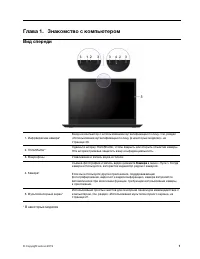
Глава 1. Знакомство с компьютером Вид спереди 1. Инфракрасная камера* Вход на компьютер с использованием аутентификации по лицу. См. раздел «Использование аутентификации по лицу (в некоторых моделях)» на странице 43. 2. ThinkShutter* Сдвиньте шторку ThinkShutter, чтобы закрыть или открыть объектив к...
Страница 8 - Вид основания
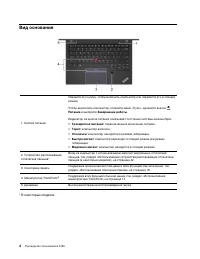
Вид основания 1. Кнопка питания Нажмите эту кнопку, чтобы включить компьютер или перевести его в спящий режим. Чтобы выключить компьютер, откройте меню «Пуск», щелкните значок Питание и выберите Завершение работы . Индикатор на кнопке питания показывает состояние системы компьютера. • Трехкратное ми...
Страница 9 - Вид слева
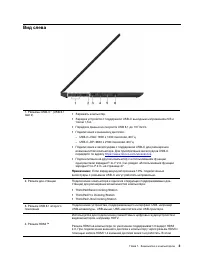
Вид слева 1. Разъемы USB-C ™ (USB 3.1 Gen 2) • Заряжать компьютер. • Зарядка устройств с поддержкой USB-C выходным напряжением 5 В и током 1,5 А. • Передача данных на скорости USB 3.1 до 10 Гбит/с. • Подключение к внешнему дисплею: – USB-C–VGA: 1900 x 1200 пикселей, 60 Гц – USB-C–DP: 3840 x 2160 пик...
Страница 11 - Вид справа
Вид справа 1. Гнездо для смарт-карт* Смарт-карты используются для аутентификации, хранения данных и обработки приложений. В крупных организациях смарт-карты также могут обеспечивать надежную безопасную аутентификацию для однократной регистрации (SSO). См. раздел «Использование карты microSD или смар...
Страница 12 - Вид снизу
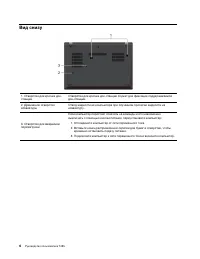
Вид снизу 1. Отверстия для крючка док- станции Отверстия для крючка док-станции служат для фиксации поддерживаемой док-станции. 2. Дренажное отверстие клавиатуры Отвод жидкости из компьютера при случайном пролитии жидкости на клавиатуру. 3. Отверстие для аварийной перезагрузки Если компьютер переста...
Страница 13 - Вид сзади
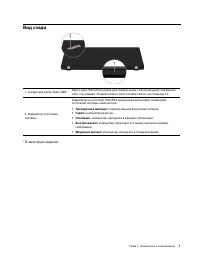
Вид сзади 1. Гнездо для карты Nano-SIM* Карту nano-SIM используйте для подключения к беспроводной глобальной сети. См. раздел «Подключение к сети сотовой связи» на странице 14. 2. Индикатор состояния системы Индикатор на логотипе ThinkPad на крышке компьютера показывает состояние системы компьютера....
Страница 14 - Компоненты и спецификации
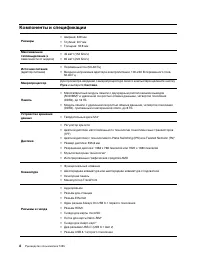
Компоненты и спецификации Размеры • Ширина: 329 мм • Глубина: 227 мм • Толщина: 18,9 мм Максимальное тепловыделение (в зависимости от модели) • 45 ватт (154 Бте/ч) • 65 ватт (222 Бте/ч) Источник питания (адаптер питания) • Переменный ток (50–60 Гц) • Входное напряжение адаптера электропитания: 100-2...
Страница 15 - Заявление о скорости передачи данных через интерфейс USB
Функции безопасности • Аутентификация по лицу* • Устройство распознавания отпечатков пальцев* • Пароль • Гнездо для защитного замка • Модуль Trusted Platform Module (TPM)* • ThinkShutter* Компоненты для беспроводной связи • Bluetooth • Приемник спутникового сигнала глобальной системы позиционировани...
Страница 17 - Глава 2. Начало работы с компьютером; Начало работы с Windows 10; Учетная запись пользователя Windows; Параметры
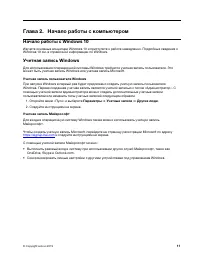
Глава 2. Начало работы с компьютером Начало работы с Windows 10 Изучите основные концепции Windows 10 и приступите к работе немедленно. Подробные сведения о Windows 10 см. в справочной информации по Windows. Учетная запись Windows Для использования операционной системы Windows требуется учетная запи...
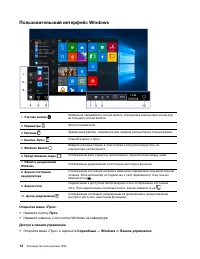
Страница 18 - Пользовательский интерфейс Windows; Открытие меню «Пуск»; Пуск; Доступ к панели управления; Служебные — Windows
Пользовательский интерфейс Windows 1. Учетная запись Изменение параметров учетной записи, блокировка компьютера или выход из текущей учетной записи. 2. Параметры Запуск параметров. 3. Питание Завершение работы, перезапуск или перевод компьютера в спящий режим. 4. Кнопка «Пуск» Откройте меню «Пуск». ...
Страница 19 - Запуск приложения; Наклейка Windows; Подключение к сетям; Подключение к сетям Wi-Fi
• Используйте Windows Search. Запуск приложения • Откройте меню «Пуск» и выберите приложение, которое требуется запустить. • Используйте Windows Search. Наклейка Windows В зависимости от следующих факторов на корпусе вашего компьютера может присутствовать наклейка подлинного ПО Майкрософт Windows 10...
Страница 20 - Доступ к Lenovo Vantage; Ключевые функции
Подключение к сети сотовой связи Если компьютер оснащен картой беспроводной глобальной сети (WAN) и установлена карта nano- SIM, можно подключиться к сетям сотовой связи и войти в сеть с помощью сотового сигнала. Примечание: Услуги сотовой связи предоставляются авторизованными поставщиками услуг сот...
Страница 21 - Безопасность Lenovo Wi-Fi; Взаимодействие с компьютером
Загрузка и установка обновлений микропрограммы и драйверов для поддержания ПО на компьютере в актуальном состоянии. Можно настроить параметры для автоматической установки обновлений при их доступности. • Параметры оборудования Настройка интеллектуальных параметров следующего оборудования для более о...
Страница 22 - Использование сочетаний клавиш
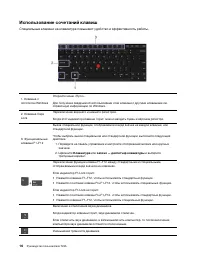
Использование сочетаний клавиш Специальные клавиши на клавиатуре повышают удобство и эффективность работы. 1. Клавиша с логотипом Windows Откройте меню «Пуск». Для получения сведений об использовании этой клавиши с другими клавишами см. справочную информацию по Windows. 2. Клавиша Caps Lock Переключ...
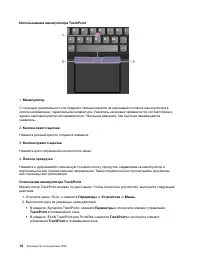
Страница 23 - Использование манипулятора TrackPoint
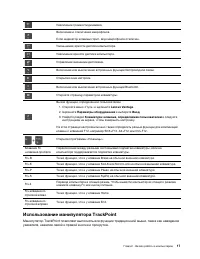
Увеличение громкости динамика. Включение и отключение микрофонов. Если индикатор клавиши горит, звук микрофонов отключен. Уменьшение яркости дисплея компьютера. Увеличение яркости дисплея компьютера. Управление внешними дисплеями. Включение или выключение встроенных функций беспроводной связи. Откры...
Страница 25 - Замена шершавого колпачка манипулятора; Использование сенсорной панели; Область правой кнопки
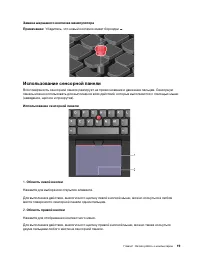
Замена шершавого колпачка манипулятора Примечание: Убедитесь, что новый колпачок имеет бороздки a . Использование сенсорной панели Вся поверхность сенсорной панели реагирует на прикосновение и движение пальцев. Сенсорную панель можно использовать для выполнения всех действий, которые выполняются с п...
Страница 26 - Использование сенсорных жестов
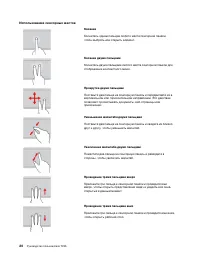
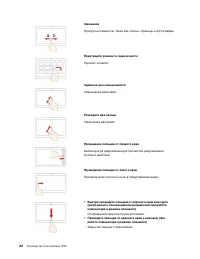
Использование сенсорных жестов Касание Коснитесь одним пальцем любого места сенсорной панели, чтобы выбрать или открыть элемент. Касание двумя пальцами Коснитесь двумя пальцами любого места сенсорной панели для отображения контекстного меню. Прокрутка двумя пальцами Поставьте два пальца на сенсорную...
Страница 27 - Отключение сенсорной панели; Сенсорная панель; Использование мультисенсорного экрана
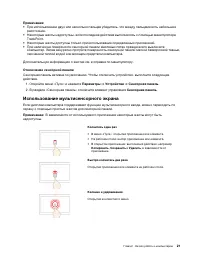
Примечания: • При использовании двух или несколько пальцев убедитесь, что между пальцами есть небольшое расстояние. • Некоторые жесты недоступны, если последнее действие выполнялось с помощью манипулятора TrackPoint. • Некоторые жесты доступны только при использовании определенных приложений.• При н...
Страница 30 - Подключение к внешнему дисплею
2. Найдите раздел Камера и выполните инструкции на экране. Подключение к внешнему дисплею Подключите компьютер к проектору или монитору для представления презентаций или расширения рабочего пространства. Подключение к проводному дисплею 1. Подключите внешний дисплей к соответствующему видеоразъему н...
Страница 31 - Изменение настроек дисплея
При выводе программ с помощью DirectDraw или Direct3D ® в полноэкранном режиме изображение выводится только на основной дисплей. Изменение настроек дисплея 1. Щелкните правой кнопкой мыши пустую область на рабочем столе и выберите пункт Параметры дисплея . 2. Выберите дисплей, который требуется наст...
Страница 33 - Глава 3. Подробнее о компьютере; Управление питанием; Зарядка компьютера; Использование питания от сети переменного тока
Глава 3. Подробнее о компьютере Управление питанием Воспользуйтесь информацией в этом разделе, чтобы добиться оптимального баланса между производительностью системы и эффективностью использования энергии. Проверка состояния аккумулятора Значок состояния аккумулятора или находится в области уведомлен...
Страница 35 - Передача данных; Использование карты microSD или смарт-карты
1. Щелкните правой кнопкой мыши значок состояния аккумулятора и выберите Управление электропитанием . 2. Выберите или настройте нужный план электропитания. Передача данных Быстро обменивайтесь файлами между устройствами с одинаковыми функциями с помощью встроенной технологии Bluetooth или NFC. Можно...
Страница 36 - Режим «в самолете»
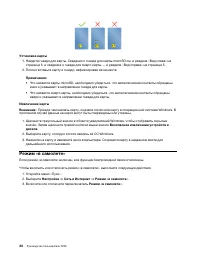
Установка карты 1. Найдите гнездо для карты. Сведения о гнезде для карты microSD см. в разделе «Вид слева» на странице 3, а сведения о гнезде для смарт-карты — в разделе «Вид справа» на странице 5. 2. Плотно вставьте карту в гнездо, зафиксировав ее на месте. Примечания: • Что касается карты microSD,...
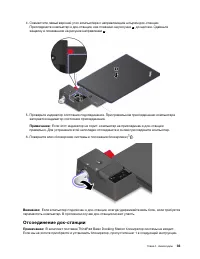
Страница 40 - Присоединение док-станции
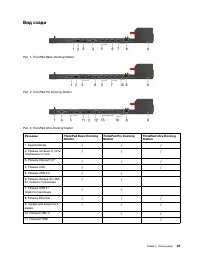
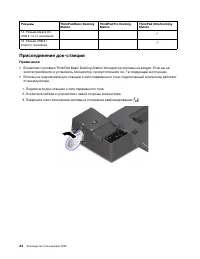
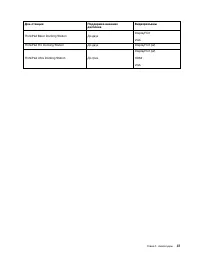
Разъемы ThinkPad Basic Docking Station ThinkPad Pro Docking Station ThinkPad Ultra Docking Station 12. Разъем Always On USB 3.1 2-го поколения √ 13. Разъем USB 3.1 второго поколения √ Присоединение док-станции Примечания: • В комплект поставки ThinkPad Basic Docking Station блокиратор системы не вхо...
Страница 41 - Отсоединение док-станции
4. Совместите левый верхний угол компьютера с направляющим штырем док-станции. Присоедините компьютер к док-станции, как показано на рисунке 1 , до щелчка. Сдвиньте защелку в показанном на рисунке направлении 2 . 5. Проверьте индикатор состояния подсоединения. При правильном присоединении компьютера...
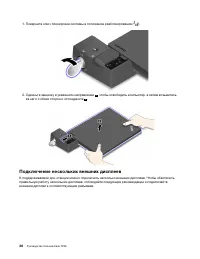
Страница 42 - Подключение нескольких внешних дисплеев
1. Поверните ключ блокировки системы в положение разблокирования ( ). 2. Сдвиньте защелку в указанном направлении 1 , чтобы освободить компьютер, а затем возьмитесь за него с обеих сторон и отсоедините 2 . Подключение нескольких внешних дисплеев К поддерживаемой док-станции можно подключить нескольк...
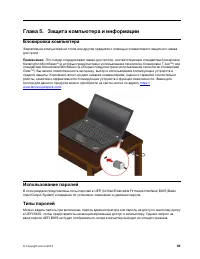
Страница 45 - Глава 5. Защита компьютера и информации; Блокировка компьютера; Использование паролей
Глава 5. Защита компьютера и информации Блокировка компьютера Закрепление компьютера на столе или другом предмете с помощью совместимого защитного замка для троса. Примечание: Это гнездо поддерживает замки для тросов, соответствующие стандартам блокировки Kensington MicroSaver ® (в которых предусмот...
Страница 46 - Задание, изменение и удаление пароля
Пароль при включении После установки пароля при включении значок будет отображаться на экране при включении компьютера. Введите правильный пароль, чтобы продолжить работу. Пароль администратора Пароль администратора защищает системную информацию, которая хранится в UEFI BIOS. При входе в меню UEFI B...
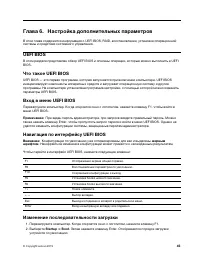
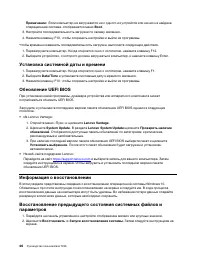
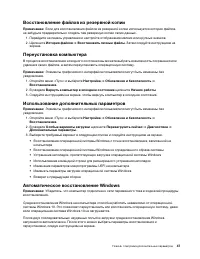
Страница 51 - Глава 6. Настройка дополнительных параметров; UEFI BIOS; жирным; Изменение последовательности загрузки; Startup
Глава 6. Настройка дополнительных параметров В этой главе содержится информация о UEFI BIOS, RAID, восстановлении, установке операционной системы и средствах системного управления. UEFI BIOS В этом разделе представлен обзор UEFI BIOS и описаны операции, которые можно выполнить в UEFI BIOS. Что такое...
Страница 54 - Создание и использование USB-устройства восстановления; Установка Windows 10 и драйверов
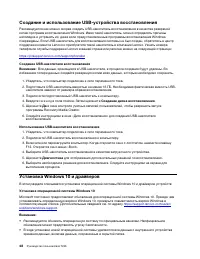
Создание и использование USB-устройства восстановления Рекомендуется как можно скорее создать USB-накопитель восстановления в качестве резервной копии программ восстановления Windows. Имея такой накопитель, можно определять причины неполадок и устранять их, даже если предустановленные программы восс...
Страница 57 - Что такое CRU; Узлы CRU самообслуживания.
Глава 7. Замена CRU Что такое CRU Узлы, подлежащие замене силами заказчика (Customer Replaceable Units — CRU), представляют собой компоненты, которые пользователь может модернизировать или заменить самостоятельно. В компьютерах содержатся узлы CRU указанных ниже типов. • Узлы CRU самообслуживания. Э...
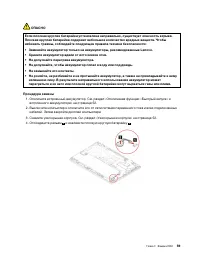
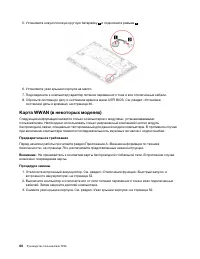
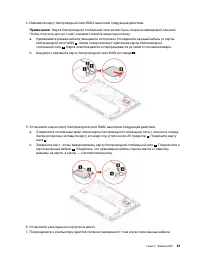
Страница 60 - Процедура замены
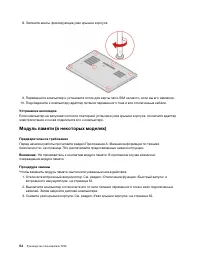
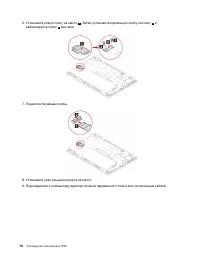
8. Затяните винты, фиксирующие узел крышки корпуса. 9. Переверните компьютер и установите лоток для карты nano-SIM на место, если вы его извлекли. 10. Подсоедините к компьютеру адаптер питания переменного тока и все отключенные кабели. Устранение неполадок Если компьютер не запускается после повторн...
Страница 61 - Твердотельный диск M.2; Предварительное требование
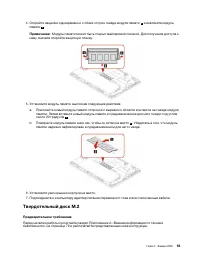
4. Откройте защелки одновременно с обеих сторон гнезда модуля памяти 1 и извлеките модуль памяти 2 . Примечание: Модуль памяти может быть покрыт майларовой пленкой. Для получения доступа к нему сначала откройте защитную пленку. 5. Установите модуль памяти, выполнив следующие действия: a. Приложите н...
Страница 62 - Процедура замены длинного твердотельного диска M.2
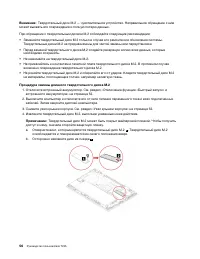
Внимание: Твердотельный диск M.2 — чувствительное устройство. Неправильное обращение с ним может вызвать его повреждение и полную потерю данных. При обращении с твердотельным диском M.2 соблюдайте следующие рекомендации: • Заменяйте твердотельный диск M.2 только в случае его ремонта или обновления с...
Страница 63 - Процедура замены короткого твердотельного диска M.2
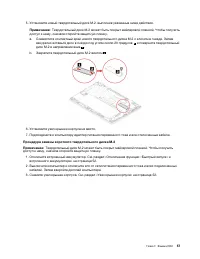
5. Установите новый твердотельный диск M.2, выполнив указанные ниже действия. Примечание: Твердотельный диск M.2 может быть покрыт майларовой пленкой. Чтобы получить доступ к нему, сначала откройте защитную пленку. a. Совместите контактный край нового твердотельного диска M.2 с ключом в гнезде. Зате...
Страница 64 - Плоская круглая батарейка
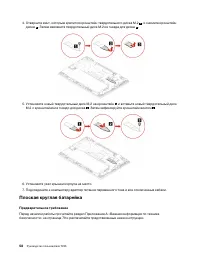
4. Отверните винт, которым крепится кронштейн твердотельного диска M.2 1 , и снимите кронштейн диска 2 . Затем извлеките твердотельный диск M.2 из гнезда для диска 3 . 5. Установите новый твердотельный диск M.2 на кронштейн 1 и вставьте новый твердотельный диск M.2 с кронштейном в гнездо для диска 2...
Страница 73 - Блок динамика
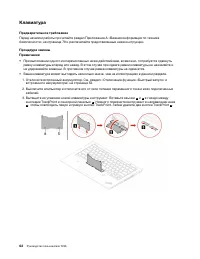
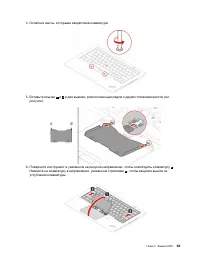
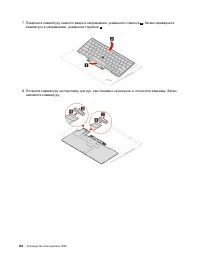
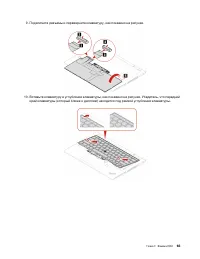
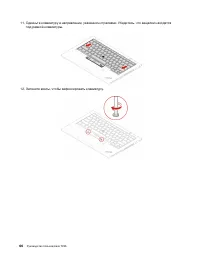
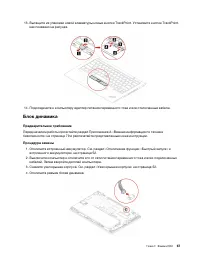
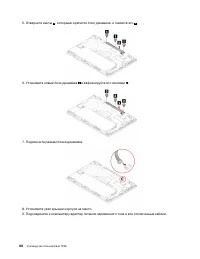
13. Вытащите из упаковки новой клавиатуры новые кнопки TrackPoint. Установите кнопки TrackPoint, как показано на рисунке. 14. Подсоедините к компьютеру адаптер питания переменного тока и все отключенные кабели. Блок динамика Предварительное требование Перед началом работы прочитайте раздел Приложени...
Страница 75 - Плата разъема Always On USB 3.1 Gen 1
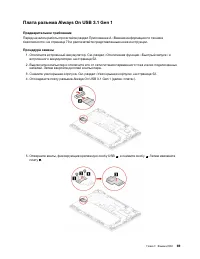
Плата разъема Always On USB 3.1 Gen 1 Предварительное требование Перед началом работы прочитайте раздел Приложение A «Важная информация по технике безопасности» на странице 79 и распечатайте представленные ниже инструкции. Процедура замены 1. Отключите встроенный аккумулятор. См. раздел «Отключение ...
Страница 77 - Глава 8. Справка и поддержка; Часто задаваемые вопросы
Глава 8. Справка и поддержка Часто задаваемые вопросы Как открыть панель управления? • Откройте меню «Пуск» и щелкните Служебные — Windows ➙ Панель управления . • Используйте Windows Search. Как выключить компьютер? Откройте меню «Пуск» и щелкните Питание . Затем щелкните Завершение работы . Как раз...
Страница 79 - Сообщения об ошибках
Сообщения об ошибках Если появится сообщение, отсутствующее в следующей таблице, сначала запишите сообщение об ошибке, затем завершите работу компьютера и обратитесь в Lenovo за помощью. См. раздел «Центр поддержки клиентов Lenovo» на странице 76. Сообщение Решение 0190: Аккумулятор разряжен Компьют...
Страница 80 - Звуковые сигналы, сообщающие об ошибках
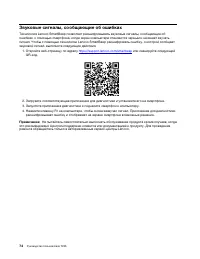
Звуковые сигналы, сообщающие об ошибках Технология Lenovo SmartBeep позволяет расшифровывать звуковые сигналы, сообщающие об ошибках, с помощью смартфона, когда экран компьютера становится черным и начинает звучать сигнал. Чтобы с помощью технологии Lenovo SmartBeep расшифровать ошибку, о которой со...
Страница 81 - Ресурсы для самостоятельного устранения неполадок
Ресурсы для самостоятельного устранения неполадок Для получения дополнительных сведений о компьютере и устранения неполадок используйте следующие ресурсы для самостоятельного устранения неполадок. Ресурсы Как найти? Используйте Lenovo Vantage для выполнения следующих действий. • Загрузка и установка...
Страница 82 - Телефоны
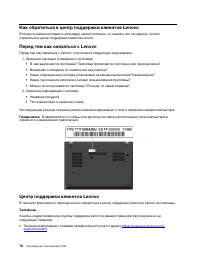
Как обратиться в центр поддержки клиентов Lenovo Если вы пытались исправить неполадку самостоятельно, но сделать это не удалось, можно обратиться в центр поддержки клиентов Lenovo. Перед тем как связаться с Lenovo Перед тем как связаться с Lenovo, подготовьте следующую информацию: 1. Запишите призна...
Страница 83 - Услуги, предоставляемые в течение гарантийного периода; Приобретение дополнительных услуг
• Обратитесь к Руководство по технике безопасности и гарантии , которое поставляется с компьютером. Примечание: Номера телефонов могут быть изменены без уведомления. Если телефон для вашей страны или региона не указан, обратитесь к распространителю продукции или торговому представителю Lenovo. Услуг...
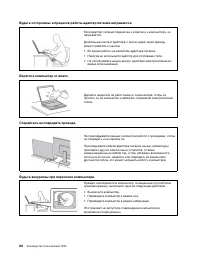
Страница 85 - Замечания по технике безопасности; Важная информация по использованию компьютера; Будьте осторожны: при работе компьютер нагревается.
Приложение A. Важная информация по технике безопасности Замечания по технике безопасности Эта информация поможет вам безопасно пользоваться компьютером. Сохраните всю документацию, поставляемую с вашим компьютером. Информация, содержащаяся в данном документе, не меняет условий вашего договора о прио...
Страница 87 - Состояния, требующие немедленных действий
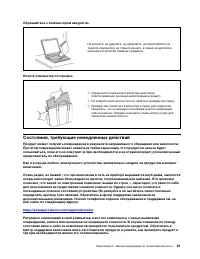
Обращайтесь с компьютером аккуратно. Не роняйте, не ударяйте, не царапайте, не перегибайте и не трясите компьютер, не ставьте на него, а также на дисплей и внешние устройства тяжёлые предметы. Носите компьютер осторожно. • Переносите компьютер в качественной сумке, обеспечивающей должную амортизацию...
Страница 88 - Обслуживание и модернизация
Если вы обнаружите один из описанных ниже признаков неисправностей (это маловероятно), или если вам кажется, что работать с устройством небезопасно, то выключите устройство и отсоедините источники питания и коммуникационные линии; не пользуйтесь устройством, пока вы не обратитесь в Центр поддержки з...
Страница 89 - Шнуры и адаптеры питания; ОПАСНО
крышку компьютера, выключите его, отключите питание и подождите приблизительно 10 минут, пока не остынут компоненты. После замены CRU установите на место все защитные крышки, включая крышку компьютера, прежде чем подавать питание и использовать компьютер. Это необходимо сделать для предотвращения во...
Страница 90 - Заявление в отношении источника питания
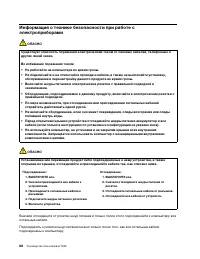
Удлинители и связанные устройства Проследите за тем, чтобы удлинители, разрядники, источники бесперебойного питания и разветвители питания, которыми вы собираетесь пользоваться, по своим характеристикам соответствовали электрическим требованиям продукта. Не допускайте перегрузки этих устройств. В сл...
Страница 92 - Замечание по встроенному аккумулятору; Замечание о плоской круглой литиевой батарейке
Замечание по встроенному аккумулятору ОПАСНО Не пытайтесь извлекать или заменять встроенный аккумулятор. Замена аккумулятора должна выполняться авторизованным центром обслуживания или уполномоченным специалистом Lenovo. Зарядку аккумулятора следует производить строго в соответствии с прилагаемой к н...
Страница 93 - Тепловыделение и вентиляция
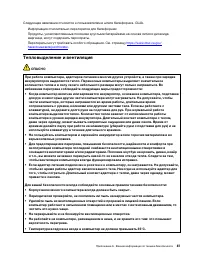
Следующее заявление относится к пользователям в штате Калифорния, США. Информация относительно перхлоратов для Калифорнии: Продукты, укомплектованные плоскими круглыми батарейками на основе лития и диоксида марганца, могут содержать перхлораты. Перхлораты могут требовать особого обращения. См. стран...
Страница 95 - Замечание о жидкокристаллическом дисплее (ЖКД)
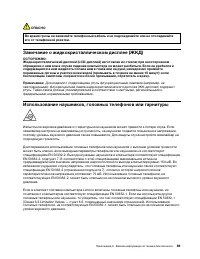
ОПАСНО Во время грозы не заменяйте телефонный кабель и не подсоединяйте или не отсоединяйте его от телефонной розетки. Замечание о жидкокристаллическом дисплее (ЖКД) ОСТОРОЖНО: Жидкокристаллический дисплей (LCD-дисплей) изготовлен из стекла; при неосторожном обращении с ним или в случае падения комп...
Страница 96 - Замечание об опасности удушения; Замечания по пластиковым пакетам; Замечание по стеклянным компонентам
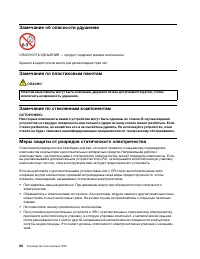
Замечание об опасности удушения ОПАСНОСТЬ УДУШЕНИЯ — продукт содержит мелкие компоненты. Храните в недоступном месте для детей младше трех лет. Замечания по пластиковым пакетам ОПАСНО Пластиковые пакеты могут быть опасными. Держите их вне досягаемости детей, чтобы исключить возможность удушения. Зам...
Страница 97 - Условия эксплуатации; Температура; Очистка и обслуживание; Основные рекомендации по обслуживанию
• По возможности старайтесь, вынув компонент из антистатической пленки, никуда его не класть, а сразу установить в компьютер. Если это невозможно, расстелите на ровной гладкой поверхности антистатическую пленку, в которую был упакован компонент, и положите его на эту пленку. • Не кладите запасные ча...
Страница 98 - Очистка компьютера; Чистка клавиатуры
• Поднимая компьютер, держите его за нижнюю часть. Не поднимайте и не держите компьютер за дисплей. • Разбор и ремонт вашего компьютера должны осуществляться только уполномоченным специалистом по ремонту продуктов Lenovo. • Не переделывайте и не заклеивайте защёлки, которые удерживают дисплей в закр...
Страница 99 - Информация о специальных возможностях
Приложение B. Информация о специальных возможностях и эргономике В этой главе содержатся сведения о специальных возможностях компьютера и эргономике. Информация о специальных возможностях Для Lenovo очень важно расширить возможности доступа к информации и технологии для людей с нарушениями слуха, зр...
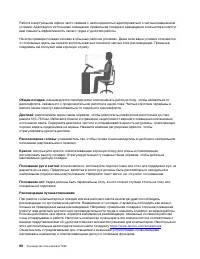
Страница 101 - Эргономичность работы
Чтобы настроить разрешение экрана, выполните следующие действия. 1. Щелкните правой кнопкой мыши в пустой области рабочего стола и выберите Параметры дисплея ➙ Дисплей . 2. Следуйте инструкциям на экране. Примечание: При очень низком разрешении экрана некоторые элементы могут не помещаться на экране...
Страница 103 - Вопросы относительно зрения
Вопросы относительно зрения Дисплеи ноутбуков соответствуют высочайшим стандартам. Они обеспечивают ясное и качественное изображение на больших и ярких экранах — четкое, но не напрягающее глаза. Разумеется, глаза устают от любой напряженной и непрерывной зрительной деятельности. Если у вас устают гл...
Страница 107 - Приложение D. Информация о соответствии; Заявление о соответствии радиочастот; Информация о беспроводной связи; Взаимодействие беспроводных сетей; Условия работы и ваше здоровье
Приложение D. Информация о соответствии В этой главе содержится нормативная информация, информация по экологической безопасности, а также сведения о RoHS и ENERGY STAR для продуктов Lenovo. Заявление о соответствии радиочастот Модели компьютеров, оснащенные средствами беспроводной связи, соответству...
Страница 108 - Расположение антенн беспроводной связи UltraConnect
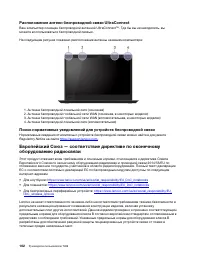
Расположение антенн беспроводной связи UltraConnect Ваш компьютер оснащен беспроводной антенной UltraConnect ™ . Где бы вы ни находились, вы можете воспользоваться беспроводной связью. На следующем рисунке показано расположение антенны на вашем компьютере: 1. Антенна беспроводной локальной сети (осн...
Страница 110 - Важная информация о WEEE; Информация о WEEE для Венгрии; Заявление об утилизации для Японии; Collect and recycle a disused Lenovo computer or monitor
https://www.lenovo.com/ecodeclaration Важная информация о WEEE Метка WEEE на продуктах Lenovo используется в странах, где действуют нормы WEEE и нормы утилизации электронных отходов (например, европейская директива по утилизации электрического и электронного оборудования (WEEE), правила по утилизаци...
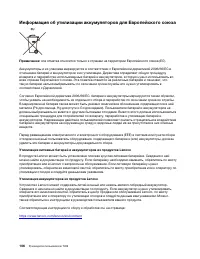
Страница 112 - Информация об утилизации аккумуляторов для Европейского союза; Утилизация аккумуляторов из продуктов Lenovo
Информация об утилизации аккумуляторов для Европейского союза Примечание: эта отметка относится только к странам на территории Европейского союза (ЕС). Аккумуляторы и их упаковка маркируются в соответствии с Европейской директивой 2006/66/EC в отношении батарей и аккумуляторов и их утилизации. Дирек...
Страница 115 - Замечания об электромагнитном излучении
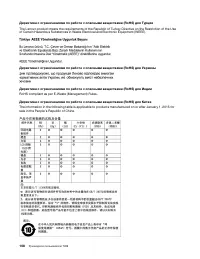
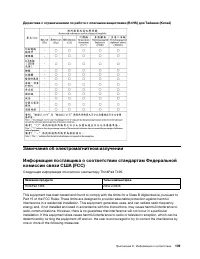
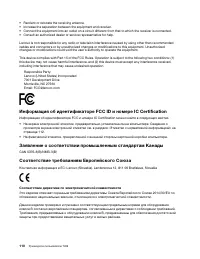
Директива с ограничениями по работе с опасными веществами (RoHS) для Тайваня (Китай) Замечания об электромагнитном излучении Информация поставщика о соответствии стандартам Федеральной комиссии связи США (FCC) Следующая информация относится к компьютеру ThinkPad T495. Название продукта Типы компьюте...
Страница 116 - Соответствие директиве по электромагнитной совместимости
• Reorient or relocate the receiving antenna.• Increase the separation between the equipment and receiver.• Connect the equipment into an outlet on a circuit different from that to which the receiver is connected.• Consult an authorized dealer or service representative for help. Lenovo is not respon...
Страница 118 - Информация, относящаяся к сертификации; Этикетки с нормативной информацией; Замечание по электронным этикеткам для Кореи; Сертификация TCO
Информация, относящаяся к сертификации Название продукта Идентификатор соответствия Типы компьютеров ThinkPad T495 TP00103B 20NJ и 20NK Актуальную информацию о соответствии можно найти по следующему адресу: https://www.lenovo.com/compliance Этикетки с нормативной информацией В зависимости от страны ...
Страница 121 - Приложение E. Замечания и товарные знаки; Замечания
Приложение E. Замечания и товарные знаки Замечания Lenovo может предоставлять продукты, услуги и компоненты, описанные в данной публикации, не во всех странах. Сведения о продуктах и услугах, доступных в настоящее время в вашей стране, можно получить в местном представительстве Lenovo. Ссылки на про...
Страница 122 - Товарные знаки
Lenovo может использовать и распространять присланную вами информацию любым способом, каким сочтет нужным, без каких-либо обязательств перед вами. Любые ссылки в данной информации на веб-сайты, не принадлежащие Lenovo, приводятся только для удобства и никоим образом не означают поддержки Lenovo этих...



















 Lenovo ThinkPad T470p Инструкция по эксплуатации
 Lenovo ThinkPad T470s Инструкция по эксплуатации
 Lenovo ThinkPad T480 Инструкция по эксплуатации
 Lenovo ThinkPad T480s Инструкция по эксплуатации
 Lenovo ThinkPad T490 Инструкция по эксплуатации
 Lenovo ThinkPad T490s Инструкция по эксплуатации
 Lenovo ThinkPad T495s Инструкция по эксплуатации
 Lenovo ThinkPad T550 Инструкция по эксплуатации
 Lenovo ThinkPad T560 Инструкция по эксплуатации
 Lenovo ThinkPad T570 Инструкция по эксплуатации
 Lenovo ThinkPad T580 Инструкция по эксплуатации
 Lenovo ThinkPad W550s Инструкция по эксплуатации
 Lenovo ThinkPad X1 Extreme Инструкция по эксплуатации
 Lenovo ThinkPad X1 Extreme G4 Инструкция по эксплуатации
 Lenovo ThinkPad X13 G1 Инструкция по эксплуатации
 Lenovo ThinkPad X220(i) (Tablet) Инструкция по эксплуатации
 Lenovo ThinkPad X250 Инструкция по эксплуатации
 Lenovo ThinkPad X260 Инструкция по эксплуатации