Страница 3 - Содержание
Содержание Прочтите вначале . . . . . . . . . . . v Важная информация по технике безопасности . . vi Состояния, требующие немедленных действий . . . . . . . . . . . . . . . vii Техника безопасности . . . . . . . . . viii Глава 1. Обзор продукта . . . . . . . 1 Расположение элементов управления, разъ...
Страница 6 - Приложение B. WEEE и заявление
Расположение антенн беспроводной связи UltraConnect™ . . . . . . . . . . . . 264Поиск нормативных уведомлений для устройств беспроводной связи . . . . . 266 Замечания по классификации для экспорта . . 266Замечания по электромагнитному излучению . . . . . . . . . . . . . . . . 266 Информация о соотве...
Страница 7 - Прочтите вначале
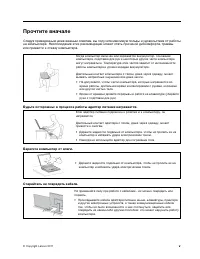
Прочтите вначале Следуя приведенным ниже важным советам, вы получите максимум пользы и удовольствия от работы на компьютере. Несоблюдение этих рекомендаций может стать причиной дискомфорта, травмы или привести к отказу компьютера. Когда компьютер включен или заряжается аккумулятор, основание компьют...
Страница 8 - Важная информация по технике безопасности
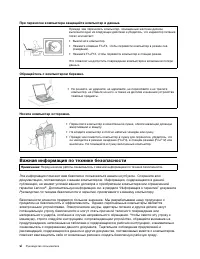
При переноске компьютера защищайте компьютер и данные. Прежде чем переносить компьютер, оснащенный жестким диском, выполните одно из следующих действий и убедитесь, что индикатор питания погас или мигает:• Выключите компьютер.• Нажмите клавиши Fn+F4, чтобы перевести компьютер в режим сна (ожидания)....
Страница 9 - Состояния, требующие немедленных действий
Примечание: В данной публикации содержатся ссылки на адаптеры и источники питания. Помимо ноутбуков внешние адаптеры питания используется и в других устройствах (например, в колонках и мониторах). Если у вас имеется такое устройство, данная информация относится и к нему. Кроме того, в компьютерах ес...
Страница 10 - Техника безопасности; Обслуживание и модернизация
Техника безопасности Во избежание телесного повреждения или материального ущерба всегда соблюдайте следующие меры предосторожности. Дополнительную информацию см. в разделе “Важная информация о технике безопасности” документа Руководство по технике безопасности и гарантии , прилагаемого к вашему комп...
Страница 13 - Внешние устройства; Аккумуляторы
Внешние устройства ОСТОРОЖНО: Не подсоединяйте и не отсоединяйте кабели внешних устройств (за исключением кабелей USB и 1394), если компьютер включен: вы можете повредить компьютер. Если вы отсоединяете внешнее устройство, то выключите компьютер и подождите по крайней мере пять секунд; в ином случае...
Страница 14 - Замечания для аккумулятора
Замечания для аккумулятора ОПАСНО Не пытайтесь разобрать или модернизировать аккумулятор. Это может привести к взрыву или к утечке жидкости из аккумулятора. Действие гарантии не распространяется на аккумуляторы, не входящие в список, составленный Lenovo, а также на разобранные или модифицированные а...
Страница 15 - Замечание о литиевой батарейке
Замечание о литиевой батарейке ОПАСНО При неправильной замене батарейки существует опасность взрыва. При замене литиевой батарейки используйте только батарейку того же типа, который рекомендован изготовителем (или эквивалентный). Внутри батарейки содержится литий, поэтому при неправильном использова...
Страница 16 - Эмиссия тепла и вентиляция
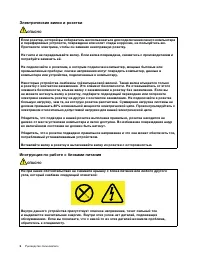
Эмиссия тепла и вентиляция ОПАСНО При работе компьютера, адаптеров питания и многих других устройств выделяется тепло; тепло выделяется и при зарядке аккумулятора. Ноутбуки могут выделять значительное количество тепла в силу своего небольшого размера. Во избежание перегрева соблюдайте следующие меры...
Страница 17 - Замечание о жидкокристаллическом дисплее (ЖКД)
Информация о технике безопасности при работе с электроприборами ОПАСНО Существует опасность поражения электрическим током от силовых кабелей, телефонных и других линий связи. Во избежание поражения током:• Не работайте на компьютере во время грозы.• Не присоединяйте и не отсоединяйте провода и кабел...
Страница 18 - Головные телефоны и наушники; Дополнительная информация по технике безопасности
Головные телефоны и наушники Если компьютер оснащен и разъемом для наушников, и разъемом линейного аудиовыхода, то всегда подключайте гарнитуру или наушники к разъему для наушников. ОСТОРОЖНО: Избыточное звуковое давление от гарнитуры или наушников может привести к потере слуха. Если эквалайзер наст...
Страница 19 - Глава 1. Обзор продукта; Расположение элементов управления, разъемов и индикаторов
Глава 1. Обзор продукта В этой главе описаны: расположение разъемов и наклеек с важной информацией о продукте, компоненты компьютера, спецификации, рабочие условия и предварительно установленные программы. Глава состоит из перечисленных ниже разделов.• “Расположение элементов управления, разъемов, у...
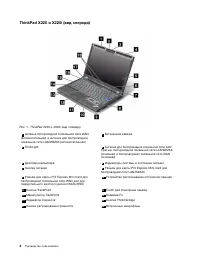
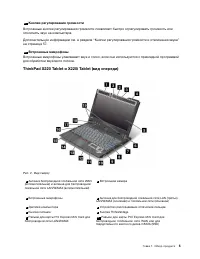
Страница 23 - ThinkPad X220 Tablet и X220i Tablet (вид спереди)
17 Кнопки регулирования громкости Встроенные кнопки регулирования громкости позволяют быстро отрегулировать громкость или отключить звук на компьютере. Дополнительную информацию см. в разделе “Кнопки регулирования громкости и отключения звука” на странице 57. 18 Встроенные микрофоны Встроенные микро...
Страница 27 - Вид справа
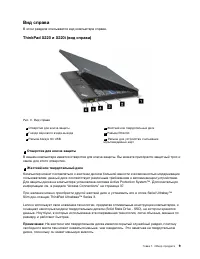
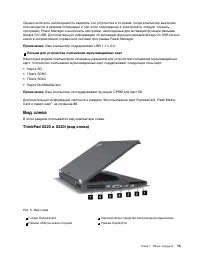
Вид справа В этом разделе описывается вид компьютера справа. ThinkPad X220 и X220i (вид справа) Рис. 3. Вид справа 1 Отверстие для ключа защиты 2 Жесткий или твердотельный диск 3 Гнездо звукового входа-выхода 4 Разъем Ethernet 5 Разъем Always On USB 6 Разъем для устройства считывания мультимедийных ...
Страница 29 - ThinkPad X220 Tablet и X220i Tablet (вид справа)
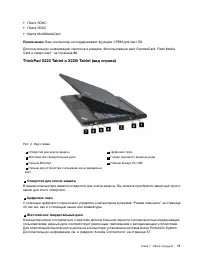
• Плата SDHC• Плата SDXC• Карта MultiMediaCard Примечание: Ваш компьютер не поддерживает функцию CPRM для карт SD. Дополнительную информацию смотрите в разделе “Использование карт ExpressCard, Flash Media Card и смарт-карт” на странице 88. ThinkPad X220 Tablet и X220i Tablet (вид справа) Рис. 4. Вид...
Страница 31 - Вид слева
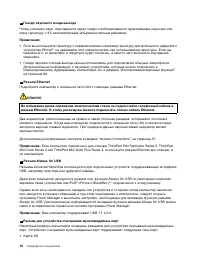
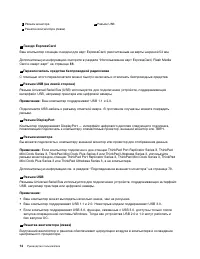
Однако если есть необходимость зарядить эти устройства в то время, когда компьютер выключен или находится в режиме гибернации и при этом подсоединен к электросети, следует открыть программу Power Manager и выполнить настройки, необходимые для активации функции разъема Always On USB. Дополнительную и...
Страница 33 - ThinkPad X220 Tablet и X220i Tablet (вид слева)
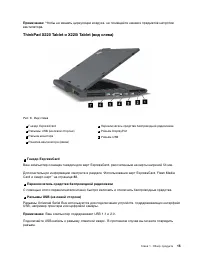
Примечание: Чтобы не мешать циркуляции воздуха, не помещайте никаких предметов напротив вентилятора. ThinkPad X220 Tablet и X220i Tablet (вид слева) Рис. 6. Вид слева 1 Гнездо ExpressCard 2 Переключатель средства беспроводной радиосвязи 3 Разъемы USB (на левой стороне) 4 Разъем DisplayPort 5 Разъем ...
Страница 34 - Вид снизу
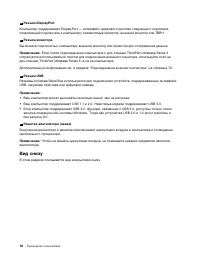
4 Разъем DisplayPort Компьютер поддерживает DisplayPort — интерфейс цифрового дисплея следующего поколения, позволяющий подключать к компьютеру совместимые проектор, внешний монитор или ТВВЧ. 5 Разъем монитора Вы можете подключить к компьютеру внешний монитор или проектор для отображения данных. При...
Страница 36 - ThinkPad X220 Tablet и X220i Tablet (вид снизу)
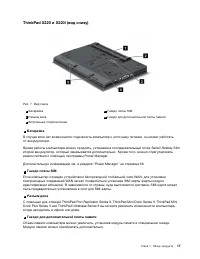
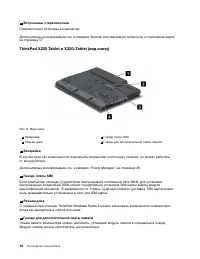
5 Встроенные стереоколонки Стереоколонки встроены в компьютер. Дополнительную информацию см. в разделе “Кнопки регулирования громкости и отключения звука” на странице 57. ThinkPad X220 Tablet и X220i Tablet (вид снизу) Рис. 8. Вид снизу 1 Батарейка 2 Гнездо платы SIM 3 Разъем дока 4 Гнездо для допол...
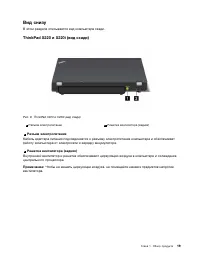
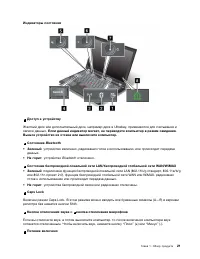
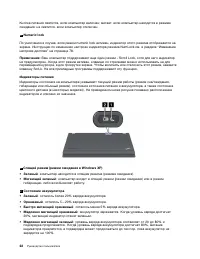
Страница 38 - ThinkPad X220 Tablet и X220i Tablet (вид сзади); Индикаторы состояния; Индикаторы состояния ThinkPad X220 и X220i
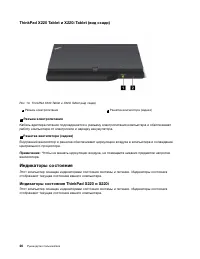
ThinkPad X220 Tablet и X220i Tablet (вид сзади) Рис. 10. ThinkPad X220 Tablet и X220i Tablet (вид сзади) 1 Разъем электропитания 2 Решетка вентилятора (задняя) 1 Разъем электропитания Кабель адаптера питания подсоединяется к разъему электропитания компьютера и обеспечивает работу компьютера от элект...
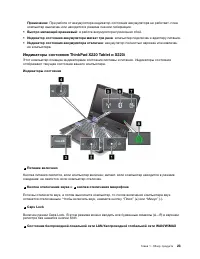
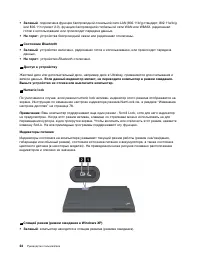
Страница 41 - Индикаторы состояния ThinkPad X220 Tablet и X220i
Примечание: При работе от аккумулятора индикатор состояния аккумулятора не работает, пока компьютер выключен или находится в режиме сна или гибернации. • Быстро мигающий оранжевый : в работе аккумулятора произошел сбой. • Индикатор состояния аккумулятора мигает три раза : компьютер подключен к адапт...
Страница 44 - Наклейка с идентификатором FCC ID и номером IC Certiication
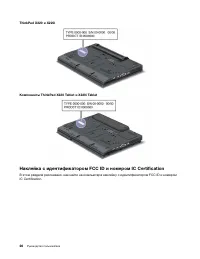
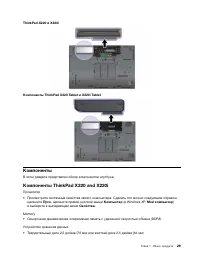
ThinkPad X220 и X220i Компоненты ThinkPad X220 Tablet и X220i Tablet Наклейка с идентификатором FCC ID и номером IC Certiication В этом разделе рассказано, как найти на компьютере наклейку с идентификатором FCC ID и номером IC Certiication. 26 Руководство пользователя
Страница 46 - Наклейка сертификата подлинности
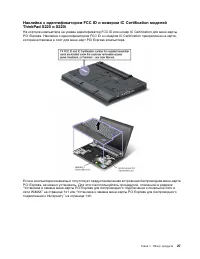
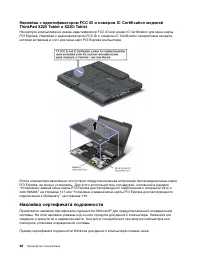
Наклейка с идентификатором FCC ID и номером IC Certiication моделей ThinkPad X220 Tablet и X220i Tablet На корпусе компьютера не указан идентификатор FCC ID или номер IC Certiication для мини-карты PCI Express. Наклейка с идентификатором FCC ID и номером IC Certiication прикреплена на карте, которая...
Страница 50 - Спецификации
Компоненты для беспроводной связи• Встроенная функция беспроводной глобальной сети LAN (в некоторых моделях)• Встроенная функция Bluetooth (в некоторых моделях) • Встроенная функция беспроводной глобальной сети WAN (в некоторых моделях)• Встроенная функция WiMax (в некоторых моделях) Средства защиты...
Страница 51 - Спецификации ThinkPad X220 Tablet и X220i Tablet
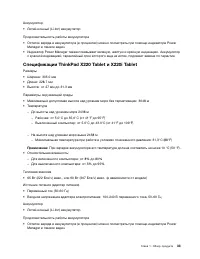
Аккумулятор• Литий-ионный (Li-Ion) аккумулятор Продолжительность работы аккумулятора• Остаток заряда в аккумуляторе (в процентах) можно посмотреть при помощи индикатора Power Manager в панели задач. • Индикатор Power Manager также показывает зеленую, желтую и красную индикацию. Аккумулятор с красной...
Страница 52 - Условия эксплуатации; Технологии и программное обеспечение ThinkVantage
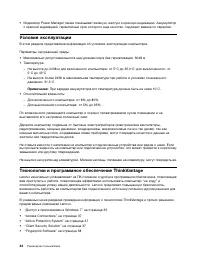
• Индикатор Power Manager также показывает зеленую, желтую и красную индикацию. Аккумулятор с красной индикацией, гарантийный срок которого еще не истек, подлежит замене по гарантии. Условия эксплуатации В этом разделе представлена информация об условиях эксплуатации компьютера. Параметры окружающей...
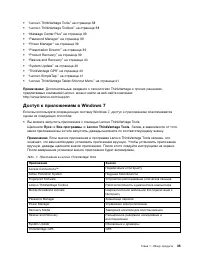
Страница 53 - Доступ к приложениям в Windows 7
• “Lenovo ThinkVantage Tools” на странице 38• “Lenovo ThinkVantage Toolbox” на странице 38• “Message Center Plus” на странице 39• “Password Manager” на странице 39• “Power Manager” на странице 39• “Presentation Director” на странице 39• “Product Recovery” на странице 39• “Rescue and Recovery” на стр...
Страница 55 - Access Connections; Active Protection System; Client Security Solution
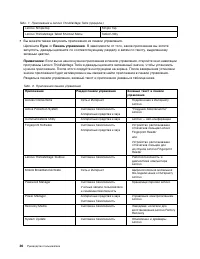
Табл. 2. Приложения панели управления (продолж.) Rescue and Recovery Система и безопасность Расширенное резервное копирование и восстановление Lenovo ThinkVantage GPS Сеть и ИнтернетСистема и безопасность GPS Lenovo Примечание: Некоторые приложения могут быть недоступны в вашей системе. Access Conne...
Страница 59 - Lenovo SimpleTap; Lenovo ThinkVantage Tablet Shortcut Menu
Примечание: Разместите ThinkPad X220 Tablet или X220i Tablet на плоской поверхности и откройте крышку под углом 105 градусов (в режиме ноутбука). Lenovo SimpleTap Lenovo SimpleTap обеспечивает оперативный и настраиваемый доступ к базовым параметрам компьютера и некоторым настраиваемым возможностям. ...
Страница 61 - Глава 2. Работа на компьютере; Регистрация компьютера; Часто задаваемые вопросы
Глава 2. Работа на компьютере Ваш компьютер представляет собой функциональное устройство, на которое установлены полезные компоненты и программы. С его помощью можно выполнить множество различных действий в любой нужный момент. Глава состоит из перечисленных ниже разделов.• “Регистрация компьютера” ...
Страница 63 - Режим планшета
• Функция расширенного Рабочего стола позволяет вывести изображение на дисплей компьютера и на внешний монитор одновременно. Как подключить или заменить устройство? • Дополнительную информацию о замене устройств в компьютере см. в разделе Глава 6 “Замена устройств” на странице 125. • Дополнительную ...
Страница 66 - Использование цифрового пера
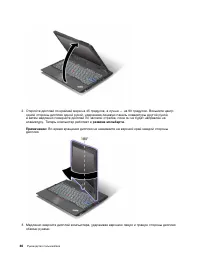
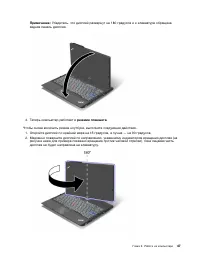
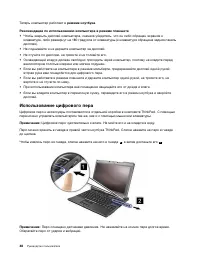
Теперь компьютер работает в режиме ноутбука . Рекомендации по использованию компьютера в режиме планшета • Чтобы закрыть дисплей компьютера, сначала убедитесь, что он либо обращен экраном к клавиатуре, либо развернут на 180 градусов от клавиатуры (к клавиатуре обращена задняя панель дисплея). • Не п...
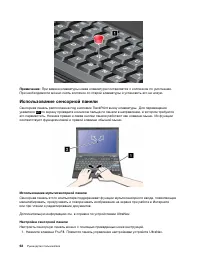
Страница 67 - Использование сенсорной панели
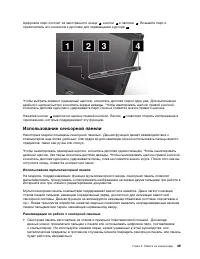
Цифровое перо состоит из заостренного конца 2 , кнопки 3 и ластика 4 . Возьмите перо и прикоснитесь его кончиком к дисплею для перемещения курсора 1 . Чтобы выбрать элемент (одинарный щелчок), коснитесь дисплея пером один раз. Для выполнения двойного щелчка быстро коснитесь экрана дважды. Чтобы имит...
Страница 68 - Как использовать кнопки планшета
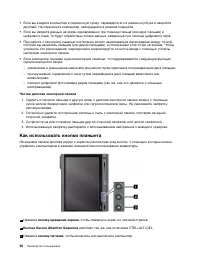
• Если вы кладете компьютер в переносную сумку, переведите его в режим ноутбука и закройте дисплей. Не переносите компьютер, находящийся в режиме планшета. • Если вы вводите данные на экран одновременно при помощи пальца (или двух пальцев) и цифрового пера, то будут обработаны только данные, введенн...
Страница 69 - Как использовать меню ярлыков планшета; Специальные клавиши и кнопки
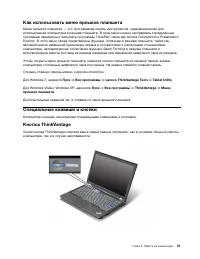
Как использовать меню ярлыков планшета Меню ярлыков планшета — это программная панель инструментов, предназначенная для использования компьютера в режиме планшета. В этом меню можно настраивать определенные системные параметры и запускать программы ThinkPad, такие как Access Connections и Presentati...
Страница 70 - Числовая клавиатура
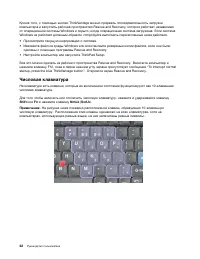
Кроме того, с помощью кнопки ThinkVantage можно прервать последовательность загрузки компьютера и запустить рабочее пространство Rescue and Recovery, которое работает независимо от операционной системы Windows и скрыто, когда операционная система загружена. Если система Windows не работает должным о...
Страница 71 - Комбинации функциональных клавиш
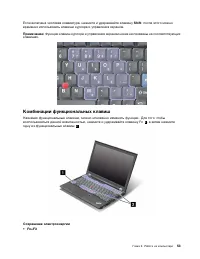
Если включена числовая клавиатура, нажмите и удерживайте клавишу Shift : после этого можно временно использовать клавиши курсора и управления экраном. Примечание: Функции клавиш курсора и управления экраном никак не показаны на соответствующих клавишах. Комбинации функциональных клавиш Назначая функ...
Страница 75 - Кнопки регулирования громкости и отключения звука
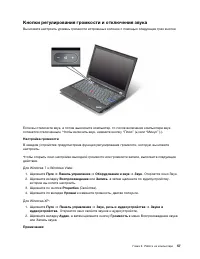
Кнопки регулирования громкости и отключения звука Вы можете настроить уровень громкости встроенных колонок с помощью следующих трех кнопок: Если вы отключите звук, а потом выключите компьютер, то после включения компьютера звук останется отключенным. Чтобы включить звук, нажмите кнопку “Плюс” ( + ) ...
Страница 77 - Клавиша Windows и клавиша приложения; Использование манипулятора UltraNav
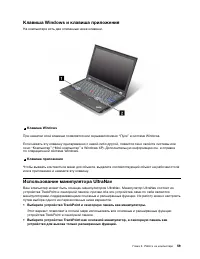
Клавиша Windows и клавиша приложения На компьютере есть две описанные ниже клавиши. 1 Клавиша Windows При нажатии этой клавиши появляется или скрывается меню “Пуск” в системе Windows. Если нажать эту клавишу одновременно с какой-либо другой, появится окно свойств системы или окно “Компьютер” (“Мой к...
Страница 78 - Использование манипулятора TrackPoint
Данный вариант позволяет в полной мере использовать все основные и расширенные функции устройства TrackPoint, а сенсорную панель применять для функций прокручивания, установки зон нажатия и медленного перемещения указателя. • Выберите сенсорную панель как основной манипулятор, а устройство TrackPoin...
Страница 86 - Эксплуатация аккумулятора
Эксплуатация аккумулятора ОПАСНО Не пытайтесь разобрать или модернизировать аккумулятор. Это может привести к взрыву или к утечке жидкости из аккумулятора. Действие гарантии не распространяется на аккумуляторы, не входящие в список, составленный Lenovo, а также на разобранные или модифицированные ак...
Страница 87 - Подключение к сети; Соединения Ethernet; Беспроводные соединения
ОПАСНО Не выбрасывайте аккумулятор в мусорный ящик, предназначенный для отправки на свалку. Избавляясь от вышедшего из употребления аккумулятора, соблюдайте распоряжения местных органов управления и правила безопасности вашей организации. ОПАСНО При неправильной установке резервного аккумулятора сущ...
Страница 88 - Беспроводное подключение к локальной сети
В зависимости от частоты, используемой для передачи данных, зоны покрытия и типа устройства, применяемого для передачи данных, существует несколько видов беспроводных сетей, доступных для пользователя. Wireless LAN Беспроводная локальная сеть охватывает относительно небольшой географический участок,...
Страница 89 - Использование беспроводных подключений к глобальным сетям
Настройка беспроводной сети Для того чтобы использовать для связи встроенную беспроводную сетевую карту (стандарта 802.11), запустите программу Access Connections. Примечание: Прежде чем устанавливать беспроводное сетевое соединение с помощью программы Access Connections, узнайте имя сети (SSID) и п...
Страница 94 - Использование технологии WiMAX; Проверка состояния беспроводного соединения
Использование технологии WiMAX Некоторые ноутбуки ThinkPad поставляются со встроенными платами для беспроводного подключения к локальным сетям с поддержкой технологии WiMAX. WiMAX, беспроводная технология передачи данных на большое расстояние, основана на стандарте 802.16 и предоставляет пользовател...
Страница 95 - Включение и отключение устройств беспроводной связи
Значок Access Connections и значок состояния беспроводного соединения Значок Access Connections отображает общее состояние соединения. Значок состояния беспроводного соединения отображает мощность сигнала и состояние беспроводного соединения. Дополнительную информацию о мощности сигнала и состоянии ...
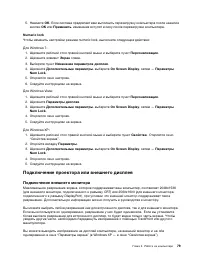
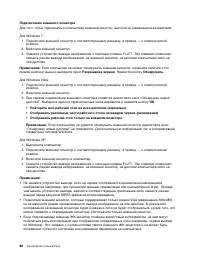
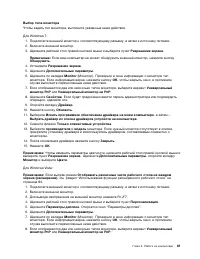
Страница 97 - Подключение проектора или внешнего дисплея; Подключение внешнего монитора
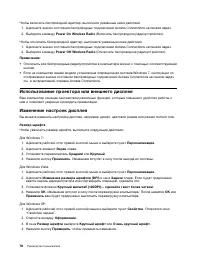
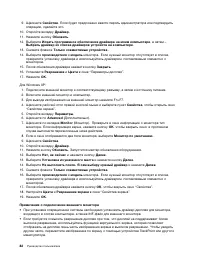
5. Нажмите OK . Если система предлагает вам выполнить перезагрузку компьютера после нажатия кнопки ОК или Применить , изменения вступят в силу после перезагрузки компьютера. Numeric lock Чтобы изменить настройки режима numeric lock, выполните следующие действия: Для Windows 7: 1. Щелкните рабочий ст...
Страница 101 - Настройка презентации
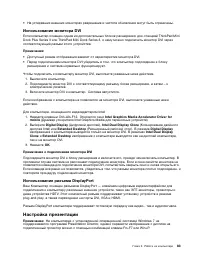
• На устаревших внешних мониторах разрешение и частота обновления могут быть ограничены. Использование монитора DVI Если компьютер оснащен одним из дополнительных блоков расширения, док-станцией ThinkPad Mini Dock Plus Series 3 или ThinkPad Mini Dock Series 3, к нему можно подключить монитор DVI чер...
Страница 102 - Вывод видео на проектор; Использование двойных дисплеев; Функция расширенного Рабочего стола
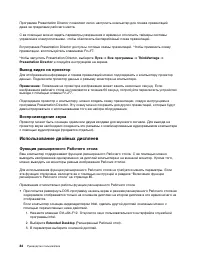
Программа Presentation Director позволяет легко настроить компьютер для показа презентаций даже за пределами рабочего места. С ее помощью можно задать параметры разрешения и временно отключить таймеры системы управления электропитанием, чтобы обеспечить бесперебойный показ презентаций. В программе P...
Страница 103 - Включение функции расширенного рабочего стола
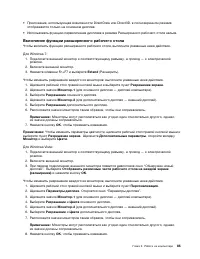
• Приложение, использующее возможности DirectDraw или Direct3D, в полноэкранном режиме отображается только на основном дисплее. • Использовать функцию переключения дисплеев в режиме Расширенного рабочего стола нельзя. Включение функции расширенного рабочего стола Чтобы включить функцию расширенного ...
Страница 104 - Использование звуковых функций
Для Windows XP: 1. Выключите компьютер.2. Подключите внешний монитор к соответствующему разъему, а провод — к электрической розетке. 3. Включите внешний монитор и компьютер.4. Щелкните рабочий стол правой кнопкой мыши и выберите пункт Свойства , чтобы открыть окно “Свойства экрана”. 5. Откройте вкла...
Страница 105 - Использование встроенной камеры
В таблице ниже указано, какие поддерживаются функции аудиоустройств, подключенных к вашему компьютеру или док-системе. Табл. 3. Перечень звуковых функций Разъемы Гарнитура с четырехконтактным разъемом 3,5 мм Стандартные наушники Стандартный микрофон Гнездо звукового входа-выхода Поддерживаются функц...
Страница 106 - Использование функции ThinkLight; Использование устройства считывания мультимедийных карт
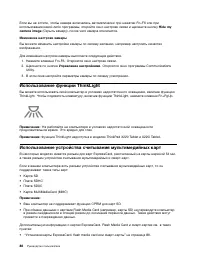
Если вы не хотите, чтобы камера включалась автоматически при нажатии Fn+F6 или при использовании какой-либо программы, откройте окно настроек связи и щелкните кнопку Hide my camera image (Скрыть камеру), после чего камера отключится. Изменение настроек камеры Вы можете изменить настройки камеры по с...
Страница 107 - Установка карты ExpressCard, lash media card или смарт-карты
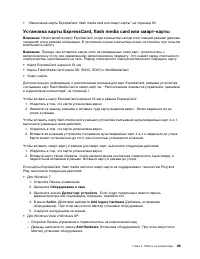
• “Извлечение карты ExpressCard, lash media card или смарт-карты” на странице 90. Установка карты ExpressCard, lash media card или смарт-карты Внимание: Не вставляйте карту ExpressCard, когда компьютер находится в спящем режиме (режиме ожидания) или в режиме гибернации. В противном случае компьютер ...
Страница 108 - Извлечение карты ExpressCard, lash media card или смарт-карты
– Следуйте инструкциям на экране. Извлечение карты ExpressCard, lash media card или смарт-карты Внимание: Перед извлечением накопителя ExpressCard, например флэш-ПЗУ ExpressCard, твердотельного диска ExpressCard или устройства считывания карт памяти ExpressCard из разъема ExpressCard, обязательно ос...
Страница 109 - Глава 3. Вы и ваш компьютер; Специальные возможности и удобство работы; Эргономичность работы
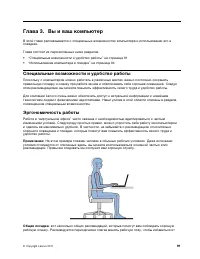
Глава 3. Вы и ваш компьютер В этой главе рассказывается о специальных возможностях компьютера и использовании его в поездках. Глава состоит из перечисленных ниже разделов.• “Специальные возможности и удобство работы” на странице 91• “Использование компьютера в поездке” на странице 94 Специальные воз...
Страница 110 - Настройка компьютера для своих потребностей
дискомфорта, связанного с продолжительной работой в одной позе. Частые короткие перерывы в работе также помогут вам избавиться от подобного дискомфорта. Дисплей : располагайте дисплей таким образом, чтобы обеспечить комфортное расстояние до глаз, равное 510-760 мм. Избегайте бликов и отражений на ди...
Страница 111 - Информация о специальных возможностях
офисе, обратите внимание на рекомендации, связанные со сменой рабочей позы и перерывами в работе. Помните о том, что настроить компьютер и расширить его возможности в соответствии с вашими представлениями об удобстве вам помогут различные решения для компьютеров ThinkPad. Дополнительную информацию о...
Страница 112 - Функция полноэкранного увеличителя; Использование компьютера в поездке
является преобразование файлов Adobe PDF в формат, который могут прочесть программы считывания экрана. Компания Adobe Systems Incorporated предоставляет такое решение как веб-службу. На сайте http://access.adobe.com рассказано, как преобразовать документы Adobe PDF в HTML-текст или в обычный текст н...
Страница 113 - Дорожные аксессуары
• Перед посадкой в самолет узнайте, доступны ли на борту компьютеры и беспроводная связь (доступ в Интернет или Bluetooth ). • В случае если на борту самолета запрещено использовать модули беспроводной связи, их необходимо отключить перед посадкой на борт. Инструкции по их отключению см. в разделе “...
Страница 115 - Глава 4. Безопасность; Установка механического замка; Использование паролей
Глава 4. Безопасность В этой главе рассказано, как защитить компьютер от кражи и несанкционированного использования. • “Установка механического замка” на странице 97• “Использование паролей” на странице 97• “Защита жесткого диска” на странице 103• “Установка микросхемы защиты” на странице 105• “Испо...
Страница 116 - Ввод паролей; Пароль при включении
• “Пароли и режим сна (ожидания)” на странице 98• “Пароль при включении” на странице 98• “Защита жесткого диска” на странице 103• “Пароль администратора” на странице 101 Пароли и режим сна (ожидания) Если на компьютере установлены пароли и он был переведен в режим сна (ожидания) с помощью клавиш Fn+...
Страница 117 - Пароли на доступ к жесткому диску
Примечание: Установить минимальную длину пароля при включении можно в меню ThinkPad Setup . Подробности см. в разделе “Меню Security” на странице 196. 9. Нажмите один раз клавишу Enter, чтобы перейти на следующую строку. Повторите только что введенный пароль, чтобы подтвердить его. 10. Сохраните пар...
Страница 119 - Пароль администратора
В следующий раз, когда вы включите компьютер, вам необходимо будет ввести пользовательский или главный пароль на доступ к жесткому диску для запуска компьютера и получению доступа к вашей операционной системе. Смена или удаление пароля на доступ к жесткому диску Чтобы запустить приложение ThinkPad S...
Страница 121 - Защита жесткого диска
8. Откроется окно с предложением ввести новый пароль.9. Выберите пароль администратора и введите его в поле Enter New Password . Затем нажмите клавишу Enter. 10. Нажмите клавишу Enter, чтобы перейти на следующую строку. Повторите только что введенный пароль, чтобы подтвердить его. 11. Сохраните паро...
Страница 123 - Установка микросхемы защиты
Установка микросхемы защиты К компьютерам, являющимся сетевыми клиентами, передающими конфиденциальную информацию электронным способом, предъявляются строгие требования безопасности. В зависимости от заказанной вами комплектации ваш компьютер может быть оснащен встроенной микросхемой защиты, криптог...
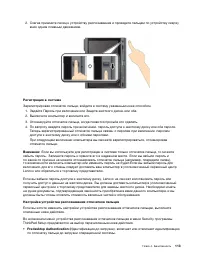
Страница 124 - Использование устройства распознавания отпечатков пальцев
7. С помощью клавиш управления курсором перейдите к пункту, который вы хотите настроить. Выделив нужный пункт, нажмите клавишу ВВОД. 8. Выполните настройку выбранных пунктов.9. Нажмите F10, чтобы выйти из программы. 10. Щелкните Yes в окне Setup Conirmation. Для настройки микросхемы защиты откройте ...
Страница 128 - Использование устройства распознавания отпечатков пальцев в
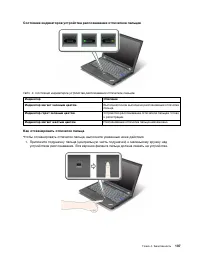
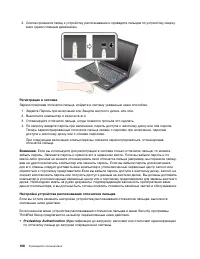
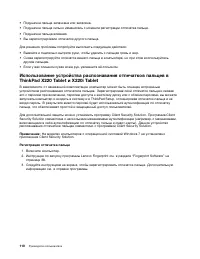
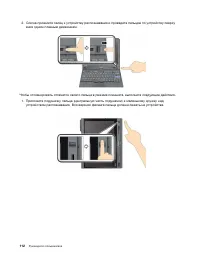
• Подушечка пальца запачкана или засалена.• Подушечка пальца сильно изменилась с момента регистрации отпечатка пальца.• Подушечка пальца влажная.• Вы зарегистрировали отпечаток другого пальца. Для решения проблемы попробуйте выполнить следующие действия:• Вымойте и тщательно вытрите руки, чтобы удал...
Страница 133 - Замечания относительно удаления данных с жесткого или
• Подушечка пальца запачкана или засалена.• Подушечка пальца сильно изменилась с момента регистрации отпечатка пальца.• Подушечка пальца влажная.• Вы зарегистрировали отпечаток другого пальца. Для решения проблемы попробуйте выполнить следующие действия:• Вымойте и тщательно вытрите руки, чтобы удал...
Страница 135 - Создание и использование носителей восстановления
Глава 5. Восстановление: обзор В этой главе описаны методы восстановления, предлагаемые Lenovo. Глава состоит из перечисленных ниже разделов.• “Создание и использование носителей восстановления” на странице 117• “Резервное копирование и восстановление” на странице 119• “Рабочее пространство Rescue a...
Страница 137 - Резервное копирование и восстановление
воспользуйтесь компакт-диском Microsoft Ofice CD или Microsoft Works CD . Эти диски прилагаются только к компьютерам, на которых изначально установлены Microsoft Ofice или Microsoft Works. • В Windows XP с помощью дисков Product Recovery можно восстановить компьютер до состояния, в котором он был вы...
Страница 141 - Повторная установка предустановленных приложений драйверов
3. Выберите нужный дисковод оптических дисков в качестве первого устройства загрузки в меню загрузочных устройств Startup Device . Вставьте диск в этот дисковод оптических дисков и нажмите Enter. Резервный носитель запустится. • Если вы создали резервный носитель с помощью жесткого диска USB, исполь...
Страница 142 - Решение проблем, связанных с восстановлением
4. Перейдите в папку DRIVERS. В папке DRIVERS есть несколько вложенных папок, имена которых соответствуют различным устройствам компьютера (например, AUDIO и VIDEO). 5. Откройте вложенную папку с драйверами нужного устройства.6. Переустановите драйвер устройства одним из описанных ниже способов. • Н...
Страница 143 - Глава 6. Замена устройств; Защита от статического электричества
Глава 6. Замена устройств Вы можете увеличить емкость памяти или жесткого диска, заменив имеющийся встроенный жесткий диск на другой, который можно приобрести дополнительно. Если же потребуется заменить карту PCI Express Mini Card, следуйте инструкциям в данном разделе.• “Защита от статического элек...
Страница 144 - Замена аккумулятора
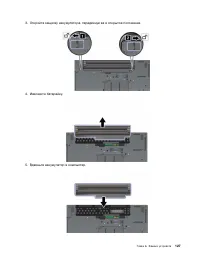
Замена аккумулятора Перед началом работы распечатайте эти инструкции. Данная система может не поддерживать аккумуляторы, не произведенные и не одобренные компанией Lenovo. Эти системы будут загружаться, однако такие аккумуляторы могут не заряжаться. Внимание: Компания Lenovo не несет ответственности...
Страница 146 - Замена клавиатуры
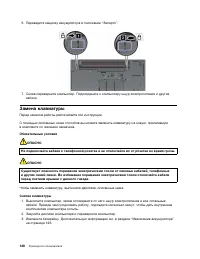
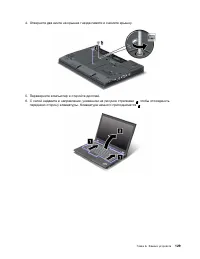
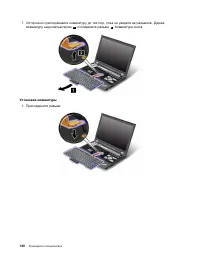
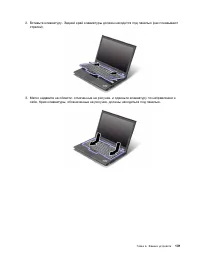
6. Переведите защелку аккумулятора в положение “Заперто”. 7. Снова переверните компьютер. Подсоедините к компьютеру шнур электропитания и другие кабели. Замена клавиатуры Перед началом работы распечатайте эти инструкции. С помощью описанных ниже способов вы можете заменить клавиатуру на новую, прила...
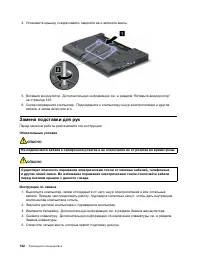
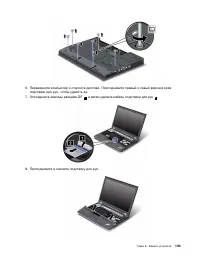
Страница 150 - Замена подставки для рук
4. Установите крышку гнезда памяти, закройте ее и затяните винты. 5. Вставьте аккумулятор. Дополнительную информацию см. в разделе “Вставьте аккумулятор” на странице 126. 6. Снова переверните компьютер. Подсоедините к компьютеру шнур электропитания и другие кабели, а затем включите его. Замена подст...
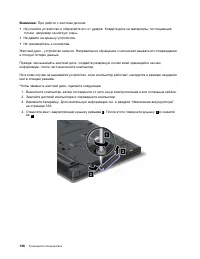
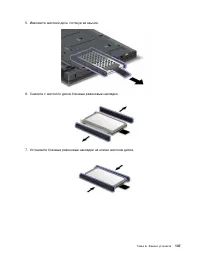
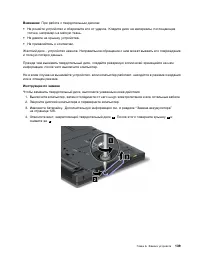
Страница 153 - Замена жесткого диска
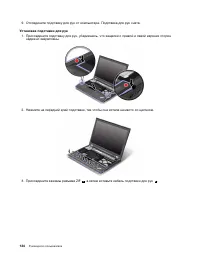
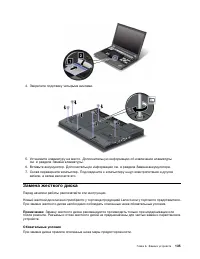
4. Закрепите подставку четырьмя винтами. 5. Установите клавиатуру на место. Дополнительную информацию об извлечении клавиатуры см. в разделе Замена клавиатуры. 6. Вставьте аккумулятор. Дополнительную информацию см. в разделе Замена аккумулятора.7. Снова переверните компьютер. Подсоедините к компьюте...
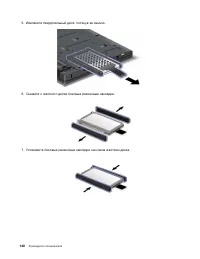
Страница 156 - Замена твердотельного диска
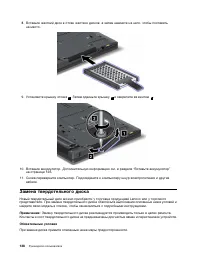
8. Вставьте жесткий диск в отсек жестких дисков, а затем нажмите на него, чтобы поставить на место. 9. Установите крышку отсека 1 . Затем сдвиньте крышку 2 и закрепите ее винтом 3 . 10. Вставьте аккумулятор. Дополнительную информацию см. в разделе “Вставьте аккумулятор” на странице 126. 11. Снова пе...
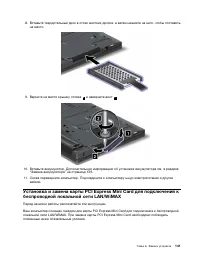
Страница 159 - Установка и замена карты PCI Express Mini Card для подключения к
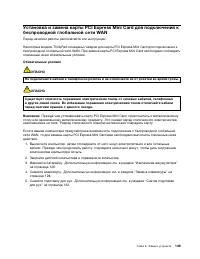
8. Вставьте твердотельный диск в отсек жестких дисков, а затем нажмите на него, чтобы поставить на место. 9. Верните на место крышку отсека 1 и заверните винт 2 . 10. Вставьте аккумулятор. Дополнительную информацию об установке аккумулятора см. в разделе “Замена аккумулятора” на странице 126. 11. Сн...
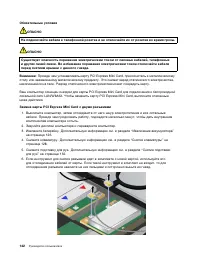
Страница 170 - Установка и замена твердотельного диска mSATA
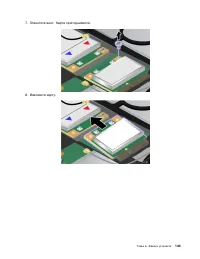
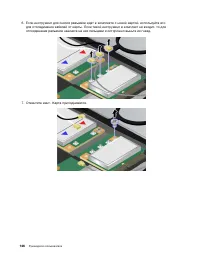
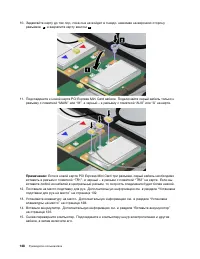
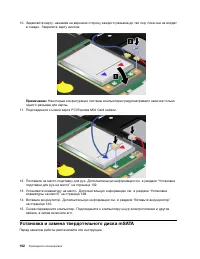
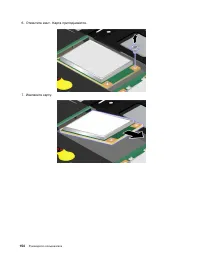
10. Задвигайте карту, нажимая на верхнюю сторону каждого разъема до тех пор, пока она не войдет в гнездо. Закрепите карту винтом. Примечание: Некоторые конфигурации системы компьютера предусматривают наличие только одного разъема для карты. 11. Подсоедините к новой карте PCI Express Mini Card кабели...
Страница 173 - Замена памяти
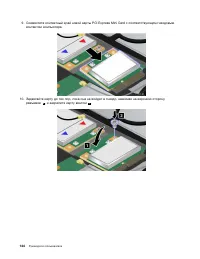
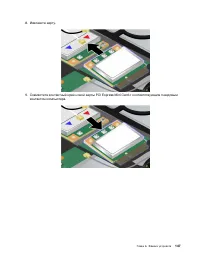
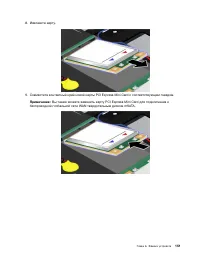
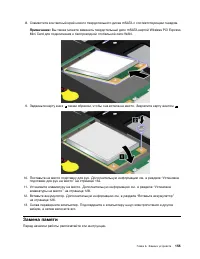
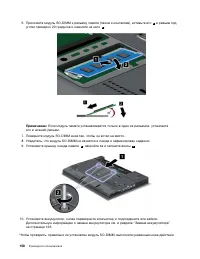
8. Совместите контактный край нового твердотельного диска mSATA с соответствующим гнездом. Примечание: Вы также можете заменить твердотельный диск mSATA картой Wireless PCI Express Mini Card для подключения к беспроводной глобальной сети WAN. 9. Задвиньте карту вниз 1 таким образом, чтобы она встала...
Страница 179 - Глава 7. Расширение возможностей компьютера; Подбор дополнительных аксессуаров ThinkPad; ThinkPad Ultrabase Series 3
Глава 7. Расширение возможностей компьютера В этом разделе описывается установка дополнительных устройств и даются инструкции по эффективному использованию высокотехнологичных возможностей компьютера.• “Подбор дополнительных аксессуаров ThinkPad” на странице 161• “ThinkPad Ultrabase Series 3” на стр...
Страница 181 - Присоединение док-станции ThinkPad Ultrabase Series 3
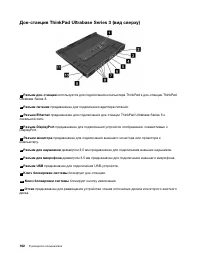
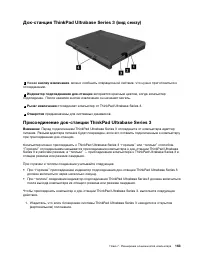
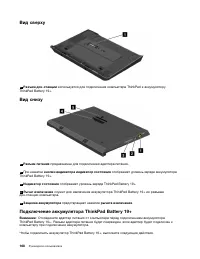
Док-станция ThinkPad Ultrabase Series 3 (вид снизу) 1 Нажав кнопку извлечения , можно сообщить операционной системе, что нужно приготовиться к отсоединению. 2 Индикатор подсоединения док-станции загорается красным цветом, когда компьютер подсоединен. После нажатия кнопки извлечения он начинает мигат...
Страница 183 - Отсоединение док-станции ThinkPad Ultrabase Series 3
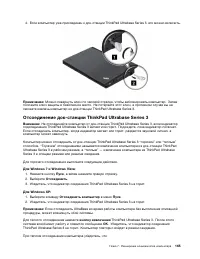
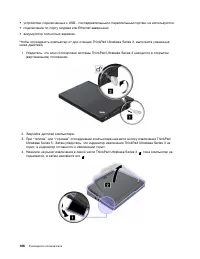
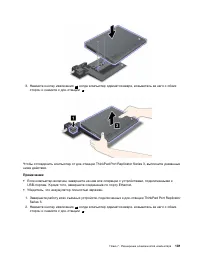
4. Если компьютер уже присоединен к док-станции ThinkPad Ultrabase Series 3, его можно включить. Примечание: Можно повернуть ключ по часовой стрелке, чтобы заблокировать компьютер. Затем положите ключ защиты в безопасное место. Не потеряйте этот ключ, в противном случае вы не сможете извлечь компьют...
Страница 185 - Средства защиты
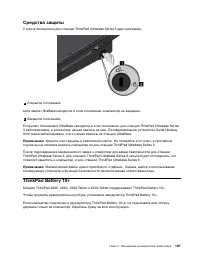
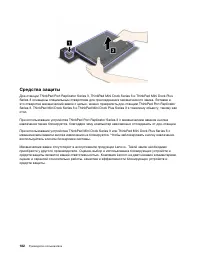
Средства защиты У ключа блокировки док-станции ThinkPad Ultrabase Series 3 два положения. 1 Открытое положение: если замок UltraBase находится в этом положении, компьютер не защищен. 2 Закрытое положение: Если ключ блокировки UltraBase находится в этом положении, док-станция ThinkPad Ultrabase Serie...
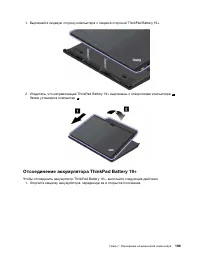
Страница 187 - Отсоединение аккумулятора ThinkPad Battery 19+
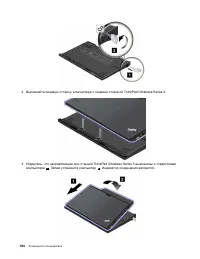
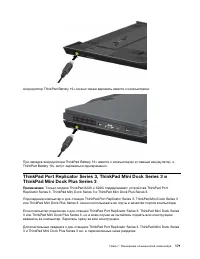
1. Выровняйте лицевую сторону компьютера с лицевой стороной ThinkPad Battery 19+. 2. Убедитесь, что направляющие ThinkPad Battery 19+ выровнены с отверстиями компьютера 1 . Затем установите компьютер 2 . Отсоединение аккумулятора ThinkPad Battery 19+ Чтобы отсоединить аккумулятор ThinkPad Battery 19...
Страница 188 - Зарядка аккумулятора ThinkPad Battery 19+
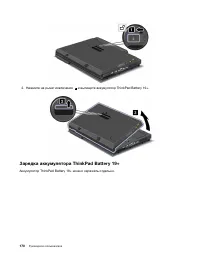
2. Нажмите на рычаг извлечения 2 и вытащите аккумулятор ThinkPad Battery 19+. Зарядка аккумулятора ThinkPad Battery 19+ Аккумулятор ThinkPad Battery 19+ можно заряжать отдельно. 170 Руководство пользователя
Страница 189 - ThinkPad Port Replicator Series 3, ThinkPad Mini Dock Series 3 и
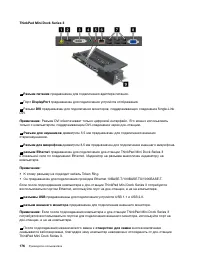
Аккумулятор ThinkPad Battery 19+ можно также заряжать вместе с компьютером. При зарядке аккумулятора ThinkPad Battery 19+ вместе с компьютером и главный аккумулятор, и ThinkPad Battery 19+ могут заряжаться одновременно. ThinkPad Port Replicator Series 3, ThinkPad Mini Dock Series 3 и ThinkPad Mini D...
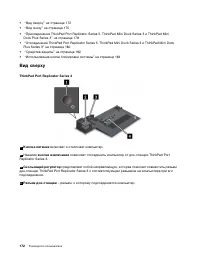
Страница 190 - Вид сверху
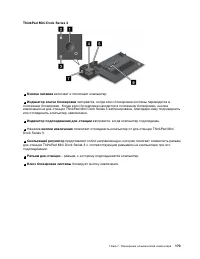
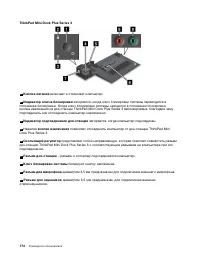
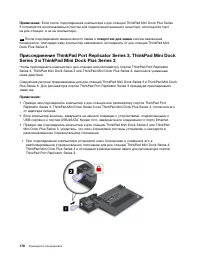
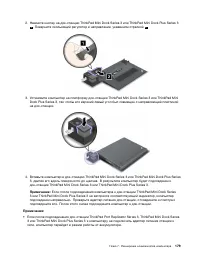
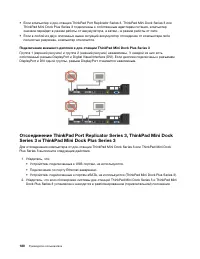
• “Вид сверху” на странице 172• “Вид снизу” на странице 175• “Присоединение ThinkPad Port Replicator Series 3, ThinkPad Mini Dock Series 3 и ThinkPad Mini Dock Plus Series 3” на странице 178 • “Отсоединение ThinkPad Port Replicator Series 3, ThinkPad Mini Dock Series 3 и ThinkPad Mini Dock Plus Seri...
Страница 196 - Series 3 и ThinkPad Mini Dock Plus Series 3
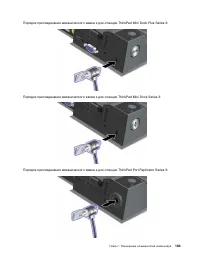
Примечание: Если после подсоединения компьютера к док-станции ThinkPad Mini Dock Plus Series 3 потребуется воспользоваться портом для подключения внешнего монитора, используйте порт на док-станции, а не на компьютере. 10 После подсоединения механического замка к отверстию для замка кнопка извлечения...
Страница 202 - Использование ключа блокировки системы
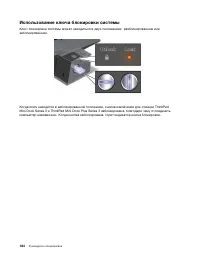
Использование ключа блокировки системы Ключ блокировки системы может находиться в двух положениях: разблокированном или заблокированном. Когда ключ находится в заблокированном положении, кнопка извлечения док-станции ThinkPad Mini Dock Series 3 и ThinkPad Mini Dock Plus Series 3 заблокирована, благо...
Страница 203 - Глава 8. Расширенные настройки; Установка новой операционной системы; Перед началом работы
Глава 8. Расширенные настройки Помимо защиты файлов, данных и параметров на жестком или твердотельном диске иногда возникает необходимость установить новую операционную систему, новые драйверы устройств, обновить систему UEFI BIOS или восстановить предустановленные программы. Приведенная здесь инфор...
Страница 204 - Установка Windows 7
– 32-разрядные версии Windows не поддерживают функции UEFI BIOS. Функции 64-разрядной системы UEFI BIOS поддерживаются только 64-разрядными версиями Windows. – Чтобы запустить среду восстановления Windows (WinRE) с помощью установочного DVD-диска для 64-разрядной версии Microsoft Windows, не меняйте...
Страница 205 - Установка Windows Vista
Установка обновлений реестра (Registry Patches) для Windows 7 Установите следующие обновления реестра:• Registry patch enabling Wake Up on LAN from Standby for Energy Star (Обновление реестра для включения функции выхода из режима ожидания по сети с соблюдением стандартов энергопотребления Energy St...
Страница 207 - Установка Windows XP
Установка Windows XP Перед началом работы распечатайте эти инструкции. Примечание: Только модели ThinkPad X220 и ThinkPad X220i поддерживают Windows XP. Примечание: Этот компьютер поддерживает Windows XP с пакетом обновления 3 (SP3). Перед установкой пакета обновления 3 для Windows XP необходимо уст...
Страница 210 - Установка файла настроек монитора ThinkPad для Windows
Для Windows XP 1. Зайдите на веб-сайт Lenovo: http://www.lenovo.com/support/site.wss/document.do?sitestyle=lenovo&lndocid=HOME-LENOVO. На этом сайте найдите модель и откройте список ссылок на драйверы. 2. Выберите драйвер USB 3.0 для 32-разрядной операционной системы и сохраните его на жесткий д...
Страница 212 - Установка программы Intel Chipset Support для Windows; Установка драйверов и программного обеспечения; ThinkPad Setup
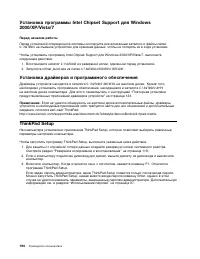
Установка программы Intel Chipset Support для Windows 2000/XP/Vista/7 Перед началом работы Перед установкой операционной системы скопируйте все вложенные каталоги и файлы папки C:\SWTOOLS на съемное устройство для хранения данных, чтобы не потерять их в ходе установки. Чтобы установить программу Int...
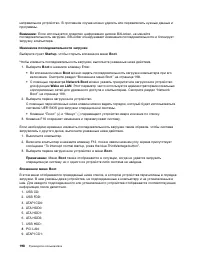
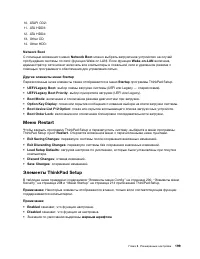
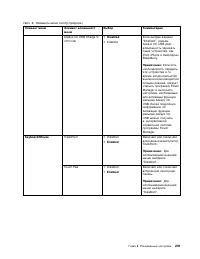
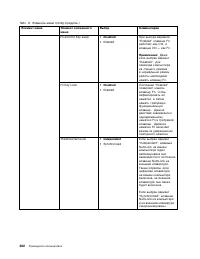
Страница 213 - Меню Conig
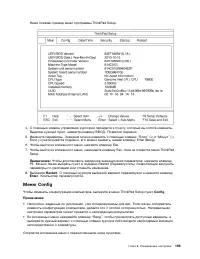
Ниже показан пример меню программы ThinkPad Setup. 4. С помощью клавиш управления курсором перейдите к пункту, который вы хотите изменить. Выделив нужный пункт, нажмите клавишу ВВОД. Появится подменю. 5. Измените параметры. Значения можно изменять с помощью клавиш “Плюс” (+) и “Минус” (-). Если у пу...
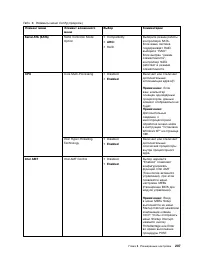
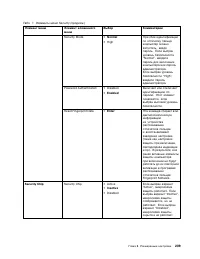
Страница 214 - Меню Security
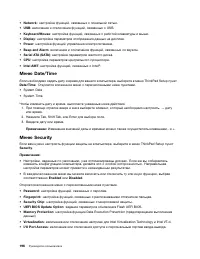
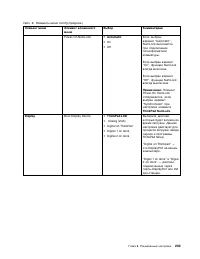
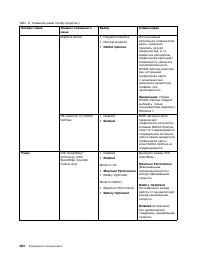
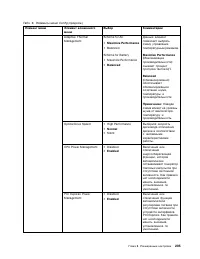
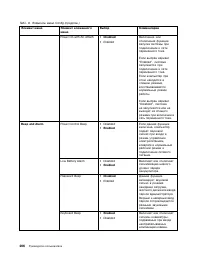
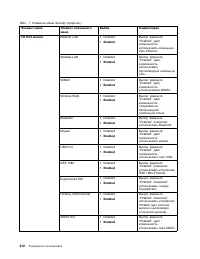
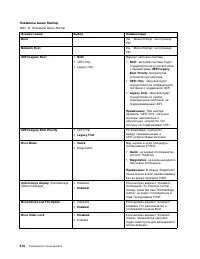
• Network : настройка функций, связанных с локальной сетью. • USB : включение и отключение функций, связанных с USB. • Keyboard/Mouse : настройка функций, связанных с работой клавиатуры и мыши. • Display : настройка параметров отображения данных на дисплее. • Power : настройка функций управления эле...
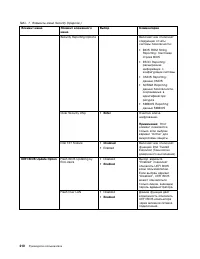
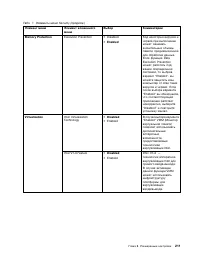
Страница 215 - Меню Startup
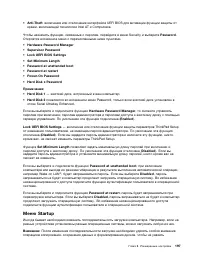
• Anti-Theft : включение или отключение интерфейса UEFI BIOS для активации функции защиты от кражи, включающей технологии Intel AT и Computrace. Чтобы назначить функции, связанные с паролем, перейдите в меню Security и выберите Password . Откроется вложенное меню с перечисленными ниже пунктами.• Har...
Страница 233 - Desktop Management Interface
Обновление UEFI BIOS Унифицированный расширяемый интерфейс встроенных микропрограмм (UEFI) BIOS — это системные программы, образующие базовый уровень встроенного программного обеспечения. UEFI BIOS транслирует команды программ других уровней. На материнской плате вашего компьютера установлен модуль ...
Страница 235 - Идентификатор ресурса EEPROM; Настройка средств управления компьютером; Wake on LAN
9. Установите флажок Разрешить этому устройству вывод компьютера из ждущего режима . Идентификатор ресурса EEPROM Идентификатор ресурса EEPROM содержит информацию о системе, включая ее конфигурацию и серийные номера основных компонентов. В нем есть несколько пустых полей, в которые можно занести све...
Страница 236 - Обновление встроенного ПО
Примечание: Чтобы восстановить порядок загрузки, заданный по умолчанию, нажмите F9. При этом настройки, заданные по умолчанию, восстановятся автоматически. Обновление встроенного ПО Если функция обновления UEFI BIOS по сети включена, администратор сети может удаленно обновлять системные программы на...
Страница 237 - Глава 9. Предотвращение неполадок; Общие советы по предотвращению проблем
Глава 9. Предотвращение неполадок При пользовании ноутбуком ThinkPad важную роль играет профилактическое обслуживание. Надлежащий уход за компьютером позволит избежать наиболее распространенных неполадок. Нижеприведенные раздели содержат сведения, которые помогут обеспечить исправную работу вашего к...
Страница 238 - Обновление драйверов с использованием программы System Update
• Если на компьютере в качестве носителей восстановления используются диски, НЕ ИЗВЛЕКАЙТЕ их из привода без соответствующей инструкции. 13. В случае подозрения на неполадки жесткого диска обратитесь к разделу “Диагностика неполадок” на странице 225 и запустите диагностическую проверку с помощью пак...
Страница 239 - Уход за компьютером
системе и языке интерфейса, программа System Update автоматически определяет обновления, доступные для установки на ваш компьютер. System Update отображает перечень доступных пакетов обновлений, классифицируя их как критические, рекомендуемые и необязательные, чтобы помочь вам понять важность устано...
Страница 242 - Чистка крышки компьютера
Чистка крышки компьютера Время от времени компьютер нужно чистить, соблюдая следующие правила: 1. Приготовьте раствор легкого моющего средства для посуды (не содержащего абразивного порошка и сильных химических веществ, таких как кислоты или щелочи). Возьмите 5 частей воды и 1 часть моющего средства...
Страница 243 - Глава 10. Устранение неполадок компьютера; Диагностика неполадок; Устранение неполадок
Глава 10. Устранение неполадок компьютера В этой главе содержится информация по решению проблем с компьютером.• “Диагностика неполадок” на странице 225• “Устранение неполадок” на странице 225 Диагностика неполадок Если в работе компьютера возникают неполадки, то начните поиск причин со следующих про...
Страница 244 - Компьютер перестал отвечать на команды; Попадание жидкости на клавиатуру
Сведения о том, поддерживает ли ваш компьютер функции или варианты настроек, описанные в следующем разделе, можно уточнить в интерактивной справочной системе или в списке, поставляемом с компьютером. Компьютер перестал отвечать на команды Распечатайте эти инструкции и сохраните их для использования ...
Страница 245 - Сообщения об ошибках
немедленно отключить. Если оставить компьютер включенным, он может стать непригодным для дальнейшего использования. 1. Осторожно отключите адаптер питания от сети.2. Немедленно выключите компьютер. Если компьютер не выключается, отсоедините аккумулятор. Чем быстрее компьютер будет обесточен, тем бол...
Страница 248 - Ошибки, при которых сообщения не выводятся
Ошибки, при которых сообщения не выводятся • Проблема : экран гаснет, когда в этом нет необходимости. Решение : можно выключить любые системные таймеры, такие как таймер отключения LCD или таймер перехода в режим ожидания. 1. Запустите Power Manager.2. Щелкните по вкладке План электропитания (в Wind...
Страница 249 - Звуковые сигналы, сообщающие об ошибках; Неполадки памяти; Модем и сеть; Проблемы, связанные с Ethernet
– Прикоснитесь к манипулятору TrackPoint, сенсорной панели или нажмите любую клавишу для выхода из режима заставки. – Нажмите на выключатель питания для выхода из режима ожидания или спящего режима. Звуковые сигналы, сообщающие об ошибках Табл. 9. Звуковые сигналы, сообщающие об ошибках Проблема Реш...
Страница 255 - Клавиатура и прочие указывающие устройства; Неполадки манипуляторов UltraNav
Клавиатура и прочие указывающие устройства Ниже приведены наиболее распространенные неполадки клавиатуры и других манипуляторов. Неполадки манипуляторов UltraNav • Проблема : указатель самопроизвольно движется (“плывет”) при включении компьютера или при возобновлении работы. Решение : указатель може...
Страница 256 - Устройства отображения и мультимедиа; Неполадки с экраном компьютера
Если клавиши на клавиатуре по-прежнему не работают, отдайте компьютер в ремонт. • Проблема : при попытке ввести букву на экране появляется цифра. Решение : включена функция NumLock. Чтобы отключить ее, нажмите Shift+ScrLk или Fn+NmLk. • Проблема : все или некоторые клавиши внешней цифровой клавиатур...
Страница 258 - Проблемы с внешним монитором
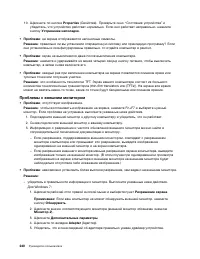
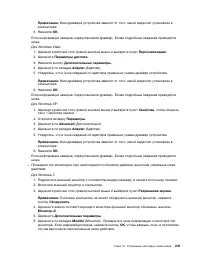
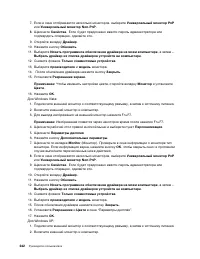
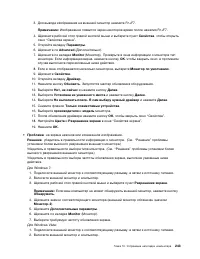
10. Щелкните по кнопке Properties (Свойства). Проверьте окно “Состояние устройства” и убедитесь, что устройство работает нормально. Если оно работает неправильно, нажмите кнопку Устранение неполадок . • Проблема : на экране отображаются непонятные символы. Решение : правильно ли вы установили операц...
Страница 264 - Проблемы с воспроизведением звука
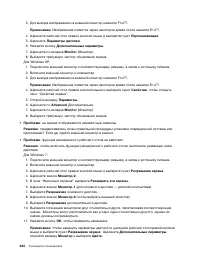
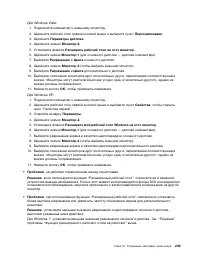
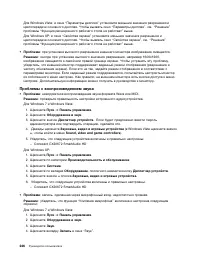
Для Windows Vista: в окне “Параметры дисплея” установите меньшие значения разрешения и цветопередачи основного дисплея. Чтобы вызвать окно “Параметры дисплея”, см. “Решение” проблемы “Функция расширенного рабочего стола не работает” выше.Для Windows XP: в окне “Свойства экрана” установите меньшие зн...
Страница 266 - Неполадки устройства распознавания отпечатков пальцев
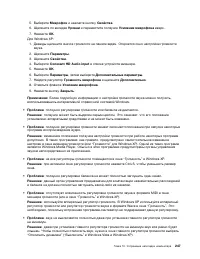
• Проблема : отсутствует звук в наушниках или динамиках, или компьютер не может записывать звук, когда звуковая карта SmartAudio работает в режиме MULTI-STREAM (Windows Vista). Решение : для переключения между устройствами (например между динамиками и наушниками или между встроенным и внешним микроф...
Страница 267 - Аккумулятор и сеть питания; Неполадки с аккумулятором
В указанных ниже случаях устройство распознавания отпечатков пальцев может оказаться не в состоянии узнать отпечаток вашего пальца.– Подушечка пальца сморщена.– Подушечка пальца стерта, суха или повреждена.– Подушечка пальца очень сухая.– Подушечка пальца запачкана или засалена.– Поверхность подушеч...
Страница 268 - Неполадки адаптера питания; Проблемы с электропитанием
• Проблема : невозможно зарядить аккумулятор. Решение : аккумулятор невозможно зарядить, если его температура слишком высока. Если аккумулятор горячий на ощупь, выньте его из компьютера и дайте остыть до комнатной температуры. После того, как аккумулятор остынет, установите его на место и поставьте ...
Страница 271 - Накопители и прочие устройства хранения данных; Проблемы с жестким диском; Неполадки программ
1. Выберите в меню Пуск ➙ Панель управления . 2. Щелкните значок Производительность и обслуживание . 3. Щелкните по значку Электропитание . 4. Щелкните по вкладке Hibernate (Спящий режим). 5. Отметьте флажок Разрешить использование спящего режима . 6. Нажмите OK . Если требуется осуществлять переход...
Страница 272 - Порты и соединители; Проблема с док-станцией или репликатором портов
Убедитесь, что компьютер соответствует требованиям к минимальному объему свободной памяти, который необходим для работы приложения. Просмотрите инструкции, поступившие в комплекте с приложением.Убедитесь, что:– Приложение рассчитано на работу в этой операционной системе.– Другие приложения корректно...
Страница 273 - Глава 11. Оказание технической поддержки; Перед тем как связаться с Lenovo; Загрузка системных обновлений; Информация, необходимая для получения технической поддержки
Глава 11. Оказание технической поддержки Ноутбук ThinkPad — нечто большее, чем просто мощный портативный компьютер. В этой главе содержится информация о том, когда следует обращаться в компанию Lenovo и как лучше это делать.• “Перед тем как связаться с Lenovo” на странице 255• “Получение консультаци...
Страница 275 - Как обратиться в центр поддержки клиентов Lenovo
• Technical Support (Техническая поддержка): перейдите по ссылке Need Help? (Требуется помощь?) для получения рекомендаций по диагностике и самостоятельному устранению неполадок. • ThinkVantage : информация о программе ThinkVantage, позволяющей увеличить производительность и снизить затраты. • Lenov...
Страница 279 - Как приобрести дополнительные услуги
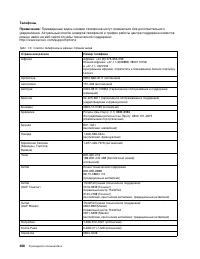
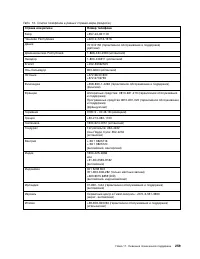
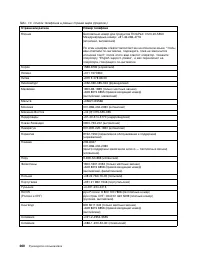
Табл. 10. Список телефонов в разных странах мира (продолж.) Страна или регион Номер телефона Испания 91-714-7983 0901-100-000 (испанский) Шри-Ланка +9411 2493547 +9411 2493548 (английский) Швеция 077-117-1040 (гарантийное обслуживание и поддержка) (шведский) Швейцария 0800-55-54-54 (гарантийное обсл...
Страница 281 - Приложение A. Нормативные сведения; Информация о беспроводной связи
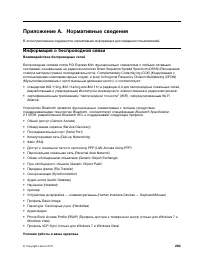
Приложение A. Нормативные сведения В этом приложении содержится нормативная информация для сведения пользователей. Информация о беспроводной связи Взаимодействие беспроводных сетей Беспроводная сетевая плата PCI Express Mini функционально совместима с любыми сетевыми системами, основанными на радиот...
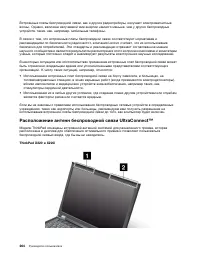
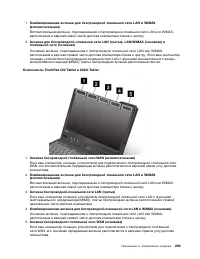
Страница 282 - Расположение антенн беспроводной связи UltraConnectTM
Встроенные платы беспроводной связи, как и другие радиоприборы, излучают электромагнитные волны. Однако, величина излучаемой ими энергии намного меньше, чем у других беспроводных устройств, таких, как, например, мобильные телефоны. В связи с тем, что встроенные платы беспроводной связи соответствуют...
Страница 287 - Приложение B. WEEE и заявление об утилизации; Заявления WEEE ЕС; Заявление об утилизации для Японии
Приложение B. WEEE и заявление об утилизации Lenovo поддерживает владельцев оборудования, связанного с информационными технологиями, которые ответственно подходят к утилизации ненужного оборудования. Lenovo предлагает комплекс программ и услуг, которые помогут владельцам оборудования утилизировать I...
Страница 289 - Приложение C. Замечания
Приложение C. Замечания Lenovo может предоставлять продукты, услуги и компоненты, описанные в данной публикации, не во всех странах. Сведения о продуктах и услугах, доступных в настоящее время в вашей стране, можно получить в местном представительстве Lenovo. Ссылки на продукты, программы или услуги...
Страница 290 - Товарные знаки
приведенных. Возможно, что некоторые измерения были выполнены в разрабатываемых системах, и нет никакой гарантии, что в общедоступных системах результаты этих измерений будут такими же. Кроме того, результаты некоторых измерений были получены экстраполяцией. Реальные результаты могут отличаться от н...