Страница 3 - Содержание
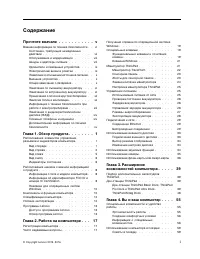
Содержание Прочтите вначале . . . . . . . . . . . v Важная информация по технике безопасности . . vi Состояния, требующие немедленныхдействий . . . . . . . . . . . . . . . vii Обслуживание и модернизация . . . . . viii Шнуры и адаптеры питания . . . . . . . viii Удлинители и связанные устройства . ....
Страница 4 - ii
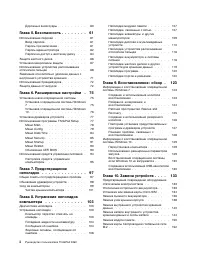
Дорожные аксессуары . . . . . . . . . 60 Глава 5. Безопасность . . . . . . . . 61 Использование паролей . . . . . . . . . . 61 Ввод паролей . . . . . . . . . . . . . 61 Пароль при включении . . . . . . . . . 61 Пароль администратора . . . . . . . . 62 Пароли на доступ к жесткому диску . . . 64 Защит...
Страница 5 - iii
Глава 11. Оказание техническойподдержки . . . . . . . . . . . . . 157 Перед тем как связаться с Lenovo . . . . . . 157 Получение консультаций и услуг . . . . . . . 158 Использование программ диагностики . . 158 Веб-сайт поддержки Lenovo . . . . . . . 158 Как обратиться в центр поддержкиклиентов Leno...
Страница 7 - Прочтите вначале; Будьте осторожны: при работе компьютер нагревается.; Будьте осторожны: в процессе работы адаптер питания нагревается.; Берегите компьютер от влаги.
Прочтите вначале Следуя приведенным ниже важным советам, вы получите максимум пользы и удовольствия отработы с компьютером. Их несоблюдение может привести к возникновению дискомфорта, травмам исбоям в работе компьютера. Будьте осторожны: при работе компьютер нагревается. Когда компьютер включен или ...
Страница 8 - Будьте аккуратны при переноске компьютера.; Обращайтесь с компьютером аккуратно.; Важная информация по технике безопасности
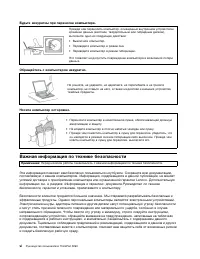
Будьте аккуратны при переноске компьютера. Прежде чем переносить компьютер, оснащенный внутренним устройствомхранения данных (жестким, твердотельным или гибридным диском),выполните одно из следующих действий: • Выключите компьютер. • Переведите компьютер в режим сна. • Переведите компьютер в режим г...
Страница 9 - Состояния, требующие немедленных действий; vii
Примечание: В данной публикации содержатся ссылки на адаптеры и источники питания. Помимо ноутбуков внешние адаптеры питания используются и в других устройствах (например, в колонкахи мониторах). Если у вас имеется такое устройство, данная информация относится и к нему.Кроме того, в компьютерах есть...
Страница 10 - ОПАСНО
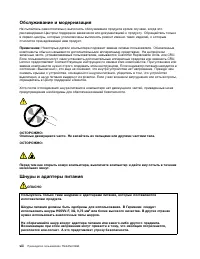
Обслуживание и модернизация Не пытайтесь самостоятельно выполнять обслуживание продукта кроме случаев, когда эторекомендовано Центром поддержки заказчиков или документацией к продукту. Обращайтесь тольков сервис-центры, которые уполномочены выполнять ремонт именно таких изделий, к которымотносится п...
Страница 12 - Заявление в отношении источника питания; Внешние устройства
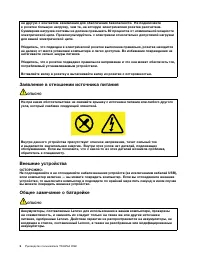
на другую с контактом заземления для обеспечения безопасности. Не подключайтек розетке большую нагрузку, чем та, на которую электрическая розетка рассчитана.Суммарная нагрузка системы не должна превышать 80 процентов от номинальной мощностиэлектрической цепи. Проконсультируйтесь с электриком относит...
Страница 14 - Примечание о плоской круглой батарейке; Эмиссия тепла и вентиляция
Примечание о плоской круглой батарейке ОПАСНО Не пытайтесь заменять плоские круглые батарейки. Замена аккумулятора должнавыполняться авторизованным центром обслуживания или уполномоченным специалистомLenovo. Такие центры и специалисты осуществляют утилизацию аккумуляторов Lenovo согласнотребованиям ...
Страница 16 - Замечание о жидкокристаллическом дисплее (ЖКД); xiv
Вначале отсоедините от розетки шнур питания и только после этого подсоединяйте ккомпьютеру все остальные кабели. Подсоединять к розетке шнур питания можно только после того, как все остальные кабелиподсоединены к компьютеру. ОПАСНО Во время грозы не заменяйте телефонный кабель и не подсоединяйте или...
Страница 17 - Дополнительная информация по технике безопасности; Замечания по пластиковым пакетам; xv
Дополнительная информация по технике безопасности Замечания по пластиковым пакетам ОПАСНО Пластиковые пакеты могут быть опасными. Держите их вне досягаемости детей, чтобыисключить возможность удушения. Замечание по стеклянным компонентам ОСТОРОЖНО:Некоторые компоненты вашего устройства могут быть сд...
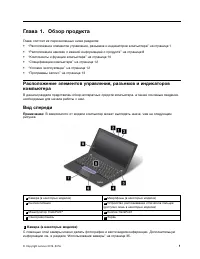
Страница 19 - Глава 1. Обзор продукта; Вид спереди
Глава 1. Обзор продукта Глава состоит из перечисленных ниже разделов: • “Расположение элементов управления, разъемов и индикаторов компьютера” на странице 1 • “Расположение наклеек с важной информацией о продукте” на странице 8 • “Компоненты и функции компьютера” на странице 10 • “Спецификации компь...
Страница 20 - Вид справа
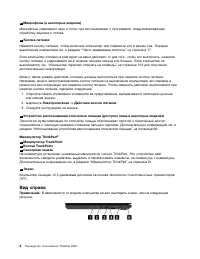
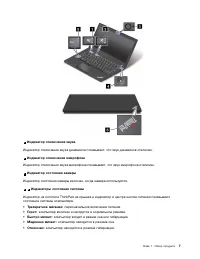
2 Микрофоны (в некоторых моделях) Микрофоны улавливают звук и голос при использовании с программой, предусматривающейобработку звукового потока. 3 Кнопка питания Нажмите кнопку питания, чтобы включить компьютер или перевести его в режим сна. Порядоквыключения компьютера см. в разделе “Часто задаваем...
Страница 23 - Вид слева; Разъем питания; Разъем HDMI
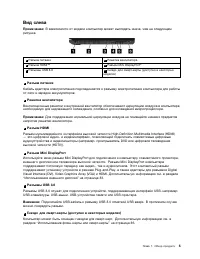
Вид слева Примечание: В зависимости от модели компьютер может выглядеть иначе, чем на следующем рисунке. 1 Разъем питания 2 Решетка вентилятора 3 Разъем HDMI ™ 4 Разъем Mini DisplayPort ® 5 Разъемы USB 3.0 6 Гнездо для смарт-карты (доступно в некоторых моделях) 1 Разъем питания Кабель адаптера элект...
Страница 24 - Вид снизу; Отверстие для аварийной перезагрузки; Индикаторы состояния
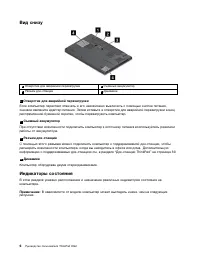
Вид снизу 1 Отверстие для аварийной перезагрузки 2 Съемный аккумулятор 3 Разъем док-станции 4 Динамики 1 Отверстие для аварийной перезагрузки Если компьютер перестает отвечать и его невозможно выключить с помощью кнопки питания,сначала извлеките адаптер питания. Затем вставьте в отверстие для аварий...
Страница 26 - Индикатор Fn Lock; Расположение наклеек с важной информацией о продукте
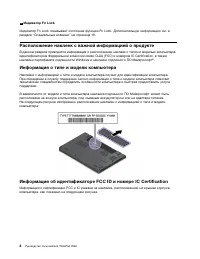
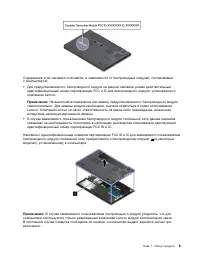
5 Индикатор Fn Lock Индикатор Fn Lock показывает состояние функции Fn Lock. Дополнительную информацию см. вразделе “Специальные клавиши” на странице 19. Расположение наклеек с важной информацией о продукте В данном разделе приводится информация о расположении наклеек с типом и моделью компьютера,иде...
Страница 31 - Все программы; Обзор программ Lenovo
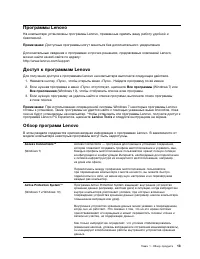
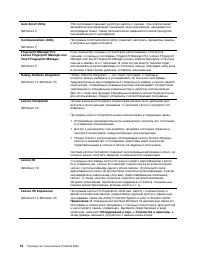
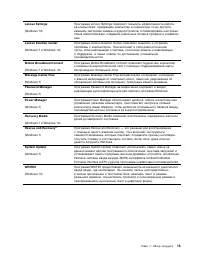
Программы Lenovo На компьютере установлены программы Lenovo, призванные сделать вашу работу удобной ибезопасной. Примечание: Доступные программы могут меняться без дополнительного уведомления. Дополнительные сведения о программах и прочих решениях, предлагаемых компанией Lenovo,можно найти на веб-са...
Страница 35 - Глава 2. Работа на компьютере; Регистрация компьютера
Глава 2. Работа на компьютере Глава состоит из перечисленных ниже разделов: • “Регистрация компьютера” на странице 17 • “Часто задаваемые вопросы” на странице 17 • “Получение справки по операционной системе Windows” на странице 19 • “Специальные клавиши” на странице 19 • “Манипулятор ThinkPad” на ст...
Страница 39 - Клавиша Windows; Манипулятор ThinkPad
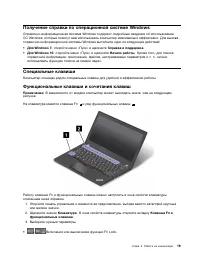
• Fn+S: та же функция, что и у клавиши SysRq на обычной клавиатуре. Клавиша Windows Примечание: В зависимости от модели компьютер может выглядеть иначе, чем на следующем рисунке. Нажмите клавишу Windows 1 , чтобы открыть меню «Пуск». Клавиша Windows вместе с другой клавишей позволяет использовать др...
Страница 40 - Манипулятор TrackPoint; Указатель
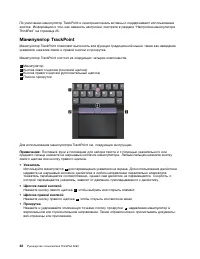
По умолчанию манипулятор TrackPoint и сенсорная панель активны и поддерживают использованиежестов. Информацию о том, как изменить настройки, смотрите в разделе “Настройка манипулятораThinkPad” на странице 25. Манипулятор TrackPoint Манипулятор TrackPoint позволяет выполнять все функции традиционной ...
Страница 41 - Сенсорная панель; Жесты для сенсорной панели
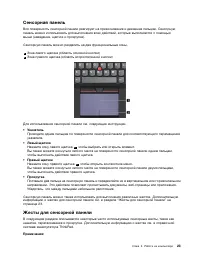
Сенсорная панель Вся поверхность сенсорной панели реагирует на прикосновение и движение пальцев. Сенсорнуюпанель можно использовать для выполнения всех действий, которые выполняются с помощьюмыши (наведение, щелчок и прокрутка). Сенсорную панель можно разделить на две функциональные зоны. 1 Зона лев...
Страница 42 - Замена колпачка манипулятора
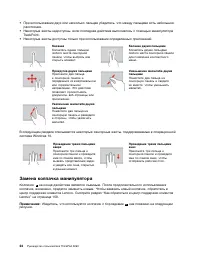
• При использовании двух или несколько пальцев убедитесь, что между пальцами есть небольшое расстояние. • Некоторые жесты недоступны, если последнее действие выполнялось с помощью манипулятора TrackPoint. • Некоторые жесты доступны только при использовании определенных приложений. Касание Коснитесь ...
Страница 43 - Настройка манипулятора ThinkPad; Оборудование и звук; Управление питанием; Подключение адаптера питания
Настройка манипулятора ThinkPad Манипулятор ThinkPad можно настроить таким образом, чтобы его можно было использовать болееудобно и эффективно. Например, можно включить манипулятор TrackPoint, сенсорную панель илиоба средства управления. Жесты можно включить или выключить. Чтобы настроить манипулято...
Страница 44 - Советы по подключению адаптера питания; Проверка состояния аккумулятора
3. Подключите шнур питания к электрической розетке. Советы по подключению адаптера питания • Когда адаптер питания не используется, отсоединяйте его от электрической розетки. • Не закручивайте шнур питания вокруг трансформаторного блока адаптера, когда они соединены. • Прежде чем заряжать аккумулято...
Страница 45 - Режимы энергосбережения
1. Откройте панель управления и измените ее представление, выбрав вместо категорий крупные или мелкие значки. 2. Щелкните значок Электропитание . 3. Следуйте инструкциям на экране. Режимы энергосбережения Есть несколько режимов энергосбережения, которые можно использовать в зависимости отситуации и ...
Страница 46 - Эксплуатация аккумулятора
• Отключение беспроводной связи Если функции беспроводной связи (Bluetooth или беспроводное подключение к локальной сети) неиспользуются, отключите их. Это помогает сэкономить энергию. Чтобы отключить устройства беспроводной связи, нажмите клавишу управления беспроводной связью . Эксплуатация аккуму...
Страница 48 - Использование подключения к беспроводной локальной сети; Проверка состояния соединения с беспроводной локальной сетью
• Подключение к беспроводной глобальной сети • Соединение Bluetooth Использование подключения к беспроводной локальной сети Беспроводная локальная сеть (LAN) охватывает относительно небольшой географический участок,например офисное здание или дом. К такой сети можно подключать устройства, поддержива...
Страница 49 - Использование подключения к беспроводной глобальной сети; Проверка состояния соединения с беспроводной глобальной сетью
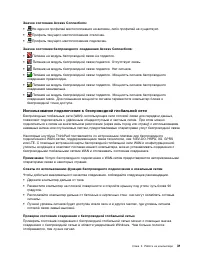
Значок состояния Access Connections: • Ни один из профилей местоположения не активен, либо профилей не существует. • Профиль текущего местоположения отключен. • Профиль текущего местоположения подключен. Значок состояния беспроводного соединения Access Connections: • Питание на модуль беспроводной с...
Страница 50 - Использование соединения Bluetooth
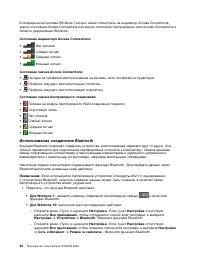
В операционной системе Windows 7 можно также посмотреть на индикатор Access Connections,значок состояния Access Connections или значок состояния беспроводной сети Access Connections вобласти уведомлений Windows. Состояние индикатора Access Connections: • Нет сигнала • Слабый сигнал • Средний сигнал ...
Страница 53 - Использование камеры; Камера
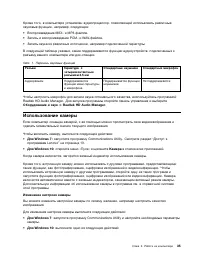
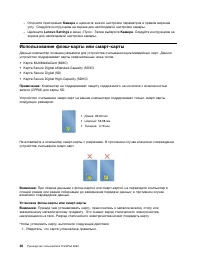
Кроме того, в компьютере установлен аудиопроцессор, позволяющий использовать различныезвуковые функции, например, следующие: • Воспроизведение MIDI- и MP3-файлов. • Запись и воспроизведение PCM- и WAV-файлов. • Запись звука из различных источников, например подключенной гарнитуры В следующей таблице...
Страница 57 - Глава 3. Расширение возможностей компьютера; Подбор дополнительных аксессуаров ThinkPad; Расположение элементов управления и разъемов
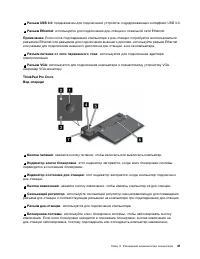
Глава 3. Расширение возможностей компьютера Глава состоит из перечисленных ниже разделов: • “Подбор дополнительных аксессуаров ThinkPad” на странице 39 • “Док-станции ThinkPad” на странице 39 Подбор дополнительных аксессуаров ThinkPad Компания Lenovo предлагает ряд аппаратных аксессуаров и обновлени...
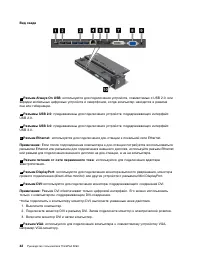
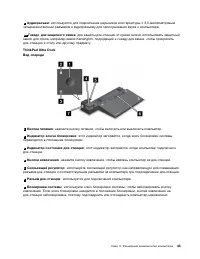
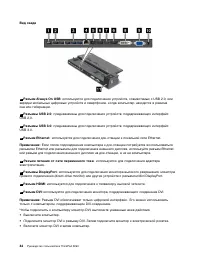
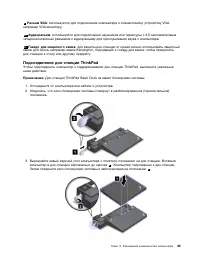
Страница 63 - Подсоединение док-станции ThinkPad
9 Разъем VGA : используется для подключения компьютера к совместимому устройству VGA, например VGA-монитору. 10 Аудиоразъем : используется для подключения наушников или гарнитуры с 3,5-миллиметровым четырехконтактным разъемом к аудиоразъему для прослушивания звука с компьютера. 11 Гнездо для защитно...
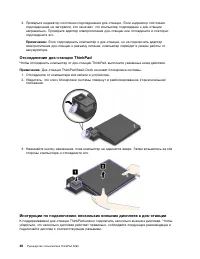
Страница 64 - Отсоединение док-станции ThinkPad
4. Проверьте индикатор состояния подсоединения док-станции. Если индикатор состояния подсоединения не загорелся, это означает, что компьютер подсоединен к док-станциинеправильно. Проверьте адаптер электропитания док-станции или отсоедините и повторноподсоедините его. Примечание: Если подсоединить ко...
Страница 65 - ThinkPad Pro Dock
• Не используйте показанные на следующих рисунках комбинации разъемов для подключения нескольких дисплеев. Иначе один из дисплеев не будет работать. – ThinkPad Pro Dock – ThinkPad Ultra Dock • К док-станции ThinkPad Ultra Dock одновременно можно подключить до трех дисплеев (включая дисплей компьютер...
Страница 66 - Функции безопасности; ThinkPad WiGig Dock; Расположение элементов управления, разъемов и индикаторов
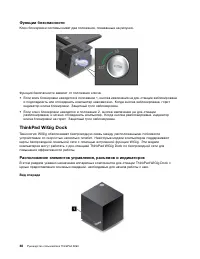
Функции безопасности Ключ блокировки системы имеет два положения, показанные на рисунке. Функция безопасности зависит от положения ключа: • Если ключ блокировки находится в положении 1, кнопка извлечения на док-станции заблокирована и подсоединить или отсоединить компьютер невозможно. Когда кнопка з...
Страница 68 - Настройка док-станции ThinkPad WiGig Dock
Вид снизу 1 Отверстие для аварийной перезагрузки : если док-станция перестает отвечать на запросы, нажмите и удерживайте кнопку питания в течение нескольких секунд, чтобы выключить док-станцию.Если док-станция не выключается, отсоедините от нее адаптер питания. Затем вставьте в отверстиедля аварийно...
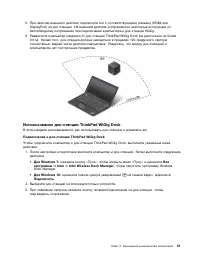
Страница 69 - Использование док-станции ThinkPad WiGig Dock
5. При наличии внешнего дисплея подключите его к соответствующему разъему (HDMI или DisplayPort) на док-станции. На внешнем дисплее отображаются некоторые инструкции побеспроводному сопряжению при подключении компьютера к док-станции WiGig. 6. Разместите компьютер недалеко от док-станции ThinkPad Wi...
Страница 73 - Глава 4. Вы и ваш компьютер; Специальные возможности и удобство работы; Общая посадка
Глава 4. Вы и ваш компьютер Глава состоит из перечисленных ниже разделов: • “Специальные возможности и удобство работы” на странице 55 • “Использование компьютера в поездке” на странице 59 Специальные возможности и удобство работы Чтобы получить максимальную отдачу от персонального компьютера и избе...
Страница 74 - Рекомендации путешественникам; Создание комфортных условий; Информация о специальных возможностях
Расположение головы : усаживайтесь так, чтобы голова и шея находились в удобном и нейтральном положении (вертикальном и прямом). Кресло : используйте кресло, обеспечивающее хорошую опору для спины и позволяющее регулировать высоту посадки. Отрегулируйте высоту сиденья таким образом, чтобы добитьсяма...
Страница 75 - Сочетания клавиш; Центр специальных возможностей
максимальной эффективностью. Наиболее свежую информацию о специальных возможностях такжеможно найти на нашем веб-сайте:http://www.lenovo.com/accessibility Сочетания клавиш В следующей таблице указаны сочетания клавиш, которые помогут повысить удобство использованиякомпьютера. Примечание: В зависимос...
Страница 78 - Дорожные аксессуары
Советы авиапассажирам Беря компьютер в самолет, обратите внимание на следующие советы: • Если вы собираетесь использовать компьютер или беспроводную связь (например, подключение к Интернету и функцию Bluetooth), узнайте о существующих ограничениях и доступности услуг передпосадкой в самолет. Если на...
Страница 79 - Глава 5. Безопасность; Использование паролей; Установка, смена или удаление пароля на включение
Глава 5. Безопасность Глава состоит из перечисленных ниже разделов: • “Использование паролей” на странице 61 • “Защита жесткого диска” на странице 66 • “Установка микросхемы защиты” на странице 67 • “Использование устройства распознавания отпечатков пальцев” на странице 68 • “Замечания относительно ...
Страница 80 - Пароль администратора
1. Перезагрузите компьютер. После отображения окна с логотипом нажмите клавишу F1 для запуска программы ThinkPad Setup. 2. Выберите Security ➙ Password ➙ Power-on Password с помощью клавиш со стрелками. 3. В зависимости от ситуации воспользуйтесь следующими инструкциями: • Чтобы задать пароль, выпол...
Страница 82 - Пароли на доступ к жесткому диску
приобретения вами данного компьютера, и вы должны быть готовы оплатить стоимость запасныхчастей и обслуживания. Пароли на доступ к жесткому диску Защитить информацию, которая хранится на жестком диске, помогают пароли на доступ к жесткомудиску двух следующих типов: • Пользовательский пароль на досту...
Страница 84 - Защита жесткого диска
• Если вы задаете пароль длиной более семи символов, то данный жесткий диск можно будет использовать только в компьютере, распознающем пароли на доступ к жесткому диску длинойболее семи символов. Если вы затем установите жесткий диск в компьютер, не распознающийпароль, состоящий более чем из семи си...
Страница 85 - Установка микросхемы защиты
Для проверки состояния BitLocker откройте панель управления и выберите Система и безопасность ➙ Шифрование дисков BitLocker . Дополнительную информацию о программе шифрования диска Windows BitLocker см. в справке пооперационной системе Windows или найдите «Пошаговое руководство к программе шифровани...
Страница 86 - Использование устройства распознавания отпечатков пальцев
Использование устройства распознавания отпечатков пальцев Некоторые модели компьютеров оснащены устройством распознавания отпечатков пальцев.Аутентификация по отпечатку пальца может заменить пароли, например пароль Windows, парольна включение и пароль на доступ к жесткому диску. Это сделает вход в с...
Страница 88 - Настройка устройства распознавания отпечатков пальцев
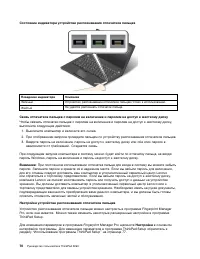
Состояние индикатора устройства распознавания отпечатков пальцев Поведение индикатора Описание Зеленый Устройство распознавания отпечатков пальцев готово к использованию. Желтый Не удается распознать отпечаток пальца. Связь отпечатков пальцев с паролем на включение и паролем на доступ к жесткому дис...
Страница 90 - Использование брандмауэров
например операционную систему и прикладные программы, вы можете тем самым нарушить условиялицензионных соглашений. Прежде чем утилизировать, продавать или передавать кому-либокомпьютер, обязательно удалите данные, сохраненные на устройстве хранения данных. Для удаления данных с устройства хранения м...
Страница 93 - Глава 6. Расширенные настройки; Установка новой операционной системы
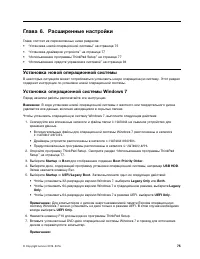
Глава 6. Расширенные настройки Глава состоит из перечисленных ниже разделов: • “Установка новой операционной системы” на странице 75 • “Установка драйверов устройств” на странице 77 • “Использование программы ThinkPad Setup” на странице 77 • “Использование средств управления системой” на странице 94...
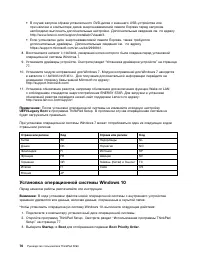
Страница 94 - Установка операционной системы Windows 10; Startup
• В случае запуска образа установочного DVD-диска с внешнего USB-устройства или при наличии в компьютере диска энергонезависимой памяти Express перед запускомнеобходимо выполнить дополнительные настройки. Дополнительные сведения см. по адресуhttp://www.lenovo.com/support/installwin7viausb3. • Если у...
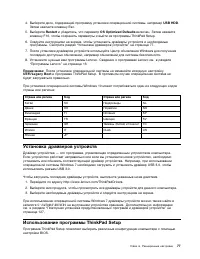
Страница 95 - Установка драйверов устройств
4. Выберите диск, содержащий программу установки операционной системы, например USB HDD . Затем нажмите клавишу Esc. 5. Выберите Restart и убедитесь, что параметр OS Optimized Defaults включен. Затем нажмите клавишу F10, чтобы сохранить параметры и выйти из программы ThinkPad Setup. 6. Следуйте инст...
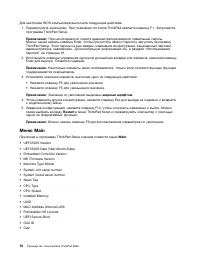
Страница 96 - Меню Main; Main
Для настройки BIOS компьютера выполните следующие действия: 1. Перезагрузите компьютер. При появлении логотипа ThinkPad нажмите клавишу F1. Запускается программа ThinkPad Setup. Примечание: При необходимости пароля администратора введите правильный пароль. Можно также нажать клавишу Enter, чтобы про...
Страница 97 - Меню Config; Config; жирным шрифтом
Меню Config Чтобы изменить конфигурацию компьютера, выберите в меню ThinkPad Setup вкладку Config . В следующей таблице перечислены элементы меню Config . Значения по умолчанию выделены жирным шрифтом . Элементы меню могут быть изменены без предупреждения. Значение по умолчанию может варьироваться в...
Страница 102 - System Date; System Time
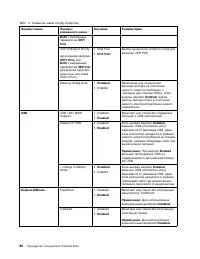
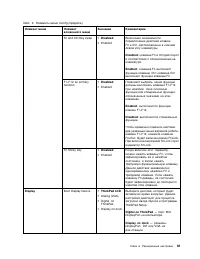
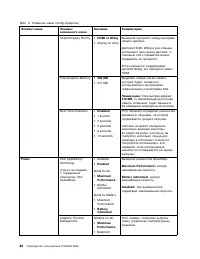
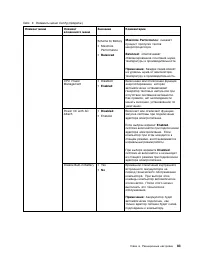
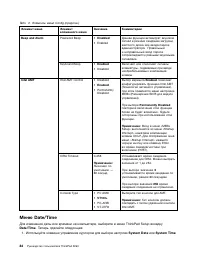
Табл. 2. Элементы меню Config (продолж.) Элемент меню Элементвложенного меню Значение Комментарии Password Beep • Disabled • Enabled Данная функция активирует звуковойсигнал в режиме ожидания загрузки,жесткого диска или ввода пароляадминистратора. Правильныйи неправильный ввод паролясопровождаются р...
Страница 103 - Меню Security; Security
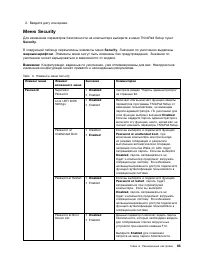
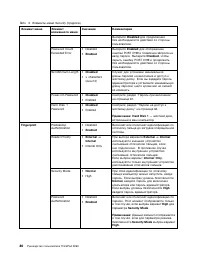
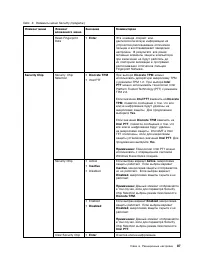
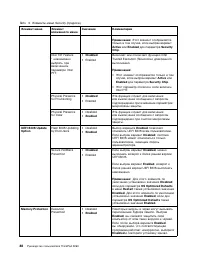
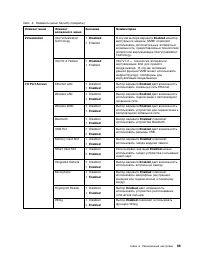
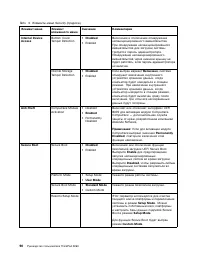
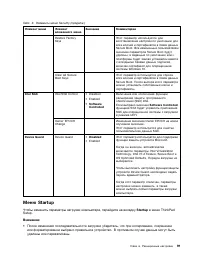
2. Введите дату или время. Меню Security Для изменения параметров безопасности на компьютере выберите в меню ThinkPad Setup пункт Security . В следующей таблице перечислены элементы меню Security . Значения по умолчанию выделены жирным шрифтом . Элементы меню могут быть изменены без предупреждения. ...
Страница 109 - Меню Startup
Табл. 3. Элементы меню Security (продолж.) Элемент меню Элементвложенного меню Значение Комментарии Restore FactoryKeys Этот параметр используется длявосстановления настроек по умолчанию длявсех ключей и сертификатов в базах данныхSecure Boot. Все измененные пользователемзначения параметров Secure B...
Страница 110 - Boot
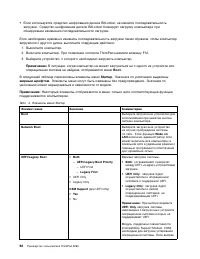
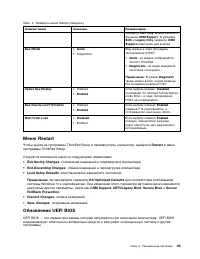
• Если используется средство шифрования дисков BitLocker, не меняйте последовательность загрузки. Средство шифрования дисков BitLocker блокирует загрузку компьютера приобнаружении изменения последовательности загрузки. Если необходимо временно изменить последовательность загрузки таким образом, чтоб...
Страница 112 - Использование средств управления системой; Desktop Management Interface; Wake on LAN; Network Boot
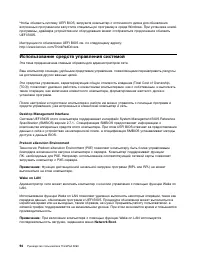
Чтобы обновить систему UEFI BIOS, загрузите компьютер с оптического диска для обновлениявстроенных программ или запустите специальную программу в среде Windows. При установке новойпрограммы, драйвера устройства или оборудования может отобразиться предложение обновитьUEFI BIOS. Инструкции по обновлен...
Страница 113 - Настройка средств управления компьютером
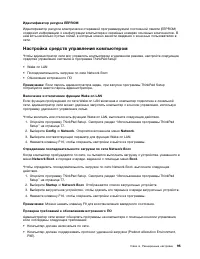
Идентификатор ресурса EEPROM Идентификатор ресурса электрически стираемой программируемой постоянной памяти (EEPROM)содержит информацию о конфигурации компьютера и серийных номерах основных компонентов. Внем есть несколько пустых полей, в которые можно занести сведения о конечных пользователях всети...
Страница 115 - Глава 7. Предотвращение неполадок; Общие советы по предотвращению проблем; Компьютер
Глава 7. Предотвращение неполадок Глава состоит из перечисленных ниже разделов: • “Общие советы по предотвращению проблем” на странице 97 • “Обновление драйверов устройств” на странице 98 • “Уход за компьютером” на странице 99 Общие советы по предотвращению проблем В этом разделе приведены следующие...
Страница 116 - Обновление драйверов устройств; Загрузка последних версий драйверов с веб-сайта; Обновление драйверов с использованием программы System Update
– Запустите программу ThinkPad Setup и загрузите параметры по умолчанию. – Перезагрузите компьютер и запустите операцию восстановления. – Если на компьютере в качестве носителей восстановления используются диски, не извлекайте их из дисковода без соответствующей инструкции. • В случае подозрения на ...
Страница 117 - Уход за компьютером; Обращайтесь с компьютером осторожно и бережно
выбраны, программа System Update автоматически загружает и устанавливает соответствующиеобновления без вмешательства пользователя. Программа System Update установлена на компьютер и готова к работе. Единственным необходимымусловием ее работы является действующее подключение к Интернету. Программу мо...
Страница 118 - Правильно носите ваш компьютер; Будьте внимательны, задавая пароли
• Дисплей вашего компьютера рассчитан на то, чтобы открываться и использоваться при развороте, чуть превышающем 90 градусов. Не открывайте дисплей больше, чем на 180 градусов, так какэто может повредить петли дисплея. • Не переворачивайте ваш компьютер, когда к нему подключён адаптер электропитания....
Страница 119 - Чистка крышки компьютера; Чистка клавиатуры; Чистка дисплея
Регистрация компьютера • Зарегистрировать компьютер ThinkPad в компании Lenovo можно по адресу http://www.lenovo.com/register. Дополнительную информацию см. в разделе “Регистрациякомпьютера” на странице 17. Запрещается самостоятельно дорабатывать конструкцию вашего компьютера • Разбора и ремонт ваше...
Страница 121 - Глава 8. Устранение неполадок компьютера; Диагностика неполадок
Глава 8. Устранение неполадок компьютера Глава состоит из перечисленных ниже разделов: • “Диагностика неполадок” на странице 103 • “Устранение неполадок” на странице 103 Диагностика неполадок Если в работе компьютера возникают неполадки, начните их решение с использования программыLenovo Solution Ce...
Страница 122 - Попадание жидкости на клавиатуру; Если вы пролили жидкость на компьютер:; Сообщения об ошибках; Сообщение
1. Нажмите и удерживайте кнопку питания в течение четырех секунд или более, чтобы выключить компьютер. • Когда компьютер выключится, перезагрузите его. Если компьютер не включается, перейдите к действию 2. • Если компьютер не удается выключить путем нажатия и удержания кнопки питания, отсоедините от...
Страница 124 - Звуковые сигналы, сообщающие об ошибках
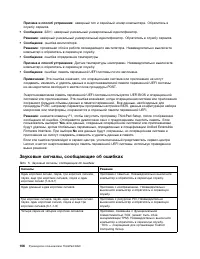
Причина и способ устранения : неверный тип и серийный номер компьютера. Обратитесь в службу сервиса. • Сообщение : 2201: неверный уникальный универсальный идентификатор. Решение : неверный уникальный универсальный идентификатор. Обратитесь в службу сервиса. • Сообщение : ошибка вентилятора Решение :...
Страница 125 - Неполадки модулей памяти; Проблемы, связанные с Ethernet
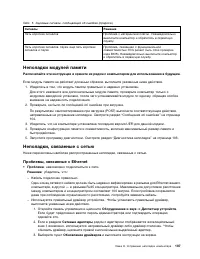
Табл. 5. Звуковые сигналы, сообщающие об ошибках (продолж.) Сигналы Решение Пять коротких сигналов Проблема с материнской платой. Незамедлительновыключите компьютер и обратитесь в сервиснуюслужбу. Пять коротких сигналов, пауза, еще пять короткихсигналов и пауза Проблема, связанная с функциональнойсо...
Страница 126 - Проблемы беспроводной локальной сети
– Порт коммутатора и сетевой адаптер должны иметь одинаковую настройку уровня дуплексной связи. Если для адаптера выбран режим полнодуплексного соединения, порт коммутатора долженбыть настроен аналогичным образом. Неправильный выбор уровня дуплексной связи можетснизить производительность, привести к...
Страница 127 - Неполадки клавиатуры и других манипуляторов; Неполадки манипулятора TrackPoint
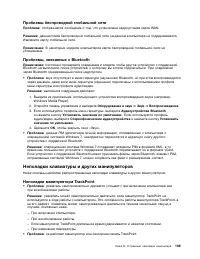
Проблемы беспроводной глобальной сети Проблема : отображается сообщение о том, что установлена недопустимая карта WAN. Решение : данная плата беспроводной глобальной сети на данном компьютере не поддерживается. Извлеките карту глобальной сети. Примечание: В некоторых моделях компьютеров карта беспро...
Страница 128 - Неполадки с клавиатурой; Неполадки дисплея и мультимедийных устройств; Неполадки с экраном компьютера
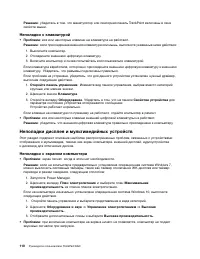
Решение : убедитесь в том, что манипулятор или сенсорная панель TrackPoint включены в окне свойств мыши. Неполадки с клавиатурой • Проблема : все или некоторые клавиши на клавиатуре не работают. Решение : если присоединена внешняя клавиатура или мышь, выполните указанные ниже действия: 1. Выключите ...
Страница 131 - Проблемы с внешним дисплеем
Решение : это особенность технологии TFT. Экран компьютера состоит из большого количества тонкопленочных транзисторов (thin-film transistors, или TFT). На экране все время может не хвататькаких-то точек, какие-то точки будут бесцветными или слишком яркими. Проблемы с внешним дисплеем • Проблема : на...
Страница 133 - Проблемы с воспроизведением звука
Решение : иногда при установке высокого значения разрешения, например 1600x1200, изображение смещается к левой или правой границе экрана. Чтобы устранить эту проблему,убедитесь в том, что внешний дисплей поддерживает заданный режим отображения (разрешениеи частоту обновления экрана). Если это не так...
Страница 136 - Проблемы с электропитанием; Неполадки кнопки включения питания; Неполадки при загрузке; Проблемы режима сна и гибернации; Проблема; Решение
4. Если значок адаптера питания не появился в области уведомлений Windows, отдайте адаптер питания и компьютер в ремонт. Проблемы с электропитанием Распечатайте эти инструкции и сохраните их для использования в будущем. Если на компьютер не подается питание, проверьте перечисленные ниже моменты: 1. ...
Страница 137 - Неполадки жестких дисков и других устройств для хранения данных
Решение : убедитесь, что: – Аккумуляторы заряжены. – Рабочая температура не выходит за допустимые границы. См. раздел “Условия эксплуатации” на странице 12. Если аккумуляторы заряжены и температура находится в допустимых пределах, отдайтекомпьютер в ремонт. • Проблема : отображается сообщение о том,...
Страница 138 - Неполадки программ
Проблемы с жестким или гибридным диском • Проблема : жесткий или гибридный диск время от времени начинает дребезжать. Решение : дребезжащий звук может быть слышен в следующих случаях: – Жесткий или гибридный диск начинает или завершает процедуру доступа к данным. – При переноске жесткого или гибридн...
Страница 139 - Неполадки с USB
Неполадки с USB Проблема : устройство, подключенное к разъему USB, не работает. Решение : откройте окно диспетчера устройств. Убедитесь, что для устройства USB верно заданы настройки, правильно назначены ресурсы компьютера и установлен необходимый драйвер. Чтобыоткрыть окно диспетчера устройств, отк...
Страница 141 - Создание носителей восстановления
Глава 9. Восстановление: обзор Глава состоит из перечисленных ниже разделов: • “Информация о восстановлении операционной системы Windows 7” на странице 123 • “Информация о восстановлении операционной системы Windows 10” на странице 129 Информация о восстановлении операционной системы Windows 7 В это...
Страница 142 - Резервное копирование и восстановление
Создать носители восстановления можно с использованием дисков или внешних USB-носителей.Для создания носителя восстановления необходим диск или USB-накопитель емкостью не менее16 ГБ. Необходимая емкость диска или USB-накопителя зависит от размера образа восстановления. Внимание: При создании носител...
Страница 143 - Рабочее пространство Rescue and Recovery
Создав резервную копию устройства хранения, впоследствии можно восстановить все егосодержимое, выбранные файлы или только операционную систему и программы Windows. Резервное копирование Чтобы создать резервную копию данных с помощью программы Rescue and Recovery в Windows 7,выполните указанные ниже ...
Страница 144 - Создание и использование резервного носителя; Создание резервного носителя
Поскольку работа программы Rescue and Recovery не зависит от операционной системыWindows, заводское содержимое жесткого диска можно восстановить даже в том случае, еслиоперационная система Windows не запускается. Внимание: При восстановлении содержимого устройства хранения из резервной копии Rescue ...
Страница 146 - Решение проблем, связанных с восстановлением
4. Откройте вложенную папку программы, которую требуется повторно установить. 5. Чтобы переустановить программу, дважды щелкните файл Setup и следуйте инструкциям на экране. Повторная установка предустановленных драйверов устройств Внимание: Повторная установка драйверов устройств влечет за собой из...
Страница 148 - Создание и использование USB-накопителя восстановления; Создание USB-накопителя восстановления; Создание диска; Использование USB-накопителя восстановления
Восстановление операционной системы, если Windows 10 незагружается Среда восстановления Windows на компьютере способна работать независимо от операционнойсистемы Windows 10. Это позволяет переустановить или восстановить операционную систему, дажеесли операционная система Windows 10 не загружается. П...
Страница 149 - Диагностика
4. Выберите предпочитаемую раскладку клавиатуры. 5. Щелкните Диагностика для отображения дополнительных решений по восстановлению. 6. Выберите решение восстановления, подходящее в вашей ситуации. Следуйте инструкциям на экране для выполнения процедуры восстановления. Глава 9. Восстановление: обзор 1...
Страница 151 - Глава 10. Замена устройств; Отключение встроенного аккумулятора
Глава 10. Замена устройств Глава состоит из перечисленных ниже разделов: • “Предотвращение повреждений оборудования статическим электричеством” на странице 133 • “Отключение встроенного аккумулятора” на странице 133 • “Установка или замена карты micro SIM” на странице 134 • “Замена съемного аккумуля...
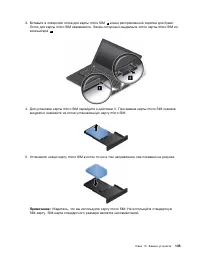
Страница 152 - Установка или замена карты micro SIM
Для Windows 10 перед отключением встроенного аккумулятора отключите функцию «Быстрыйзапуск». Чтобы отключить функцию «Быстрый запуск» для Windows 10, выполните следующие действия: 1. На рабочем столе введите в расположенном на панели задач поле поиска Электропитание и выберите Управление электропита...
Страница 154 - Замена съемного аккумулятора
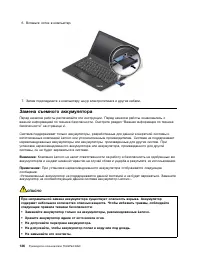
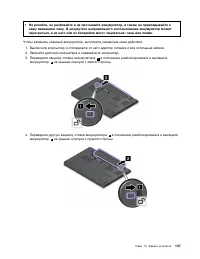
6. Вставьте лоток в компьютер. 7. Затем подсоедините к компьютеру шнур электропитания и другие кабели. Замена съемного аккумулятора Перед началом работы распечатайте эти инструкции. Перед началом работы ознакомьтесь сважной информацией по технике безопасности. Смотрите раздел “Важная информация по т...
Страница 156 - Замена узла крышки корпуса
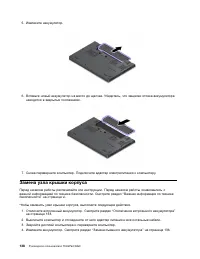
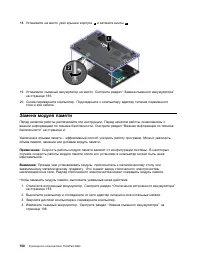
5. Извлеките аккумулятор. 6. Вставьте новый аккумулятор на место до щелчка. Убедитесь, что защелки отсека аккумулятора находятся в закрытых положениях. 7. Снова переверните компьютер. Подключите адаптер электропитания к компьютеру. Замена узла крышки корпуса Перед началом работы распечатайте эти инс...
Страница 158 - Замена внутреннего устройства хранения данных
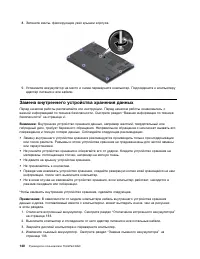
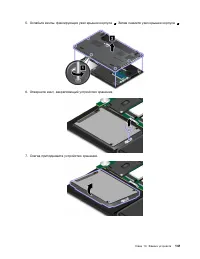
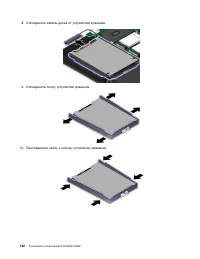
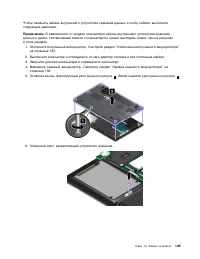
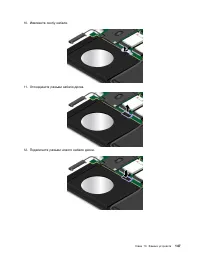
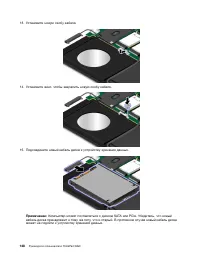
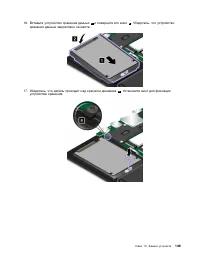
8. Затяните винты, фиксирующие узел крышки корпуса. 9. Установите аккумулятор на место и снова переверните компьютер. Подсоедините к компьютеру адаптер питания и все кабели. Замена внутреннего устройства хранения данных Перед началом работы распечатайте эти инструкции. Перед началом работы ознакомьт...
Страница 168 - Замена модуля памяти
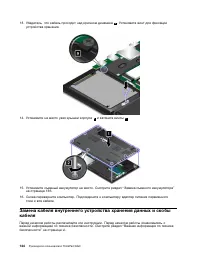
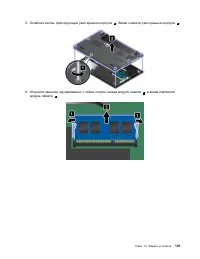
18. Установите на место узел крышки корпуса 1 и затяните винты 2 . 19. Установите съемный аккумулятор на место. Смотрите раздел “Замена съемного аккумулятора” на странице 136. 20. Снова переверните компьютер. Подсоедините к компьютеру адаптер питания переменного тока и все кабели. Замена модуля памя...
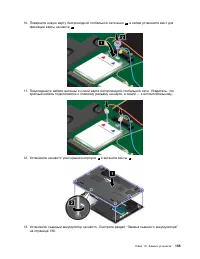
Страница 170 - Замена карты беспроводной глобальной сети M.2
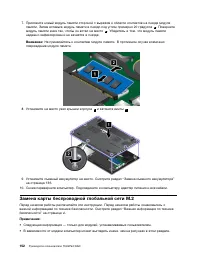
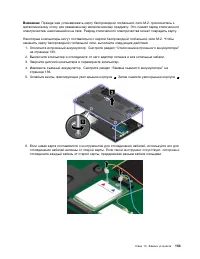
7. Приложите новый модуль памяти стороной с вырезом к области контактов на гнезде модуля памяти. Затем вставьте модуль памяти в гнездо под углом примерно 20 градусов 1 . Поверните модуль памяти вниз так, чтобы он встал на место 2 . Убедитесь в том, что модуль памяти надежно зафиксирован и не качаетс...
Страница 175 - Глава 11. Оказание технической поддержки; Перед тем как связаться с Lenovo
Глава 11. Оказание технической поддержки Глава состоит из перечисленных ниже разделов: • “Перед тем как связаться с Lenovo” на странице 157 • “Получение консультаций и услуг” на странице 158 • “Приобретение дополнительных услуг” на странице 159 Перед тем как связаться с Lenovo Часто неполадки компью...
Страница 177 - Как обратиться в центр поддержки клиентов Lenovo; Телефоны; Приобретение дополнительных услуг
Как обратиться в центр поддержки клиентов Lenovo Если вы пытались исправить неполадку самостоятельно, но сделать этого не удалось, то в течениегарантийного периода можно позвонить в центр поддержки клиентов. В течение гарантийного срокапредоставляются следующие услуги: • Выявление неполадок - квалиф...
Страница 179 - Информация о поддержке
Приложение A. Дополнительная информация пооперационной системе Ubuntu В некоторых странах и регионах компания Lenovo предлагает клиентам возможность заказакомпьютеров с предустановленной операционной системой Ubuntu ® . Если на компьютере установлена операционная система Ubuntu, прежде чем начать по...
Страница 183 - Приложение B. Нормативные сведения; Расположение антенн беспроводной связи UltraConnectTM
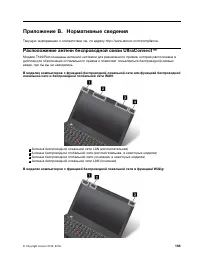
Приложение B. Нормативные сведения Текущую информацию о соответствии см. по адресу http://www.lenovo.com/compliance. Расположение антенн беспроводной связи UltraConnect™ Модели ThinkPad оснащены антенной системой для разнесенного приема, которая расположена вдисплее для обеспечения оптимального прие...
Страница 184 - Информация о беспроводной связи; Взаимодействие беспроводных сетей
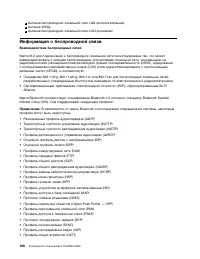
1 Антенна беспроводной локальной сети LAN (вспомогательная) 2 Антенна WiGig 3 Антенна беспроводной локальной сети LAN (основная) Информация о беспроводной связи Взаимодействие беспроводных сетей Карта M.2 для подключения к беспроводной локальной сети сконструирована так, что можетвзаимодействовать с...
Страница 185 - Условия работы и ваше здоровье; Информация о соответствии нормативам радиосвязи; Информация о соответствии нормативам радиосвязи Бразилии
• Профиль обнаружения • Профиль поиска пользователя • Профиль незамедлительного уведомления • Профиль состояния аккумулятора Условия работы и ваше здоровье Этот компьютер содержит встроенные платы беспроводной связи, соответствующие стандартам ирекомендациям по безопасности радиочастот, поэтому комп...
Страница 186 - Информация, относящаяся к сертификации; Замечание по экспортной классификации
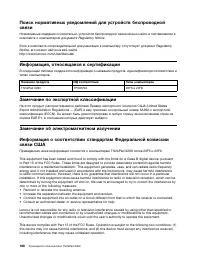
Поиск нормативных уведомлений для устройств беспроводнойсвязи Нормативные сведения относительно устройств беспроводной связи можно найти в поставляемом вкомплекте с компьютером документе Regulatory Notice . Если в комплекте сопроводительной документации к компьютеру отсутствует документ Regulatory N...
Страница 187 - Модели без радиоустройства.; Модели с радиоустройством.; Deutschsprachiger EU Hinweis:
Responsible Party:Lenovo (United States) Incorporated1009 Think Place - Building OneMorrisville, NC 27560Phone Number: 919-294-5900 Заявление о соответствии промышленным стандартам Канады поэлектромагнитному излучению для оборудования класса B CAN ICES-3(B)/NMB-3(B) Европейский Союз — соответствие д...
Страница 191 - Важная информация о WEEE
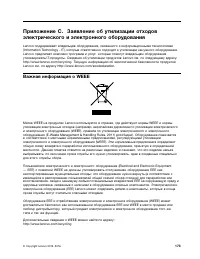
Приложение C. Заявление об утилизации отходовэлектрического и электронного оборудования Lenovo поддерживает владельцев оборудования, связанного с информационными технологиями(Information Technology - IT), которые ответственно подходят к утилизации ненужного оборудования.Lenovo предлагает комплекс пр...
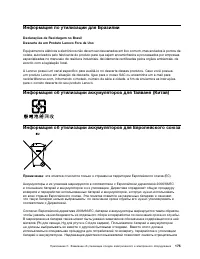
Страница 193 - Информация по утилизации для Бразилии; Declarações de Reciclagem no Brasil; Информация об утилизации аккумуляторов для Тайваня (Китай); Примечание
Информация по утилизации для Бразилии Declarações de Reciclagem no Brasil Descarte de um Produto Lenovo Fora de Uso Equipamentos elétricos e eletrônicos não devem ser descartados em lixo comum, mas enviados à pontos decoleta, autorizados pelo fabricante do produto para que sejam encaminhados e proce...
Страница 194 - Утилизация аккумуляторов из продуктов Lenovo; Информация об утилизации аккумуляторов для США и Канады
воздействие батарей и аккумуляторов на окружающую среду и здоровье людей из-за присутствия вних опасных веществ. Перед размещением электрического и электронного оборудования (EEE) в системе или пункте сбораотходов конечный пользователь оборудования, содержащего батареи и (или) аккумуляторы, долженуд...
Страница 199 - Приложение E. Информация о моделях ENERGY STAR; Сетевые адаптеры
Приложение E. Информация о моделях ENERGY STAR ENERGY STAR ® — это совместная программа Агентства по охране окружающей среды США и Министерства энергетики США, цель которой — экономия средств и защита окружающей среды засчет использования продуктов и методов, эффективных с точки зрения сбережения эн...
Страница 201 - Приложение F. Замечания
Приложение F. Замечания Lenovo может предоставлять продукты, услуги и компоненты, описанные в данной публикации, нево всех странах. Сведения о продуктах и услугах, доступных в настоящее время в вашей стране,можно получить в местном представительстве Lenovo. Ссылки на продукты, программы или услугиLe...
Страница 202 - Товарные знаки
приведенных. Возможно, что некоторые измерения были выполнены в разрабатываемых системах, инет никакой гарантии, что в общедоступных системах результаты этих измерений будут такими же.Кроме того, результаты некоторых измерений были получены экстраполяцией. Реальные результатымогут отличаться от них....












































 Lenovo ThinkPad W550s Инструкция по эксплуатации
 Lenovo ThinkPad X1 Extreme Инструкция по эксплуатации
 Lenovo ThinkPad X1 Extreme G4 Инструкция по эксплуатации
 Lenovo ThinkPad X13 G1 Инструкция по эксплуатации
 Lenovo ThinkPad X220(i) (Tablet) Инструкция по эксплуатации
 Lenovo ThinkPad X250 Инструкция по эксплуатации
 Lenovo ThinkPad X270 Инструкция по эксплуатации
 Lenovo ThinkPad X280 Инструкция по эксплуатации
 Lenovo ThinkPad X380 Yoga Инструкция по эксплуатации
 Lenovo ThinkPad X390 Инструкция по эксплуатации
 Lenovo ThinkPad X390 Yoga Инструкция по эксплуатации
 Lenovo ThinkPad X395 Инструкция по эксплуатации
 Lenovo ThinkPad Yoga 11e Инструкция по эксплуатации
 Lenovo ThinkPad Yoga 11e Chromebook Инструкция по эксплуатации
 Lenovo ThinkPad Yoga 12 Инструкция по эксплуатации
 Lenovo ThinkPad Yoga 14 Инструкция по эксплуатации
 Lenovo ThinkPad Yoga 15 Инструкция по эксплуатации
 Lenovo ThinkPad Yoga 260 Инструкция по эксплуатации
 Lenovo ThinkPad Yoga 370 Инструкция по эксплуатации