Страница 3 - Содержание
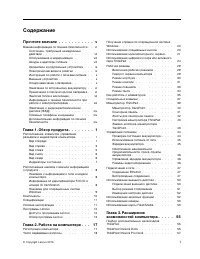
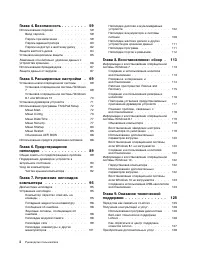
Содержание Прочтите вначале . . . . . . . . . . . v Важная информация по технике безопасности . . vi Состояния, требующие немедленных действий . . . . . . . . . . . . . . . vii Обслуживание и модернизация . . . . . viii Шнуры и адаптеры питания . . . . . . . viii Удлинители и родственные устройства ...
Страница 7 - Прочтите вначале
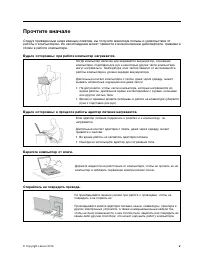
Прочтите вначале Следуя приведенным ниже важным советам, вы получите максимум пользы и удовольствия отработы с компьютером. Их несоблюдение может привести к возникновению дискомфорта, травмам исбоям в работе компьютера. Будьте осторожны: при работе компьютер нагревается. Когда компьютер включен или ...
Страница 8 - Важная информация по технике безопасности
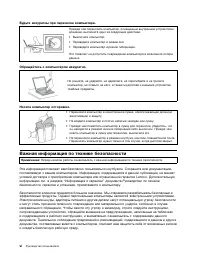
Будьте аккуратны при переноске компьютера. Прежде чем переносить компьютер, оснащенный внутренним устройствомхранения, выполните одно из следующих действий. • Выключите компьютер.• Переведите компьютер в режим сна.• Переведите компьютер в режим гибернации. Это позволит не допустить повреждения компь...
Страница 9 - Состояния, требующие немедленных действий
Примечание: В данной публикации содержатся ссылки на адаптеры и источники питания. Помимо ноутбуков внешние адаптеры питания используются и в других устройствах (например, в колонках и мониторах). Если у вас имеется такое устройство, данная информация относится и к нему. Кроме того, в компьютерах ес...
Страница 10 - Обслуживание и модернизация; Шнуры и адаптеры питания
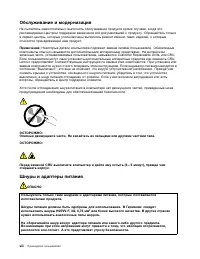
Обслуживание и модернизация Не пытайтесь самостоятельно выполнять обслуживание продукта кроме случаев, когда эторекомендовано Центром поддержки заказчиков или документацией к продукту. Обращайтесь тольков сервис-центры, которые уполномочены выполнять ремонт именно таких изделий, к которымотносится п...
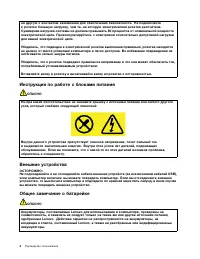
Страница 12 - Инструкция по работе с блоками питания; Внешние устройства
на другую с контактом заземления для обеспечения безопасности. Не подключайтек розетке большую нагрузку, чем та, на которую электрическая розетка рассчитана.Суммарная нагрузка системы не должна превышать 80 процентов от номинальной мощностиэлектрической цепи. Проконсультируйтесь с электриком относит...
Страница 14 - Эмиссия тепла и вентиляция
Содержит перхлораты – возможно, требуется особое обращение. См.www.dtsc.ca.gov/hazardouswaste/perchlorate Эмиссия тепла и вентиляция ОПАСНО При работе компьютера, адаптеров питания и многих других устройств, а также при зарядкеаккумуляторов выделяется тепло. Переносные компьютеры выделяют значительн...
Страница 16 - Замечание о жидкокристаллическом дисплее (ЖКД)
ОПАСНО Во время грозы не заменяйте телефонный кабель и не подсоединяйте или не отсоединяйтеего от телефонной розетки. Замечание о жидкокристаллическом дисплее (ЖКД) ОСТОРОЖНО:Жидкокристаллический дисплей (ЖК-дисплей) изготовлен из стекла; при неосторожномобращении с ним или в случае падения компьюте...
Страница 19 - Глава 1. Обзор продукта; Вид спереди
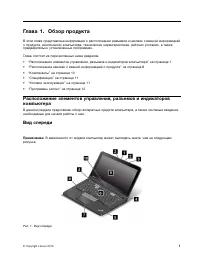
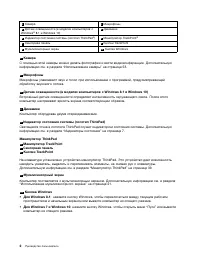
Глава 1. Обзор продукта В этой главе представлена информация о расположении разъемов и наклеек с важной информациейо продукте, компонентах компьютера, технических характеристиках, рабочих условиях, а такжепредварительно установленных программах. Глава состоит из перечисленных ниже разделов. • “Распо...
Страница 21 - Вид справа
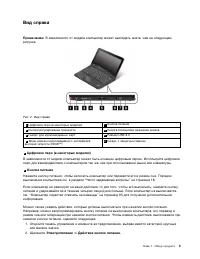
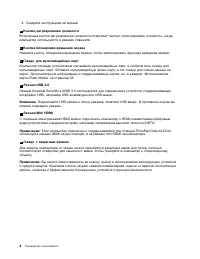
Вид справа Примечание: В зависимости от модели компьютер может выглядеть иначе, чем на следующем рисунке. Рис. 2. Вид справа 1 Цифровое перо (в некоторых моделях) 2 Кнопка питания 3 Кнопки регулирования громкости 4 Кнопка блокировки вращения экрана 5 Гнездо для мультимедийных карт 6 Разъем USB 3.0 7...
Страница 23 - Вид слева
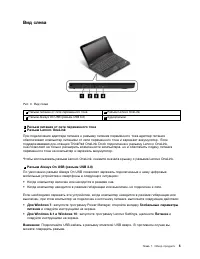
Вид слева Рис. 3. Вид слева 1 Разъем питания от сети переменного тока 2 Разъем Lenovo OneLink 3 Разъем Always On USB (разъем USB 3.0) 4 Аудиоразъем 1 Разъем питания от сети переменного тока 2 Разъем Lenovo OneLink При подключении адаптера питания к разъему питания переменного тока адаптер питанияобе...
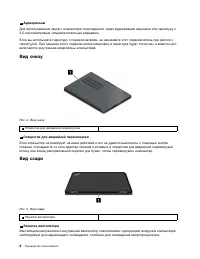
Страница 24 - Вид снизу; Вид сзади
4 Аудиоразъем Для прослушивания звука с компьютера подсоедините через аудиоразъем наушники или гарнитуру с3,5-миллиметровым четырехконтактным разъемом. Если вы используете гарнитуру с переключателем, не нажимайте этот переключатель при работе сгарнитурой. При нажатии этого переключателя микрофон в г...
Страница 25 - Индикаторы состояния
Примечания: • Для поддержания нормальной циркуляции воздуха не помещайте никаких предметов напротив решетки вентилятора. • Решетка вентилятора компьютера может перегреваться при выполнении компьютером задач, требующих потребления большого количества ресурсов. При использовании или перемещениикомпьют...
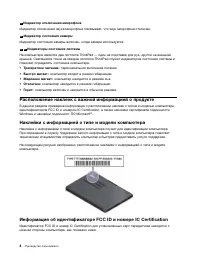
Страница 26 - Расположение наклеек с важной информацией о продукте
3 Индикатор отключения микрофона Индикатор отключения звука микрофона показывает, что звук микрофона отключен. 4 Индикатор состояния камеры Индикатор состояния камеры включен, когда камера используется. 5 6 Индикаторы состояния системы На компьютере имеются два логотипа ThinkPad — один на подставке ...
Страница 27 - Наклейки для операционных систем Windows
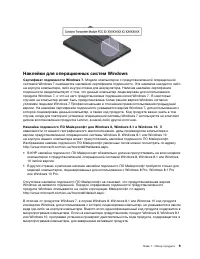
Наклейки для операционных систем Windows Сертификат подлинности Windows 7. Модели компьютеров с предустановленной операционной системой Windows 7 снабжаются наклейкой сертификата подлинности. Эта наклейка находится либона корпусе компьютера, либо внутри отсека для аккумулятора. Наличие наклейки серт...
Страница 28 - Компоненты
В некоторых случаях на компьютер может быть предустановлена более ранняя версия Windowsсогласно условиям лицензии Windows 8 Pro, Windows 8.1 Pro или Windows 10 Pro в отношении праваиспользования предыдущей версии. Компоненты В этой теме представлен обзор компонентов компьютера. Цвет ноутбука Черный ...
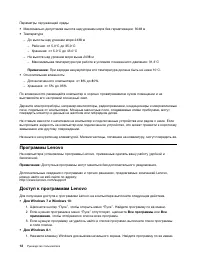
Страница 29 - Спецификации; Условия эксплуатации
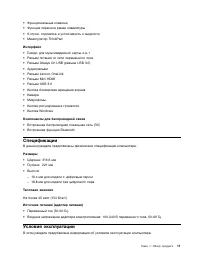
• Функциональные клавиши• Функция переноса рамки клавиатуры• 6-строк, подсветка и устойчивость к жидкости• Манипулятор ThinkPad Интерфейс • Гнездо для мультимедийной карты 4-в-1• Разъем питания от сети переменного тока• Разъем Always On USB (разъем USB 3.0)• Аудиоразъем• Разъем Lenovo OneLink• Разъе...
Страница 31 - Обзор программ Lenovo
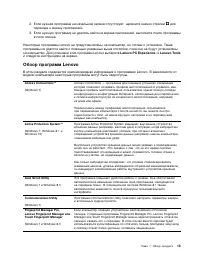
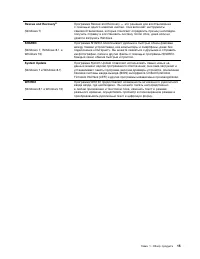
2. Если нужная программа на начальном экране отсутствует, щелкните значок стрелки для перехода к экрану приложений. 3. Если нужную программу не удалось найти на экране приложений, выполните поиск программы в поле поиска. Некоторые программы Lenovo не предустановлены на компьютер, но готовы к установ...
Страница 35 - Глава 2. Работа на компьютере; Регистрация компьютера
Глава 2. Работа на компьютере В этой главе содержится информация об использовании некоторых компонентов компьютера. Глава состоит из перечисленных ниже разделов. • “Регистрация компьютера” на странице 17• “Часто задаваемые вопросы” на странице 18• “Использование специальных кнопок” на странице 20• “...
Страница 36 - Часто задаваемые вопросы
Часто задаваемые вопросы Ниже приведены некоторые советы, которые помогут вам оптимизировать использование вашегокомпьютера. Советы по обеспечению максимальной производительности компьютера можно найти навеб-странице со сведениями о поиске и устранении неполадок и ответами на часто задаваемыевопросы...
Страница 39 - Использование мультисенсорного экрана
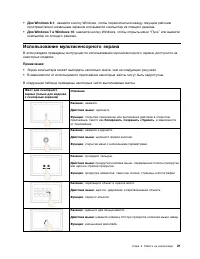
• Для Windows 8.1 : нажмите кнопку Windows, чтобы переключиться между текущим рабочим пространством и начальным экраном или вывести компьютер из спящего режима. • Для Windows 7 и Windows 10 : нажмите кнопку Windows, чтобы открыть меню “Пуск” или вывести компьютер из спящего режима. Использование мул...
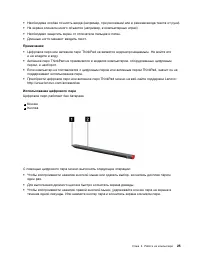
Страница 42 - Использование цифрового пера или активного пера ThinkPad
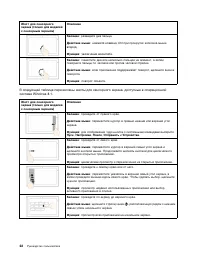
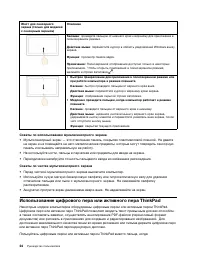
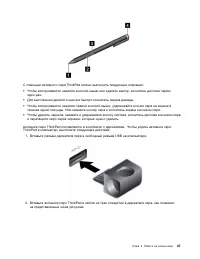
Жест для сенсорногоэкрана (только для моделейс сенсорным экраном) Описание Касание : проведите пальцем от нижнего края к верхнему для приложения в полноэкранном режиме. Действие мыши : переместите курсор в область уведомлений Windows внизу экрана. Функция : просмотр панели задач. Примечание: Полноэк...
Страница 47 - Рабочие режимы; Включение рабочих режимов; Поворот экрана компьютера
Рабочие режимы В этом разделе представлена информация о рабочих режимах компьютера. Компьютер позволяетработать в режиме ноутбука, консоли, планшета и тента, что позволяет сделать устройство болееудобным в любой среде. Этот раздел состоит из перечисленных ниже тем. • “Включение рабочих режимов” на с...
Страница 48 - Режим ноутбука
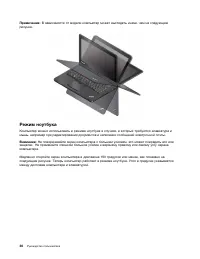
Примечание: В зависимости от модели компьютер может выглядеть иначе, чем на следующем рисунке. Режим ноутбука Компьютер можно использовать в режиме ноутбука в случаях, в которых требуются клавиатура имышь, например при редактировании документов и написании сообщений электронной почты. Внимание: Не п...
Страница 49 - Режим консоли
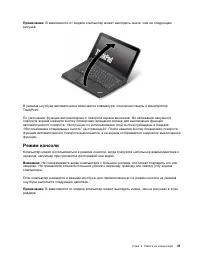
Примечание: В зависимости от модели компьютер может выглядеть иначе, чем на следующем рисунке. В режиме ноутбука автоматически включается клавиатура, сенсорная панель и манипуляторTrackPoint. По умолчанию функция автоматического поворота экрана включена. Во избежание ненужногоповорота экрана нажмите...
Страница 51 - Режим планшета
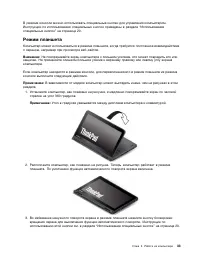
В режиме консоли можно использовать специальные кнопки для управления компьютером.Инструкции по использованию специальных кнопок приведены в разделе “Использованиеспециальных кнопок” на странице 20. Режим планшета Компьютер может использоваться в режиме планшета, когда требуется постоянное взаимодей...
Страница 52 - Режим тента
Примечание: После нажатия кнопки блокировки поворота функция автоматического поворота выключается, а на экране отображается индикатор выключенной функции. В режиме планшета автоматически выключается клавиатура, сенсорная панель и манипуляторTrackPoint. Однако можно управлять некоторыми функциями ком...
Страница 53 - Как работать с клавиатурой
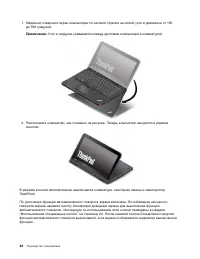
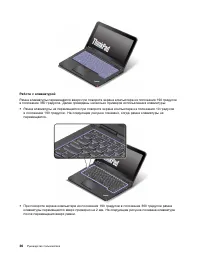
2. Расположите компьютер, как показано на рисунке. Теперь компьютер находится в режиме тента. В режиме тента автоматически выключается клавиатура, сенсорная панель и манипулятор TrackPoint.Однако можно управлять некоторыми функциями компьютера с помощью специальных кнопок имультисенсорного экрана бе...
Страница 55 - Специальные клавиши
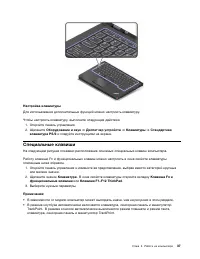
Настройка клавиатуры Для использования дополнительных функций можно настроить клавиатуру. Чтобы настроить клавиатуру, выполните следующие действия. 1. Откройте панель управления.2. Щелкните Оборудование и звук ➙ Диспетчер устройств ➙ Клавиатуры ➙ Стандартная клавиатура PS/2 и следуйте инструкциям на...
Страница 57 - Манипулятор ThinkPad
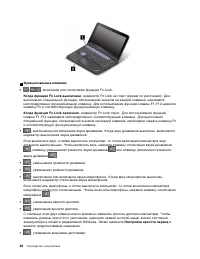
Примечание: Кроме того, для переключения между дисплеем компьютера и внешним монитором можно использовать комбинацию клавиш Windows+P. • : включение или выключение функций беспроводной сети. Дополнительные сведения о средствах беспроводной связи см. в разделе “Беспроводные соединения” на странице 47...
Страница 59 - Сенсорная панель
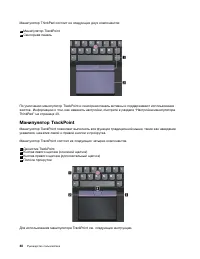
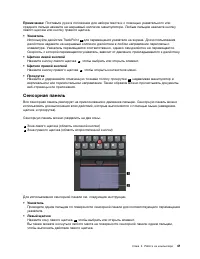
Примечание: Поставьте руки в положение для набора текста и с помощью указательного или среднего пальца нажмите на шершавый колпачок манипулятора. Любым пальцем нажмите кнопку левого щелчка или кнопку правого щелчка. • Указатель Используйте джойстик TrackPoint 1 для перемещения указателя на экране. Д...
Страница 60 - Жесты для сенсорной панели
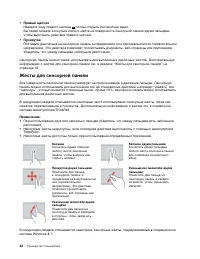
• Правый щелчок Нажмите зону правого щелчка 2 , чтобы открыть контекстное меню. Вы также можете коснуться любого места на поверхности сенсорной панели двумя пальцами,чтобы выполнить действие правого щелчка. • Прокрутка Поставьте два пальца на сенсорную панель и передвигайте их в вертикальном или гор...
Страница 61 - Настройка манипулятора ThinkPad; Замена колпачка манипулятора TrackPoint
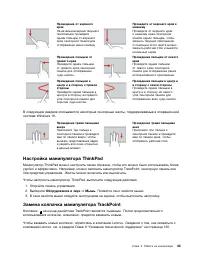
Проведение от верхнегокрая На начальном экране текущегоприложения проведитеодним пальцем от верхнегокрая сенсорной панели дляотображения меню команд. Проведите от верхнего края книжнему Проведите от верхнего краяк нижнему краю сенсорнойпанели одним пальцем, чтобызакрыть текущее приложение.С помощью ...
Страница 62 - Управление питанием
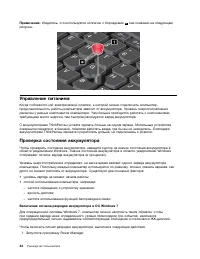
Примечание: Убедитесь, что используется колпачок с бороздками a , как показано на следующем рисунке. Управление питанием Когда поблизости нет электрической розетки, к которой можно подключить компьютер,продолжительность работы компьютера зависит от аккумулятора. Уровень энергопотребленияразличен у р...
Страница 63 - Использование питания от сети; Зарядка аккумулятора
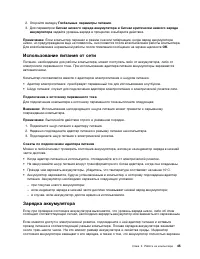
2. Откройте вкладку Глобальные параметры питания . 3. Для параметров Сигнал низкого заряда аккумулятора и Сигнал критически низкого заряда аккумулятора задайте уровень заряда в процентах и выберите действие. Примечание: Если компьютер перешел в режим сна или гибернации, когда заряд аккумулятора низо...
Страница 64 - Управление зарядом аккумулятора; Режимы энергосбережения
Примечание: Для обеспечения максимального срока службы аккумулятора компьютер не начинает его заряжать, пока уровень заряда превышает 95%. Обеспечение максимальной продолжительности срока службыаккумулятора Чтобы добиться максимального срока службы аккумулятора, следуйте приведенным нижеинструкциям....
Страница 66 - Использование подключения к беспроводной локальной сети
В режиме “в самолете” все функции беспроводной связи отключены. Чтобы отключить режим “всамолете” , выполните указанные ниже действия. • Для Windows 8.1 : проведите пальцем от правого края экрана для отображения чудо-кнопок, нажмите Настройка ➙ Изменение параметров компьютера ➙ Сеть и сдвиньте элеме...
Страница 67 - Использование соединения Bluetooth
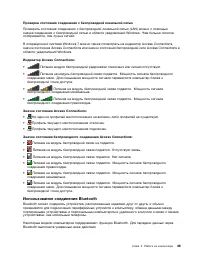
Проверка состояния соединения с беспроводной локальной сетью Проверить состояние соединения с беспроводной локальной сетью (LAN) можно с помощьюзначка соединения с беспроводной сетью в области уведомлений Windows. Чем больше полосокотображается, тем лучше сигнал. В операционной системе Windows 7 мож...
Страница 69 - Выбор режима отображения
3. Включите внешний дисплей. Если ваш компьютер не может обнаружить внешний дисплей, выполните следующие действия. – Для Windows 7 и Windows 8.1 : щелкните на рабочем столе правой кнопкой мыши и выберите Разрешение экрана ➙ Обнаружить . – В Windows 10 : щелкните на рабочем столе правой кнопкой мыши ...
Страница 70 - Изменение настроек дисплея; Использование звуковых функций
Изменение настроек дисплея Вы можете изменить настройки дисплея, например разрешение, размер шрифта и т. д. Чтобы изменить настройки дисплея, выполните следующие действия: 1. Щелкните на рабочем столе правой кнопкой мыши и выберите пункт Разрешение экрана или Параметры дисплея . 2. Выберите дисплей,...
Страница 73 - Глава 3. Расширение возможностей компьютера; Подбор дополнительных аксессуаров ThinkPad
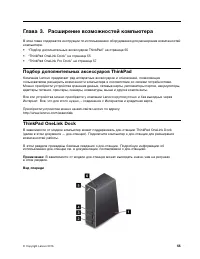
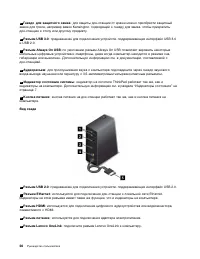
Глава 3. Расширение возможностей компьютера В этой главе содержатся инструкции по использованию оборудования для расширения возможностейкомпьютера. • “Подбор дополнительных аксессуаров ThinkPad” на странице 55• “ThinkPad OneLink Dock” на странице 55• “ThinkPad OneLink Pro Dock” на странице 57 Подбор...
Страница 75 - ThinkPad OneLink Pro Dock
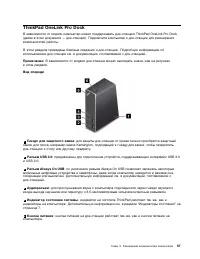
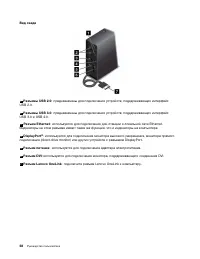
ThinkPad OneLink Pro Dock В зависимости от модели компьютер может поддерживать док-станцию ThinkPad OneLink Pro Dock(далее в этом документе — док-станция). Подключите компьютер к док-станции для расширениявозможностей работы. В этом разделе приведены базовые сведения о док-станции. Подробную информа...
Страница 77 - Глава 4. Безопасность; Использование паролей; Пароль при включении
Глава 4. Безопасность В этой главе рассказано, как защитить компьютер от кражи и несанкционированного использования. • “Использование паролей” на странице 59• “Защита жесткого диска” на странице 64• “Установка микросхемы защиты” на странице 65• “Замечания относительно удаления данных с устройства хр...
Страница 78 - Пароль администратора
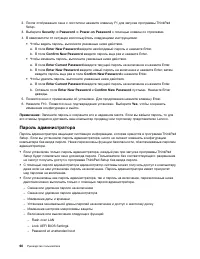
2. После отображения окна с логотипом нажмите клавишу F1 для запуска программы ThinkPad Setup. 3. Выберите Security ➙ Password ➙ Power-on Password с помощью клавиш со стрелками. 4. В зависимости от ситуации воспользуйтесь следующими инструкциями: • Чтобы задать пароль, выполните указанные ниже дейст...
Страница 80 - Пароли на доступ к жесткому диску
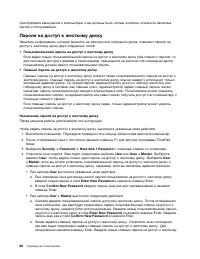
приобретения вами данного компьютера, и вы должны быть готовы оплатить стоимость запасныхчастей и обслуживания. Пароли на доступ к жесткому диску Защитить информацию, которая хранится на жестком или гибридном диске, помогают пароли надоступ к жесткому диску двух следующих типов: • Пользовательский п...
Страница 82 - Защита жесткого диска
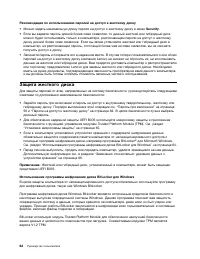
Рекомендации по использованию паролей на доступ к жесткому диску • Можно задать минимальную длину пароля на доступ к жесткому диску в меню Security . • Если вы задаете пароль длиной более семи символов, то данный жесткий или гибридный диск можно будет использовать только в компьютере, распознающем п...
Страница 83 - Установка микросхемы защиты
Для проверки состояния BitLocker откройте панель управления и выберите Система и безопасность ➙ Шифрование дисков BitLocker . Дополнительную информацию о программе шифрования диска Windows BitLocker см. в справке пооперационной системе Windows или найдите “Пошаговое руководство к программе шифровани...
Страница 84 - Замечания относительно удаления данных с устройства хранения
Примечание: Если программа Client Security Solution не установлена на компьютере, загрузите ее по адресу http://www.lenovo.com/support и установите. После этого следуйте инструкциям на экране. Рекомендации по использованию микросхемы защиты • Убедитесь, что в программе ThinkPad Setup задан пароль ад...
Страница 87 - Глава 5. Расширенные настройки; Установка новой операционной системы
Глава 5. Расширенные настройки Помимо защиты файлов, данных и параметров, на устройстве хранения данных иногда возникаетнеобходимость установить новую операционную систему, установить новые драйверы устройств,обновить систему UEFI BIOS или восстановить предустановленные программы. Приведенная здесьи...
Страница 88 - Установка операционной системы Windows 8.1 или Windows 10
5. Вставьте установочный DVD-диск операционной системы Windows 7 в привод для оптических дисков и перезапустите компьютер. 6. Восстановите каталог C:\SWTOOLS , резервная копия которого была создана перед установкой операционной системы Windows 7. 7. Установите драйверы устройств. Смотрите раздел “Ус...
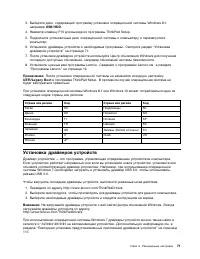
Страница 89 - Установка драйверов устройств
3. Выберите диск, содержащий программу установки операционной системы Windows 8.1, например USB HDD . 4. Нажмите клавишу F10 для выхода из программы ThinkPad Setup.5. Подключите установочный диск операционной системы к компьютеру и перезапустите компьютер. 6. Установите драйверы устройств и необходи...
Страница 91 - Меню Conig
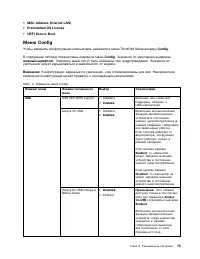
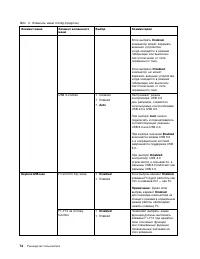
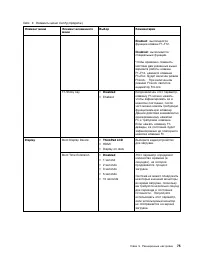
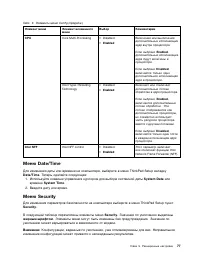
• MAC Address (Internal LAN) • Preinstalled OS License • UEFI Secure Boot Меню Conig Чтобы изменить конфигурацию компьютера, выберите в меню ThinkPad Setup вкладку Conig . В следующей таблице перечислены элементы меню Conig . Значения по умолчанию выделены жирным шрифтом . Элементы меню могут быть и...
Страница 95 - Меню Security
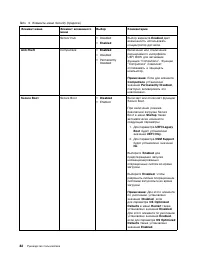
Табл. 2. Элементы меню Conig (продолж.) Элемент меню Элемент вложенногоменю Выбор Комментарии Core Multi-Processing • Disabled• Enabled Включение или выключениедополнительных исполняющихядер внутри процессора. Если выбрано Enabled , дополнительные исполняющиеядра будут включены впроцессоре. Если выб...
Страница 101 - Меню Startup
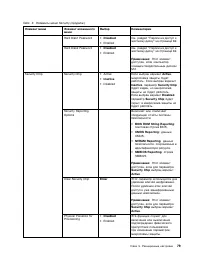
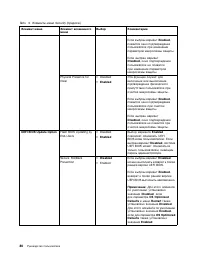
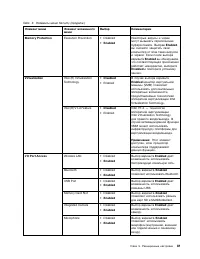
Табл. 3. Элементы меню Security (продолж.) Элемент меню Элемент вложенногоменю Выбор Комментарии Platform Mode • User Mode• Setup Mode Укажите режим работы системы. Secure Boot Mode • Standard Mode• Custom Mode Укажите режим безопаснойзагрузки. Reset to Setup Mode • Yes• No Этот параметр используетс...
Страница 103 - Меню Restart
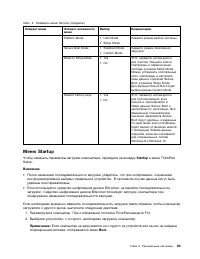
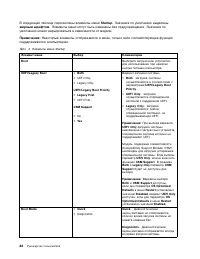
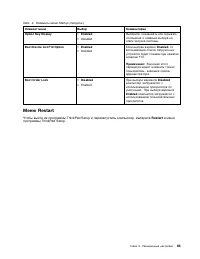
Табл. 4. Элементы меню Startup (продолж.) Элемент меню Выбор Комментарии Option Key Display • Enabled • Disabled Выберите, показывать или скрыватьсообщение о клавише выбора наэтапе запуска системы. Boot Device List F12 Option • Enabled • Disabled Если выбран вариант Enabled , то всплывающий список з...
Страница 107 - Глава 6. Предотвращение неполадок; Общие советы по предотвращению проблем
Глава 6. Предотвращение неполадок При пользовании ноутбуком ThinkPad важную роль играет его техническое обслуживание.Надлежащий уход за компьютером позволит избежать наиболее распространенных неполадок. Этотраздел содержит сведения, которые помогут обеспечить исправную работу компьютера. • “Общие со...
Страница 108 - Поддержание драйверов устройств в актуальном состоянии
• Ведите журнал. В него можно вносить сведения об основных изменениях в аппаратных и программных средствах, обновлениях драйверов, незначительных проблемах и о том, как ихудалось устранить. • Если потребуется восстановить на компьютере данные заводской установки, воспользуйтесь следующими советами. ...
Страница 109 - Уход за компьютером
с веб-сайта технической поддержки Lenovo. Пакеты обновлений могут содержать приложения,драйверы устройств, обновления для UEFI BIOS и прочего программного обеспечения. Располагаяданными о типе и модели вашего компьютера, установленной на нем операционной системе иязыке интерфейса, программа System U...
Страница 110 - Чистка крышки компьютера
Примечание: Не все подобные приборы способны вызывать накопление значительного электростатического заряда. Обращайтесь с компьютером осторожно и бережно • Старайтесь не помещать посторонние предметы (включая листы бумаги) между дисплеем и клавиатурой или упором для рук. • Не переворачивайте ваш комп...
Страница 113 - Глава 7. Устранение неполадок компьютера; Диагностика неполадок; Устранение неполадок
Глава 7. Устранение неполадок компьютера Этот раздел содержит инструкции по устранению неполадок компьютера. Глава состоит из перечисленных ниже разделов. • “Диагностика неполадок” на странице 95• “Устранение неполадок” на странице 95 Диагностика неполадок Если в работе компьютера возникают неполадк...
Страница 114 - Попадание жидкости на клавиатуру; Сообщения об ошибках
1. Нажмите и удерживайте кнопку питания нажатой в течение не менее четырех секунд, чтобы выключить компьютер, а затем перезапустите его нажатием кнопки питания. Примечание: Если выключить или перезапустить компьютер не удается, перейдите к шагу 2. 2. Отсоедините от компьютера адаптер питания и перез...
Страница 116 - Звуковые сигналы, сообщающие об ошибках; Неполадки модулей памяти
Решение : основной жесткий или гибридный диск не работает. Требуется ремонт основного жесткого или гибридного диска. • Сообщение : 2112: ошибка чтения HDD2 (жесткого диска M.2 SATA). Решение : не работает устройство M.2 SATA. Обратитесь в службу сервиса устройств M.2 SATA. • Сообщение : 2200: неверн...
Страница 117 - Неполадки сети; Проблемы, связанные с Ethernet
1. Проверьте, не было ли сообщений об ошибках при загрузке. По результатам самотестирования при загрузке (POST) выполните корректирующие действия. 2. Убедитесь, что на компьютере установлена последняя версия UEFI BIOS для данной модели.3. Проверьте конфигурацию памяти и совместимость, включая максим...
Страница 119 - Неполадки клавиатуры и других манипуляторов; Неполадки манипулятора TrackPoint
• Проблема : данные PIM (диспетчера личной информации), отправленные с компьютера с операционной системой Windows 7, некорректно переносятся в адресную книгу другогоустройства с поддержкой Bluetooth. Решение : операционная система Windows 7 отправляет элементы PIM в формате XML, в то время как больш...
Страница 120 - Неполадки дисплея и мультимедийных устройств; Неполадки с экраном компьютера
Неполадки дисплея и мультимедийных устройств Этот раздел содержит описание наиболее распространенных проблем, связанных с устройствамиотображения и мультимедиа, такими как экран компьютера, внешний монитор и аудиоустройства. Неполадки с экраном компьютера • Проблема : на экране отсутствует изображен...
Страница 122 - Проблемы с внешним монитором
– Адаптер электропитания присоединен к компьютеру, а шнур питания включен в исправную электрическую розетку. – Компьютер включен. (Чтобы убедиться в этом, еще раз нажмите кнопку питания.)Если задан пароль при включении, выполните указанные ниже действия. – Нажмите любую клавишу, чтобы отобразить при...
Страница 124 - Проблемы с воспроизведением звука
9. Установите разрешение дополнительного дисплея. 10. Выберите положение мониторов друг относительно друга, перетаскивая соответствующие значки. Мониторы могут располагаться как угодно один относительно другого, однако ихзначки должны соприкасаться. 11. Нажмите кнопку ОК , чтобы применить изменения....
Страница 126 - Неполадки аккумулятора и системы питания; Неполадки с аккумулятором
Неполадки аккумулятора и системы питания В этом разделе содержатся инструкции по устранению неполадок, связанных с аккумулятором ипитанием. Неполадки с аккумулятором • Проблема : в течение стандартного времени зарядки не удается полностью зарядить встроенный аккумулятор при выключенном компьютере. Р...
Страница 127 - Проблемы с электропитанием; Неполадки кнопки включения питания; Неполадки при загрузке; Проблемы режима сна и гибернации
4. Если значок адаптера питания по-прежнему не появился в области уведомлений Windows, а индикатор состояния системы по-прежнему не мигает, отдайте адаптер питания и компьютерв ремонт. Примечание: Чтобы отобразить значок адаптера питания (штекер), щелкните Показать скрытые значки в области уведомлен...
Страница 129 - Неполадки жестких дисков и других устройств для хранения данных; Проблемы с жестким или гибридным диском; Неполадки программ
Если компьютер пытается войти в режим ожидания, но запрос отклоняется, устройство,подключенное к порту USB, может быть отключено. Если это происходит, попробуйте впринудительном режиме отключить и затем снова подключить устройство USB. • Проблема : в спящем режиме наблюдается небольшое падение уровн...
Страница 130 - Неполадки портов и разъемов; Неполадки с USB
• Другие приложения корректно работают на этом компьютере.• Необходимые драйверы устройств установлены.• Приложение работает на другом компьютере. Если сообщение об ошибке выдается во время работы приложения, воспользуйтесь инструкциями,которые поставляются в комплекте с приложением. Если не удалось...
Страница 131 - Информация о восстановлении операционной системы Windows 7; Создание и использование носителя восстановления
Глава 8. Восстановление: обзор В этой главе описаны методы восстановления, предлагаемые Lenovo. • “Информация о восстановлении операционной системы Windows 7” на странице 113• “Информация о восстановлении операционной системы Windows 8.1” на странице 119• “Информация о восстановлении операционной си...
Страница 132 - Резервное копирование и восстановление
Создание носителей восстановления В этом разделе рассказано, как создать носители восстановления. Примечание: Создать носители восстановления можно с использованием дисков или внешних USB-носителей. Чтобы создать носители восстановления, выберите Пуск ➙ Все программы ➙ Lenovo PC Experience ➙ Lenovo ...
Страница 133 - Рабочее пространство Rescue and Recovery
Создав резервную копию жесткого или гибридного диска, впоследствии можно восстановить все егосодержимое, выбранные файлы или только операционную систему и приложения Windows. Резервное копирование В этом разделе рассказано, как выполнить резервное копирование при помощи программы Rescueand Recovery....
Страница 134 - Создание и использование резервных носителей
разделы без изменения. Поскольку работа программы Rescue and Recovery не зависит отоперационной системы Windows, заводское содержимое жесткого диска можно восстановитьдаже в том случае, если операционная система Windows не запускается. Внимание: При восстановлении содержимого жесткого или гибридного...
Страница 136 - Решение проблем, связанных с восстановлением
3. Перейдите в папку APPS. В этой папке есть несколько вложенных папок, имена которых соответствуют именам различных приложений. 4. Откройте вложенную папку приложения, которое требуется повторно установить.5. Чтобы переустановить программу, дважды щелкните файл Setup и следуйте инструкциям на экран...
Страница 137 - Восстановление заводских настроек компьютера по умолчанию
Примечание: Если загрузить рабочее пространство Rescue and Recovery или среду Windows с резервных носителей или с носителя восстановления не удается, возможно, соответствующее резервное устройство (внутренний жесткий или гибридный диск, жесткий диск USB, обычный диск или другие внешние устройства) н...
Страница 141 - Создание и использование USB-накопителя восстановления
3. Выберите необходимый вариант загрузки, затем следуйте инструкциям на экране. Восстановление операционной системы, если Windows 10 незагружается Среда восстановления Windows на компьютере способна работать независимо от операционнойсистемы Windows 10. Это позволяет переустановить или восстановить ...
Страница 143 - Глава 9. Оказание технической поддержки; Перед тем как связаться с Lenovo
Глава 9. Оказание технической поддержки В этой главе содержится информация о порядке получения поддержки и технической помощи откомпании Lenovo. • “Перед тем как связаться с Lenovo” на странице 125• “Получение консультаций и услуг” на странице 126• “Приобретение дополнительных услуг” на странице 128...
Страница 145 - Как обратиться в центр поддержки клиентов Lenovo
Как обратиться в центр поддержки клиентов Lenovo Если вы пытались исправить неполадку самостоятельно, но сделать этого не удалось, то в течениегарантийного периода можно позвонить в центр поддержки клиентов. В течение гарантийного срокапредоставляются следующие услуги: • Выявление неполадок - квалиф...
Страница 146 - Приобретение дополнительных услуг
Приобретение дополнительных услуг В течение гарантийного срока и после его завершения пользователи могут получать такие платныеуслуги, как поддержка аппаратных средств компании Lenovo и других производителей, операционныхсистем и приложений, настройка и конфигурирование сетей, предоставление дополни...
Страница 147 - Глава 10. Вы и ваш компьютер; Специальные возможности и удобство работы
Глава 10. Вы и ваш компьютер В этой главе рассказывается о специальных возможностях компьютера, способах повышенияудобства и использовании его в поездках. • “Специальные возможности и удобство работы” на странице 129• “Использование компьютера в поездке” на странице 133 Специальные возможности и удо...
Страница 148 - Создание комфортных условий
хорошо видеть содержимое на экране. Отрегулировать яркость экрана можно при помощи клавишF5 и F6. Расположение головы : усаживайтесь так, чтобы голова и шея находились в удобном и нейтральном положении (вертикальном и прямом). Кресло : используйте кресло, обеспечивающее хорошую опору для спины и поз...
Страница 149 - Информация о специальных возможностях
Информация о специальных возможностях Для Lenovo очень важно расширить возможности доступа к информации и технологии для людейс нарушениями слуха, зрения и подвижности. В этом разделе рассказывается о программных итехнических возможностях, которые могут помочь таким пользователям работать с компьюте...
Страница 151 - Использование компьютера в поездке
• Для Windows 10 1. Щелкните правой кнопкой мыши в пустой области рабочего стола и выберите Параметры дисплея ➙ Дополнительные параметры дисплея . 2. Выберите предпочтительный параметр в разделе Разрешение . Примечание: При очень низком разрешении экрана некоторые элементы могут не помещаться на экр...
Страница 153 - Приложение A. Нормативная информация; Информация о беспроводной связи
Приложение A. Нормативная информация Информация о беспроводной связи Взаимодействие беспроводных сетей Карта для подключения к беспроводной локальной сети сконструирована так, что можетвзаимодействовать с любыми беспроводными устройствами локальной сети, основанными нарадиотехнологии DSSS, CCK и/или...
Страница 154 - Расположение антенн беспроводной связи UltraConnect
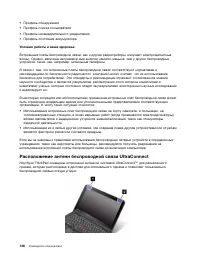
• Профиль обнаружения• Профиль поиска пользователя• Профиль незамедлительного уведомления• Профиль состояния аккумулятора Условия работы и ваше здоровье Встроенные платы беспроводной связи, как и другие радиоприборы, излучают электромагнитныеволны. Однако, величина излучаемой ими энергии намного мен...
Страница 155 - Информация о соответствии нормативам радиосвязи; Информация, относящаяся к сертификации; Замечания по классификации для экспорта
1 Антенна беспроводной глобальной сети LAN (основная) 2 Антенна беспроводной глобальной сети LAN (вспомогательная) Информация о соответствии нормативам радиосвязи Модели компьютеров, оснащенные беспроводным коммуникационным оборудованием,соответствуют стандартам радиочастот и стандартам безопасности...
Страница 156 - Замечание об электромагнитном излучении
Замечание об электромагнитном излучении Информация о соответствии стандартам Федеральной комиссиисвязи США Приведенная ниже информация относится к модели ThinkPad Yoga 12 компьютеров типов 20DL и20DK. This equipment has been tested and found to comply with the limits for a Class B digital device, pu...
Страница 157 - Заявление о соответствии классу B для Кореи
Настоящее изделие проверено и признано отвечающим предельным нормам класса В дляоборудования информационных технологий в соответствии с европейским стандартом EN 55022.Указанные предельные нормы для оборудования класса B разработаны для обеспечения разумнойзащиты лицензированных устройств связи от п...
Страница 161 - Информация об утилизации аккумуляторов для Европейского союза; Информация об утилизации аккумуляторов для Тайваня (Китай)
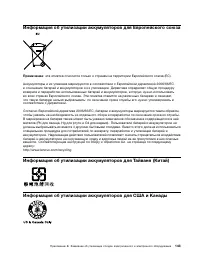
Информация об утилизации аккумуляторов для Европейского союза Примечание : эта отметка относится только к странам на территории Европейского союза (ЕС). Аккумуляторы и их упаковка маркируются в соответствии с Европейской директивой 2006/66/ECв отношении батарей и аккумуляторов и их утилизации. Дирек...
Страница 167 - Приложение D. Информация о модели ENERGY STAR
Приложение D. Информация о модели ENERGY STAR ENERGY STAR ® — это совместная программа Агентства по охране окружающей среды США и Министерства энергетики США, цель которой — экономия средств и защита окружающей среды засчет использования продуктов и методов, эффективных с точки зрения сбережения эне...
Страница 169 - Приложение E. Замечания
Приложение E. Замечания Lenovo может предоставлять продукты, услуги и компоненты, описанные в данной публикации, нево всех странах. Сведения о продуктах и услугах, доступных в настоящее время в вашей стране,можно получить в местном представительстве Lenovo. Ссылки на продукты, программы или услугиLe...
Страница 170 - Товарные знаки
средах, могут заметно отличаться от приведенных. Некоторые измерения могли быть выполненыв разрабатываемых системах, и нет никакой гарантии, что в общедоступных системах результатыэтих измерений будут такими же. Кроме того, результаты некоторых измерений были полученыэкстраполяцией. Реальные результ...




































 Lenovo ThinkPad X380 Yoga Инструкция по эксплуатации
 Lenovo ThinkPad X390 Инструкция по эксплуатации
 Lenovo ThinkPad X390 Yoga Инструкция по эксплуатации
 Lenovo ThinkPad X395 Инструкция по эксплуатации
 Lenovo ThinkPad Yoga 11e Инструкция по эксплуатации
 Lenovo ThinkPad Yoga 11e Chromebook Инструкция по эксплуатации
 Lenovo ThinkPad Yoga 14 Инструкция по эксплуатации
 Lenovo ThinkPad Yoga 15 Инструкция по эксплуатации
 Lenovo ThinkPad Yoga 260 Инструкция по эксплуатации
 Lenovo ThinkPad Yoga 370 Инструкция по эксплуатации
 Lenovo ThinkPad Yoga 460 Инструкция по эксплуатации
 Lenovo U31-70 Инструкция по эксплуатации
 Lenovo U41-70 Инструкция по эксплуатации
 Lenovo V14 G1 IML Инструкция по эксплуатации
 Lenovo V14 G2 ALC Инструкция по эксплуатации
 Lenovo V14-ADA Инструкция по эксплуатации