Honor 8S Prime - Инструкция

Мобильный телефон Honor 8S Prime - инструкция пользователя по применению, эксплуатации и установке на русском языке. Мы надеемся, она поможет вам решить возникшие у вас вопросы при эксплуатации техники.
Если остались дополнительные вопросы — свяжитесь с нами через контактную форму.








Содержание:
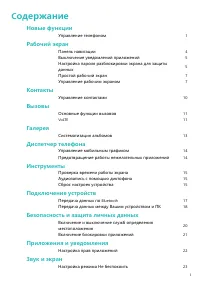
- Страница 2 – одержание
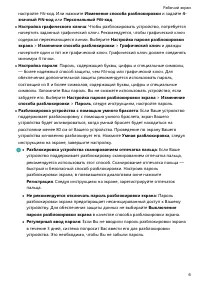
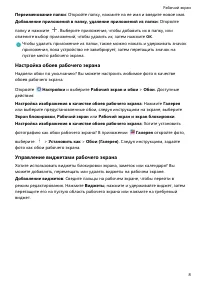
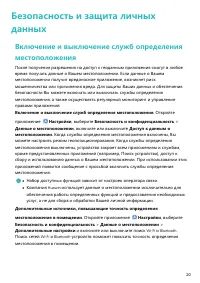
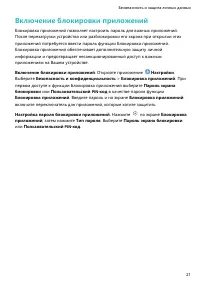
- Страница 4 – Новые функции; Управление телефоном; Включение блокировки приложений; Настройка обоев рабочего экрана; Управление виджетами рабочего экрана
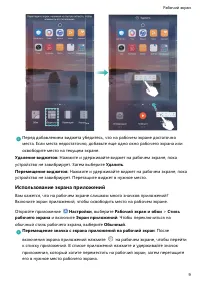
- Страница 5 – Использование экрана приложений
- Страница 6 – Очистка памяти
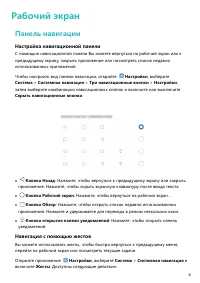
- Страница 7 – Рабочий экран; Панель навигации; Настройка навигационной панели; Навигация с помощью жестов
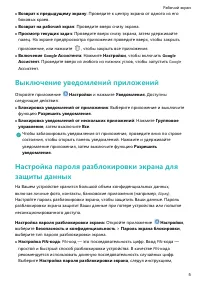
- Страница 8 – Выключение уведомлений приложений
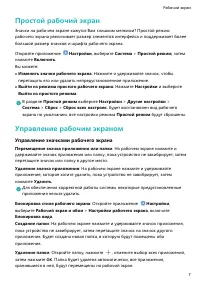
- Страница 10 – Простой рабочий экран; Управление рабочим экраном; Управление значками рабочего экрана
- Страница 13 – Контакты; Управление контактами
- Страница 14 – Вызовы; Основные функции вызовов; Переадресация вызовов; Международный роуминг; одновременное выполнение вызовов и передача данных
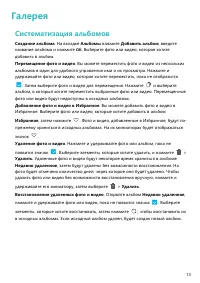
- Страница 16 – Галерея; Систематизация альбомов
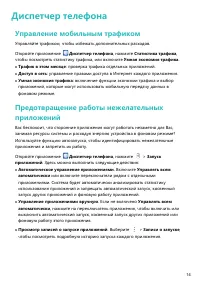
- Страница 17 – Диспетчер телефона; Управление мобильным трафиком
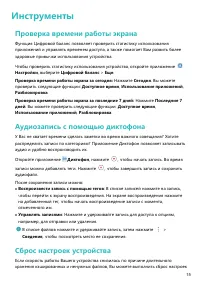
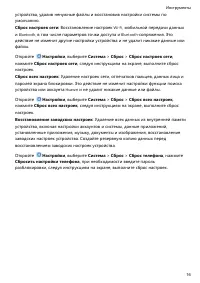
- Страница 18 – Инструменты; Проверка времени работы экрана; Сброс настроек устройства
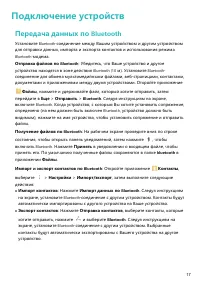
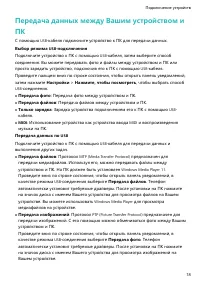
- Страница 20 – Подключение устройств; Передача данных по
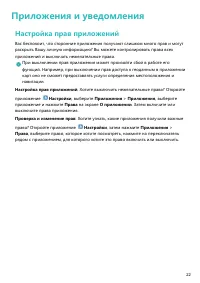
- Страница 25 – Приложения и уведомления; Настройка прав приложений
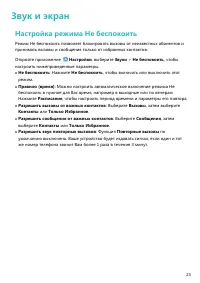
- Страница 26 – Звук и экран; Настройка режима Не беспокоить
- Страница 27 – Память
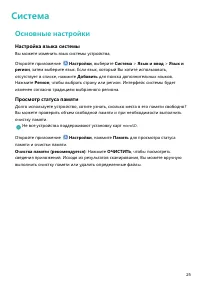
- Страница 28 – Система; Основные настройки; Настройка языка системы; Просмотр статуса памяти
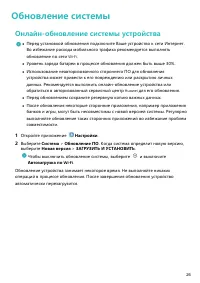
- Страница 29 – Обновление системы; Онлайн-обновление системы устройства
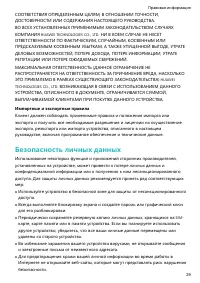
- Страница 30 – Правовая информация; Уведомления
- Страница 32 – Безопасность личных данных
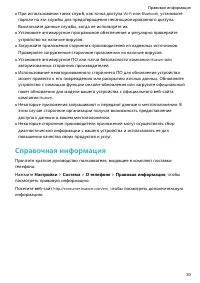
- Страница 33 – Справочная информация
Руководство пользователя
"Загрузка инструкции" означает, что нужно подождать пока файл загрузится и можно будет его читать онлайн. Некоторые инструкции очень большие и время их появления зависит от вашей скорости интернета.
Была ли эта инструкция полезной?
Об этой инструкции
- Бренд
- Honor
- Модель
- 8S Prime
- Тип документа
- Инструкция
- Категория
- Мобильный телефон
- Язык(и)
- Русский
- Страницы
- 34
- Размер файла
- 3 MB
- Формат
Краткое содержание
C одержание Новые функции Управление телефоном 1 Рабочий экран Панель навигации 4 Выключение уведомлений приложений 5 Настройка пароля разблокировки экрана для защитыданных 5 Простой рабочий экран 7 Управление рабочим экраном 7 Контакты Управление контактами 10 Вызовы Основные функции вызовов 11 VoL...
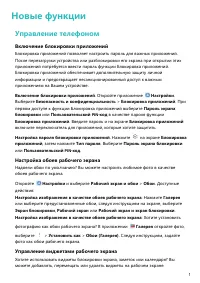
Новые функции Управление телефоном Включение блокировки приложений Блокировка приложений позволяет настроить пароль для важных приложений.После перезагрузки устройства или разблокировки его экрана при открытии этихприложений потребуется ввести пароль функции Блокировка приложений.Блокировка приложен...
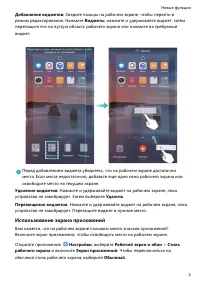
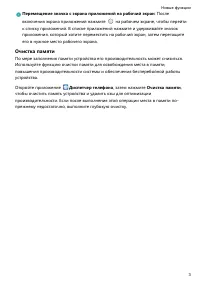
Добавление виджетов: Сведите пальцы на рабочем экране, чтобы перейти врежим редактирования. Нажмите Виджеты, нажмите и удерживайте виджет, затемперетащите его на пустую область рабочего экрана или нажмите на требуемыйвиджет. Перед добавлением виджета убедитесь, что на рабочем экране достаточноместа....
Задать вопрос
Похожие инструкции
Ещё модели: мобильные телефоны Honor
 Honor 7X Инструкция
 Honor 8 Lite Инструкция
 Honor 8 Pro Инструкция
 Honor 8A Инструкция
 Honor 8A Prime Инструкция
 Honor 8C Инструкция
 Honor 8X Инструкция
 Honor 8X Max Инструкция
 Honor 9 Инструкция
 Honor 9 Lite Инструкция
 Honor 9A Инструкция
 Honor 9C Инструкция
 Honor 9S Инструкция
 Honor 9X Инструкция
 Honor 9X Lite Инструкция
 Honor 9X Premium Инструкция
 Honor 10 Инструкция
 Honor 10 Lite Инструкция
 Honor 10i Инструкция
 Honor 20 Инструкция