Страница 2 - Cодержание; Базовые операции
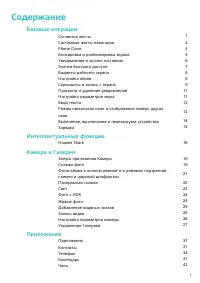
Cодержание Базовые операции Основные жесты 1 Системные жесты навигации 2 Phone Clone 4 Блокировка и разблокировка экрана 5 Уведомления и значки состояния 6 Значки быстрого доступа 7 Виджеты рабочего экрана 8 Настройка обоев 8 Скриншоты и запись с экрана 9 Просмотр и удаление уведомлений 11 Настройка...
Страница 3 - Настройки
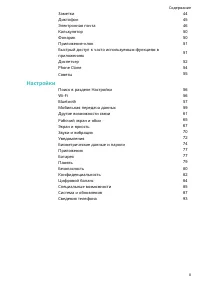
Заметки 44 Диктофон 45 Электронная почта 46 Калькулятор 50 Фонарик 50 Приложение-клон 51 Быстрый доступ к часто используемым функциям вприложениях 51 Диспетчер 52 Phone Clone 54 Советы 55 Настройки Поиск в разделе Настройки 56 Wi-Fi 56 Bluetooth 57 Мобильная передача данных 59 Другие возможности свя...
Страница 4 - Основные жесты; Дополнительные жесты
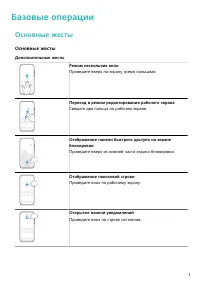
Базовые операции Основные жесты Основные жесты Дополнительные жесты Режим нескольких оконПроведите вверх по экрану тремя пальцами. Переход в режим редактирования рабочего экранаСведите два пальца на рабочем экране. Отображение панели быстрого доступа на экранеблокировкиПроведите вверх из нижней част...
Страница 5 - Кнопки и комбинации кнопок для быстрого доступа; Системные жесты навигации; Режимы навигации; Настройки > Система и обновления > Системная навигация; Жесты навигации; Настройки > Система и обновления > Системная навигация
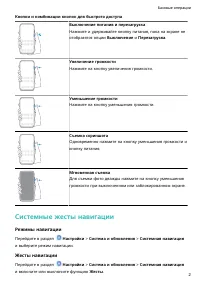
Кнопки и комбинации кнопок для быстрого доступа Выключение питания и перезагрузкаНажмите и удерживайте кнопку питания, пока на экране неотобразятся опции Выключение и Перезагрузка. Увеличение громкостиНажмите на кнопку увеличения громкости. Уменьшение громкостиНажмите на кнопку уменьшения громкости....
Страница 6 - Три навигационные кнопки; Кнопка навигации
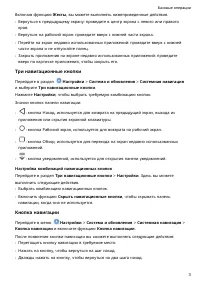
Включив функцию Жесты, вы можете выполнять нижеприведенные действия. • Вернуться к предыдущему экрану: проведите в центр экрана с левого или правогокрая. • Вернуться на рабочий экран: проведите вверх с нижней части экрана. • Перейти на экран недавно использованных приложений: проведите вверх с нижне...
Страница 7 - Phone Clone
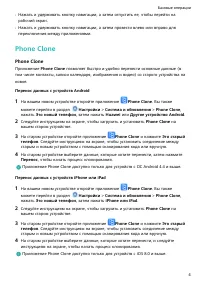
• Нажать и удерживать кнопку навигации, а затем отпустить ее, чтобы перейти нарабочий экран. • Нажать и удерживать кнопку навигации, а затем провести влево или вправо дляпереключения между приложениями. Phone Clone Phone Clone Приложение Phone Clone позволяет быстро и удобно перенести основные данны...
Страница 8 - Блокировка и разблокировка экрана; Переход в спящий режим; Настройки > Экран и яркость > Спящий режим и выберите; Взять и включите функцию Активация устройства.
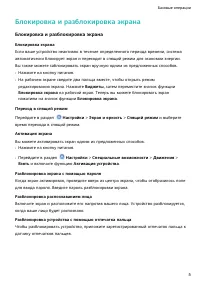
Блокировка и разблокировка экрана Блокировка и разблокировка экрана Блокировка экранаЕсли ваше устройство неактивно в течение определенного периода времени, системаавтоматически блокирует экран и переходит в спящий режим для экономии энергии.Вы также можете заблокировать экран вручную одним из предл...
Страница 9 - Изменение пароля разблокировки экрана; Отображение подписи приветствия на экране блокировки; Доступ к приложениям с экрана блокировки; Уведомления и значки состояния
Изменение пароля разблокировки экрана Отображение подписи приветствия на экране блокировки Перейдите в раздел Настройки > Рабочий экран и обои, нажмите Подпись на экране блокировки, затем введите текст, который будет отображаться на экранеблокировки.Чтобы удалить подпись приветствия, нажмите Подп...
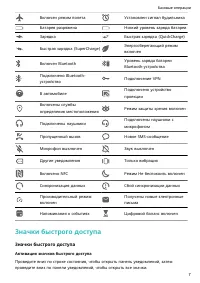
Страница 10 - Значки быстрого доступа
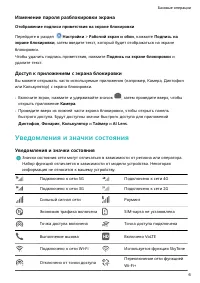
Включен режим полета Установлен сигнал будильника Батарея разряжена Низкий уровень заряда батареи Зарядка Быстрая зарядка (QuickCharge) Быстрая зарядка (SuperCharge) Энергосберегающий режимвключен Включен Bluetooth Уровень заряда батареиBluetooth-устройства Подключено Bluetooth-устройство Подключени...
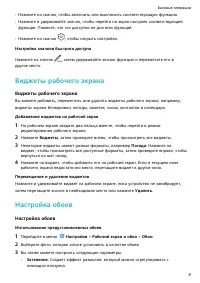
Страница 11 - Настройка значков быстрого доступа; Виджеты рабочего экрана; Добавление виджетов на рабочий экран; Настройка обоев; Использование предустановленных обоев
• Нажмите на значок, чтобы включить или выключить соответствующую функцию. • Нажмите и удерживайте значок, чтобы перейти на экран настроек соответствующейфункции. Помните, что это доступно не для всех функций. • Нажмите на значок , чтобы открыть настройки. Настройка значков быстрого доступа Нажмите ...
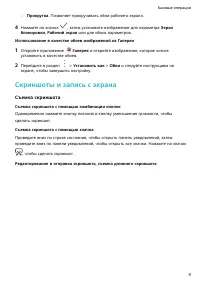
Страница 12 - Скриншоты и запись с экрана; Съемка скриншота
• Прокрутка. Позволяет прокручивать обои рабочего экрана. 4 Нажмите на значок , затем установите изображение для параметра Экран блокировки, Рабочий экран или для обоих параметров. Использование в качестве обоев изображений из Галереи 1 Откройте приложение Галерея и откройте изображение, которое хот...
Страница 13 - Скриншоты по умолчанию сохраняются в приложении Галерея.; Запись с экрана; Начало записи с экрана с помощью значка
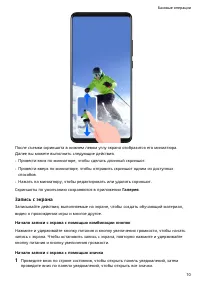
После съемки скриншота в нижнем левом углу экрана отобразится его миниатюра.Далее вы можете выполнить следующие действия. • Провести вниз по миниатюре, чтобы сделать длинный скриншот. • Провести вверх по миниатюре, чтобы отправить скриншот одним из доступныхспособов. • Нажать на миниатюру, чтобы ред...
Страница 14 - Просмотр и удаление уведомлений; Удаление уведомлений; Настройка параметров звука; Настройка громкости по умолчанию
2 Нажмите Запись с экрана, чтобы начать запись с экрана. 3 Чтобы остановить запись с экрана, нажмите на таймер в верхней части экрана. 4 Записи с экрана сохраняются в приложении Галерея. Просмотр и удаление уведомлений Просмотр и удаление уведомлений Просмотр уведомленийПри поступлении сигнала уведо...
Страница 15 - Без звука или; Ввод текста; Редактирование текста; Режим нескольких окон
• Будильник • Вызовы Переключение между режимами Звук, Вибрация и Без звука с помощью значкабыстрого доступа 1 Проведите вниз по строке состояния, чтобы открыть панель уведомлений, затем проведите вниз по панели уведомлений, чтобы открыть все значки. 2 Нажмите на значок Звук, Без звука или Вибрация ...
Страница 16 - Отображение поверх других окон; Закрытие фиксированного окна
отпускайте палец. Затем нажмите на значок в правом верхнем углу карточки приложения. • При использовании трех навигационных кнопок нажмите и удерживайте кнопку . 3 Откройте другое приложение и начните работу. Настройка размера окон в режиме разделения экрана Для настройки размера окон перетащите зна...
Страница 17 - Включение, выключение и перезагрузка устройства; Зарядка; Зарядка устройства; Как правильно заряжать устройство
Включение, выключение и перезагрузкаустройства Включение, выключение и перезагрузка устройства Включение и выключение устройстваЧтобы выключить устройство, нажмите и удерживайте кнопку питания в течениенескольких секунд, затем нажмите Выключение и Нажмите, чтобы выключить.Чтобы включить устройство, ...
Страница 18 - Значок батареи
безопасности и остановит зарядку. Отключите кабель от USB-порта и дождитесь, покапорт высохнет. • Время, необходимое для полной зарядки батареи, зависит от температурыокружающей среды и продолжительности эксплуатации батареи. • Количество циклов заряда батареи ограничено. Когда время работы батареиз...
Страница 19 - Интеллектуальные функции; Huawei Share; Настройки > Другие соединения > Huawei Share и включите
Интеллектуальные функции Huawei Share Huawei Share Huawei Share – это беспроводная технология связи, которая позволяет быстропередавать изображения, видео, документы и другие файлы между устройствами.Технология использует Bluetooth для обнаружения устройств в зоне действия и Wi-FiDirect для передачи...
Страница 22 - Камера и Галерея; Запуск приложения Камера; На рабочем экране; Съемка фото
Камера и Галерея Запуск приложения Камера Запуск приложения Камера Приложение Камера можно открыть несколькими способами. На рабочем экране На рабочем экране откройте приложение Камера. На экране блокировкиАктивируйте экран блокировки, проведите вверх по значку камеры в нижнем правомуглу. Режим мгно...
Страница 23 - Камера и выберите режим Фото.
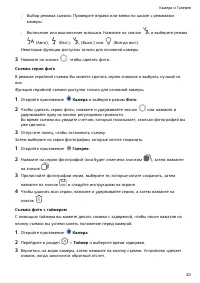
• Выбор режима съемки. Проведите вправо или влево по шкале с режимамикамеры. • Включение или выключение вспышки. Нажмите на значок и выберите режим (Авто), (Вкл.), (Выкл.) или (Всегда вкл.). Некоторые функции доступны только для основной камеры. 3 Нажмите на значок , чтобы сделать фото. Съемка серии...
Страница 25 - Панорамная съемка; Создание панорамных фотографий с помощью основной камеры
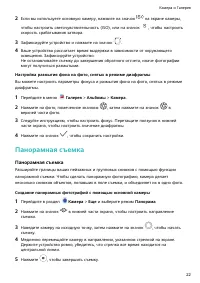
2 Если вы используете основную камеру, нажмите на значок на экране камеры, чтобы настроить светочувствительность (ISO), или на значок , чтобы настроить скорость срабатывания затвора. 3 Зафиксируйте устройство и нажмите на значок . 4 Ваше устройство рассчитает время выдержки в зависимости от окружающ...
Страница 26 - Свет
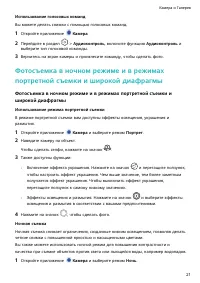
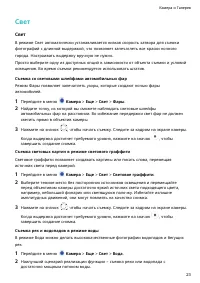
Свет Свет В режиме Свет автоматически устанавливается низкая скорость затвора для съемкифотографий с длинной выдержкой, что позволяет запечатлеть все краски ночногогорода. Настраивать выдержку вручную не нужно.Просто выберите одну из доступных опций в зависимости от объекта съемки и условийосвещения...
Страница 27 - Фото с HDR; Съемка основной камерой в режиме HDR; Живые фото; Съемка живых фото
3 Нажмите на значок , чтобы начать съемку. Следите за кадром на экране камеры. Когда выдержка достигнет требуемого уровня, нажмите на значок , чтобы завершить создание снимка. Съемка звездного неба в режиме звездВ режиме Звезды можно снимать движение звезд по ночному небосклону. 1 Перейдите в меню К...
Страница 28 - Добавление водяных знаков; Запись видео; Камера и выберите режим Видео.
Перейдите в меню Галерея > Альбомы > Камера, нажмите на живое фото, а затем нажмите на значок в верхней части фото для воспроизведения. Воспроизведение живых фото автоматически завершится после окончания записи.Также можно остановить воспроизведение, нажав на экран. Отправка живых фотоВы может...
Страница 29 - Настройка параметров камеры; Настройка разрешения камеры
• Фокусировка. Нажмите на объект, на котором хотите сфокусироваться. Нажмитеи удерживайте экран приложения Камера, чтобы зафиксировать значенияэкспозиции и фокуса. • Включение или выключение вспышки. Нажмите на значок , затем нажмите на значок , чтобы включить постоянную работу вспышки при съемке, и...
Страница 30 - Зеркальное отображение; Управление Галереей; Просмотр фото и видео; Галерея, затем нажмите на значок
Проведите вверх по фото или видео в Галерее, чтобы посмотреть сведения о местесъемки. Использование сетки при съемке фотоИспользуйте сетку для получения идеальных снимков. 1 Перейдите в меню Камера > . 2 Включите функцию Сетка. 3 На экране камеры появится вспомогательная сетка. Для достижения наи...
Страница 31 - Редактирование фото и видео; Галерея, нажмите на миниатюру фотографии, которую вы
2 Введите ключевое слово (например, «еда», «пейзаж» или «цветок»). 3 Отобразятся фото, связанные с ключевым словом. Нажмите на предложенное ключевое слово или введите несколько ключевых слов, чтобы получить более точные результаты поиска. Редактирование фото и видео Откройте приложение Галерея, нажм...
Страница 32 - Отправка фото и видео; Добавление альбомов
Пикселизация фото 1 Перейдите в раздел Изменить > Мозаика. 2 Выберите стиль и размер мозаики, с помощью которой можно заштриховать части фото. 3 Чтобы удалить мозаику, нажмите Ластик и сотрите ее с фото. 4 Нажмите на значок , чтобы сохранить внесенные изменения, затем нажмите на значок , чтобы со...
Страница 33 - Добавление фото и видео в Избранное; Объект отобразится в исходном альбоме и в альбоме Избранное.
Удаленные фото и видео будут временно перемещены в альбом Недавно удаленное,через 30 дней они будут удалены безвозвратно.Чтобы вручную удалить фото или видео без возможности восстановления, нажмите и удерживайте его миниатюру в альбоме Недавно удаленное, затем выберите > Удалить. Восстановление у...
Страница 34 - Приложения; Приложения; Контакты; Создание и редактирование контактов; Создание контактов
Приложения Приложения Приложения Поиск установленного приложенияПроведите вниз из центра рабочего экрана, чтобы отобразить строку поиска, введите вней название приложения, которое хотите найти. Когда приложение найдено, нажмите на значок напротив его названия. Удаление приложения с устройстваВы може...
Страница 37 - Отправка сообщений и электронных писем группе контактов; Настройка личной информации; Создание личной визитной карточки; Удаление всех упоминаний контакта; Телефон, нажмите на вкладку Контакты в нижней части; Телефон
Отправка сообщений и электронных писем группе контактов На экране Группы откройте группу, затем нажмите на значок , чтобы отправить сообщение, или на значок , чтобы отправить электронное письмо. Удаление группы контактовНа экране Группы нажмите и удерживайте группу, которую хотите удалить, затемнажм...
Страница 38 - Выполнение вызова; Телефон, введите часть номера
Выполнение вызова Набор номера или выбор контакта для выполнения вызоваЧтобы позвонить, используйте нижеприведенные способы. • Чтобы найти контакт, откройте приложение Телефон, введите часть номера телефона, первую букву имени или инициалы контакта. • На экране приложения Телефон нажмите на вкладку ...
Страница 39 - Управление списком вызовов; Объединение записей списка вызовов; Настройка звукового сигнала для входящего вызова; Музыкальный рингтон
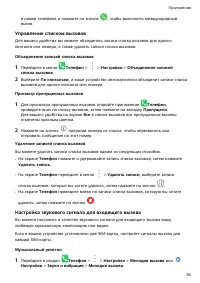
и номер телефона и нажмите на значок , чтобы выполнить международный вызов. Управление списком вызовов Для вашего удобства вы можете объединять записи списка вызовов для одногоконтакта или номера, а также удалять записи списка вызовов. Объединение записей списка вызовов 1 Перейдите в меню Телефон &g...
Страница 40 - Управление входящими вызовами
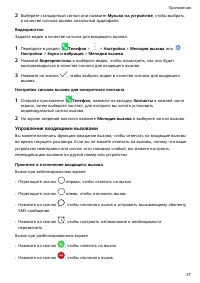
2 Выберите стандартный сигнал или нажмите Музыка на устройстве, чтобы выбрать в качестве сигнала вызова локальный аудиофайл. ВидеорингтонЗадайте видео в качестве сигнала для входящего вызова. 1 Перейдите в раздел Телефон > > Настройки > Мелодия вызова или Настройки > Звуки и вибрация >...
Страница 42 - Фильтрация и блокировка спам-вызовов; Фильтрация нежелательных вызовов; Экстренные вызовы и функция SOS
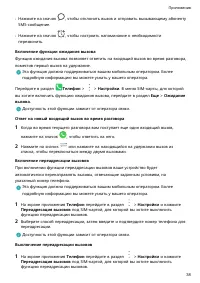
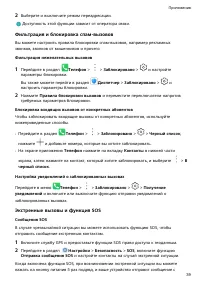
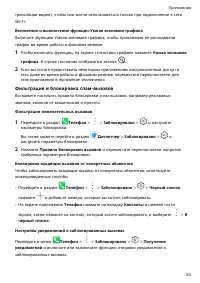
2 Выберите и выключите режим переадресации. Доступность этой функции зависит от оператора связи. Фильтрация и блокировка спам-вызовов Вы можете настроить правила блокировки спам-вызовов, например рекламныхзвонков, звонков от мошенников и прочего. Фильтрация нежелательных вызовов 1 Перейдите в раздел...
Страница 44 - Календарь; Создание событий календаря и управление ими
Эта функция должна поддерживаться вашим мобильным оператором. Обратитесь квашему оператору. Голосовая почта 1 Перейдите в меню Телефон > > Настройки > Еще. Если в вашем устройстве установлено две SIM-карты, нажмите Еще для SIM-карты 1 или SIM-карты 2. 2 Перейдите в раздел Голосовая почта &g...
Страница 45 - Настройка уведомлений календаря; напоминания для событий, длящихся весь день.; Настройка вида календаря
2 Нажмите на значок и следуйте инструкциям на экране, чтобы отправить событие одним из доступных способов. Удаление событияВы можете удалить событие одним из предложенных способов. • На экране Календарь нажмите на событие, которое хотите удалить, а затем нажмите на значок . • На экране Расписание на...
Страница 46 - региональные праздники.; Часы; Будильник; Настройка будильника; Таймер и секундомер; Таймер
1 Перейдите в меню Календарь > > Настройки > Национальные и региональные праздники. 2 Включите переключатель страны или региона, и ваше устройство автоматически загрузит информацию о праздниках в соответствующей стране или регионе и отобразит ее в Календаре. Часы Будильник Вы можете настрои...
Страница 47 - Время в разных городах мира; Заметки; Создание заметки; Заметки > Заметки, затем нажмите на значок; Создание задачи; Заметки > Задачи и нажмите
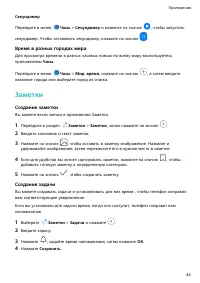
Секундомер Перейдите в меню Часы > Секундомер и нажмите на значок , чтобы запустить секундомер. Чтобы остановить секундомер, нажмите на значок . Время в разных городах мира Для просмотра времени в разных часовых поясах по всему миру воспользуйтесьприложением Часы. Перейдите в меню Часы > Мир. ...
Страница 48 - Управление заметками; Диктофон
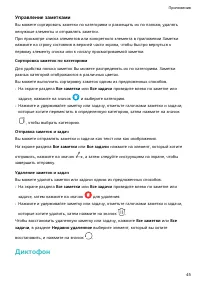
Управление заметками Вы можете сортировать заметки по категориям и размещать их по папкам, удалятьненужные элементы и отправлять заметки.При просмотре списка элементов или конкретного элемента в приложении Заметкинажмите на строку состояния в верхней части экрана, чтобы быстро вернуться кпервому эле...
Страница 49 - Диктофон, затем нажмите на; Электронная почта; Добавление аккаунтов электронной почты
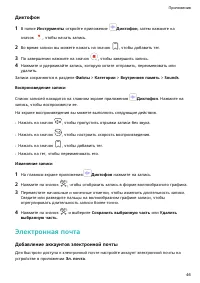
Диктофон 1 В папке Инструменты откройте приложение Диктофон, затем нажмите на значок , чтобы начать запись. 2 Во время записи вы можете нажать на значок , чтобы добавить тег. 3 По завершении нажмите на значок , чтобы завершить запись. 4 Нажмите и удерживайте запись, которую хотите отправить, переиме...
Страница 50 - Добавление личного аккаунта электронной почты; Отправка электронных писем; Отправка электронного письма; Настройка уведомлений электронной почты
Добавление личного аккаунта электронной почты 1 На вашем устройстве откройте приложение Эл. почта, затем выберите провайдера сервиса электронной почты из списка или нажмите Другое. 2 Введите ваш адрес электронной почты и пароль, нажмите Вход и задайте параметры сервера, следуя инструкциям на экране....
Страница 51 - Просмотр электронных писем и управление ими; Просмотр электронных писем
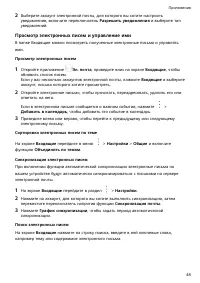
2 Выберите аккаунт электронной почты, для которого вы хотите настроить уведомления, включите переключатель Разрешить уведомления и выберите тип уведомлений. Просмотр электронных писем и управление ими В папке Входящие можно посмотреть полученные электронные письма и управлятьими. Просмотр электронны...
Страница 52 - Управление аккаунтами электронной почты; Управление VIP-контактами
Удаление электронных писемНа экране Входящие нажмите и удерживайте электронное письмо, которое хотитеудалить, отметьте галочками другие письма, если хотите удалить сразу несколько писем, затем нажмите на значок . Управление аккаунтами электронной почты Вы можете добавить несколько аккаунтов электрон...
Страница 53 - Удаление VIP-контакта; Калькулятор; Копирование, удаление отдельных цифр и цепочки вычислений; Фонарик
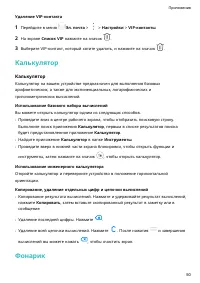
Удаление VIP-контакта 1 Перейдите в меню Эл. почта > > Настройки > VIP-контакты. 2 На экране Список VIP нажмите на значок . 3 Выберите VIP-контакт, который хотите удалить, и нажмите на значок . Калькулятор Калькулятор Калькулятор на вашем устройстве предназначен для выполнения базовыхарифме...
Страница 55 - Диспетчер; Очистка памяти; Диспетчер, затем нажмите на значок Очистка памяти.; Управление трафиком; Диспетчер, затем нажмите Статистика трафика, чтобы; Просмотр энергоемких приложений и управление ими
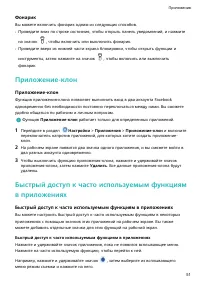
Если после нажатия и удерживания значка приложения не появляетсявсплывающее меню, это значит, что приложение не поддерживает быстрый доступк часто используемым функциям. Создание значка часто используемой функции приложения на рабочем экранеНажмите и удерживайте значок приложения на рабочем экране, ...
Страница 56 - трафика. В строке состояния отобразится значок
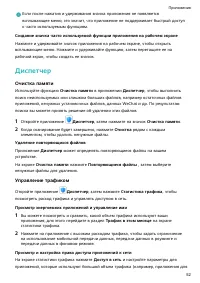
трансляции видео), чтобы они могли использоваться только при подключении к сетиWi-Fi. Включение и выключение функции Умная экономия трафикаВключите функцию Умная экономия трафика, чтобы приложения не расходовалитрафик во время работы в фоновом режиме. 1 Чтобы включить функцию, на экране статистики т...
Страница 57 - Быстрая оптимизация
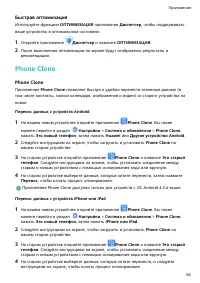
Быстрая оптимизация Используйте функцию ОПТИМИЗАЦИЯ приложения Диспетчер, чтобы поддерживатьваше устройство в оптимальном состоянии. 1 Откройте приложение Диспетчер и нажмите ОПТИМИЗАЦИЯ. 2 После выполнения оптимизации на экране будут отображены результаты и рекомендации. Phone Clone Phone Clone При...
Страница 58 - Советы; Советы предоставляет информацию, чтобы вы быстро познакомились
Приложение Phone Clone доступно только для устройств с iOS 8.0 и выше. Советы Советы Приложение Советы предоставляет информацию, чтобы вы быстро познакомились с функциями вашего устройства и могли полноценно использовать его потенциал. Вприложении Советы также можно найти руководства пользователя с ...
Страница 59 - Поиск в разделе Настройки; Настройки и введите название настройки в строку поиска в; Подключение к сети Wi-Fi
Настройки Поиск в разделе Настройки Поиск в разделе Настройки Если вы устали искать информацию в многочисленных разделах меню настроек,воспользуйтесь строкой поиска. • Проведите вниз из центра рабочего экрана, чтобы открыть строку поиска. Введитеназвание настройки для поиска. • Откройте приложение Н...
Страница 60 - Bluetooth; Основные сведения функции Bluetooth
1 На принимающем устройстве перейдите в раздел Настройки > Wi-Fi и включите функцию Wi-Fi. 2 Перейдите в меню > Wi-Fi Direct, чтобы начать поиск близко расположенных устройств с включенной функцией Wi-Fi Direct. 3 На передающем устройстве нажмите и удерживайте файл, затем выберите файлы, котор...
Страница 62 - Мобильная передача данных; Подключение к мобильной сети передачи данных; Настройки > Мобильная сеть > Мобильная передача; Управление SIM-картами; Включение и выключение SIM-карты; Настройка двух SIM-карт
2 В списке Сопряженные устройства нажмите на значок напротив имени устройства, сопряжение с которым вы хотите отменить, затем нажмите Отменить сопряжение. Мобильная передача данных Подключение к мобильной сети передачи данных 1 Перед подключением к мобильной сети убедитесь, что для вашей SIM-карты в...
Страница 63 - Настройка SIM-карт для передачи данных и для вызовов по умолчанию
Эта функция применима только к устройствам с поддержкой двух SIM-карт. Настройка SIM-карт для передачи данных и для вызовов по умолчанию Перейдите в раздел Настройки > Мобильная сеть > Управление SIM-картами и настройте SIM-карту 1 или SIM-карту 2 для передачи данных и для вызовов поумолчанию....
Страница 64 - Другие возможности связи; Режим полета; Настройки > Мобильная сеть и включите или выключите
2 Если вы хотите предоставить некоторым приложениям неограниченный доступ в сеть даже во время работы в фоновом режиме, переместите переключатели для этих приложений в положение «включено». Другие возможности связи Режим полета Во время авиаперелета вы можете включить режим полета, если таковы требо...
Страница 66 - Печать; Подключение устройства к принтеру
изменять файлы в папке общего доступа на устройстве, изменения также будут синхронизированы с компьютером. Быстрая печать с помощью Huawei ShareЕсли в зоне действия находится принтер, который поддерживает технологию HuaweiShare, вы можете использовать Huawei Share, чтобы подключиться к этому принтер...
Страница 67 - по умолчанию и включите функцию Служба печати по умолчанию.; Подключение к сети VPN; Подключение к серверу PPTP
• Подключение по Wi-Fi Direct. Если принтер поддерживает технологию Wi-FiDirect, следуя инструкциям в его руководстве пользователя, включите Wi-Fi Direct. На вашем устройстве перейдите в раздел Настройки > Wi-Fi, включите функцию Wi-Fi, перейдите в раздел > Wi-Fi Direct, затем нажмите на принт...
Страница 68 - Подключение к серверу с протоколами L2TP или IPSec PSK; Рабочий экран и обои; Управление рабочим экраном
2 Перейдите в раздел Настройки > Другие соединения > VPN > Добавить сеть VPN, введите имя VPN, задайте тип сервера PPTP, затем введите адрес сервера. 3 Если у VPN-сервера нет DNS-адреса, нажмите Дополнительно, введите доменное имя и адрес DNS-сервера и маршрут переадресации. 4 Нажмите Сохра...
Страница 69 - Перемещение окна рабочего экрана; Экран приложений; Включение режима экрана приложений
Схема отображения значков на рабочем экранеНа рабочем экране сведите два пальца вместе, перейдите в раздел Настройкирабочего экрана > Вид, затем выберите удобную для вас схему отображения. Перемещение значков приложений в папкуДля более удобного управления значками приложений вы можете создавать ...
Страница 70 - Экран и яркость; Яркость, цвет и цветовая температура
Перемещение приложений на экран приложенийНажмите и удерживайте значок приложения, пока устройство не завибрирует, затемнажмите Удалить. Это действие удаляет значок приложения с рабочего экрана, но неудаляет приложение с устройства.Вы найдете это приложение на экране приложений. Выключение режима эк...
Страница 73 - Отображение имени оператора и скорости сети в строке состояния; Настройки > Экран и яркость > Другие настройки экрана и; Звуки и вибрация; Режим Не беспокоить; , чтобы включить или выключить режим Не беспокоить.
2 Если вы хотите настроить отображение темной области для конкретного приложения, нажмите Настроить, выберите приложение и одну из предложенных опций. • Авто. • Отобразить темную область вверху экрана. • Скрыть темную область вверху экрана. Скрытие темной области Перейдите в раздел Настройки > Эк...
Страница 75 - Настройка сигналов уведомления; Уведомления; Метки на значках приложений
1 Перейдите в раздел Телефон > > Настройки > Мелодия вызова или Настройки > Звуки и вибрация > Мелодия вызова. 2 Нажмите Видеорингтоны и выберите видео, чтобы посмотреть, как оно будет воспроизводиться в качестве сигнала для входящего вызова. 3 Нажмите на значок , чтобы выбрать видео ...
Страница 77 - Биометрические данные и пароли; Идентификация по отпечатку пальца
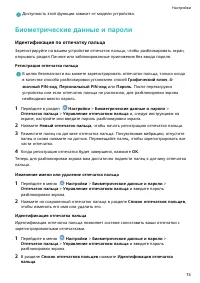
Доступность этой функции зависит от модели устройства. Биометрические данные и пароли Идентификация по отпечатку пальца Зарегистрируйте на вашем устройстве отпечаток пальца, чтобы разблокировать экран,открывать раздел Личное или заблокированные приложения без ввода пароля. Регистрация отпечатка паль...
Страница 78 - Распознавание лица
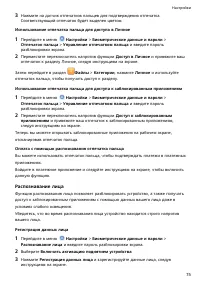
3 Нажмите на датчик отпечатков пальцев для подтверждения отпечатка. Соответствующий отпечаток будет выделен цветом. Использование отпечатка пальца для доступа в Личное 1 Перейдите в меню Настройки > Биометрические данные и пароли > Отпечаток пальца > Управление отпечатком пальца и введите п...
Страница 79 - Пароль разблокировки экрана; Настройки > Биометрические данные и пароли и нажмите; Введите новый пароль. Вы также можете нажать Изменение способа
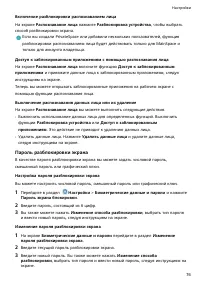
Включение разблокировки распознаванием лицаНа экране Распознавание лица нажмите Разблокировка устройства, чтобы выбратьспособ разблокировки экрана. Если вы создали PrivateSpace или добавили нескольких пользователей, функцияразблокировки распознаванием лица будет действовать только для MainSpace итол...
Страница 80 - Просмотр и изменение настроек приложений; Настройки > Приложения > Приложения и выберите; Батарея; Проверка энергопотребления
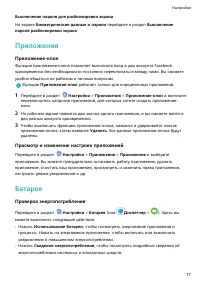
Выключение пароля для разблокировки экранаНа экране Биометрические данные и пароли перейдите в раздел Выключениепароля разблокировки экрана. Приложения Приложение-клон Функция приложения-клона позволяет выполнить вход в два аккаунта Facebookодновременно без необходимости постоянно переключаться межд...
Страница 81 - Управление энергопотреблением; Настройки оптимизации энергопотребления; Включение Производительного режима
Управление энергопотреблением На экране Батарея вы можете проверить приблизительное оставшееся время работыбатареи и включить режим энергосбережения для экономии заряда. Настройки оптимизации энергопотребления Перейдите в раздел Настройки > Батарея (или Диспетчер > ) и нажмите Оптимизация. Ваш...
Страница 82 - Настройки батареи; Уровень заряда батареи в строке состояния; Память; Состояние памяти; Настройки > Память, чтобы проверить состояние памяти и при
Когда уровень заряда батареи достаточно высокий, перейдите в раздел Настройки > Батарея (или Диспетчер > ) и включите функцию Производительный режим. В строке состояния отобразится значок . Функция Производительный режим недоступна на некоторых устройствах. Еслиэта опция не отображается в разд...
Страница 83 - Безопасность; Блокировка приложений; Включение блокировки приложений; Изменение пароля и секретных вопросов блокировки приложений
2 Когда сканирование будет завершено, нажмите Очистка рядом с каждым элементом, чтобы удалить ненужные файлы. Удаление повторяющихся файловПриложение Диспетчер может определять повторяющиеся файлы на вашемустройстве.На экране Очистка памяти нажмите Повторяющиеся файлы , затем выберитененужные файлы ...
Страница 84 - Фиксация экрана; Фиксация экрана и включите функцию Фиксация экрана.; Безопасный режим
• Выключение блокировки приложений. В списке заблокированных приложенийпереместите выключатель напротив приложений, для которых вы хотите отменитьблокировку. • Сброс блокировки приложений. Перейдите в раздел > Выключить Блокировку приложений > ВЫКЛЮЧИТЬ. Это действие отменит блокировку всех пр...
Страница 85 - Переход в Безопасный режим и выход из него; Конфиденциальность; Управление правами; На экране Диспетчер прав перейдите в раздел Геоданные, нажмите на
Переход в Безопасный режим и выход из него • Переход в Безопасный режим. Во время запуска устройства нажмите и удерживайтекнопку питания и кнопку увеличения громкости, пока на экране не отобразятсядоступные опции. Нажмите на кнопку регулировки громкости, чтобы выбрать Safemode, а затем нажмите на кн...
Страница 86 - Службы определения местоположения; Настройки > Данные о местоположении и
Службы определения местоположения Для повышения качества предоставляемых служб некоторым приложениям требуетсядоступ к вашим геоданным. Вы можете включить или выключить службы определенияместоположения, а также предоставить или запретить доступ к геоданным конкретнымприложениям. Включение и выключен...
Страница 87 - Цифровой баланс; Настройки > Цифровой баланс и нажмите НАЧАТЬ.; Управление временем доступа к устройству для ребенка
Цифровой баланс Цифровой баланс Вы можете управлять временем доступа к устройству, чтобы сбалансированнораспределять свое время. 1 Перейдите в раздел Настройки > Цифровой баланс и нажмите НАЧАТЬ. 2 Выберите Я и нажмите OK. 3 Вы также можете выполнить следующие действия. • Нажать Доступное время и...
Страница 88 - Специальные возможности
2 Выберите Мой ребенок и нажмите OK. 3 Следуя инструкциям на экране, настройте PIN-код и секретный вопрос. 4 Вы можете выполнить следующие действия. • Нажать Доступное время, чтобы задать время доступа к устройству для ребенка. • Нажать Ограничения приложения, чтобы выбрать приложение и настроитьвре...
Страница 89 - Предотвращение случайных операций; Настройки > Специальные возможности и включите или; Плановое включение и выключение
5 Для чтения контента экрана устройства вслух нажмите на значок , затем нажмите на текст или на изображение на экране. Включение цветокоррекцииЦветокоррекция позволяет людям с нарушением цветовосприятия лучше различатьконтент на экране. 1 Перейдите в раздел Настройки > Специальные возможности >...
Страница 90 - Система и обновления; Язык и регион; Настройки > Система и обновления > Дата и время и
1 Перейдите в раздел Настройки > Специальные возможности > Плановое включение/выключение и включите функцию Плановое включение/ выключение. 2 Настройте время включения и выключения устройства, а также цикл повторов. Устройство будет автоматически выключаться и включаться в заданное время. Чтоб...
Страница 92 - Сохранение резервных копий на внешнем накопителе; Настройки > Система и обновления > Резервное
Приложение Phone Clone доступно только для устройств с iOS 8.0 и выше. Сохранение резервных копий на внешнем накопителе Резервное копирование на карту памятиУстановите в устройство карту памяти и сохраните на нее резервную копию вашихданных. 1 Перейдите в раздел Настройки > Система и обновления &...
Страница 93 - Общая папка, затем нажмите
1 Для передачи данных подключите USB-накопитель к вашему устройству напрямую с помощью кабеля USB-OTG. 2 На экране Внешний накопитель вашего устройства нажмите USB-накопитель. 3 Нажмите РЕЗЕРВНОЕ КОПИРОВАНИЕ, выберите данные, резервную копию которых хотите создать, и нажмите Резерв-ние. 4 Следуя инс...
Страница 94 - Восстановление данных с устройства NAS; Сброс настроек устройства; Простой режим
Восстановление данных с устройства NAS 1 На экране Внешний накопитель вашего устройства нажмите Общая папка. 2 На вашем устройстве выполните поиск доступных устройств NAS в вашей сети Wi-Fi, затем выберите устройство из списка результатов поиска, чтобы получить к нему доступ. 3 В списке ВОССТАНОВИТЬ...
Страница 95 - Включение простого режима; Настройки > Система и обновления > Простой режим и; Онлайн-обновление системы; Настройки > Система и обновления и нажмите; и включите функцию Автозагрузка
Включение простого режима Перейдите в раздел Настройки > Система и обновления > Простой режим и нажмите Включить.Нажмите и удерживайте значок, чтобы перетащить его в другую область экрана илиудалить, если это не системное приложение. Онлайн-обновление системы Когда станет доступна новая версия...
Страница 96 - Обновление ПО и выключите функцию Автозагрузка по Wi-Fi.; Сведения телефона; Отказ от ответственности; Copyright © Huawei 2020. Все права защищены.
Чтобы выключить автоматическое обновление, нажмите на значок на экране Обновление ПО и выключите функцию Автозагрузка по Wi-Fi. Сведения телефона Отказ от ответственности Copyright © Huawei 2020. Все права защищены. Настройки 93










 Honor 9S Инструкция
 Honor 9X Инструкция
 Honor 9X Lite Инструкция
 Honor 9X Premium Инструкция
 Honor 10 Инструкция
 Honor 10 Lite Инструкция
 Honor 20 Инструкция
 Honor 20 Pro Инструкция
 Honor 20e Инструкция
 Honor 20S Инструкция
 Honor 30 Инструкция
 Honor 30 Pro+ Инструкция
 Honor 30i Инструкция
 Honor 30s Инструкция
 Honor Play Инструкция
 Honor V10 Инструкция
 Honor View 20 Инструкция
 Honor View 30 Pro Инструкция
 Honor 5A Инструкция
 Honor 5X Инструкция