Страница 3 - Gigaset SL910/SL910A с ёмкостным сенсорным дисплеем; с ёмкостным сенсорным; оригинальный металлический; Настроить по собственному вкусу; Gigaset QuickSync; Другая практическая информация
1 Gigaset SL910/SL910A с ёмкостным сенсорным дисплеем Gigaset SL910/SL910A с ёмкостным сенсорным дисплеем Поздравляем вас с приобретением первого телефона Gigaset с сенсорным дисплеем. Высококачественный оригинальный металлический корпус, 3,2-дюймовый цветной сенсорный TFT-дисплей и великолепное кач...
Страница 4 - Такие функции отмечены в руководстве пользователя звездочкой *.
2 Gigaset SL910/SL910A с ёмкостным сенсорным дисплеем Важная информация: Это руководство пользователя описывает функции устройства SL910/SL910A на момент его приобретения. Некоторые функции доступны только после обновления микропрограммы базового блока ( ¢ стр. 91) и трубки ( ¢ стр. 93). Такие функц...
Страница 5 - Содержание; р а и
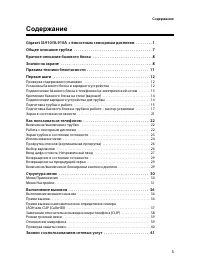
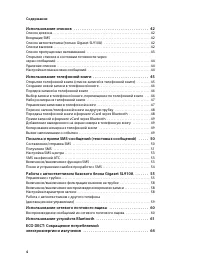
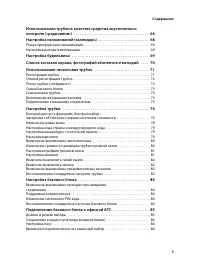
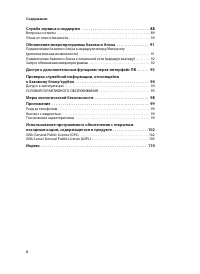
3 Содержание С р а и Gigaset SL910/SL910A с ёмкостным сенсорным дисплеем . . . . . . . . . 1Общее описание трубки . . . . . . . . . . . . . . . . . . . . . . . . . . . . . . . . . . . . . . . . . . 7Краткое описание базового блока . . . . . . . . . . . . . . . . . . . . . . . . . . . . . . . . 8Знач...
Страница 9 - Общее описание трубки; Кнопки управления трубкой:; Нижняя сторона трубки:
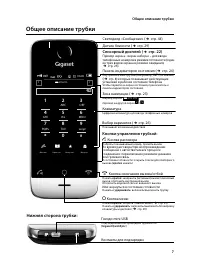
7 Общее описание трубки Общее описание трубки v Кнопка меню Нажать кратко : открыть главное меню ( ¢ стр. 25) Нажать и удерживать : включить/выключить блокировку клавиатуры и дисплея ( ¢ стр. 29) Кнопки управления трубкой: c Кнопка разговора Набрать показываемый номер, принять вызов Во время разгово...
Страница 10 - Краткое описание базового блока; Значки на панели индикаторов состояния; Кнопка поиска; ò ô
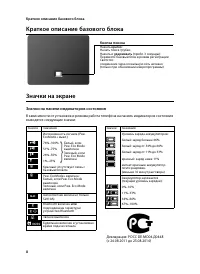
8 Краткое описание базового блока Краткое описание базового блока Значки на экране Значки на панели индикаторов состояния В зависимости от установок и режима работа телефона на панель индикаторов состояния выводятся следующие значки: Кнопка поиска Нажать кратко : Начать поиск трубки Нажать и удержив...
Страница 11 - Значки на экране; Значки выбора варианта; Обратите
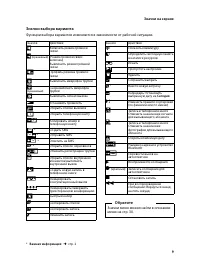
9 Значки на экране Значки выбора варианта Функции выбора вариантов изменяются в зависимости от рабочей ситуации. * * Важная информация: ¢ стр. 2 Значок Действие † Включить режим громкой связи † (оранжевый) (Режим громкой связи включен) Выключить режим громкой связи Ž Профиль режима громкой связи – В...
Страница 12 - Другие значки на экране:; Ø w Ú
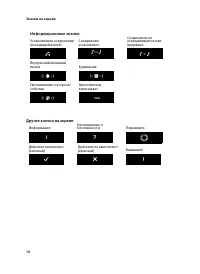
10 Значки на экране Другие значки на экране: Информационные значки Установление соединения (исходящий вызов) # Соединение установлено Соединение не устанавливается или прервано Ø w Ú Внутренний/внешний вызов Ã Автоответчик записывает Ø Ù Ú Будильник š b Ø á Ú Напоминание о встрече/ событии Информаци...
Страница 13 - Правила техники безопасности; Используйте только; оригинальные аккумуляторы, полученные вместе с; угроза здоровью и опасность травмы.; экстренные вызовы
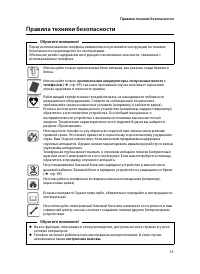
11 Правила техники безопасности Правила техники безопасности Обратите внимание! Перед использованием телефона внимательно прочитайте инструкции по технике безопасности и руководство по эксплуатации.Объясните детям содержание инструкций и возможные опасности, связанные с использованием телефона. Испо...
Страница 14 - Первые шаги; Проверка содержимого упаковки; базовый блок; Установка базового блока и зарядного устройства
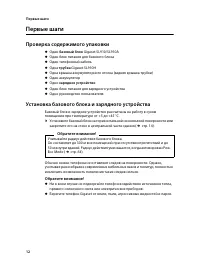
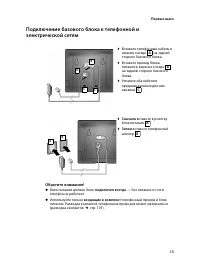
12 Первые шаги Первые шаги Проверка содержимого упаковки u Один базовый блок Gigaset SL910/SL910A u Один блок питания для базового блока u Один телефонный кабель u Одна трубка Gigaset SL910H u Одна крышка аккумуляторного отсека (задняя крышка трубки) u Один аккумулятор u Одно зарядное устройство u О...
Страница 16 - Крепление базового блока на стене (вариант); Вставьте блок питания в
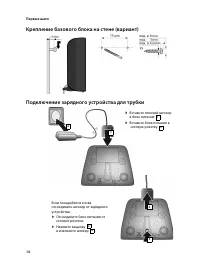
14 Первые шаги Крепление базового блока на стене (вариант) Подключение зарядного устройства для трубки ¤ Вставьте плоский штекер в блок питания . ¤ Вставьте блок питания в сетевую розетку . 1 2 Если понадобится снова отсоединить штекер от зарядного устройства: ¤ Отсоедините блок питания от сетевой р...
Страница 17 - Подготовка трубки к работе; Дисплей и кнопки трубки покрыты защитной пленкой.; Снимите защитную; Установка аккумулятора и крышки аккумуляторного отсека; Не пользуйтесь; никакими; заостренными предметами при работе с
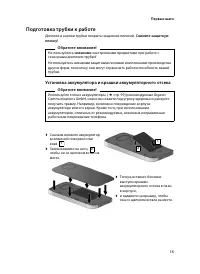
15 Первые шаги Подготовка трубки к работе Дисплей и кнопки трубки покрыты защитной пленкой. Снимите защитную пленку! Установка аккумулятора и крышки аккумуляторного отсека Обратите внимание! Не пользуйтесь никакими заостренными предметами при работе с сенсорным дисплеем трубки! Не пользуйтесь никаки...
Страница 18 - Зарядка аккумулятора; Трубка не зарегистрирована
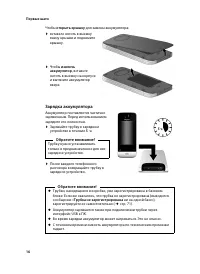
16 Первые шаги Чтобы открыть крышку для замены аккумулятора: ¤ вставьте ноготь в выемку внизу крышки и поднимите крышку. ¤ Чтобы извлечь аккумулятор , вставьте ноготь в выемку на корпусе и вытяните аккумулятор вверх. Зарядка аккумулятора Аккумулятор поставляется частично заряженным. Перед использова...
Страница 19 - Россия
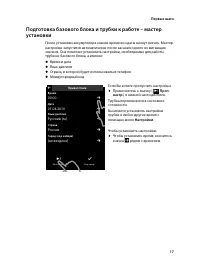
17 Первые шаги Подготовка базового блока и трубки к работе – мастер установки После установки аккумулятора значки времени и даты начнут мигать. Мастер настройки запустится автоматически после касания одного из мигающих значков. Она помогает установить настройки, необходимые для работы трубки и базов...
Страница 20 - апр; День Месяц Год
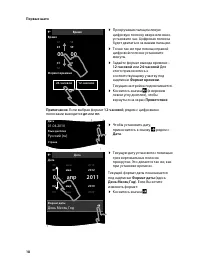
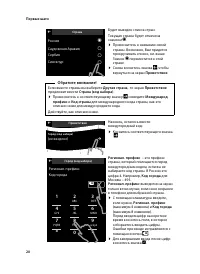
18 Первые шаги ¤ Прокручивая пальцем левую цифровую полоску вверх или вниз, установите час. Цифровая полоска будет двигаться за вашим пальцем. ¤ Точно так же при помощи правой цифровой полоски установите минуты. ¤ Задайте формат вывода времени – 12-часовой или 24-часовой Для этого прикоснитесь к соо...
Страница 21 - Română
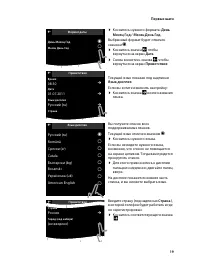
19 Первые шаги ¤ Коснитесь нужного формата: День Месяц Год / Месяц День Год . Выбранный формат будет отмечен значком Ø . ¤ Коснитесь значка ‘ , чтобы вернуться на экран Дата . ¤ Снова коснитесь значка ‘ , чтобы вернуться на экран Приветствие . Текущий язык показан под надписью Язык дисплея . Если вы...
Страница 23 - Экран в состоянии готовности; экран настройки; Теперь телефон готов к работе.
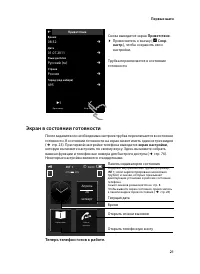
21 Первые шаги Экран в состоянии готовности После задания всех необходимых настроек трубка переключается в состояние готовности. В состоянии готовности на экран может иметь один из трех видов ( ¢ стр. 23). При первой настройке телефона выводится экран настройки , которую вы можете настроить по своем...
Страница 24 - Как пользоваться телефоном; Включение/выключение трубки; Выбор функций/элементов списков
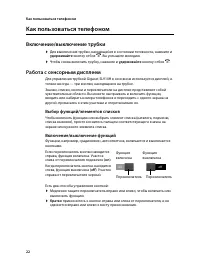
22 Как пользоваться телефоном Как пользоваться телефоном Включение/выключение трубки ¤ Для выключения трубки, находящейся в состоянии готовности, нажмите и удерживайте кнопку отбоя a . Вы услышите мелодию. ¤ Чтобы снова включить трубку, нажмите и удерживайте кнопку отбоя a . Работа с сенсорным диспл...
Страница 25 - Экран трубки в состоянии готовности; Экран настройки; Панель перемещения, смена экранов
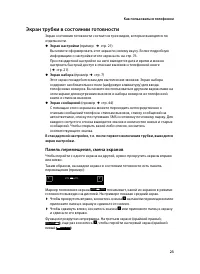
23 Как пользоваться телефоном Экран трубки в состоянии готовности Экран состояния готовности состоит из трех видов, которые выводятся по отдельности. u Экран настройки (пример ¢ стр. 21) Вы можете сформировать этот экран по своему вкусу. Более подробную информацию о настройке этого экрана см. на стр...
Страница 26 - Панель индикаторов состояния и экран состояния; Выход из экрана состояния; Использование меню
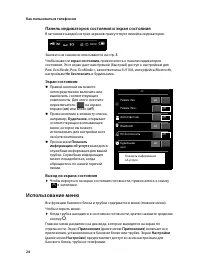
24 Как пользоваться телефоном Панель индикаторов состояния и экран состояния В заголовке каждой из трех экранов присутствует линейка индикаторов. Значки и их значение описываются на стр. 8. Чтобы вывести экран состояния , прикоснитесь к панели индикаторов состояния. Этот экран дает вам прямой (быстр...
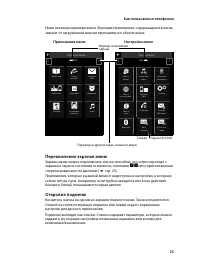
Страница 27 - Переключение экранов меню; или горизонтальным; Открытие подменю; Приложения меню
25 Как пользоваться телефоном Ниже показаны примеры меню. Функции/приложения, содержащиеся в меню, зависят от загруженной версии программного обеспечения. Переключение экранов меню Экраны меню можно переключать тем же способом, что и при переходе с экрана на экран в состоянии готовности, кнопками ê ...
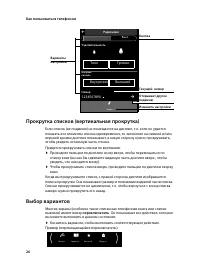
Страница 28 - Прокрутка списков (вертикальная прокрутка); переключатель; вы можете выполнить в данном состоянии.; Тихо
26 Как пользоваться телефоном Прокрутка списков (вертикальная прокрутка) Если список (не подменю) не помещается на дисплее, т.е. если не удается показать все элементы списка одновременно, то затенение на нижней и/или верхней кромке дисплея показывает, в какую сторону нужно прокручивать, чтобы увидет...
Страница 29 - Перемещение движка выбора варианта (горизонтальная; Прикоснитесь к , чтобы увидеть другие варианты.; Ввод цифр и текста. Неправильный ввод; Имя; при вводе записи в телефонную книгу), перед вводом нужно; Чтобы избежать непроизвольного ошибочного ввода:; При прикосновении; Исправление неправильного ввода; Кратко прикоснитесь к
27 Как пользоваться телефоном Если все варианты не помещаются в один ряд, обычно используется перемещающийся переключатель. Переключателем можно прокручивать в горизонтальном направлении. Перемещение движка выбора варианта (горизонтальная прокрутка) Перемещающийся переключатель обозначается стрелкой...
Страница 30 - Ввод текста; Другие; удержанием; Особенности написания SMS
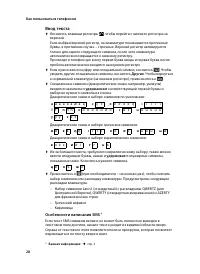
28 Как пользоваться телефоном Ввод текста ¤ Коснитесь клавиши регистра , чтобы перейти с нижнего регистра на верхний. Если выбран верхний регистр, на клавиатуре показываются прописные буквы, в противном случае – строчные. Верхний регистр активируется только для одного следующего символа, после чего ...
Страница 31 - Возвращение в состояние готовности; Кратко; Возвращение на предыдущий экран; удерживайте
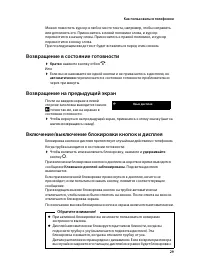
29 Как пользоваться телефоном Можно поместить курсор в любое место текста, например, чтобы исправить или дополнить его. Прикоснитесь к левой половине слова, и курсор переместится к началу слова. Прикоснитесь к правой половине, и курсор переместится к концу слова. При последующем вводе текст будет вс...
Страница 32 - Структура меню; меню состоит из экранов; Меню Приложения; Страница
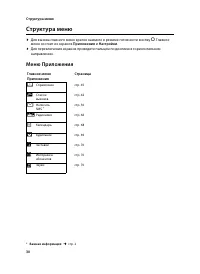
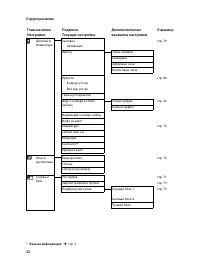
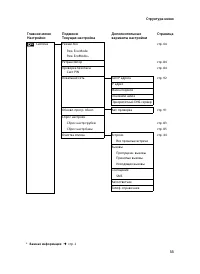
30 Структура меню Структура меню ¤ Для вызова главного меню кратко нажмите в режиме готовности кнопку v . Главное меню состоит из экранов Приложения и Настройки . ¤ Для переключения экранов проведите пальцем по дисплею в горизонтальном направлении. Меню Приложения * * Важная информация: ¢ стр. 2 Гла...
Страница 33 - Меню Настройки
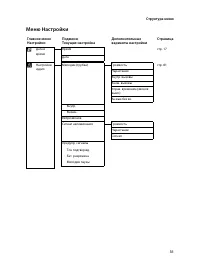
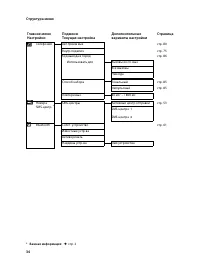
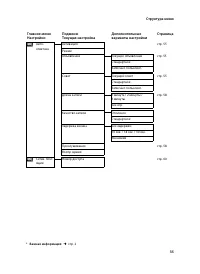
31 Структура меню Меню Настройки Главное менюНастройки ПодменюТекущая настройка Дополнительные варианты настройки Страница â Дата ивремя Время стр. 17 Дата ì Настройкиаудио Мелодии (трубка) Громкость стр. 81 Нарастание Внутр. вызовы Внеш. вызовы Управ. временем (звонок выкл.) Ан.выз.без зв. Внутр. В...
Страница 38 - Выполнение вызовов; Выполнение внешнего вызова; Продолжение разговора через гарнитуру; Прием вызова
36 Выполнение вызовов Выполнение вызовов Выполнение внешнего вызова ¤ Откройте экран набора, введите номер, кратко нажмите c . Или: ¤ Чтобы ввести номер нажмите и удерживайте кнопку c в режиме ожидания, пока не появится Набор . Вы можете отменить набор, нажав a . Продолжение разговора через гарнитур...
Страница 39 - Прием вызова на гарнитуру Bluetooth; Предварительное условие
37 Выполнение вызовов Прием вызова на гарнитуру Bluetooth Предварительное условие : Bluetooth включена; соединение между гарнитурой Bluetooth и трубкой установлено ( ¢ стр. 61). Когда гарнитура зазвонит, просто нажмите на ней кнопку разговора . Дополнительную информацию о гарнитуре см. в прилагаемом...
Страница 40 - Для определения номера вызывающего абонента; Внешний; Замечания относительно вывода номера телефона (CLIP); Возможные причины отсутствия показа номера телефона:; James
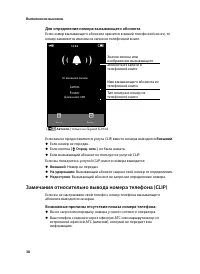
38 Выполнение вызовов Для определения номера вызывающего абонента Если номер вызывающего абонента хранится в вашей телефонной книге, то номер заменяется именем из записи в телефонной книге. Если вам не предоставляется услуга CLIP, вместо номера выводится Внешний : u Если номер не передан. u Если кно...
Страница 41 - Ваш телефон соединен через офисную АТС/шлюз?; Режим громкой связи; Включение при наборе номера; до приема вызова; Отключение микрофона
39 Выполнение вызовов Запросили ли вы услугу вывода телефонного номера у своего сетевого оператора? ¤ Узнайте у своего сетевого оператора, поддерживает ли он вывод номера вызывающего телефона и предоставил ли он вам эту услугу. Ваш телефон соединен через офисную АТС/шлюз? (между телефоном и домашней...
Страница 42 - Проверка защиты связи; В процессе установления; или во время внешнего вызова:; Надежное соединение с базой; Если выводится; Нет надежного соединения с базой
40 Выполнение вызовов Проверка защиты связи Трубка обнаруживает незащищенные соединения с базовым блоком, когда разговор могут прослушивать посторонние. В процессе установления или во время внешнего вызова: ¤ Нажмите и удерживайте любое место на панели индикаторов состояния. Если выводится Надежное ...
Страница 43 - Звонки с использованием сетевых услуг; Перепрограммировать сетевые услуги нельзя.
41 Звонки с использованием сетевых услуг Звонки с использованием сетевых услуг Сетевые услуги — это функции, доступ к которым вам предоставляет сетевой оператор. Вы должны запросить эти услуги у своего сетевого оператора (за них может взиматься дополнительная плата). ¤ Перепрограммировать сетевые ус...
Страница 44 - Использование списков; Список дозвона; Управление записями в списке дозвона; Входящие SMS; Открытие списков из меню
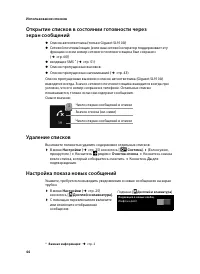
42 Использование списков Использование списков Варианты списков: списки дозвона, входящих SMS, вызовов, пропущенных встреч, сообщений на автоответчике (только Gigaset SL910A). Список дозвона Список дозвона содержит 20 последних номеров, набиравшихся на трубке (максимум 32 цифры в каждом номере). Для...
Страница 45 - Запись в списке; Позвонить звонившему:; Список пропущенных напоминаний; Удаление записей; Удалить
43 Использование списков ¤ Коснитесь одной из этих надписей, чтобы открыть соответствующий список. Чтобы открыть списки вызовов через экран сообщений ( ¢ стр. 44). Запись в списке Новые сообщения выводятся вверху.Для элементов списка выводится следующая информация: u Тип списка (в заголовке) u Значо...
Страница 47 - Если отображение сообщения включено:; Использование телефонной книги; Длина записей; Получено
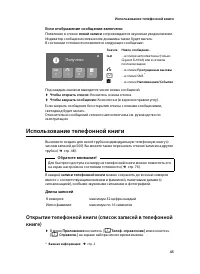
45 Использование телефонной книги Если отображение сообщения включено: Появление в списке новой записи сопровождается звуковым уведомлением. Индикатор сообщения слева возле динамика также будет мигать.В состоянии готовности появляется следующее сообщение: * Под каждым значком выводится число новых с...
Страница 48 - Создание новой записи в телефонной книге; Задание стандартных номеров; Порядок записей в телефонной книге; Добавить
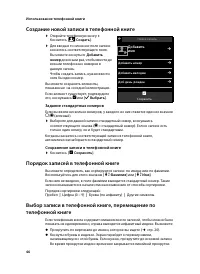
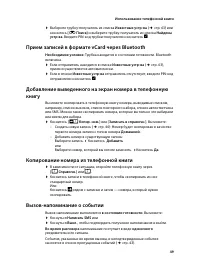
46 Использование телефонной книги Создание новой записи в телефонной книге ¤ Откройте телефонную книгу ¤ Коснитесь [ d Создать] . ¤ Для ввода в то или иное поле записи коснитесь соответствующего поля. Вы можете коснуться Добавить номер до восьми раз, чтобы ввести до восьми телефонных номеров в данну...
Страница 49 - Набор номера из телефонной книги; Просмотр записи (в подробном представлении); Да; Удаление всех записей в телефонной книге
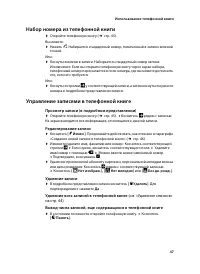
47 Использование телефонной книги Набор номера из телефонной книги ¤ Откройте телефонную книгу ( ¢ стр. 45). Вы можете: ¤ Нажать c . Набирается стандартный номер, помеченный в записи зеленой точкой. Или: ¤ Коснуться имени в записи. Набирается стандартный номер записи. Исключение: Если вы открыли тел...
Страница 50 - Перенос записи/телефонной книги на другую трубку; Предварительные условия:
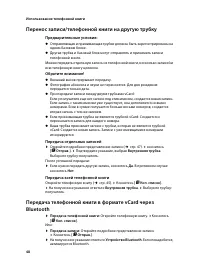
48 Использование телефонной книги Перенос записи/телефонной книги на другую трубку Предварительные условия: u Отправляющая и принимающая трубки должны быть зарегистрированы на одном базовом блоке. u Другая трубка и базовый блок могут отправлять и принимать записи телефонной книги. Можно передать отд...
Страница 52 - Составление/отправка SMS; Список черновиков, временное хранение при написании SMS; Открытие SMS из списка черновиков
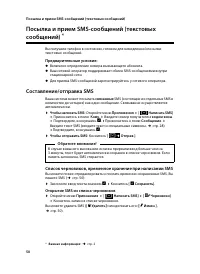
50 Посылка и прием SMS-сообщений (текстовых сообщений) Посылка и прием SMS-сообщений (текстовых сообщений) * Вы получили телефон в состоянии, готовом для немедленной посылки текстовых сообщений. Предварительные условия: u Включено определение номера вызывающего абонента. u Ваш сетевой оператор подде...
Страница 53 - Получение SMS; одно; Включение/выключение подавления первого звонка; Настройки; Список входящих SMS; Открытие списка входящих SMS
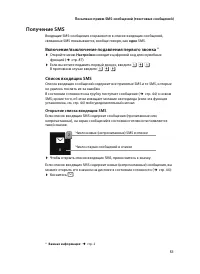
51 Посылка и прием SMS-сообщений (текстовых сообщений) Получение SMS Входящие SMS-сообщения сохраняются в списке входящих сообщений, связанные SMS показываются, вообще говоря, как одно SMS. Включение/выключение подавления первого звонка * ¤ Откройте меню Настройки и введите цифровой код для служебны...
Страница 54 - Запись в списке входящих SMS; Чтение и управление SMS-сообщениями; Ответить; Нажмите; Коснитесь имени/номера отправителя в тексте сообщения; Анна Пескова
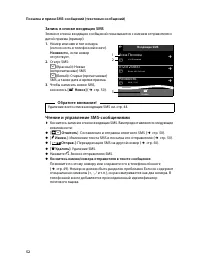
52 Посылка и прием SMS-сообщений (текстовых сообщений) Запись в списке входящих SMS Элемент списка входящих сообщений показывается с именем отправителя и датой приема (пример): 1. Номер или имя и тип номера (если он есть в телефонной книге). Неизвестн. , если номер отсутствует. 2. Статус SMS: · (Кра...
Страница 55 - Номер
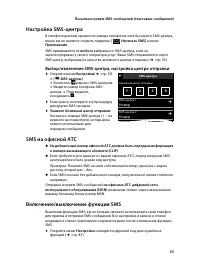
53 Посылка и прием SMS-сообщений (текстовых сообщений) Настройка SMS-центра В телефоне должны храниться номера телефонов хотя бы одного SMS-центра, иначе вы не сможете открыть подменю [ Написать SMS] в меню Приложения . SMS принимаются от любого выбранного SMS-центра, если он зарегистрирован у своег...
Страница 56 - Поиск и устранение ошибок при работе с SMS; Самостоятельное устранение ошибок
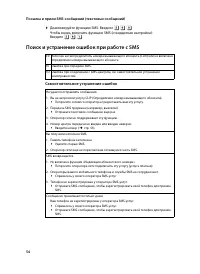
54 Посылка и прием SMS-сообщений (текстовых сообщений) ¤ Деактивируйте функцию SMS: Введите B F 0 . Чтобы вновь включить функцию SMS (стандартная настройка): Введите B F A . Поиск и устранение ошибок при работе с SMS Самостоятельное устранение ошибок E0 Включен антиопределитель номера вызывающего аб...
Страница 57 - Управление с трубки; Включение/выключение автоответчика и настройка режима; Активация
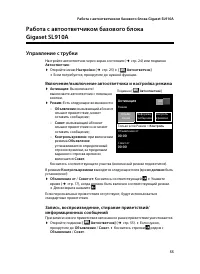
55 Работа с автоответчиком базового блока Gigaset SL910A Работа с автоответчиком базового блока Gigaset SL910A Управление с трубки Настройте автоответчик через экран состояния ( ¢ стр. 24) или подменю Aвтоответчик : ¤ Откройте меню Настройки ( ¢ стр. 25) ¤ [ ¶ Aвтоответчик] ¤ Если потребуется, прокр...
Страница 58 - Работа с автоответчиком базового блока Gigaset SL910A; Запись; Прослушивание; Воспроизведение сообщений; Недоступно
56 Работа с автоответчиком базового блока Gigaset SL910A Запись ¤ Коснитесь [ ý Записать] / [ ý Перезапис.] . ¤ После звукового сигнала готовности запишите приветствие (минимальная продолжительность 3 секунды, максимальная 180 секунд). ¤ Для завершения коснитесь [ Завершить]. Отменить запись можно к...
Страница 59 - Воспроизведение новых сообщений; Сведения о вызове; Удалить все старые сообщения; Прием вызова с автоответчика; Объявление; Запись двухстороннего разговора при внешнем вызове
57 Работа с автоответчиком базового блока Gigaset SL910A Воспроизведение новых сообщений ¤ Коснитесь [ û Воспр.новые] . Воспроизведение отдельных сообщений ¤ Коснитесь записи в списке автоответчика. Во время воспроизведения выводится Сведения о вызове . Вам предоставляются следующие возможности: u [...
Страница 60 - Включение/выключение фильтрации вызовов на трубке; Постоянное включение/выключение фильтрации вызовов; Включение/выключение воспроизведения времени записи
58 Работа с автоответчиком базового блока Gigaset SL910A Включение/выключение фильтрации вызовов на трубке Постоянное включение/выключение фильтрации вызовов ¤ В подменю Aвтоответчик ( ¢ стр. 55) прокруткой найдите Прослушивание . ¤ Включите/выключите фильтрацию вызовов соответствующей кнопкой. Откл...
Страница 61 - Включение автоответчика; Вызов автоответчика и воспроизведение сообщений; Необходимое условие:; Отмена дистанционного управления
59 Работа с автоответчиком базового блока Gigaset SL910A Работа с автоответчиком с другого телефона (дистанционное управление) Вызовите или запустите автоответчик с другого телефона (например, из гостиницы или с мобильного телефона). Предварительные условия: Текущий PIN-код системы установлен на люб...
Страница 62 - Использование сетевого почтового ящика; запросить; Ввод номера сетевого почтового ящика; Номер доступа; Воспроизведение сообщений из сетевого почтового ящика
60 Использование сетевого почтового ящика Использование сетевого почтового ящика Чтобы можно было пользоваться сетевым почтовым ящиком, вы должны запросить его у своего оператора и сохранить в своем телефоне номер сетевого почтового ящика. ¤ Откройте меню Настройки ( ¢ стр. 25). ¤ Коснитесь [ ¶ Сете...
Страница 63 - Использование устройств Bluetooth; Включение/выключение Bluetooth
61 Использование устройств Bluetooth Использование устройств Bluetooth Вы можете зарегистрировать до пяти устройств обмена данными (ПК, ручных компьютеров, мобильных телефонов) и одну гарнитуру Bluetooth. Вы должны включить Bluetooth на гарнитуре, убедиться в том, что необходимые устройства видимы, ...
Страница 64 - Начало поиска
62 Использование устройств Bluetooth Отыскание и регистрация (аутентификация) устройств Bluetooth Расстояние между гарнитурой и включенным устройством Bluetooth не должно превышать10 м. Начало поиска Чтобы начать поиск, нужно при включенной Bluetooth открыть подменю Bluetooth в меню Настройки . ¤ От...
Страница 65 - Открытие списка; Отклонение/прием соединений с незарегистрированным
63 Использование устройств Bluetooth Изменение списка известных (аутентифицированных) устройств Открытие списка ¤ В подменю Bluetooth коснитесь ’ рядом с Известные устр-ва . Значок ô рядом с именем устройства — это гарнитура, а * — устройство обмена данными. Просмотр информации об устройствах, отмен...
Страница 66 - ECO DECT: Сокращение потребляемой электроэнергии и излучения; Сокращение потребления электроэнергии; автоматически; Отключение излучения
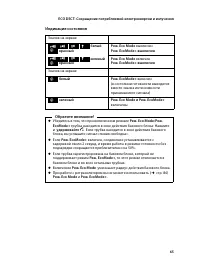
64 ECO DECT: Сокращение потребляемой электроэнергии и излучения ECO DECT: Сокращение потребляемой электроэнергии и излучения Используя Gigaset SL910/SL910A, вы способствуете охране окружающей среды. Сокращение потребления электроэнергии Ваш телефон имеет экономичный блок питания и потребляет меньше ...
Страница 67 - Индикация состояния; Ð i
65 ECO DECT: Сокращение потребляемой электроэнергии и излучения Индикация состояния Значок на экране белый красный Реж. Eco Mode выключен Реж. EcoMode+ выключен зеленый красный Реж. Eco Mode включен Реж. EcoMode+ выключен Значок на экране белый Реж. EcoMode+ включен (в состоянии готовности выводится...
Страница 68 - тихий вызов не действуют); . Подсветка дисплея уменьшается; остается; трубку; в зарядное устройство
66 Использование трубки в качестве средства акустического контроля («радионяни») Использование трубки в качестве средства акустического контроля («радионяни») Если включен режим «радионяни», то, как только уровень шума возле трубки превысит заданный уровень, будет выполнен звонок по номеру, предназн...
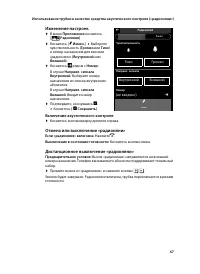
Страница 69 - Изменение настроек; Включение акустического контроля; Отмена или выключение «радионяни»
67 Использование трубки в качестве средства акустического контроля («радионяни») Изменение настроек ¤ В меню Приложения коснитесь [ Ç Радионяня] . ¤ Коснитесь [ N Измен. ]. ¤ Выберите чувствительность ( Громко или Тихо ) и номер назначения для звонков «радионяни» ( Внутренний или Внешний ). ¤ Коснит...
Страница 71 - Настройка будильника
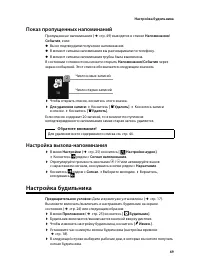
69 Настройка будильника Показ пропущенных напоминаний Пропущенные напоминания ( ¢ стр. 49) выводятся в списке Напоминания/ События , если: u Вы не подтвердили получение напоминания. u В момент сигнала напоминания вы разговаривали по телефону. u В момент сигнала напоминания трубка была выключена. В с...
Страница 73 - Использование нескольких трубок; Регистрация трубок; Регистрация трубки Gigaset SL910H в базовом блоке; Нет свободного внутреннего номера
71 Использование нескольких трубок Использование нескольких трубок Регистрация трубок На базовом блоке можно зарегистрировать до шести трубок и ретрансляторов Gigaset. Трубка может быть зарегистрирована на нескольких (до четырех) базовых блоках. Каждому зарегистрированному устройству назначается вну...
Страница 74 - Отмена регистрации трубок; Окончание поиска
72 Использование нескольких трубок Регистрация других трубок в базовом блоке Gigaset SL910/ SL910A Зарегистрировать другие трубки Gigaset и трубки других устройств стандарта GAP можно следующим образом. Присвоение внутреннего номера Базовый блок назначает трубке наименьший свободный внутренний номер...
Страница 75 - Внутренняя консультация/перевод внутреннего разговора
73 Использование нескольких трубок Смена базового блока Если ваша трубка зарегистрирована на нескольких базовых блоках, можно установить ее на определенном базовом блоке или на базовом блоке с наилучшими условиями приема ( Лучший блок ). ¤ В меню Настройки ( ¢ стр. 25) коснитесь [ É Трубки и база] ....
Страница 76 - Переадресация (соединение) внешнего вызова на другую трубку; Прием/отклонение ожидающего вызова; Внешний вызов во время разговора с внутренним абонентом; Организация конференц-вызова/обмен вызовами
74 Использование нескольких трубок Переадресация (соединение) внешнего вызова на другую трубку Вы можете перевести внешний вызов как до, так и после ответа внутреннего абонента. ¤ Переадресация внешнего вызова: Нажмите a . Если внутренний абонент не отвечает или занят, повторение вызова со стороны в...
Страница 77 - Подключение к внешнему соединению; Включение/отключение «подслушивания»; Внутреннее «подслушивание»; Окончание «подслушивания»
75 Использование нескольких трубок Подключение к внешнему соединению Вы разговариваете с внешним абонентом. Внутренний участник может слушать вас и внешнего абонента и принять участие в разговоре (конференции). Включение/отключение «подслушивания» ¤ В меню Настройки ( ¢ стр. 25) коснитесь [ « Телефо...
Страница 78 - Настройка трубки; Начало процесса настройки; Окончание процесса настройки; Добавление приложения / функции; Состояние готовности
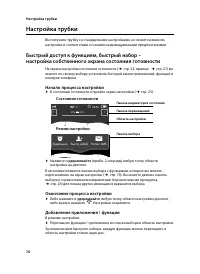
76 Настройка трубки Настройка трубки Вы получили трубку со стандартными настройками, но можете изменить настройки в соответствии со своими индивидуальными предпочтениями. Быстрый доступ к функциям, быстрый набор – настройка собственного экрана состояния готовности На экране настройки состояния готов...
Страница 79 - Удаление приложения / функции; даты
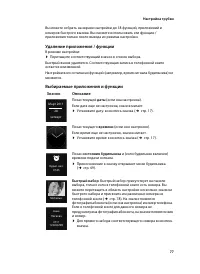
77 Настройка трубки Вы можете собрать на экране настройки до 18 функций, приложений и номеров быстрого вызова. Вы сможете использовать эти функции / приложения только после выхода из режима настройки. Удаление приложения / функции В режиме настройки: ¤ Перетащите соответствующий значок в список выбо...
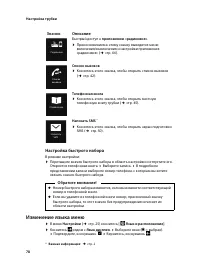
Страница 80 - Настройка быстрого набора; Изменение языка меню
78 Настройка трубки * Настройка быстрого набора В режиме настройки: ¤ Перетащите значок быстрого набора в область настройки и отпустите его. Откроется телефонная книга. ¤ Выберите запись. ¤ В подробном представлении записи выберите номер телефона, с которым вы хотите связать значок быстрого набора. ...
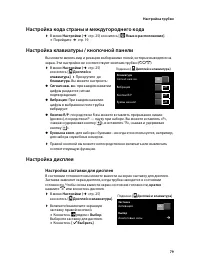
Страница 81 - Настройка дисплея; Настройка заставки для дисплея
79 Настройка трубки Настройка кода страны и междугороднего кода ¤ В меню Настройки ( ¢ стр. 25) коснитесь [ ° Язык и расположение] . ¤ Перейдите ¢ стр. 19. Настройка клавиатуры / кнопочной панели Вы можете менять вид и реакцию выбираемых полей, которые выводятся на экран. Эти настройки не соответств...
Страница 82 - Настройка подсветки дисплея; Включение/выключение автоответчика
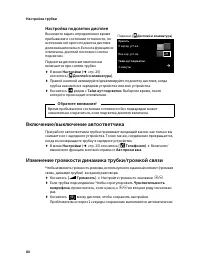
80 Настройка трубки Настройка подсветки дисплея Вы можете задать определенное время пребывания в состоянии готовности, по истечении которого подсветка дисплея должна выключаться. Если эта функция не отключена, дисплей постоянно слегка подсвечен. Подсветка дисплея автоматически включается при снятии ...
Страница 83 - Настройка громкости
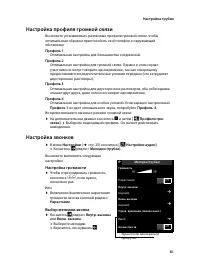
81 Настройка трубки Настройка профиля громкой связи Вы можете устанавливать различные профили громкой связи, чтобы оптимальным образом приспособить свой телефон к окружающей обстановке. Профиль 1 Оптимальная настройка для большинства соединений. Профиль 2 Оптимальная настройка для громкой связи. Одн...
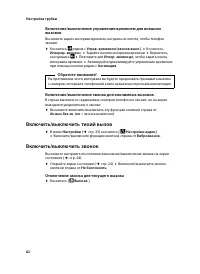
Страница 84 - Включение/выключение звонка для анонимных вызовов.; Включить/выключить тихий вызов; Отключение звонка для текущего вызова
82 Настройка трубки Включение/выключение управления временем для внешних вызовов Вы можете задать интервал времени, когда вы не хотите, чтобы телефон звонил. ¤ Коснитесь ’ рядом с Управ. временем (звонок выкл.) . ¤ Коснитесь Игнорир. звонки с . ¤ Задайте начало интервала времени. ¤ Вернитесь, коснув...
Страница 86 - Настройка базового блока; Поддержка ретранслятора; Сброс системного PIN-кода
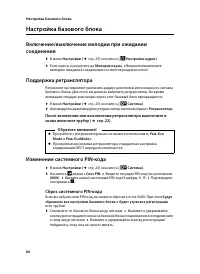
84 Настройка базового блока Настройка базового блока Включение/выключение мелодии при ожидании соединения ¤ В меню Настройки ( ¢ стр. 25) коснитесь [ ì Настройки аудио] . ¤ Если нужно, прокрутите до Мелодия паузы . ¤ Включите/выключите мелодию ожидания соединения соответствующей кнопкой. Поддержка р...
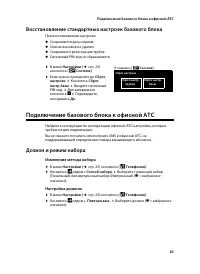
Страница 87 - Восстановление стандартных настроек базового блока; Подключение базового блока к офисной АТС; Дозвон и режим набора; Изменение метода набора
85 Подключение базового блока к офисной АТС Восстановление стандартных настроек базового блока При восстановлении настроек: u Сохраняются дата и время u Список вызовов не удален u Сохраняется регистрация трубок u Системный PIN-код не сбрасывается. ¤ В меню Настройки ( ¢ стр. 25) коснитесь [ Ê Систем...
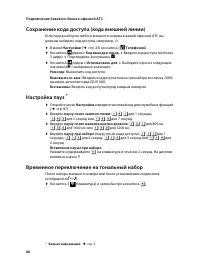
Страница 88 - A B B; Временное переключение на тональный набор
86 Подключение базового блока к офисной АТС Сохранение кода доступа (кода внешней линии) Если перед набором любого внешнего номера в вашей офисной АТС вы должны набирать код доступа, например, 0: ¤ В меню Настройки ( ¢ стр. 25) коснитесь [ « Телефония] . ¤ Коснитесь ’ рядом с Код выхода в город . ¤ ...
Страница 89 - Настройка служебных функций; A D G B 3 F E 9 H
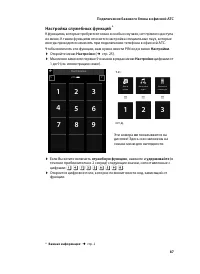
87 Подключение базового блока к офисной АТС Настройка служебных функций * К функциям, которые требуются только в особых случаях, нет прямого доступа из меню. К таким функциям относится настройка специальных пауз, которые иногда приходится изменять при подключении телефона к офисной АТС. Чтобы включи...
Страница 90 - Служба сервиса и поддержи; Подробную информацию о наших продуктах; Служба поддержки с прямым московским номером
88 Служба сервиса и поддержи Служба сервиса и поддержи У вас есть вопросы? Как клиент Gigaset вы получаете преимущество в получении наших сервисных услуг. Краткие описания решения проблем вы можете найти в этом руководстве пользователя и в разделе сервиса интернет-портала Gigaset.Пожалуйста, зарегис...
Страница 91 - Вопросы и ответы
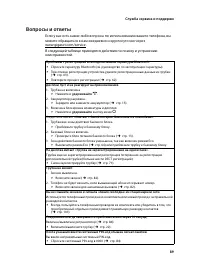
89 Служба сервиса и поддержи Вопросы и ответы Если у вас есть какие-либо вопросы по использованию вашего телефона, вы можете обращаться к нам ежедневно и круглосуточно черезwww.gigaset.com/service. В следующей таблице приводятся действия по поиску и устранению неисправностей. Проблемы с регистрацией...
Страница 92 - Только для Gigaset SL910A:; Отказ от ответственности; Это
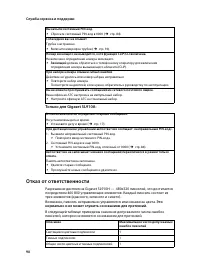
90 Служба сервиса и поддержи Только для Gigaset SL910A: Отказ от ответственности Разрешение дисплея на Gigaset SL910H — 480x320 пикселей, что достигается посредством 460 800 управляющих элементов. Каждый пиксель состоит из трех элементов (красного, зеленого и синего). Возможно, пиксель неправильно у...
Страница 93 - Обновление микропрограммы базового блока; , устанавливаемой на ПК; сбоку; базового; локальной сети; маршрутизатора
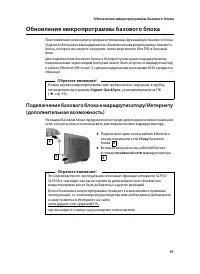
91 Обновление микропрограммы базового блока Обновление микропрограммы базового блока При появлении новых или усовершенствованных функций для базового блока Gigaset в Интернете выкладываются обновления микропрограммы базового блока, которые вы можете загружать непосредственно (без ПК) в базовый блок....
Страница 94 - Запуск обновления микропрограммы; Ручной запуск обновления микропрограммы
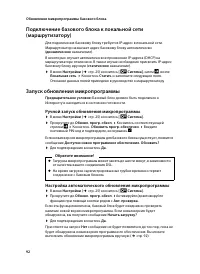
92 Обновление микропрограммы базового блока Подключение базового блока к локальной сети (маршрутизатору) Для подключения базовому блоку требуется IP-адрес в локальной сети. Маршрутизатор назначает адрес базовому блоку автоматически ( динамическое назначение). В некоторых случает автоматическое присв...
Страница 96 - Вы пытаетесь выполнить внешний вызов или; Предварительное условие:; Трубка находится в режиме ожидания.; Показать информацию об услуге; Допуск к эксплуатации
94 Проверка служебной информации, относящейся к базовому блоку/трубки Проверка служебной информации, относящейсяк базовому блоку/трубки Для обращения по нашей горячей линии вам потребуется служебная информация. Служебная информация базового блока: Предварительное условие: Вы пытаетесь выполнить внеш...
Страница 97 - УСЛОВИЯ ГАРАНТИЙНОГО ОБСЛУЖИВАНИЯ; Все нижеизложенные условия гарантии действуют в рамках
95 Проверка служебной информации, относящейся к базовому блоку/трубки УСЛОВИЯ ГАРАНТИЙНОГО ОБСЛУЖИВАНИЯ 1. Все нижеизложенные условия гарантии действуют в рамках законодательства Российской Федерации, регулирующего защиту прав потребителей, и не распространяются на случаи использования товаров в цел...
Страница 99 - РОССИЯ; ГАРАНТИЙНЫЙ ТАЛОН No
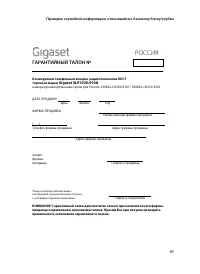
97 Проверка служебной информации, относящейся к базовому блоку/трубки РОССИЯ ГАРАНТИЙНЫЙ ТАЛОН № Бесшнуровой телефонный аппарат радиотехнологии DECTторговой марки Gigaset SL910/SL910A номера производственных серий для России: S30852-H2300-S301 / S30852-H2320-S301 ДАТА ПРОДАЖИ День Месяц Год ФИРМА-ПР...
Страница 100 - Меры экологической безопасности; Заявление о нашем отношении к охране окружающей среды; сертифицирована с; Утилизация
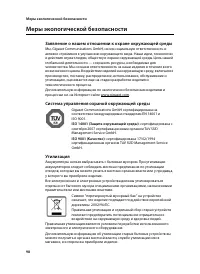
98 Меры экологической безопасности Меры экологической безопасности Заявление о нашем отношении к охране окружающей среды Мы, Gigaset Communications GmbH, несем социальную ответственность и активно стремимся к улучшению окружающего мира. Наши идеи, технологии и действия служат людям, обществу и охран...
Страница 101 - Приложение; Уход за телефоном; Протирайте базовый блок, зарядное устройство и трубку; Контакт с жидкостью; аккумуляторным отсеком в сухое теплое место; Технические характеристики; Аккумуляторы
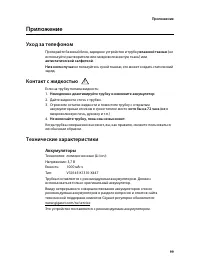
99 Приложение Приложение Уход за телефоном Протирайте базовый блок, зарядное устройство и трубку влажной тканью (не используйте растворители или микроволокнистую ткань) или антистатической салфеткой . Ни в коем случае не пользуйтесь сухой тканью, это может создать статический заряд. Контакт с жидкос...
Страница 102 - Время работы трубки и время зарядки; DECT
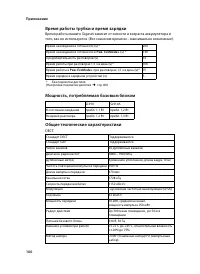
100 Приложение Время работы трубки и время зарядки Время работы вашего Gigaset зависит от емкости и возраста аккумулятора и того, как он используется. (Все значения времени – максимально возможные). Мощность, потребляемая базовым блоком Общие технические характеристики DECT Время нахождения в готовн...
Страница 103 - Разводка контактов телефонного штекера
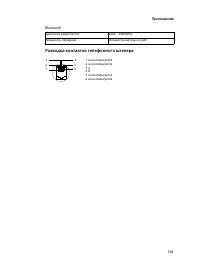
101 Приложение Bluetooth Разводка контактов телефонного штекера Диапазон радиочастот 2402 – 2480 МГц Мощность передачи Мощность импульса 4 мВт 1 не используется2 не используется3 а4 b5 не используется6 не используется 3 2 1 4 5 6
Страница 104 - Использование программного обеспечения с открытым; Preamble
102 Использование программного обеспечения с открытым Использование программного обеспечения с открытым исходным кодом, содержащегося в продукте Микропрограмма вашего телефона Gigaset содержит лицензируемое ПО с открытым кодом, сторонних производителей. Эти интегрированные файлы ПО с открытым кодом ...
Страница 112 - Индекс
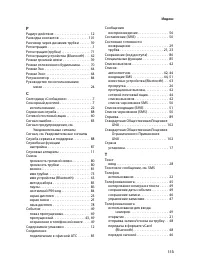
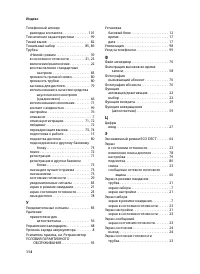
110 Индекс Индекс А Автоответчик . . . . . . . . . . . . . . . . . . . . . 55, 80 включение/выключение . . . . . . . . . . . . 55 воспроизведение сообщений . . . . . . 56 дистанционное управление . . . . . . . . 59 запись персонального приветствия/ объявления . . . . . . . . . . . . . . . . . . . . ...



 Gigaset SL400(A) Инструкция по эксплуатации
 Gigaset SL400H Инструкция по эксплуатации
 Gigaset SL450 HX Rus Инструкция по эксплуатации
 Gigaset SL450A Go Инструкция по эксплуатации
 Gigaset SL780 Инструкция по эксплуатации
 Gigaset SL785 Инструкция по эксплуатации
 Gigaset SL910H Инструкция по эксплуатации
 Gigaset SL930A Инструкция по эксплуатации
 Gigaset A116 Инструкция по эксплуатации
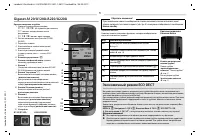 Gigaset A120 Инструкция по эксплуатации
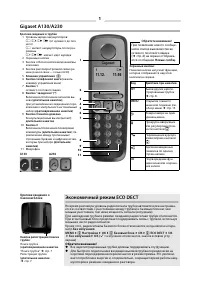 Gigaset A130 Инструкция по эксплуатации
 Gigaset A140 Инструкция по эксплуатации
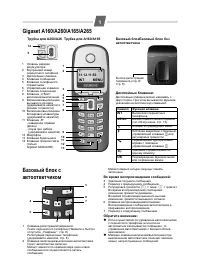 Gigaset A160 Инструкция по эксплуатации
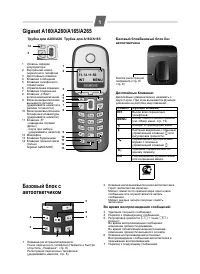 Gigaset A165 Инструкция по эксплуатации
 Gigaset A220A Инструкция по эксплуатации
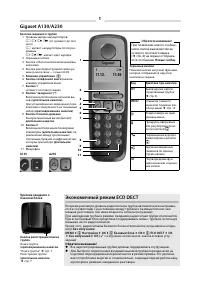 Gigaset A230 Инструкция по эксплуатации
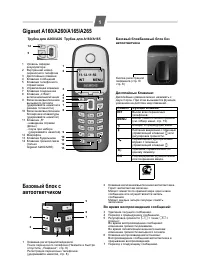 Gigaset A260 Инструкция по эксплуатации
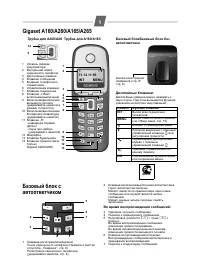 Gigaset A265 Инструкция по эксплуатации